Кардиган крючком вертикальной резинкой. Дизайн и исполнение: Евгения Теплова - (0)
Листовая горчица | Советы садоводам - (0)
Как сажать укроп, посев семян, сорта | Советы садоводам - (0)
Как заготовить петрушку на зиму | Советы садоводам - (0)
Когда сажать петрушку, сроки, правила | Советы садоводам - (0)
Как это может быть так просто? ❤️ Вам понравится шить эту юбку! СЛОВА АВТОРА:...
Шорты на любой вкус: шьём и вяжем 3 стильные модели - (0)Шорты на любой вкус: шьём и вяжем 3 стильные модели Слова автора: Хочешь обновить гардероб ...
ОРИГИНАЛЬНЫЕ БРЮЧКИ НА ЛЕТО - (0)ОРИГИНАЛЬНЫЕ БРЮЧКИ НА ЛЕТО Источник ...
5 потрясающих и простых юбок без выкройки ✂️ Сшейте юбку сами дома! - (0)5 потрясающих и простых юбок без выкройки ✂️ Сшейте юбку сами дома! В этом вид...
Как аккуратно и легко сшить рукав с оборкой🦋 Советы и хитрости по пошиву летящих рукавов («бабочка») - (0)Как аккуратно и легко сшить рукав с оборкой🦋 Советы и хитрости по пошиву летящих рукавов («...
картридж |
Методика восстановления засохших картриджей струйных принтеров пригодится тем, кто вовремя не заправил картридж, и он засох. Картриджи нужно особым способом размочить. Для этого мы применяем спецсостав для размачивания. Существует три вида составов. Кислотный, нейтральный и щелочной. Все составы подлежат фильтрации.
Кислотный (color HP): 10% эссенции уксусной кислоты, 10% спирта, 80% дисцилированной воды.
Нейтральный (весь спектр принтеров): 10% глицерина, 10% спирта, 80% дисцилировки.
Щелочной (Epson, Canon): 10 % аммиака, 10% спирта,10% глицерина, 70% дисцилировки.
Серия сообщений "Век живи век учись":
Часть 1 - Меры на Руси
Часть 2 - мобильный
Часть 3 - Без заголовка
Часть 4 - картридж
Часть 5 - Телефон
Часть 6 - Телефон
...
Часть 30 - Как выгодно продать украшения
Часть 31 - Учимся оригинально завязывать шнурки
Часть 32 - Как можно завязывать шарфик
|
Метки: картридж |
Без заголовка |
Цветной картридж.
Серия сообщений "Век живи век учись":
Часть 1 - Меры на Руси
Часть 2 - мобильный
Часть 3 - Без заголовка
Часть 4 - картридж
Часть 5 - Телефон
...
Часть 30 - Как выгодно продать украшения
Часть 31 - Учимся оригинально завязывать шнурки
Часть 32 - Как можно завязывать шарфик
|
|
Катридж |
Цветной картридж.
|
|
видио |
code:
http://i3.ytimg.com/vi/вот сюда/sddefault.jpg
code:
http://i3.ytimg.com/vi/a5irTX82olg/sddefault.jpg

|
восстановление |
Вероятно, все без исключения пользователи Windows знают о существовании на рабочем столе Windows архиполезной кнопки «Свернуть все окна», дублирующей действие комбинации клавиш «Win+M» или «Win+D».
В различных версиях Windows до Windows 7 была возможность свернуть все окна, которую обычно представляла иконка в панели быстрого запуска на панели задач. Функционально данная возможность была подобна переключателю, нажатие на который один раз приводило к минимизации всех открытых окон в системе. В свою очередь нажатие второй раз приводило к возврату в предыдущее состояние – все ранее открытые окна возвращались в свое прежнее состояние.
В Windows 7, сворачивание всех окон заменено возможностью просмотра рабочего стола (Preview Desktop). Вместо использования иконки в панели задач, просмотр стола включается наведением указателя мыши на новую «стеклянную» прямоугольную зону, которая находится в нижнем правом углу экрана, правее системных часов.
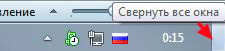
В предыдущих версиях Windows XP, Vista кнопка «показать рабочий стол» (Show Desktop) (свернуть все окна) находился справа от кнопки «Пуск» (Start). Кстати, при выключенной панели быстрого запуска она была не видна.
В Windows XP «Свернуть все окна» – это команда Проводника Windows (Windows Explorer Command), для которой создан своеобразный ярлык – файл Свернуть все окна.scf (расширение SCF означает Shell Command File). Этот файл (79 байт) расположен в папке \Documents and Settings\Имя_пользователя\Application Data\Microsoft\Internet Explorer\Quick Launch.
В Windows Vista «Свернуть все окна» присутствует – по традиции Windows – на Панели быстрого запуска, но недостаток XP не исправлен: этот файл (его дисковый адрес – \Users\Имя_пользователя\AppData\Roaming\Microsoft\Internet Explorer\Quick Launch; размер 258 байт) можно так же легко удалить безвозвратно, как и в Windows XP.

1. Скачайте и разархивируйте файл QuickLaunch.zip
2. Поместите файл «Свернуть все окна»
- в папку \Documents and Settings\Имя_пользователя\Application Data\Microsoft\Internet Explorer\Quick Launch (для Windows XP)
- в папку \Users\Имя_пользователя\AppData\Roaming\Microsoft\Internet Explorer\Quick Launch (для Windows Vista),
3. Ярлык поместите на Рабочий Стол – на Панель быстрого запуска.
|
Word |
Серия сообщений "WORD":
Часть 1 - Распознования Текста программа
Часть 2 - Word
Часть 3 - Word
Часть 4 - Word
Часть 5 - Word
Часть 6 - Word
Часть 7 - БЕСПЛАТНЫЙ САМОУЧИТЕЛЬ ПО РАБОТЕ В ПРОГРАММЕ "EXSEL"
|
|
Word |


Серия сообщений "WORD":
Часть 1 - Распознования Текста программа
Часть 2 - Word
Часть 3 - Word
Часть 4 - Word
Часть 5 - Word
Часть 6 - Word
Часть 7 - БЕСПЛАТНЫЙ САМОУЧИТЕЛЬ ПО РАБОТЕ В ПРОГРАММЕ "EXSEL"
|
|
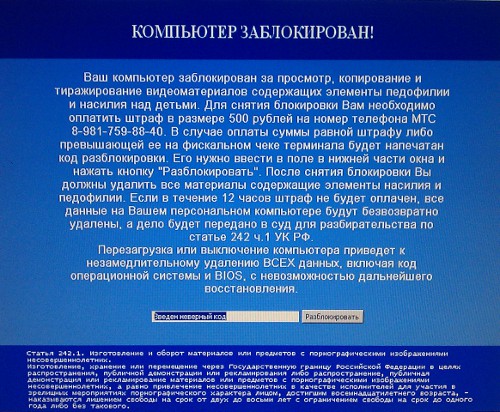
Ваш компьютер заблокирован за просмотр, копирование и тиражирование … |
|
Осторожно: Интернет-мошенничество |
Перед нами — типичный образец фишингового письма. В нем есть практически все, чтобы заинтриговать и усыпить бдительность доверчивого пользователя. Сразу привлекает внимание тема сообщения: «Re:Резюме» — многие работники постоянно «держат руку на пульсе» рынка вакансий, рассылая свои резюме в различные компании, и с нетерпением ожидают писем с подобными заголовками. Имя отравителя — «Отдел кадров» — также вполне соответствующее. Впрочем, лишь до некоторой степени. Текст письма только еще больше разжигает любопытство пополам с радужными надеждами: нужно только скачать бланк, заполнить его и…
Однако дальше фишеры «прокололись», явно указав ссылку на исполняемый файл resume.exe.
Скорее всего, скачав и запустив этот файл, вы своими руками установите на компьютер троян. Если же, помимо трояна, вы получите еще и бланк, заполните и перешлете его по указанному в письме адресу, то мошенники получат в свое распоряжение вашу личную информацию — например, номер мобильного телефона, по которому можно продолжать «раскручивать клиента на деньги». И уж, конечно же,
адрес электронной почты, с которого вы отправите анкету «работодателям», вскоре будет доверху завален спамом.
Бесплатный сыр, как известно, бывает только в мышеловке. Опасайтесь неизвестных благодетелей. Даже если вы ожидаете подобного письма, внимательно проверяйте адрес отправителя. Если он вам неизвестен или вызывает сомнения (например, отличием в единственной букве), не переходите по ссылке непосредственно из письма — лучше найдите сайт этой компании через поисковик. Однако, крупнейшие и проверенные временем почтовые системы без труда распознают подобные уловки, и удаляют вредоносные письма даже, не спрашивая у пользователя. Другой особенно распространенный вариант подобного письма – некая «Леночка», окончательно доставшая всех, кого только можно, бесконечными предложениями «оценить ее новые фотки».
Метки: Осторожно: Интернет-мошенничество |
Опера |


|
Чертеж |

Данный шаблон предназначен для того, чтобы облегчить оформление электронных документов в соответствие со стандартами, определяющим правила оформления конструкторской документации.
Архив объемом 1,25 Мб содержит векторный клипарт в формате .dot можно скачать
|
Компьютер пароль |
Регулирование доступа к компьютеру, через учетные записи пользователей в Windows XP. Защита компьютера, защита информации от случайного пользователя.
По умолчанию учетные записи пользователей в Windows XP имеют уровень доступа к компьютеру на уровне администратора, т.е. пользователь учетной записи может устанавливать драйвера, программы, полностью управлять компьютером и данными в нем. Также по умолчанию учетные записи пользователей в Windows XP не имеют паролей. Защита компьютера перед случайным пользователем нулевая.
Ограничение прав учетной записи «второстепенных пользователей», позволит ограничить их роль в управлении компьютера, запретит им изменять настройки сделанные «администратором компьютера», не даст устанавливать некоторые программы. Также урезание в правах не дает возможности просматривать документы и другие данные, хранящееся в учетной записи администратора.
Допустим, на компьютере есть одна учетная запись – «Admin», с правами администратора. Наша задача, создать пароль для учетной записи «Admin» и создать учетную запись «Guest» без пароля, с ограниченными правами. Таким образом, пользователи, зашедшие на компьютер по учетной записи «Guest» не смогут просматривать информацию из учетной записи «Admin», не смогут менять настройки компьютера, не смогут в полной мере устанавливать программы на компьютер.
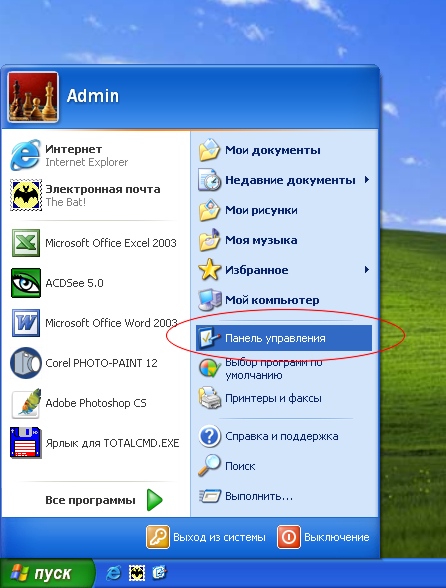
Мы загрузили компьютер и находимся в учетной записи «Admin». Нажимаем «Пуск» на «Панели задач», выбираем «Панель управления»:
|
Word |
При смене форматирования, возможно, придется ставить или убирать их заново.
 1. Чтобы поставить отступ первой (красной) строки, используйте треугольный маркер или выберите пункт меню Формат | Абзац… В поле Отступ | Первая строка задайте нужное значение. Стандартный отступ – 1,27 см. Не используйте для вставки отступов табуляторы и пробелы.
 2. Чтобы текст был по центру страницы, либо справа, щёлкните по нужной кнопке на панели инструментов.
3. Чтобы отделить звание от подписи, после звания нажмите клавишу Tab. Теперь щелкните по линейке. Появится черный маркер в виде уголка. Дополнительно параметры (выравнивание, заполнитель) настраиваются через пункт меню Формат | Табуляция.
Таким простым способом можно формировать целые таблицы. При необходимости через пункт меню Формат | Табуляция можно выбрать любые заполнители для пустого пространства и выравнивание. Чтобы удалить маркер, перетащите его за пределы экрана.
4. Чтобы текст был в правом углу, но выровнен по левому краю, сдвиньте квадратный маркер вправо или выберите пункт меню Формат | Абзац … В поле Отступ слева выберите нужное значение.

5. Чтобы сочетания «4 км.», «г. Пермь» в конце строки не разрывались, вместо пробела после цифры и символа населенного пункта вставьте неразрывный пробел Ctrl+Shift+Пробел.
Вставляйте всегда неразрывные пробелы после сокращений населенных пунктов «г.» (город), перед сокращениями измерительных величин «км.» (километр), между инициалами и фамилией А.Б. Иванов, при отделении разрядов чисел 1 000 000, после знака номера №.
6. Чтобы текст шел вразрядку, выберите пункт меню Формат | Шрифт…Закладка Интервал. В поле Интервал выберите значение Разреженный и задайте нужное расстояние между буквами. При этом слова, идущие вразрядку в тексте, переносятся правильно.
Чтобы убрать все лишние пробелы и табуляторы в началах и концах строк, выделите текст, задайте выравнивание по центру и верните выравнивание.
Чтобы убрать все лишние пробелы по всему тексту, выберите пункт меню Правка | Заменить. В поле Найти введите два пробела (нажмите два раза на пробел). В поле Заменить на введите один пробел. Нажмите кнопку Заменить все. Нажмите еще раз – возможно в тексте были тройные пробелы.
Включите отображение невидимых символов для их просмотра ¶. Тогда пробелы отображаются точками «·», табуляция стрелочкой «→», неразрывный пробел кружком «°».
При смене форматирования, возможно, придется ставить или убирать их заново.
1. Чтобы установить расстояние перед (после) заголовком главы, раздела, измените Формат | Абзац… В поле Интервал | Перед (После) измените значение на большее.
2. Чтобы текст (например, новая глава) всегда шел с начала страницы, выберите пункт меню Вставка | Разрыв | Начать новую страницу.
Второй вариант – выберите пункт меню Формат | Абзац… Закладка Положение на странице. Поставьте галочку в поле С новой страницы.
3. Чтобы заголовок главы, раздела не оставался внизу предыдущей страницы, выделите его, выберите пункт меню Формат | Абзац… Закладка Положение на странице. Поставьте галочку в поле Не отрывать от следующего.
Правила набора текста
Между словами ставится только один пробел!!!
Знак препинания ставится сразу за словом и только потом пробел (исключения: тире, дефис, скобки, кавычки)!!!
При их перестановке или вставке нового абзаца придется перенумеровать все вручную.
 Чтобы автоматически пронумеровать строки, выделите нужные, щелкните по кнопке Нумерация на панели инструментов, либо выберите пункт меню Формат | Список…
Через меню можно автоматически создавать сложные многоуровневые списки вида «1.1», «1.1.1» или автоматически дополнять нужными символами «Глава 1», «Глава 2»
1. Чтобы автоматически расставить переносы по всему тексту, выберите пункт меню Сервис | Язык | Расстановка переносов… Поставьте галочку в поле Автоматическая расстановка переносов.
Иногда не переносятся слова, написанные через дефис (черно-белый). Вставьте в нужном месте мягкий перенос – нажмите Ctrl+– (знак тире).
Если слова не переносятся, проверьте язык документа Сервис | Язык | Выбрать язык… Выберите русский язык, снимите галочку в поле Не проверять правописание, поставьте галочку в поле Определять язык автоматически.
Если слова не переносятся, выберите пункт меню Формат | Абзац… Закладка Положение на странице. Снимите галочку в поле Запретить автоматический перенос слов.
В заголовках переносы не ставятся – поставьте галочку в поле Запретить автоматический перенос слов.
1. Выберите пункт меню Вставка | Номера страниц.
2. Чтобы изменить формат номера страницы, щелкните по ней 2 раза, либо выберите пункт меню Вид | Колонтитулы. Щелкните по рамке номера страницы, измените формат. Чтобы вернуться в текст, щелкните 2 раза в любом месте текста.
3. Чтобы удалить номера страниц по всему тексту, перейдите в колонтитулы, щелкните по рамке номера страницы, нажмите Delete.
1. Выберите пункт меню Вставка | Ссылка | Сноска…
2. Вынесите эту кнопку на панель инструментов.
1. Если ошиблись в наборе или удалили нужный текст, выберите пункт меню Правка | Отменить.
2. Если какой-либо текст был набран ранее, даже в другом документе, найдите его, выделите, выберите пункт меню Правка | Копировать. Перейдите в нужное место документа, выберите пункт меню Правка | Вставить. Чтобы выделить весь текст, выберите пункт меню Правка | Выделить всё.
3. Используйте перетаскивание текста – выделите текст, подведите курсор к выделенному тексту, нажмите кнопку мыши. Тащите выделенный фрагмент в нужно место и отпускайте. Держите Ctrl при буксировке, чтобы скопировать текст в новое место, а не перенести.
Многие действия выполняются намного быстрее с помощью клавиатуры, а не мыши.
1. Используйте клавиши курсора (вверх, вниз, вправо, влево), чтобы перемещаться по тексту. Чтобы переместиться на целое слово, держите нажатой Ctrl.
2. Используйте клавиши Home, End, чтобы переместиться в начало, конец строки. Чтобы переместиться в начало, конец документа, держите нажатой Ctrl.
3. Используйте клавиши PageUp, PageDown, чтобы переместиться на страницу вверх, вниз.
4. Держите Shift и используйте вышеперечисленные клавиши для быстрого выделения текста. Например, чтобы выделить кусок текста от текущего места до начала строки, нажмите Shift+Home. Чтобы выделить слово, нажмите Shift+Влево.
5. Чтобы выделить с помощью мыши кусок текста на нескольких страницах, не перескакивая несколько лишних страниц, щёлкните мышью в начале текста, нажмите Shift. Перемотайте колёсиком или полосой прокрутки документ на нужное место, щёлкните мышью в конце текста. Точно так же можно выделять файлы в Проводнике.
6. Используйте клавиши Shift+Delete (Ctrl+X), чтобы вырезать текст в буфер обмена.
Ctrl+Insert (Ctrl+C), чтобы скопировать.
Shift+Insert (Ctrl+V), чтобы вставить.
Обратите внимание на сочетания клавиш, указанные в меню. Например, сохранить документ можно выбрав пункт меню Файл | Сохранить. Можно щёлкнуть по кнопке на панели инструментов. А можно нажать Ctrl+S, что намного быстрее. Любым командам можно присвоить любые нужные сочетания клавиш – Сервис | Настройка | Команды | Клавиатура…
7. Не вставляйте русские буквы и цифры вместо латинских букв для ввода римских цифр. Вместо русской Ш набирайте три латинских III, вместо Y – V, вместо 1 – I и т.д.
Используйте оформление текста стилями. Однотипные элементы (заголовки, подзаголовки глав, разделов, подписи, даты) помечайте одним стилем – это поможет при изменении их быстрого одновременного форматирования. Выделение стилями позволяет автоматически собирать оглавление со всеми заголовками и аккуратно проставленными номерами страниц.
Не изменяйте шрифт, выравнивание заголовков, помеченных стилями, нажатием кнопок на панели инструментов. Чтобы изменить формат заголовков по всему тексту, например, сделать выравнивание по центру вместо левого, достаточно будет изменить формат стиля – пункт меню Формат | Стили и форматирование. После этого все заголовки одновременно изменят свой вид.
Сервис | Параметры автозамены…. Закладка Автоформат при вводе, в поле Автоматически при вводе определять стили снимите галочку.

При смене форматирования, добавлении новых глав, страниц придется всё переделывать вручную.
1. Пометьте заголовки глав стилем Заголовок 1. Пометьте подзаголовки стилем Заголовок 2. При необходимости измените шрифт, выравнивание, интервалы – пункт меню Формат | Стили и форматирование
2. Выберите пункт меню Вставка | Ссылка | Оглавление и указатели…. Закладка Оглавление. Выберите нужный вид.
3. После изменения, вставки новых заголовков, смены страниц щелкните правой кнопкой по оглавлению, выберите пункт меню Обновить поле либо вставьте оглавление заново, при этом оно заменит предыдущее.
см. подробнее о создании оглавлений
При смене форматирования, добавлении новых глав, страниц придется всё переделывать вручную.
1. Выделите нужный термин. Нажмите Alt+Shift+X. Нажмите кнопку Пометить либо Пометить все, чтобы пометить таким образом одинаковые термины по всему тексту.
Нажмите кнопку ¶ , чтобы были видны коды – {XE "термин"}.
2. Выберите пункт меню Вставка | Ссылка | Оглавление и указатели…. Закладка Указатели. Выберите нужный вид.
3. После вставки, изменения терминов, смены страниц щелкните правой кнопкой по указателю, выберите пункт меню Обновить поле.
4. Чтобы вставить еще один указатель, его термины надо помечать особым образом – добавить тип указателя – {XE "термин" \f "a"}. Текст указателя будет формироваться кодом – {INDEX \f "a"}. Таким способом можно вставлять сколько угодно типов указателей. Код формирования указателя можно уви-деть, нажав правой кнопкой по указателю и выбрав пункт меню Коды/Значения полей.
Не ленитесь читать справку – выберите пункт меню Справка | Справка: Microsoft Word. В справке в любой момент можно найти решение проблемы, почерпнуть новые знания. Все, что есть в этом тексте, есть и в справке.
Запомните клавишу F1 – так справка вызывается в любой программе, в любом её окне.
Попробуйте начать выполнять данные советы – набирать, форматировать тексты в Word можно намного быстрее и аккуратней.
Серия сообщений "Век живи, век учись...":
Часть 1 - Что же такое «Аватар»?
Часть 2 - Компьютерный сленг, словарь компьютерных жаргонизмов
...
Часть 6 - 26 интересных фактов про языки мира
Часть 7 - О чём нам расскажет маркировка?
Часть 8 - 11 заповедей Word
Часть 9 - Происхождение названий стран
Часть 10 - Как правильно называть популярные бренды на русском языке
...
Часть 26 - Тайны русского языка
Часть 27 - Расширяем словарный запас!
Часть 28 - 20 цитат Льва Толстого, которые откроют его вам с новой стороны
|
диспечер задач |
Если при попытке запустить Диспетчер задач Windows XP, у вас появляется диалоговое окно с сообщением «Диспетчер задач отключен администратором», то эту проблему можно решить следующими способами:

1. Недоступность Диспетчера задач говорит о возможном заражении системы вирусами. После удаления вируса Диспетчер задач может не запуститься, это связано с тем, что скорее всего вирус создал запись в Реестре Windows в разделе [HKEY_CURRENT_USER\Software\Microsoft\Windows\CurrentVersion\Policies\System] параметр REG_DWORD DisableTaskMgr со значением 1.
Редактируем реестр: Пуск – Выполнить – в поле Открыть: введите regedit – OK – откроется Редактор реестра. В разделе [HKEY_CURRENT_USER\Software\Microsoft\Windows\CurrentVersion\Policies\System] нужно найти параметр REG_DWORD DisableTaskMgr и установить его значение 0 (или совсем удалить этот параметр).
2. Можно воспользоваться групповыми политиками: Пуск – Выполнить – в поле Открыть: введите gpedit.msc – OK – откроется диалоговое окно Групповая политика – Групповая политика – Политика «Локальный компьютер» – Конфигурация пользователя – Административные шаблоны – Система – Возможности Ctrl+Alt+Del – справа в окне Возможности Ctrl+Alt+Del двойным щелчком левой кнопки мыши по строке Удалить диспетчер задач (Состояние по умолчанию – Не задана) вызовите окно Свойства: Удалить Диспетчер задач – установлен переключатель Включен – поставьте Отключен (или Не задан) – Применить – OK. Закройте окно Групповая политика. Перезагрузите компьютер.
Успешной Вам работы!
|
безопасность |
На сегодняшний день безопасность компьютера является главной заботой для пользователей ПК. Сегодня всё больше и больше людей использует компьютеры для повседневных задач, начиная от коммуникаций до банковских операций. Поскольку мы регулярно выполняем различные действия он-лайн, мы невольно раскрываем свою личную информация, конфиденциальные данные своего ПК для злоумышленников, коих в сети огромное количество.
Существует множество способов взлома системы безопасности вашего компьютера. Самыми распространёнными являются:
- черви;
- вирусы;
- троянские вирусы;
- программы-шпионы и т.п.
Компьютерная безопасность – понятие сложное для обывателя. Но, следуя элементарным правилам, вы сможете уменьшить риск овладения злоумышленниками Вашим компьютером.
Каждый ПК должен быть обеспечен антивирусным программным средством, установленным (инсталлированным) в операционную систему. Без антивируса ни коим образом нельзя выходить в Интернет, да и работать автономно, тоже не безопасно.
Как выбрать антивирусник мы уже писали здесь.
Выбрать и инсталлировать антивирусную программу — это только половина дела: важно правильно ее настроить. Мы рекомендуем организовать все следующим образом: автоматическое обновление антивирусных баз, установить автоматическое удаление вирусов в случае обнаружения, сканирование объектов автозапуска при загрузке операционной системы, проверку съемных носителей при подключении к компьютеру и сканирование всего ПК один раз в неделю.
Ежедневно появляются сотни новых угроз безопасности, поэтому только регулярное обновление ОС (не реже одного раза в неделю, конечно в том случае, если Ваша ОС лицензионная) и антивирусных баз (каждый день) защитит вас от них.
Для регулярного обновления ОС включите автоматическое обновление: Панель управления - Центр обеспечения безопасности - Автоматическое обновление. (Эту опцию активируйте только в том случае, если уверены, что Ваша ОС лицензионная).
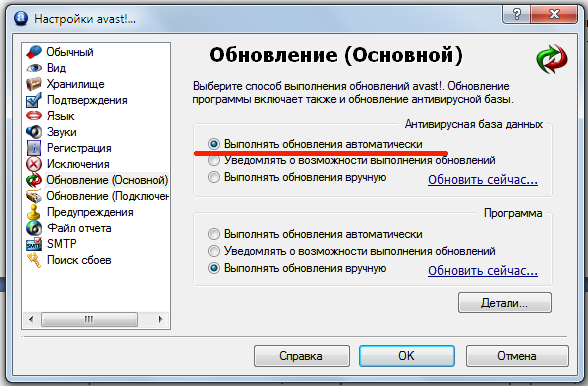
Настройте свой антивирус для автоматического обновления антивирусной базы данных.
Например, антивирус Аваст, в нем выбираем Настройка программы – Обновление…
Большинство вредоносных приложений распространяются через Сеть, причем довольно часто их запускают сами пользователи — например, получив письмо с фотографией или звуковым файлом от незнакомых людей. Для кражи персональных данных могут использоваться копии сайтов социальных сетей, интернет-магазинов и т. д. Не кликайте на незнакомые ссылки. Никогда не посещайте веб-сайты, ссылки на которые получаете по электронной почте, если на 100% не уверены в их безопасности. Особенно это касается писем, полученных от якобы финансовых учреждений и содержащих просьбу авторизоваться для проверки учетной записи. В 99,9% случаев это мошенничество.
Управляйте своими паролями. Старайтесь не использовать в программах-браузерах «мастера запоминания паролей», особенно на сайтах банковских или платежный сетей.
Не скачивайте программы, которые официально являются бесплатными с сайтов не являющимися официальными источниками данной программы.
Например, браузер Opera, необходимо скачивать с сайта http://www.opera.com/, но ни с какого другого.
В случае если вредоносная программа все же проникнет на ваш компьютер, вы не потеряете важную информацию и сможете восстановить полную работоспособность ПК всего за несколько часов. Мы рекомендуем осуществлять полную архивацию сразу после установки новых программ и сохранять документы на внешних носителях хотя бы раз в неделю.
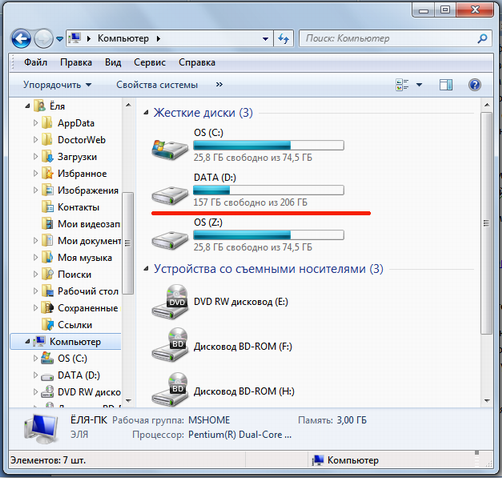
Так же одним из удобных способов не потерять личные файлы, сохранять их не на диске с операционной системой, а на другом логическом диске.
Например у меня ОС установлена на диск С: соответственно все свои документы (фото, фильмы, и т.д.) сохраняю на диск D:
При переустановке ОС, поврежденной вирусом, будет затронут только диск С:, а диск D: останется нетронутым.
Если у вас имеется личная или секретная информация на компьютере, разрешение другим служащим, или членам семьи использовать ваш компьютер может привести к потенциальным нарушениям системы безопасности вашего компьютера.
Также не используйте простые пароли. Пароли должны быть такими, которые было бы трудно разгадать и взломать. Люди часто используют в качестве паролей имена своих детей, домашних животных, знаменательных событий или дней рождения. Поскольку, в Интернете вам понадобиться не один пароль, широко распространено то, что многие люди используют один и тот же пароль во всех местах. Большая ошибка! Использование только одного пароля предоставляет хакеру доступ к личной информации на блюдечке (в случае удачного взлома и получения его). Если Вам приходится записывать все ваши пароли, то лучше всего не оставлять их на стикере, прикреплённом к экрану вашего компьютера. Эта нелепость может показаться смешной, но это случается чаще, чем вы можете представить себе.
Успешной Вам работы!
|
Windows |
Вчера ко мне обратился одноклассник с просьбой посмотреть его компьютер, т.к. он блокирован каким то вредоносом.
Вот что я увидела на его мониторе черный экран с бело-сине-красным текстом, текст следующего содержания:
Ваша операционная система блокирована за нарушение использование сети интернет. Бла-бла-бла.
Для разблокировки операционной системы Вам необходимо платить 600 рублей.
ОПЛАТА С ВАШЕГО МОБИЛЬНОГО:
- Если Вы абонент Билайн отправьте СМС с текстом: 79626007737 600 на номер 3116
В соответствии с сообщением подтвердите платеж. После оплаты, в ответной СМС придет код доступа к системе.
- Если Вы абонент Мегафон отправьте СМС с текстом: 9602546722 600 на номер 8444
В соответствии с сообщением подтвердите платеж. После оплаты, в ответной СМС придет код доступа к системе.
- Если Вы абонент МТС введите команду *115# вы берете Связь Билайн, номер телефона сумма 600 рублей.
В соответствии с сообщением подтвердите платеж. После оплаты, в ответной СМС придет код доступа к системе.
ОПЛАТА ЧЕРЕЗ ТЕРМИНАЛ ДЛЯ ОПЛАТЫ СОТОВОЙ СВЯЗИ:
Пополнить номер абонента Билайн № 89650161447 на сумму 600 рублей. На выданном чеке, будет написан код доступа к системе. Введите в форму ниже.

Конечно же это вирус-вымогатель, который блокирует Windows, а так же очередной развод и платить деньги злоумышленникам это верх глупости.
Расскажу как я избавилась от него:
Шаг первый. Грузимся с Live CD Dr.Web скачать можно здесь
Как работать с Live CD Dr.Web описано здесь
Dr.Web нашел одного троянца Winlock 2739, удалил, перезагрузилась, но баннер все равно висит.
Шаг второй. Заходим в безопасном режиме. Успеваю вызвать Диспетчер задач (нажать Ctrl+Alt+Del) и вижу задачу, которая сразу появляется в окне диспетчера Swscj. Снимаю задачу.
Пытаюсь найти данный файл через Total Commander – не находит.
Шаг третий. Пуск – Выполнить - наберите команду regedit.exe. С помощью этой команды будет запущен Редактор Реестра/Системный Реестр.
В открывшемся окне Редактора Реестра необходимо найти и заменить значение Shell в ключе HKEY_LOCAL_MACHINE\SOFTWARE\Microsoft\Windows NT\CurrentVersion\Winlogon на explorer.exe
Слева в Редакторе Реестра найдите ключ HKEY_LOCAL_MACHINE\SOFTWARE\Microsoft\Windows NT\CurrentVersion\Winlogon;
Справа отобразятся все параметры ключа Winlogon;
Найдите параметр Shell щелкните дважды по нему левой кнопкой мыши, в открывшемся окне в строке Значение удалите все указанные там значения (если они есть) и введите значение explorer.exe.Если в параметре Shell отсутствует какое-либо значение, то необходимо ввести значение explorer.exe.
Если в параметре Shell находятся значения: Explorer.exe и user32.exe, то необходимо удалить только значение user32.exe, а значение explorer.exe оставить.
Если в параметре Shell находится много разных значений, то удалите их и введите значение explorer.exe.
Обязательно введите для параметра Shell значение explorer.exe, иначе после ввода пароля для входа в систему некоторые компоненты системы могут работать некорректно.

На зараженном компьютере вредонос прописался так: Explorer.exe%windir%rundll.bat
Шаг четвертый. После проделанных действий перезагрузите компьютер в Обычном Режиме.
После перезагрузки компьютера выполните следующие действия:
нажмите кнопку Пуск:
|
графика |
Итак, давайте сегодня прогуляемся по сети и заглянем в 10 мест, где можно абсолютно бесплатно скачать шаблоны для Microsoft Powerpoint.
Первое место, на которое следует обратить внимание, это, конечно же
.PowerPoint позволяет производить поиск шаблонов на этом сайте автоматически,выбрав при создании презентации “Шаблоны на office.com”. Но я все же предпочитаю делать это вручную. причин тому несколько.
Во-первых, на сайте представлены не только “фирменные” шаблоны, созданные дизайнерами Microsoft, но и шаблоны, сделанные многочисленными пользователями. Я предпочитаю именно такие шаблоны. Они менее узнаваемы в презентации. Тут действует такое же правило, как при выборе платья для бала. вы можете выбрать самое изысканное платье от кутюр, но, если на балу будет еще одна девушка в таком же платье – это смерть. Фирменные шаблоны от Microsoft (очень, надо отдать должное, профессионально в большинстве сделанные) очень узнаваемы. И если ваши слушатели увидят шаблон,с которым они работали сами или он намозолил им глаза при работе сPowerPoint, или, еще хуже, докладчик на конференции, выступавший перед вами, использовал тот же шаблон, что и вы – пишите пропало! Презентация окажется наполовину загубленной…
Во-вторых коллекция на этом сайте очень удобно рассортирована по темам, с возможностью предварительного просмотра перед загрузкой:
В-третьих, при использовании программы Internet Explorer при помощи специального ActiveX компонента вы можете не просто скачивать шаблон, а устанавливать его вPowerPoint для дальнейшего использования. Это очень удобно.
При работе с шаблонамиPowerPoint на сайте Microsoft есть один нюанс, о котором надо помнить. Microsoft при работе со своими он-лайн сервисами сегодня очень беспокоится о лицензионной чистоте ваших программ. Поэтому, если у вас есть сомнения в том, что ваша лицензия на Microsoft Office в порядке, следует принять некоторые меры предосторожности. первое, что я рекомендую в этом случае – не пользоваться Internet Explorer’ ом – его ActiveX компоненты как раз и занимаются проверкой лицензионной чистоты. Зато с другими браузерами вас никто ни о чем не спросит. Просто загружаете нужный шаблон бесплатно – и все:
Сайт
по количеству бесплатных шаблонов дляPowerPoint? как кажется, не уступает сайту Microsoft Office, все шаблоны, также, как и на сайте Microsoft рассортированы по рубрикам. рубрик, правда, всего шесть, но зато в каждой рубрике достаточно много шаблонов. Есть поиск по тэгам, хотя вряд ли для поиска шаблона это удобно.
Шаблоны сделаны достаточно профессионально, из “лишнего2 замечен только маленький логотип
в правом нижнем углу – право – совсем небольшая плата за профессионально сделанный шаблон для презентацииPowerPoint.
на сайте много рекламы, и надо быть очень внимательным, чтобы не промахнуться мимо маленькой кнопочки Download, чтобы загрузить шаблон бесплатно. В противном случае вы попадете на сайты спонсоров и там-то уж вам постараются втюхать шаблоны вовсе не бесплатно…
Indezine – это очень интересный сайт, в котором
– вовсе не главное. Но она достойна того, чтобы о ней поговорить отдельно. На сайте представлено 4752 (четыре тысяси семьсот пятьдесят два!) бесплатных шаблонов. Такое количество реально бесплатных шаблонов дляPowerPoint даже трудно представить! Лицензия обычная – свободно для любого использования кроме перепродажи и любой иной дистрибуции.
По умолчанию вы видите лишь длинный список из названий шаблонов для презентаций. выбрать из них что-то действительно интересное сравнимо с одним из подвигов Геракла. Впрочем, если вы будете достаточно внимательны, вы заметите, что шаблоны тут можно рассортировать по цвету и по категориям.

Система отбора достаточно удобна. Вы сразу видите все миниатюры, посвященные конкретной теме:

на первый взгляд кажется близнецом Indezine -то же макет страницы сайта, то же оформление. Кажется, что даже рекламные баннеры те же. Однако набор шаблонов для презентаций совсем другой (может быть, конечно, где-то и пересекается – ведь оба сайта созданы, судя по всему одними и теми же людьми, но я этого при беглом осмотре не заметил)
Впрочем, шаблонов здесь поменьше, чем в предыдущей коллекции – всего две тысячи.
Об остальных клонах этого сайта рассказывать не буду – смотрите сами:
(Free)
(Free)
(Free)
(Free)
(Free)
Можете перейти на любой из этих сайтов и в абсолютно одинаковом интерфейсе выбрать из тысячи бесплатных шаблонов PowerPoint.
В отличие от описанных выше библиотек
предлагает для скачивания не полноценные шаблоны, а презентации в формате PPT. Это, конечно, менее удобно, но за хороший дизайн можно и простить этот нюанс. Шаблонов презентаций тут немного – всего 408, качество дизайна – среднее. Категорий немного – Бизнес-презентации, медицинские, рождественские и т.д.
На сайте
размещено 820 шаблонов дляPowerPoint. Вернее, как и в предыдущем случае, это не шаблоны, а презентации в формате ppt (правда, в отличие от предыдущей библиотеки они загружаются в заархивированном виде), впрочем, надо сказать, что внутри каждой презентации шаблон все же спрятан, так что, редактируя презентацию, можно спокойно работать с шаблоном, на котором она построена.
Шаблоны разбиты по категориям, есть система тегов.
В углу каждого слайда шаблона – маленький логотип
– это онлайновый магазин шаблонов – здесь продаются не только шаблоны дляPowerPoint, но и шаблоны для MS Word, и для сайтов.
Для нас важно, что любой шаблон представлен здесь в двух версиях – коммерческой и бесплатной. Коммерческая версия отличается добавленными диаграммами, таблицами и пр. Если таблицы или диаграммы вам не нужны, смело выбирайте FREE DOWNLOAD и загружайте шаблон бесплатно.
Правда, стоит заметить, что скачать так просто шаблон вам не удастся. У вас сначала попросят мейл, затем вы заполните дурацкую анкету, и только потом вам разрешат скачать шаблонPowerPoint. Подозреваю. что мейл они просят не просто так и надо быть готовым получать тонны спама с уговорами купить. наконец хоть какой-нибудь шаблон…

Впрочем, шаблоны презентаций действительно хороши. Но, я надеюсь, вы знаете, как давать таким деятелям временный мейл? Если нет, спросите меня как (:-)
Templateready – самая обычная библиотека шаблонов. Видно, что дизайнер не очень заморачивался, изготавливая эти шаблоны. Впрочем, не всегда нужно кушать пирожные. иногда изыски дизайна могут быть совершенно излишними.
также предлагает всего 36 шаблонов дляPowerPoint. Шаблоны, честно говоря, страшненькие. Градиенты цвета “вырви глаз”, стандартные буллеты и никаких изображений. Такие презентации делали лет десять назад. Зато – бесплатно…
Dvd-ppt-slideshow – это вообще-то сайт программы для конвертирования презентаций PowerPoint в видео и запись их на DVD. Однако, как справедливо посчитали создатели программы, если они будут раздавать народу бесплатные шаблоны, на каждой странице которого будет название и веб-сайт их замечательной программы, то это будет очень здорово. Впрочем, несмотря на такой прагматичный подход шаблоны на удивление приличные. А гиперссылка на их сайт легко удаляется…
|
одноклассники |

|
однокласснии мой мир заблокированны |
1.Заходим «Мой компьютер», далее диск С, на диски С ищем папку WINDOWS, заходим в нее, далее папка system32, папка drivers, папка etc, в папке etc есть файл hosts жмем открыть, в появившемся окне выбираем блокнот.
Если файла hosts не видно, то включите отображение скрытых файлов.
Нажмите на надпись Сервис (вверху окна). Из списка выберите пункт «Свойства папки…»
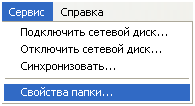
Откроется небольшое окошко. Нажмите на закладку «Вид» вверху окна

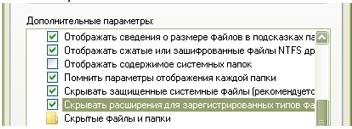
Уберите галочку с пункта «Скрывать расширения для зарегистрированных типов файлов» и нажмите кнопку «ОК» внизу окошка.
2.В открывшемся блокноте видим надписи, и сравниваем их вот с этим:

# localhost name resolution is handled within DNS itself
# 127.0.0. localhost
Все что ниже - удаляем.
3.Сохраняем, закрываем. Перезапускаем компьютер.
|
однокласснии мой мир запреты обходим |

В этом посте хочу поделиться с вами одной очень интересной находкой. Думаю, что о таких сайтах как Одноклассники и Вконтакте знают абсолютно все. Это самые популярные социальные сети Рунета. Я сама зарегистрирована на обоих сервисах и частенько там бываю. Хорошо, когда дома есть интернет и ты можешь им абсолютно свободно пользоваться. Однако бывает, что домашний интернет по каким-либо причинам не работает. У меня, например, частенько возникают проблемы с интернет-провайдером. Тогда единственный способ зайти на любимую страничку – это воспользоваться интернетом на рабочем месте. Но здесь возникает проблема с доступом на самые популярные сайты. Дело в том, что некоторые работодатели специально блокируют сервисы Одноклассники и Вконтакте на компьютерах своих подчиненных. Это делается для того, чтобы они в рабочее время не отвлекались от дел на развлечения. Хочу смело заявить, что из этой ситуации есть выход!
Неконтакт.ру — это сайт-анонимайзер. Ещё такие сайты nekontakt2.ru называют зеркалами или прокси-серверами. Здесь вы найдете адреса специальных сайтов, благодаря которым можно свободно заходить на сайты Вконтакте и Одноклассники в обход всем возможным запретам. Даже, если на компьютере Вконтакте заблокирован, вы переходите по предложенным ссылкам и попадаете на родную страничку. Еще одним, немаловажным достоинством ресурса является возможность маскировать социальные сети под офисные программы, например Эксель. Данная функция полностью меняет интерфейс сайта neklassniki.ru , делает его неброским и максимально похожим на офисный Эксель. Даже, если за спиной ходит начальство и постоянно заглядывает в монитор, вы можете оставаться незамеченным и спокойно общаться с друзьями. Коме того, использование Анонимайзера абсолютно не ограничивает вас в скачивании любимых аудио и видео файлов.
С Анонимайзером dostyp.ru вы можете просматривать свои любимые сайты абсолютно анонимно. Причем, посещать их можно на работе, учебе, колледже, общественном терминале или любом другом месте, где есть возможность зайти на веб-сайты. Анонимайзер скрывает ваш IP адрес, таким образом вы не оставляете следов своего пребывание на развлекательных сайтах. Точно также можно заходить и на любимый всеми Мой Мир. Если вам закрыли доступ на форум по IP адресу, Анонимайзер и здесь придет на помощь. Заходите на сайт и сами убедитесь во всех преимуществах данного сервиса. Естественно, услуги сервиса не бесплатны, но, думаю, что потратить 40 рублей в месяц каждый может себе позволить. А теперь внимание!! Здесь timp.ru вы можете найти ссылки, которые свободно обходят любые запреты на компьютере. Заходите из дома, записывайте и запоминайте адреса, через которые можно попасть в ваши любимые социальные сети!
|
лечение флешки |

|
видио уроки |
|
Word |
С чего обычно начинается рабочий день? С того, что запускается рабочая программа.
Как правило, запустить её можно, щёлкнув по ярлыку на рабочем столе или по соответствующему пункту в меню «Пуск». Рассмотрим, как можно обойтись без мыши в таких случаях.
Чтобы активировать меню, надо нажать клавишу Win (Пуск). На разных клавиатурах эта кнопка называется
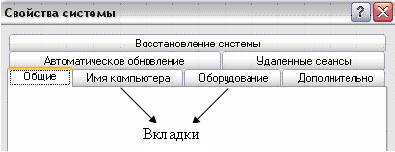 |
Чем сложнее программа, тем больше у неё настроек, тем сложнее у неё интерфейс. Программистами был придуман достаточно эффективный способ умещения большого количества информации в одном окне, как показано на рисунке, где изображена часть диалогового окна о свойствах системы. Для этого приложения есть даже специальное сочетание клавиш, поэтому если прямо сейчас вы нажмёте Win+Break, то легко сможете увидеть показанное на рисунке окно.
Для экономии места используются вкладки. Это элементы интерфейса, которые размещаются, как правило, вверху окна. Одновременно может быть активна только одна вкладка, которая отвечает за свою конкретную функцию. На первый взгляд кажется, что для перехода от одной вкладки к другой нужна мышь. Но существует и клавиатурная навигация, весьма эффективная в данном случае:
перемещаться по вкладкам вперёд можно по Ctrl+Tab;
назад — Ctrl+Shift+Tab.
Не случайно в этих командах используется клавиша Tab,
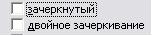 |
основное назначение которой — перемещение указателя ввода между элементами окна. Указатель ввода, обычно называемый фокусом ввода, легко заметить, что называется, невооружённым глазом.
Посмотрите на рисунок. Самый верхний элемент обведён пунктирной линией, что говорит нам о том, что любая вводимая с клавиатуры информация сначала подаётся ему, а уж потом другим элементам приложения. В данном случае, если нажать клавишу «пробел», то картинка изменится. Выбранный элемент окажется помеченным.
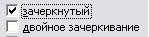 |
Чтобы снять пометку, достаточно опять нажать «пробел». Чтобы перейти к следующему элементу окна, надо нажать Tab. При использовании многих приложений может оказаться очень удобным использовать клавишу Enter вместо Tab. Тогда такое «нестандартное» поведение Enter документируется. Если активирована группа кнопок, то перемещаться по ним обычно можно не только при помощи клавиши Tab, но и стрелками перемещения курсора.
Для того чтобы лучше понять функциональность клавиши Tab, запустите MS Word. Давайте откроем диалог выбора шрифта. Без мыши. Смотрим на меню, понимаем, что нужный нам диалог находится в меню «Формат», нажимаем Alt+М. Теперь надо найти нужный раздел меню «Шрифт». Обратите внимание, что буква «Ш» подчёркнута. Это означает, что если меню уже активировано, то для запуска диалога «Шрифт» достаточно просто нажать Ш.
Итак, общая команда для активации нужного нам диалога такова: Alt+М, Ш. Alt+М нажимать надо одновременно, затем только Ш.
Теперь поиграйте с клавишей Tab. Фокус ввода перемещается с элемента на элемент. Если вдруг вы проскочили нужный, то вернуться назад (т.е. перемещаться по элементам в обратном направлении) можно при помощи сочетания Shift+Tab.
При присвоении файлам имён рекомендуется давать им наиболее рациональные названия, чтобы они отражали действительное содержание файла. Этот совет есть в любой книжке по компьютерным технологиям. К сожалению, сделать так не всегда удаётся, поэтому часто возникает необходимость переименовать файл. Чтобы не изучать контекстное меню, можно нажать клавишу F2, тогда автоматически активируется область редактирования имени файла.
Регулярно надо проводить очистку содержимого своего каталога с целью освободить место на диске. Для удаления файлов используется Delete и Shift+Delete. Первая команда поместит указанный файл в Корзину, поэтому при случае его можно легко восстановить; вторая же команда удалит файл без помещения его в Корзину и без возможности восстановления его содержимого соответственно. Поэтому такой командой лучше не злоупотреблять. Никогда не знаешь, понадобятся завтра удаляемые данные или нет. С Корзиной всё-таки немного спокойнее.
Найти файл или папку — задание достаточно сложное, поэтому разработана специальная программа, быстрый вызов которой осуществляется по F3.
При просмотре страницы Интернет или при изучении содержания каталога сетевого ресурса может случиться так, что реальные данные несколько изменились, в то время как на экране монитора эти изменения ещё не отобразились. Чтобы обновить страницу, удобно нажать клавишу F5, которая специально для этого предназначена.
При работе одновременно с большим количеством программ удобна комбинация клавиш Alt+Tab и Alt+Esc. Они осуществляют навигацию по открытым окнам. Первая команда — в прямом направлении, вторая — в обратном. Если вам необходимо часто «перетаскивать» данные из одной программы в другую, то эти две команды должны стать для вас такими же «родными», как слова, которыми приветствуете близких людей.
Пожалуй, обязательно надо упомянуть об одном удобном сочетании: Win+D или Win+M. Попробуйте одновременно нажать эти клавиши.
Итак, все окна свернулись, и очистился рабочий стол. Можно легко «добраться» до ярлыка, запустить нужную программу или попросту найти необходимый файл. Эта команда очень удобна. При работе за компьютером, как правило, запущено много приложений, и все они бывают открыты одновременно. Вместо непрерывного щёлканья мышью по «крестику» системного меню гораздо проще нажать единовременно Win+D.
И ещё одно сочетание, без которого сегодня трудно обойтись, — Win+E. Запускает Explorer. Сеть, Интернет… Никуда без обозревателя!
Подведём итоги.
Ctrl+C, Ctrl+X, Ctrl+V, Ctrl+Z — для правки текста;
Alt+Tab, Alt+Esc, Win+D или Win+M, Win+E — навигации по открытым окнам;
Alt+подчёркнутая буква в меню — быстрого доступа к меню;
F5 — обновления страницы документа:
F3 — поиска нужного файла;
F2 — переименования файла или папки;
Win+E — быстрого запуска обозревателя Интернета.
|
Word |
Так, собственно, и есть. Когда опытный пользователь переходит с одной программы на другую, ему редко бывает трудно осилить новый интерфейс, новые возможности. Как правило, всё, что работало на старых или других версиях, так же успешно работает и с новыми программными комплексами.
В чём же причина? Очень просто. Основное внимание уделяется «дружественности» и понятливости интерфейса. Единожды востребованные, опробованные технологии использования программ редко претерпевают изменения.
Один из подобного рода трюков — «горячие клавиши» в текстовых редакторах, таких, как MS Word, MS WordPad, OpenOffice.org и множество других, — требует отдельного обсуждения по причине их регулярного использования.
Существует несколько общих комбинаций клавиш по управлению файлами из прикладных программ. Это — Ctrl+N, Ctrl+O, Ctrl+S, Ctrl+Q. Разберём назначение каждой комбинации отдельно.
Чтобы создать новый документ, будь то текстовый, звуковой файл или видеоролик, в соответствующей программе нажимаем Ctrl+N или выбираем нужный пункт меню. Для открытия уже существующего файла применяется комбинация Ctrl+O.
Несмотря на возможность автосохранения, сбои в работе компьютера могут стать «головной болью», если редактируемые данные окажутся безвозвратно утерянными. Поэтому хорошим тоном работы является периодическое нажатие Ctrl+S. Эта команда сохраняет сделанные изменения. Иногда возникает потребность в сохранении данных в другой файл, тогда на помощь приходит клавиша F12.
Печать документа можно вызвать по команде Ctrl+P. Попробуйте использовать эту комбинацию и увидите, что это гораздо проще, чем искать мышью в меню нужную команду.
И, конечно же, для окончания работы с программой — приятное завершение рабочего дня — существует множество вариантов горячих клавиш. Можно, например, нажать Alt+F4 или Ctrl+W, что является стандартными командами закрытия приложения, а можно и воспользоваться специально предусмотренной командой меню или её горячей клавишей — Ctrl+Q (в OpenOffice.org).
Само название — текстовый редактор — подразумевает набор и правку текстов. Поэтому на командах общего назначения по редактированию документов стоит остановиться более подробно.
Итак, для вырезки выделенного объекта в буфер обмена нажимаем Ctrl+X или Shift+Del; для копирования выделенного объекта в буфер обмена — Ctrl+C или Ctrl+Ins; для вставки объекта из буфера — Ctrl+V или Shift+Ins.
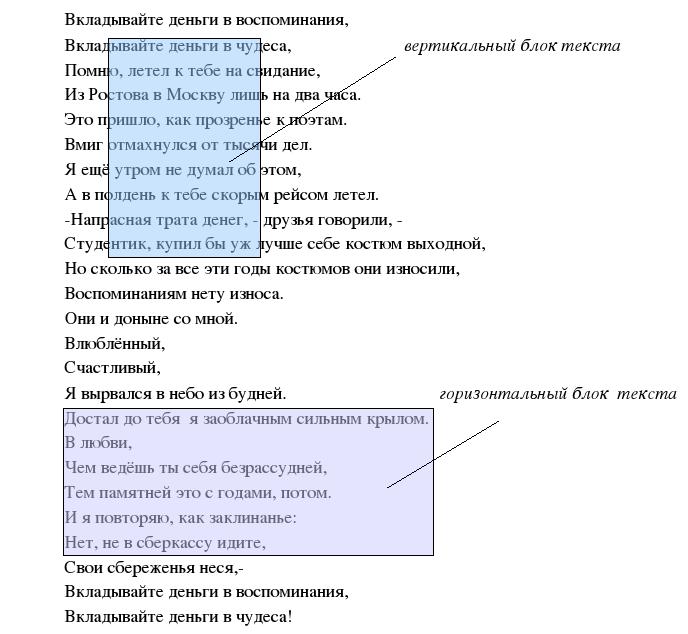
Теперь давайте поговорим о такой интересной возможности MS Word, как работа с вертикальными блоками текста. Чтобы понять, что это такое, рассмотрим пример, где сравниваются вертикальные и горизонтальные блоки:
 Николай Доризо |
Как правило, большинство пользователей даже и не знают, что такое вертикальные блоки и что для них справедливы все те же операции редактирования, что и для обыкновенных горизонтальных.
Для переключения в режим выделения вертикального блока надо нажать Ctrl+Shift+F8. Только затем выделять блок мышью или клавишами перемещения курсора. Можно поступить и
Часто результаты правки не приносят удовлетворения от проделанной работы, и хочется вернуться на шаг, а то и несколько шагов назад. Для этого нажимаем Ctrl+Z. Если же надо повторить сделанные изменения, то существует очень удобная команда — Ctrl+Y.
И напоследок: при работе с документами приходится порой менять масштаб текста. Для этого существует и специальный пункт меню, но гораздо удобнее крутить колёсико мыши и одновременно удерживать клавишу Ctrl. Попробуйте, думаю, вам понравится этот несложный приём.
Метки: word |
мобильный |
Многих интересует, как позвонить на номера экстренных служб с мобильного телефона? Мобильный телефон всегда под рукой, но он становится бесполезным, когда не знаешь какой номер нужно набрать. Как правило, людям важно знать, как позвонить в пожарную
охрану, милицию, скорую помощь и службу газа. Каждый встречался с этой проблемой в самый неподходящий момент. Необходимо срочно вызвать скорую, милицию или узнать что-то в справочной службе 09, а автоответчик сообщает «неправильно набран номер».
Сам сталкивался с такой проблемой и решил в этом окончательно разобраться. Всю информацию нашел на официальных сайтах операторов сотовой связи, причем смотрел именно для абонентов Екатеринбурга и Свердловской области.
Способ № 1
Приведены номера экстренных служб, по которым можно дозвониться с мобильного телефона, находясь на территории Свердловской области. Если у вас другая область, лучше получить консультацию у своего сотового оператора. Для вашего удобства и доказательства указанных данных, рядом с названием каждого оператора привел ссылку на официальный сайт мобильного оператора.
Мой вам совет: обязательно сохраните эти номера в записную книжку мобильного телефона. Например, «_01» для пожарной охраны, символ подчеркивания ставится для того, чтобы номер был первым в списке. И еще: обязательно попробуйте дозвониться до указанных номеров лично со своего телефона. Дело в том, что различные модели телефонов могут не поддерживать указанный формат номера.
МТС ссылка на сайт, выбрать пункт Как мне вызвать экстренную помощь?
010 — Пожарная охрана
020 — Милиция
030 — Скорая помощь
040 — Служба газа
Мегафон ссылка на сайт
010 — Пожарная охрана
020 — Милиция
030 — Скорая помощь
040 — Служба газа
Ютел ссылка на сайт
На официальном сайте Utel указаны другие номера (см. ссылку), но по ним мне не удалось дозвониться.
Поэтому привожу те, которые реально работают.
010 — Пожарная охрана
020 — Милиция
030 — Скорая помощь
040 — Служба газа
Билайн ссылка на сайт
001 — Пожарная охрана
002 — Милиция
003 — Скорая помощь
004 — Служба газа
Мотив ссылка на сайт
901 — Пожарная охрана
902 — Милиция
903 — Скорая помощь
904 — Служба газа
Скай-Линк На сайте оператора информации не нашел
901 — Пожарная охрана
902 — Милиция
903 — Скорая помощь
904 — Служба газа
Способ № 2 «Универсальный»
Существует универсальный способ дозвониться до экстренных служб с мобильного телефона.
Набрать номер 8-343-99-ХХ-111, где:
8 - выход на междугородную связь
343 - код города Екатеринбург
99 - код экстренных служб
ХХ - номер спецслужбы (01, 02, 03, 04, 09)
111 - последние три знака могут быть абсолютно любыми. Для трехзначного номера: 8-843-99-ХХХ-11.
Пример, 8-343-99-01-111.
Если код города состоит из 4-х знаков, то набираем только три первых знака.
Например: код города Набережные Челны - 8552, набираем 8-855-99-XX-111.
Способ № 3
Существует единый телефонный номер службы спасения, со стационарного телефона 01, а с мобильного телефона – 911. Также с некоторых моделей телефонов и у некоторых операторов связи работает номер 112. Звонок является бесплатным и возможен при
заблокированной SIM-карте, и даже при отсутствии SIM-карты в аппарате мобильного телефона.
Серия сообщений "Век живи век учись":
Часть 1 - Меры на Руси
Часть 2 - мобильный
Часть 3 - Без заголовка
Часть 4 - картридж
...
Часть 30 - Как выгодно продать украшения
Часть 31 - Учимся оригинально завязывать шнурки
Часть 32 - Как можно завязывать шарфик
|
|
клавиатура |
Без клавиатуры не обойтись, с помощью нее мы набираем текст, но не только, с помощью клавиатуры можно управлять компьютером. Случается так, что мышка не работает, тогда на помощь придет клавиатура.
Когда вы будете работать с документами, перемещаться по ним вы наверняка будете с помощью «стрелок» клавиатуры или кнопок PageUp (пролистать страницу вверх) и PageDown (страницу вниз).
Впрочем, возможно, что это — дело вкуса... Но есть случаи, когда использовать клавиатуру существенно проще. Например, переключать язык ввода текста (с русского на английский и наоборот) удобнее именно с помощью клаклавиатуры. Windows предлагает использовать для этого сочетание клавиш Alt и Shift, что не слишком удобно... Но зато, установив на компьютере чудо-программу Punto Switcher. вы сможете переключаться между языками с помощью одной-единственной клавиши Ctrl. К тому же Punto умеет самостоятельно исправлять слова, набранные в неверной раскладке, превращая белиберду типа cby[hjrjhgecrekzhysq во вполне понятное русское «синхрокорпускулярный»... Кто там сказал, что понятнее не стало?
А еще есть на клавиатуре одна Очень Полезная Кнопка F1 — настоящая палочка-выручалочка на любой случай жизни: она вызывает Систему Помощи Windows, удобное и подробное справочное руководство, в котором вы можете найти ответы почти на все вопросы. Недаром на компьютерных курсах первым делом советуют: не знаешь, что делать — жми F1!
Еще о клавиатуре. Помимо отдельных управляющих кнопок, в Windows применяются специальные комбинации кнопок — «горячие клавиши». Несколько таких сочетаний которые надо запомнить:
Сочетания с клавишей «Windows»
Удерживайте клавишу Shift нажатой, чтобы:
Чтобы скопировать файл, во время перетаскивания удерживайте нажатой клавишу Ctrl.
Чтобы переместить файл, во время перетаскивания удерживайте нажатой клавишу Shift.
Ctrl:
Конечно «горячих клавиш» существует гораздо больше, чем в этом списке, к тому же в каждой программе есть свои собственные сочетания.

Успешной Вам работы!
источник
Метки: клавиатура |
5 способов изменения пароля пользователя в Windows XP |


|
корзина |
Вчера я случайно удалила корзину с рабочего стола. Как теперь восстановить корзину на рабочем столе? Решение данной проблемы такое.
Нажмите кнопку Пуск и выберите пункт Панель управления.
Щелкните Оформление и персонализация, выберите Персонализация, а затем – Изменить значки рабочего стола.


Нажмите кнопку Пуск и выберите пункт Мой компьютер.
В меню Сервис выберите пункт Свойства папки.
Перейдите на вкладку Вид и снимите флажок Скрывать защищенные системные файлы (рекомендуется).
Щелкните Да при появлении сообщения с предупреждением, затем нажмите ОК, чтобы закрыть диалоговое окно Свойства папки.
На панели инструментов нажмите кнопку Папки.
Внимание. Если кнопка Папки отсутствует на панели инструментов, выберите Панели инструментов в меню Вид, затем щелкните Обычные кнопки.
В левой области навигации в списке Папки найдите папку Корзина, а затем перетащите папку Корзина на рабочий стол.
В меню Сервис выберите пункт Свойства папки.
Перейдите на вкладку Вид и установите флажок Скрывать защищенные системные файлы (рекомендуется). Нажмите кнопку ОК.
Внимание. Эта процедура создает исходный значок. Однако можно восстановить большинство функций корзины. Функции включают в себя следующие:
Два раза щелкните значок Корзина на рабочем столе, два раза щелкните файл, который требуется восстановить, а затем нажмите кнопку Восстановить;
очистка корзины. Щелкните правой кнопкой значок Корзина на рабочем столе, а затем выберите команду Очистить корзину.
удаление файла перетаскиванием на значок Корзина на рабочем столе;
восстановление удаленного файла. Два раза щелкните значок Корзина на рабочем столе, два раза щелкните файл, который требуется восстановить, а затем нажмите кнопку Восстановить;
очистка корзины. Щелкните правой кнопкой значок Корзина на рабочем столе, а затем выберите команду Очистить корзину.
Внимание. Если для восстановления корзины использовалось последнее решение, не удастся вызвать окно свойств, щелкнув правой кнопкой мыши значок Корзина. Чтобы задать свойства корзины, выполните следующие действия. Дважды щелкните ярлык Корзина на рабочем столе. Откроется папка корзины.
В верхнем левом углу папки «Корзина» щелкните правой кнопкой мыши значок Корзина, а затем выберите команду Свойства.
|
клавиатура |
Искренне ваш Kailash
|
Видио уроки |
Каталог видеоуроков включает такие категории:
|
Графика словарь |
Отдельно полный список "горячих клавиш" - http://verstak.hoha.ru/sections/sect_004.html
|
Word |
В конце поста прикреплю архив с хорошей программкой WORDEXPORTER. Она легко достает изображения из файлов .doc.
Но можно обойтись и без нее. Просто откройте документ Word...

|
Опера |
После установки Qip у меня все поисковые поля (службы) в браузере Опера стали от поисковой системы Qip, что мне совсем не нужно.
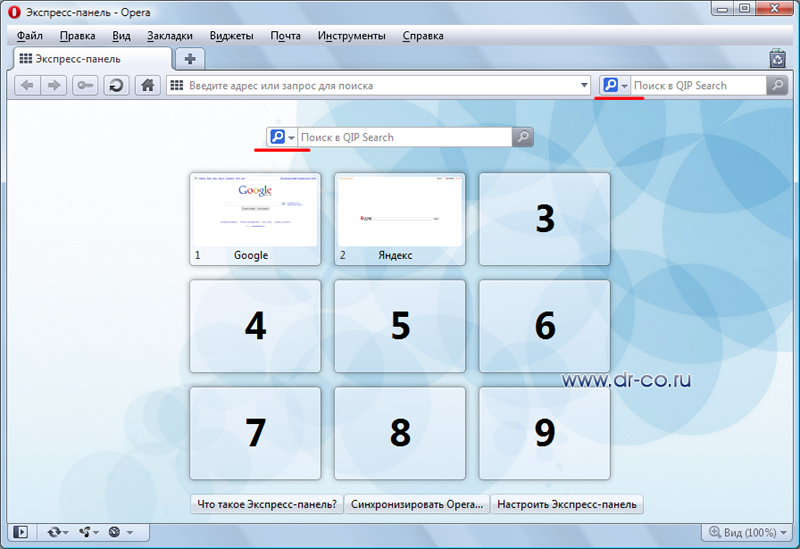
Я привыкла пользоваться Yandex’ом как основным поисковиком Экспресс-панели Опера и Google как службу поиска по умолчанию.
Как же настроить поисковые поля (службы) в Опере?
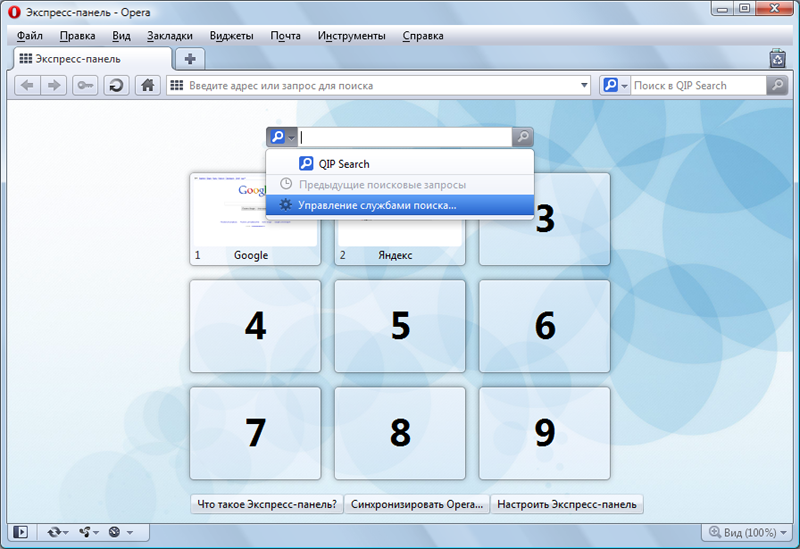
Проблема решается очень просто. Кликаем по стрелочке рядом с иконкой поисковой службы. Выбираем Управление службами поиска.
Выбираем нужную службу, в моем случае, Яндекс.
Нажимаем Правка – Подробнее – Использовать как поиск Экспресс-панели.
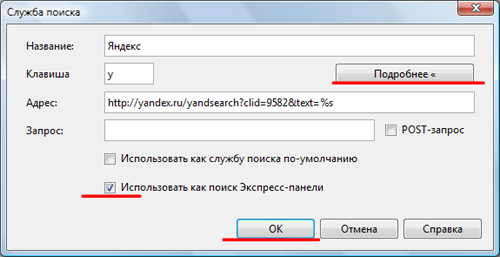
Аналогично настраивается Служба поиска по умолчанию.

Успешной Вам работы!
|
Восстановление с контрольной точки |
Еще раз обращаем внимание, что вам не следует повторять этот эксперимент, чтобы не рисковать информацией на своем компьютере. |
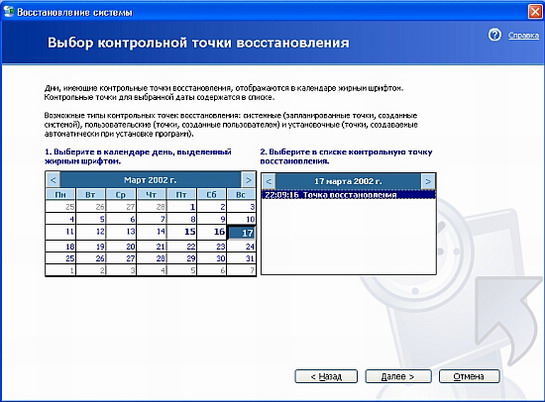
Теперь настало время проверить, как система восстановления справится с возникшей проблемой. Запустите программу восстановления еще раз. В открывшемся начальном диалоге (Рис. 1) установите переключатель расположенный в правой части в положение Восстановить мой компьютер в предыдущее состояние (Restore my computer to an earlier time) и нажмите кнопку Далее (Next). Появится диалог для выбора точки восстановления (Рис. 3). В этом диалоге вы сможете выбрать одну из точек восстановления, используя дату и описание, введенное вами при сохранении этой точки. Мы видим в диалоге календарь и список с описанием точек восстановления. На календаре будет установлена текущая дата. Все дни, в которых есть точки восстановления, будут отмечены на календаре жирным шрифтом. В списке, расположенном правее календаря отображаются описания точек восстановления, соответствующие выбранному дню.
 |
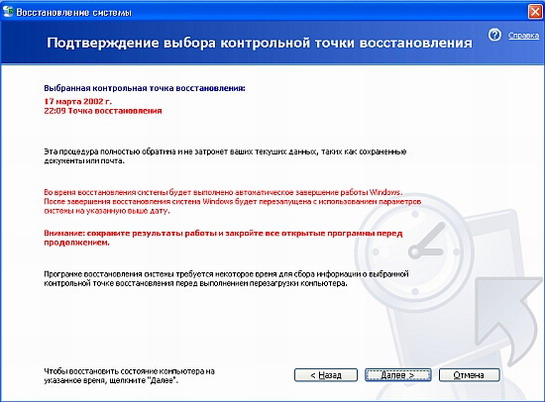 |
Рис 3. Выбор точки и подтверждение выбора |
|
Удалить программу |
Если программа вам больше не нужна, то удалять ее из компьютера следует правильно. Никоим образом нельзя удалять программу просто папку на диске, содержащую ненужную программу. Так, конечно, можно сделать, но при этом от программы остается еще куча «хвостов» в настройках системы, каталоге Windows и т.д.
Для корректного удаления программ следует использовать стандартное окно мастера Установки и удаления программ, имеющееся Windows. Чтобы вызвать это окно, следует:
1 способ. Выбрать Пуск - Панель управления. А в появившемся окне Панель управления выбрать Установка и удаление программ.


Удалить программу также можно из Главного меню Windows. Там обычно рядом с пунктом запуска программы имеется пункт Uninstall или Деинсталляция (или Удаление). Выбрав его, вы также можете корректно удалить программу. Однако не все программы можно так удалить.


|
Компьютер влючить |
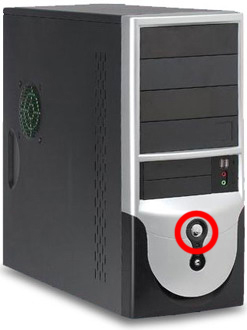
Компьютер включается кнопкой POWER на системном блоке, иногда отдельно включается монитор.
Компьютер проверяет работоспособность всех своих блоков и, если все в порядке, выдается 1 короткий звуковой сигнал.
С жесткого диска в оперативную память загружается ОС Windows.
Процесс загрузки заканчивается, когда движение на экране завершилось и появился рабочий стол Windows.
Внимание! Во время загрузки компьютера нельзя нажимать ни на какие клавиши!
Закрыть все открытые программы (обычно щелкнуть по кнопке  ).
).
Пуск - Выключить компьютер – Выключение.
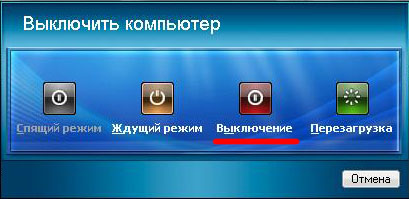
Внимание! Опасно выключать компьютер без предварительного завершения работы Windows, но если вам не удаётся завершить работу Windows, можно прибегнуть к выключению компьютера. Такое выключение должно быть решением на крайний случай. Выключить любой компьютер вручную можно, удерживая кнопку запуска в течение пяти секунд.
Успешной Вам работы!
Источник: http://www.dr-co.ru/page-stat.html
|
Языковая панель |
Если пропала языковая панель, не нужно отчаиваться, её можно восстановить.
Итак, первый способ самый лёгкий и логичный, наверно вы уже проделали его сами, но на всякий случай приводим его:
1. Просто попробуйте перезагрузиться. Просто может ОС Windows как обычно «глюканула» и языковая панель пропала из-за ошибки работы какой-то программы. Не помогло? Читаем дальше.
2. Клик ПКМ (правая кнопка мыши) на панели задач - Панели инструментов - Поставьте галочку на Языковая панель. Панель появилась?

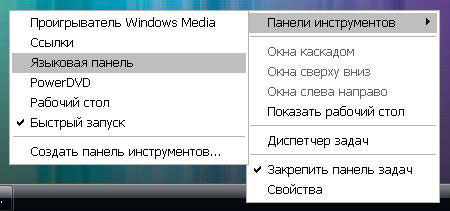
Если нет там такой строчки? Тогда читаем дальше.
3. Панель управления - Язык и региональные стандарты - вкладка Языки - кнопка Подробнее - вкладка Параметры (уже открыта скорей всего) - нажмите кнопку Языковая панель, если активна - отметьте галочку Отображать языковую панель на рабочем столе.
Потом Применить - Ок. Если языковая панель не появилась, проделайте шаг 2. Если снова не появилась, перезагрузите компьютер, и проделайте снова шаг 2.
Кнопка Языковая панель из шага 3 была не доступна? В таком случае:
4. Панель управления - Язык и региональные стандарты - вкладка Языки - кнопка Подробнее - вкладка Дополнительно - галочка Выключить дополнительные текстовые службы включена? Снимите её. Теперь переключитесь на вкладку Параметры, кнопка Языковая панель должна быть активна и далее шаг 3.
После этого, как правило, нужно перезагрузиться и языковая панель появится. Если не появится, проделайте шаг 2.
Успешной Вам работы!

|
Электронная почта |
Электронная почта (англ. email, e-mail, от англ. electronic mail) — технология и предоставляемые ею услуги по пересылке и получению электронных сообщений (называемых «письма» или «электронные письма») по распределённой (в том числе глобальной) компьютерной сети.
11 лет назад в Рунете появился первый бесплатный почтовый сервер. Хотя зарождение эры электронной почты в России началось, скорее, в 1998 году, когда российские разработчики запустили службу mail.ru. С тех пор, наша «паутина» пополнилась почти двумя десятками бесплатных крупных почтовых серверов. Несмотря на схожую структуру и систему функционирования, среди них появились лидеры и аутсайдеры.
Далее представлен небольшой обзор самых популярных бесплатных почтовых серверах России, которые преодолели жесточайшую конкуренцию. Все они поддерживаются почтовыми программами Outlook Express и The Bat.
Mail.ru. Несмотря на ряд непростительных минусов, mail.ru сохраняет стабильную посещаемость и лидерство. Ежедневно счетчик фиксирует 5 с лишним миллионов пользователей электронных ящиков. Почтовая деятельность mail.ru значительно расширилась после того, как он выкупил первоначальные отдельные проекты: домены @bk.ru, @inbox.ru и @list.ru. Среди основных достоинств mail.ru значатся: маил.ру агент — программа проверки новой почты на сервере, защита от вирусов и спама, поддержка почтовых программ, ежедневник для планирования времени, автоподпись и автоответчик, а также эффективные фильтры для почты. Однако, несмотря на то, что администрация сервера утверждает, будто против спама и вирусов стоит эффективная защита, она часто дает серьезный сбой. Это основной недостаток сервера, который не позволяет ему увеличить аудиторию.
Yandex.ru. Свое лидирующую позицию Yandex укрепил рядом собственных разработок. Во-первых, почтовый ящик не имеет ограничений, в отличие от Rambler и Mail. Пользователь может увеличивать его объем порциями по 20 МБ по мере использования уже имеющегося пространства. Во-вторых, система «спамоборона», разработанная программистами Yandex эффективно защищает ящик от проникновения спама и массовых рассылок. В-третьих, возможность отключения баннеров для веб-интерфейса почты. И наконец, в-четвертых, разработчики гарантируют защиту от вирусов при помощи антивирусной программы «Dr. Web», которая тщательно проверяет каждое входящее письмо. Сегодня постоянная суточная аудитория почты на Yandex составляет почти 1 900 тыс. пользователей. Но, несмотря на все его преимущества, в последнее время пользователи жалуются на некачественное функционирование доставки писем, которые доходят до адресата в течение суток или просто исчезают.
Hotmail.ru. История популярности этого сервера похожа на историю Mail.ru, который на 50% завоевал популярность, благодаря возрасту. Ежедневно услугами сервера пользуются 1 700 тыс. пользователей. Пока что, единственным преимуществом сервера Hotmail.ru является доступная система чатов, которая отличается от всех остальных чатов простотой. Чтобы пообщаться, пользователю достаточно иметь лишь браузер, поддерживающий фреймы и JavaScript. Но объем почтового ящика слишком маленький, всего 32 Мб. Сервер «Новой почты» связан с большинством российских провайдерских сетей каналом со скоростью 155 Мбит/с.
Rambler.ru. Rambler считается почтовым сервером для деловых людей. За сутки его посещают около 813 тыс. пользователей. Он проигрывает другим новым и прогрессивным бесплатным почтовым сервисам, которые начинают завоевывать рынок отечественной почты. В принципе, особо новаторских возможностей они не предлагают, хотя основные функции работают на должном уровне и не вызывают нареканий. Преимущество Rambler перед Mail в том, что его антиспамовая защита отвечает требованиям пользователей.
Pochta.ru. Это очередной ветеран почтовой службы в сети. Несмотря на серию преимуществ, в последние несколько лет аудитория сервера упала до 65 тыс. посетителей в сутки. Сервис почты представлен неограниченным размером ящика, а также 20 Мб для создания своей странички. Первоначальный объем составляет 40 Мб. По мере уменьшения свободного места до 10 Мб, пользователь получает возможность увеличить ящик ещё на 40 Мб. Pochta.ru сохранил преимущество в структуре создания письма, каждому из которых выделен максимальный размер 15 Мб, в то время, как на большинстве почтовых серверов разработчики ограничиваются лишь дюжиной. Защиту от спама и вирусов серверу обеспечивают продукты Лаборатории Касперского. Однако, если в течение шести месяцев вы не появлялись на своей почте, ваш аккаунт будет полностью удален.
Gmail.ru. Ничего особенного из себя сервер не представляет. Его ежедневная пользовательская аудитория едва превышает 4 тыс. Кроме простых пользователей почты, предоставляет сервис и владельцам сайтов, которые также могут создать на своем ресурсе возможность бесплатной раздачи посетителям электронных почтовых адресов в домене сайта. Для пользователей сервер предлагает 14 доменов, на которых можно регистрировать свои ящики: @gmail.ru, @dinamomail.ru, @hrono.ru, @icqfoto.ru, @kievmail.ru, @lmail.ru, @mirabilis.ru, @radiomail.ru, @refer.ru, @spartakmail.ru, @tvmail.ru, @wmail.ru, @womenmail.ru, @elitemail.ru. На gmail.ru начала воплощаться мечта многих: чем больше используешь, тем больше получаешь. Каждые сутки ящик пользователей увеличивается на 1 Мб.
Зарегистрируем почтовый ящик на почтовом сервере Яндекс
|
Windows |

|
Добавить сайт |
|
Без заголовка |
|
файлообменики |


1.6. Для того, чтобы скачать желаемый файл придется поступить немножко по-другому. А именно воспользоваться каким-нибудь менеджером закачек. Я, например, использую Download Master . Он бесплатный и удобный в использовании. Вы можете использовать любой другой.
Так вот, теперь подведите указатель мышки к надписи, нажмите правой кнопкой и среди всех вариантов выберите «Закачать при помощи Download Master».

Или выберите «Копировать адрес ссылки» и добавьте ее в тот менеджер скачивания, который используете.
1.7. Если использовать DM, то откроется такое вот окно:

1.8. Нажимаете «Начать закачку».


P.S. Скачивание с других файлообменников строится на таких же принципах. Так что, думаю, прочитав эту статью у Вас не возникнет трудностей со скачкой файлов.
|
Nero |


|
Nero |


|
Общение |
++++++++++++++++++++++++++++++++++++++++++++++++++++
Но для начала немного теории…
ICQ - это популярная система обмена сообщениями. В отличие от электронной почты (email) - сообщения в сети ICQ передаются мгновенно. Название сети - ICQ - происходит от английской фразы «I seek you» (Я ищу тебя). Читается «ай-сик-ю». Русскоговорящие пользователи часто говорят «аська», «асечка» или «ася».
Каждому пользователю сети ICQ присваивается личный номер ICQ (UIN) - уникальный идентификационный номер.
И собственно для того чтобы стать зарегистрированным в Аське пользователем нам и надо получить этот номер ICQ .
Я предлагаю это сделать следующим способом:
На сайте http://icq.rambler.ru скачиваем файл rambler_icq65 для установки программы, с помощью которой будет происходить регистрация и последующее общение. Эта программа называется ICQ-клиент.
|
Графика |
Узнаете как обработать изображение для публикации в Интернет или отправке по электронной почте.
Научитесь создавать ScreenServer (заставку рабочего стола).
Научитесь переименовывать файл или группу файлов, конвертировать файл или группу файлов из одного формата в другой.
Обработка фотографий с помощью каталогизатора изображений ACDSee Systems является отличной альтернативой для тех, кто не может подружиться с Фотошопом. На начальном этапе для подготовки изображений к публикации в Интернет или отправке по почте достаточно графического редактора ACDSee 5.0. Тем более, что в 5-ой версии появилось много инструментов из Фотошопа.
В расширенный пакет ACDSee Systems входят:
1. ACD FotoAngelo 2.0
2. ACD FotoCanvas 2.0
3. ACDSee 5.0
Технология выполнения работы:
1. Пуск - Программы - ACDSee Systems
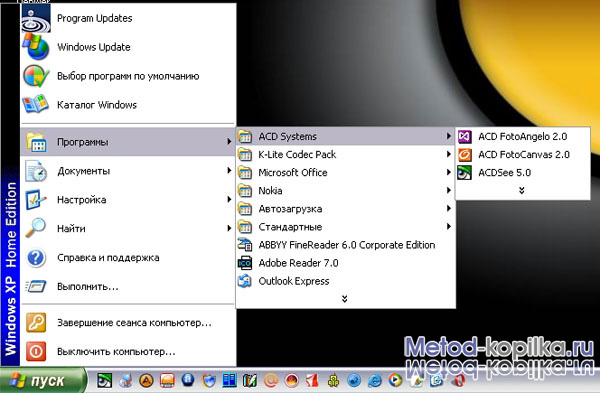
2. Запустим ACD FotoAngelo 2.0. В окне "Быстрое начало работы" предложены 3 режима работы: Создать новый проект, Открыть имеющийся проект или открыть один из предыдущих проектов.
ACD FotoAngelo 2.0
Простая и удобная программа для создания слайд-шоу (и скринсейверов - слайд-шоу). Можно встраивать звук, текст, выбирать эффекты замены изображений. Сама по себе поддерживает 13 графических форматов, а если у вас уже установлена ACDSee, то более 40.
Задача: Создать ScreenServer (заставку рабочего стола). Мы создадим Новый проект.
1. В левой колонке - каталог папок и файлов найдем папку, содержащую необходимые изображения (2).
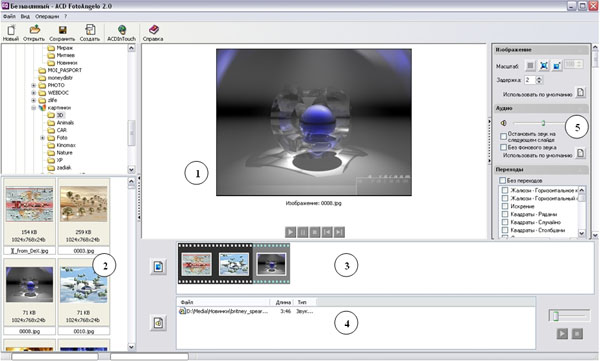
2. Перетащим изображения из каталога (2) - в окно слайдов (3), аналогично выбираем звуковой файл (4).
3. На панели настройки (5) настроим параметры изображения, аудифайлов, выберем вид перехода от слайда к слайду.
4. Сохраним созданый проект в виде заставки, в главном меню выберем Операции - Создать - экранная заставка (.scr) - выберите разрешение заставки под размеры вашего экрана, задайте имя для вашего файла.
1. Отредактируем изображение средствами ACD FotoCanvas 2.0 Для этого можно открыть изображение, выбрав в контектном меню Правка или в главном меню Действия - Правка - Редактор.
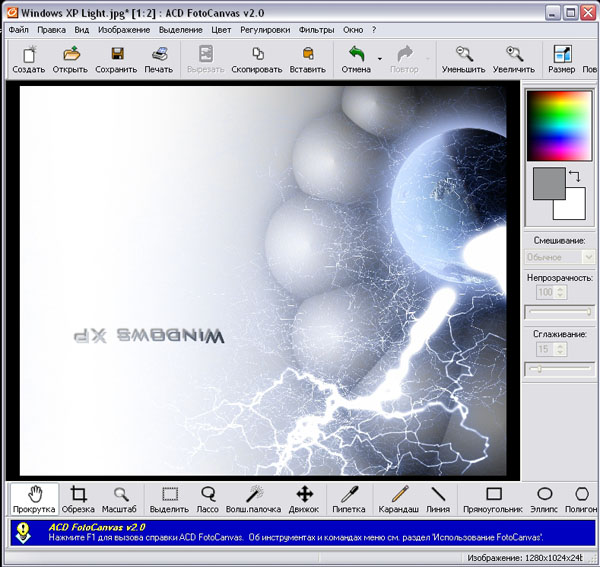
2. Изображение перевернуто, развернем его. Сделать это можно с помощью кнопок Повернуть или Перевернуть. Поэксперементируйте.
3. Фильтры. Встроенные инструменты фильтры (аналог Photoshop).
4. Откорректируем цвет картинки - Автоуровни. Поиграйте с настройками.
5. Изменим размер картинки. Размер - Процент от исходного - 50%. Кроме этого в ACD FotoCanvas 2.0 есть возможность задать размер по пикселям, сохраняя или нет пропорции.
6. Добавим на нашу картинку текстовый блок с датой редактирования рисунка. Щелкаем по кнопке Текст и выбрав тип шрифта, размер, начертание и выравнивание на сой вкус, впишите дату. Чтобы переместить дату по картинке, необходимо подвести указатель мыши к текстовому блоку, курсор превратится в четырехнаправленную стрелку, удерживая левую кнопку перемещаем блок.
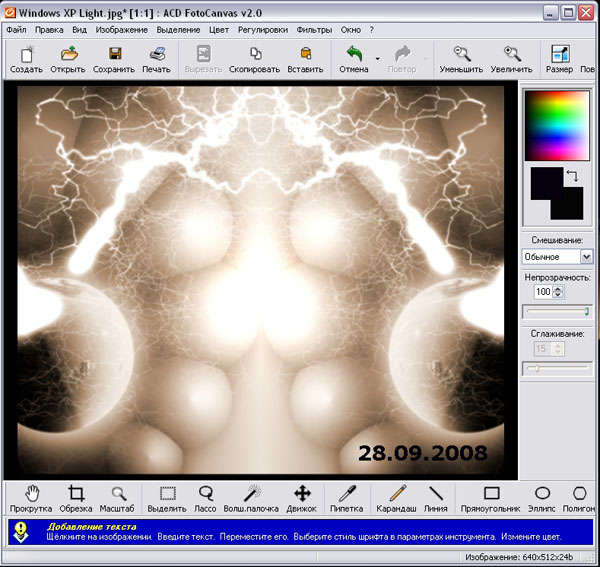
Задача. Подготовим фото к публикации на сайте.
Технология выполнения работы:
1.Полученный файл "Портрет.tiff" открываем в программе просмотра (ACDSee), и сразу переходим в "Редактор" (Foto Canvas).
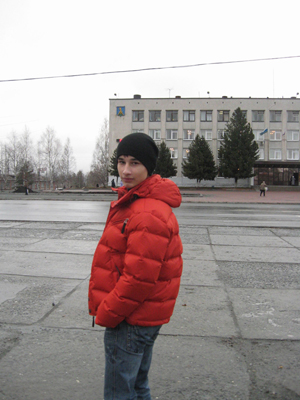
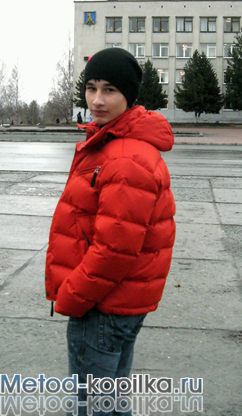
2.Сначала кадрируем (обрезаем) изображение чтобы выделить сюжетно важную часть снимка. Кадрировать важно и нужно.
Резать нужно без жалости, убирая бесполезные и мешающие детали. Инструмент - Вид - Инструменты рисования - Обрезка. Обрезаем до подходящего размера растягивая и сужая границы инструмента, и подтверждаем двумя подряд нажатиями левой кнопки мыши внутри обрезаемой части изображения. Не нравится - Отмена. Повторяем эти операции до приемлемой кадрировки.
3.Пробуем применить Автоуровни, иногда это даёт неплохой результат или помогает понять, что нужно делать дальше. Если не устраивает результат жмём Отменить.
4.Заходим на Регулировки - Изменить. Играем с "Чёрным" и "Белым".
5.Потом Регулировки- Тон/Нас/Светлота,корректируем, если требуется. Иногда полезно чуть-чуть убрать Насыщенность.
6.Следом Регулировки- Красный/Зел/Синий- корректируем, иногда довольно долго, чтобы добиться хорошего результата.
7.Если требуется подавляем шум через Шумоподавление. Но этот инструмент не настраиваемый, а работает уж слишком эффективно, в результате получаются "кукольные" лица. Поэтому я чаще пользуюсь Фильтры - Шум - Удаление медианного шума. Так как при уменьшении размера шум уходит сам собой, почти всегда, оставляю как есть.
8.Теперь уменьшаем размер. Внимание. Приведённые ниже размеры относятся к необрезанному файлу. Будем считать, что пункт 2(кадрировка) мы не выполняли. Правило 50% процентного пошагового уменьшения действительно в любом случае.
Всегда следует уменьшать размер не более чем в 50% от исходного.
Итак. Размер - 50%
9.Резкость, естественно, упала. Повышаем её Фильтры- Резкость. Здесь надо осторожно выбрать от 50 до 90 процентов, потому что ближе к 90 % появляется, так называемая, "зашарпленность", изображение становится плоским и появляются некрасивые контурные границы белого цвета.
10.Слегка упала яркость изображения. Можно добавить Регулировки- Тон/Нас/Светлота, пару делений в Светлота. Чаще полезнее добавить Регулировки- Экспозиция -Белый.
Теперь главное - как всю эту красоту сохранить с минимальными потерями в *jpg - формате.
12.Файл "Портрет.tiff" - сохраняем через Файл- Сохранить как... и в названии ставим дополнительный значок - "Портрет1.tiff", чтобы не перезаписать исходный файл. Дело в том, что сразу в *jpg переводить не следует - почему-то сильно падает качество, да и неудобно.
13.Поэтому переходим обратно в программу просмотра и находим отредактированный файл "Портрет1.tiff" (Горизонтальный - около 850 кб, вертикальный - около 430 кб.) Правой кнопкой - контекстное меню - Преобразовать, выбираем JPG-JPEG.
Регулируем "Параметры формата" экспериментально. Моя задача, как правило, не прывысить 100 кб при хорошем качестве.
В редких случаях я допускаю превышение размера до 140 кб для сохранения максимального качества. Вертикальный кадр позволяет сохранять до 100% качества при размере до 100 кб. Горизонтальный - от 60 до 90 %.
Можно сравнить с исходным файлом "Портрет.tiff" весом в 26 мегабайт.
В Проводнике открываем необходимый файл или папку. В меню Правка размещены следущие очень удобные функции Скопировать в..., Переместить в...
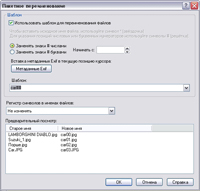
Рассмотрим полезную команду Переименовать группу, предварительно выделяем группу файлов, которую будем переименовывать.
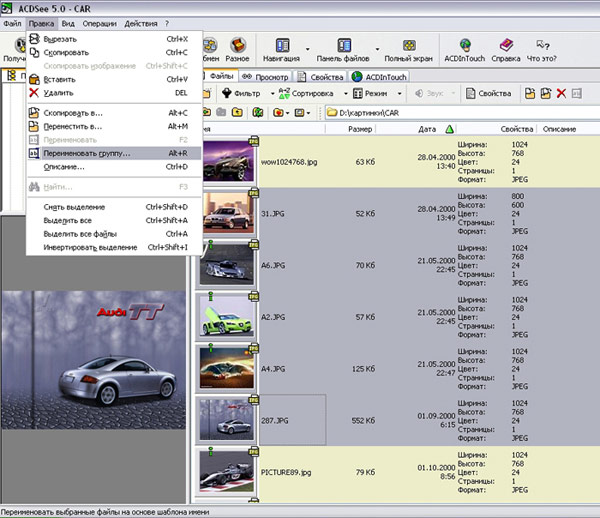
Открывается окно Пакетное переименование. В окне Шаблон можно ввести требуемый формат имени, причем, выбрать возможность замены знака #.
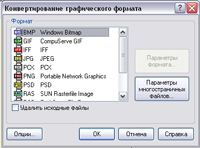
Довольно часто нам приходится изображения конвертировать в тот или иной необходимый формат. Сделать это можно выбрав в главном меню пункт Операции - Конвертирование формата.
В опциях конвертирования формата изображения можно измененные изображения разместить в исходную папку или в другую выбранную папку, также можно удалить исходные файлы.
|
ГРАФМИКА |

|
Самоучители |
|
Без заголовка |
Создавать титульный лист к готовому многостраничному документу
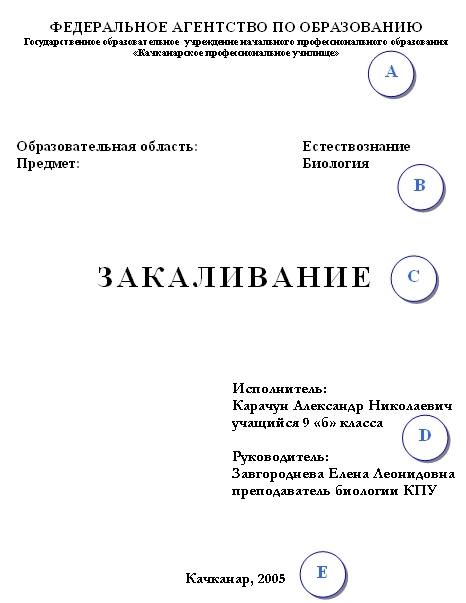
Откройте файл сохраненный вами ранее. Просмотрите ваш документ: в нем 1 страница пустая, а на второй странице набрано оглавление.
Набор титульного листа будете производить на 1 листе.
Обратите внимание! Стиль текста - Обычный 
Наберите текст по образцу:
A - Стиль: обычный
Шрифт: Times News Roman
Выравнивание: по левому краю
Начертание: Прописные и строчные
Размер: 14 пт, 12 пт.
B - Подзаголовок «Образовательная область: Естествознание» и «Предмет: Биология» оформляются в виде таблицы: Таблица из 2-х строк и 2-столбцов.
Внешние границы скрыты.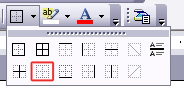
C - Стиль: название
Выравнивание: по центру
Шрифт: Times News Roman
Прописные
Интервал: разреженный 3 пт (Формат - Шрифт - Интервал...)
Размер: 24 пт.
Начертании: полужирный
D - Абзацы «Исполнитель» и «Руководитель» - Выравнивание: по левому краю
Отступ слева: 9 см (Формат - Абзац - Отступы и интервалы - Отступ - слева - 9 см)
E - Стиль: обычный
Шрифт: Times News Roman
Выравнивание: по центру
Симметрично выровняйте текст по странице.
Просмотрите макет документа, используя кнопку Предварительный просмотр 
Проверьте нумерацию оглавления. Если оно имеет некоторые неточности, то есть возможность обновить его автоматически. Для этого выполните следующие действия: Выделите текст оглавления – Вызовите контекстное меню – Обновить поле – Обновить только номера страниц.
Сохраните документ.
|
Без заголовка |
Технология выполнения работы:


 . Поэкспериментируйте с параметрами, результаты эксперимента внесите в таблицу.
 Параметры изменения размера | Исходный размер | Новый размер |
Документ - крупный |
|
|
Документ - мелкий |
|
|
… |
|
|
Сообщение - мелкий |
|
|
Упражнение:
|


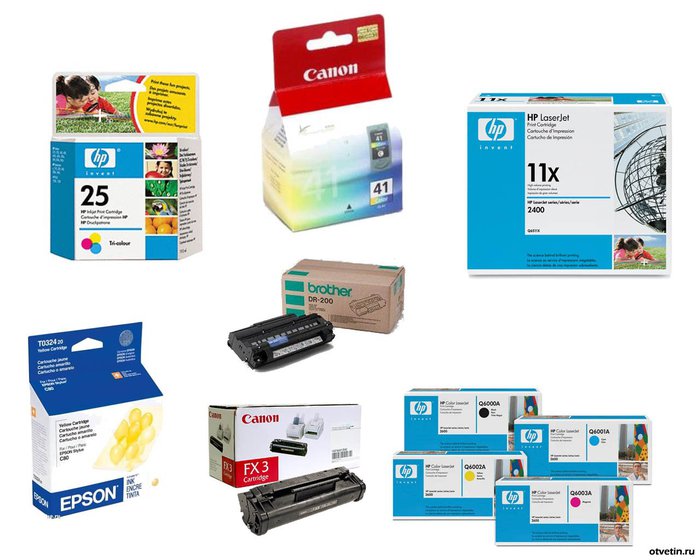 Методика восстановления засохших картриджей струйных принтеров пригодится тем, кто вовремя не заправил картридж, и он засох. Картриджи нужно особым способом размочить. Для этого мы применяем спецсостав для размачивания. Существует три вида составов. Кислотный, нейтральный и щелочной. Все составы подлежат фильтрации.