-Приложения

  • Перейти к приложению Всегда под рукой Всегда под рукойаналогов нет ^_^ Позволяет вставить в профиль панель с произвольным Html-кодом. Можно разместить там банеры, счетчики и прочее

 -Всегда под рукой

 -Рубрики

 -Цитатник

2 быстрых ужина из мяса на плите: просто готовить и очень вкусно - (0)

2 быстрых ужина из мяса на плите: просто готовить и очень вкусно Когда нет времени на гот...

Без заголовка - (0)

Рамочки простые для текста   ...

Без заголовка - (0)

Рамочка для текста Здесь пишите свой текст. Здесь пишите свой текст. Здесь пишите св...

Без заголовка - (0)

РАМОЧКА «ПРОСТО ХВОЙНАЯ» * * * * *ВАШ ТЕКСТ* * * * * ► КОД РАМОЧКИ ◄ * *...

Без заголовка - (0)

Рамочка "Закат на озере" Текст...Текст... Текст...Текст...

 -Поиск по дневнику

Поиск сообщений в Фатеева_Валентина

 -Сообщества

 -Статистика

Статистика LiveInternet.ru: показано количество хитов и посетителей
Создан: 10.07.2014
Записей:
Комментариев:
Написано: 5172


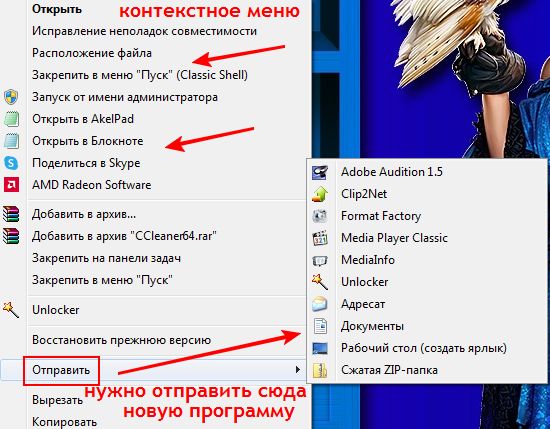
Как добавить опцию в контекстное меню «Отправить»

Четверг, 17 Марта 2022 г. 16:21 + в цитатник
Цитата сообщения Быкова_Любаша Как добавить опцию в контекстное меню «Отправить»

Счетчик посещений Counter.CO.KZ - бесплатный счетчик на любой вкус!


Всем здравствуйте...))

Разработчики операционной системы Windows предусмотрели очень удобную функцию в контекстном меню "Проводника", чтобы пользователь мог очень быстро отправить нужные файлы в нужную программу или папку. Как добавить свои элементы в контекстное меню «Отправить» подскажу вам далее. Как раз сегодня мне это очень пригодилось.

11 (550x429, 58Kb)


Все советуют по разному, но есть способ проще - изменить содержимое меню можно из проводника. Находится он на диске в отдельной специальной папке.

Но для быстрого доступа к ней проще будет воспользоваться из диалогового окна "Выполнить", которое открывается нажатием клавиш Win+R, туда скопировать и вставить команду shell:sendto.

12 (461x228, 23Kb)

Сочетание клавиш работает независимо от версии Windows и расположения открываемой папки.

В открывшейся папке, нажмите правую кнопку мыши, вызвав контекстное меню проводника, и выберите "Создать" - "Ярлык".

13 (700x483, 65Kb)

Я буду создавать ярлык для программы Photoshop. И потом могу сразу загружать туда нужные мне картинки.

14 (619x442, 33Kb)

15 (623x442, 42Kb)

16 (623x450, 29Kb)

17 (671x476, 69Kb)

18 (578x477, 58Kb)

Вот и всё...))

На этом всё, будут вопросы, пишите...))


Прочитал сам - покажи другому!


Серия сообщений "Подсказки от Любашки":

Часть 1 - Восстанавливаем свои работы
Часть 2 - Про Rutube и код с него для Лиру
...
Часть 6 - Как скачать видео на комп с Дзена
Часть 7 - Как взять код ролика с Дзена и вставить на Лиру
Часть 8 - Как добавить опцию в контекстное меню «Отправить»


Рубрики:  уроки Любаши
Метки:  


Добавить комментарий:
Текст комментария: смайлики

Проверка орфографии: (найти ошибки)

Прикрепить картинку:

 Переводить URL в ссылку
 Подписаться на комментарии
 Подписать картинку