ОткрыткиПерерожденный каталог открыток на все случаи жизни
 Photoshop onlineДля того чтоб отредактировать картинку совсем не обязательно иметь фотошоп на комьпьютере. Это можно сделать с помощью приложения online photoshop =)
 Я - фотографПлагин для публикации фотографий в дневнике пользователя. Минимальные системные требования: Internet Explorer 6, Fire Fox 1.5, Opera 9.5, Safari 3.1.1 со включенным JavaScript. Возможно это будет рабо
 Дешевые авиабилетыВыгодные цены, удобный поиск, без комиссии, 24 часа. Бронируй сейчас – плати потом!
 Скачать музыку с LiveInternet.ruПростая скачивалка песен по заданным урлам
Коллаж по уроку Herbstblatt |
Метки: мои работы |
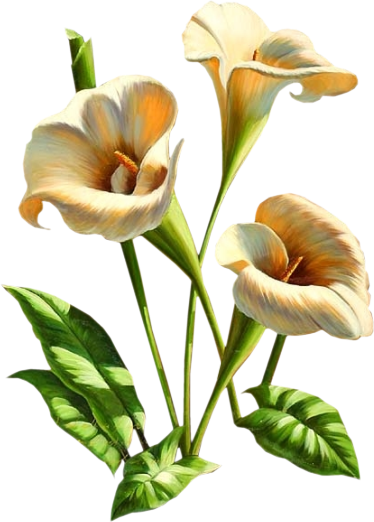
Цветочный клипарт " Калы" |
Метки: цветочные |
Цветочный декор.(скачала с сайта Rulik.ru) Часть 1 |
Метки: цветочные |
Teorex PhotoScissors |
 PhotoScissors — «Фотоножницы» (а именно так переводится название программы) служат одной чёткой цели: убрать с фотографии ненужный фон, чтобы заменить его прозрачным слоем или простой одноцветной заливкой, и выполняется эта операция буквально за минуту, всего в несколько кликов мышкой.
Зачем удалять фон фотографии — спросите вы?
Ну, скажем, вы хотите разместить объявление о продаже дивана/стола/компьютера в интернете, а на красивом фоне его сфотографировать никак не получается (а может, его вообще не передвинуть без посторонней помощи).
Или, например, для получения паспорта необходимо загрузить на сайт свою фотографию на сплошном сером фоне. Никаких ковров и фотообоев, пожалуйста.
В таких случаях вряд ли стоит искать у друзей Photoshop — достаточно будет программы Photoscissors, попавшей сегодня к нам на обзор.
Метки: Teorex PhotoScissors |
Кисти для фотошопа |
Очень интересный набор кистей для фотошоп. Совершенно удивительное ощущения возникают при рисовании такими кисточками. Как будто вы создаете кусочек воспоминаний или рассказываете мимолетный сон. Созданные работы будут проникнуты мистикой и романтикой. Фоны или оформление коллажа все это можно создать с легкостью. Причем каждый раз это будет что-то неповторимое и оригинальное.   Набор из 35 файлов. В каждом файле много разных наборов кистей. Скачать можно здесь - https://yadi.sk/d/-E7HJc0YdRwm5 Кисти - мерцающие звезды.  Одним кликом (взмахом кисти) создаем мерцающие звезды, искрящиеся водовороты, звездные вспышки, и другие фантастические спецэффекты. Скачать можно здесь - https://yadi.sk/d/4BriL8i7dRwoP |
Серия сообщений "фш-уроки-инструменты":
Часть 1 - Как закруглить углы на фото (четвертый способ)
Часть 2 - Акварельные кисти для ФШ от Ларисы Гурьяновой(поясняю,почему не цитировано-взято с Майла...)
...
Часть 19 - Кисть в фотошопе. Как настроить кисть в фотошопе?
Часть 20 - Треннинг 3-урок 1-Покадровая анимация + инструмент "Выделение".
Часть 21 - Кисти для фотошопа
Часть 22 - "Сверкание" с помощью кистей в Фотошопе.
Часть 23 - Хитрости инструментов Photoshop.Пипетка за пределами программы.
...
Часть 27 - Анимация рисования архивной кистью-авторский урок от Ольги Бор
Часть 28 - Интересный эффект работы инструментом ластик.
Часть 29 - Инструменты и элементы фотошоп
Метки: кисти |
Приводим ФШ к стандартным значениям |
Довольно часто посетители сайта PhotoshopSunduchok задают такой вопрос: "Я там применил много разных параметров и настроек и у меня теперь что-то не работает. Что делать?".В этом практическом совете по работе с фотошопом я покажу простейший способ приведения всех значений параметров фотошопа к их стандартным значениям.Вначале посмотрим, как вернуть быстро параметры любого инструмента к параметрам, установленные по умолчанию. На скриншоте ниже Вы видите, что у инструмента "Кисть" (В) изменён режим наложения, непрозрачность и нажим. Как их быстро вернуть к исходному состоянию? Неужели заходить в каждую настройку и возвращать её в исходное состояние? 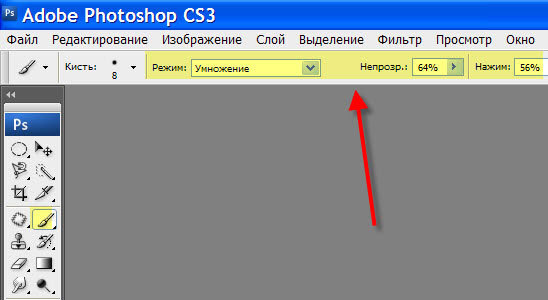 Оказывается всё гораздо проще! Правой кнопкой мыши щёлкаем по иконке активного в данный момент инструмента и в раскрывшемся списке выбираем "Восстановить инструмент". Оказывается всё гораздо проще! Правой кнопкой мыши щёлкаем по иконке активного в данный момент инструмента и в раскрывшемся списке выбираем "Восстановить инструмент". 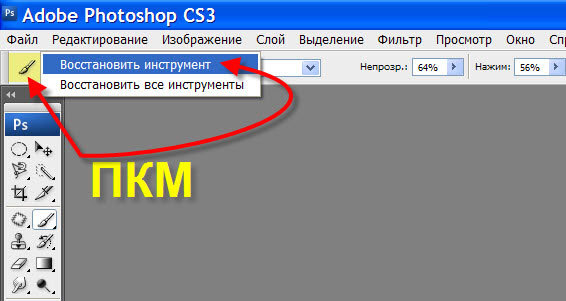 Всё! Параметры кисти установлены по умолчанию. Всё! Параметры кисти установлены по умолчанию. 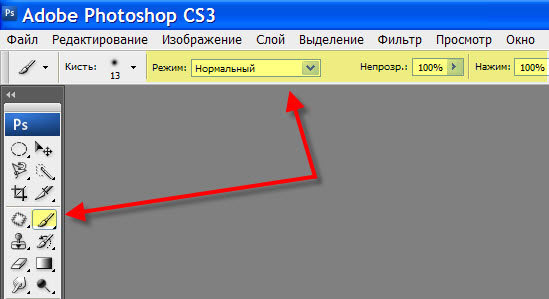 А если надо привести параметры всех инструментов в исходное состояние, то выбираем пункт "Восстановить все инструменты". А если надо привести параметры всех инструментов в исходное состояние, то выбираем пункт "Восстановить все инструменты". 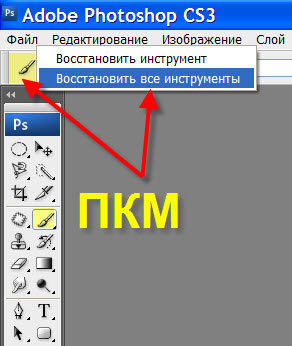 А как быть, если кроме инструментов надо привести в исходное состояние и другие параметры программы, к примеру, настройки фильтров и т.п.? Делаем так. Удерживаем клавиши Shift+Ctrl+Alt, правой кнопкой мыши щёлкаем на ярлыке запуска программы Photoshop и в раскрывшемся списке выбираем пункт "Открыть". А как быть, если кроме инструментов надо привести в исходное состояние и другие параметры программы, к примеру, настройки фильтров и т.п.? Делаем так. Удерживаем клавиши Shift+Ctrl+Alt, правой кнопкой мыши щёлкаем на ярлыке запуска программы Photoshop и в раскрывшемся списке выбираем пункт "Открыть". 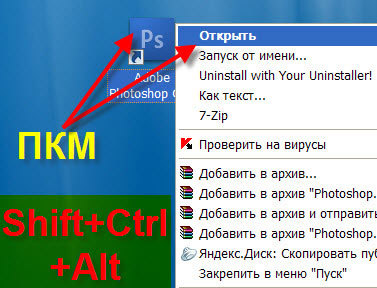 Программа начнёт загружаться и выдаст окошко, в котором спросит удалить или нет фал настройки. Соглашаемся. Всё, теперь параметры фотошопа вернулись в исходное состояние. Программа начнёт загружаться и выдаст окошко, в котором спросит удалить или нет фал настройки. Соглашаемся. Всё, теперь параметры фотошопа вернулись в исходное состояние. 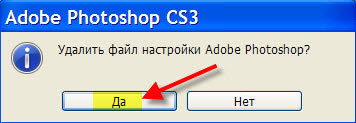 источник источник |
Метки: советы |
Как сохранить и распечатать уроки с сайта http://photoshop-help.ru.Подробное описание |
|
Метки: советы |
Фильтр FunHouse c разными красивыми эффектами |
Случайно нашла... Может,у всех уже есть... Но для меня - НАХОДКА!!! Скачала... Поставила... Испробовала... ОЧЕНЬ понравились!!!!!  с сайта Всё для Adobe Photoshope от Елены Резвых Образцы эффектов.Всего их в архиве 40 штук  |
Метки: FunHouse |
Коллаж"Caroline"-Corel |
Метки: мои работы |
" ТУБЫ от Мила-Милена": |
Серия сообщений "МОИ ТУБЫ":
Часть 1 - Мои тубы "Девушки" - I
Часть 2 - Мои тубы "Пейзаж"-I
Часть 3 - Мои тубы "Мистика" - I
Часть 4 - Мои тубы "Пейзаж"-II
Часть 5 - Мои тубы "Фантастика"-I
Часть 6 - Мои тубы "Девушки-II"
Часть 7 - Мои тубы "SexyGirl"- 1
Часть 8 - Мои тубы "Девушки-III"
Часть 9 - Мои тубы "Фантастика"
Часть 10 - Мои тубы "SexyWoman"
Часть 11 - Мои тубы "Девушки"- IY
Часть 12 - Мои тубы "Пары"
Часть 13 - Мои тубы Тубы "Пейзаж" - III
Часть 14 - Мои тубы "Декор"
Часть 15 - Мои тубы "Пары-2"
Часть 16 - Мои МУЖЧИНЫ в формате PNG
Часть 17 - Мои МУЖЧИНЫ в формате PNG-2
Часть 18 - Мои девушки в формате PNG
Часть 19 - Мои девушки в формате PNG - 2
Часть 20 - Мои девушки в формате PNG - 3
Часть 21 - Японские фарфоровые куколки в PNG
Часть 22 - Пейзаж в формате PNG
Часть 23 - Пейзаж в формате PNG-3
Часть 24 - Пейзаж в формате PNG-4
Часть 25 - Мои девушки в формате PNG - 4
Часть 26 - Мои девушки в формате PNG.
Часть 27 - Мои девушки в формате PNG.
Часть 28 - Пейзаж в формате PNG
Часть 29 - Мои девушки в формате PNG.
Часть 30 - Мои девушки в формате PNG.
Часть 31 - Мой пейзаж в формате PNG
Часть 32 - Мои девушки в формате PNG.
Часть 33 - Зимний пейзаж в формате PNG.
Серия сообщений "= tubes":
Часть 1 - Tubes Maryse
Часть 2 - >Мои тубы "Девушки"- IY
...
Часть 6 - Тубы-девушки
Часть 7 - TUBES
Часть 8 - " ТУБЫ от Мила-Милена":
Метки: тубы |