-Метки

animation shop art studio bts corel psp - уроки girls -arts -3d- sf photoshop а всё под рукой а все под рукой. блюдо из рыбы. бтс вертуальные прогулки. виоролики. все о диабете выпечка вязание делаем рамки диета для дневника для лиру женщины заморозка ягод зимние фоны зимний клипарт картинки. каталог уроков кетчуп кино кластеры кластеры. клипарт клипарт -девушки клипарт -дети клипарт -домики клипарт-девушки клипарт-осень пейзажи клипарт-разный клипарт-цветы коллажи-семенова ирина! консервирование куколки линеечки -разделители личное маски. мода стиль. фотосессии. мое видео мое видео. мои открыточки. мои победы! мои работ в в корел мои работв в корел. мои работы в корел мои работы в корел мои работы в корел. мои работы в фш мои рамочки мой комп мой комп. молитвы музыка мультиварка. надписи народная медицина народные средства натюрморты нейросеть нейросеть -зима нейросеть клипарт нейросеть. новогодний клипарт обереги обереги. обои. осень. по уроку анты. поздравления поздравления. полезные советы. политика программы. работы друзей работы друзей. рамочки для записи. рамочки фотошопа религия рецепты-вкусняшки русь великая сад. огород. сайты. скраб-наборы. скрап-наборы. стихи стихи-коллажи. схемы схемы. творчество художников. творчество художников творчество художников. телевидение в прямом эфире телевидение в прямом эфире. тубы уроки анимации уроки от вики. уроки от любаши. уроки фотошопа уроки шильникова установка фильтров. фильтры. флеш-материал флешки фоны формула рамочек формулы фото с девушками...+пары фотошоп функции фильтров функции фильтров. футажи футажи. цифровое искуство шадрина галина. это интересно.

 -Рубрики

 -Цитатник

Творожный торт на сковороде. Потрясающий. Практически "Наполеон". 2 варианта - (0)

Творожный торт на сковороде. Потрясающий. Практически "Наполеон". 2 варианта Для те...

С днем рождения, Леночка! (Еленка47) - (0)

С днем рождения, Леночка! (Еленка47) Дорогая Леночка! С Днём рождения! Пусть день ро...

С днем рождения, Леночка! (Еленка47) - (0)

С днем рождения, Леночка! (Еленка47)

※ С днем рождения, Леночка! (Еленка47) ※ - (0)

※ С днем рождения, Леночка! (Еленка47) ※

С ДНЕМ РОЖДЕНИЯ !!! ( для Еленка47) - (0)

С ДНЕМ РОЖДЕНИЯ !!! ( для Еленка47) Дорогая Елена! От всей души поздравляю вас с днём рождения!...
 -Фотоальбом

Фотоальбом закрыт всем, кроме списка избранных и списка друзей. Зарегистрироваться!

 -Всегда под рукой

 -Я - фотограф

цветы


1 фотографий

 -Поиск по дневнику

Поиск сообщений в Еленка47

 -Подписка по e-mail


 -Интересы

создание коллажей в программах.

 -Сообщества

Участник сообществ (Всего в списке: 4) Лучшие_схемы_на_ЛИ-РУ Всё_для_блога ЛиРу Мир_анимации
Читатель сообществ (Всего в списке: 2) Куклы_и_Модели Мир_клипарта

 -Статистика

Статистика LiveInternet.ru: показано количество хитов и посетителей
Создан: 30.06.2013
Записей:
Комментариев:
Написано: 28440


Делаем анимацию падающего предмета

Понедельник, 20 Января 2014 г. 09:24 + в цитатник
Это цитата сообщения Моисеева_Надежда [Прочитать целиком + В свой цитатник или сообщество!]

Делаем анимацию падающего предмета, например: сердечек


Анимацию падающего предмета, например: сердечек, можно сделать двумя способами.
Это самые распространенные.
1 способ - кисточкой.

Автор *ГП*

Читать далее...
Рубрики:  уроки фотошоп

Метки:  

Тень в фотошоп.

Понедельник, 20 Января 2014 г. 08:42 + в цитатник
Это цитата сообщения gaki1818 [Прочитать целиком + В свой цитатник или сообщество!]

Тень в фотошоп.

Урок. Тень в фотошоп.


Открываем наше изображение. Я взяла для примера картинку Бэмби на простом белом фоне.


Читать далее...
Рубрики:  уроки фотошоп

Метки:  

Учимся делать блинги

Понедельник, 20 Января 2014 г. 08:41 + в цитатник
Это цитата сообщения Mademoiselle_Viv [Прочитать целиком + В свой цитатник или сообщество!]

Учимся делать блинги

Совсем немного дней осталось до Нового года. Каждый из Вас готовится поздравить своих друзей и читателей открыткой собственного изготовления и хочется, чтобы эта открытка была самая красивая и яркая.
Я хочу предложить вам научится делать сверкающие надписи и картинки.
 (700x474, 274Kb)
Открывайте Фотошоп и приступим!
 (300x60, 11Kb)
Рубрики:  Уроки от Mademoiselle_Viv

Метки:  

Коллекция ЗИМНИХ разделителей на прозрачном фоне

Понедельник, 20 Января 2014 г. 08:31 + в цитатник
Это цитата сообщения Шадрина_Галина [Прочитать целиком + В свой цитатник или сообщество!]

Коллекция ЗИМНИХ разделителей на прозрачном фоне


Коллекция ЗИМНИХ разделителей Для оформления зимних постов и рамок. Как взять картинку в другом размере с альбомов на Яндекс. Фотках СМОТРИМ ЗДЕСЬ


Серия сообщений "Разделители для блогов":

Часть 1 - Новая коллекция разделителей
Часть 2 - Коллекция НОВОГОДНИХ разделилей
...
Часть 4 - Коллекция разделителей на тему Лошади - символ 2014 года
Часть 5 - Коллекция НОВОГОДНИХ разделилей
Часть 6 - Коллекция ЗИМНИХ разделителей на прозрачном фоне


Серия сообщений "Все для ФШ":
Часть 1 - Декоративные элементы для ФШ-уголки PNG
Часть 2 - Все Кисти
Часть 3 - Коллекция ЗИМНИХ разделителей на прозрачном фоне
Часть 4 - Декоративные элементы для фотошопа PNG
Часть 5 - Декоративные элементы PNG
...
Часть 18 - Фотошоповые прибамбасы
Часть 19 - Девочки,вот вам немного кисточек для ваших работ.
Часть 20 - Для рисования Кисти CobraVenom.


Метки:  

УГОЛКИ

Понедельник, 20 Января 2014 г. 08:22 + в цитатник
Это цитата сообщения erofeeva-alla [Прочитать целиком + В свой цитатник или сообщество!]

Рубрики:  Клипарт

Метки:  

Видео-урок - Инструкция по созданию плейкаста

Понедельник, 20 Января 2014 г. 08:10 + в цитатник
Это цитата сообщения Лариса_Гурьянова [Прочитать целиком + В свой цитатник или сообщество!]

Видео-урок - Инструкция по созданию плейкаста


Серия сообщений "Все для блога":

Часть 1 - Как сделать кликабельную ссылку
Часть 2 - НЕТ - КАРТИНКАМ В КОММЕНТАРИЯХ!!!
...
Часть 21 - Несколько сервисов для проверки скорости загрузки Вашего блога
Часть 22 - Генераторы разные
Часть 23 - Видео-урок - Инструкция по созданию плейкаста
Часть 24 - УРОКИ HTML
Часть 25 - Сетевой этикет (нетикет, сетикет)
Часть 26 - Отличный генератор кода цвета - в помощь для ваших работ
Часть 27 - Нужные формулы для дневника


Рубрики:  Видиоуроки

Метки:  

Разная прокрутка для текста

Понедельник, 20 Января 2014 г. 08:09 + в цитатник
Это цитата сообщения Лариса_Гурьянова [Прочитать целиком + В свой цитатник или сообщество!]

Разная прокрутка для текста


ПАМЯТКА НАЧИНАЮЩИМ БЛОГГЕРАМ.

ПРОКРУТКА ТЕКСТА


<div align="center"><select multiple="multiple" size="10">ТЕКСТ...</select></div>

Каждую строчку надо заключать в теги <option>строчка</option>

ПРИМЕР:


Давайте напишем стихотворение в прокрутке


Каждую строчку стихотворения тоже надо заключать в теги <option>строчка</option>

Размеры size="10" - соответствует количеству строк в высоту. Если изменим размер на 2, получим следующую прокрутку:


Есть еще одна формула, для другой прокрутки:

<textarea style="text-align: center;" readonly="readonly" cols="45" rows="10">ВАШ ТЕКСТ!</textarea>

В этой формуле не надо ставить теги option, текст надо писать подряд, без обзацев.

ПРИМЕР:


для вас Лариса Гурьянова

Серия сообщений "Для дневника":
Часть 1 - Эпигрофы
Часть 2 - Генератор аудио и видеоплееров
...
Часть 7 - Как загружать видео на ЛиРу?
Часть 8 - Как сделать кликабельную ссылку
Часть 9 - Разная прокрутка для текста
Часть 10 - Советы по оформлению дневничков на ЛиРу
Часть 11 - Оформляем дневник.Делаем Рубрики с картинкой.
...
Часть 38 - Нужное для ведения дневника.
Часть 39 - Эпиграфы для дневника "Welcome"
Часть 40 - Гостевая книга


Метки:  

Как сделать восстановление системы Windows 7 быстро.

Воскресенье, 19 Января 2014 г. 21:18 + в цитатник
Это цитата сообщения Владимир_Шильников [Прочитать целиком + В свой цитатник или сообщество!]

Как сделать восстановление системы Windows 7 быстро.

Для того чтобы приступить к восстановлению системы Windows 7, сначала нужно разобраться какие возникают ошибки и загружается ли операционная система вообще. Если она загружается, то можно попытаться её восстановить из под Windows.


Переходим на рабочий стол, находим ярлык или иконку Компьютер (Мой компьютер), нажимаем по нему правой кнопкой мыши и заходим в Свойства.


Как сделать восстановление системы Windows 7 - свойства компьютера


В окне просмотра основных сведений о вашем компьютере переходим на вкладку Защита системы.

Рубрики:  Мой комп.

Метки:  

Учимся делать музыкальную открытку

Воскресенье, 19 Января 2014 г. 17:49 + в цитатник
Это цитата сообщения Лариса_Гурьянова [Прочитать целиком + В свой цитатник или сообщество!]

Учимся делать музыкальную открытку

Делаем музыкальную открытку.

Хотите научиться делать такую музыкальную открытку?
Тогда скопируйте код из окошка снизу и вставьте свои значения.

Лорик


ФОРМУЛА МУЗЫКАЛЬНОЙ ОТКРЫТКИ


Плеер с музыкой берем ЗДЕСЬ.

Читать далее...
Рубрики:  ДЕЛАЕМ МУЗЫКАЛЬНУЮ ОТКРЫТКУ

Метки:  

Понравилось: 2 пользователям

Как перезагрузить компьютер

Воскресенье, 19 Января 2014 г. 16:00 + в цитатник
Это цитата сообщения Владимир_Шильников [Прочитать целиком + В свой цитатник или сообщество!]

Как перезагрузить компьютер.

images (1) (232x217, 9Kb)На первый взгляд перезагрузка компьютера не представляет из себя ничего сложного. Однако довольно часто операционные системы начинают работать неправильно как раз вследствие некорректного обращения с компьютером в плане перезагрузки. В этой статье мы расскажем, как перезагрузить компьютер правильно, если появилась такая необходимость.

Перезагрузка подразумевает процесс полной очистки или восстановления оперативной памяти, а также возобновление работы компьютера. Кроме того, происходит перезапуск всех системных настроек, который может быть вызван установкой нового оборудования или программного обеспечения.


Для многих пользователей фраза «перезагрузить компьютер» вызывает ассоциацию с кнопкой Reset, расположенной на системном блоке неподалеку от кнопки включения. Однако следует помнить, что такой способ сравним с выдергиванием вилки шнура блока питания из розетки, за которым следует необратимый и довольно длительный процесс восстановления системы, а то и полный отказ компьютера работать. Как правило, в таких поломках люди прежде всего обвиняют компьютерные игры и вирусы. Возможно, они и правда стали причиной поломок, однако чаще всего такие проблемы вызваны неправильным обращением с техникой, в том числе некорректной перезагрузкой.


Рубрики:  Мой комп.

Метки:  

Фильм " Пока станица спит ". Мелодрама 2014 г. Сериал -8 серий.

Суббота, 18 Января 2014 г. 17:54 + в цитатник
Это цитата сообщения апонк_Наталья [Прочитать целиком + В свой цитатник или сообщество!]

Фильм " Пока станица спит ". Мелодрама 2014 г. Сериал -8 серий.


«Пока станица спит»
Это история о любви. О любви свободной, не терпящей никаких ограничений, будь то — сословное, имущественное или иное неравенство. О любви страстной и безудержной, как дикая стихия, которая не остановится перед устранением преград . Марыся , красивая молодая казачка, выросла в атмосфере безумной любви отца — любой каприз, любая прихоть Марыси тут же беспрекословно выполнялись. И вот однажды Марыся встречает Степана, бедного дворянина, сбежавшего со своей невестой Аленой, чтобы тайно обвенчаться . Марыся решает, что Степан должен стать ее мужем и делает все, чтобы женить его на себе. Степан любит Алену, которую он выдает за свою сестру, и не собирается брать в жены никого, кроме нее. Но на карту поставлена жизнь любимой...

954 (76x84, 2Kb)Серия 1 .955 (76x84, 2Kb)


954 (76x84, 2Kb)Серия 2 .955 (76x84, 2Kb)


954 (76x84, 2Kb)Серия 3 .955 (76x84, 2Kb)


Читать далее...
Рубрики:  Кино

Метки:  

РЕЦЕПТЫ НАРОДНОЙ МЕДИЦИНЫ ПРИ ОТЛОЖЕНИИ СОЛЕЙ

Суббота, 18 Января 2014 г. 17:43 + в цитатник
Это цитата сообщения КРАСОТА_ЗДОРОВЬЯ [Прочитать целиком + В свой цитатник или сообщество!]

РЕЦЕПТЫ НАРОДНОЙ МЕДИЦИНЫ ПРИ ОТЛОЖЕНИИ СОЛЕЙ

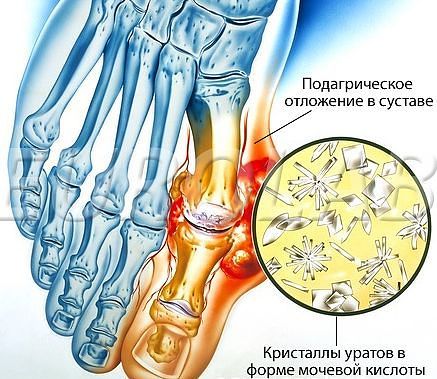
ОТЛОЖЕНИЕ СОЛЕЙ (437x379, 50Kb)Отложение солей – результат заболевания почек, мочевого пузыря, нарушения работы органов, ответственных за обмен веществ. Соли откладываются в суставах, позвоночнике, мышцах.Выведению солей из организма способствуют корни лопуха, листья и плоды земляники, листья брусники, трава петрушки огородной, зелень сельдерея, огурец, тыква, арбуз.

Приводим некоторые рецепты народной медицины.
Читать далее...
Рубрики:  Народные средства

Метки:  

Коллаж из багета

Суббота, 18 Января 2014 г. 17:34 + в цитатник
Это цитата сообщения Галина_ПП [Прочитать целиком + В свой цитатник или сообщество!]

Коллаж из багета

Предлагаю сделать коллаж из багетной рамки.

Автор *ГП*


Фильтры

Mura`s Meister

Unilimited 2

Урок смотреть далее...

Рубрики:  Коллажи отГП.

Метки:  

коллажи от Mademoiselle_Viv

Суббота, 18 Января 2014 г. 17:32 + в цитатник
Это цитата сообщения Mademoiselle_Viv [Прочитать целиком + В свой цитатник или сообщество!]

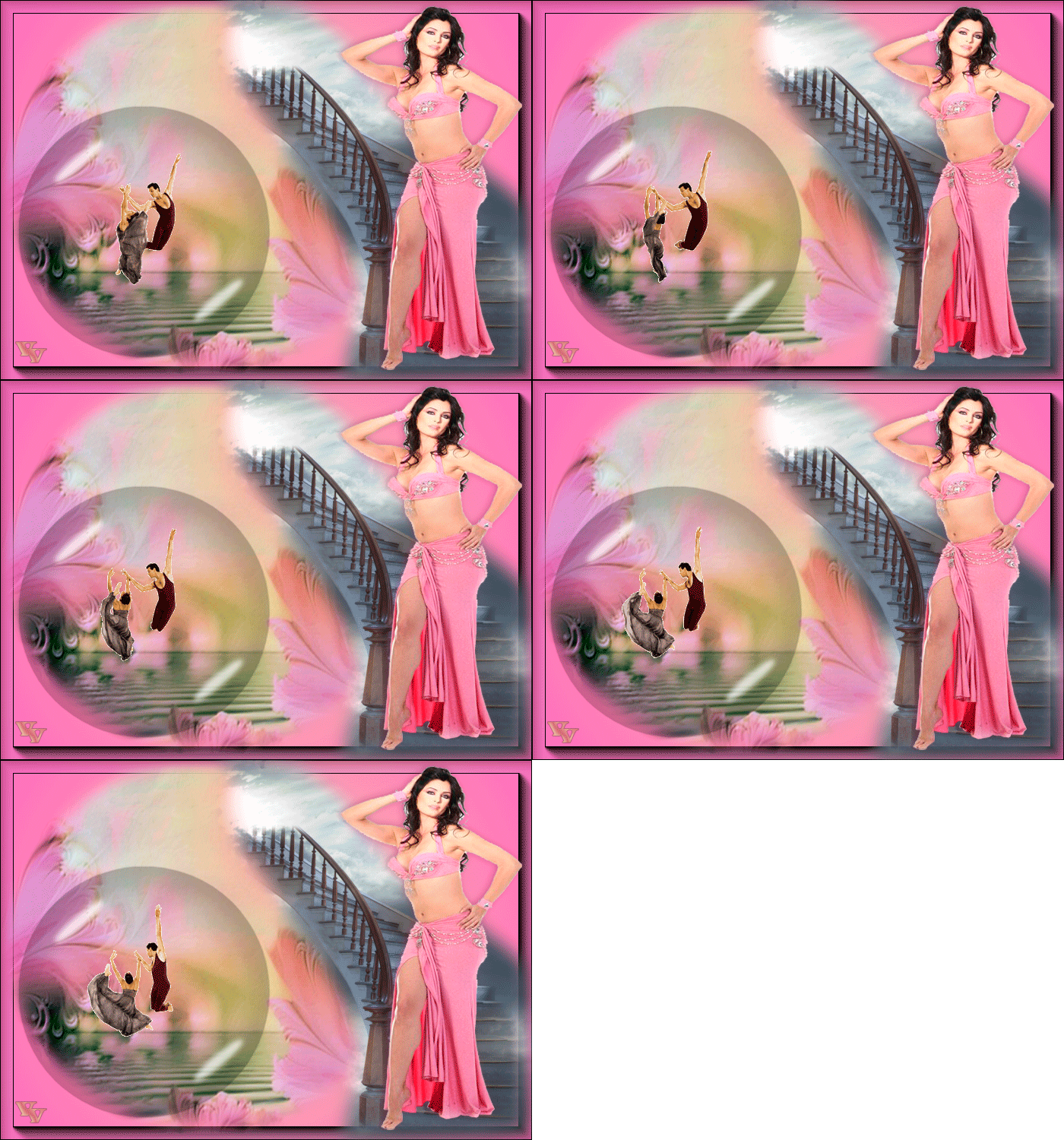
Урок для начинающих: Коллаж «Dancing»(часть 3)

00219_5 (700x500, 402Kb)
ЧАСТЬ 1. «СОЗДАЕМ ФОН КОЛЛАЖА»
ЧАСТЬ 2. «ЗАПОЛНЯЕМ ФОН ЭЛЕМЕНТАМИ»

ЧАСТЬ 3 «ПЕРЕНОСИМ GIF-КАРТИНКУ НА КОЛЛАЖ»

Серия сообщений "Коллажи Mademoiselle_Viv.":
Часть 1 - Mademoiselle_Viv создание коллажа
Часть 2 - Вдохни мою нежность...
...
Часть 20 - Коллаж «Грустная песнь разлуки»
Часть 21 - Коллаж "Рождество"
Часть 22 - коллажи от Mademoiselle_Viv
Часть 23 - I love you, my love!
Часть 24 - Золотая рамочка из маски в Фотошопе.
...
Часть 41 - Коллаж *Fractal Jalusi*-от Mademoiselle_Viv.
Часть 42 - Коллаж "Я выгляжу прекрасно"
Часть 43 - Коллаж "City"


Метки:  

КОЛЛАЖ ОТ Антонины

Суббота, 18 Января 2014 г. 17:30 + в цитатник

Вот еще один УРОК УРОК по коллажам! Надеюсь,что объяснила понятно!
Будем делать вот этот коллаж:


БЛАГОДАРЮ за МАТЕРИАЛ ВСЕХ,у кого его позаимствовала!

ИТАК НАЧНЕМ?


Нам понадобятся ФИЛЬТРЫ: Xero и penta.com.

1. Открыть НОВЫЙ слой размером 750х550;

В палитре цветов (справа) устанавливаем цвета: основной цвет 8caac1 и цвет фона 242f41 ;

Идём в фильтр РЕНДЕРИНГ (облака) -по умалчиванию.

2. Новый слой залить основным цветом 8caac1.

3. Открыть МАСКУ. (ЖМИТЕ на КАРТИНКУ затем на ОК и там скопируйте)


Перетаскиваем ее ниже светлого слоя. Растянуть ее по-размеру Вашего слоя. Глазик на слое закрыть,сами становимся на слой с маской и идём в КАНАЛЫ. В каналах ЖМЯКАЕМ на последний (синий написано) слой. Затем ЖМЁМ ОДНОВРЕМЕННО клавишу Ctrl и окошечко мышкой..Получаем ВЫДЕЛЕНИЕ маски.
Переходим на СЛОИ. Отключаем глазик на маске и становимся на верхний слой. Идем в ВЫДЕЛЕНИЕ (инверсия) и ЖМЕМ на клавишу Delete. Теперь,чтобы УБРАТЬ выделение,ЖМЯКАЕМ на клаву D. Маску убираем,сбросив ее в урну,она нам больше не нужна!

4. Работаем со светлой маской,что у нас получилась в результате!
справа внизу ЖМЕМ на букву f и устанавливаем тень цвет черный и размер тени ( 120 градусов; 1; 1; 10).
Добавим РЕЗКОСТЬ - контурная резкость со значениями (эффект - 100%; радиус - 10,0; порог - 0) и ЖМЕМ ОК!
Идем в фильтр (по желанию) penta.com (color dot со значением верхним 40).

5. Открываем материал: (Чтобы настоящий размер картиночки увидеть,ЖМЕМ на картинку и на ОК)


Ставим картинку ниже и выравниваем по размеру нижнего окошка в маске. Режим наложения - ЖЕСТКИЙ СВЕТ.
Идем в фильтр Xero (Porcelain по умалчиванию). ДУБЛИКАТ, РЕДАКТИРОВАНИЕ - по вертикали.
Перетаскиваем к правому верхнему окну, выравниваем по размеру и повторим с фильтром Xero (Porcelain по умалчиванию).
Слои объединить с предыдущим.

6. Новый слой, ИЗОБРАЖЕНИЕ (размер холста в пикселях - 760х560)
Залить цветом фона 242f41, перетащить слой на самый низ и стоя на этом слое, жмем одновременно клавишу Ctrl и на окно слоя выше, получили выделение. Теперь ЖМЕМ на клавишу Delete и клавишу D.

7. Открываем материал ДЕВУШКА:


Редактирование,инверсия, уменьшить ширину и высоту до 75%, снова РЕДАКТИРОВАНИЕ ,отразить по горизонтали. ДУБЛИКАТ, переходим на слой оригинал. внизу ЖМЕМ на букву f и устанавливаем тень цвет черный и размер тени ( 120 градусов; 5; 5; 24).
Идем в фильтр Xero (Porcelain по умалчиванию).
Идем на копию и ставим режим МЯГКИЙ СВЕТ, ставим прозрачность этого слоя 45%.

И МАЛЕНЬКИЙ СЕКРЕТ: чтобы на клипарте не было вокруг белого пиксельного ореола,я всегда ластиком подчищаю.

8. СЛОИ ОБЪЕДИНИТЬ ,

ВСЁ.. ПОДПИСЫВАЕМ коллаж,ставим размер какой хотите и СОХРАНЯЕМ в Ipeg или делаем анимацию (по желанию)..

Надеюсь Вам этот ПРОСТОЙ УРОК пришелся по-душе


Автор Автор


Рубрики:  КОЛЛАЖИ ОТ Антонины.

Метки:  


Процитировано 1 раз

КОЛЛАЖ ОТ Антонины

Суббота, 18 Января 2014 г. 15:23 + в цитатник

Мой ПЕРВЫЙ УРОК по коллажам! Очень волнуюсь,но надеюсь,что объяснила понятно!
Будем делать вот этот коллаж:


Материал брала у разных девочек..СПАСИБО ИМ ВСЕМ ОГРОМНОЕ!

ИТАК НАЧНЕМ?


Нам понадобятся ФИЛЬТРЫ: фильтр AP (Lines); Xero и Unlimited 2.0 (Butons und Frames ).

Открыть НОВЫЙ слой размером 700х550;

В палитре цветов (справа) устанавливаем цвета: основной цвет f5e6e2 и цвет фона b56764;

Новый слой залить градиентом линейным слева,на право ( градиент чередование 3 светлых и 3 темных цвета);
Открыть материал:


Ставим параметры - ЖЁСТКИЙ свет и видимость 75%.
Слои объединить (видимые), ставим фильтр РЕЗКость (резкость на конце).

3. Открыть НОВЫЙ слой. Залить цветом f5e6e2 .

4. Открыть МАСКУ


Перетащить ее на слой;

5. Растянуть ее по-размеру Вашего слоя.

6. Перетаскиваем ее ниже светлого слоя. Глазик на слое закрыть,сами становимся на слой с маской и идём в КАНАЛЫ. В каналах ЖМЯКАЕМ на последний (синий написано) слой. Затем ЖМЁМ ОДНОВРЕМЕННО клавишу Ctrl и окошечко мышкой..Получаем ВЫДЕЛЕНИЕ маски.

Переходим на СЛОИ. Отключаем глазик на маске и становимся на светлом слое и ЖМЕМ на клавишу Delete. Теперь,чтобы УБРАТЬ выделение,ЖМЯКАЕМ на клаву D. Маску убираем,сбросив ее в урну,она нам больше не нужна!

6. Работаем со светлой маской,что у нас получилась в результате!
Этот слой продублировать.

7. Идем в РЕДАКТИРОВАНИЕ - ИНВЕРСИЯ (отразить по-горизонтали).

8. СЛОИ ОБЪЕДИНИТЬ (с предъидущим).

9. Открываем фильтр AP (Lines) - Line options Vertical;
Ставим значения: 6; -1; 10; 157; 0; 98.

10. Теперь справа внизу ЖМЕМ на букву f и устанавливаем тень цветом 461e2f и размер тени ( 120 градусов; 0; 0; 35).

11. Ставим РЕЖИМ - УМНОЖЕНИЕ.

12. Открываем материал ЦВЕТЫ:


и перетаскиваем их на слой..
Ставим ниже нашего РОМБА. И делаем по размеру ромба.

13. Идем в фильтр Xero ( Improver) ,устанавливаем там значения - 10; 10; 10. и жмем на ОК.

14. ВСЕ слои ОБЪЕДИНИТЬ.

15. Открываем НОВЫЙ слой и идем в ИЗОБРАЖЕНИЕ (размер холста). Ставим размер 710х560.
Заливаем цветом f5e6e2. Перетаскиваем этот слой в самый низ. Стоя на слое ЖМЕМ на Ctrl и окошко с фоном-картинкой,получим ВЫДЕЛЕНИЕ. и ЖМЕМ на клавишу Delete и затем на клавишу D.СЛОИ ОБЪЕДИНИТЬ!

16. Слой продублировать.

17. ИНВЕРСИЯ и там вверху ставим вместо 100% ширина и высота - 35%(стерев цифры 100).

18. Ставим эту картинку в левый угол верхний, дубликат, инверсия (отразить по горизонтали) и ставим в правый верхний угол.
Слои объединить (предъидущие). ДУБЛИКАТ. Ставим вниз.Слои опять объединить (предъидущие).
Устанавливаем тень,как в ПУНКТЕ 10.

Идем в фильтр Xero ( Improver) ,устанавливаем там значения - 10; 10; 10. и жмем на ОК.

19. Делаем ДУБЛИКАТ ОСНОВНОГО ФОНА.Переходим на ГЛАВНЫЙ слой, идем в ИЗОБРАЖЕНИЕ (размер холста), ставим в пикселях размер 760х610. Растягиваем слой по этому размеру.

20. Идем в фильтр Tile und Miror ( Kaleidoskope2 со значениями: 48; 192). Жмем ОК.

21. Идем в фильтр Unlimited 2.0. Находим там фильтр Butons und Frames 3D Glass Frame3 со значениями: 28;105.

22. Открываем клипарт девушки;


Переносим на коллаж,инверсия и ширина и длина 80%. Дубликат, переходим на ОРИГИНАЛ - идем в фильтр РАЗМЫТИЕ,размытие по Гаусу значение 10,0.

Переходим на КОПИЮ и идем в фильтр фильтр Xero ( Improver) ,устанавливаем там значения - 10; 10; 10. и жмем на ОК.

ВСЁ.. ПОДПИСЫВАЕМ коллаж,ставим размер какой хотите и СОХРАНЯЕМ в Ipeg или делаем анимацию (по желанию)..


Надеюсь,что Вам коллаж понравился! И ЖДУ Ваши работы (по желанию!)


Автор Автор

Рубрики:  КОЛЛАЖИ ОТ Антонины.

Метки:  


Процитировано 1 раз

КОЛЛАЖ ОТ Антонины

Суббота, 18 Января 2014 г. 15:19 + в цитатник
ДРУЗЬЯ,
Сегодня мы будем делать вот такой коллаж:

Надеюсь,что объяснила понятно!


ИТАК НАЧНЕМ?

Нам понадобятся ФИЛЬТРЫ: VM Instant Art Tripolis;
AP(Paint)-Paint-WindBlast;
Medhi, Weaver;
VM Natural, Lightsplash;
Medhi Kaleidoskope2...;
penta.com VTR2;

Фильтры можно скачать ЗДЕСЬ: http://www.chezviolette17.com/02filtres/Filtres.htm

ОТКРЫЛИ файл НОВЫЙ слой размером 800х550

В палитре цветов ставим основной цвет eccebb и цвет фона 889794

1. Заливаем слой цветом 889794

2) Открываем картинку


Перетаскиваем на слой и растягиваем по размеру.

3) Идем в фильтр VM Instant Art Tripolis по умалчиванию


4). ДУБЛИКАТ, РЕДАКТИРОВАНИЕ- ТРАНСФОРМИРОВАНИЕ ( отразить по вертикали). Прозрачность 50%; Слои ОБЪЕДИНИСТЬ с предыдущим.
РЕЖИМ наложения - ЖЕСТКИЙ СВЕТ. Добавим РЕЗКОСТЬ. Должно получиться вот так:


5). Новый слой,делаем выделение на нем и заливаем его цветом eccebb


6) Мне очень ПОНРАВИЛИСЬ эфекты ,рассказанные в своем уроке у Mischel и решила тоже использовать это в своем коллаже,только настройки поменяла:
Применить фильтр AP(Paint)-Paint-WindBlast по настройкам.


7). Применить фильтр Medhi, Weaver


С такими настройками:


8) Применить фильтр VM Natural, Lightsplash


9). Режим наложения ЖЕСТКИЙ СВЕТ и прозрачность 75%

10). Дубликат, РЕДАКТИРОВАНИЕ- ТРАНСФОРМИРОВАНИЕ ( отразить по вертикали) и опускам вниз коллажа.

11) Слои объединить (с предыдущим). Устанавливаем ТЕНЬ цветом 1f4649 (непрозрачность тени 60%; 1; 0; 10)

12). Фильтр РЕЗКОСТЬ - КОНТУРНАЯ резкость


Продублировать слой и применить фильтр Medhi Kaleidoskope2...


13) Новый слой.Залить линейным градиентом с верхнего левого угла до нижнего правого угла. Размытие по Гаусу 30%.


14) Открыть маску


Растягиваем ее по размеру коллажа,перетаскиме ниже залитого слоя, отключаем глазик залитого слоя, становимся на слой с маской и идем в КАНАЛЫ. В каналах становимся на последний (синий) слой и ЖМЕМ одновременно на клавишу Ctrl и окно слоя в канале. Мы получили выделение.
Теперь идем в СЛОИ. Переходим на верхний слой,а слой с маской глазик ЗАКРЫТЬ. Идем в ВЫДЕЛЕНИЕ (инверсия) и жмем на клавиши Delete и Ctrl+ D.
МАСКУ УДАЛИТЬ. У нас получилась маска из залитого слоя.

15) Применим фильтр penta.com VTR2...


16) ДУБЛИКАТ, РЕДАКТИРОВАНИЕ- ТРАНСФОРМИРОВАНИЕ (отразить по горизонтали) и ставим полоски на левую сторону коллажа.
Применить ТЕНИ, как в пункте %11.
РЕЗКОСТЬ,как в пункте №12.
Опустить этот слой ниже предыдущего

16а) Открыть цветы:


Перетащить на коллаж,уменьшить в 2 раза, поставить справа внижнем углу, сделать ДУБЛИКАТ.
Встать на оригинал,
Фильтр РАЗМЫТИЕ (размытие в движении)


Становимся на копию букета и применяем резкость 2 раза

17). Открываем клипарт ВЛЮБЛЕННЫЕ (немного ластиком подправить,где видны пиксели)... Или откройте свой клипарт.


Уменьшить на 80% и поставить слева на коллаже.
Сделать ДУБЛИКАТ. Становимся на оригинал, РАЗМЫТИЕ (размытие по Гаусу - 10).
Переходим на слой с копией и добавить резкость.
Слои объединить (с предыдущим)

18). Новый слой. ИЗОБРАЖЕНИЕ (размер холста 820х770) и залить цветом 889794

19.. При желании, идем в ИЗОБРАЖЕНИЕ и меняем размер коллажа на тот,который Вам по-душе!

ВСЁ.. ПОДПИСЫВАЕМ коллаж,ставим размер какой хотите и СОХРАНЯЕМ в Ipeg или делаем анимацию (по желанию)..


Надеюсь Вам этот ПРОСТОЙ УРОК пришелся по-душе

Сегодня я Вам расскажу,как я делаю блестки при помощи плагина Alien Skin Xsenofex 2 Constellation

Становимся на слой БУКЕТ и делаем еще 2 копии.
Становимся на оригинал (глазки 2-х копий ЗАКРЫТЬ). В окне анимации ОДНО окно и время 0,1 сек.
Идем в фильтр Alien Skin Xsenofex 2 Constellation, ставим вот эти параметры:


2) В окне анимации добавить ОКНО, в слоях становимся на копию 1(глазки оригинала и копии 2 ЗАКРЫТЬ)
Идем снова в фильтр Alien Skin Xsenofex 2 Constellation, при этом ОСТАВЛЯЕМ те же параметры,и нажимаем только на кнопку Random Seet-

Теперь добавить ОКНО в окне анимации ,а в слоях становимся на копию 2 (глазки оригинала и копии 1 ЗАКРЫТЬ).
Идем снова в фильтр Alien Skin Xsenofex 2 Constellation, при этом ОСТАВЛЯЕМ те же параметры,и нажимаем только на кнопку Random Seet

Все. Включаем анимацию и смотрим. Если нравится ,то сохраняем в GIF.


Автор
Рубрики:  КОЛЛАЖИ ОТ Антонины.

Метки:  


Процитировано 6 раз

КОЛЛАЖ ОТ Антонины

Суббота, 18 Января 2014 г. 15:17 + в цитатник
ДРУЗЬЯ,
Сегодня мы будем делать вот такой коллаж:

Надеюсь,что объяснила понятно!


ИТАК НАЧНЕМ?

Нам понадобятся ФИЛЬТРЫ: Xero Improver;(по желанию для резкости коллажа)
AP(Lines) ;
AP(Innovations)- Distort-WavyCity( Wave6);
Fm Tile Tools-Blend Emboss;
AP(Innovations)- ShiftMesch

Фильтры можно скачать ЗДЕСЬ: http://www.chezviolette17.com/02filtres/Filtres.htm

ОТКРЫЛИ файл НОВЫЙ слой размером 850х550

В палитре цветов ставим основной цвет 745950 и цвет фона ded4cd

1. Делаем градиент


2). Слой заливаем линейным градиентом с верхнего левого угла к нижнему правому.

3). Применить фильтр AP(Innovations)- Distort-WavyCity( Wave6)


Усиление РЕЗКОСТИ!

4) Делаем ДУБЛИКАТ этого слоя. Идем в фильтр Fm Tile Tools-Blend Emboss (по умалчиванию)

5). Снова топаем в фильтр AP(Innovations)- только в ShiftMesch с такими настройками (см.внимательно на скрин):


Этот слой ДУБЛИРУЕМ, идем в редактирование(трансформирование, отразить по горизонтали). Устанавливаем видимость слоя 50%.
Объединить с предыдущим.

6). Пирименили РЕЗКОСТЬ+, и фильтр Fm Tile Tools-Blend Emboss (по умалчиванию). РЕЖИМ НАЛОЖЕНИЯ - ПЕРЕКРЫТИЕ.

Слои ОБЪЕДИНИТЬ. Применить фильтр AP(Lines)


7). Новый слой..Делаем на нем овальное выделение (350х500) и заливаем этот слой основным цветом 745950, дубликат,уменьшить ширину и высоту при помощи трансформирования на 98%.
Становимся на слой ниже и жмем одновременно клавишу Ctrl и мышку на верхнем слое окошко. Получили выделение. Жмем Delete и Ctrl+ D. Слои объединить с предыдущим. Режим наложения ЖЕСТКИЙ СВЕТ! Делаем ТЕНЬ (5; 5; 10)

8) Открываем "МОДНИЦУ" и ставим ее на этот овал (внизу надпись ластиком стереть).


9). Дубликат "модницы", редактирование, трансформирование (отразить по горизонтали), режим наложения - МЯГКИЙ СВЕТ. Слой опустили ниже оригинала.

10) Переходим на оригинал. Добавим тень


Добавим яркость при помощи фильтра Xero Improver (10; 10; 10)

11) Идем на нижний слой и РЕДАКТИРОВАНИЕ, ОБВОДКА цветом 885c4e размер 2 пикселя.
добавить новый слой ,идем в ИЗОБРАЖЕНИЕ - размер холста 855х555, заливаем цветом f8f4f2, ставим этот слой на самый низ.
Становимся на верхний слой, слои объединить с предыдущим.

12) Дубликат этого слоя. Стали на основной слой и идем в ИЗОБРАЖЕНИЕ - размер холста - 895х595. Растягиваем этот слой до этих размеров.
Становимся на копию и добавим тени (1; 5; 16)

13) Становимся на самый верхний слой. Открыли ЦВЕТЫ и украсили низ на коллаже..Добавим тень,резкость.


14. Открыли клипарт "мальчик" и перенесли его на коллаж,на слой ниже "ЦВЕТЫ". Редактирование, трансформировае, отразить по горизонтали. Установили его слева,добавить резкость.


15) Открыли декор БАБОЧКИ, перенесли на коллаж и поставили справа.. Резкость и тень НЕ ЗАБЫВАЕМ!


16.. При желании, идем в ИЗОБРАЖЕНИЕ и меняем размер коллажа на тот,который Вам по-душе!

ВСЁ.. ПОДПИСЫВАЕМ коллаж,ставим размер какой хотите и СОХРАНЯЕМ в Ipeg или делаем анимацию (по желанию)..


Надеюсь Вам этот ПРОСТОЙ УРОК пришелся по-душе


Автор
Рубрики:  КОЛЛАЖИ ОТ Антонины.

Метки:  


Процитировано 5 раз

КОЛЛАЖ ОТ Антонины

Суббота, 18 Января 2014 г. 15:14 + в цитатник
ДРУЗЬЯ, вот давненько не делала я уроков... решила исправиться....
Сегодня мы будем делать коллаж "БЛАГОУХАНИЕ....":

Надеюсь,что объяснила понятно!


ИТАК НАЧНЕМ?

Нам понадобятся ФИЛЬТРЫ:
Toadies Weaver;
Simple Diamonds;
L en K Landksiteofwonders Len Ks Zitah...
VanDerLee Unplugged..X Defokus

Фильтры можно скачать ЗДЕСЬ: http://www.chezviolette17.com/02filtres/Filtres.htm

ОТКРЫЛИ файл НОВЫЙ слой размером 750х550

В палитре цветов ставим основной цвет e784b9 и цвет фона 620428 (если у Вас другой клиппарт,то цвета подберите по нему).

1. Заливаем слой цветом фона 620428

2. Открываем клипарт девушка


И перетаскиваем его на слой.. растягиваем на ширину и длину коллажа, делаем дубликат и идем в фильтр ДРУГИЕ (сдвиг):


Подтираем лишнее и сои ОБЪЕДИНИТЬ С ПРЕДЫДУЩИМ!

3. Идем в фильтр РАЗМЫТИЕ и ставим значение 27. Добавим РЕЗКОСТЬ.

4. Идем в фильтр Simple Diamonds


5. ОБЪЕДИНИТЬ ВИДИМЫЕ слои!

6. Берете инструмент ПРЯМОЛИНЕЙНОЕ ЛАССО и выделаете ромб в середине:


Жмем клавиши - Ctrl+J, мы получим КОПИЮ...

7. Идем в фильтр Toadis Weaver


Добавим РЕЗКОСТЬ на краях. И режим наложения - ЖЕСТКИЙ СВЕТ


8. Идем на нижний слой (слой фона) и открываем фильтр L en K Landksiteofwonders Len Ks Zitah...(применим 2 раза).

9. Поднимаемся на верхний слой ,берем инструмент ПРЯМОУГОЛЬНОЕ ВЫДЕЛЕНИЕ и,открыв НОВЫЙ слой ,делаем ВЫДЕЛЕНИЕ


И заливаем это выделение основным цветом e784b9, сняли выделение..

10. Теперь идем в фильтр VanDerLee Unplugged..X Defokus с такими настройками:


А это готовый материалл для тех,у кого нет этого фильтра:


Делаем ДУБЛИКАТ и перетаскиваем на низ. Объединить с предыдущим. Ставим тень - непрозрачность 55%,(1; 1; 8).

11. Режим наложения ЯРКИЙ СВЕТ и установим прозрачность 75%..Добавим РЕЗКОСТЬ

12. Становимся на слой ниже полосок..Открываем ДЕКОР и ставим его между полосками и ромбом...


Режим наложения - ЖЕСТКИЙ свет и прозрачность 35%. Добавим РЕЗКОСТЬ.Ставим тень - непрозрачность 55%,(1; 1; 8).

13. Открыть ЦВЕТЫ и поставить их слевой стороны. Добавить тень и РЕЗКОСТЬ.


14. Открыть этот декор и поставить его справой стороны внизу


15.Снова открываем девушку и перетаскиваем ее на коллаж. Ставим рядом с декором "тумбочки".

Делаем дубликат и на дубликате ставим режим наложения - МЯГКИЙ СВЕТ и прозрачность 50%.

Переходим на оригинал, ставим тень,РЕЗКОСТЬ...

16. Идем на самый низ,добавить НОВЫЙ СЛОЙ и идем в ИЗОБРАЖЕНИЕ (размер холста - 758х558) и заливаем его цветом фона

17. Снова открываем НОВЫЙ слой и перетаскиваем его на самый низ,идем в ИЗОБРАЖЕНИЕ (размер холста - 808х608) и заливаем основным цветом..

Снова НОВЫЙ СЛОЙ и на самый низ его ставим, идем в ИЗОБРАЖЕНИЕ (размер холста - 816х616) и заливаем цветом фона.

18. При желании, идем в ИЗОБРАЖЕНИЕ и меняем размер коллажа на тот,который Вам по-душе!

ВСЁ.. ПОДПИСЫВАЕМ коллаж,ставим размер какой хотите и СОХРАНЯЕМ в Ipeg или делаем анимацию (по желанию)..


Надеюсь Вам этот ПРОСТОЙ УРОК пришелся по-душе


Автор
Рубрики:  КОЛЛАЖИ ОТ Антонины.

Метки:  


Процитировано 1 раз

КОЛЛАЖ ОТ Антонины

Суббота, 18 Января 2014 г. 15:12 + в цитатник

Сегодня мы будем делать коллаж "КИСТЬ ВИНОГРАДА....":

Надеюсь,что объяснила понятно!


ИТАК НАЧНЕМ?

Нам понадобятся ФИЛЬТРЫ:
Toadies Weaver;
Medhi Weaver;
Frame Foto

ОТКРЫЛИ файл НОВЫЙ слой размером 750х500

В палитре цветов ставим основной цвет debdc5 и цвет фона 5b0f13 (если у Вас другой клиппарт,то цвета подберите по нему).

1. Заливаем слой цветом фона 5b0f13

2. Открываем новый слой и заливаем его цветом debdc5

3. Открываем маску


Заходим в ИЗОБРАЖЕНИЕ - РЕЖИМ и там ставим галочку RGB

Растягиваем ее по размеру коллажа,перетаскивам ниже залитого слоя, отключаем глазик залитого слоя, становимся на слой с маской и идем в КАНАЛЫ. В каналах становимся на последний (синий) слой и ЖМЕМ одновременно на клавишу Ctrl и окно слоя в канале. Мы получили выделение.
Теперь идем в СЛОИ. Переходим на верхний слой,а слой с маской глазик ЗАКРЫТЬ. Идем в ВЫДЕЛЕНИЕ (инверсия) и жмем на клавиши Delete и Ctrl+ D.
МАСКУ УДАЛИТЬ. У нас получилась маска из залитого слоя.
Видимость маски 50%,

4. Ставим тень (1; 1; 1; прозрачность 60%), Делаем дубликат и идем в РЕДАКТИРОВАНИЕ (отразить по горизонтали), Режим наложения МЯГКИЙ СВЕТ,прозрачность 75%.

5. Откроем новый слой и берем инструмент ПРЯМОУГОЛЬНОЕ ВЫДЕЛЕНИЕ, делаем ВЫДЕЛЕНИЕ размером 750х200 и зальем его цветом fefefe


6. Идем в фильтр Medhi Weaver


7. Идем в фильтр Toadies Weaver


Ставим РЕЖИМ наложения МЯГКИЙ СВЕТ!

8. Делаем дубликат и идем снова в фильтр Medhi Fur


Ставим тени прозрачность 60% (1;1;5).

9. Берем ВЫДЕЛЕНИЕ


Перетаскиваем его на коллаж, делаем волшебной палочкой ВЫДЕЛЕНИЕ белых ромбов,откроем НОВЫЙ слой и зальем его цветом фона 5b0f13


Выделение не снимая,идем в ВЫДЕЛЕНИЕ - МОДИФИКАЦИЯ - СЖАТЬ на 4 пикселя, Заливаем цветом
fefefe ..Снова ,не снимая выделения ,идем в ВЫДЕЛЕНИЕ - МОДИФИКАЦИЯ и СЖАТЬ на 4 пикселя и залить цветом фона 5b0f13 и ЖМЕМ на клавиши Ctrl+J и получим копию,Жмем на клавишу Ctrl и на окно слоя с этими копиями,мы получили снова выделение...
Опустились ниже на один слой и ЖМЕМ на клавишу Delete.
Вот теперь верхниеромбы,перенести под рамочки, ставим внутреннюю тень (1;1;10..60%) и установим прозрачность этому слою 65%...
Эти 2 слоя объединить между собой и поставим тень (1;1;16; 60%)

10. Берем кисть винограда и уменьшив ее,установим в ромбики


Обединить ромбики и виноград.

Делаем ДУБЛИКАТ, РЕДАКТИРОВАНИЕ (отразить по горизонтали) и ставим справа.

11. Открыть виноград


Перенести ниже ромбиков ,размер уменьшить и поставить РЕЖИМ НАЛОЖЕНИЯ - МЯГКИЙ свет.

12. ОБЪЕДИНИТЬ ВИДИМЫЕ. Сделать дубликат.
Дубликат уменьшить на 90%

Переходим на слой ниже и идем в фильтр Frame Foto


13. Открыть девушку,ее подкорректировать (лишнее ластиком подтереть ,уменьшить по размеру коллажа.
Сделать копию,РЕЖИМ НАЛОЖЕНИЯ МЯГКИЙ СВЕТ и прозрачность 50%.
На оригинале ставим тень.


14. При желании, идем в ИЗОБРАЖЕНИЕ и меняем размер коллажа на тот,который Вам по-душе!

ВСЁ.. ПОДПИСЫВАЕМ коллаж,ставим размер какой хотите и СОХРАНЯЕМ в Ipeg или делаем анимацию (по желанию)..

Надеюсь Вам этот ПРОСТОЙ УРОК пришелся по-душе


Автор
Рубрики:  КОЛЛАЖИ ОТ Антонины.

Метки:  


Процитировано 2 раз

Поиск сообщений в Еленка47
Страницы: 305 ... 50 49 [48] 47 46 ..
.. 1 Календарь