-Метки

animation shop art studio bts corel psp - уроки girls -arts -3d- sf photoshop а всё под рукой а все под рукой. блюдо из рыбы. бтс вертуальные прогулки. виоролики. все о диабете выпечка вязание делаем рамки диета для дневника для лиру женщины заморозка ягод зимние фоны зимний клипарт картинки. каталог уроков кетчуп кино кластеры кластеры. клипарт клипарт -девушки клипарт -дети клипарт -домики клипарт-девушки клипарт-осень пейзажи клипарт-разный клипарт-цветы коллажи-семенова ирина! консервирование куколки линеечки -разделители личное маски. мода стиль. фотосессии. мое видео мое видео. мои открыточки. мои победы! мои работ в в корел мои работв в корел. мои работы в корел мои работы в корел мои работы в корел. мои работы в фш мои рамочки мой комп мой комп. молитвы музыка мультиварка. надписи народная медицина народные средства натюрморты нейросеть нейросеть -зима нейросеть клипарт нейросеть. новогодний клипарт обереги обереги. обои. осень. по уроку анты. поздравления поздравления. полезные советы. политика программы. работы друзей работы друзей. рамочки для записи. рамочки фотошопа религия рецепты-вкусняшки русь великая сад. огород. сайты. скраб-наборы. скрап-наборы. стихи стихи-коллажи. схемы схемы. творчество художников. творчество художников творчество художников. телевидение в прямом эфире телевидение в прямом эфире. тубы уроки анимации уроки от вики. уроки от любаши. уроки фотошопа уроки шильникова установка фильтров. фильтры. флеш-материал флешки фоны формула рамочек формулы фото с девушками...+пары фотошоп функции фильтров функции фильтров. футажи футажи. цифровое искуство шадрина галина. это интересно.

 -Рубрики

 -Цитатник

Творожный торт на сковороде. Потрясающий. Практически "Наполеон". 2 варианта - (0)

Творожный торт на сковороде. Потрясающий. Практически "Наполеон". 2 варианта Для те...

С днем рождения, Леночка! (Еленка47) - (0)

С днем рождения, Леночка! (Еленка47) Дорогая Леночка! С Днём рождения! Пусть день ро...

С днем рождения, Леночка! (Еленка47) - (0)

С днем рождения, Леночка! (Еленка47)

※ С днем рождения, Леночка! (Еленка47) ※ - (0)

※ С днем рождения, Леночка! (Еленка47) ※

С ДНЕМ РОЖДЕНИЯ !!! ( для Еленка47) - (0)

С ДНЕМ РОЖДЕНИЯ !!! ( для Еленка47) Дорогая Елена! От всей души поздравляю вас с днём рождения!...
 -Фотоальбом

Фотоальбом закрыт всем, кроме списка избранных и списка друзей. Зарегистрироваться!

 -Всегда под рукой

 -Я - фотограф

цветы


1 фотографий

 -Поиск по дневнику

Поиск сообщений в Еленка47

 -Подписка по e-mail


 -Интересы

создание коллажей в программах.

 -Сообщества

Участник сообществ (Всего в списке: 4) Лучшие_схемы_на_ЛИ-РУ Всё_для_блога ЛиРу Мир_анимации
Читатель сообществ (Всего в списке: 2) Куклы_и_Модели Мир_клипарта

 -Статистика

Статистика LiveInternet.ru: показано количество хитов и посетителей
Создан: 30.06.2013
Записей:
Комментариев:
Написано: 28440


уроки от Антонины.

Суббота, 18 Января 2014 г. 15:10 + в цитатник

Сегодня мы будем делать вот такую анимацию:

Надеюсь,что объяснила понятно!


ИТАК НАЧНЕМ?

Нам понадобятся ФИЛЬТР:

Фильтр Eye Candy4000 ( Jiggle);

И будем работать вот с этими картинками..Я их заранее подготовила;

1. ЗАНАВЕСКА;


и этот КОЛЛАЖ; (Вы можете свой коллаж сделать!)

2.


Теперьскопируйте занавеску и установите справа на коллаже. Сделайте, нажав на клавиатуре клавиши
Ctrl+ J 3 раза.
У нас получилось 4 слоя занавески...
Становимся на самый ПЕРВЫЙ слой,на нем глазик ОТКРЫТ, а на остальных ЗАКРЫТЬ!
Идем в фильтр Фильтр Eye Candy4000 ( Jiggle), устанавим вот эти настройки,что на скрине (хотя можете бигунками сами поработать и поставить свое значение)


Теперь перешли на следующий слой,открыв на нем глазик,а на первом ЗАКРЫТЬ!
Идем снова в фильтр Eye Candy4000 ( Jiggle), и не трогая настройки жмем только на Random Seet.

3. Снова переходим на верх и открываем глазик на нем,а на предыдущем ЗАКРЫТЬ, и также в фильтр и ,не меняя параметры ,снова ЖМЕМ Random Seet.

4. Теперь переходим на последний слой,и проделываем то,что делали в предыдущих слоях.

5. Теперь делаем АНИМАЦИЮ.
В окне анимации у нас стоит уже одно окно,на нем высставить время 0,2 сек, и стать на первый слой ЗАНАВЕСКИ,открыв глазик, а на остальных ЗАКРЫТЬ (кроме главной картинки...
Теперь,открываем следующее окно слой в окне анимации, и переходим на второй слой в слоях,открыв глазик, а на нижнем ЗАКРЫТЬ глазик.


И так проделываем с каждым СЛОЕМ до конца:


6. Чтобы анимация была мягкой,я делаю еще вот так:
Жму на клавишу Shift и в окнах анимации на первое окно,чтобы все окна стали синего цвета,вот так:


И затем,наведите мышку на эти окна и ЖМИТЕ на правую ее сторону, и ,не отпуская тащите ВСЕ эти окна на нижний такой конвертик (он делает КОПИИ). Увас получилось 8 окон,где последние 4 СИНИЕ.


Теперь идем и находим справа уголочек и ЖМЕМ на него,там откроется окно и в нем находим слова - ОБРАТНЫЙ ПОРЯДОК КАДРОВ и жмем на него.


Становимся на окно №5 и его ,нажав на мышке левую сторону и на это окно, перетягиваем в УРНУ,т.к. он у нас повторяет 4 кадрик... А также окно №7 тоже в урну,оно повторяет №1.

А можете не делать этого..Просто добавить и не делать ОБРАТНЫЙ ПОРЯДОК кадриков..Тоже получится НЕ ПЛОХО!

Поэксперементируйте с временем анимации..Для каждого кадрика можно сделать разное..Тогда получится еще мягче и нежнее!

Ну,вот и все! ВКЛЮЧАЕМ в окне анимации анимацию и ЛЮБУЕМСЯ!
Сохранить,как GIF картинку.

НАДЕЮСЬ,что Вам помогла научиться делать эту анимашку,которую я сама попробовав,научилась

Маленький секрет ( Рычажки Вы можете в этом фильтре и еще по-другому подергать и посмотреть,что Вы получили).... Я,лично, всегда так эксперементирую)...

Желаю Вам УДАЧИ!

Автор

Серия сообщений "КАТАЛОГ УРОКОВ-"ДЕЛАЕМ КОЛЛАЖ"":
Часть 1 - КАТАЛОГ УРОКОВ-"ДЕЛАЕМ КОЛЛАЖ"
Часть 2 - ДЕЛАЕМ КОЛЛАЖ
...
Часть 4 - уроки корел
Часть 5 - Уроки по коллажам для Фотошоп - онлайн.
Часть 6 - уроки от Антонины.
Часть 7 - "УРОКИ ОТ Ledi_Meledi"
Часть 8 - Урок для фотошопа "Забытый уголок."
...
Часть 34 - Бродилка по урокам от друзей - Фотошоп и Corel
Часть 35 - Урок фотошоп"Мыльные пузыри"
Часть 36 - MY NEW PSP TUTORIAL


Метки:  


Процитировано 4 раз

КОЛЛАЖ ОТ Антонины

Суббота, 18 Января 2014 г. 15:06 + в цитатник

Сегодня мы будем делать вот такой простенький коллажик:


МАТЕРИАЛ:

девушка

Изображение - savepic.ru — сервис хранения изображений
НАЖАТЬ на картинку и она увеличится!

КАРТИНКА ВЕТКА

Изображение - savepic.ru — сервис хранения изображений

Маски;

1)Изображение - savepic.ru — сервис хранения изображений

2)Изображение - savepic.ru — сервис хранения изображений

БАБОЧКИ:

Изображение - savepic.ru — сервис хранения изображений

ИТАК НАЧНЕМ?

Нам понадобятся ФИЛЬТРы:

Muras Meister

Открыть НОВЫЙ файл 650х500;

1. В палитре цветов высставить основной цвет ffffff и цвет фона 151a44 ; и 7290d0

2. Открыть НОВЫЙ слой и залить градиентом (из цветов 151a44 ; и 7290d0) ВСПЫШКА.

3. Применить 3 раза фильтр ИСКАЖЕНИЕ - СКРУЧИВАНИЕ (100) ,затем РАЗМЫТИЕ параметр 10.

4. Добавить РЕЗКОСТЬ.

5. Идем в ШТРИХИ - перекрестные штрихи со значениями(5, 20, 1)

6. Открыть НОВЫЙ слой и залить его цветом ffffff

7. Открыть маску № 2) Растягиваем ее по размеру коллажа,перетаскивам ниже залитого слоя, отключаем глазик залитого слоя, становимся на слой с маской и идем в КАНАЛЫ. В каналах становимся на последний (синий) слой и ЖМЕМ одновременно на клавишу Ctrl и окно слоя в канале. Мы получили выделение. Теперь идем в СЛОИ. Переходим на верхний слой,а слой с маской глазик ЗАКРЫТЬ. Идем в ВЫДЕЛЕНИЕ (инверсия) и жмем на клавиши Delete и Ctrl+ D.
МАСКУ УДАЛИТЬ. У нас получилась маска из залитого слоя.

8. Применить к маске МЯГКИЙ СВЕТ.,добавить РЕЗКОСТЬ, сделать КОПИЮ и идем в РЕДАКТИРОВАНИЕ - ТРАНСФОРМИРОВАНИЕ(отразить по горизонтали), ВИДИМОСТЬ этого слоя 50%

9. Открыть НОВЫЙ слой и залить его цветом 151a44

10. Открыть МАСКУ № 1).Растягиваем ее по размеру коллажа,перетаскивам ниже залитого слоя, отключаем глазик залитого слоя, становимся на слой с маской и идем в КАНАЛЫ. В каналах становимся на последний (синий) слой и ЖМЕМ одновременно на клавишу Ctrl и окно слоя в канале. Мы получили выделение. Теперь идем в СЛОИ. Переходим на верхний слой,а слой с маской глазик ЗАКРЫТЬ. Идем в ВЫДЕЛЕНИЕ (инверсия) и жмем на клавиши Delete и Ctrl+ D.
МАСКУ УДАЛИТЬ. У нас получилась маска из залитого слоя. ДОБАВИТЬ РЕЗКОСТЬ+ и РЕЗКОСТЬ на краях.
11. Устанавливаем РЕЖИМ наложения - ПЕРЕКРЫТИЕ и ТЕНЬ (55%, 1,1,5)

12. Сделать КОПИЮ со слоем МАСКИ №2) и перетянуть ее на самый верх,поставить РЕЖИМ НОРМАЛЬНЫЙ и идем в фильтр Muras Meister (ПЕРСПЕКТИВА)

Изображение - savepic.ru — сервис хранения изображений

13. Открыто материал ВЕТКА и перетаскиваем на работу. Ставим РЕЖИМ наложения - ЖЕСТКИЙ свет.

14. Открыть УКРАШЕНИЕ БАБОЧКИ и украсить коллаж
Применить ФИЛЬТР РЕЗКОСТЬ+

15. Открыть НОВЫЙ слой, идем в ИЗОБРАЖЕНИЕ РАЗМЕР ХОЛСТА (655х505) ,залить цветом 151a44 Перетащить слой в самый НИЗ.

16. Снова открыть НОВЫЙ слой и ИЗОБРАЖЕНИЕ размер ХОЛСТА (725х575) и залить БЕЛЫМ цветом,затем перетянуть этот слой в самый низ.

17, Снова НОВЫЙ слой ИЗОБРАЖЕНИЕ размер ХОЛСТА ( 730х580) и залить цветом 151a44,перетянуть слой в самый низ...

18 ОТКРЫТЬ девушку,перетянуть на коллаж,изменить по размеру коллажа,сделать копию и для копии режим наложения МЯГКИЙ свет(видимость 50%), перейти на оригинал и применить тень, добавить резкость.

19. Открыть ВАЗУ и установить на коллаже,добавить тень.

Изображение - savepic.ru — сервис хранения изображений

При желании, идем в ИЗОБРАЖЕНИЕ и меняем размер коллажа на тот,который Вам по-душе!

ВСЁ.. ПОДПИСЫВАЕМ коллаж,ставим размер какой хотите и СОХРАНЯЕМ в Ipeg или делаем анимацию (по желанию)..


Надеюсь Вам этот ПРОСТОЙ УРОК пришелся по-душе


Автор


">)))))))))))))))))))))))))))
Рубрики:  КОЛЛАЖИ ОТ Антонины.

Метки:  


Процитировано 2 раз

коллажи от АНТОНИНЫ

Суббота, 18 Января 2014 г. 15:03 + в цитатник

Сегодня мы будем делать вот такой простенький коллажик:

Изображение - savepic.net — сервис хранения изображений


МАТЕРИАЛ:

1. Вьюнок:(или свое что-либо)

Изображение - savepic.net — сервис хранения изображений

2. ВУАЛЬ.

Изображение - savepic.net — сервис хранения изображений

Друзья,по Вашим просьбам я расскажу простой урок по созданию РАМКИ!
Постараюсь НЕ ПРИМЕНЯТЬ сложных фильтров...

2а. ДАМА:

Изображение - savepic.net — сервис хранения изображений

3. Открыто НОВЫЙ файл 850х550

4. В палитре цветов,установим эти цвета: b8c3d9 и 495da6

5. Залить слой Линейным градиентом с верхнего левого угла в нижний правый угол.

6. Перетащить цветы на слой, Сделать КОПИЮ, перейти на оригинал и глазик ЗАКРЫТЬ на нем.Он потом понадобится). Вернуться на КОПИЮ,растянуть цветы на весь слой, Сделать копию,затем идем в фильтр ДРУГОЕ СДВИГ и установить параметры там по горизонтали -435 ,по вертикали +280. Слои объединить С ПРЕДЫДУЩИМ!
7. Применить фильтр РАЗМЫТИЕ по Гаусу с параметрами 12. Объединить с предыдущим.Применить к слою Unlimited 2 Special Effects 1Halftone. Режим наложения МЯГКИЙ СВЕТ! Добавить РЕЗКОСТЬ. Сделать КОПИЮ. К Оригиналу применить фильтр Mehdi Sorting Tiles... с параметрами Block Range 50-150 (150) и поставить точку на Plus и ОК.
Перейти на на КОПИЮ открыть глазик,и снова идем в фильтр Mehdi Sorting Tiles..., только точку ставим на Grossed.
Снова вернемся к КОПИИ установим видимость 50% и ОБЪЕДИНИТЬ с ПРЕДЫДУЩИМ. Идем в фильтр УСИЛЕНИЕ РЕЗКОСТИ (УМНАЯ РЕЗКОСТЬ).
Слои ОБЪЕДИНИТЬ ВИДИМЫЕ! Мы получили ФОН коллажа!
8. Сделать КОПИЮ этого фона. Уменьшить копию при помощи Клавиш Ctrl+T до размера ширина 90 высота 86. Нажать на клавишу Enter и снова на клавишу Ctrl и на окно слоя одновременно,чтобы получить ВЫДЕЛЕНИЕ.
9. Идем в фильтр AAA Frames Frame Works со значениями (20; 99; 0; -215; 188; 198; 225). Нажать на клавишу D и выделение снимется.Добавить ТЕНЬ 1, 3, 18.
Перейти на нижний слой и применить снова фильтр AAA Frames Frame Works со значениями (20; 99; 0; -215; 188; 198; 225).
10. Открыть слой с вьюнками, уменьшить до НУЖНОГО рзмера и поставить в нижний угол или слева,или справа... Я поставила справа.
11. Сделать КОПИЮ вьюнка. При помощи "Прямоугольного выделения" сделать в середине выделение и идем в фильтр Muras Meister Perapective Tiling, изменив настройку Heigt с параметра 100,на параметр 24. Снять ВЫДЕЛЕНИЕ! Пренести этот слой ниже слоя с вьюнком ОРИГИНАЛ. добавить тень,видимость 50%, значение - 2, 0, 10.
12. Перейти на ОРИГИНАЛ сделать КОПИЮ ,к ней применить РЕЖИМ НАЛОЖЕНИЯ МЯГКИЙ СВЕТ. Вернуться на ОРИГИНАЛ и применить ТЕНЬ (5; 0; 24). Добавить РЕЗКОСТЬ!
13. Открыть ВУАЛЬ.Ставим ее НИЖЕ слоя с вьюнком. Применить МЯГКИЙ свет и тень видимость тени 50% и цветность 38548d .

14. Открыть даму. Перенести на коллаж. добавить тень 60%, 1, 0, 29.

При желании, идем в ИЗОБРАЖЕНИЕ и меняем размер коллажа на тот,который Вам по-душе!

ВСЁ.. ПОДПИСЫВАЕМ коллаж,ставим размер какой хотите и СОХРАНЯЕМ в Ipeg или делаем анимацию (по желанию)..

Надеюсь Вам этот ПРОСТОЙ УРОК пришелся по-душе


Автор


">)))))))))))))))))))))
Рубрики:  КОЛЛАЖИ ОТ Антонины.

Метки:  


Процитировано 3 раз

Коллаж от Антонины

Суббота, 18 Января 2014 г. 15:01 + в цитатник

Сегодня мы будем делать вот такой очень простенький коллажик:


Изображение - savepic.net — сервис хранения изображений


МАТЕРИАЛ:

1. РЕБЕНОК;

Изображение - savepic.net — сервис хранения изображений

2. ФОН

Изображение - savepic.net — сервис хранения изображений

2а. НАКЛАДКА

Изображение - savepic.net — сервис хранения изображений

2б. КАРТИНКА осенняя

Изображение - savepic.net — сервис хранения изображений

3. Открыто НОВЫЙ файл 750х550

4. В палитре цветов,установим эти цвета: efe8cc и 746b56

5. Залить слой цветом efe8cc.

6. Открыть ФОН и перетащить на коллаж,уменьшить видимость фона до 45%.

Переходим на залитый слой и идем в фильтр ТЕКСТУРА (Текстуризатор). Выбрать ИЗВЕСТНЯК;

Изображение - savepic.su — сервис хранения изображений

ДОБАВИТЬ РЕЗКОСТЬ+

7. Открыть НАКЛАДОЧКУ и наложить на коллаж. Применить РЕЗКОСТЬ+ и РЕЗКОСТЬ на краях.

8. Перейти на фоновый слой. Открыть КАРТИНКУ осеннюю и перетащить ее на коллаж. Добавить к ней РЕЗКОСТИ.
Сделать копию и применить ЖЕСТКИЙ СВЕТ

9. ОБЕДИНИТЬ слои.

10. НОВЫЙ слой и перетащить в самый НИЗ, ИЗОБРАЖЕНИЕ размер холста 755х555 и залить этот слой цветом 746b56.

11. Снова НОВЫЙ слой,перетащить в самый низ ,размер холста 805х605 и залить светлым цветом.

12. НОВЫЙ СЛОЙ, перетащить вниз .... размер холста 810х610 и залить темным цветом

13. ОТКРЫТЬ клипарт РЕБЕНОК и перетащить на коллаж,сделать 2 копии и их объединить между собой. Снова сделать копию и применить МЯГКИЙ СВЕТ.


При желании, идем в ИЗОБРАЖЕНИЕ и меняем размер коллажа на тот,который Вам по-душе!

ВСЁ.. ПОДПИСЫВАЕМ коллаж,ставим размер какой хотите и СОХРАНЯЕМ в Ipeg или делаем анимацию (по желанию)..

Надеюсь Вам этот УРОК пришелся по-душе


Автор


Рубрики:  КОЛЛАЖИ ОТ Антонины.

Метки:  


Процитировано 4 раз

КОЛЛАЖ ОТ Антонины

Суббота, 18 Января 2014 г. 14:54 + в цитатник

Сегодня мы будем делать вот такой очень простенький коллажик:


Изображение - savepic.net — сервис хранения изображений


МАТЕРИАЛ:

1. Пейзаж

Изображение - savepic.su — сервис хранения изображений

2. Маска:

Изображение - savepic.net — сервис хранения изображений


2б. КАРТИНКА "влюбленные"

Изображение - savepic.net — сервис хранения изображений

2с. Птицы:

Изображение - savepic.net — сервис хранения изображений

2д. НАДПИСЬ:

Изображение - savepic.net — сервис хранения изображений

3. Открыто НОВЫЙ файл 850х550

4. В палитре цветов,установим эти цвета: fdceb3 и 9c4933

5. Залить слой линейным градиентом сверху вниз.

6. Применить фильтр ОФОРМЛЕНИЕ (мозаика)

Изображение - savepic.net — сервис хранения изображений

ДОБАВИТЬ РЕЗКОСТЬ+

7. Применить фильтр ИСКАЖЕНИЕ (скручивание) с параметром 300.

Должно получиться вот так:

Изображение - savepic.net — сервис хранения изображений

Применить РЕЗКОСТЬ (умная резкость - по умалчиванию).

8. Открыть НОВЫЙ слой.

9. Открыть МАСКУ и растянуть ее,как на скрине:

Изображение - savepic.net — сервис хранения изображений

Волшебной палочкой кликнуть на черные места на маске. Затем, глазик на слое с маской закрыть,а самим перейти на пустой слой и залить его темным цветом.

Изображение - savepic.net — сервис хранения изображений

Снять выделение,нажав на клавиатуре одновременно Ctrl+D.
Добавть тень по умалчиванию.

10. Идем в фильтр Penta.com VTR2 (по умалчиванию)

Изображение - savepic.net — сервис хранения изображений
Добавить РЕЗКОСТЬ. Сделаем копию декора,и переместим ее на верх.

11. Открыть ПЕЙЗАЖ и встать на слой фона и перетащить пейзаж в середину коллажа! Добавить РЕЗКОСТЬ. Применить ЖЕСТКИЙ СВЕТ, сделать копию и к ней применить МЯГКИЙ СВЕТ.

12. СЛОИ ОБЪЕДИНИТЬ (видимые).

13. Сделать копию. Ее уменьшить - ШИРИНА 90, ВЫСОТА 88. Нажать на клавишу Enter.
Сделать обводку этому слою (РЕДАКТИРОВАНИЕ - обводка) шириной 2 пикселя и светлым цветом.
Добавить ТЕНЬ : 5; 5; 18.

14. Переходим на слой ОРИГИНАЛ и идем в фильтр размытие в движении с параметрами

Изображение - savepic.net — сервис хранения изображений

Сделать КОПИЮ и РЕДАКТИРОВАНИЕ - отразить по горизонтали, видимость 50% и соединить с предыдущим. УСИЛЕНИЕ РЕЗКОСТИ.
Сделать обводку,нажав справа fx ОБВОДКА градиент,внутри размер 3 пикселя.

Изображение - savepic.net — сервис хранения изображений

15. Открыть ПТИЧЕК и поставить их на коллаж.Сделать копию и к ней применить мягкий свет видимость 50%. Сделать ТЕНЬ по умалчиванию. (можете свой клипарт поставить).

16.Открыть НАДПИСЬ и поставить ее на коллаже... Если есть желание,то поменять цвет надписи.. РЕЗКОСТЬ и тень добавить.

17.Открыть ВЛЮБЛЕННЫЕ и поставить справа на коллаже. Сделать копию и к ней применить МЯГКИЙ свет,видимость 50%. Перейти на ОРИГИНАЛ и применить ТЕНЬ: 0, 0, 38.


При желании, идем в ИЗОБРАЖЕНИЕ и меняем размер коллажа на тот,который Вам по-душе!

ВСЁ.. ПОДПИСЫВАЕМ коллаж,ставим размер какой хотите и СОХРАНЯЕМ в Ipeg или делаем анимацию (по желанию)..

Надеюсь Вам этот УРОК пришелся по-душе


Автор


Рубрики:  КОЛЛАЖИ ОТ Антонины.

Метки:  


Процитировано 5 раз
Понравилось: 1 пользователю

Как получить ссылку на музыку?

Суббота, 18 Января 2014 г. 14:43 + в цитатник
Это цитата сообщения Лариса_Гурьянова [Прочитать целиком + В свой цитатник или сообщество!]

Рубрики:  Музыкальная страница.

Метки:  

Как сделать кликабельную ссылку

Суббота, 18 Января 2014 г. 14:08 + в цитатник
Это цитата сообщения Елена_Ориас [Прочитать целиком + В свой цитатник или сообщество!]

Как сделать кликабельную ссылку

"Вопросик. А как сделать кликабельной ссылку на какой-нибудь сайт. Спасибо"

Отвечаю:
Во-первых, нужно скопировать адрес страницы, на которую ты хочешь сделать ссылку.
Ну хоть на эту, например:
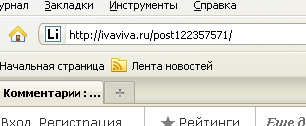
 (306x126, 8Kb)адресная строка
АДРЕС копируем из адресной строки браузера. Посмотри у себя на экране какой там адрес.
А в моем примере, как видишь, адрес
http://ivaviva.ru/post122357571/
Это и есть адрес той страницы, на которую я буду делать ссылку.
Если его опубликовать в блоге, то он сам по себе должен становиться ссылкой, что легко понять, наведя мышку (мышка превратится в лапку). Но на Ли.ру это почему-то не всегда срабатывает. Какие-то тут защиты стоят от хакеров, наверное...

Ну ладно, мы сделаем ссылку красиво, чтобы человек заранее знал куда идет и что его там ожидает.

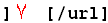
Поэтому в черновике набираем урл, вот такую заготовку из 12 символов:
 (173x24, 1Kb)пример 1

После знака равенства (я это место отметила красной галочкой), вставляем АДРЕС (тот что копировали в адресной строке браузера).
Обязательно впритык, без просветов.
 (186x22, 1Kb)

Получается вот так:
 (492x22, 2Kb)

Теперь между спинками квадратных скобок пишем анкор (слово, нажав на которое человек попадет на нужную страницу).
 (108x23, 1Kb)


Анкор у нас будет, например: Сады

Итого получилось так:
 (539x21, 2Kb)

Так это выглядит в черновике.
Если нажать на кнопку «Опубликовать», то вся вспомогательная латинская писанина исчезает, и остается только слово Сады. Но оно теперь кликабельно! Наведи мышку на него и увидишь, что мышка превратилась в лапку. Значит, слово Сады стало ссылкой.

Сады

В анкоре можно писать сколько угодно слов и даже предложений. Лишь бы анкор был написан между "спинками" квадратных скобок.

Когда читаешь инструкцию и не выполняешь, все кажется страшно.
А если выполнять, ну хоть прямо сейчас, то все получится легко!
Ты аж удивишься. Попробуй!

А по ссылке Сады
можешь сходить, если тебя интересует статья «Сады вверх ногами».


Серия сообщений на тему «Возня с компьютером»:
*Как не заблудиться на Ли.ру
*Как комментировать
*Как читать плоховидимый текст
*Как выразить (послать) симпатию
*Как сделать ссылку на друга
*Как вставить картинку - урок для новеньких
*Не суйте в комментарии картинки!
* Как разместить картинку со всплывающим текстом
* Как сделать скрин
*Как делать себе ПиАр
*Как напечатать брошюру на принтере
*Как остановить принтер
*Комментаторы-данайцы

Серия сообщений "Для дневника":
Часть 1 - Эпигрофы
Часть 2 - Генератор аудио и видеоплееров
...
Часть 6 - Как я вставляю текст в свои рамочки)(редактор CKEditor)
Часть 7 - Как загружать видео на ЛиРу?
Часть 8 - Как сделать кликабельную ссылку
Часть 9 - Разная прокрутка для текста
Часть 10 - Советы по оформлению дневничков на ЛиРу
...
Часть 38 - Нужное для ведения дневника.
Часть 39 - Эпиграфы для дневника "Welcome"
Часть 40 - Гостевая книга


Метки:  

Как загружать видео на ЛиРу?

Суббота, 18 Января 2014 г. 13:53 + в цитатник
Это цитата сообщения Rost [Прочитать целиком + В свой цитатник или сообщество!]

Как загружать видео на ЛиРу?

Очередное дополнение в

В своё время написал про то, как писать сообщение (простой редактор). Наконец пришла пора рассказать и про видео.
Продолжить чтение

LI 5.09.15

Серия сообщений "Для дневника":
Часть 1 - Эпигрофы
Часть 2 - Генератор аудио и видеоплееров
...
Часть 5 - Флеш плееры
Часть 6 - Как я вставляю текст в свои рамочки)(редактор CKEditor)
Часть 7 - Как загружать видео на ЛиРу?
Часть 8 - Как сделать кликабельную ссылку
Часть 9 - Разная прокрутка для текста
...
Часть 38 - Нужное для ведения дневника.
Часть 39 - Эпиграфы для дневника "Welcome"
Часть 40 - Гостевая книга


Метки:  

Клуб любителей коллажа с уроками от *ГП*

Суббота, 18 Января 2014 г. 13:06 + в цитатник
Это цитата сообщения jzayka [Прочитать целиком + В свой цитатник или сообщество!]

Рубрики:  Коллажи отГП.

Метки:  

Фоны прозрачные

Суббота, 18 Января 2014 г. 12:54 + в цитатник
Это цитата сообщения mimozochka [Прочитать целиком + В свой цитатник или сообщество!]

Фоны прозрачные много

Прозрачные фоны
Превью шоколад (100x100, 0Kb)Превью cbh4 (100x100, 0Kb)Превью алый (100x100, 0Kb)Превью беж (100x100, 0Kb)Превью беж2 (100x100, 0Kb)Превью беж-1 (100x100, 0Kb)Превью Безимени-1 (100x100, 0Kb)
Превью Безимени-2 (100x100, 0Kb)Превью белый (100x100, 0Kb)Превью бирюза (100x100, 0Kb)Превью бордо (100x100, 0Kb)Превью бордо2 (100x100, 0Kb)Превью бордо3 (100x100, 0Kb)Превью желт-1 (100x100, 0Kb)Превью ЖЕЛТЫЙ (100x100, 0Kb)Превью зел (100x100, 0Kb)Превью ЗЕЛ2 (100x100, 0Kb)Превью ЗЕЛ3 (100x100, 0Kb)Превью зел4 (100x100, 0Kb)Превью зел5 (100x100, 0Kb)Превью зел6 (100x100, 0Kb)Превью зел7 (100x100, 0Kb)Превью зелен (100x100, 0Kb)Превью зеленый (100x100, 0Kb)Превью зеленый1 (100x100, 0Kb)Превью зелёный 3 (100x100, 0Kb)Превью ЗЕЛЕНЬ 2 (100x100, 0Kb)Превью изумруд (100x100, 0Kb)Превью изумруд-1 (100x100, 0Kb)Превью капля (100x100, 0Kb)Превью корич (100x100, 0Kb)Превью красный (100x100, 0Kb)Превью красный 1 (100x100, 0Kb)Превью КРАСНЫЙ СВ (100x100, 0Kb)
Читать далее


Серия сообщений "

Серия сообщений "фоны":
Часть 1 - Наборы бесшовных фонов
Часть 2 - фоны
...
Часть 7 - фоны
Часть 8 - фоны однотонные
Часть 9 - Фоны прозрачные
Часть 10 - Золотые и красные фоны-открытки
Часть 11 - Зеленые фоны
...
Часть 37 - Фоны для фотоманипуляций. Фотошоп.
Часть 38 - Материалы для коллажей : Зимние фоны
Часть 39 - МОИ ШАБЛОНЫ-ЗАГОТОВКИ ДЛЯ ВАШИХ КОЛЛАЖЕЙ.


Метки:  

Скрап-набор

Суббота, 18 Января 2014 г. 12:52 + в цитатник
Это цитата сообщения babs-babs [Прочитать целиком + В свой цитатник или сообщество!]

WONDERLAND MY BLUE


KIJK VERDER
Рубрики:  Скрап-наборы.

Метки:  

Делаем музыкальную открытку!

Суббота, 18 Января 2014 г. 12:51 + в цитатник
Это цитата сообщения Галерея_Дефне [Прочитать целиком + В свой цитатник или сообщество!]

Делаем музыкальную открытку!Присоединяйтесь!


Во-первых,всем вам и себе в том числе желаю иметь в запасе такой замечательный "камушек"!А если по делу,то хочу вас научить делать вот такую простую музыкальную открыточку.В своё время этому я научилась у господина Rost,ему спасибо большое,затем я немного добавила от себя и получилaсь,как мне кажется,очень даже симпатичная формула!


Давайте начнём!
©defne 1 (32x32, 1Kb)©defne  Читать далее (151x29, 5Kb)©defne 1 (32x32, 1Kb)
Рубрики:  ДЕЛАЕМ МУЗЫКАЛЬНУЮ ОТКРЫТКУ

Метки:  

МУЗЫКАЛЬНАЯ ФЛЕШ-ОТКРЫТКА "ПОВОРОТ"

Пятница, 17 Января 2014 г. 23:14 + в цитатник
Это цитата сообщения undina77 [Прочитать целиком + В свой цитатник или сообщество!]


Метки:  

Меняем цвет в готовой анимации

Пятница, 17 Января 2014 г. 21:55 + в цитатник
Это цитата сообщения T-Abissinka [Прочитать целиком + В свой цитатник или сообщество!]

Меняем цвет в готовой анимации

В и-нете очень много  картинок,  которые вырезаются из футажей их часто используют при создании анимации. Но не всегда они именно того цвета, который нужен нам для нашей картинки. В этом уроке мы будем с вами их раскрашивать.

Исходная картинка для урока у нас будет вот такой

3853021_RGA001 (450x316, 105Kb)

Мы придадим цветовой тон звездочкам и вот так картинка у нас будет выглядеть в конце урока

3853021_RGA007 (450x316, 99Kb)

И так.. Открываем в фотошопе  анимацию, в которой вы хотите поменять цвет и переходим к уроку

Читать урок полностью

Рубрики:  уроки фотошоп

Метки:  

По уроку Галины П.-"Верь"

Пятница, 17 Января 2014 г. 21:47 + в цитатник
Рубрики:  Мои работы в фш

Метки:  

Понравилось: 2 пользователям

Как я вставляю текст в свои рамочки)(редактор CKEditor)

Пятница, 17 Января 2014 г. 15:59 + в цитатник
Это цитата сообщения Захаринка [Прочитать целиком + В свой цитатник или сообщество!]

Как я вставляю текст в свои рамочки)(редактор CKEditor)

0_9b9a1_f3fe02ee_XL (300x145, 65Kb)

Как я вставляю текст в свои рамочки

(Может неправильно,но результат положительный!)


редактор CKEditor!

1.Цитировать запись.

2.В своем дневнике-РЕДАКТИРОВАТЬ.

3.Клик на ИСТОЧНИК (в левом верхнем углу редактора).

4.Скопировать текст,который будет в рамке.

5.Вернуться в редактор.

6.Выделить ("засинить") -ЗДЕСЬ БУДЕТ ТЕКСТ.

7.Правой кнопкой мыши-ВСТАВИТЬ.

8.Откроется окно-ВСТАВИТЬ.Вставляете свой текст.

9.Если текст совпадает с цветом самой рамочки- выделить ("засинить") текст. 10.Вверху на панели редактора найти большую букву А.

11.Открыть,выбрать цвет.

Здесь же,на этой панели правее,

можно выбрать ШРИФТ и РАЗМЕР текста.

12.Клик левой кнопкой мыши в любое место на фон рамочки

и текст установится в рамочку.

13.Не забудьте СОХРАНИТЬ ИЗМЕНЕНИЯ.


Лунный Свет


Серия сообщений "Для дневника":
Часть 1 - Эпигрофы
Часть 2 - Генератор аудио и видеоплееров
...
Часть 4 - Как создать ссылки в расширенном редакторе дневника
Часть 5 - Флеш плееры
Часть 6 - Как я вставляю текст в свои рамочки)(редактор CKEditor)
Часть 7 - Как загружать видео на ЛиРу?
Часть 8 - Как сделать кликабельную ссылку
...
Часть 38 - Нужное для ведения дневника.
Часть 39 - Эпиграфы для дневника "Welcome"
Часть 40 - Гостевая книга


Метки:  

Скрап-набор

Пятница, 17 Января 2014 г. 12:04 + в цитатник
Это цитата сообщения Оленька_Коваленко [Прочитать целиком + В свой цитатник или сообщество!]

Scrap kit Joelle Christmas past

рождественское чудо
рождественское чудо
Немного веры и кажется, что сказка оживет!
Деревяный солдатик, игрушечный поровозик, яркие новогодние шары и море подарков, конечно же сама красавица - елка, украшенная новогодними украшениями и Дед Мороз (Санта Клаус) открывающий огромный мешок с подарками. Все это и многое другое ждет вас под катом

Читать далее...
Рубрики:  Скрап-наборы.

Метки:  

Фотошоп полезности.

Пятница, 17 Января 2014 г. 12:02 + в цитатник
Это цитата сообщения almiria_kh [Прочитать целиком + В свой цитатник или сообщество!]

Фотошоп полезности.


Секретики фотошоп
. (700x525, 141Kb)
Смотрим далее
Рубрики:  уроки фотошоп

Метки:  

Понравилось: 1 пользователю

Анимация Огни ночного города.

Пятница, 17 Января 2014 г. 12:00 + в цитатник
Это цитата сообщения Mademoiselle_Viv [Прочитать целиком + В свой цитатник или сообщество!]

Анимация Огни ночного города.


taun (700x525, 384 Kb)
Исходник "sity"
 (395x395, 99Kb)
 (220x260, 70Kb)
Фильтр Alien Skin Xenofex 2/Constellation и установить значения, как показано на скине, затем помещается на слое "2" и повторить ту же процедуру, но изменить значение "Random Seed" и сделать то же самое со слоем"3";

 (530x500, 150Kb)

Серия сообщений " Альен Скин..":
Часть 1 - Без заголовка
Часть 2 - Альен Скин..
...
Часть 13 - альен скин.
Часть 14 - Alien Skin Eye Candy
Часть 15 - Анимация Огни ночного города.
Часть 16 - ПЕРЕЛИВЫ АЛЬЕН СКИНОМ
Часть 17 - Блёстки с плагином Альен Скин
...
Часть 26 - Урок по созданию блесток фильтром Alien Skin.
Часть 27 - Анимация плагином - Alien Skin Xenofex - Constellation - Секреты Виктории.
Часть 28 - Делаем блестки при помощи плагина Alien Skin


Метки:  

УРОК "Быстрое выделение краёв

Пятница, 17 Января 2014 г. 11:56 + в цитатник
Это цитата сообщения Tatiana_Kashtanova [Прочитать целиком + В свой цитатник или сообщество!]

УРОК "Быстрое выделение краёв"

УРОК "БЫСТРОЕ ВЫДЕЛЕНИЕ КРАЕВ"

Урок от NATALI:Быстрое выделение краёв
На днях повышала резкость на фото и поняла,что таким методом можно быстренько выделить края для анимации..Вот смотрите быстро и надеюсь понятно....
Фотографии в альбоме «Урок от NATALI:Быстрое выделение краёв» NATALI на Яндекс.Фотках

Урок от NATALI:Быстрое выделение краёв

Читать далее


Рубрики:  фотошоп от Натали

Метки:  

Поиск сообщений в Еленка47
Страницы: 305 ... 49 48 [47] 46 45 ..
.. 1 Календарь