-Метки

bмои коллажи в corel ehjrb jn k. hf pixlr editor online ГОСПОДИ бродилочка по урокам с инострагнных сайтов в мире животных великие люди всё для дневника всё для компьютера всё длядневника девуки в png в зимнем девушки в png девушки в png осень зима день рождения-праздники живопись-искусство живопись-природа животные здоровье здоровье-видео здоровье-советы информация искуссво-артисты-великие люди клип-арт -от мирославы ... клип-арты от мирославы клип-арты от мирославы клипарт девушки клипарт-дети клипарты цветы кнопочки« открыточки для комментариев +код))» консервация кулинария кулинария -выпечка кулинария видео кулинария- выпечка кулинария- видео кулинария-видео кулинария-выпечка кулинария-выпечка-салаты............. кулинария-горячие блюда кулинария-салаты кулинария-советы кулинарные советы кулинароия-видео личное мои коллажи в corel мои еоллажи в corel мои коллажи в core мои коллажи в corel мои коллажи в corel. мои коллажи в сorel молитвы музыкальная шкатулка музыкальная шкутулка патриотизм патриотизм. россия . работы друзей. поздравление друзей. поздравление с днём победы поздравление с днём рождения. поздравления поздравления с днём рождения поздравления- праздники политика поэзия праздники приветствие в блог природа работа друзей - рамоча работа друзей! работа друзей работа друзей-рамочка работы друзей работы друзей ! работы друзей - рамочка работы друзей -видео работы друзей -поэзия работы друзей рамока работы друзей рамочка работы друзей рамочки работы друзей! работы друзей- поэзия и проза. работы друзей--поэзия работы друзей-музыка работы друзей-поздравление работы друзей-поэзия работы друзей-рамочка работы друзей-рамочка -поздравлене работы друзей-рамочка с текстом работы друзей-рамочки работы друзей-стихи работы друзей-эпиграф для блога работы друзей1 работы-друзей -праздники работыдрузей-музыка разрезная рамочка рамочка друзей рамочка со вставленным текстом рамочка-поэзия рамочки со вставленным текстом... религия религия-молитва религия-праздники россия россия ! патриотизм !политика ! садовод-огородник схема для дневника схемка для дневника схемки для дневника схемки для дневниика схемки для дневника схемы для дневника тест тесты уроки в corel с иностранных сайтов уроки от любаши к фотографии художники-картины художники-птицы цитата дня эдитор-рамки это интересно юмор

 -Цитатник

МОЛИТВА О СЕМЬЕ - (0)

МОЛИТВА О СЕМЬЕ

Господи, храни моих детей! - (0)

Господи, храни моих детей

СПАСИ И СОХРАНИ! - (0)

СПАСИ И СОХРАНИ Спаси и Сохрани, Господь, нам души, Для Веры, для любви и чистоты, И пом...

Схемка длядневника. - (0)

Схемы от Schamada/А вы свою ёлку нарядили? 2024 ДИЗАЙН ДНЕВНИКА Ещё очень много моих схем ЗДЕ...

Добро пожаловать в мой мир - (7)

Добро пожаловать в мой мир

 -Подписка по e-mail


 -Рубрики

 -Поиск по дневнику

Поиск сообщений в Фрида_Серденко

 -Статистика

Статистика LiveInternet.ru: показано количество хитов и посетителей
Создан: 22.12.2012
Записей: 12865
Комментариев: 62273
Написано: 107718


Урок фш от Mademoiselle_Viv !

Среда, 15 Октября 2014 г. 09:41 + в цитатник
Это цитата сообщения Mademoiselle_Viv [Прочитать целиком + В свой цитатник или сообщество!]

Коллаж ***ELENA***

ориг_урок_tut (221x38, 44Kb)
80338753_71912638_1 (299x141, 39Kb)
Рубрики:  Урок фш от Mademoiselle_Viv

Метки:  

Понравилось: 1 пользователю

Урок в фш от Mademoiselle_Viv!

Среда, 15 Октября 2014 г. 09:35 + в цитатник
Это цитата сообщения Mademoiselle_Viv [Прочитать целиком + В свой цитатник или сообщество!]

Коллаж " SUELYDAM"

banneranamaria180x60-1 (180x60, 91Kb) 24 de agosto de 2011
Авторский урок предназначен для Корела.
Адаптация для Фотошопа Mademoiselle Viv
Коллаж ДЛЯ ФОТОШОПА


Фильтры:
Redfield - Lattice Composer 102 ЗДЕСЬ
Redfield - Preset complementarios(дополнительная настройка) ЗДЕСЬ* мне не понадобилась
Flaming Pear - Flood ЗДЕСЬ
Материал:
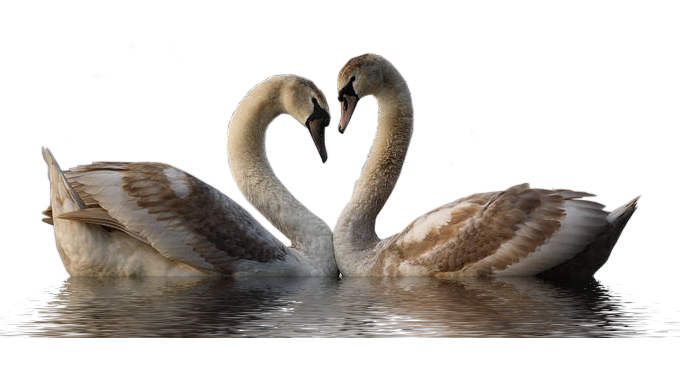
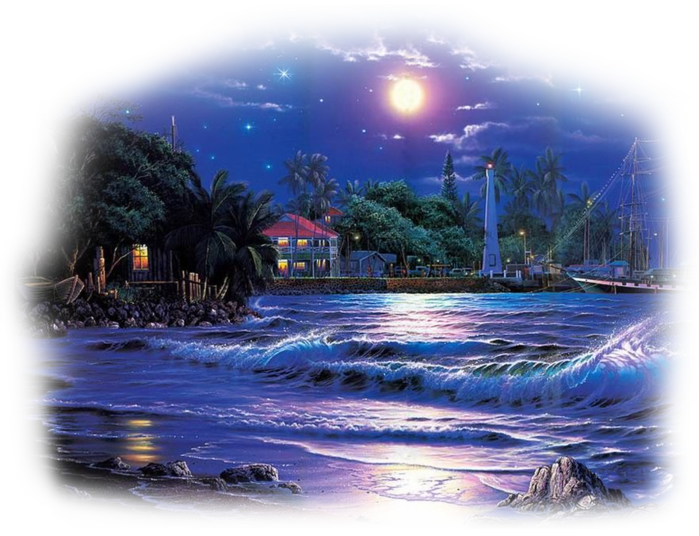
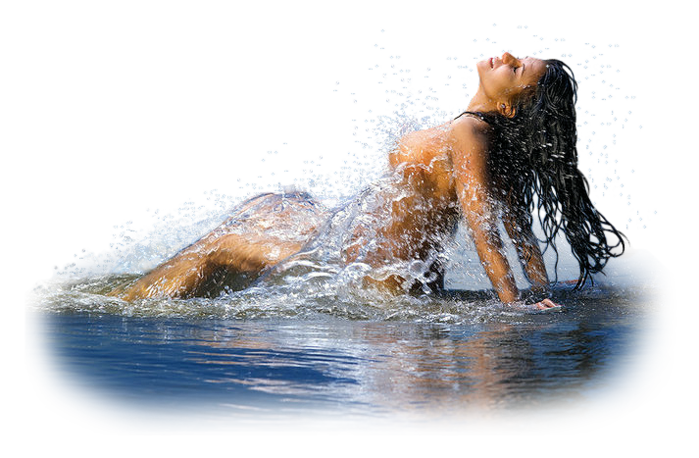
Превью 213-love-LB TUBES (680x377, 205Kb)Превью anna.br_noturna-de-mar_14-10-10 (700x536, 682Kb)Превью anna.br-1142_frescor (700x458, 465Kb)
-1 (299x141, 39 Kb)
Рубрики:  Урок фш от Mademoiselle_Viv

Метки:  

Понравилось: 1 пользователю

Коллаж "ИЛЛЮЗИЯ" урок фш от Mademoiselle_Viv !

Среда, 15 Октября 2014 г. 09:20 + в цитатник
Это цитата сообщения Mademoiselle_Viv [Прочитать целиком + В свой цитатник или сообщество!]

Коллаж "ИЛЛЮЗИЯ"

illusion

фильты (300x105, 6Kb)
MurA's Meister
AAAFrames
71912638_1 (299x141, 39Kb)
Рубрики:  Урок фш от Mademoiselle_Viv

Метки:  

Понравилось: 1 пользователю

Напитки вечной молодости !

Среда, 15 Октября 2014 г. 08:53 + в цитатник


С глубокой древности человек связан с растениями,
зависим от них, живет и выживает за счет их.
Порой отдельные растения играли решающую роль в
процветании или гибели древних великих цивилизаций.
Из одного этого можно предположить о существовании
рецептов растительных смесей, проверенных не одним
тысячелетием поколений, направленно действующих на
человеческий организм человека.
На протяжении всей своей истории человечество ищет
эликсир вечной молодости, меж тем, прекрасно зная,
что составляющие волшебного напитка находятся прямо
под ногами. Растения - вот главный, бесценный дар
природы человеку, великий врачеватель всех времен,
они постоянно впитывают солнечную энергию и делятся
ею со всем живым на планете. Задолго до появления
возможностей анализировать химический состав растений,
древние целители знали о целебной энергии, которая в
них циркулирует и взаимодействует с организмом человека.
Зеленый мир вокруг нас способен питать и исправлять
биологическую энергию человека.

Напиток из овса и черной смородины:

Овса - 1,5 стакана,
Воды - 1,5 л,
Черной смородины - 1/2 стакана.

Овес и черную смородину перебрать, промыть и дать
стечь воде. Овес залить водой, довести до кипения,
снять с огня и оставить настаиваться в теплом месте
на 3 часа.
Черную смородину растереть и отжать сок. Выжимки ягод
отварить в небольшом количестве воды. Отвар охладить,
профильтровать, соединить с соком и настоем овса.


Напиток из облепихи, меда и мяты:

Сок облепихи - 1,5 стакана,
Мед - 25 г,
Настой мяты - 1/4 стакана,
Кипяченой воды - 1 стакан.

Все перемешать и поставить на 1,5-2 часа на холод.


Напиток из отрубей и червой смородины:

Воды - 1,5 л,
Пшеничных отрубей - 1 стакан,
Черной смородины (при отсутствии ее можно взять малину
или клубнику) - 1 стакан,
Мед - 5 чайных ложек,
Лимон - 1/5 части,
Пекарских дрожжей - 12-15 г.

Черную смородину промыть, растереть и отжать сок.
Выжимки ягод отварить в небольшом количестве воды.
Отвар охладить, профильтровать и соединить с соком.
Отруби просеятъ, засыпать в кипящую воду, довести до
кипения, выключить огонь, настоять 1 час и профильтровать.
В отвар отрубей, охлажденный до температуры 22-25С,
добавить дрожжи, мед и оставить на 2-3 часа для
сбраживания при комнатной температуре. После этого
добавить сок черной смородины (клубники или малины) и
сок лимона. Все вылить в стеклянную банку, накрыть ее
крышкой и поставить в холодильник. Через сутки напиток
готов к употреблению.


Напиток из овса и сушеных яблок с медом:

Овес— 2 стакана,
Воды — 1,5 л,
Сушеных яблок - 1/2 стакана,
Мед - 3 чайные ложки,
Лимон — 1/10 части.

Овес и сушеные яблоки перебрать, хорошо промыть,
залить кипяченой водой, довести до кипения, снять с
огня и оставить в теплом месте на 3 часа для настаивания.
В конце настаивания добавить натертую лимонную цедру.
Затем профильтровать через чистую плотную ткань или
сложенную в 2-3 слоя марлю, добавить лимонный сок, мед,
размешать до растворения и подать к столу.


Коктейль из томатного сока и простокваши:

Томатного сока — 1 стакан,
Охлажденной простокваши — 1 стакан,
Лед — 4-5 кубиков.

Томатный сок соединить с простоквашей, взбить в миксере,
разлить в бокалы, добавить лед и подать с соломинкой.


Абрикосовое молоко:

На 100 мл молока 50 мл абрикосового сока с мякотью.

Смешать молоко с абрикосовым соком и подать напиток
к столу.


Напиток "Морковное молоко":

На 1-2 морковки средних размеров 100 мл молока.
Подготовленную морковь натереть на мелкой терке и
смешать в электромиксере с молоком. Напиток подать с
чайной ложкой в стакане.


Компот из сухофруктов:

На 200 г компота 10 г сушеных фруктов и 10 г сахара.

Сушеные фрукты 2-3 раза промыть теплой водой, отобрать
яблоки и груши, положить их в кастрюлю, залить холодной
водой и варить на слабом огне 15 минут. После чего
добавить остальные ягоды и фрукты, засыпать сахар и
варить еще 10-15 минут.
Готовый компот выдержать 10-12 часов под закрытой крышкой
при комнатной температуре.


Овсяный кисель:

Воды - 2 стакана,
Овсяного толокна - 1 стакан,
Капустного или огуречного рассола - 1/2 стакана,
Соль по вкусу.

Взять овсяное толокно, развести холодной кипяченой
водой, тщательно перемешивая, чтобы не было комочков,
и постепенно добавить огуречный или капустный рассол
до получения сметанообразной консистенции. Смесь
поставить в водяную баню и, нагрев до кипения, варить,
помешивая, 2-3 минуты. Готовый кисель охладить и
поставить в холодильник.


И, напоследок:

Более 150 лет ученые изучают пожелтевшие страницы
древних тибетских трактатов "Чжуд-ши" и "Вайдурья-онбо",
повествующих о городе лекарств, называемом Ненаглядным...
Аромат этих благовонных и приятных лекарств, лечебными
свойствами которых наполнены корни, стволы, ветви, листья,
цветки и плоды растущих там растений, излечивает все
404 болезни.

В тибетских трактатах было обнаружено описание
чая "Вечной молодости".


Рецепт был переведен на многие языки мира и сейчас
уже можно сказать, проверен на большой части человечества.

Надо взять

100 г зверобоя,
100 г ромашки,
100 г бессмертника

и превратить в порошок. Хранить смесь лучше в стеклянной
или эмалированной посуде в сухом виде. Вечером вскипятить
0,5 л воды, насыпать столовую ложку смеси, настоять 20 мин
и процедить. В стакане полученного напитка растворить
чайную ложку меда и пить настой после ужина. Утром подогреть
на пару второй стакан этого чая, добавить чайную ложку меда
и выпить после завтрака. После этого не рекомендуется ни
пить, ни есть до обеда. Повторять в том же порядке
ежедневно, пока не кончится смесь. Ее хватит на полтора
месяца. К напитку "Вечная молодость" вернуться через
несколько лет. В результате такого "чаепития" резко
улучшается обмен веществ, кровеносные сосуды очищаются
от жировых и известковых отложений, становятся эластичнее
(чем предупреждается склероз), исчезает шум в голове,
улучшается зрение, общее состояние. Этот напиток способен
отодвинуть на неопределенное время инсульт, инфаркт,
гипертонию.


Из блога Любови Павреевой

Рубрики:  Здоровье- диета , видео , советы- как бросить кури

Метки:  

Понравилось: 3 пользователям

Найти своего зайца!

Вторник, 14 Октября 2014 г. 17:54 + в цитатник
Рубрики:  Гадание

Метки:  

Понравилось: 3 пользователям

Урок от Анты !

Вторник, 14 Октября 2014 г. 16:43 + в цитатник
Всем привет!
Сегодня мы с вами будем учиться делать вот такой коллаж в фотошопе:

Анта4.gif

Результат урока :

Анта2.gif

В оригинальном размере работы можно посмотреть, кликнув по картинке.

Данный урок является адаптацией для фотошоп. Все совпадения считать чисто случайными.
Перевод урока для корелл можно посмотреть ЗДЕСЬ

Подготовка к работе.
Материал для работы возьмите ЗДЕСЬ

Фильтры.
Filters Unlimited 2

Alien Skin Eye Candy 5: Impact

AAA Filters complect

&Bkg Kaleidoscope
импортировать в фильтр Filters Unlimited 2
AP [Paint]
–находится в материалах для работы
CPK Designs
импортировать в фильтр Filters Unlimited 2
Bkg Designers sf 10 IV
– Enterelacement De Lignes - импортировать в фильтр Filters Unlimited 2
DSB Flux
- находится в материалах для работы
Mehdi/ Wavy Lab 1.1

Mura's Meister (Complet)

Nik Software Color Efex Pro 3.0

ScreenWorks
импортировать в фильтр Filters Unlimited 2 - находится в материалах для работы
Simple

Toadies

It@lian Editors Effect
импортировать в фильтр Filters Unlimited 2 - находится в материалах для работы

Остальные фильтры возьмите ЗДЕСЬ

Палитра цветов.
Image 1.png

Итак, начнем!
1. Файл – открыть - документ «Анта» - находится в материалах для работы.
2. В палитре цветов выставим цвета :
Основной #fdd00a
Фоновый #a23e1f .
Получается так :
Image 2.png

3. Создадим линейный градиент из этих цветов :
Image 3.png
4. Зальем наш документ этим градиентом слева направо по центру, должно получиться так :
Image 4.png
5. Применить фильтр Mehdi – Wavy Lab 1.1 :
Image 5.png
В полном размере скрин открывается кликом по картинке.
6. Применить фильтр AP [Paint] – Paint–Patchy :
Image 6.png
В полном размере скрин открывается кликом по картинке.
7. Фильтр – усиление резкости – резкость +.
8. В палитре цветов измените основной цвет на #fbe0b1, получится так :
Image 7.png
9. Создать линейный градиент из наших цветов вот такой :
Image 8.png
10. Сейчас начинаем работать с альфаканалами.
Создать новый слой.
Выделение – загрузить выделенную область , ищем «выделенный элемент № 1» :
Image 9.png
У нас получится вот такое выделение на работе :
Image 10.png
И зальем это выделение нашим градиентом сверху в низ от верхней границы выделения до нижней границы выделения, у нас получится так :
Image 11.png
И, для удобства, переименуем наши слои так как у меня :
Image 12.png
11. Применить фильтр Mehdi – Wavy Lab 1.1 :
Image 14.png
В полном размере скрин открывается кликом по картинке.
12. Применить фильтр dsb flux– Mosaic Ripple 2 раза :
Image 15.png
13. Применить фильтр Unlimited 2 – &Bkg Kaleidoscope – 4 QFlip UpperL :
Image 16.png
В полном размере скрин открывается кликом по картинке.
14. Применить фильтр Simple – Half Wrap , получится так :
Image 17.png
15. Применить фильтр Simple – Centre Tile, получится так :
Image 18.png
16. Фильтр – усиление резкости – умная резкость, настройки :
Image 19.png
В полном размере скрин открывается кликом по картинке.
Выделение не отменять!
17. Создать новый слой и переместить его под «слой 2». Выделение – модификация – расширить на 6 пикселей :
Image 20.png
18. Редактирование – выполнить заливку цветом фона :
Image 1.png
19. Применить к слою тиснение, настройки :
Image 3.png
Получится так :
Image 7.png
Выделение отменить.
20. А теперь развернем наше изображение по часовой стрелке на 90 градусов :
Image 8.png
21. Применить фильтр Unlimited 2,0 /Bkg Designers sf 10 IV – Enterelacement De Lignes :
Image 9.png
В полном размере скрин открывается кликом по картинке.
Изображение – вращение изображения – на 90 градусов против часовой стрелки .
Два верхних слоя объединить.
В слоях сейчас так :
Image 10.png
22. Применить тень :
Image 11.png
23. Сейчас наша работа выглядит так :
Image 12.png
Если у вас так, то вы все сделали правильно!
Идем дальше!
24. Выделение – загрузить выделенную область, ищем «выделенный элемент № 2» :
Image 13.png
Получается такое выделение :
Image 14.png
25. Редактирование – скопировать. Редактирование – вставить. Выделение отменить.
26. Редактирование – трансформирование – повернуть на 90 градусов против часовой стрелки. Получается так :
Image 15.png
27. Фильтр – другое – сдвиг :
Image 16.png
28. Применить фильтр Filters Unlimited 2 – ScreenWorks – Chain Link :
Image 17.png
В полном размере скрин открывается кликом по картинке.
29. Режим наложения поставьте - перекрытие.
30. В палитре цветов поменяйте местами основной и фоновый цвета :
Image 18.png
Должно получиться так :
Image 19.png
31. Применить фильтр Toadies – Motion Trail :
Image 20.png
В полном размере скрин открывается кликом по картинке.
32. Слой дублировать.
33. Применить фильтр Toadies – What Are You?... :
Image 21.png
В полном размере скрин открывается кликом по картинке.
Режим наложения поставим – умножение, непрозрачность - 50 %.
34. Фильтр – усиление резкости – умная резкость :
Image 22.png
35. Применить тень :
Image 23.png
Сейчас наша работа выглядит так :
Image 24.png
Если у вас так, значит вы все сделали правильно!
Идем дальше!
36. В слоях активируем «слой 2» :
Image 25.png
37. Выделение – загрузить выделенную область – ищем « выделенный элемент № 3» :
Image 26.png
Получается так :
Image 27.png
38. Редактирование – скопировать. Редактирование – вставить.
В слоях так :
Image 28.png
39. Слой 4 перетащим на самый верх, сейчас так :
Image 29.png
40. Режим наложения поставим – жесткий свет. Редактирование = трансформирование - отразить по горизонтали. Фильтр – другое сдвиг :
Image 30.png
Фильтр – другое сдвиг :
Image 31.png
41. Применить фильтр Alien Skin Eye Cangy 5: Impact – Glass – Settings – Clear :
Image 32.png
42. Для удобства переименуем этот слой и назовем его «Уголок».
Получается так :
Image 33.png
43. Слой дублировать.
Слой «Уголок» - активный:
Image 34.png
Слой дублировать. Фильтр другое-сдвиг :
Image 35.png
44. Создать дубликат слоя. Редактирование – трансформирование – отразить по горизонтали. Фильтр другое – сдвиг :
Image 36.png
45. Становимся на слой «Уголок», создаем дубликат слоя. Редактирование – трансформирование – отразить по горизонтали. Фильтр – другое – сдвиг :
Image 36.png
Сейчас в слоях так :
Image 37.png
Наша работа выглядит так :
Image 38.png
Становимся на слой «Уголок копия 3» - объединить с предыдущим. И объединяем с предыдущим, пока слои с уголками не сольются в один, кроме самого верхнего. В слоях должно быть так :
Image 39.png
Активный сейчас слой «Уголок копия».
46. Режим наложения – поставим умножение. Изображение – тримминг – обязательно . Применить фильтр Simple – Zoom Out and Flip.
Слой дублировать. Редактирование – трансформирование – отразить по вертикали. Фильтр другое – сдвиг :
Image 40.png
И сейчас наша работа выглядит так :
Image 41.png
47. В палитре цветов поменяем основной цвет на #501a06, получится так :
Image 42.png
48. В слоях активируем «Слой 1». Изображение – размер холста :
Image 43.png
49. Инструментом «волшебная палочка выделим эту прозрачную границу.
50. Активируем инструмент «заливка» и заливаем это выделение основным цветом.
Редактирование – скопировать. Редактирование – вставить. Применить тиснение как в п. 19. Слой объединить с предыдущим.
51. Становимся на самый верхний слой «Уголок копия 2». Создать новый слой. Выделение – загрузить выделенную область, ищем «выделенный элемент № 4» :
Image 44.png
У нас на работе появится вот такое выделение :
Image 45.png
52. Создадим линейный градиент из нашей палитры цветов :
Image 46.png
53. Зальем этим градиентом наше выделение так, как я показала на скрине ( протянув линию от точки 1 в точку 2):
Image 47.png
Получится так :
Image 48.png
54. Выделение – модификация – сжать на 4 пикселя :
Image 49.png
Редактирование – очистить .
55. Откроем файл с пейзажем . Редактирование – свободное трансформирование – уменьшить на 90 %. Выделение – все. Редактирование – скопировать. Идем на основную работу. Редактирование – вставить. Выделение – выделить снова. Выделение – инверсия. Редактирование – очистить. Выделение отменить.
Слой объединить с предыдущим. Применить тень :
Image 50.png
56. В палитре цветов измените основной цвет на #f1531d :
Image 51.png
57. Создать радиальный градиент, вот такой :
Image 52.png
58. Создать новый слой «Слой 5». Заливаем нашим градиентом новый слой от центра вправо. Получается так :
Image 54.png
59. Закроем видимость всех слоев, кроме «Слой 5».
60. Файл – открыть. Ищем нашу маску в материалах. Выделение - все. Редактирование –скопировать. Редактирование – вставить. Урок по работе с маской можно посмотреть ЗДЕСЬ
Применить редактирование – свободное трансформирование и растянем нашу маску по слою.
Переходим в каналы. Кликните левой клавишей мышки по синему слою. Зажмите клавишу Ctrl и кликните левой клавишей мушки по иконке синего слоя. У нас на работе появилось выделение. Выделение – инверсия. Переходим в слои и удаляем слой с маской. Редактирование – очистить. Выделение отменить. Откроем видимость всех слоев.
Этот сой с полосками перетащим под нижний слой.
В слоях так :
Image 55.png
На работе так :
Image 56.png
Стоим на слое с полосками. Фильтр – усиление резкости – резкость +.
61. Закроем видимость на верхних двух слоях. Становимся на слой «Уголок копия 2» - объединить видимые. Переименуем этот слой в «Фон».
В слоях сейчас так :
Image 57.png
62. Слой «Фон» - дублировать. Стоим на дубликате.
63. Применить фильтр Unlimited 2 – CPK Designs – Mirror :
Image 1.png
В полном размере скрин открывается кликом по картинке.
64. Применить фильтр Mura's Meister – Perspective Tiling :
Image 2.png
65. Выделение – загрузить выделенную область. Ищем «выделенный элемент № 5» :
Image 3.png
66. Применить фильтр Unlimited 2 – It@lian Editors Effect – Bordo con luci :
Image 5.png
Выделение отменить.
67. Выделение – загрузить выделенную область. Ищем «выделенный элемент № 6» :
Image 6.png
Редактирование – очистить. Выделение отменить.
Сейчас наша работа выглядит так :
Image 8.png
68. В слоях открываем видимость верхних двух слоев и становимся на фоновый слой. Выделение – выделить все. Редактирование – скопировать. Выделение отменить.
69. Изображение – размер холста :
Image 9.png
70. Редактирование – вставить. Переместить слой под слой «Фон».
Редактирование – свободное трансформирование и растянуть картинку по слою.
71. Фильтр – размытие по Гаусу :
Image 10.png
72. Применить фильтр Nik Software – Color Efex Pro 3.0 Complete – Bi–Color Filters :
Image 11.png
В полном размере скрин открывается кликом по картинке.
73. Применить фильтр AAA Frames – Foto Frame :
Image 12.png
Сейчас наша работа выглядит так :
Image 13.png
В слоях так :
Image 14.png
74. Активный слой у нас «Слой 4».
Открываем файл с декором «ваза» . Редактирование – свободное трансформирование - уменьшить на 55 % .
Выделение – все. Редактирование – скопировать. Идем на основную работу – редактирование – вставить.
Фильтр – другое – сдвиг :
Image 15.png
75. Применить тень :
Image 16.png
76. Открываем файл с девушкой. Редактирование – свободное трансформирование – уменьшить размер на 80 %. Выделение – все. Редактирование – скопировать – идем на основную работу. Редактирование – вставить. Фильтр – другое – сдвиг:
Image 17.png
77. Применить тень :
Image 18.png
78. Открываем файл с текстом. Редактирование – свободное трансформирование, уменьшим на 78 %. Выделение – все. Редактирование – скопировать. Идем на основную работу – редактирование – вставить. Фильтр – другое – сдвиг :
Image 19.png
79. Применить тень :
Image 20.png
80. Работу подписать.
81. Если вы не хотите делать анимацию, то в таком случае – выполнить сведение и сохранить.
Пояснение, как сделать анимацию.
1. Становимся на слой с полосками и дублируем его. Применить к дубликату фильтр Nik Software – Color Efex Pro 3.0 Complete – Bi–Color Filters :
Image 21.png
В полном размере скрин открывается кликом по картинке.
2. Снова дублируем слой. Стоим на дубликате и применим фильтр Nik Software – Color Efex Pro 3.0 Complete – Bi–Color Filters :
Image 23.png
В полном размере скрин открывается кликом по картинке.
3. Займемся анимацией.
В слоях сейчас у нас так :
Image 26.png
4. Слой 5 у нас соответствует первому кадру в окне анимации. Сразу выставим время анимации в кадрах 0,3 сек.
Создаем кадр 2, в слоях открыть глазик на слое «Слой 5 копия» и закрыть «Слой 5».
Создаем кадр 3, в слоях открыть глазик на слое «Слой 5 копия 2» и закрыть на слое «Слой 5 копия».
Нажимаем просмотр. И если все устраивает - сохраняем работу как для WEB в формате Gif.
Готово!
Надеюсь, Вам понравилось!
С любовью, Ваша Анта

Из группы В ГОСТЯХ У АНТЫ
Рубрики:  Урок от Анты в Corel и в фш !

Метки:  

Понравилось: 1 пользователю

Урок от Анты в ФШ !

Вторник, 14 Октября 2014 г. 14:03 + в цитатник
Всем привет!
Сегодня мы с вами будем учиться делать вот такой коллаж в фотошопе :


Адаптация для фотошопа выполнена мной. Скрины тоже мои.
Перевод для корелл можно посмотреть ЗДЕСЬ
Все совпадения считать чисто случайными.

Подготовка к работе.

Материал для работы возьмите ЗДЕСЬ

Фильтры.
Находятся в материалах для работы.
Xero
Graphic Plus
Penta

Палитра цветов.

#fa9960 – не скажу, что темный – средний цвет, насыщенный и всего один.

Итак, начнем!

1. Создать новый документ 750х500 пикселей.
2. Зальем фон цветом #fa9960.
3. Выделение – выделить все.
4. Открыть документ JHanna_334-background . Выделение – выделить все. Редактирование – скопировать. Идем на наш коллаж . И идем по такому пути :


И наш документ четко вставится на нашу работу в выделенное.

5. Режим наложения ставим яркость.
6. Откроем наш клипарт с розой. Выделение – выделить все. Редактирование – скопировать. Идем на наш коллаж – редактирование – вставить. Применить к розе редактирование свободное трансформирование с такими настройками как у меня :


7. Режим наложения ставим – яркость.
8. Слой дублировать. Фильтры – размытие – размытие по Гаусу – радиус 10. Режим наложения – умножение.
9. Открыть файл с девушкой. Переместить на наш коллаж. Применить свободное трансформирование – изменить размер как у меня, и расположить как на моей работе.
10. Применить фильтр Xero - Porcelain XL с такими настройками как у меня на скирине :


11. Применить тень с такими настройками :


12. Открыть файл Джерри-Дадут 60 - ПГС - 5 mei 2009. И переместить на наш коллаж. Уменьшить в размере с помощью свободного трансформирования и расположить на работе примерно так как у меня.
13. Повторить п.п 10.11.
14. Слой дублировать. Применить редактирование – свободное трансформирование – изменить размер слоя на 80%.
15. Применить обводку цветом из палитры цветов 2 пикселя.

16. Применить тень с такими настройками :


17. Становимся на нижний фоновый слой. Настройка – размытие – размытие по Гаусу с радиусом – 10.
18. Применить фильтр Graphic Plus - Cross Shadow :


19. Применить фильтр penta com – color dot с такими настройками :


20. Активировать верхний слой. Открыть файл CJ_Corners55. Перенесем его на нашу работу. А теперь немного перекрасим наш декор вот с такими настройками :


Изменить размер с помощью свободного трансформирования на 75 %. И расположить как у меня на работе. Фильтры – усиление резкости – резкость+.
Применить тень с такими настройками :


22. Слой дублировать. Редактирование – трансформирование – отразить по горизонтали, отразить по вертикали и переместить в нижний правый угол ( как у меня на работе).
23. Закроем глазики на двух нижних слоях. Становимся на дубликат декора – объединить видимые. Открыть глазики на нижних слоях.
24. Становимся на самый нижний слой.
25. Выполнить обводку с такими настройками :


Цвет тот же.

26. Работу подписать и сохранить.

Готово!

Надеюсь, Вам, понравилось!

С любовью, Ваша, Анта!

Из группы В ГОСТЯХ У АНТЫ
Рубрики:  Урок от Анты в Corel и в фш !


Понравилось: 1 пользователю

Милые мои друзья с праздником Вас !

Вторник, 14 Октября 2014 г. 13:41 + в цитатник
Рубрики:  Религия- молитва , праздники....

Метки:  

Понравилось: 4 пользователям

Флеш-плееры "Знаки зодиака"

Вторник, 14 Октября 2014 г. 12:35 + в цитатник
Это цитата сообщения Лариса_Гурьянова [Прочитать целиком + В свой цитатник или сообщество!]

Флеш-плееры "Знаки зодиака"

Эти плееры-зодиаки, сделанные MIF , можно использовать в открытках как элемент украшения и одновременно, как плеер.
Запускаются они простым нажатием на картинку. Все размеры регулируются, музыку можно вставить любую.

Как поменять музыку в плеере смотрим ЗДЕСЬ.


Читать далее...
Рубрики:  Плееры, флеш плееры , делаем плееры.

Метки:  

Понравилось: 2 пользователям

Коллаж по уроку Миллады !

Понедельник, 13 Октября 2014 г. 19:10 + в цитатник


Рубрики:  Мои коллажи в ФШ !

Метки:  

Понравилось: 7 пользователям

ВЕСЬ МИР У МОИХ НОГ !

Понедельник, 13 Октября 2014 г. 05:28 + в цитатник


Рубрики:  Мои коллажи в ФШ !

Метки:  

Понравилось: 5 пользователям

урок от Анты!

Воскресенье, 12 Октября 2014 г. 17:39 + в цитатник
Это цитата сообщения Надежда_Гостевская [Прочитать целиком + В свой цитатник или сообщество!]

Всем привет!
Сегодня мы с вами будем учиться делать вот такой коллаж в фотошопе :

Без-имени-3.png

Результат урока :

Без-имени-1.png

В полном размере работы можно посмотреть, кликнув по картинке!
Данный урок является адаптацией для фотошоп. Все совпадения считать чисто случайными.
Перевод для корелл можно посмотреть ЗДЕСЬ

Подготовка к работе.
Материал для работы ЗДЕСЬ
Установить шрифт ( находится в материалах для работы).

Палитра цветов :
Основной – #521f2e
Фоновый - #b67579
У меня так :
Image 1.png

Итак, начнем!
1. Создать новое прозрачное изображение с размерами 800х600 пикселей.
2. Редактирование – выполнить заливку :
Image 2.png
Image 3.png
3. Идем в фильтры ( используем родные фильтры фотошопа):
Image 4.png
И выбираем текстуру :
Image 5.png
4. Фильтр – усиление резкости – резкость на краях.
5. Начинаем работать с маской – урок ЗДЕСЬ
Откроем нашу маску. Выделение – все. Редактирование – скопировать. Идем на основную работу, редактирование – вставить. Применить редактирование – свободное трансформирование – растянем маску по слою. Идем в каналы. Кликнем мышкой по синему слою. Зажмем клавишу Ctrl и кликнем по иконке синего слоя. У нас на работе появилось выделение. Выделение – инверсия. Возвращаемся в слои. Удалим слой с маской. Редактирование – очистить 2 раза. Выделение отменить. Усиление резкости – резкость на краях.
6. Непрозрачность слоя поставим 50%.
7. Создать новый слой. Активируем инструмент «заливка» и зальем этот слой основным цветом.
8. Откроем наш пейзаж. Выделение – все. Редактирование – скопировать. Идем на основную работу – редактирование – вставить. Редактирование – свободное трансформирование. Растянем пейзаж по слою. Объединить с предыдущим. Этот объединенный слой перетащим в самый низ. В слоях сейчас так :
Image 6.png
На работе так :
Image 8.png
Слои объединить видимые.
9. Открыть файл с девушкой и перенести на нашу работу – расположить слева как у меня.
10. Применить к девушке тень :
Image 11.png
Выполнить сведение слоев.
11. Изображение – размер холста :
Image 12.png
Image 13.png
Цвет расширения холста #3e101e.
12. Изображение – размер холста по высоте и по ширине поставьте 40 пикселей, цвет расширения холста возьмите фоновый.
13. Повторите пункт 11.
14. Активируйте инструмент «волшебная палочка» и выбрать среднюю широкую границу в 40 пикселей.
15. Редактирование – скопировать. Редактирование – вставить.
16. Применить фильтр - текстура – текстуризатор :
Image 14.png
17. В слоях так :
Image 15.png
18. Стоим на этом же слое и кликнем волшебной палочкой в центре работы. У нас получится вот такое выделение :
Image 16.png
19. Выделение – модификация, сжать на 5 пикселей. И переходим на слой «Фон». Он у нас становится активным.
Редактирование – скопировать. Идем на самый верхний слой – он у нас активный. Редактирование – вставить.
Сейчас в слоях так :
Image 18.png
20. Применить внутреннюю тень :
Image 19.png
21. Выполнить сведение.
22. Активировать инструмент «текст» и напишем название нашего коллажа, так как у меня (шрифт находится в материалах для работы).
23. Работу подписать и сохранить.
Готово!
Надеюсь, Вам понравилось!

Из группы В ГОСТЯХ У АНТЫ
Рубрики:  Урок от Анты в Corel и в фш !

Метки:  

Коллаж по уроку Миллады !

Воскресенье, 12 Октября 2014 г. 16:39 + в цитатник


Рубрики:  Мои коллажи в ФШ !

Метки:  

Понравилось: 6 пользователям

Коллаж-Осень !

Воскресенье, 12 Октября 2014 г. 15:40 + в цитатник


Рубрики:  Мои коллажи в ФШ !

Метки:  

Понравилось: 6 пользователям

Уроки по коллажам в Фотошопе CS6 от *ГП*

Воскресенье, 12 Октября 2014 г. 13:46 + в цитатник
Это цитата сообщения Галина_ПП [Прочитать целиком + В свой цитатник или сообщество!]

Уроки по коллажам в Фотошопе CS6 от *ГП*

Обзор уроков в Фотошоп CS6 от *ГП*

1-я часть

Нажмите на картинку, чтобы перейти на страницу урока.

Остановись мгновенье Гармония Розовые мечты А за окном снег
Птица счастья С наступлением зимы Diamond Казино"Рояль"
Glamour Снежинки -звёзды Ledi Winter Огни большого города
С мечтами о звёздах Снегурочка Прощание с осенью Розовая зима
Самая, самая...  


   Уроки 1-ая часть - 2-ая часть - 3-я часть - 4-ая часть

Из блога *ГП*


Рубрики:  Бродилки для фильтров, по урокам ФШ и COREL ,по кл

Метки:  

Понравилось: 3 пользователям

Клипарт *Женщины* PNG !

Воскресенье, 12 Октября 2014 г. 07:22 + в цитатник
Это цитата сообщения Arnusha [Прочитать целиком + В свой цитатник или сообщество!]

Клипарт *Женщины* PNG


ДАЛЕЕ
Рубрики:  Клипарты -декор , кружева , бордюры !

Метки:  

Понравилось: 2 пользователям

Мёд и корица -волшебное средство.

Воскресенье, 12 Октября 2014 г. 06:32 + в цитатник
Это цитата сообщения Нина_Шмигельская [Прочитать целиком + В свой цитатник или сообщество!]

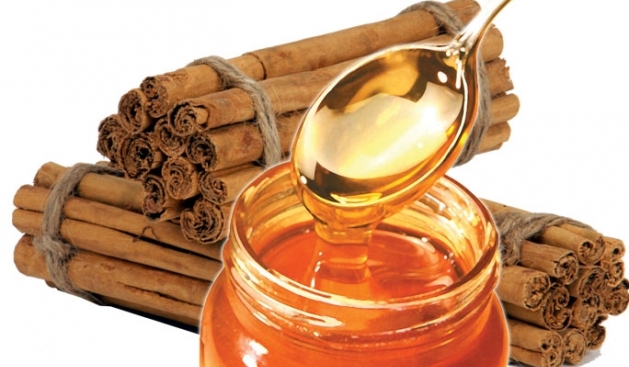
Мёд и корица -волшебное средство...

Мед и корица - волшебное сочетание
 

Мед и корица - волшебное сочетание

1868538_mjaltikanella (629x367, 166Kb)

БОЛЕЗНИ СЕРДЦА

"Читать далее..."
Рубрики:  Здоровье- диета , видео , советы- как бросить кури

Метки:  

Понравилось: 2 пользователям

Коллаж по уроку Миллады!

Суббота, 11 Октября 2014 г. 17:13 + в цитатник


Рубрики:  Мои коллажи в ФШ !

Метки:  

Понравилось: 5 пользователям

Уроки анимации в ФОТОШОПЕ

Суббота, 11 Октября 2014 г. 11:33 + в цитатник
Это цитата сообщения Татиана55 [Прочитать целиком + В свой цитатник или сообщество!]

Рубрики:  Уроки в Фш- фотошопа , видео -анимация снега ! Эк
Всё для коллажа
Анимации - фильтрами , Alien Skin Xenofex, пластик

Метки:  

Понравилось: 2 пользователям

Коллаж по уроку И. Семёновой !

Суббота, 11 Октября 2014 г. 10:46 + в цитатник


Рубрики:  Мои коллажи в ФШ !

Метки:  

Понравилось: 4 пользователям

Друзья прекрасной осени

Суббота, 11 Октября 2014 г. 07:24 + в цитатник


Рубрики:  Мои коллажи в ФШ !

Метки:  

Понравилось: 6 пользователям

Работы друзей !

Пятница, 10 Октября 2014 г. 13:37 + в цитатник
Это цитата сообщения Эльвира_Павлова [Прочитать целиком + В свой цитатник или сообщество!]

Рамочка в 4 слоя.


Тут будет располагаться ваш текст!


Серия сообщений "Рамочки , рамочки по формуле, Рамки PNG(на прозра":
Часть 1 - Рамочки!
Часть 2 - Воспоминание о маме !
Часть 3 - Рамочки
Часть 4 - Работы друзей
Часть 5 - Работы друзей !
Часть 6 - Ромочка для работ от Викули!
Часть 7 - рамочки -объёмные светлые
...
Часть 34 - Рамки-шаблоны
Часть 35 - КАК ДЕЛАТЬ ПРОСТЫЕ РАМОЧКИ
Часть 36 - формула -очень красивых рамочек!!от! Schamada!!!

Рубрики:  работы друзей -видео ,

Метки:  

Понравилось: 2 пользователям

Нумерология камней "Какой вы камень?"

Пятница, 10 Октября 2014 г. 13:21 + в цитатник
Рубрики:  Гадание

Метки:  

Понравилось: 2 пользователям

Коллаж по уроку Herbstblatt !

Четверг, 09 Октября 2014 г. 17:50 + в цитатник


Метки:  

Понравилось: 7 пользователям

Ваше письмо счастья !

Четверг, 09 Октября 2014 г. 09:51 + в цитатник
Рубрики:  Гадание

Метки:  

Понравилось: 2 пользователям

Клипарты-дамы !

Четверг, 09 Октября 2014 г. 08:54 + в цитатник
Это цитата сообщения Arnusha [Прочитать целиком + В свой цитатник или сообщество!]

Благородные дамы в стиле ретро png


Рубрики:  Клипарты -декор , кружева , бордюры !
Девушки в png

Метки:  

За что хотят свергнуть Путина..

Четверг, 09 Октября 2014 г. 07:52 + в цитатник
Это цитата сообщения Нина_Шмигельская [Прочитать целиком + В свой цитатник или сообщество!]


Метки:  

Коллаж по уроку № 15 !

Среда, 08 Октября 2014 г. 17:14 + в цитатник


Рубрики:  Мои коллажи в ФШ !

Метки:  

Понравилось: 6 пользователям

Урок коллаж в фш от Анты!

Среда, 08 Октября 2014 г. 14:04 + в цитатник
Всем привет!
Сегодня мы с вами будем учиться делать вот такой коллаж в фотошопе :

Без-имени-3.gif

Результат урока :

Без-имени-1.gif

В полном размере работы можно посмотреть, кликнув по картинке.

Данный урок является адаптацией . Перевод для корелл можно посмотреть ЗДЕСЬ

Подготовка к работе .
Материал для работы возьмите ЗДЕСЬ

Фильтры.
Alien Skin xenofex 2/Rip open

Палитра цветов.
Основной - #7b4714 - темный

Итак, начнем!

Этап 1. Подготовка к анимации.
1. Файл – создать новый документ на прозрачном фоне с размерами 800х600 пикселей и зальем его основным цветом.
2. Открыть пейзаж 1.
Изображение – размер изображения :
Image 14.png
3. Выделение – все. Редактирование – скопировать. Идем на основную работу – редактирование – вставить.
Применить редактирование – свободное трансформирование с такими настройками :
Image 15.png
Получится так :
Image 16.png
Слои объединить видимые. Изображение – тримминг – обязательно.
4. Если вы будете делать анимацию, то слой следует продублировать два раза.
5. Закроем видимость двух верхних слоев. А к нижнему слою применим фильтр Alien Skin xenofex 2/Rip open :
Image 17.png
В оригинальном размере скрин открывается кликом по картинке.
Активируем средний слой, открываем на нем видимость и применяем тот же фильтр, но настройки меняем только там, где я указала стрелочкой на скрине :
Image 18.png
В оригинальном размере скрин открывается кликом по картинке.
Активируем верхний слой и открываем на нем видимость, применяем тот же фильтр с такими настройками :
Image 19.png

6. Применим к каждому слою тень :
Image 20.png
Переименуем наши слои с анимацией так как у меня :
Image 21.png
Подготовка к анимации выполнена.

Этап 2. Коллаж.
Тут все просто!
Закроем видимости слоев с анимацией. Верхний слой активный.
1. Создать новый слой и залить его основным цветом.
2. Файл – открыть документ с пейзажем 2. Выделение – все – редактирование – скопировать. Идем на нашу работу – редактирование - вставить. Слой объединить с предыдущим. И переместить этот слой в самый низ под слои с анимацией. В слоях это будет выглядеть так ( активный слой «анимация 2») :
Image 23.png
3. Откроем глазик на слое «анимация 2». Сейчас наша работа выглядит так :
Image 25.png
В слоях так :
Image 26.png
Если у вас так, то вы все сделали правильно!
4. Откроем файл с девушкой и слегка подкорректируем размер при помощи редактирования – свободного трансформирования ( уменьшим ее), расположим слева как у меня на работе.
Настройки редактирования – свободного трансформирования для девушки :
Image 27.png
Применим тень :
Image 28.png
5. Откроем файл с декором и слегка подкорректируем размер при помощи редактирования-свободного трансформирования (уменьшим декор), распложим его справа как у меня на работе. Тень та же, что и у девушки.
6. А теперь рамочка.
Создать новый слой и залить его вот таким цветом # efba27. Выделение – все. Выделение – модификация – граница – 4 пикселя. Выделение – инверсия. Редактирование – очистить. Выделение отменить.
7. Слои с рамочкой, девушкой и декором – объединить.
8. Работу подписать.

Этап 3. Анимация.
1. Откроем окно анимации.
Image 29.png
Ставим галочку напротив «Анимация»
Получается так :
Image 30.png
И сразу выставим время анимации там, где я указала стрелочкой.
В слоях сейчас у нас должно быть так :
Image 31.png
В окне «анимация создадим новый кадр :
Image 32.png
В слоях соответственно откроем глазик на слое «Анимация 1» и закром глазик на слое «Анимация» :
Image 33.png
В окне «Анимация» создадим новый кадр :
Image 34.png
В слоях соответственно откроем глазик на слое «Анимация 2» и закроем глазик на слое «Анимация 1» :
Image 36.png

2. Нажимаем на «просмотр» и, если все устраивает, работу сохраняем!
Готово!
Надеюсь, Вам понравилось!
С любовью, Ваша Анта!

Из группы В ГОСТЯХ У АНТЫ
Рубрики:  Урок от Анты в Corel и в фш !

Метки:  

Урок по работе с фильтром шум !

Среда, 08 Октября 2014 г. 13:43 + в цитатник
Это цитата сообщения almiria_kh [Прочитать целиком + В свой цитатник или сообщество!]

Урок по работе с фильтром шум..

Будем учится делать шум на тексте... (500x500, 298Kb)
Урок здесь
Рубрики:  Уроки в Фш- фотошопа , видео -анимация снега ! Эк
Всё для коллажа
Анимации - фильтрами , Alien Skin Xenofex, пластик

Метки:  

Понравилось: 1 пользователю

Урок от Ирины Семёновой !

Вторник, 07 Октября 2014 г. 22:41 + в цитатник
Это цитата сообщения Herbstblatt [Прочитать целиком + В свой цитатник или сообщество!]

Мой коллаж по уроку И Семеновой


УРОК

Изображение - savepic.ru — сервис хранения изображений


Рубрики:  Урок по ФШ от Semenova Irina !

Метки:  

Коллаж по уроку Миллады!

Вторник, 07 Октября 2014 г. 21:41 + в цитатник


Рубрики:  Мои коллажи в ФШ !

Метки:  

Понравилось: 4 пользователям

Анимация плагином - Alien Skin Xenofex !

Вторник, 07 Октября 2014 г. 17:57 + в цитатник
Это цитата сообщения Фрида_Серденко [Прочитать целиком + В свой цитатник или сообщество!]

Анимация плагином - Alien Skin Xenofex !

Анимация плагином - Alien Skin Xenofex - возможности.

Дополнение к уроку - http://my.mail.ru/community/editor.ru/0C91939FC84AB4C8.html

Результат урока:


В прошлом уроке я рассказывала, что можно белые блесточки которые получаются от плагина, поменять на любой другой цвет.

Меня попросили рассказать более подробно как это сделать.

И так, выбираем нужную нам картинку, загружаем в фотошоп, создаем новый слой, берем твердую кисть, цвет кисти значения не имеет, главное чтобы вам было видно как вы закрашиваете нужные участки.


Смотрим результат и сохраняем работу в формате GIF.

Вопросы будут, обращайтесь!!!

Готовые работы выставляйте в комментарии под постом.

Успеха в творчестве!!!


Серия сообщений "Всё для ФШ !":

Часть 1 - ПАМЯТКА НАЧИНАЮЩИМ ФОТОШОПЕРАМ
Часть 2 - Keygen для фильтров Flaming Pear
...
Часть 44 - Несколько способов анимации воды в ФШ
Часть 45 - Без заголовка
Часть 46 - Анимация плагином - Alien Skin Xenofex !


Рубрики:  Всё о фильтрах , ключи ,скачать фильтры !
Анимации - фильтрами , Alien Skin Xenofex, пластик

Метки:  

Урок от Ирины Семёновой!

Вторник, 07 Октября 2014 г. 17:06 + в цитатник
Это цитата сообщения Semenova_Irina [Прочитать целиком + В свой цитатник или сообщество!]

Коллаж № 56-урок для фотошопа


коллаж-56.png
Данный коллаж является моей фантазией и любое совпадение случайно)))
Используйте другой материал и фантазируйте. У вас все получится. Желаю творческого вдохновения!
Материал использованный в уроке взят из открытых источников и авторские права принадлежат их авторам.
Материал используемый в уроке:

Фильтры:
*FM Tile Tools --Скачать
*Alien Skin –Eye Candy 5 Impact --Скачать
*Xero --Скачать
*Mura’S Meister --Скачать
*AAA Frames-Texture Frame --в материалах к коллажу

Урок здесь
Рубрики:  Урок по ФШ от Semenova Irina !

Метки:  

Урок от Ирины Семёновой !

Вторник, 07 Октября 2014 г. 17:03 + в цитатник
Это цитата сообщения Semenova_Irina [Прочитать целиком + В свой цитатник или сообщество!]

Коллаж № 57-урок для фотошопа


коллаж57.png
Данный коллаж является моей фантазией и любое совпадение случайно)))
Используйте другой материал и фантазируйте. У вас все получится. Желаю творческого вдохновения!
Материал использованный в уроке взят из открытых источников и авторские права принадлежат их авторам.
Материал используемый в уроке:

Фильтры:
*Forge 3.0 --Скачать
*FM Tile Tools --Скачать
*Alien Skin –Eye Candy 5 Impact --Скачать
*Mura’S Meister --Скачать
*Mehdi--Скачать
*Tile & Mirror --Скачать
*Bkg Designer sf 10 II --Скачать
*Graphic Plus --Скачать


Урок здесь
Рубрики:  Урок по ФШ от Semenova Irina !

Метки:  

Коллаж по уроку Миллады !

Вторник, 07 Октября 2014 г. 15:51 + в цитатник


Рубрики:  Мои коллажи в ФШ !

Метки:  

Понравилось: 5 пользователям

Урок № 55 от Ирины Семёновой !

Вторник, 07 Октября 2014 г. 10:22 + в цитатник
Это цитата сообщения Semenova_Irina [Прочитать целиком + В свой цитатник или сообщество!]

Коллаж № 55-урок для фотошопа


коллаж55.png
Данный коллаж является моей фантазией и любое совпадение случайно)))
Используйте другой материал и фантазируйте. У вас все получится. Желаю творческого вдохновения!
Материал использованный в уроке взят из открытых источников и авторские права принадлежат их авторам.
Материал используемый в уроке:

Фильтры:

*Neology --Скачать
*Toadies --Скачать
*Mura’S Meister --Скачать
*It@lian Editors Filter --Скачать
*Bkg Kaleidoscope --Скачать
*Penta . сom --Скачать

Урок здесь
Рубрики:  Урок по ФШ от Semenova Irina !

Метки:  

Быстрое хачапури к завтраку !

Вторник, 07 Октября 2014 г. 10:10 + в цитатник
Это цитата сообщения ясный [Прочитать целиком + В свой цитатник или сообщество!]

Быстрое хачапури к завтраку


Ингредиенты:

· 1 яйцо
· 1 стакан молока
· 1 стакан муки
· 300 г сулугуни (творога)
· 30 г сливочного масла

Приготовление:

Взбить венчиком яйцо в миске. 
Влить молоко и опять все взбить. 
Добавить муки и все взбить. 
Потереть 300 грамм сулугуни. 
Положить натертый сыр в тесто и тщательно размешать. 
Сковороду смазать сливочным маслом, вылить тесто и жарить на медленном огне пока не подрумяниться. 
Потом перевернуть на другую сторону и жарить до готовности. 

Приятного аппетита !

Рубрики:  Кулинария-выпечка, салаты , консервация, бутерброд

Метки:  

Понравилось: 1 пользователю

Без заголовка

Понедельник, 06 Октября 2014 г. 21:57 + в цитатник
Урок анимации.

Результат урока:


Загружаем анимированный фон в фотошоп.

//img-fotki.yandex.ru/get/6803/270562545.12/0_11097d_57f60b5f_orig

Фон я сделала сама из картинок и своей анимации.

У кого есть желание поэкспериментировать, даю рабочий материал.

//img-fotki.yandex.ru/get/6842/270562545.11/0_11096b_ab2d3684_orig

//img-fotki.yandex.ru/get/6833/270562545.11/0_11096c_33244fae_orig

//img-fotki.yandex.ru/get/6813/270562545.11/0_11096d_35bef30b_orig

//img-fotki.yandex.ru/get/6741/270562545.11/0_11096e_9049ab5b_orig

//img-fotki.yandex.ru/get/10/270562545.11/0_11096f_64daa76a_orig

//img-fotki.yandex.ru/get/6841/270562545.11/0_110971_537dfc7e_orig

//img-fotki.yandex.ru/get/6831/270562545.12/0_11097e_13256a6a_orig

Готовый фон сохраняем.

Покажу принцип работы, как сделать анимацию воды с помощью наложения.
Открываем в фотошопе анимацию воды. Становимся на первый кадр и загружаем наш готовый фон, устанавливаем слой на передний план.


Ну для кого это еще сложно можете воспользоваться уже готовым моим фоном.

Открываем готовый фон в фотошопе, становимся на первый кадр и загружаем клипарт девочку, которая будет нырять в воду.

//img-fotki.yandex.ru/get/4810/270562545.10/0_11021a_d8f5230a_orig

//img-fotki.yandex.ru/get/6818/270562545.10/0_110219_ab0df904_orig

//img-fotki.yandex.ru/get/6806/270562545.10/0_110218_4df8b964_orig

Теперь нам нужно установить слои.


Установили слои, теперь нам нужно слои распределить по кадрам.


Можно каждый слой распределять на три кадра, можно на четыре. Число кадров нашего фона позволяют. В таком случае не будет в конце большого промежутка между нырянием девочки. Я в своей работе вначале сделала 4 кадра на первую девочку, а потом по три, здесь разницы нет.


Так слои с девочкой распределяете по очереди - по кадрам до конца.

Загружаем пальму и устанавливаем на передний план.

//img-fotki.yandex.ru/get/6846/270562545.11/0_110973_650334b9_orig

Пальму я взяла из этого клипарта

//img-fotki.yandex.ru/get/6742/270562545.11/0_110970_2641e462_orig


Становитесь на первый кадр, подписываете работу и оформляете любой рамочкой по желанию.

Работу сохраняем в формате - GIF.

Вопросы будут, обращайтесь!!!

Готовые работы выставляйте в комментарии под постом.

Успеха в творчестве!!!

Рубрики:  Уроки в Фш- фотошопа , видео -анимация снега ! Эк
Анимации - фильтрами , Alien Skin Xenofex, пластик

Метки:  

Очарована, околдована. Стихотворение "Признание". Романс

Понедельник, 06 Октября 2014 г. 21:21 + в цитатник
Это цитата сообщения auriki [Прочитать целиком + В свой цитатник или сообщество!]

Очарована, околдована. Стихотворение "Признание". Романс

Стихотворение Николая Заболоцкого "Признание"  и романс "Очарована,околдована..."


Один из самых любимых моих романсов "Очарована, околдована" на стихотворение Николая Заболоцкого

Когда вы прочтете еще раз стихотворение Николая Заболоцкого, убедитесь, что звучит оно несколько по-другому. К тому же выброшено самое сильное (на мой взгляд) четверостишие. Впрочем, песня «Очарована, околдована» воспринимается чуть ли не как народная, так что изменения в тексте, видимо, произошли от бесконечного количества исполнений.

 История создания гениального стихотворения весьма любопытная.
Вглядитесь еще раз в пронзительные строки и попытайтесь представить создавшего их человека. Не правда ли, в голову приходит влюбленный юноша с пылким взором — примерно как солист группы «Фристайл», исполнявший песню лет 10-15 назад.


Признание

Зацелована, околдована,
С ветром в поле когда-то обвенчана,
Вся ты словно в оковы закована,
Драгоценная моя женщина!

Не веселая, не печальная,
Словно с темного неба сошедшая,
Ты и песнь моя обручальная,
И звезда моя сумашедшая.

Я склонюсь над твоими коленями,
Обниму их с неистовой силою,
И слезами и стихотвореньями
Обожгу тебя, горькую, милую.

Отвори мне лицо полуночное,
Дай войти в эти очи тяжелые,
В эти черные брови восточные,
В эти руки твои полуголые.

Что прибавится — не убавится,
Что не сбудется — позабудется...
Отчего же ты плачешь, красавица?
Или это мне только чудится?


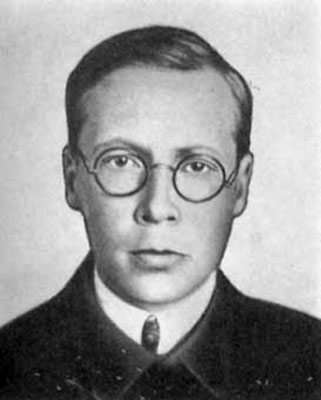
4404913_85381_image_large (321x400, 45Kb)Но нет, писал стихи 54-летний серьезный человек с внешностью и манерами бухгалтера: гладко причесанный и выбритый, в очках, аккуратно-педантичный.

Более того, Заболоцкий до 1957 года, когда создал цикл «Последняя любовь», вообще был чужд интимной лирике. Про любовь к женщине он не писал ни в молодости, ни в более зрелые годы. И вдруг — дивный лирический цикл на излете жизни. Включающий в себя в том числе «Облетают последние маки...», Обрываются речи влюбленных,/ Улетает последний скворец…» (Узнали? Это песни из кинофильма «Служебный роман»). Что же произошло? Чтобы ответить на вопрос, придется заглянуть в личную жизнь поэта.

Николай Заболотский (именно так, Заболоцким с ударением на предпоследнем слоге он стал только в 1925 году) родился 24 апреля 1903 года. Детство его прошло в Уржуме Вятской губернии. Более известен другой уроженец Уржума — Сергей Костриков (партийная кличка — Киров). Именем последнего теперь зовется и областной центр, и вся область. Заболоцкому же в Кирове посвящена одна-единственная мемориальная доска на улице Дрелевского — там жил его отец, и он его навещал.

В Питере Заболоцкий был участником группы ОБЭРИУ вместе с Д. Хармсом и другими поэтами-экспериментаторами. Отношение к женщинам у обэриутов сложилось чисто потребительским. Заболоцкий был в числе тех, кто «ругал женщин яростно» (по воспоминаниям Е. Шварца). Ему принадлежит утверждение «Курица — не птица, баба — не поэт». В частности, они терпеть не могли друг друга с Ахматовой. Очевидно, сложившееся в юности пренебрежительное отношение к противоположному полу Заболоцкий пронес почти через всю жизнь. Поэтому любовной лирики не создавал.
Николай Заболоцкий
Тем не менее брак Николая Алексеевича получился прочным и удачным (опять-таки за исключением последних двух лет жизни). В 1930 году он, к удивлению друзей, женился на выпускнице того же герценского педагогического института Екатерине Клыковой — пятью годами его моложе. Она была стройна, за­стенчива, темноглаза, немного­словна. Не красавица, но прекрасная жена, мать, хозяйка. В ней угадывалась восточная примесь. В том числе в поведении с мужем — ровным и робким.

Постепенно Заболоцкий отходит от обэриутов, его эксперименты со словом и образом расширяются. К середине 30-х годов Николай — довольно известный поэт.

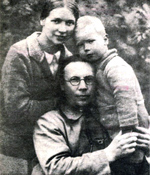
А потом — арест после ложного доноса в 1938 году: событие, разделившее на две части и жизнь его, и творчество. Заболоцкого на следствии истязали, но он так ничего и не подписал. Может быть, поэтому ему дали минимальные пять лет. Многие писатели были перемолоты ГУЛАГом — Бабель, Хармс, Мандельштам. Заболоцкий выжил — как считают биографы, благодаря семье и супруге, которая была его ангелом-хранителем.

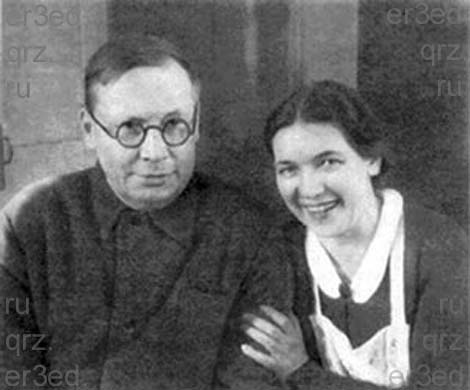
Жена и двое детей немедленно приехали к Николаю Алексеевичу в Караганду, как только это стало возможным. Лишь в 1946 году поэт освободился. Способствовали этому перевод «Слова о полку Игореве», начатый еще до ареста, а также хлопоты известных писателей, особенно Фадеева.
4404913_zabolotsky10 (470x390, 25Kb)
с женой

4404913_Zabolotsky2 (150x175, 22Kb)Ему разрешили с семьей поселиться в Москве — свою дачу в Переделкине предоставил писатель Ильенков; восстановили в союзе писателей. Он много занимался переводами, особенно грузинских поэтов. Постепенно все наладилось. Публикации, достаток (за переводы хорошо платили), известность, отдельная квартира в Москве, даже орден Трудового красного знамени в 1957 году (опять-таки за переводы). Но лагеря наложили свой отпечаток. Заболоцкий стал мнителен, осмотрителен, насторожен. В стихах состоялось возращение к классическим традициям.

Совершенно точно, что ранний и поздний Заболоцкий — как два разных поэта. В творческом отношении послелагерные годы были лучшими в его жизни. Он создает стихи, дивные по своей прелести. Рядом — супруга, преданная, как собака. Правда, здоровье подточено ГУЛАГом — в 1955-м году у него случился первый инфаркт. А затем происходит то, чего Николай Алексеевич никак не ожидал — от него уходит жена.                                                                                                          

Впрочем, ничего не бывает «вдруг». Екатерина Васильевна, жившая многие годы ради мужа, не видела от него ни заботы, ни ласки. Он обращался с ней жестоко, порой деспотично. Вот строки из его стихотворения «Жена»:

С утра он все пишет да пишет,
В неведомый труд погружен.
Она еле ходит, чуть дышит,
Лишь только бы здравствовал он.
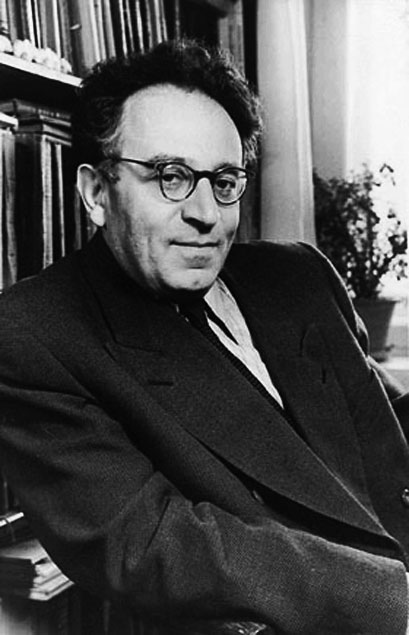
4404913_46367_or (409x635, 46Kb)Так и было в семье Заболоцких. Вряд ли Екатерина Васильевна была довольна таким положением. И в 1956 году, в возрасте 48 лет, она уходит к Василию Гроссману — писателю, известному сердцееду. «Если бы она проглотила автобус, — пишет сын Корнея Чуковского Николай, — Заболоцкий удивился бы меньше!»

За удивлением последовал ужас. Поэт был сокрушен, беспомощен и жалок. Несчастье прибило его к одинокой, молодой (28 лет), умной женщине Наталье Роскиной. У него хранился телефон какой-то дамы, любившей его стихи. Вот и все, что он о ней знал. Она же с юности читала наизусть чуть ли не все его стихотворения. Он ей позвонил. Потом они стали любовниками — с ее стороны это больше была жалость (по крайней мере, так она объясняла в воспоминаниях).

Любопытно, что Гроссман был для Натальи чем-то вроде приемного отца — опекал ее еще девочкой, когда отец Роскиной, его друг, погиб на фронте.

Все переплелось, но никто не был счастлив. Каждый в этом треугольнике (Заболоцкий, его супруга и Роскина) мучился по-своему. Однако именно из личной трагедии поэта и родился цикл лирических стихов «Последняя любовь» — один из самых щемящих и талантливых в русской поэзии.

Перечитайте стихотворения 1957 года — «Гроза идет», «Голос в телефоне», «Можжевеловый куст», «Встреча», «Сентябрь», «Послед­няя любовь», «Кто мне откликнулся в чаще лесной?» Вы не пожалеете. Но даже на их фоне «Признание» стоит обиняком. Это — подлинный шедевр, целая буря чувств и эмоций. Примечательно, что лирическая героиня цикла была едина в двух лицах — в некоторых стихах угадывается Клыкова (причем их больше), в других — Роскина. Вот и в «Признании» обе этих женщины как бы соединились в одну.

Екатерина Васильевна вернулась к мужу в 1958-м. Этим годом датируется еще одно знаменитое стихотворение Н. Заболоцкого «Не позволяй душе лениться». Его писал смертельно больной человек. Пережить радость соединения им было не суждено: поэта постиг второй инфаркт. Спустя полтора месяца, 14 октября 1958 года, он умер.                                                                                     

Осталось творческое наследие, которое, как и все талантливое, с годами становится лишь прекрасней.


А.Малинин

Романс этот кто только не пел и группа "Санкт-Петербург и Михаил Звездинский и Александр Малинин и т.д. 
Всегда считала, что автор музыки  Михаил Звездинский.
А вот, что нашла в нескольких источниках в интерненте:

1."Во всех источниках указывается,чо автор музыкм Михаил Звездинский.Правда у Заболоцкого стихотворение начинается со слов "Зацелована,заколдована..." ,и состоит из пяти строф.Четвёртой строфы,на мой взгляд лучшей из всех,почему то нет в песне.
Отвори мне лицо полуночное,
Дай войти в эти очи тяжелые,
В эти черные брови восточные,
В эти руки твои полуголые.

В процессе поиска полной версии песни,обнаружил,что музыка оказывается питерского барда Александра Лобановского.И что даже были судебные ссоры из за этой песни (и нескольких других).Прошерстил все альбомы Лобановского,но этой песни ни в одном не обнаружил.И только недавно нашёл эту песню в исполнении Лобановского.Правда немного отличающегося от привычного исполнения, но к моему радостному изумлению-полностью.Т.е. все пять куплетов.
Так,что лично для меня авторство не вызывает сомнений.
Для меня только остаётся вопросом-почему Звездинский (Малинин и др.),исполняли её не полностью.Что они нашли крамольного в 4-ой строфе.Полностью красивый романс,стал был ещё прекрасней.-
 

Александр Лобановский2

Это авторский текст стихотворения Николая Заболоцкого (1903-1958). Популярная песня на его основе называется "Очарована, околдована" (текст Заболоцкого при этом немного изменен), автор песни - питерский бард Александр Лобановский (р. 1935). В годы Перестройки авторство песни пытался присвоить себе Михаил Звездинский, который оказался шарлатаном. В итоге в 1990 Лобановский обратился в ВААП с просьбой в судебном порядке подтвердить свое авторство песни "Очарована, околдована", а также еще пяти песен, присвоенных Звездинским. Суд подтвердил авторство Лобановского.


Александр Лобановский
http://www.a-pesni.golosa.info/drugije/otcharovana.htm


И еще одно прекрасное исполнение романса на стихи Николая Заболоцкого


http://www.newrzhev.ru/articles.php?id=678


Серия сообщений "Литература, поэты, писатели":
Литература, поэты, писатели
Часть 1 - Жванецкий о нынешней России..
Часть 2 - У природы нет плохой погоды. Эльдар Рязанов
...
Часть 7 - И мир отнимает у меня всё время.
Часть 8 - Евгений Евтушенко "Бабий Яр" . 50 лет со дня опубликования
Часть 9 - Очарована, околдована. Стихотворение "Признание". Романс
Часть 10 - Джеймс Хедли Чейз-гений детектива. Фильмы по его книгам
Часть 11 - Эрих Мария Ремарк-романтик с грустными глазами...
...
Часть 19 - Осип Мандельштам. Ко дню Рождения. Романсы на стихи Мандельштама
Часть 20 - Свеча горела на столе. Почти фантастическая история
Часть 21 - TOP-10 Самые красивые адресаты поэтов XIX века

Серия сообщений "Поэзия ,поэты, стихи о жизни , времена года":
Часть 1 - Танго любви дарит яркая осень
Часть 2 - Когда устанешь быть ты одиноким...
Часть 3 - Очарована, околдована. Стихотворение "Признание". Романс
Часть 4 - Не достойный Мужчина!
Часть 5 - Розовые мечты !
...
Часть 46 - Белая береза.
Часть 47 - Ой ты, рожь!..
Часть 48 - Надежда. М. Лермонтов.

Рубрики:  музыкальная шкатулка

Метки:  

Зацелована, околдована...

Понедельник, 06 Октября 2014 г. 21:15 + в цитатник
Это цитата сообщения Нина_Шмигельская [Прочитать целиком + В свой цитатник или сообщество!]

Зацелована, околдована...


Зацелована, околдована,
С ветром в поле когда-то обвенчана,
Вся ты словно в оковы закована,
Драгоценная моя женщина!

Не веселая, не печальная,
Словно с темного неба сошедшая,
Ты и песнь моя обручальная,
И звезда моя сумашедшая.

Я склонюсь над твоими коленями,
114814102_0_7a7c2_4bba8d06_orig (359x468, 134Kb)Обниму их с неистовой силою,
И слезами и стихотвореньями
Обожгу тебя, горькую, милую.

Отвори мне лицо полуночное,
Дай войти в эти очи тяжелые,
В эти черные брови восточные,
В эти руки твои полуголые.

Что прибавится - не убавится,
Что не сбудется - позабудется...
Отчего же ты плачешь, красавица?
Или это мне только чудится?


Рубрики:  музыкальная шкатулка

Метки:  

Коллаж по уроку Миллады!

Понедельник, 06 Октября 2014 г. 19:47 + в цитатник


Рубрики:  Мои коллажи в ФШ !

Метки:  

Понравилось: 4 пользователям

Урок от Анты!

Понедельник, 06 Октября 2014 г. 15:23 + в цитатник
Всем привет!
Сегодня мы с Вами будем учиться делать вот такой коллаж в фотошопе :


Адаптация для фотошопа выполнена мной, скрины выполнены мной. Все совпадения чисто случайны.

Урок для корелл можно посмотреть ЗДЕСЬ

Подготовка к работе .

Материал для работы можно взять ЗДЕСЬ

Для работы нам понадобятся вот такие фильтры :

Mehdi/Sorting Tiles..., Weaver
VM Toolbox/ Instant Tile, Tiler, Blast
MuRa's Seamless/ Mirror Diagonal
Flaming Pear / Flood

Фильтры можно найти ЗДЕСЬ

Итак, начнем!

1. Откроем документ «Анта».
2. Выделение – выделить все.
3. Открыть документ ВБМ FOND4.pspimage
Выделение – выделить все – редактирование – скопировать.
Идем на основную работу – редактирование – вставить.
Редактирование – свободное трансформирование – растянуть фон по слою.
Удалим лишние пиксели при помощи – изображение – триминг.
4. Применить фильтр Mehdi/Sorting Tiles с такими настройками :


Получается вот такая картинка :


5. Применить фильтр Mehdi/weaver:
с такими настройками :


6. Применить фильтр VM Toolbox/ Instant Tile с такими настройками :


7. Фильтр – усиление резкости – умная резкость с такими настройками :


8. Открыть документ Cadre1 VBMFOND4.pspimage(это рамочка) , выделение – выделить все. Редактирование – скопировать. Идем на основную работу – редактирование – вставить.
И у нас получается вот такая картинка :


9. Выделение - загрузить сохранить выделенную область – выбрать выделенный элемент № 1.


10. Редактирование – очистить.
Выделение – инвертировать.
Здесь на рамочку можете наложить узор (подобрать из того, что у вас есть или загрузить новый; можно наложить градиент – что я и сделала). У меня получилось вот так :


И вот такая картинка у нас получилась :


И добавим тиснение с такими настройками :


11. Фильтр – усиление резкости – умная резкость по умолчанию.
12. Выделение отменить.
13. Активировать слой растровый 1.
14. Открыть документ Grisi_Misted_Land_344.pspimage (пейзаж)- выделение – выделить все. Редактирование – скопировать. Идем на основную работу – редактирование - вставить.
15. В слоях сейчас так :


16. Идем по такому пути :
Изображение – размер холста такими настройками :


17. Создать новый слой и перетащить в самый низ. Активировать слой растровый 1. Выделение – выделить все. Редактирование – скопировать.
18. Активный слой 3. Редактирование – вставить. Редактирование – свободное трансформирование – аккуратно растянуть по слою.
Изображение – триминг.
19. Активировать слой растровый 1 и применить тень с такими настройками :


Становимся на слой 3 и применяем фильтр VM Toolbox/Tiler с такими настройками :


=

20. Применить фильтр MuRa's Seamless/ Mirror Diagonal...216 :


21. Фильтр – усиление резкости – усиление резкости.
22. Открыть документ elemento3lc.pspimage. Выделение-выделить все. Редактирование – скопировать. Идем на основную работу – редактирование –вставить.
23. Переместить его над слоем 1. И применить к нему фильтр как в пункте 20. Применим к слою тень с такими настройками :


24. Переместим слой под растровый 1.
25. Активировать слой 2 – пейзаж. И применить к нему фильтр Flaming Pear / Flood с такими настройками :


26. Активный слой 3 – дублировать его.
27. Создать новый слой и переместить его под слой 3 копия.
В слоях так :


28. Открыть документ back 5-rb.pspimage (цветной фон)(такой документ вы можете создать самостоятельно при помощи градиента со своими собственными цветами, соответственно вашей работе) выделение – выделить все – редактирование –скопировать. Идем на основную работу – редактирование –вставить.
Растянуть документ по слою с помощью свободного трансформирования.
Изображение – триминг.
29. Становимся на слой 4. И дублируем его 3 раза. И раздвигаем фигуры примерно вот так как у меня :


Закрыть глазики на всех слоях кроме 4-х слоев с белыми фигурами. Объединить видимые. Все лишнее удалить ластиком. Вот так :


Теперь глазики на всех слоях открыть.

30. На данный момент наша работы выглядит вот так :


31. Отрыть наш клипарт с девушкой. Выделение – выделить все. Редактирование – скопировать. Идем на основную работу. Редактирование – вставить. Переместить на самый верх над всеми слоями.
32. Открыть документ elemento4lc-arquivonet.pspimage – выделение – выделить все. Редактирование – скопировать. Идем на основную работу – редактирование – вставить. И расположить как у меня на работе !

33. А теперь поставим режимы смешивания по слоям :

Слой 1 - жесткий свет.
Слой растровый 1 – жесткий свет.
Слой 3 копия – насыщенность.
Слой 5 - - жесткий свет.
Слой 3 – насыщенность.
Слой 4 копия 3 – непрозрачность 50%.
34. Выполнить сведение.
35. Изображение – размер холста 2 пикселя цветом #000000.
36. Выделение – все. Редактирование – скопировать. Выделение отменить.
37. Открепить слой! Обязательно!!!! Замочек захватить мышкой и перетащить в корзину в правый нижний уголок!!! Изображение – размер холста 80 пикселей.
38. Создать новый слой . Редактирование – вставить. Становимся на нижний слой. И растянуть вставку по слою с помощь свободного трансформирования! Изображение – триминг.
39. Становимся на верхний слой и волшебной палочкой выделяем границу . Если вы сделали все правильно, то получится вот так :


40. Выделение – инверсия! Стоим на верхнем слое и добавим к слою тень с такими настройками :


Выделение отменить.
41. Становимся на нижний слой. Идем в фильтры – размытие по Гаусу с такими настройками :


Фильтры – шум – добавить шум :


42. Применить фильтр VM Toolbox/Blast = 176


43. Выполнить сведение.
44. Изображение – размер холста 4 пикселя цветом #695372 .
45. Работу подписать и сохранить!
Готово!
Надеюсь, Вам понравилось!
С любовью, Ваша Анта!

Из группы В ГОСТЯХ У АНТЫ


Рубрики:  Урок от Анты в Corel и в фш !

Метки:  

Бродилка по моим урокам.ч.2 с картинками-ссылками на урок.для мониторов меньшего размера.(по просьбе)

Понедельник, 06 Октября 2014 г. 15:12 + в цитатник
Это цитата сообщения LEDY_ANGEL [Прочитать целиком + В свой цитатник или сообщество!]

Бродилка по моим урокам.ч.2 с картинками-ссылками на урок.для мониторов меньшего размера.(по просьбе)

авторские уроки Ledy Angel


 (220x40, 4Kb)
Рубрики:  Бродилки для фильтров, по урокам ФШ и COREL ,по кл

Метки:  

Коллаж по уроку Ирины Семёновой !

Понедельник, 06 Октября 2014 г. 14:20 + в цитатник


Рубрики:  Мои коллажи в ФШ !

Метки:  

Понравилось: 3 пользователям

урок от Ирины Семёновой !

Понедельник, 06 Октября 2014 г. 12:26 + в цитатник
Это цитата сообщения Semenova_Irina [Прочитать целиком + В свой цитатник или сообщество!]

Коллаж № 58 -урок для фотошопа


коллаж58.jpg
Данный коллаж является моей фантазией и любое совпадение случайно)))
Используйте другой материал и фантазируйте. У вас все получится. Желаю творческого вдохновения!
Материал использованный в уроке взят из открытых источников и авторские права принадлежат их авторам.
Материал используемый в уроке:

Фильтры:
*Unlimited2.0--Скачать
*FM Tile Tools--Скачать
* Simple--Скачать
*Distortion Filters--Скачать
*Bkg Kaleidoscope --Скачать
*Toadies – Plain Mosaic Blur –в папке материал
*Sapphire Filters 03- SapphirePlugin 0238-в папке материал

Урок здесь
Рубрики:  Урок по ФШ от Semenova Irina !

Метки:  

Урок № 15 от Виктории!

Воскресенье, 05 Октября 2014 г. 18:28 + в цитатник
Урок №15.

Результат урока:


В этом уроке я вам предлагаю пофантазировать в создании рамочки.
Я взяла вот такой клипарт:

//img-fotki.yandex.ru/get/6845/270562545.11/0_110884_cdb53422_XXL.png

//img-fotki.yandex.ru/get/6847/270562545.11/0_110885_80f0f97b_XL.png


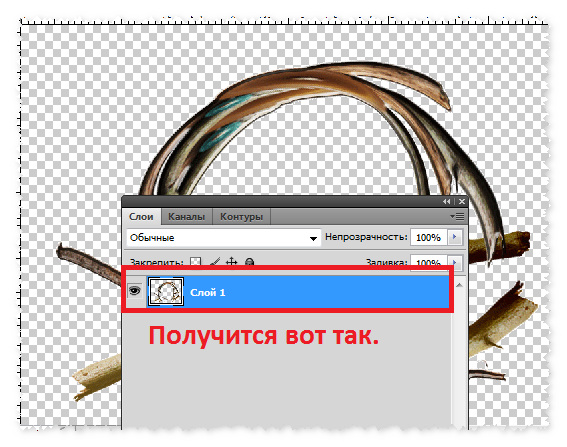
Увеличиваем слой и устанавливаем.


Объединяем видимые слои и идем в стили.


У меня получилась вот такая рамочка.

Я вам показала только пример, вы можете сами фантазировать. На прошлых уроках мы применяли фильтр - Скручивание. Можете и здесь добавочно с какой - нибудь веточкой сделать скручивание. Крутите, вертите слои, удаляйте части из слоя и устанавливайте по желанию. Рамочка получится фантастическая!!!

//img-fotki.yandex.ru/get/4814/270562545.11/0_110886_df90bad0_orig

Рамочка может в фотошопе открыться вот так.


Загружаем фон и устанавливаем.

//img-fotki.yandex.ru/get/6845/270562545.11/0_110887_e74f99ea_orig


Дублируем слой. Захватываем слой за уголок и тянем в противоположную сторону пока слой полностью развернется. Устанавливаем, смотрите скрин.


Загружаем фрактал, дублируем слой и устанавливаем.

//img-fotki.yandex.ru/get/3406/270562545.11/0_110889_5d7e2109_orig


Слою с фракталом который в работе находится с левой стороны, я сделала легкое размытие по Гауссу...

Загружаем девочку, и устанавливаем.

//img-fotki.yandex.ru/get/6805/270562545.11/0_110888_7eab37eb_orig


Устанавливаем клипарт.

//img-fotki.yandex.ru/get/6812/270562545.11/0_11088a_b39973d5_orig

//img-fotki.yandex.ru/get/6829/270562545.11/0_11088b_29a9c88f_orig


Работу оформляете рамочкой по своей фантазии.

Подписываете работу.

Работу сохраняете в формате - JPEG

Вопросы будут, обращайтесь!!!

Готовые работы выставляйте в комментарии под постом.

Успеха в творчестве!!!

Рубрики:  ФОТОШОП/уроки от Вики С.,страна фотошопа (серия

Метки:  


Процитировано 1 раз
Понравилось: 2 пользователям

коллажик с использованием рамочки,багеты !

Воскресенье, 05 Октября 2014 г. 10:09 + в цитатник


Рубрики:  Мои коллажи в ФШ !

Метки:  

Понравилось: 8 пользователям

Уменьшаем число кадров в анимации !

Воскресенье, 05 Октября 2014 г. 09:26 + в цитатник
Это цитата сообщения Валяника [Прочитать целиком + В свой цитатник или сообщество!]

Уменьшаем число кадров в анимации.

Уменьшаем число кадров в анимации.

Было - 75 кадров, вес - 13,3 мб.


Стало - 10 кадров, вес - 1,7 мб.


601 (100x80, 17Kb)
Рубрики:  Всё для коллажа
Анимации - фильтрами , Alien Skin Xenofex, пластик


Понравилось: 3 пользователям

Коллаж по уроку Миллады!

Суббота, 04 Октября 2014 г. 20:40 + в цитатник


Рубрики:  Мои коллажи в ФШ !

Метки:  

Понравилось: 6 пользователям

Поиск сообщений в Фрида_Серденко
Страницы: 257 ... 38 37 [36] 35 34 ..
.. 1 Календарь