-Метки

bмои коллажи в corel ehjrb jn k. hf pixlr editor online ГОСПОДИ бродилочка по урокам с инострагнных сайтов в мире животных великие люди всё для дневника всё для компьютера всё длядневника девуки в png в зимнем девушки в png девушки в png осень зима день рождения-праздники живопись-искусство живопись-природа животные здоровье здоровье-видео здоровье-советы информация искуссво-артисты-великие люди клип-арт -от мирославы ... клип-арты от мирославы клип-арты от мирославы клипарт девушки клипарт-дети клипарты цветы кнопочки« открыточки для комментариев +код))» консервация кулинария кулинария -выпечка кулинария видео кулинария- выпечка кулинария- видео кулинария-видео кулинария-выпечка кулинария-выпечка-салаты............. кулинария-горячие блюда кулинария-салаты кулинария-советы кулинарные советы кулинароия-видео личное мои коллажи в corel мои еоллажи в corel мои коллажи в core мои коллажи в corel мои коллажи в corel. мои коллажи в сorel молитвы музыкальная шкатулка музыкальная шкутулка патриотизм патриотизм. россия . работы друзей. поздравление друзей. поздравление с днём победы поздравление с днём рождения. поздравления поздравления с днём рождения поздравления- праздники политика поэзия праздники приветствие в блог природа работа друзей - рамоча работа друзей! работа друзей работа друзей-рамочка работы друзей работы друзей ! работы друзей - рамочка работы друзей -видео работы друзей -поэзия работы друзей рамока работы друзей рамочка работы друзей рамочки работы друзей! работы друзей- поэзия и проза. работы друзей--поэзия работы друзей-музыка работы друзей-поздравление работы друзей-поэзия работы друзей-рамочка работы друзей-рамочка -поздравлене работы друзей-рамочка с текстом работы друзей-рамочки работы друзей-стихи работы друзей-эпиграф для блога работы друзей1 работы-друзей -праздники работыдрузей-музыка разрезная рамочка рамочка друзей рамочка со вставленным текстом рамочка-поэзия рамочки со вставленным текстом... религия религия-молитва религия-праздники россия россия ! патриотизм !политика ! садовод-огородник схема для дневника схемка для дневника схемки для дневника схемки для дневниика схемки для дневника схемы для дневника тест тесты уроки в corel с иностранных сайтов уроки от любаши к фотографии художники-картины художники-птицы цитата дня эдитор-рамки это интересно юмор

 -Цитатник

МОЛИТВА О СЕМЬЕ - (0)

МОЛИТВА О СЕМЬЕ

Господи, храни моих детей! - (0)

Господи, храни моих детей

СПАСИ И СОХРАНИ! - (0)

СПАСИ И СОХРАНИ Спаси и Сохрани, Господь, нам души, Для Веры, для любви и чистоты, И пом...

Схемка длядневника. - (0)

Схемы от Schamada/А вы свою ёлку нарядили? 2024 ДИЗАЙН ДНЕВНИКА Ещё очень много моих схем ЗДЕ...

Добро пожаловать в мой мир - (7)

Добро пожаловать в мой мир

 -Подписка по e-mail


 -Рубрики

 -Поиск по дневнику

Поиск сообщений в Фрида_Серденко

 -Статистика

Статистика LiveInternet.ru: показано количество хитов и посетителей
Создан: 22.12.2012
Записей: 12865
Комментариев: 62273
Написано: 107718


Клипарт-девушки всякие !

Среда, 27 Августа 2014 г. 10:20 + в цитатник
Это цитата сообщения Татиана55 [Прочитать целиком + В свой цитатник или сообщество!]

Красавиц много не бывает.

Красавиц много не бывает.

2 альбома с девушками PNG

Жмите на картинки и переходите в альбом.

(860 шт.)


(1317 шт.)

Рубрики:  Клипарты -декор , кружева , бордюры !

Метки:  

Понравилось: 2 пользователям

любимые розы

Среда, 27 Августа 2014 г. 10:01 + в цитатник
Это цитата сообщения kravec_maria [Прочитать целиком + В свой цитатник или сообщество!]


Метки:  

Понравилось: 1 пользователю

Сегодня мы с вами будем учиться устанавливать фильтры в фотошоп – самый простой способ.

Вторник, 26 Августа 2014 г. 21:04 + в цитатник
Всем привет!
Сегодня мы с вами будем учиться устанавливать фильтры в фотошоп – самый простой способ.
Многие его знают, но для новичков будет очень полезно и познавательно!
Есть несколько способов установки фильтров, но в этом уроке рассмотрим два из них – самые простые.
Итак начнем!
1 способ.
После того как вы скачали архив с фильтром он оказывается на рабочем столе или в папке с загрузками.
Я для примера возьму любой простой фильтр.
Открываете архив с фильтром, и получаете вот такое окно :

Image 1.png

Стрелочкой я показала наш фильтр.
2. Теперь нажимаем в этом окне – извлечь :

Image 2.png

И получаем вот такое окно :

Image 3.png

3. В правой части этого окна ищем наш фотошоп, т.е. папку с ним – у вас эта папка может быть совершенно в другом месте и даже на другом диске. Главное понять принцип как это делается.
Нажимаем вот сюда ( у всех компы разные – потому название может быть другое) :

Image 4.png

И получаем обзор всех папок, которые находятся на этом диске :

Image 5.png

У меня фотошоп находится вот в этой папке , которую я указала стрелочкой.
У вас может быть по другому.
Отрываем ее и видим вот такую картину :

Image 6.png

Открываем папку, указанную стрелочкой и ищем там свой фотошоп ( у кого то может он может установлен в другом месте – ищем свой) :

Image 7.png

Открываем ее :

Image 8.png

И ищем там ту папку, которую я указала стрелочкой. Опять открываем ее и ищем там вот эту папку :

Image 9.png

Ее уже открывать не нужно. Просто кликаем по ней левой клавишей мышки и нажимаем ОК, вот так :

Image 10.png

И у нас началась распаковка архива в эту папку:

Image 11.png

Проверяем наличие фильтра в фотошопе.
Открываем фотошоп, грузим любую картинку. Идем по такому пути и видим, что наш фильтр на месте:

Image 12.png

2 способ.
Открываем в компьютере папку с фотошопом, а в нем папку с фильтрами ( вверху прописан путь такой папки – я отметила его) и одновременно открываем папку с архивом. На рабочем столе они должны располагаться примерно вот так рядышком :

Image 13.png

А теперь очень внимательно!!!
Нужно захватить папку с фильтром в архиве мышкой и перетащить в папку с Filters, вот так как у меня :

Image 14.png

Открываем наш фотошоп и проверяем наличие фильтра!
Надеюсь, что вам все понятно! Если будут вопросы – задавайте в комментариях, я с радость вам помогу!
С любовью, Ваша, Анта!

Из группы В ГОСТЯХ У АНТЫ

Серия сообщений "Установка AlienSkinSnap.Art 3+SolarCell и другие":
Часть 1 - Установка плагина AlienSkinSnap.Art 3 .Для тех кто делает урок№86
Часть 2 - Загружаем плагины в фотошоп
Часть 3 - Сегодня мы с вами будем учиться устанавливать фильтры в фотошоп – самый простой способ.
Часть 4 - Инструкция по Установке ПОСТОЯННОГО фильтра Alien Skin-Snap Art
Часть 5 - Плагины для фотошоп Alien Skin.установка всех и сразу пошагово.
...
Часть 8 - Установка фильтра Eye Candy 5,Texture пошагово.
Часть 9 - Знакомимся с фильтром SolarCell
Часть 10 - Без заголовка

Рубрики:  Всё о фильтрах , ключи ,скачать фильтры !

Метки:  


Процитировано 1 раз
Понравилось: 2 пользователям

Коллаж по уроку Анты!

Вторник, 26 Августа 2014 г. 20:56 + в цитатник
Всем привет!
Сегодня мы с вами будем учится делать вот такой коллаж в фотошопе :

Анта1.png

Этот урок является моей адаптацией для фотошопа, скрины тоже выполнены мной.
Все совпадения считать чисто случайными!
Урок для корелл можно посмотреть ЗДЕСЬ

Подготовка к работе.

Материал для работы возьмите ЗДЕСЬ

Фильтры.

Filter Factory Gallery "B" – находится в материалах для работы – импортируется в Unlimited 2,0 но можно установить и как обычный фильтр – по вашему желанию – кому как удобно.
Graphics Plus
Carolaine & Sensibility
Ap_Silverlining
Mehdi/ Seamless Borber-2 – именно 2-й, другой не подойдет – находится в материалах для работы. Как его установить рассказано ЗДЕСЬ
Остальные фильтры вы найдете ЗДЕСЬ

Палитра цветов.

Основной –#683501 темный
Фоновый -#fcd9a0 светлый

Итак, начнем!

1. Открыть документ «Анта» - находится в материалах для работы.
2. Создать из наших цветов вот такой линейный градиент как у меня :

Image 1.png

3. И залить градиентом наш документ от верхнего края слоя по центру сверху вниз. Должно получиться вот так :

Image 2.png

4. Откроем наш пейзаж, тот, который с водичкой и лесом. Выделение – все. Редактирование – скопировать. Редактирование – вставить. Он должен расположиться четко по центру работы. Применить редактирование свободное трансформирование и растянуть пейзаж четко по слою. И продублируем его 2 раза. Копии нашего пейзажа раздвинут в стороны примерно так, как у меня :

Image 3.png

5. Слои объединить видимые. Переименовать слой в «фон».
6. Фильтр – размытие – размытие по Гаусу с радиусом 10. И получится вот так :

Image 4.png

7. Применим фильтр Factory Gallery "B", The Blackhole :

Image 5.png

8. Применим фильтр Mehdi/ Seamless Borber-2 :

Image 6.png

9. Применить фильтр Carolaine & Sensibility, CS-LDots :

Image 7.png

10. Далее :

Image 8.png
Image 9.png
Image 10.png

11. И у нас на работе должны появится вот такие выделения :

Image 11.png

12. Далее применить редактирование – скопировать. Редактирование – вставить.
Выделение – выделить снова. В слоях сейчас вот так :

Image 12.png

13. Фильтр – размытие – размытие по Гаусу с радиусом 10.
14. Применить фильтр AP_Lines_Silverlining с такими настройками :

Image 13.png

15. Применить тень :

Image 14.png

16. Выделение отменить, слой дублировать.
17. Применить фильтр Gaphics Plus, Vertical Mirror с такими настройками :

Image 15.png

18. Слой дублировать . Редактирование – трансформирование – отразить по горизонтали. Стоим на дубликате. Активировать инструмент «перемещение» и при помощи стрелочек на клавиатуре переместить наш треугольник вправо до упора. Должно получится вот так :

Image 16.png

19. Закрыть глазики на двух нижних слоях. Становимся на верхний слой. Тюк по слою левой клавишей мышки – объединить видимые. Открыть глазики на нижних слоях. В слоях сейчас вот так :

Image 17.png

20. Становимся на слой «фон». Открываем наш лесной пейзаж. Выделение – все. Редактирование – скопировать. Идем на основную работу. Редактирование – вставить. Он должен расположиться четко в центре работы!!! Идобавим пейзажу резкости.
Фильтр – усиление резкости – резкость+ :

Image 18.png

21. «Слой 2» (пейзаж) и слой «фон» объединить.
22. Становимся на самый верхний слой , он активный :

Image 19.png

23. Откроем наш пейзаж с песочком. Выделение – все. Редактирование – скопировать – идем на основную работу – редактирование – вставить и разместить как на моей работе – внизу.
И сейчас наша работа выглядит вот так :

Image 20.png

Если у вас так, то вы все сделали правильно!

24. Становимся на слой «фон» и применим к нему фильтр AAAFrames, Photo Frame 20 :

Image 21.png

25. Становимся на «слой 1» и применим фильтр AAAFrames, Photo Frame 30 :

Image 22.png

26. Становимся на «слой 1 копия 2» и применим фильтр AAAFrames, Photo Frame 40 :

Image 23.png

27. Становимся на «слой 2» и применим к нему фильтр AAAFrames, Photo Frame 20:

Image 24.png

28. Становимся на «слой 1 копия 2» применить редактирование-свободное трансформирование с такими настройками как у меня ( т.е. уменьшаем наши треугольники на 85%) :

Image 25.png

29. И наша работа сейчас выглядит вот так :

Image 26.png

30. А теперь выставим непрозрачность на наших слоях! Делайте внимательно, иначе не получится желаемый эффект!!!
«Слой 2» - 80%
«Слой 1 копия 2» - 60%
«Слой 1» - 60%. И теперь наша работа выглядит вот так :

Image 27.png

Сравните с п. 29 – разница очевидна!

31. Становимся на « слой 1» и откроем наш клипарт с птичками. Перенесем их на нашу работу и расположим примерно так как у меня на работе.
Режим наложения выставим такой как у меня на скрине , а непрозрачность поставим 35% :

Image 28.png

32. Открыть клипарт с девушкой, переместить на самый верх, немного подкорректируйте размер и расположите как у меня на работе.
33. Применить к девушке тень с такими настройками :

Image 29.png

34. Открыть клипарт с текстом и расположить его как у меня на работе .
35. А теперь сделаем наш текст немного поярче, идем по такому пути :

Image 31.png
Image 30.png

36. А теперь приступим к нашей рамочке. Здесь нужно работать очень внимательно, что бы не запутаться в пунктах.
Итак, начинаем!
37. Выполнить сведение всех слоев.
38. Идем по такому пути :

Image 32.png

И выставляем вот такие настройки :

Image 33.png

А теперь все тоже самое, но только меняем цвет расширения холста на основной.
И еще раз : ширина и высота 4 пикселя – фоновым цветом.
Меняем ширину и высоту на 30 пикселей, цвет расширения холста ставим основной.
Снова ставим ширину и высоту по 4 пикселя фоновым цветом.
Вновь повторим ширину и высоту по 4 пикселя, цвет расширения холста – основной.
И снова высота и ширина по 4 пикселя, цвет расширения холста – фоновый.
39. Работаем с выделением.
Идем по такому пути : Выделение – все!
Далее так :

Image 34.png

Image 35.png

Выделение – инверсия.

Image 36.png

Image 37.png

Идем опять выделение – инверсия, должно получится вот такое выделение как у меня:

Image 38.png

40. Применить фильтр Carolaine & Sensibility cs-texture :

Image 39.png

41. Выделение – инверсия.
42. Редактирование – скопировать. Редактирование вставить. Стоим на верхнем слое и применим к нему тень :

Image 40.png

43. Выполнить сведение всех слоев.
44. Изображение размер холста : ширина и выысота 4 пикселя, цвет расширения холста ставим основным цветом.
45. Работу подписать и сохранить.
Готово!
Надеюсь, Вам, понравилось!
С любовью, Ваша, Анта!

Из группы В ГОСТЯХ У АНТЫ
Рубрики:  Урок от Анты в Corel и в фш !

Метки:  

коллаж по уроку И. Сёмёновой!

Вторник, 26 Августа 2014 г. 18:18 + в цитатник
Без-имени-1 (700x490, 147Kb)
Рубрики:  Мои коллажи в ФШ !

Метки:  

Понравилось: 3 пользователям

Коллаж № 47 по уроку И. Семёновой !

Вторник, 26 Августа 2014 г. 13:08 + в цитатник
Это цитата сообщения Semenova_Irina [Прочитать целиком + В свой цитатник или сообщество!]

Коллаж № 47 -урок для фотошопа


коллаж47.jpg
Данный коллаж является моей фантазией и любое совпадение случайно)))
Используйте другой материал и фантазируйте. У вас все получится. Желаю творческого вдохновения!
Материал использованный в уроке взят из открытых источников и авторские права принадлежат их авторам.
Материал используемый в уроке:

Фильтры:
*Graphics Plus --Скачать
*Plagin Galaxy --Скачать
*VM Extravaganza --Скачать
*Alien Skin – Eye Candy 5 Impact --Скачать
*MuRa’s Meister --Скачать
Открыть материал « фон-обводка» , Редактирование- Определить как узор
Урок здесь
коллаж47а.jpg
Рубрики:  Урок по ФШ от Semenova Irina !

Метки:  

Понравилось: 1 пользователю

Мне зябко.

Вторник, 26 Августа 2014 г. 12:51 + в цитатник
Это цитата сообщения Валяника [Прочитать целиком + В свой цитатник или сообщество!]

Мне зябко.....

Мне зябко...холодно вокруг,
И горькой лжи порочный круг,
Мне не дает уйти из плена...
А я так жажду перемены!
Рубрики:  работы друзей -видео ,

Метки:  

Понравилось: 2 пользователям

Ретро музыка

Вторник, 26 Августа 2014 г. 12:45 + в цитатник
Это цитата сообщения _Lyubasha_K_ [Прочитать целиком + В свой цитатник или сообщество!]

Ретро музыка

Счетчик посещений Counter.CO.KZ - бесплатный счетчик на любой вкус!

Рубрики:  музыкальная шкатулка

Метки:  

Понравилось: 1 пользователю

Флешплееры для аудио

Вторник, 26 Августа 2014 г. 12:37 + в цитатник
Это цитата сообщения Егорова_Таня [Прочитать целиком + В свой цитатник или сообщество!]

Флешплееры для аудио


ФЛЕШПЛЕЕРЫ ДЛЯ АУДИО

Вот такие симпатичные флешплееры можно использовать для вставки своей музыки.


смотреть как ими пользоваться

спонсор поста 7ly.ru/
В блоге Дулесова Семёна опубликованы актуальные новости и интересные статьи по различным тематикам и на любой вкус. Хоть женщины, хоть мужчины смогут найти там что-то для себя.
Рубрики:  Плееры, флеш плееры , делаем плееры.

Метки:  

Понравилось: 2 пользователям

Россия гордится своим президентом!Путин обращается к тебе!(видео)

Вторник, 26 Августа 2014 г. 12:21 + в цитатник
Это цитата сообщения Skandalika [Прочитать целиком + В свой цитатник или сообщество!]

Россия гордится своим президентом!Путин обращается к тебе!(видео)


Серия сообщений "Россия ! Патриотизм !Политика !":
Часть 1 - Россия гордится своим президентом!Путин обращается к тебе!(видео)
Часть 2 - Хороший ответ для НАТО и ЕС
Часть 3 - За что хотят свергнуть Путина..
...
Часть 35 - Каким оружием Россия защищает свои границы?
Часть 36 - Агрессия Запада дала России стимул полноценно осваивать Арктику.
Часть 37 - Да хранит Господь тебя, Россия...


Метки:  

>Схемы№326-328

Вторник, 26 Августа 2014 г. 11:32 + в цитатник
Это цитата сообщения mimozochka [Прочитать целиком + В свой цитатник или сообщество!]

Схемы№326-328

Название: Узор бордовый
Автор: mimozochka
Создана: 20.08.2014 17:18
Скопировали: 14 раз
Установили: 24 раз
Примерить схему | Cохранить себе


Название: Узор зеленый
Автор: mimozochka
Создана: 20.08.2014 17:21
Скопировали: 23 раз
Установили: 34 раз
Примерить схему | Cохранить себе


Название: Узор серый
Автор: mimozochka
Создана: 20.08.2014 17:27
Скопировали: 15 раз
Установили: 13 раз
Примерить схему | Cохранить себе
Рубрики:  Всё для о Corel PSP, 5, 8 уроки - установка фильт
Схемы для дневника

Метки:  

Красивые надписи ДОБРО ПОЖАЛОВАТЬ!

Вторник, 26 Августа 2014 г. 09:57 + в цитатник
Это цитата сообщения MargoMar [Прочитать целиком + В свой цитатник или сообщество!]

Красивые надписи ДОБРО ПОЖАЛОВАТЬ!


Красивые надписи ДОБРО ПОЖАЛОВАТЬ! Можно использовать для приветствия в блоге, и постов с приветствиями! Щелкните по нужной НАДПИСИ мышкой, и она откроется в оригинальном размере.Как взять картинку в другом размере с альбомов на Яндекс.Фотках СМОТРИМ ЗДЕСЬ


Читать далее...
Рубрики:  Всё для о Corel PSP, 5, 8 уроки - установка фильт

Метки:  

Понравилось: 2 пользователям

КЛЮЧИ К ПЛАГИНАМ

Понедельник, 25 Августа 2014 г. 23:09 + в цитатник
Это цитата сообщения ФарСолнце [Прочитать целиком + В свой цитатник или сообщество!]

КЛЮЧИ К ПЛАГИНАМ


ВЫСТАВЛЯЮ ВАМ МОЮ КОЛЛЕКЦИЮ КОДОВ ДЛЯ ФИЛЬТРОВ
И ПЛАГИНОВ,НАДЕЮСЬ,ЧТО ОНИ ВАМ ПРИГОДЯТСЯ.
ДОПОЛНЯЮ ДЛЯ ТЕХ, КТО НЕ ЗАНАЕТ, ЧТО ЭТО ТАКОЕ:
ЭТО ГОТОВЫЕ КЛЮЧИ ДЛЯ ВАШИХ ПЛАГИНОВ,
У КОТОРЫХ ЕСТЬ ПОЧТИ БЕСПЛАТНАЯ ВЕРСИЯ ИЛИ ДЕМО,
А ТАКЖЕ У ФИЛЬТРОВ, У КОТОРЫХ ВООБЩЕ НЕТ КЛЮЧЕЙ,
НУЖНО ПРИ ИНСТАЛЯЦИИ ТАКИХ ФИЛЬТРОВ ПОСТАВИТЬ
В ОКОШКО ЭТОТ КЛЮЧ И ВСЕ, ФИЛЬТР У ВАС БУДЕТ СТОЯТЬ
ВЕЧНО И НЕ ПРОСИТЬ НОВОГО КЛЮЧА.

Filters B
Alien Skin Xenofex v1.1 Serial: HAOLLICHMIMM
Alien Skin Exposure: PHBHEJNALOMH
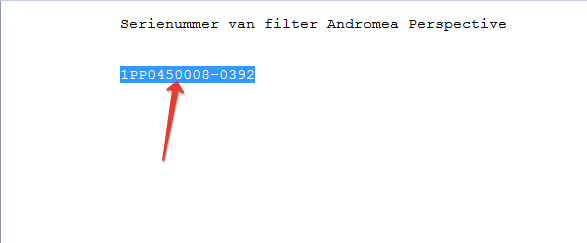
Andromeda 3D Series II : 5M30400120-0441
Andromeda Series 3 Screen Filter :8P31250102-0417


Читать далее...
Рубрики:  Всё для о Corel PSP, 5, 8 уроки - установка фильт
Всё о фильтрах , ключи ,скачать фильтры !

Метки:  

Понравилось: 2 пользователям

Коллаж по уроку И. Семёновой !

Понедельник, 25 Августа 2014 г. 22:27 + в цитатник
 (700x492, 154Kb)
Рубрики:  Мои коллажи в ФШ !

Метки:  

Понравилось: 5 пользователям

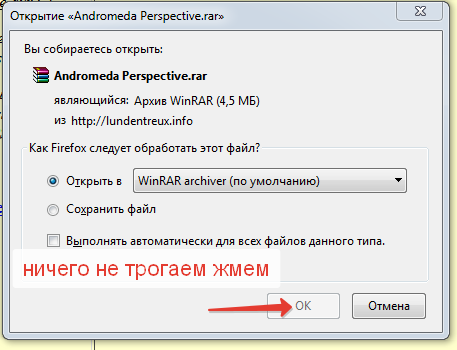
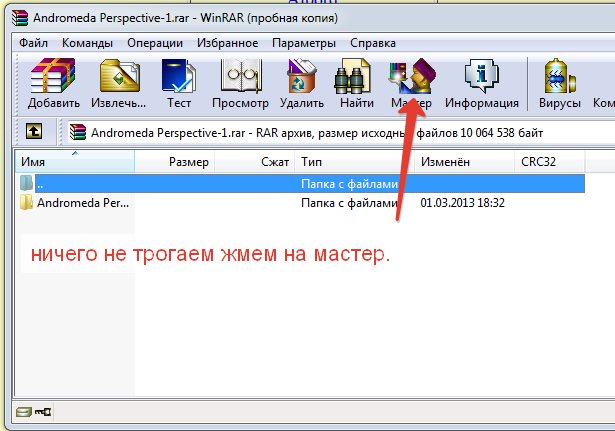
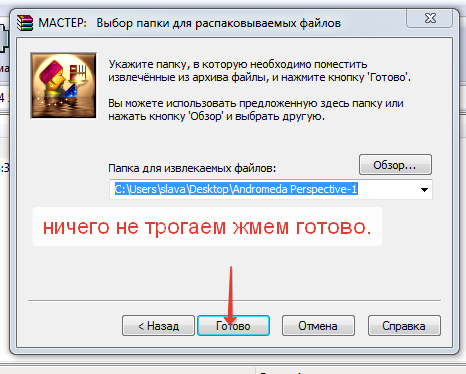
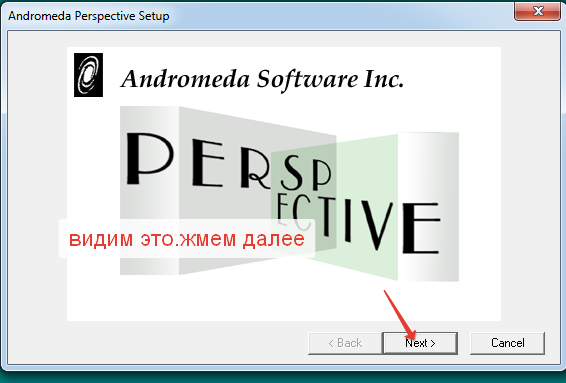
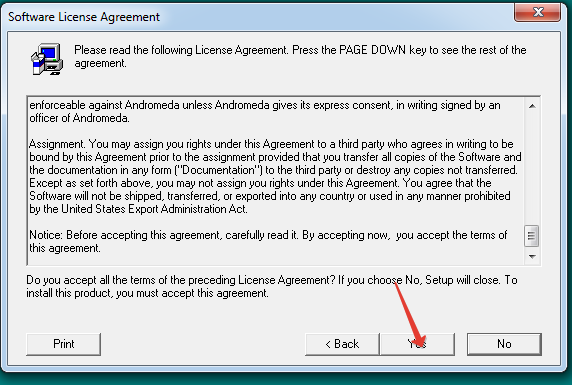
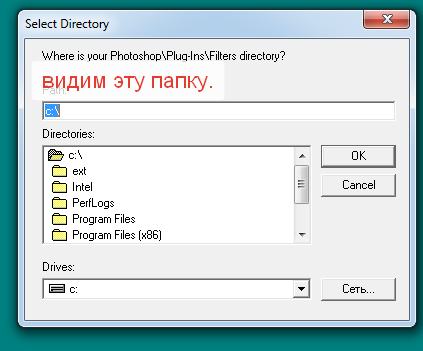
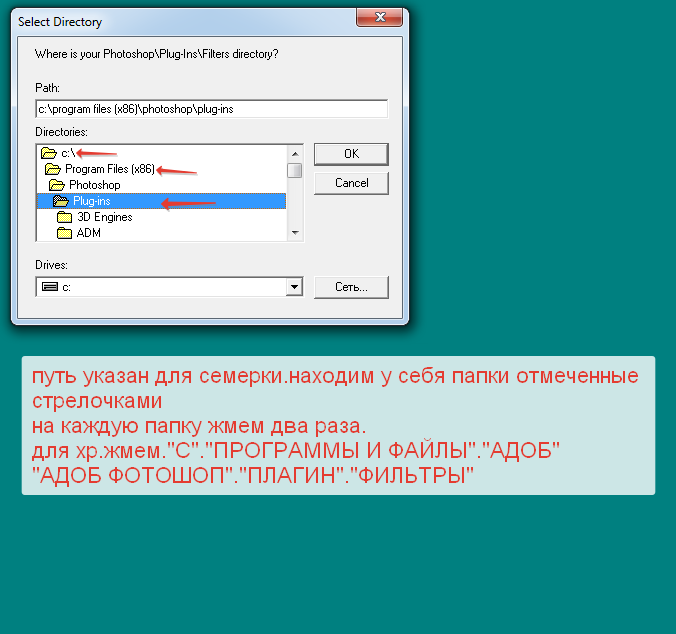
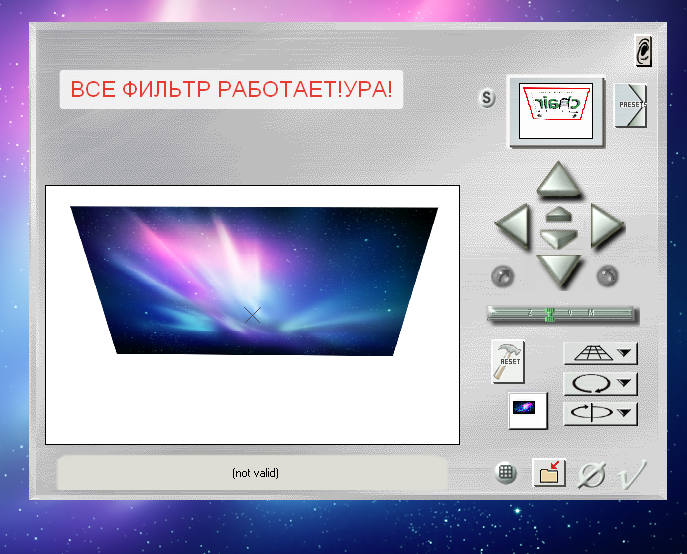
УСТАНОВКА И АКТИВАЦИЯ ФИЛЬТРА Andromeda Perspective ДЛЯ НОВИЧКОВ ПОШАГОВО.

Понедельник, 25 Августа 2014 г. 17:21 + в цитатник
Это цитата сообщения LEDY_ANGEL [Прочитать целиком + В свой цитатник или сообщество!]

УСТАНОВКА И АКТИВАЦИЯ ФИЛЬТРА Andromeda Perspective ДЛЯ НОВИЧКОВ ПОШАГОВО.

ОБЪЯСНЮ СВОИМИ СЛОВАМИ КАК УСТАНОВИТЬ ЭТОТ ФИЛЬТР.

СКАЧИВАЕМ ОТСЮДА ЧТОБ НЕ ПУТАТЬСЯ.фотошоп закрыт!

http://lundentreux.info/infographie/filtres/Aentree.htm

1.
2014-08-25 15-57-18 filtres - Mozilla Firefox (637x492, 32Kb)

2.
2014-08-25 15-57-41 Открытие «Andromeda Perspective.rar» (457x350, 24Kb)

3.
2014-08-25 15-58-27 Andromeda Perspective-1.rar - WinRAR (пробная копия) (615x431, 46Kb)

4.
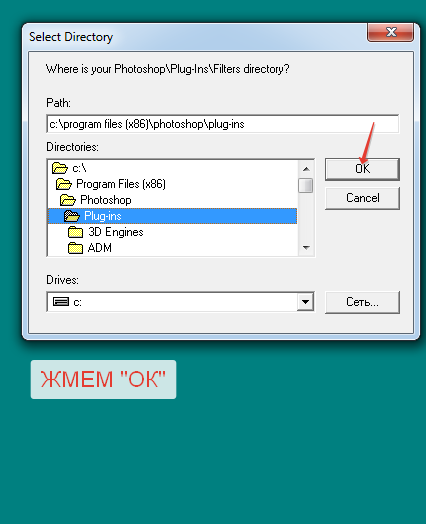
2014-08-25 15-59-05 МАСТЕР    Выбор папки для распаковываемых файлов (466x374, 32Kb)

5.
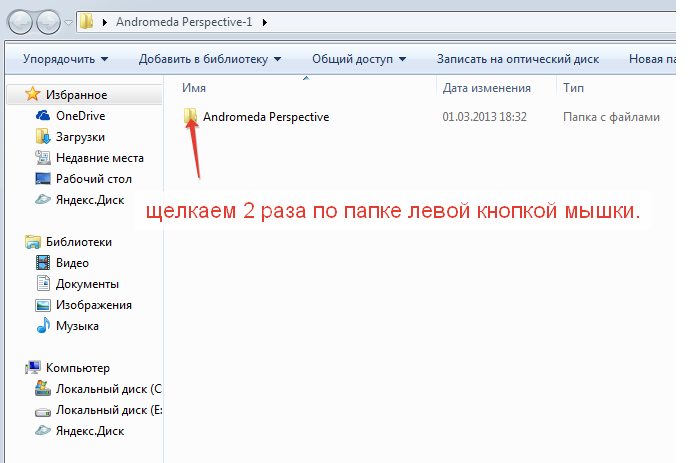
2014-08-25 15-59-43 Andromeda Perspective-1 (695x463, 34Kb)

6.
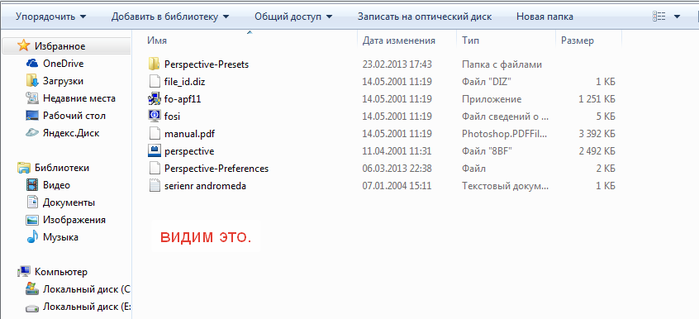
2014-08-25 16-00-36 Andromeda Perspective (700x319, 99Kb)

7.
2014-08-25 16-01-36 Andromeda Perspective (700x409, 120Kb)

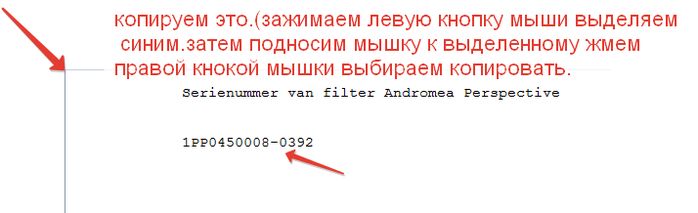
14.НА ВСЯКИЙ СЛУЧАЙ ПОСЛЕ ТОГО КАК СКОПИРУЕТЕ СВЕРНИТЕ ЭТОТ ФАЙЛ.
2014-08-25 16-02-08 serienr andromeda - WordPad (700x213, 56Kb)

15.
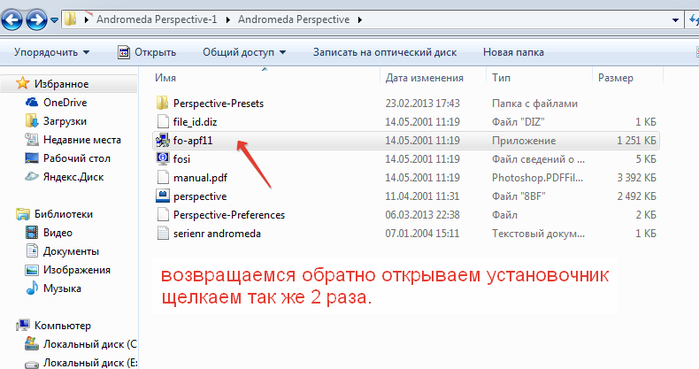
2014-08-25 16-05-39 Andromeda Perspective (700x369, 135Kb)

16.
2014-08-25 16-06-51 Andromeda Perspective Setup (566x383, 46Kb)

17.
2014-08-25 16-07-22 Welcome (578x399, 19Kb)

18.
2014-08-25 16-07-43 Important Notes (570x373, 20Kb)

19.
2014-08-25 16-08-05 Software License Agreement (572x385, 22Kb)

20.
2014-08-25 16-08-22 Andromeda Perspective Setup (382x349, 15Kb)

21.
2014-08-25 16-10-38 Select Directory (423x351, 15Kb)

22.
2014-08-25 16-11-53 Select Directory (676x634, 31Kb)

23.
2014-08-25 16-17-00 Select Directory (426x524, 17Kb)

24.
2014-08-25 16-17-36 Very Important (526x273, 25Kb)

25.
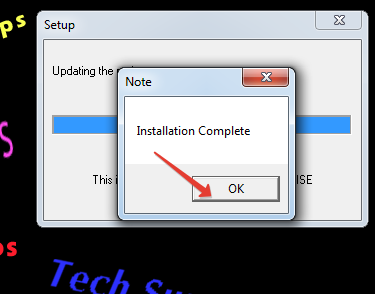
2014-08-25 16-17-51 Note (375x294, 20Kb)

26.
2014-08-25 16-19-32 Open (628x667, 96Kb)

27.
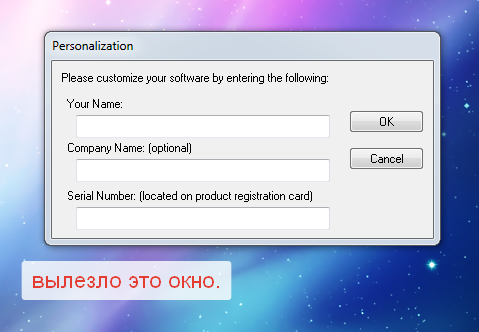
2014-08-25 16-20-53 Personalization (479x332, 72Kb)

24.
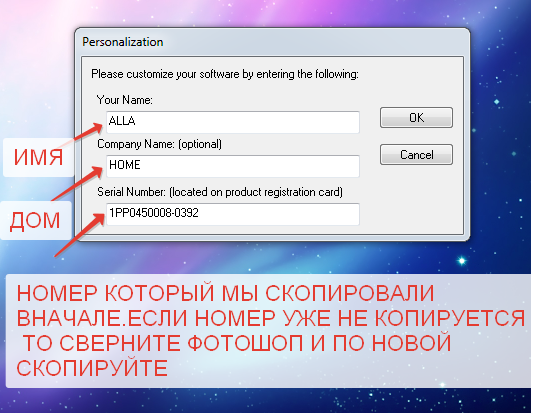
2014-08-25 16-22-16 Personalization (533x413, 120Kb)

25.
2014-08-25 16-24-20 serienr andromeda - WordPad (587x243, 4Kb)

26.
2014-08-25 16-24-37 (687x554, 235Kb)


Рубрики:  Всё о фильтрах , ключи ,скачать фильтры !

Метки:  

Понравилось: 1 пользователю

"Where Did The Love".-по уроку-Mischel7 !

Понедельник, 25 Августа 2014 г. 17:03 + в цитатник
'Where-Did-The-Love' (700x492, 113Kb)
Рубрики:  Мои коллажи в ФШ !

Метки:  

Понравилось: 5 пользователям

коллаж по уроку Милады !

Воскресенье, 24 Августа 2014 г. 20:33 + в цитатник
Без-имени-1 (700x466, 111Kb)
Рубрики:  Мои коллажи в ФШ !

Метки:  

Понравилось: 6 пользователям

Уникальные полезные свойства меда, смешанного с холодной водой

Воскресенье, 24 Августа 2014 г. 17:58 + в цитатник
Уникальные полезные свойства меда,
смешанного с холодной водой


3925311_Kak_otlichit_natyralnii_med_ot_poddelki (595x588, 193Kb)

Медовая вода – это поистине потрясающее средство, которое доступно абсолютно каждому. Положительное влияние медовой воды на организм невозможно переоценить.

4360286_kolokolchiki_belie (150x74, 5Kb)
- Одну чайную ложку меда развести в стакане сырой воды. Получаем 30% раствор меда, который по составу идентичен плазме крови. Мед в сырой воде формирует кластерные связи (структурирует ее). Это повышает её целебные свойства. Медовая вода усваивается организмом быстро и полностью.

Эффект медовой воды:

- Нормализуется пищеварение. Улучшается работа всех звеньев ЖКТ.

- Повышается иммунитет. Проходят хронические насморки, бронхиты, разжижается и выходит слизь из легких (естественным путем – через кишечник).

- Притивопаразитное средство

- Перевариваются завалы в кишечнике, растворяются каловые массы. Происходит санация кишечника. Место локализации каловых камней находится в области талии. Поэтому первое время приема медовой воды отмечаются случаи увеличения объема талии. Но это не должно вас пугать. Объяснение простое: каловые камни набухли, стали мягкими и начинают выходить из организма.

- Происходит чистка всего организма на клеточном уровне.

- Повышается антибактериальный, противовирусный эффект.

- Нормализуется работа толстой кишки.

- Медовую воду в лечебно-профилактических целях нужно пить утром натощак. Стакан медовой воды нужно выпить залпом. Это очень важно. Сфинктер желудка сразу же откроется, и жидкость попадает в кишечник, после чего впитывается в кровь.

- Медовой водой протирают лицо. Она питает кожу, делает ее мягкой, бархатистой и нежной. Это натуральная косметика. Самая древняя и самая современная одновременно.

smilies
Рубрики:  Здоровье- диета , видео , советы- как бросить кури

Метки:  


Процитировано 1 раз
Понравилось: 4 пользователям

УРОК ДЛЯ ФОТОШОП№49

Воскресенье, 24 Августа 2014 г. 12:22 + в цитатник
Это цитата сообщения LEDY_ANGEL [Прочитать целиком + В свой цитатник или сообщество!]

УРОК ДЛЯ ФОТОШОП№49(средняя степень сложности))+код

Мои авторские коллажи

Урок № 49


Рубрики:  УРОК ОТ LEDI ANGEL

Метки:  

Понравилось: 1 пользователю

Коллаж в фотошопе !

Воскресенье, 24 Августа 2014 г. 11:09 + в цитатник
Девушка--с--цветком (700x500, 130Kb)
Рубрики:  Мои коллажи в ФШ !

Метки:  

Понравилось: 5 пользователям

УРО ДЛЯ ФОТОШОП№69-от LEDY ANGELLEDY ANGEL

Воскресенье, 24 Августа 2014 г. 06:38 + в цитатник
Это цитата сообщения LEDY_ANGEL [Прочитать целиком + В свой цитатник или сообщество!]

УРОК ДЛЯ ФОТОШОП№69(средняя степень сложности))+код

Мои авторские уроки

Урок № 69.(спасибо девочкам работающим в корел за идею!)

ДАЛЕЕ...

Рубрики:  УРОК ОТ LEDI ANGEL

Метки:  

Понравилось: 1 пользователю

Коллаж по уроку Милады !

Суббота, 23 Августа 2014 г. 21:36 + в цитатник
----------------------------------------------------------------- (700x544, 150Kb)
Рубрики:  Мои коллажи в ФШ !

Метки:  

Понравилось: 5 пользователям

Flash материал.Снег.

Суббота, 23 Августа 2014 г. 16:17 + в цитатник
Это цитата сообщения Эврика-121269 [Прочитать целиком + В свой цитатник или сообщество!]

Flash материал.Снег.


Рубрики:  Всё для о Corel PSP, 5, 8 уроки - установка фильт
Уроки в Фш- фотошопа , видео -анимация снега ! Эк
Флеш-материал "Природа" и другие...

Метки:  

Понравилось: 3 пользователям

Прграмма для создания флешек !

Суббота, 23 Августа 2014 г. 16:04 + в цитатник
Это цитата сообщения LEDY_ANGEL [Прочитать целиком + В свой цитатник или сообщество!]

Создаём флешки.

Это цитата сообщения almiria_kh [Прочитать целиком + В свой цитатник или сообщество!]


Создаём флешки.

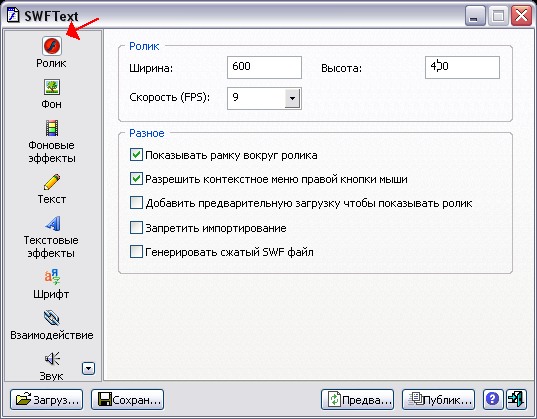
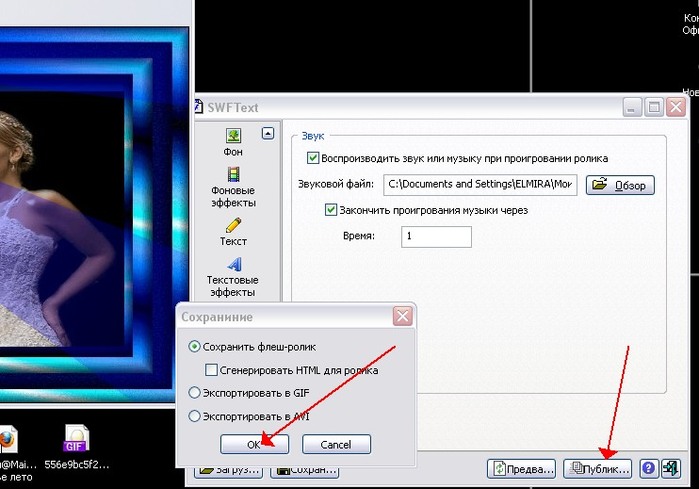
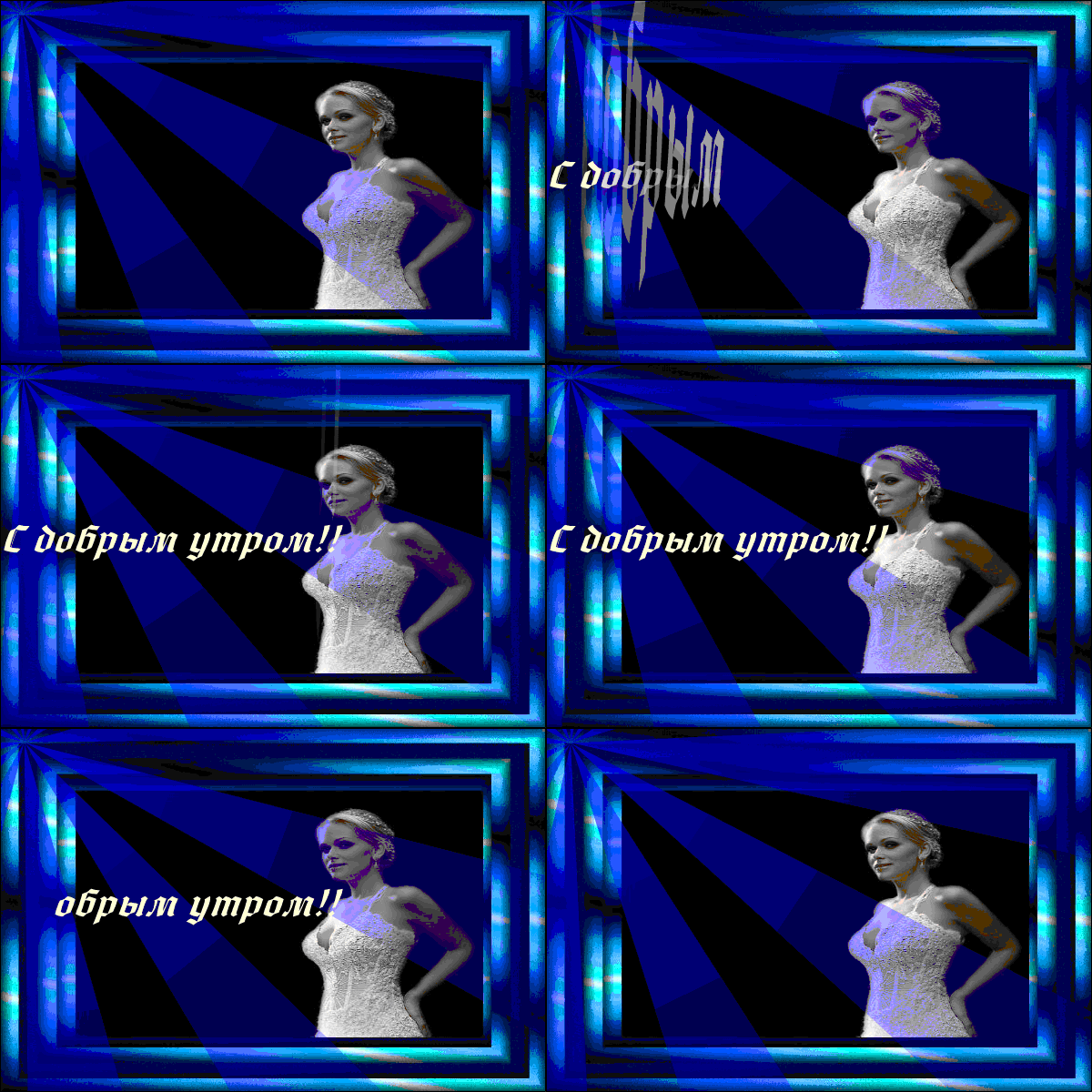
C помощью программки SWF Text. можно создавать великолепные флешки!Огромный выбор эффектов фоновой картинки,самого текста, а так-же музыкальное сопровождение-помогут вам воплотить в реальность ваши фантазии!Вот что у меня получилось!С музыкальным оформлением смотрите в конце поста!Не забудьте включить звук!

И так начнём...

Распакуем архив и установим программку.Скачать можно здесь…

Это размеры будущей флешки по умолчанию
 (537x419, 59Kb)

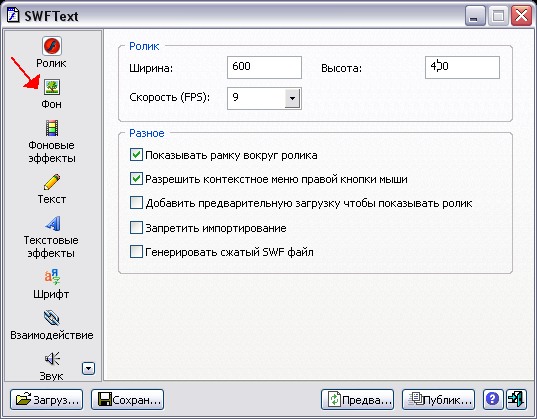
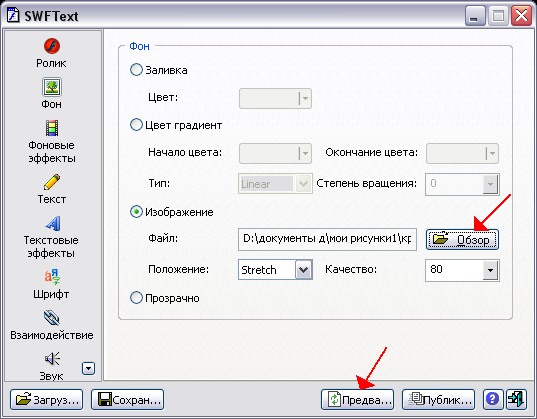
Далее открываем фоны.
 (537x419, 59Kb)

Можно сделать залику цветом-я загрузила картинку...
 (537x419, 63Kb)

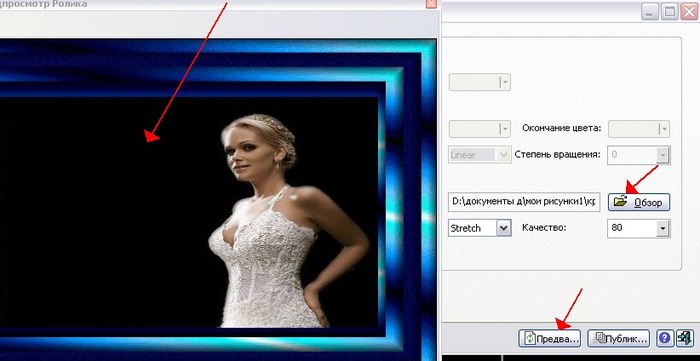
Появляется картинка..
 (700x361, 51Kb)

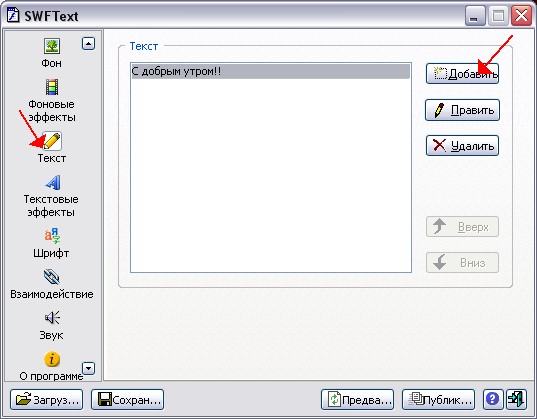
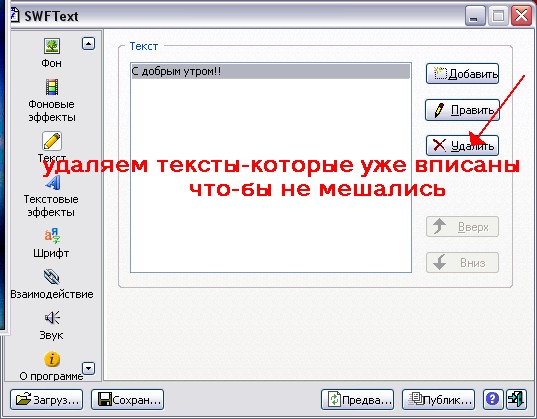
Дальше нажимаем текст..
 (537x419, 49Kb)

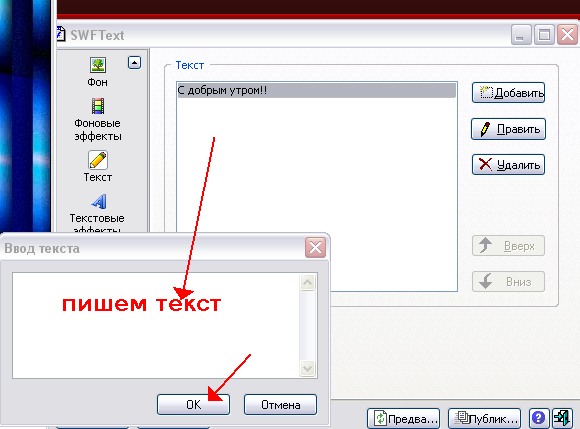
Добавить..
 (580x429, 52Kb)
 (537x419, 61Kb)

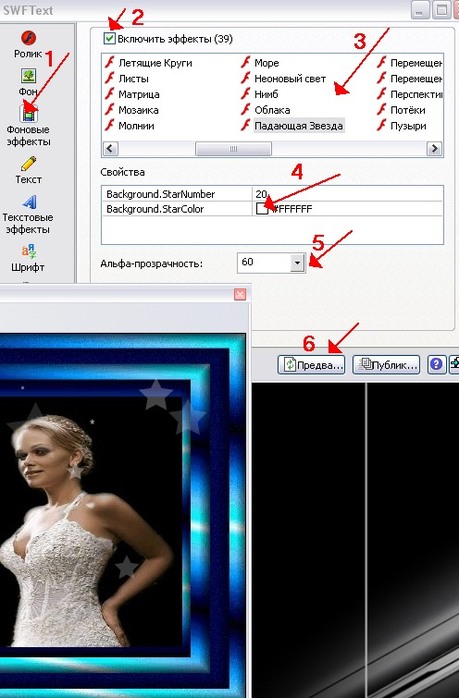
Теперь добавим эффект фону..
 (459x698, 81Kb)

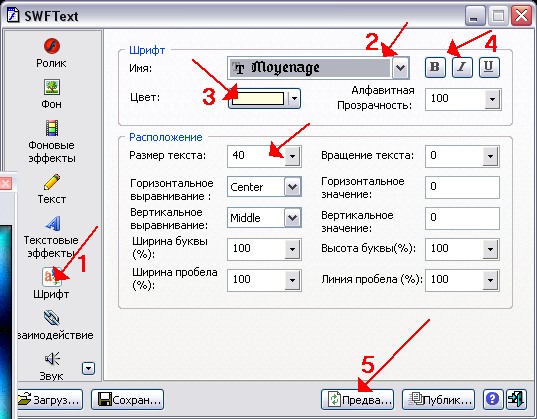
Затем тексту..
 (537x419, 78Kb)

Разбираемся со шрифтами,цветом и размером...
 (537x419, 77Kb)

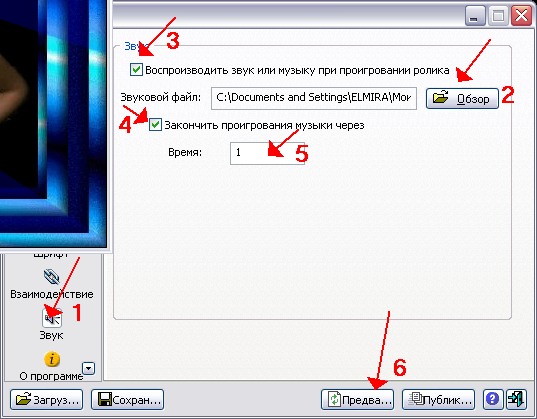
Добавляем музыку.(при желании)-при этом песня прозвучит до конца 1 раз и зазвучит снова только при обновлении страницы.
(до3 мг.-иначе флеш будет большого размера и не опубликуется в дневник)
Если вам доступен другой способ загрузки-музыка может быть любого размера.
 (537x419, 62Kb)

Вот сбственно и всё-наша флешка готова!
 (699x489, 75Kb)

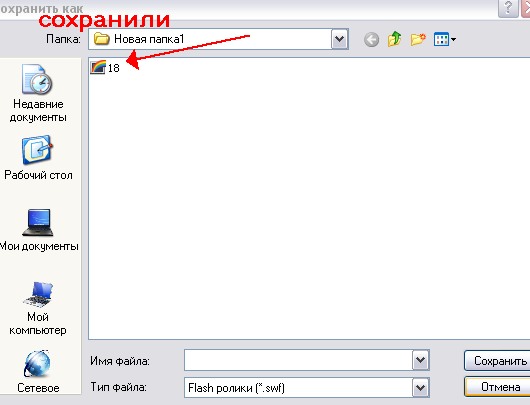
Сохранили в комп
 (530x405, 33Kb)

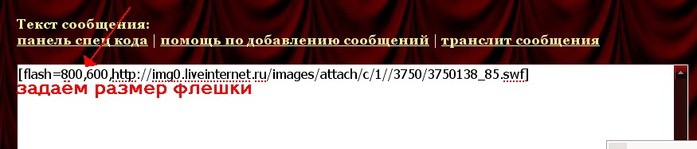
Загрузили в дневник(при желании,изменили размер)

 (697x149, 26Kb)
Можно сохранить и как gis-но качество картинки будет немного хуже.
 (600x400, 3147Kb)
Сохраняется и в формате avi-как видеофайл.

Скачать можно здесь…


Серия сообщений "Скачать, футажи, Флеш из интернета 1":
Часть 1 - Флеш часики январь 2020 год
Часть 2 - Флешка часики январь 2021год
...
Часть 10 - FLASH СВЕЧИ !
Часть 11 - футажи
Часть 12 - Прграмма для создания флешек !
Часть 13 - Flash материал.Листья осенние.
Часть 14 - Флешки для вас !
...
Часть 32 - Скачиваем футаж из интернета - 2. Урок от Виктории !
Часть 33 - Скачиваем футаж из интернета 1.
Часть 34 - Бродилка для скачивания фильтров и плагинов

Серия сообщений "Уроки анимация коллажей , эффект воды в программк":
Часть 1 - Урок "Создание анимации в программе Corner-A ArtStudio "
Часть 2 - Подробная установка программы Corel PSP
...
Часть 7 - Рабочие программы и краткое описание к ним !
Часть 8 - Очень интересный аудиоредактор
Часть 9 - Прграмма для создания флешек !
Часть 10 - Работа Программы для анимации - DP Animation Maker
Часть 11 - Программка-FM Patcher(поможет установить плагины)
...
Часть 26 - Листопад. Как сделать анимацию | Все для фотошопа. Фотошоп для всех
Часть 27 - Живые картинки, которые двигаются (программа Cliplets)
Часть 28 - Урок - Программа Cliplets - делаем "живые" фото

Рубрики:  Всё для о Corel PSP, 5, 8 уроки - установка фильт

Метки:  

Понравилось: 3 пользователям

Урок- стили в фотошопе( работа с текстом )!

Суббота, 23 Августа 2014 г. 15:51 + в цитатник
Урок - Стили в фотошопе (Работа с текстом)


Можно поработать и с фоном.


Ну вот я вам показала примеры стилей которые имеются в фотошопе.

Но на просторах интернета есть очень много красивых стилей с помощью которых можно сделать оригинальные надписи.

Даю вам несколько ссылок для скачивания.

Огненные стили.
http://www.копирцентр.рф/photoshop/style/44718-ognennye-stili-dlya-photoshop.html

Золотые стили.
http://www.копирцентр.рф/photoshop/style/33899-300-zolotyh-stiley-dlya-fotosho.html

Скачиваете стили, на рабочем столе создаете новую папку где у вас будут храниться стили и перемещаете скаченные файлы в папку.

Заходите в фотошоп.


Находите папку со стилями и загружаете стили в фотошоп.

Вот они у меня уже появились внизу стандартных стилей.


Ссылку которую я вас дала на золотые стили, там 300 стилей, в папке они у вас будут выглядеть так:


Каждую часть загружаете по отдельности в фотошоп.

Вот мои загруженные стили.


Готовую работу сохраняете:

Файл - Сохранить для Web и устройств...

Выбираете формат - PNG - 24 (для работ на прозрачном фоне), а работу с фоном в формате JPEG.


Вопросы будут, обращайтесь!!!

Успеха в творчестве!!!

Рубрики:  Всё для о Corel PSP, 5, 8 уроки - установка фильт
Уроки в Фш- фотошопа , видео -анимация снега ! Эк
Всё для коллажа

Метки:  

Понравилось: 2 пользователям

Коллаж по уроку Милады !

Суббота, 23 Августа 2014 г. 10:45 + в цитатник
На--море-! (700x442, 110Kb)
Рубрики:  Мои коллажи в ФШ !

Метки:  

Понравилось: 5 пользователям

Стили для фотошопа!

Суббота, 23 Августа 2014 г. 08:44 + в цитатник
Стили для фотошопа, скачать бесплатно...

Жмите...

Рубрики:  Уроки в Фш- фотошопа , видео -анимация снега ! Эк

Метки:  

Понравилось: 3 пользователям

футажи

Суббота, 23 Августа 2014 г. 08:05 + в цитатник

Метки:  

Понравилось: 2 пользователям

Клипарты-парни !

Суббота, 23 Августа 2014 г. 07:22 + в цитатник
Фотографии в альбоме «Парни», автор Вика Виктория на Яндекс.Фотках

Рубрики:  Клипарты -декор , кружева , бордюры !

Метки:  


Процитировано 1 раз
Понравилось: 2 пользователям

Клипарты-женщины !

Суббота, 23 Августа 2014 г. 07:18 + в цитатник
Жмите на картинку и переходите в альбом.

(602 шт.)

Рубрики:  Клипарты -декор , кружева , бордюры !

Метки:  

Понравилось: 2 пользователям

Клипарты- мужчины !

Суббота, 23 Августа 2014 г. 07:14 + в цитатник
Жмите на картинку и переходите в альбом.

Рубрики:  Клипарты -декор , кружева , бордюры !

Метки:  

Понравилось: 2 пользователям

Коллаж по уроку Милады !

Пятница, 22 Августа 2014 г. 21:25 + в цитатник
Без-имени-1 (700x442, 227Kb)
Рубрики:  Мои коллажи в ФШ !

Метки:  

Понравилось: 6 пользователям

Коллаж по уроку Милады !

Пятница, 22 Августа 2014 г. 07:27 + в цитатник
УРОК-65 (700x466, 95Kb)
Рубрики:  Мои коллажи в ФШ !

Метки:  

Понравилось: 5 пользователям

Урок от Анты !

Четверг, 21 Августа 2014 г. 22:39 + в цитатник
Всем привет!
Сегодня мы с вами будем учится делать вот такой коллаж в фотошопе :

Анта1.png

Этот урок является моей адаптацией для фотошопа, скрины тоже выполнены мной.
Все совпадения считать чисто случайными!
Урок для корелл можно посмотреть ЗДЕСЬ

Подготовка к работе.

Материал для работы возьмите ЗДЕСЬ

Фильтры.

Filter Factory Gallery "B" – находится в материалах для работы – импортируется в Unlimited 2,0 но можно установить и как обычный фильтр – по вашему желанию – кому как удобно.
Graphics Plus
Carolaine & Sensibility
Ap_Silverlining
Mehdi/ Seamless Borber-2 – именно 2-й, другой не подойдет – находится в материалах для работы. Как его установить рассказано ЗДЕСЬ
Остальные фильтры вы найдете ЗДЕСЬ

Палитра цветов.

Основной –#683501 темный
Фоновый -#fcd9a0 светлый

Итак, начнем!

1. Открыть документ «Анта» - находится в материалах для работы.
2. Создать из наших цветов вот такой линейный градиент как у меня :

Image 1.png

3. И залить градиентом наш документ от верхнего края слоя по центру сверху вниз. Должно получиться вот так :

Image 2.png

4. Откроем наш пейзаж, тот, который с водичкой и лесом. Выделение – все. Редактирование – скопировать. Редактирование – вставить. Он должен расположиться четко по центру работы. Применить редактирование свободное трансформирование и растянуть пейзаж четко по слою. И продублируем его 2 раза. Копии нашего пейзажа раздвинут в стороны примерно так, как у меня :

Image 3.png

5. Слои объединить видимые. Переименовать слой в «фон».
6. Фильтр – размытие – размытие по Гаусу с радиусом 10. И получится вот так :

Image 4.png

7. Применим фильтр Factory Gallery "B", The Blackhole :

Image 5.png

8. Применим фильтр Mehdi/ Seamless Borber-2 :

Image 6.png

9. Применить фильтр Carolaine & Sensibility, CS-LDots :

Image 7.png

10. Далее :

Image 8.png
Image 9.png
Image 10.png

11. И у нас на работе должны появится вот такие выделения :

Image 11.png

12. Далее применить редактирование – скопировать. Редактирование – вставить.
Выделение – выделить снова. В слоях сейчас вот так :

Image 12.png

13. Фильтр – размытие – размытие по Гаусу с радиусом 10.
14. Применить фильтр AP_Lines_Silverlining с такими настройками :

Image 13.png

15. Применить тень :

Image 14.png

16. Выделение отменить, слой дублировать.
17. Применить фильтр Gaphics Plus, Vertical Mirror с такими настройками :

Image 15.png

18. Слой дублировать . Редактирование – трансформирование – отразить по горизонтали. Стоим на дубликате. Активировать инструмент «перемещение» и при помощи стрелочек на клавиатуре переместить наш треугольник вправо до упора. Должно получится вот так :

Image 16.png

19. Закрыть глазики на двух нижних слоях. Становимся на верхний слой. Тюк по слою левой клавишей мышки – объединить видимые. Открыть глазики на нижних слоях. В слоях сейчас вот так :

Image 17.png

20. Становимся на слой «фон». Открываем наш лесной пейзаж. Выделение – все. Редактирование – скопировать. Идем на основную работу. Редактирование – вставить. Он должен расположиться четко в центре работы!!! Идобавим пейзажу резкости.
Фильтр – усиление резкости – резкость+ :

Image 18.png

21. «Слой 2» (пейзаж) и слой «фон» объединить.
22. Становимся на самый верхний слой , он активный :

Image 19.png

23. Откроем наш пейзаж с песочком. Выделение – все. Редактирование – скопировать – идем на основную работу – редактирование – вставить и разместить как на моей работе – внизу.
И сейчас наша работа выглядит вот так :

Image 20.png

Если у вас так, то вы все сделали правильно!

24. Становимся на слой «фон» и применим к нему фильтр AAAFrames, Photo Frame 20 :

Image 21.png

25. Становимся на «слой 1» и применим фильтр AAAFrames, Photo Frame 30 :

Image 22.png

26. Становимся на «слой 1 копия 2» и применим фильтр AAAFrames, Photo Frame 40 :

Image 23.png

27. Становимся на «слой 2» и применим к нему фильтр AAAFrames, Photo Frame 20:

Image 24.png

28. Становимся на «слой 1 копия 2» применить редактирование-свободное трансформирование с такими настройками как у меня ( т.е. уменьшаем наши треугольники на 85%) :

Image 25.png

29. И наша работа сейчас выглядит вот так :

Image 26.png

30. А теперь выставим непрозрачность на наших слоях! Делайте внимательно, иначе не получится желаемый эффект!!!
«Слой 2» - 80%
«Слой 1 копия 2» - 60%
«Слой 1» - 60%. И теперь наша работа выглядит вот так :

Image 27.png

Сравните с п. 29 – разница очевидна!

31. Становимся на « слой 1» и откроем наш клипарт с птичками. Перенесем их на нашу работу и расположим примерно так как у меня на работе.
Режим наложения выставим такой как у меня на скрине , а непрозрачность поставим 35% :

Image 28.png

32. Открыть клипарт с девушкой, переместить на самый верх, немного подкорректируйте размер и расположите как у меня на работе.
33. Применить к девушке тень с такими настройками :

Image 29.png

34. Открыть клипарт с текстом и расположить его как у меня на работе .
35. А теперь сделаем наш текст немного поярче, идем по такому пути :

Image 31.png
Image 30.png

36. А теперь приступим к нашей рамочке. Здесь нужно работать очень внимательно, что бы не запутаться в пунктах.
Итак, начинаем!
37. Выполнить сведение всех слоев.
38. Идем по такому пути :

Image 32.png

И выставляем вот такие настройки :

Image 33.png

А теперь все тоже самое, но только меняем цвет расширения холста на основной.
И еще раз : ширина и высота 4 пикселя – фоновым цветом.
Меняем ширину и высоту на 30 пикселей, цвет расширения холста ставим основной.
Снова ставим ширину и высоту по 4 пикселя фоновым цветом.
Вновь повторим ширину и высоту по 4 пикселя, цвет расширения холста – основной.
И снова высота и ширина по 4 пикселя, цвет расширения холста – фоновый.
39. Работаем с выделением.
Идем по такому пути : Выделение – все!
Далее так :

Image 34.png

Image 35.png

Выделение – инверсия.

Image 36.png

Image 37.png

Идем опять выделение – инверсия, должно получится вот такое выделение как у меня:

Image 38.png

40. Применить фильтр Carolaine & Sensibility cs-texture :

Image 39.png

41. Выделение – инверсия.
42. Редактирование – скопировать. Редактирование вставить. Стоим на верхнем слое и применим к нему тень :

Image 40.png

43. Выполнить сведение всех слоев.
44. Изображение размер холста : ширина и выысота 4 пикселя, цвет расширения холста ставим основным цветом.
45. Работу подписать и сохранить.
Готово!
Надеюсь, Вам, понравилось!
С любовью, Ваша, Анта!

Из группы В ГОСТЯХ У АНТЫ
Рубрики:  Урок от Анты в Corel и в фш !

Метки:  

Понравилось: 1 пользователю

Бродилка по урокам Милады

Четверг, 21 Августа 2014 г. 22:04 + в цитатник
Это цитата сообщения Millada_Kataleya [Прочитать целиком + В свой цитатник или сообщество!]

Бродилка по моим урокам.


Бродилка по моим урокам.

Дневник Миллады


ЕСЛИ ВЫ ЦИТИРУЕТЕ ИЛИ ВАМ ПОНРАВИЛАСЬ ЗАПИСЬ - ДОСТАТОЧНО НАЖАТЬ "НРАВИТСЯ",ЧТОБЫ ПОБЛАГОДАРИТЬ АВТОРА.СПАСИБО ЗА ПОНИМАНИЕ И УВАЖЕНИЕ К МОЕМУ ТРУДУ.

Рубрики:  Урок от Милады- коллаж
Бродилки для фильтров, по урокам ФШ и COREL ,по кл

Метки:  

Понравилось: 3 пользователям

Урок от Милады !

Четверг, 21 Августа 2014 г. 22:00 + в цитатник
Это цитата сообщения Millada_Kataleya [Прочитать целиком + В свой цитатник или сообщество!]

59.Урок по созданию коллажа.

Урок является моей собственностью,
любое сходство с другими учебниками является чисто случайным.
Весь материал (клип арт), используемый мной в данном уроке,
взят из открытых источников в свободном доступе
и авторские права принадлежат их авторам.

Урок выполнен в программе Adobe Photoshop CS5


 (32x34, 3Kb)
Рубрики:  Урок от Милады- коллаж

Метки:  

Понравилось: 2 пользователям

Бродилка по фильтрам

Четверг, 21 Августа 2014 г. 21:43 + в цитатник
Это цитата сообщения Lyudmila_Lyu [Прочитать целиком + В свой цитатник или сообщество!]

Бродилка по фильтрам

При цитировании достаточно нажать кнопку "Нравится"

Источник


Рубрики:  Всё о фильтрах , ключи ,скачать фильтры !

Метки:  

Понравилось: 2 пользователям

Урок от Милады №61

Четверг, 21 Августа 2014 г. 20:02 + в цитатник
Это цитата сообщения Millada_Kataleya [Прочитать целиком + В свой цитатник или сообщество!]

61.Урок по созданию коллажа.

Счетчик посещений Counter.CO.KZ - бесплатный счетчик на любой вкус!

Урок является моей собственностью,
любое сходство с другими учебниками является чисто случайным.
Весь материал (клип арт), используемый мной в данном уроке,
взят из открытых источников в свободном доступе
и авторские права принадлежат их авторам.

Урок выполнен в программе Adobe Photoshop CS5


 (32x34, 3Kb)
Рубрики:  Урок от Милады- коллаж

Метки:  

Понравилось: 2 пользователям

Урок от Милады №89

Четверг, 21 Августа 2014 г. 18:31 + в цитатник
Это цитата сообщения Millada_Kataleya [Прочитать целиком + В свой цитатник или сообщество!]

89.Урок по созданию коллажа.

ЕСЛИ ВЫ ЦИТИРУЕТЕ ИЛИ ВАМ ПОНРАВИЛАСЬ ЗАПИСЬ - ДОСТАТОЧНО НАЖАТЬ "НРАВИТСЯ",ЧТОБЫ ПОБЛАГОДАРИТЬ АВТОРА.СПАСИБО ЗА ПОНИМАНИЕ И УВАЖЕНИЕ К МОЕМУ ТРУДУ.


Урок является моей собственностью,
любое сходство с другими учебниками является чисто случайным.
Весь материал (клип арт), используемый мной в данном уроке,
взят из открытых источников в свободном доступе
и авторские права принадлежат их авторам.

Урок выполнен в программе Adobe Photoshop CS5


 (32x34, 3Kb)
Рубрики:  Урок от Милады- коллаж

Метки:  

Понравилось: 1 пользователю

Урок от Анты для ФШ "МАРИЯ "

Четверг, 21 Августа 2014 г. 18:15 + в цитатник
Всем привет!
Сегодня мы с Вами будем учиться делать в фотошопе вот такой коллаж :


Оригинальный урок для корелл можно посмотреть ЗДЕСЬ

Перевод на русский язык от Sabine Astana ЗДЕСЬ

Адаптация для фотошопа выполнена мной, скрины выполнены мной.

Подготовка к работе!

Материал скачать можно ЗДЕСЬ


В работе нам понадобятся такие фильтры :

VM Extravaganza
Italian Editors
Unplugged Effets (может экспортировать в Unlimited 2.0, но не обязательно)
L&K/Zitah
Alien Skin Eye Candy Impact 5
Рenta.com – Jeans .
Шрифт сразу установим в фотошоп ( находится в материалах).

Итак начнем!

Установим цвета для нашей работы :
Основной цвет – светлый.
Фоновый цвет – темный.
(цвета устанавливайте исходя из вашего клипарта с девушкой).

1. 1. Идем Файл –открыть. Ищем загруженную папку с материалами. Там есть файл «Мария» - его открываем в фотошопе. Выглядит он ( в открытом виде) как простой прозрачный документ, но с «начинкой». Это и есть наш документ с альфа каналами. В дальнейшем вы поймете почему с «начинкой».
2. Заливаем этот документ цветом фона.
3. Создаем новый слой.
4.Создадим линейный градиент из наших цветов . Открываем редактор градиентов и создаем там наш градиент. Должно быть как на скрине


Нажимаем Ок. и заливаем слой полученным градиентом с правого верхнего угла в левый нижний угол. Получим вот такую картинку:


4.Идем фильтры – и размываем нашу картинку по Гаусу с радиусом в 15 градусов.
5.Далее фильтры. Применим фильтр (Unlimited 2.0) VM Extravaganza / White Lines: 100/160/133. Как на скрине :


6. Создаем дубликат слоя. Идем редактирование – трансформирование – отразить по горизонтали – непрозрачность 50%.
Должно получиться так :


В слоях вот так :


7. Слои - объединить с предыдущим. Усиление резкости – умная резкость с настройками по скрину :


8.Слои объединить видимые.
9. Слои – новый слой.
А вот теперь начинается интересный момент. Для опытных фотошоперов тут все ясно и понятно. А для новичков : сейчас мы будем использовать нашу начинку в работе.
Идем по такому пути. Выделение-загрузить выделенную область


Откроется вот такое окно.


Вот с этой «начинкой мы и будем сейчас работать.
10. Выбираем выделение «Мария 1». –ок.
Получится вот так :


Нам нужно изменить градиент, так , что бы у нас был один повтор. Вот как на скрине :


И заливаем выделение градиентом опять с правого верхнего угла в левый нижний угол. Должно получиться вот так :


a>


11. Применим фильтр penta.com – Jeans :


С такими настройками :


Создадим новый слой. И зальем его тем же градиентом, но только из левого верхнего угла в правый нижний угол. И применим фильтр penta.com – Jeans с теми же настройками.
Редактирование – трансформирование – отразить по горизонтали, непрозрачность 50 %. Слой объединить с предыдущим.
Выделение не отменять.

12. Эффекты / Фильтр Alien Skin Eye Candy 5 Impact / Perspective Shadow:
Settings/настройки - Drop Shadow, Lowest;
User settings/настройки пользователя - Vyp_shadow_marie01 – OK. Для кого непонятно, что делает этот фильтр – это наложение теней.
Материал Vyp_shadow_marie01, нужно загрузить в фильтр.
В общем то эти тени можно отрегулировать по своему усмотрению. Выделение отменить. У меня получилось вот так :


В слоях так :


Перейти на слой 2 и объединить с предыдущим.

13. Файл открыть документ Мария 1.( клипарт полоски). Идем на основную работу – выделение –загрузить выделенную область. Выбрать выделение 1.
Идем на документ с клипартом полоски. Выделить все. Редактирование – скопировать.
Опять на основную работу. Редактирование – специальная вставка.
Получается вот такая картинка :


Теперь нам нужно применить тонирование.
Изображение –коррекция – цветовой тон – насыщенность.


Режим смешивания – умножение.
У нас должна получиться вот такая картинка :


В слоях так :


14. Выделение – загрузить выделенную область - выбрать Мария 3.
15. Активируем инструмент градиент. Радиальный градиент – повторов 0. Он должен быть примерно такой :


Центральная точка стоит на границе 50 %.
Залить выделение из левого нижнего угла в правый верхний угол.
Выделение отменить.
16. Применить фильтр Italian Editor Effet / Effetto Fantasma


с такими настройками 6/25 :


17. Применить фильтр Italian Editor Effet / Effetto Fantasma с такими настройкми :


18. Должно получиться вот так :


19. Создать новый слой. Выделение загрузить выделенную область. Выбрать «Мария 4» .
Должно получиться вот так :


20. Идем в редактирование градиента и создаем новый градиент . Вот такой:


Заливаем этим градиентом наше выделение. Заливаем так, как показано на моем скрине. Становимся на верхний выделенный квадрат в левый верхний уголок и тянем вниз в нижний правый угол нижнего квадрата. Получается вот так :


И результат заливки :


Выделение отменить.

21. Применим фильтр Фильтр Unplugged Effets / Defocus с такими настройками :


22. Применим фильтр «усиление резкости» - резкость на краях 3 раза.


23. Идем в фильтры и применяем фильтр Alien Skin Eye Candy 5 Impact / Perspective Shadow:
Settings/настройки - Drop Shadow, Lowest – должно получиться так :


а вообще тени подбирайте на свой вкус в зависимости от вашей работы. У меня вот так, а у вас может быть совсем иначе.

24. Создать новый слой.
Идем выделение- загрузить выделенную область «Мария 5».
Должно получиться вот так :


Это будет наш орнамент. Залить выделение орнамент цветом немного светлее основного цвета.Идем редактирование – выполнить заливку.


Выбираем – цвет нужный нам для заливки. Режим смешивания – экран. Выделение отменить. Должно получиться вот так :


25. Теперь нам нужно наложить тени. Для этого используем фильтр Alien Skin Eye Candy 5 Impact / Perspective Shadow:
Settings/настройки - Drop Shadow, Lowest. (Опять таки, тени на ваше усмотрение).
26. Слои – новый слой.
Выделение – загрузить выделенную область – Мария 6.
Должно получиться вот так :


Заливаем выделение – орнамент тем же цветом, что и предыдущий орнамент.
В слоях режим смешения – умножение.
Слой продублировать три раза. Объединить с предыдущим 2 раза. Применить тень фильтром Alien Skin Eye Candy 5 Impact / Perspective Shadow:
пользовательские настройки User settings/настройки пользователя - Vyp_Shadow_Marie03. Должно получиться так :


27. Активируем второй слой снизу.


28.Открываем файл «Мария 2». Он должен откроется на прозрачном фоне, вот как у меня:


Выделить все. Редактирование – скопировать. Идем на свою основную работу, выделить все , редактирование – специальная вставка-вставить в …
Получается вот такая картинка.


29. В слоях режим смешивания – мягкий свет, непрозрачность 57%. Слой дублировать. Режим смешивания – линейный затемнитель, непрозрачность до 30%.
Должна получиться вот такая картинка :
( режимы смешивания подбирайте индивидуально, в зависимости от цветов вашей работы.)


30. Активируем верхний слой в палитре слоев.
32. Откроем клипарт с девушкой. Инструментом «перемещение перетащим ее на нашу работу. Уменьшим размер с помощью свободного трансформирования (редактирование- свободное трансформирование) и расположим как на моем примере.
Применим тени с такими настройками, как на скрине :


33. Активировать инструмент «текст» , шрифт у нас уже загружен в фотошоп из материалов для работы.
Это "Boomerang" и внизу напишем слово «Marie» как на моем примере. Цвет должен быть темнее, чем цвет фона. Слой расстрируем.
К тексту я применила Свободное трансформировани, трансформировани –деформация. В результате получилось вот так , как на скрине :


И применила тень с такими настройками, как на скрине :


33.Выполнить сведение.
34. Изображение – размер холста. Добавит 4 пикселя, по скрину.


35. В слоях замочек перетащить в корзину. Создать новый слой и перетащить его под фоновый слой.
Активировать слой «фон». В слоях так.


36. Фоновый слой уменьшить ширину на 90%, высоту на 86% с помощь свободного трансформирования. Для этого меняем настройки вот так :


37. Применим к слою тень с такими настройками.


38. Переходим на нижний слой и создаем вот такой линейный градиент.


39. Заливаем этим градиентом наш слой начиная с верхнего правого угла в левый нижний угол. Градиент линейный.
40. Применить фильтр размытие по Гаусу с радиусом 10 градусов.
42. Применим к слою фильтр Фильтр L&K / Zitah: 4/15/37/47/69/66/57/32 как на скрине :


43. Подписать работу. Выполнить сведение.
44. Изображение – размер холста 4 пикселя цветом чуть темнее фонового.
45. Готово!

Надеюсь Вам понравилось! Удачи в творчестве!

С любовью, Ваша Анта!

Из группы В ГОСТЯХ У АНТЫ !

Рубрики:  Урок от Анты в Corel и в фш !

Метки:  

Понравилось: 2 пользователям

Урок от Анты для фотошопа "Elegance"

Четверг, 21 Августа 2014 г. 17:49 + в цитатник
Всем привет!
Сегодня мы с вами будем делать вот такой коллаж в фотошопе :


Адаптация для фотошопа выполнена мной, скрины тоже мои.
Все совпадения считать чисто случайными.
Перевод для корелл можно посмотреть ЗДЕСЬ

Подготовка к работе .

Материал для работы возьмите ЗДЕСЬ

Палитра цветов.
Основной –#749df0 - светлый
Фоновый - #040dc3 – темный
Итак, начнем!
1. Откроем документ «Анта»( это и есть наш документ с альфа каналами, в который я предварительно загрузила нужные нам в работе выделения) - находится в материалах для работы.
2. Создадим вот такой градиент :


Зальем этим градиентом наш документ «Анта» от центра вверх ( четко определите центр документа), должно получиться вот так :


3. Открываем документ с узором @ksc (находится в материалах для работы).
Идем – редактирование – определить узор.


4. Идем на основную работу, создать новый слой.
И заливаем наш слой узором :


5. Открываем нашу маску как обычный документ. Выделение – все. Редактирование – скопировать. Идем на основную работу – редактирование – вставить. Она должна вставиться четко по центру слоя. Вот так :


6. Применить редактирование – свободное трансформирование. И растянуть нашу маску по слою.
7. Переходим в каналы :


8. Кликаем левой клавишей мышки (ЛКМ) по синему слою и получится вот так :


9. Теперь зажимаем клавишу Ctrl и кликаем ЛКМ по иконке синего слоя – у нас появилось выделение на рабочей поверхности.
Переходим назад в слои – становимся на слой с узором. Редактирование – очистить. Слой с маской удалить.
Применить тень :


Непрозрачность слоя ставим – 65 %.
И у нас получается вот такая картинка:


10. Создать новый слой.
11. Дальше идем вот по такому пути :


И у нас получается вот такое выделение на работе :


12. Выделение залить фоновым цветом. ( Редактирование – выполнить заливку – выбрать фоновый цвет).

13. Выделение – модификация – сжать на 3 пикселя. Редактирование – очистить. Выделение отменить. Применить тиснение вот с такими настройками :


Должно получиться вот так :


14. Открыть документ calguisdecormural10022012 как обычный документ – и перетащить на нашу работу.
Применить редактирование - трансформирование – перспектива – и захватив мышкой верхний правый уголок потянем вниз, пока у нас не получится такое значение - V 9,99 – вот как на скрине. Нажать Enter. ( если просто поставите значение – эффект не получится – нужно именно потянуть за уголок).


Должно получиться вот так :


И теперь применить редактирование – свободное трансформирование. Должна быть вот такая картинка, следите за тем, чтобы поверхности были параллельными( хотя бы приблизительно, я указала стрелочками) :


15. Режим наложения – яркость :


16. Связать 2 верхних слоя . Создать дубликат слоев. Редактирование – трансформирование – отразить по горизонтали и передвинуть вправо как на моей работе.
17. Сейчас наша работа выглядит вот так :


18. Открыть документ 1by Clo как обычный документ - выделение – выделить все. Редактирование – скопировать. Идем на основную работу – редактирование вставить. Расположить четко в центре. Фильтр – усиление резкости – усиление резкости.
19. Создать новый слой. Повторить пункт 11, только выбрать выделенный элемент 1.


И заполнить выделение нашим градиентом как в п. 2.


20. Применить тиснение :


21. Выделение отменить. Применить тень с такими настройками :


22. Режим наложения – умножение – непрозрачность 60%.
23. Стоим на верхнем слое. Продублировать его 2 раза. И раздвинем слои влево и вправо. Как на моей работе.
24. И все лишнее стираем жестким ластиком.
25. Должно получиться вот так :


26. Открываем наш клипарт с мужчиной ( может у кого то девушка, я решила взять мужчину) . И перетаскиваем на нашу работу. Расположить как у меня на работе .
27. Применить тень с такими настройками :


28. Выполнить сведение.
29. Идем по такому пути :


30. Теперь нам нужно создать рамочку. Для этого мы идем по такому пути :


Узором будет наш коллаж.

31. Изображение – размер холста 60 пикселей белым цветом.


32. Создать новый слой. Становимся на слой – Фон. Активировать инструмент - волшебная палочка и выделить нашу белую границу. Теперь становимся на верхний слой. Редактирование – выполнить заливку – выбираем наш узор. Вот так сейчас выглядит наша работа.


33. Применить фильтр – размытие по Гаусу – 25.
34. Выделение – инверсия. Создать новый слой. Фоновый слой открепить. И стоим на нем. Редактирование – скопировать. Становимся на новый слой – редактирование вставить.
35. В слоях сейчас так:


36. Применить к слою тень :


Открыть нашу красивую надпись. Выделение – выделить все. Редактирование – скопировать. Идем на основную работу – редактирование вставить и расположить как на моей работе.
Применить тонирование :


Выполнить сведение. Работу подписать и сохранить.
Надуюсь, Вам, понравилось!
С Любовью, Ваша, Анта!

Из группы В ГОСТЯХ У АНТЫ
Рубрики:  Урок от Анты в Corel и в фш !

Метки:  

Понравилось: 2 пользователям

Самые вкусные пончики

Четверг, 21 Августа 2014 г. 10:32 + в цитатник
Это цитата сообщения Валяника [Прочитать целиком + В свой цитатник или сообщество!]

Самые вкусные пончики

САМЫЕ ВКУСНЫЕ ПОНЧИКИ....
5137215_1369743301_artgrafica (400x323, 195Kb)
Это самые вкусные пончики... которые я ела!
Уже 2 раза их делала - обалденные! Мягенькие , прямо воздушные, с хрустящей корочкой! Начинку можно любую класть, мне очень понравилось с инжировым повидлом, а еще будет вкусно со свежей малиной, перетертой с сахаром, можно с заварным кремом.
Тесто:

Молоко - 500 мл.
Яйца - 2 шт.
Масло сл. или маргарин - 125гр.
Сахар - 2 ст.л. + 1ч.л.
Соль - 1,5 ч.л.
Дрожжи сухие - 11 гр. (пакетик)
Вода тёплая - 0,5 ст.
Мука - столько, что бы тесто не было тугим, но и не липло к рукам.
Рубрики:  Кулинария-выпечка, салаты , консервация, бутерброд

Метки:  

Понравилось: 1 пользователю

Коллаж по уроку Анты!

Четверг, 21 Августа 2014 г. 10:00 + в цитатник
фигура-(2) (700x423, 147Kb)
Рубрики:  Мои коллажи в ФШ !

Метки:  

Понравилось: 3 пользователям

Урок от Анты !

Четверг, 21 Августа 2014 г. 08:17 + в цитатник
Всем привет!
Сегодня мы с вами будем учиться делать вот такой коллаж в фотошопе :

фигура3.png

Результат урока :

фигура1.png

В полном размере работы можно посмотреть, кликнув по картинке!
Данный урок является адаптацией для фотошопа.
Все совпадения считать чисто случайными.
Урок для корелл смотрите ЗДЕСЬ

Подготовка к работе.
Материал для работы ЗДЕСЬ

Фильтры.
FM Tile Tools Blend Emboss
AAA Frames - Foto Frame

Палитра цветов.
Основной – #88b7fa
Фоновый – #1c82ee
У меня так :
Image 1.png
Итак, начнем!
1. Открыть файл «фигура» и работаем на нем.
Убедительная просьба для тех, кто любит работать со своими размерами, не менять размеры, заданные по уроку. В данном случае это файл с фигурой, который нужно открыть в фотошопе и работать на этом документе.

Можно брать свой материал, пейзажи любые, клипарты – девушек, украшения – все, что угодно! Используйте свой материал для работы – это только приветствуется!
Удачи в творчестве!
2. Перекрасим фигуру в соответствии с выбранной вами палитрой цветов.
Изображение – коррекция – цветовой тон насыщенность. У меня такие настройки, у вас могут быть другие :
Image 2.png
3. Активировать инструмент волшебная палочка и кликнуть вверху и внизу на пустом месте, зажав клавишу Shift, получится так :
Image 3.png
4. Создать новый слой и залить его основным цветом. Выделение – модификация – сжать на 5 пикселей. Редактирование – очистить. Выделение отменить.
Применить тиснение, настройки :
Image 4.png
Слой объединить с предыдущим. Применить к слою тень :
Image 5.png
5. Работаем с пейзажем.
Откроем файл с пейзажем. И перенесем его на нашу работу. Растянем по слою с помощью редактирования свободного трансформирования. Дублируем. Редактирование – отразить по горизонтали. Непрозрачность 50%. Слои с пейзажами объединить. Фильтр – другое –сдвиг :
Image 6.png
Слой переместить под слой с фигурой.
Должно получиться так :
Image 7.png
6. Применить к пейзажу фильтр FM Tile Tools Blend Emboss по умолчанию :
Image 8.png
Слои объединить видимые.
7. Изображение – размер холста :
Image 9.png
8. Работаем с маской.
Откроем файл с маской и перенесем ее на основную работу.
Растянем по слою с помощью редактирования – свободного трансформирования.
Идем в каналы. Кликнем по синему слою. Зажмем клавишу Ctrl и кликнем по иконке синего слоя. Появится выделение. Выделение – инверсия. Идем в слои – удалим слой с маской.
Редактирование – очистить. Выделение отменить. Для тех, кому непонятно – урок по работе с маской ЗДЕСЬ
9. Создать новый слой – упорядочить вниз и залить нашим градиентом по центру снизу вверх :
Image 12.png
Слои объединить видимые.
10. Применить фильтр AAA Frames - Foto Frame :
Image 10.png
11. Откроем нашу девушку и расположим как у меня на работе или по своему вкусу.
12. Применить к девушке тень :
Image 11.png
13. Слои объединить видимые.
14. Работу подписать и сохранить.
15. Готово!
Надеюсь, Вам понравилось!
С любовью, Ваша Анта!

Из группы В ГОСТЯХ У АНТЫ
Рубрики:  Урок от Анты в Corel и в фш !

Метки:  

Понравилось: 2 пользователям

Клипарты- парни !

Четверг, 21 Августа 2014 г. 07:34 + в цитатник
Фотографии в альбоме «Парни», автор Вика Виктория на Яндекс.Фотках

Рубрики:  Клипарты -декор , кружева , бордюры !

Метки:  


Процитировано 18 раз
Понравилось: 18 пользователям

Коллаж по уроку Анты!

Среда, 20 Августа 2014 г. 21:59 + в цитатник
Анта (700x455, 124Kb)
Рубрики:  Урок от Анты в Corel и в фш !

Метки:  

Понравилось: 5 пользователям

Урок от И. Семёновой !

Среда, 20 Августа 2014 г. 18:05 + в цитатник
Это цитата сообщения Semenova_Irina [Прочитать целиком + В свой цитатник или сообщество!]

Коллаж № 46 -урок для фотошопа


коллаж-46.png
Данный коллаж является моей фантазией и любое совпадение случайно)))
Используйте другой материал и фантазируйте. У вас все получится. Желаю творческого вдохновения!
Материал использованный в уроке взят из открытых источников и авторские права принадлежат их авторам.
Материал используемый в уроке:

Фильтры:
*Toadies --Скачать
*Simple --Скачать
*UnPlugged X --Скачать
*Bkg Designer 10 II --Скачать
*VM Texture --Скачать
*Len K’s --Скачать
Урок здесь
Рубрики:  Урок по ФШ от Semenova Irina !

Метки:  

Понравилось: 1 пользователю

Урок от И. Семёновой !

Среда, 20 Августа 2014 г. 18:03 + в цитатник
Это цитата сообщения Semenova_Irina [Прочитать целиком + В свой цитатник или сообщество!]

Коллаж № 45 -урок для фотошопа


коллаж45.png
Данный коллаж является моей фантазией и любое совпадение случайно)))
Используйте другой материал и фантазируйте. У вас все получится. Желаю творческого вдохновения!
Материал использованный в уроке взят из открытых источников и авторские права принадлежат их авторам.
Материал используемый в уроке:

Фильтры:
*Mehdi --Скачать
*Bkg Designer 10 ll --Скачать
*FM Tile Tools --Скачать
*Simple --Скачать
*MV’S Plugins --Скачать
Урок здесь
Рубрики:  Урок по ФШ от Semenova Irina !

Метки:  

Урок от Mademoiselle Viv!

Среда, 20 Августа 2014 г. 12:00 + в цитатник
Это цитата сообщения Mademoiselle_Viv [Прочитать целиком + В свой цитатник или сообщество!]

Коллаж "City"

Этот урок является собственностью© by Christa 11.05.2011
Коллаж ДЛЯ ФОТОШОПА


Фильтры:
Xero Improver скачать здесь
AAA Frames - Foto Frame скачать здесь
Graphics Plus Cross Shadow скачать здесь
Unlimited 2.0- Filter Factory Gallery A скачать здесь
Flaming Pear Flood скачать здесь
Photo Effex Scalines скачать здесь
VanDerLee - UnPlugged X - Vertical Tile скачать здесь
Xero / Porcelain XL скачать здесь
-1 (299x141, 39 Kb)
Рубрики:  Урок фш от Mademoiselle_Viv

Метки:  

Понравилось: 1 пользователю

Флешки с летящими листьями !

Среда, 20 Августа 2014 г. 11:13 + в цитатник
Это цитата сообщения Лариса_Гурьянова [Прочитать целиком + В свой цитатник или сообщество!]

Флешки с летящими листьями


Флешки с летящими листьями

Вообще эти флешки на прозрачном фоне. Но я поставила их на черный, чтобы их лучше было видно.

1. http://www.xcwhw.cn/fla/hc/1567.swf


2. http://www.xcwhw.cn/fla/hc/1568.swf


3. http://www.xcwhw.cn/fla/hc/1570.swf


4. http://www.xcwhw.cn/fla/hc/1571.swf


5. http://www.xcwhw.cn/fla/hc/1572.swf


6. http://www.xcwhw.cn/fla/hc/1574.swf


7. http://www.xcwhw.cn/fla/hc/1575.swf


8. http://www.xcwhw.cn/fla/hc/1576.swf


9. http://www.xcwhw.cn/fla/hc/1577.swf


10. http://www.xcwhw.cn/fla/hc/1579.swf


11. http://www.xcwhw.cn/fla/hc/1580.swf


12.

13. [url]http://www.xcwhw.cn/fla/hc/1585.swf" target="_blank">http://www.xcwhw.cn/fla/hc/1582.swf]
[flash...//www.xcwhw.cn/fla/hc/1585.swf


14. http://www.xcwhw.cn/fla/hc/1586.swf


15. http://www.xcwhw.cn/fla/hc/1587.swf


16. http://www.xcwhw.cn/fla/hc/1588.swf


17. http://www.xcwhw.cn/fla/hc/1589.swf


18. http://www.xcwhw.cn/fla/hc/1590.swf


19. http://www.xcwhw.cn/fla/hc/1591.swf


20. http://www.xcwhw.cn/fla/hc/1592.swf


21. http://www.xcwhw.cn/fla/hc/1594.swf


22. http://www.xcwhw.cn/fla/hc/1595.swf


23. http://www.xcwhw.cn/fla/hc/1596.swf


24. http://www.xcwhw.cn/fla/hc/1598.swf


25. http://www.xcwhw.cn/fla/hc/1599.swf


26. http://www.xcwhw.cn/fla/hc/1604.swf


27. http://www.xcwhw.cn/fla/hc/1608.swf


28. http://www.xcwhw.cn/fla/hc/1614.swf


29. http://www.xcwhw.cn/fla/hc/1615.swf


30. http://www.xcwhw.cn/fla/hc/1617.swf


Серия сообщений "* Флеш-материал":

Часть 1 - Flash эффекты
Часть 2 - FLASH СВЕЧИ
Часть 3 - Флеш-материал для вашего творчества
Часть 4 - Флешки с летящими листьями
Часть 5 - Флешки "растительные"
Часть 6 - Flash материал.13(1)Красивая анимация.
...
Часть 37 - Флеш-эффекты для работ
Часть 38 - Флеш-заготовки "Цветы"
Часть 39 - Флеш-материал "Природа" с уроком - Как пользоваться ссылками на флешку


Рубрики:  Флеш-материал "Природа" и другие...

Метки:  

Понравилось: 3 пользователям

Поиск сообщений в Фрида_Серденко
Страницы: 257 ... 33 32 [31] 30 29 ..
.. 1 Календарь