-Метки

bмои коллажи в corel ehjrb jn k. hf pixlr editor online ГОСПОДИ бродилочка по урокам с инострагнных сайтов в мире животных великие люди всё для дневника всё для компьютера всё длядневника девуки в png в зимнем девушки в png девушки в png осень зима день рождения-праздники живопись-искусство живопись-природа животные здоровье здоровье-видео здоровье-советы информация искуссво-артисты-великие люди клип-арт -от мирославы ... клип-арты от мирославы клип-арты от мирославы клипарт девушки клипарт-дети клипарты цветы кнопочки« открыточки для комментариев +код))» консервация кулинария кулинария -выпечка кулинария видео кулинария- выпечка кулинария- видео кулинария-видео кулинария-выпечка кулинария-выпечка-салаты............. кулинария-горячие блюда кулинария-салаты кулинария-советы кулинарные советы кулинароия-видео личное мои коллажи в corel мои еоллажи в corel мои коллажи в core мои коллажи в corel мои коллажи в corel. мои коллажи в сorel молитвы музыкальная шкатулка музыкальная шкутулка патриотизм патриотизм. россия . работы друзей. поздравление друзей. поздравление с днём победы поздравление с днём рождения. поздравления поздравления с днём рождения поздравления- праздники политика поэзия праздники приветствие в блог природа работа друзей - рамоча работа друзей! работа друзей работа друзей-рамочка работы друзей работы друзей ! работы друзей - рамочка работы друзей -видео работы друзей -поэзия работы друзей рамока работы друзей рамочка работы друзей рамочки работы друзей! работы друзей- поэзия и проза. работы друзей--поэзия работы друзей-музыка работы друзей-поздравление работы друзей-поэзия работы друзей-рамочка работы друзей-рамочка -поздравлене работы друзей-рамочка с текстом работы друзей-рамочки работы друзей-стихи работы друзей-эпиграф для блога работы друзей1 работы-друзей -праздники работыдрузей-музыка разрезная рамочка рамочка друзей рамочка со вставленным текстом рамочка-поэзия рамочки со вставленным текстом... религия религия-молитва религия-праздники россия россия ! патриотизм !политика ! садовод-огородник схема для дневника схемка для дневника схемки для дневника схемки для дневниика схемки для дневника схемы для дневника тест тесты уроки в corel с иностранных сайтов уроки от любаши к фотографии художники-картины художники-птицы цитата дня эдитор-рамки это интересно юмор

 -Цитатник

МОЛИТВА О СЕМЬЕ - (0)

МОЛИТВА О СЕМЬЕ

Господи, храни моих детей! - (0)

Господи, храни моих детей

СПАСИ И СОХРАНИ! - (0)

СПАСИ И СОХРАНИ Спаси и Сохрани, Господь, нам души, Для Веры, для любви и чистоты, И пом...

Схемка длядневника. - (0)

Схемы от Schamada/А вы свою ёлку нарядили? 2024 ДИЗАЙН ДНЕВНИКА Ещё очень много моих схем ЗДЕ...

Добро пожаловать в мой мир - (7)

Добро пожаловать в мой мир

 -Подписка по e-mail


 -Рубрики

 -Поиск по дневнику

Поиск сообщений в Фрида_Серденко

 -Статистика

Статистика LiveInternet.ru: показано количество хитов и посетителей
Создан: 22.12.2012
Записей: 12865
Комментариев: 62273
Написано: 107718


Клипарт мужчины.

Четверг, 18 Сентября 2014 г. 13:09 + в цитатник
Это цитата сообщения griwunjka [Прочитать целиком + В свой цитатник или сообщество!]

Клипарт мужчины.

0_710aa_818c6b5_L.png
Фотографии в альбоме «парни», автор PSEFURR на Яндекс.Фотках

Читать далее...
Рубрики:  Клипарты -декор , кружева , бордюры !

Метки:  

Понравилось: 2 пользователям

Для фотошопа-декор ( 200 штук )

Среда, 17 Сентября 2014 г. 22:16 + в цитатник
Это цитата сообщения Baroma [Прочитать целиком + В свой цитатник или сообщество!]

Для фотошопа-декор ( 200 штук )


Фотографии в альбоме «ДЕКОР», Baroma * на Яндекс.Фотках

далее
Рубрики:  Уроки в Фш- фотошопа , видео -анимация снега ! Эк
Всё для коллажа

Метки:  

Понравилось: 2 пользователям

Рамочки осенние для оформления ваших работ png

Среда, 17 Сентября 2014 г. 22:04 + в цитатник
Это цитата сообщения Arnusha [Прочитать целиком + В свой цитатник или сообщество!]

Рамочки осенние для оформления ваших работ png

Рубрики:  Всё для коллажа

Метки:  

БРОДИЛКА ПО ФОТОГЕНЕРАТОРАМ (ЧАСТЬ ВТОРАЯ)

Среда, 17 Сентября 2014 г. 21:11 + в цитатник
Это цитата сообщения griwunjka [Прочитать целиком + В свой цитатник или сообщество!]


Метки:  

Понравилось: 2 пользователям

коллаж по уроку №9 !

Среда, 17 Сентября 2014 г. 20:53 + в цитатник
Без-имени-1 (700x525, 154Kb)
Рубрики:  Мои коллажи в ФШ !

Метки:  

Понравилось: 7 пользователям

Урок от Анты !

Среда, 17 Сентября 2014 г. 17:56 + в цитатник
Всем привет!
Сегодня мы с вами будем учиться делать вот такой коллаж в фотошопе

работа1.jpg

Результат урока :

работа1.png

В полном размере работы можно посмотреть, кликнув по картинке.

Данный урок является адаптацией и все совпадения считать чисто случайными.
Урок для корелл можно посмотреть ЗДЕСЬ

Подготовка к работе.
Шрифт Bellisima Script (находится в материалах для работы) – установить.

Материал для работы ЗДЕСЬ

Фильтры.
Unlimited 2.0 – Background Designers IV
Graphicplus
Nickcolor
Unlimted 2,0 Buttons & frames

Палитра цветов .
Основной –#ceb2ce
Фоновый –#e7d7d6
У меня так :
Image 1.png

Итак, начнем!
1. Создать новый документ на прозрачном фоне с размерами 800х600 пикселей и залить его основным цветом из нашей палитры цветов.
2. Открыть файл «цветок» и перенести на наш основной документ. Продублировать цветок четыре раза и расположить так как у меня на скрине :
Image 2.png
В слоях так :
Image 3.png
Все слои объединить. Слой переименовать в «слой 1».
3. Слой продублировать 2 раза и на двух нижних слоях глазики закрыть. Стоим на самом верхнем слое.
4. Применить фильтр Unlimited 2.0 – Background Designers IV/@Splash :
Image 5.png
В полном размере скрин открывается кликом по картинке!
5. Применить фильтр усиление резкости – резкость +.
6. Откроем нашу маску . Выделение – все. Редактирование – скопировать. Идем на нашу основную работу. Редактирование – вставить. Маска четко расположится на нашей работе. Двигать не нужно – она соответствует размеру работы.
Как работать с маской урок ЗДЕСЬ
Переходим в каналы. Кликнем левой клавишей мышки по синему слою. Затем зажмем клавишу CTRL и кликнем левой клавишей мышки по иконке синего слоя. У нас на работе появилось выделение. Выделение инверсия. Переходим в слои и слой с маской удаляем.
Редактирование – очистить. Выделение – отменить.
Должно получиться так :
Image 6.png
7. Становимся на средний слой и закроем глазик на слое с маской ( это верхний слой). Еще раз переместим цветок на нашу работу. Редактирование – трансформирование – отразить по горизонтали и передвинем цветов в левую сторону, примерно так как у меня на работе. Откроем глазик на верхнем слое. Объединить видимые. У нас три верхних слоя сольются в один.
8. Откроем наш пейзаж и расположим его в верхнем правом углу так, как у меня на работе. Слой объединить с предыдущим. Изображение – триминг. Обязательно!
Сейчас наша работа выглядит так :
Image 7.png
9. Применить фильтр Unlimted 2,0 Buttons & frames :
Image 8.png
В полном размере скрин открывается кликом по картинке!
10. Применить фильтр Graphicplus / Page Curl :
Image 9.png
В полном размере скрин открывается кликом по картинке!
11. Идем редактирование – свободное трансформирование и уменьшим картинку на 87,5 % :
Image 11.png
12. Открываем глазик на нижнем слое. Стоим на верхнем слое. И применим к нему тень :
Image 12.png
Слои выполнить сведение.
13. Изображение – размер холста по ширине и по высоте поставьте 10 пикселей, цвет расширения холста #8c0690.
14. Изображение – размер холста по ширине и по высоте поставьте 30 пикселей, цвет расширения холста #c28cb6.
15. Изображение – размер холста по ширине и по высоте поставьте 10 пикселей, цвет расширения холста #8c0690.
16. Активировать инструмент «волшебная палочка» и выбрать центральную широкую границ. Редактирование – скопировать. Редактирование – вставить.
17. Применить фильтр – текстура – текстуризатор 2 раза:
Image 13.png
18. Применить к слою внутреннюю тень :
Image 14.png
19. Стоим на верхнем слое. Волшебной палочкой кликнем в центре слоя по пустому месту. У нас появилось вот такое выделение :
Image 15.png
20. Выделение – модификация – сжать на 5 пикселей. Становимся на слой «фон» :
Image 16.png
Редактирование – скопировать. Становимся на «слой 1». Редактирование – вставить. Применить внутреннюю тень как в п. 18.
Слои объединить видимые.
21. Откроем файл с девушкой и расположим как у меня на работе.
22. Откроем файл с птицами и расположим как у меня на работе.
23. Справа в нижнем углу сделать надпись шрифтом Bellisima Script, который находится в материалах для работы.
24. Если у вас есть желание поменять оттенок коллажа на другой, то можно применить фильтр Nickcolor :
Image 17.png
В полном размере скрин открывается кликом по картинке!
В полном размере скрин откроется кликом по картинке!
25. Работу подписать и сохранить.
26. Готово!
Надеюсь, Вам понравилось!
С любовью, Ваша Анта!

Из группы В ГОСТЯХ У АНТЫ
Рубрики:  Урок от Анты в Corel и в фш !

Метки:  


Процитировано 1 раз

урок от Ledy Angel ФШ !

Среда, 17 Сентября 2014 г. 16:59 + в цитатник
Это цитата сообщения LEDY_ANGEL [Прочитать целиком + В свой цитатник или сообщество!]

УРОК ДЛЯ ФОТОШОП№76(средняя степень сложности))+код

Мои авторские уроки

УРОК №76 .


ДАЛЕЕ...

Рубрики:  УРОК ОТ LEDI ANGEL

Метки:  

Рисовая вода для очищения кожи лица

Среда, 17 Сентября 2014 г. 16:34 + в цитатник
Это цитата сообщения anngol [Прочитать целиком + В свой цитатник или сообщество!]

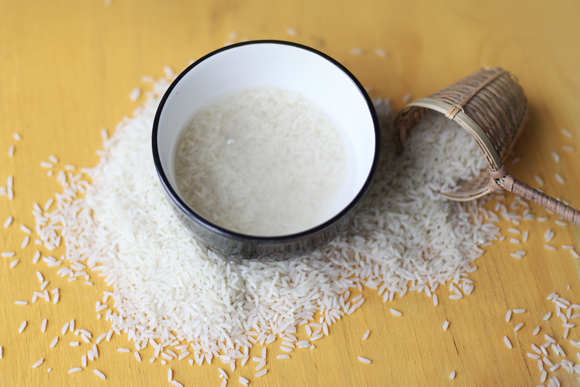
Рисовая вода для очищения кожи лица

4248238_3 (580x387, 214Kb)

Сегодня хочу рассказать о хорошем, простом способе очищении кожи лица при помощи рисовой воды. Рисовая вода в течении многих лет, год за годом, используется женщинами Азии как лучший способ очистить свою кожу.

Помимо того, что рисовая вода один из самых нежных агентов для очищения кожи лица, рисовая вода содержит витамины, такие как В1, С, Е, а также минералы, которые могут уменьшить поры, сделают кожу ярче, и смягчат кожу. Пока она остается на коже, вода защищает ее от негативного воздействия солнечных лучей!

Одно из лучших свойств рисовой воды в том, что это одно из самых простых очищающих средств для лица в домашних условиях. Вы можете всегда его сделать, если у вас есть немного риса на вашей кухне, и воды в кране.

Чтобы приготовить рисовую воду, вам потребуется ½ чашки риса.

Хорошо промойте рис под проточной холодной водой. Когда ода станет прозрачной, уйдет мутность, залейте рис 1 стаканом воды на 15 минут.

За это время, лишние витамины и минералы будет просачиваться в воду, создавая это красивое естественное средство для очищения вашей кожи.

Когда 15 минут истекли, слейте воду в чистую стерильную емкость. (Не выбрасывайте рис – его можете потом приготовить!)

Использование рисовой воды для умывания очень просто. Нанесите ее на ватный диск или тампон и протрите хорошо лицо, Оставьте лицо высохнуть естественным путем. Вот и все, что нужно сделать!

Даже после одного применения, вы заметите, что ваша кожа стала мягкой, упругой, и молодой.

Вы можете хранить вашу рисовую воду в герметичном контейнере в холодильнике в течение нескольких дней — но не более 5.

Вы можете использовать рисовую воду не только для очищения кожи лица, но и для мытья волос, также, оставляя их дополнительно мягкими и блестящими!

источник

Рубрики:  Здоровье- диета , видео , советы- как бросить кури

Метки:  

Понравилось: 1 пользователю

Если ВДРУГ СЛУЧИТСЯ ТОЖЕ ЧТО И У МЕНЯ С КОМПЪЮТЕРОМ.

Среда, 17 Сентября 2014 г. 16:20 + в цитатник
Это цитата сообщения LEDY_ANGEL [Прочитать целиком + В свой цитатник или сообщество!]

Если ВДРУГ СЛУЧИТСЯ ТОЖЕ ЧТО И У МЕНЯ С КОМПЪЮТЕРОМ.

НЕ ТОРОПИТЕСЬ СНОСИТЬ СИСТЕМУ И УСТАНАВЛИВАТЬ ЗАНОВО!

ЕСЛИ ВДРУГ ПРОПАЛИ ЯРЛЫКИ ИЛИ СТАЛИ ИМЕТЬ ВИД ОДНОГО ОБЩЕГО ВИДА,ЕСЛИ ПРОГРАММЫ И ИХ ЯРЛЫКИ ПОМЕНЯЛИ ФОРМАТ И СТАЛИ ИМЕТЬ ФОРМАТ ЕХЕ,ЕСЛИ ПРОГРАММЫ НЕ ОТКРЫВАЮТСЯ И ПИШУТ НЕВОЗМОЖНО НАЙТИ ПРИЛОЖЕНИЕ,ЕСЛИ НЕВОЗМОЖНО СКАЧАТЬ И ОТКРЫТЬ НИ ОДИН ФАЙЛ ТОГДА ЭТО ДЛЯ ВАС!ПО-КРАЙНЕЙ МЕРЕ МНЕ ПОМОГЛО И Я БЕСКОНЕЧНО СЧАСТЛИВА!

ВОТ ССЫЛКА НА ЧИСТЫЙ ФАЙЛ БЕЗ АРХИВА.https://cloud.mail.ru/public/6189159c6ee6%2Ffix-exe.reg

Это уже готовый файл реестра.
Его нужно запустить либо двойным кликом по нему, либо, что корректнее правый клик мышки по нему и запуск от имени администратора.
Согласиться на внесение изменений в реестр.
А далее, как и в описании.
В блокнот заноситься его содержимое , если оно есть и нужно создать файл реестра и после сохранения поменять расширение "TXT" на "REG"


ЕГО В ЛЮБОМ СЛУЧАЕ КОМПЬЮТЕР ПРИМЕТ.СКАЧАЙТЕ И ПОМЕСТИТЕ В БЛОКНОТ.ЗАТЕМ ПЕРЕЗАГРУЗИТЕ КОМПЬЮТЕР И.ИДИТЕ.

ПУСК,ПАНЕЛЬ УПРАВЛЕНИЯ.ПРОГРАММЫ.ПРОГРАММЫ ПО УМОЛЧАНИЮ.ЗАДАТЬ СОПОСТАВЛЕНИЯ.

1.
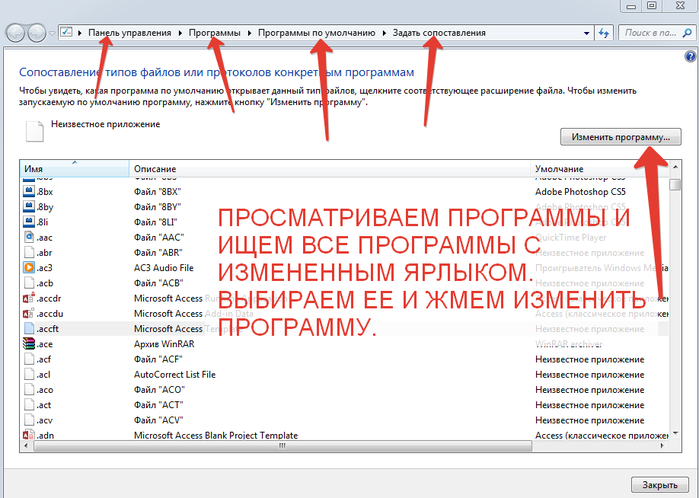
2014-09-16 22-22-30 Задать сопоставления (700x498, 191Kb)

2.
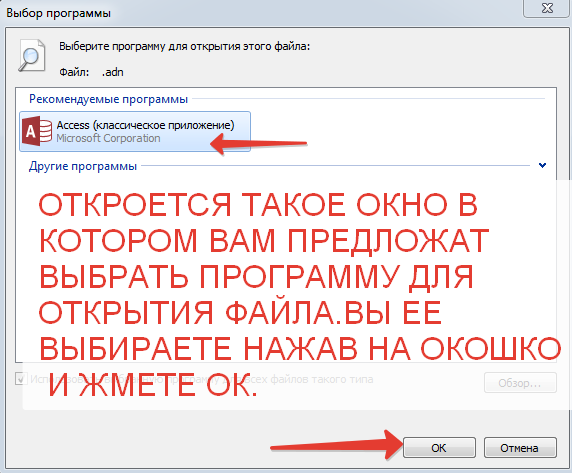
2014-09-16 22-25-46 Выбор программы (575x473, 37Kb)

КОГДА ВСЕ ФАЙЛЫ СОПОСТАВИТЕ ЖМЕМ ЗАКРЫТЬ.И ПЕРЕЗАГРУЖАЕМ КОМПЬЮТЕР.СООТВЕТСТВЕННО ПРОСКАНИРУЕМ.

ДОЛЖНО ВСЕ ПОЛУЧИТСЯ!

УДАЧИ!

Серия сообщений "программы":
Часть 1 - портативные программы
Часть 2 - КРАСИВЫЕ НАДПИСИ 3D+КОД.ПРОГРАММА АВРОРА.УРОК.
...
Часть 7 - Как во время установки плагина или фильтра отключить интернет.
Часть 8 - Урок для тех у кого фотошоп не хочет работать.ВСЕ И СРАЗУ.
Часть 9 - Если ВДРУГ СЛУЧИТСЯ ТОЖЕ ЧТО И У МЕНЯ С КОМПЪЮТЕРОМ.
Рубрики:  Помощь моему компьютеру !

Метки:  

Урок № 9 !

Среда, 17 Сентября 2014 г. 16:03 + в цитатник
Урок №9.

Результат урока:


Создаем рабочее окошко 800 пик. на 600 пик., фон прозрачный.

Загружаем в рабочее окошко фон, устанавливаем и создаем дубликат слоя.

//img-fotki.yandex.ru/get/5112/270562545.c/0_10f552_474f965d_orig

Идем в Фильтр - Размытие - Размытие по Гауссу...

Ставим в настройке - Радиус: - 50,5 пик.


Загружаем декор и устанавливаем, делаем наложение, смотрите скрин.

//img-fotki.yandex.ru/get/5104/270562545.c/0_10f556_bc31924d_orig


У кого есть плагин, можете плагином фону добавить текстуру.


У меня получился вот такой фон.

//img-fotki.yandex.ru/get/4804/270562545.c/0_10f554_44960543_orig

У кого нет плагина, можно в родных фильтрах добавить текстуру.


Настройки:


Теперь нам нужно сделать рамочку. Подробно показывать скринами будет долго, постараюсь кратко описать принцип работы.

Рамочку я сделала также из фона. Я покажу вам принцип, а там уж дело фантазии.

Открываем наш фон в отдельном окошке и идем в Фильтр.


Настройками можете поиграть сами по желанию.


И в текстуре играйте настройками.


У меня получилось вот так.

//img-fotki.yandex.ru/get/4800/270562545.c/0_10f558_1680957c_orig


Поиграйте настройкой скручивания, от этого будет зависеть форма вашей рамочки. Рамочка всегда получается разная и мне это нравится, есть место для фантазии.


Берем овальное выделение, чертим овал, Растушевка - 0.

Выделение - Инверсия

Редактирование - Очистить.


Наша рамочка готова, загружаем ее в рабочее окошко. У меня рамочка получилась вот такая.

//img-fotki.yandex.ru/get/4808/270562545.c/0_10f553_a4107949_orig

Можете сами сделать рамочку, можете использовать мою или использовать рамочку - маску.

//img-fotki.yandex.ru/get/4805/270562545.c/0_10f555_b35093d2_orig

Фон у нас темноватый и мы его в уровнях немного сделаем светлее.


Загружаем в рабочее окошко рабочий материал. Я вам даю картинку и уже готовый клипарт, чтобы вы могли фантазировать. Так же можете использовать и свой клипарт.

//img-fotki.yandex.ru/get/4812/270562545.c/0_10f557_8b5c4df4_orig

//img-fotki.yandex.ru/get/4806/270562545.c/0_10f551_e1faa3c0_orig

//img-fotki.yandex.ru/get/5112/270562545.c/0_10f54d_bc4f4ec7_orig

//img-fotki.yandex.ru/get/4114/270562545.c/0_10f54e_f65a3a47_orig


Создаем новый слой, перемещаем его вверх, выбираем в палитре цветов цвет в тон фона, но темнее, и заливаем рабочее окошко цветом. Берем прямоугольное выделение, растушевка - 30 и вырезаем рамочку.

Идем в Фильтр:


У меня получилась вот такая рамочка.

//img-fotki.yandex.ru/get/4805/270562545.c/0_10f54f_55519124_orig

И еще украшаем нашу работу белой декоративной рамочкой.

//img-fotki.yandex.ru/get/4114/270562545.c/0_10f550_be3ba6d6_orig

Такую рамочку вы можете сделать сами. Создаете новый слой, берете прямоугольное выделение, Растушевка - 0. Чертите прямоугольник, кликаете в середину выделения правой кнопочкой мыши и выбираете строку - Выполнить обводку. Цифру ставите 4 или 5. Отменяете выделение.

Берете мягкий ластик большого диаметра и удаляете лишнее, оставляете в рамочке те части которые вам нужны. А еще я выделила и скопировала перед тем как удалить лишнее ластиком из слоя небольшую часть в виде полосы, часть полосы сгладила мягким ластиком, продублировала слои и установила по уголкам наверх белой рамочки.

Подписываем нашу работу и сохраняем.

Работу сохраняете в формате - JPEG

Вопросы будут, обращайтесь!!!

Готовые работы выставляйте в комментарии под постом.

Успеха в творчестве!!!

Рубрики:  ФОТОШОП/уроки от Вики С.,страна фотошопа (серия

Метки:  


Процитировано 1 раз
Понравилось: 2 пользователям

Коллаж по уроку Милады!

Вторник, 16 Сентября 2014 г. 18:39 + в цитатник
Без-имени-1 (700x442, 135Kb)
Рубрики:  Мои коллажи в ФШ !

Метки:  

Понравилось: 5 пользователям

Урок №7.

Вторник, 16 Сентября 2014 г. 14:28 + в цитатник
Урок №7.

Результат урока:


Создаем рабочее окошко 800 пик. на 600 пик., фон прозрачный.
Загружаем в рабочее окошко фон из которого сделаем маску.
Маску будем делать с помощью плагина, у тек у кого нет плагина, может просто воспользоваться готовой маской.

Фон

//img-fotki.yandex.ru/get/4802/270562545.9/0_10ef44_1690e333_XXL.jpg

Готовая маска

//img-fotki.yandex.ru/get/4802/270562545.9/0_10ef4d_1d7169c5_orig


Поиграем немного цветом, здесь вы можете выбрать для работы любой цвет.


Загружаем пейзаж и устанавливаем.

//img-fotki.yandex.ru/get/5108/270562545.9/0_10ef4e_c990e042_orig


Загружаем клипарт.

Тигра можете вырезать сами или использовать другой клипарт, клипарт можно взять здесь - http://fotki.yandex.ru/users/razdaem20-2000-v/album/442443

//img-fotki.yandex.ru/get/4803/270562545.9/0_10ef4f_c84eff4b_orig

//img-fotki.yandex.ru/get/4802/270562545.9/0_10ef4c_3aa757be_orig

//img-fotki.yandex.ru/get/5112/270562545.9/0_10ef47_df12d864_orig

//img-fotki.yandex.ru/get/4803/270562545.9/0_10ef4a_c388bfda_orig

//img-fotki.yandex.ru/get/5107/270562545.9/0_10ef48_4c751548_orig


Загружаем клипарт

//img-fotki.yandex.ru/get/5114/270562545.9/0_10ef4b_28c097bf_orig

//img-fotki.yandex.ru/get/4807/270562545.9/0_10ef49_31099f94_orig

//img-fotki.yandex.ru/get/4801/270562545.9/0_10ef46_623f3bee_orig

//img-fotki.yandex.ru/get/4801/270562545.9/0_10ef45_ee3b714f_orig


Цветочки с маленьким бликом дублируете и размещаете по своему желанию.

Объединяете видимые слои, идете в - Изображение - Коррекция - Уровни, и добавляете работе насыщенность цвета. Поиграйте верхним левым ползунком.


Подписываете работу и сохраняете.

Работу сохраняете в формате - JPEG

Вопросы будут, обращайтесь!!!

Готовые работы выставляйте в комментарии под постом.

Успеха в творчестве!!!

Рубрики:  ФОТОШОП/уроки от Вики С.,страна фотошопа (серия

Метки:  


Процитировано 1 раз
Понравилось: 2 пользователям

Коллаж частично по уроку Милады !

Понедельник, 15 Сентября 2014 г. 21:12 + в цитатник

Без-имени-1 (700x444, 157Kb)
Рубрики:  Мои коллажи в ФШ !

Метки:  

Понравилось: 6 пользователям

love you, my love!

Понедельник, 15 Сентября 2014 г. 18:41 + в цитатник
Это цитата сообщения Mademoiselle_Viv [Прочитать целиком + В свой цитатник или сообщество!]

I love you, my love!

ориг_урок_tut (221x38, 44Kb)47525151_66046 (80x77, 2Kb)


ФИЛЬТРЫ:

**Texture/Texturizer (в папке с материалом)
Graphic Plus/Cross Shadow

Materials (292x135, 31Kb)

c914088c8ac0 (123x84, 48Kb)
Рубрики:  Урок фш от Mademoiselle_Viv

Метки:  

Понравилось: 1 пользователю

Всё для ФШ !

Понедельник, 15 Сентября 2014 г. 17:01 + в цитатник
Это цитата сообщения LEDY_ANGEL [Прочитать целиком + В свой цитатник или сообщество!]

Урок для тех у кого фотошоп не хочет работать.ВСЕ И СРАЗУ.

ЧТО НУЖНО СДЕЛАТЬ ЕСЛИ...ТОРМОЗИТ ФОТОШОП,НЕ УСТАНАВЛИВАЮТСЯ,ФИЛЬТРЫ,ТЕКСТУРЫ,НЕ ОТКРЫВАЮТСЯ ДОКУМЕНТЫ,И Т.Д. ВОБЩЕМ ЕСЛИ ФОТОШОП НЕ ХОЧЕТ РАБОТАТЬ! ОБЯЗАТЕЛЬНО!

НАСТРОЙТЕ СВОЙ ФОТОШОП! СДЕЛАЙТЕ ВСЕ ТАК КАК НАПИСАНО!

 ДАЛЕЕ...

Серия сообщений "программы":
Часть 1 - портативные программы
Часть 2 - КРАСИВЫЕ НАДПИСИ 3D+КОД.ПРОГРАММА АВРОРА.УРОК.
...
Часть 6 - Установка и активация Alien Eye Candy 7 - Русская версия
Часть 7 - Как во время установки плагина или фильтра отключить интернет.
Часть 8 - Урок для тех у кого фотошоп не хочет работать.ВСЕ И СРАЗУ.
Рубрики:  Уроки в Фш- фотошопа , видео -анимация снега ! Эк

Метки:  

Понравилось: 2 пользователям

Урок № 8 в фш !

Понедельник, 15 Сентября 2014 г. 16:46 + в цитатник
Урок №8.

Результат урока:


Создаем рабочее окошко 800 пик. на 600 пик., фон прозрачный.

Загружаем фон в рабочее окошко, смотрите скрин как его устанавливаем.

//img-fotki.yandex.ru/get/5112/270562545.a/0_10f0fd_fea32129_XXL.jpg


Еще раз применяем фильтр - Скручивание.


Дублируем слой и устанавливаем...


Разворачиваем слои в разные стороны по отдельности и устанавливаем так, смотрите скрин.


Вот такая должна получится рамочка.
У всех рамочки могут получится совершенно разными. Все будет зависеть от того как вы поиграете волшебным ластиком в начале работы.

//img-fotki.yandex.ru/get/4802/270562545.b/0_10f106_862c4ec1_XL.png

А здесь я сделала из рамочки маску, можете просто в работе использовать уже готовую рамочку или маску.

//img-fotki.yandex.ru/get/5110/270562545.b/0_10f105_f0e25e80_XXL.png

Загружаем еще раз фон и устанавливаем.


Я поиграла плагином. У кого нет плагина, можно просто сделать размытие по Гауссу...


Идем в Фильтр - Текстура


Теперь по отдельности мы поиграем цветом фона и рамочки до нужного цвета. Цвет вы можете сделать по своему желанию.


Переходим на слой с рамочкой.


Я по разному играла в настройках фона и рамочки, вот еще настройки.

Изображение - Коррекция


Поиграем еще с цветом фона.


Загружаем по очереди два фона с пейзажем, смотрите скрин как установить.

//img-fotki.yandex.ru/get/4802/270562545.b/0_10f100_269c97c0_XXL.jpg

//img-fotki.yandex.ru/get/5111/270562545.b/0_10f0ff_46689abe_XXL.jpg


Теперь нам нужно в слоях с пейзажем удалить лишнее, оставить ту часть которая помещается в рамочку.


Загружаем клипарт, устанавливаем и делаем наложение цвета слою.

//img-fotki.yandex.ru/get/5112/270562545.b/0_10f104_2a6f6e94_XL.png


Загружаем рыбку, устанавливаем и добавляем тень.

//img-fotki.yandex.ru/get/5110/270562545.b/0_10f102_e09d4104_orig


Загружаем клипарт пузыри, делаем два дубликата слоя, уменьшаем слой, устанавливаем, и смотрите скрин как разместить слои.

//img-fotki.yandex.ru/get/4802/270562545.b/0_10f103_cf7edb0e_orig


Добавляем клипарт девушку, при желании можно добавить пальму.

//img-fotki.yandex.ru/get/4114/270562545.b/0_10f107_5e970f70_orig

//img-fotki.yandex.ru/get/5113/270562545.b/0_10f101_e59fdfb_orig

Добавим в работу анимацию птиц.

//img-fotki.yandex.ru/get/4802/270562545.b/0_10f109_a71f24ed_orig


В настройках силу волны можно поставить на цифру - 2, кому как понравится.


В следующих слоях и кадрах, в настройки - Океанские волны заходить не нужно, а просто в фильтре жмете на строку - Океанские волны.


Под слой с рыбкой добавляем клипарт - блик.

//img-fotki.yandex.ru/get/5113/270562545.b/0_10f108_e2ffd2fd_orig


Становимся на первый кадр и подписываем работу.

Работу сохраняем в формате - GIF.

Вопросы будут, обращайтесь!!!

Готовые работы выставляйте в комментарии под постом.

Успеха в творчестве!!!

Рубрики:  ФОТОШОП/уроки от Вики С.,страна фотошопа (серия

Метки:  


Процитировано 3 раз
Понравилось: 2 пользователям

Коллаж в фш не совсем по уроку Милады !

Воскресенье, 14 Сентября 2014 г. 22:51 + в цитатник
Без-имени-1 (700x450, 80Kb)
Рубрики:  Мои коллажи в ФШ !

Метки:  

Понравилось: 4 пользователям

Очень красивые осенние разделители от Г.Шадриной на Яндекс -фото

Воскресенье, 14 Сентября 2014 г. 15:40 + в цитатник
Это цитата сообщения Нина_Шмигельская [Прочитать целиком + В свой цитатник или сообщество!]

Очень красивые осенние разделители от Г.Шадриной на Яндекс -фото


Коллекция красивых разделителей на тему ОСЕНЬ Для оформления постов и рамок. Как по новому взять картинку с альбомов на Яндекс.Фотках СМОТРИМ ЗДЕСЬ


Фотографии в альбоме «Осенняя коллекция», автор shadrinagalin на Яндекс.Фотках

Серия сообщений "Разделители , бордюры !":
Часть 1 - Разделители с цветами.
Часть 2 - РаЗдЕлИтЕлИ
...
Часть 4 - Без заголовка
Часть 5 - Разделители для текста PNG
Часть 6 - Очень красивые осенние разделители от Г.Шадриной на Яндекс -фото
Часть 7 - Разделители для текста png gif !
Часть 8 - Разделители с кодами!
...
Часть 45 - Интересные разделители для оформления постов.
Часть 46 - Бордюры для творчества.
Часть 47 - Разделители из интернета ( 100 штук ).


Метки:  

Понравилось: 1 пользователю

RICCARDO FOGLI

Воскресенье, 14 Сентября 2014 г. 15:31 + в цитатник
liveinternet.ru/users/e-nun...336849969/ Спасибо ! Интересная подборка музыкальных произведений!

Лунная Соната

Суббота, 13 Сентября 2014 г. 18:01 + в цитатник
Это цитата сообщения Sophocles [Прочитать целиком + В свой цитатник или сообщество!]

Лунная Соната

b7f3bbb3e676 (587x700, 54Kb)Недосягаемо-крылата,
Сквозь тени зыбких облаков
Взлетает Лунная Соната
Над перекрестьями веков...

За счастья миг грядёт расплата...
Но в дымном пламени костров
Всё так же жертвенно и свято
Сияет Лунная Любовь;

И, недоступна власти злата,
Пройдя сквозь сумрачность времён,
Мерцает Лунная Соната,
Даря ночам жемчужный сон;

А жизнь ни в чём не виновата -
Её движенья строгий ход
Диктует судьбы - как Соната
Диктует темам свой черёд...

...Над неизбежностью заката
Взойдёт прощеньем звёздный свод...
И плачет Лунная Соната,
Роняя в Вечность
к а п л и
н
о
т


c5d7926f494a (413x48, 5Kb)
E-NUN
Рубрики:  музыкальная шкатулка

Метки:  

Понравилось: 1 пользователю

.Шикарная Женщина..Слушаем сборник песен..

Суббота, 13 Сентября 2014 г. 17:26 + в цитатник
Это цитата сообщения Ольга_Фадейкина [Прочитать целиком + В свой цитатник или сообщество!]

...Шикарная Женщина..Слушаем сборник песен....

2zxDa-jTeG-1 (640x640, 129Kb)загруженное (10) (500x93, 52Kb)
загруженное (10) (500x93, 52Kb)
Шикарная женщина, больше чем сила,
В ней столько оттенков и звуков любви!
Она не прощает, она все простила...
Ей те, кто уходит, давно не нужны.
загруженное (10) (500x93, 52Kb)
В руках её нежность, свернулась котенком,
И тихо мурлычет, у лампы в ночи.
И ей не в первой наступать на осколки,
И плач удержать, когда сердце кричит.
загруженное (10) (500x93, 52Kb)
В глазах словно сталь, ни улыбки, ни жеста.
Научена жизнью, не выдать себя.
Но, если ты с нею нашел свое место,
Храни ее мир, безвозмездно любя.
загруженное (10) (500x93, 52Kb)
И может увидишь в ней девочку просто,
Которая хочет и ищет тепла.
Которая смотрит ночами на звёзды,
Которая счастья ещё не нашла.
загруженное (10) (500x93, 52Kb)
Но стала роскошной, уверенной, смелой,
К такой невозможно порой подойти!
Безумно красивая, стать королевы...
И сердце живое, за льдинкой в груди!
загруженное (10) (500x93, 52Kb)
Шикарная женщина, шепчут мужчины...
И смотрят ей вслед, провожая с тоской.
Шикарная женщина, больше чем сила,
Когда обогрета любимой рукой...

© Анна Мартыновская
загруженное (10) (500x93, 52Kb)


загруженное (10) (500x93, 52Kb)
klavdia-France


Рубрики:  музыкальная шкатулка

Метки:  

Понравилось: 2 пользователям

Коллаж в фш !

Суббота, 13 Сентября 2014 г. 16:18 + в цитатник
возврат-в-прошлое (700x438, 103Kb)
Рубрики:  Мои коллажи в ФШ !

Метки:  

Понравилось: 4 пользователям

Урок от NATALI:Кружат листья(анимация)

Суббота, 13 Сентября 2014 г. 09:20 + в цитатник
Это цитата сообщения NATALI-NG [Прочитать целиком + В свой цитатник или сообщество!]

Урок от NATALI:Кружат листья(анимация)

Что-то меня переклинило на листьях,может это уже клиника..хотя всё может быть..если клинит ,то это уже повод задуматься...Но пока я думаю,вот вам урок с лирическим отступлением...


Фотографии в альбоме «Урок от NATALI:Кружат листья(анимация)» NATALI на Яндекс.Фотках

Урок от NATALI:Кружат листья(анимация)

Читать далее

Серия сообщений "Уроки анимации в фш фильтрами, осветителем , аним":
Часть 1 - Всё о ФШ !
Часть 2 - Уроки анимации
...
Часть 7 - Бродилка по авторам анимации + ПРИГЛАШЕНИЕ
Часть 8 - Уроки анимации!
Часть 9 - Урок от NATALI:Кружат листья(анимация)
Часть 10 - ДНОВРЕМЕННАЯ АНИМАЦИЯ ВОДЫ И ЗВЕЗД - УРОК
Часть 11 - Без заголовка
...
Часть 45 - "Анимация летящего снега"
Часть 46 - Урок для Фотошоп " Закрываем глазки"
Часть 47 - Урок ФШ: Анимация - снег за окном.


Метки:  

Понравилось: 2 пользователям

Уроки анимации!

Суббота, 13 Сентября 2014 г. 09:10 + в цитатник
Это цитата сообщения T-Abissinka [Прочитать целиком + В свой цитатник или сообщество!]

Уроки анимации

Анимация в Photoshop доступна каждому. В этом разделе мы будем делиться с вами тем, чему научились сами. Уроки достаточно подробно расписаны, по шагово, с рисунками. Раздел будет постоянно пополняться. Уроки ориентированы на новичков, на тех, кто только открыл для себя очаровательный мир GIF - анимации. Наши уроки помогут вам создать свою первую .gif - картинку.


3853021_PereliststranizPrev_3_ (100x100, 22Kb) 3853021_UrokiAnimatsiybaboshki_2_ (100x100, 35Kb) 3853021_UrokiAnimatsgoryshsvechi_1_ (100x100, 24Kb) 3853021_Animatsiydvidjeny_1_ (100x100, 12Kb) 3853021_Animatsiy123124_1_ (100x100, 57Kb) 3853021_Animatsiydelochixukrasheniy (100x100, 93Kb)

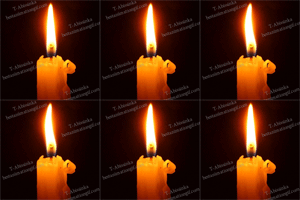
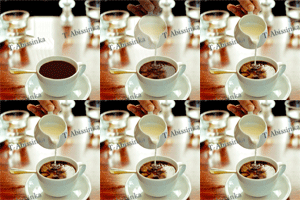
      Листаем страницы           Анимация бабочки       Зажигаем свечу          Анимация движений               Наливаем сливки        Анимация игрушек

3853021_AnimluhvodiPrev (100x100, 8Kb) 3853021_AnPlamSvehPrev (100x100, 10Kb) 3853021_Animazsolluhprev (100x100, 38Kb) 3853021_Animatsiytextanavode (100x100, 100Kb) 3853021_UrokiAnimatsiyAnimashShum (100x100, 24Kb) 3853021_AnimatsiyPodpisi (100x100, 7Kb)

  Наполняем бокал       Анимация пламени       Солнечные лучи             Текст на воде             Анимация Шумом         Прыгающий текст

3853021_AnimatsiyBegogonki (100x100, 8Kb) 3853021_AnimatsiyLuchFonarika (100x100, 46Kb) 3853021_AnimatsiyGlazaHelluin (100x100, 22Kb) 3853021_AnimatsiyIlluziy285 (100x100, 30Kb) 3853021_AnimatsiyDobavlyemanimashrukkartinke (100x100, 17Kb) 3853021_UrokiAnimatsiyDob_Iskorkuprev (100x100, 21Kb)

 Бегущие огоньки        В луче фонарика         Глаза - Halloween           Движение поезда               Добавляем .gif              Искорки в картинке

3853021_AnimatsiyDodjdfitroviskadjeniy (100x100, 23Kb) 3853021_AnimatsiyZadjigaemogni_naelke (100x100, 39Kb) 3853021_AnimatsiyZakrivaemglazki (100x100, 13Kb) 3853021_AnimatsiyDvidjPoloska (100x100, 33Kb) 3853021_AnimatsiyIskryshsshumom (100x100, 12Kb) 3853021_AnimatsiyKrasiviyeffekt (100x100, 14Kb)

    Дождь фильтром           Зажигаем елку          Закрываем глазки                Полосочки                Искорки шумом          Красивый эффект

3853021_AnimatsiyKrovaviitext (100x100, 109Kb) 3853021_AnimatsiyKrutSharik (100x100, 60Kb) 3853021_UrokiAnimatsiyLuchistiyText (100x100, 79Kb) 3853021_AnimatsiyMarionetDvidjtniy (100x100, 9Kb) 3853021_UrokiAnimatsiyMultText (100x100, 46Kb) 3853021_AnimatsiyFitrOsvetlitel (100x100, 42Kb)

     Кровавый текст             Вращаем шарик           Лучистый текст          Puppet Warp             Мультяшный текст     А-ция осветлителем

3853021_AnimatsiyPerelivausText (100x100, 32Kb) 3853021_urvolsvPRV (100x100, 16Kb) 3853021_AnimatsiyOgon (100x100, 14Kb) 3853021_AnimatsiyRisuemkartinku_1_ (100x100, 128Kb) 3853021_AnimatsiySvobodnoeTransformirovanie (100x100, 54Kb) 3853021_AnimatsiySverkaushNakal (100x100, 30Kb)

     Перелив цвета        Сказочное свечение          Зажигаем огонь         Рисуем картинку        Движение при помощи       Сверкающий накал

3853021_AnimatsiySnegnaTexte_1_ (100x100, 99Kb) 3853021_AnimatsiySnegopad (100x100, 34Kb) 3853021_UrokiAnimatsiySnegText (100x100, 20Kb) 3853021_AnimatsiySbiraushaykartinka (100x100, 373Kb) 3853021_UrokiAnimatsiySobirText (100x100, 43Kb) 3853021_AnimatsiyRazbivaemcerdtse (100x100, 18Kb)

     Снег на тексте            Снегопад             Снег экшеном           Собираем картинку         Собирающийся текст    Разбиваем сердце

3853021_AnimatsiyUbiraemfonvanimashke (100x100, 117Kb) 3853021_AnimatsiyStereo_1_ (100x100, 113Kb) 3853021_AnimatsiyPlavniPereliTsveta_1_ (100x100, 105Kb) 3853021_2421Abissinkairinochkasneg00101 (100x100, 80Kb)

Убираем черный фон        Стерео эффект         Плавный перелив           Летящий снег

Серия сообщений "Уроки анимации в фш фильтрами, осветителем , аним":
Часть 1 - Всё о ФШ !
Часть 2 - Уроки анимации
...
Часть 6 - Быстрое выделение краев для анимации
Часть 7 - Бродилка по авторам анимации + ПРИГЛАШЕНИЕ
Часть 8 - Уроки анимации!
Часть 9 - Урок от NATALI:Кружат листья(анимация)
Часть 10 - ДНОВРЕМЕННАЯ АНИМАЦИЯ ВОДЫ И ЗВЕЗД - УРОК
...
Часть 45 - "Анимация летящего снега"
Часть 46 - Урок для Фотошоп " Закрываем глазки"
Часть 47 - Урок ФШ: Анимация - снег за окном.

Серия сообщений "Анимация фильтром Xero - Fritillary, XERO-SPARKLE,":
Часть 1 - Анимация фильтром Xero - Fritillary
Часть 2 - Создание флеш-альбома "Листалка" в программе FLIP Flash Album Deluxe
Часть 3 - Анимашки вместо комментиков с кодами
Часть 4 - Уроки анимации!
Часть 5 - АНИМАЦИЯ ФИЛЬТРОМ XERO-SPARKLES !
Часть 6 - Делаем снег или дождь без фотошоп
Часть 7 - Подборка "Работа с фильтрами"
Часть 8 - Анимация "Блики боке"


Метки:  

Понравилось: 2 пользователям

Romantic sax

Суббота, 13 Сентября 2014 г. 08:11 + в цитатник
Это цитата сообщения Sophocles [Прочитать целиком + В свой цитатник или сообщество!]

Romantic sax

Приглашаю в мой музыкальный мир!Красивая музыка наполнит Вас гармонией и в вашей жизни все будет хорошо!E-NUN.
514PuLP2ooL._SL500_AA280_ (280x280, 13Kb)
-Juliana-
Рубрики:  музыкальная шкатулка

Метки:  

Понравилось: 1 пользователю

коллаж в фш по уроку №5

Пятница, 12 Сентября 2014 г. 20:51 + в цитатник
девушка-и-юноша (700x533, 143Kb)
Рубрики:  Мои коллажи в ФШ !

Метки:  

Понравилось: 5 пользователям

Анимашки вместо комментиков с кодами

Пятница, 12 Сентября 2014 г. 16:10 + в цитатник
Это цитата сообщения Arnusha [Прочитать целиком + В свой цитатник или сообщество!]

Рубрики:  Кнопочки "Далее" с кодами

Метки:  

Понравилось: 2 пользователям

Создание флеш-альбома "Листалка" в программе FLIP Flash Album Deluxe

Пятница, 12 Сентября 2014 г. 15:40 + в цитатник
Это цитата сообщения Jorjorych [Прочитать целиком + В свой цитатник или сообщество!]

Создание флеш-альбома "Листалка" в программе FLIP Flash Album Deluxe 2


Скачать программу FLIAL_DELX_2

В этой программе Вы можете очень красиво оформить свои фотошопные работы,

радовать своих  друзей отличными поздравительными флеш-открытками

Серия сообщений "Уроки анимация коллажей , эффект воды в программк":
Часть 1 - Урок "Создание анимации в программе Corner-A ArtStudio "
Часть 2 - Подробная установка программы Corel PSP
...
Часть 10 - Работа Программы для анимации - DP Animation Maker
Часть 11 - Программка-FM Patcher(поможет установить плагины)
Часть 12 - Создание флеш-альбома "Листалка" в программе FLIP Flash Album Deluxe
Часть 13 - Я просто влюбилась в программу Sterling !
Часть 14 - DP Animation Maker 2.0 Rus
...
Часть 26 - Листопад. Как сделать анимацию | Все для фотошопа. Фотошоп для всех
Часть 27 - Живые картинки, которые двигаются (программа Cliplets)
Часть 28 - Урок - Программа Cliplets - делаем "живые" фото

Серия сообщений "Анимация фильтром Xero - Fritillary, XERO-SPARKLE,":
Часть 1 - Анимация фильтром Xero - Fritillary
Часть 2 - Создание флеш-альбома "Листалка" в программе FLIP Flash Album Deluxe
Часть 3 - Анимашки вместо комментиков с кодами
Часть 4 - Уроки анимации!
...
Часть 6 - Делаем снег или дождь без фотошоп
Часть 7 - Подборка "Работа с фильтрами"
Часть 8 - Анимация "Блики боке"


Метки:  

Понравилось: 1 пользователю

Урок № 6 от Викули

Пятница, 12 Сентября 2014 г. 14:47 + в цитатник
Это цитата сообщения Фрида_Серденко [Прочитать целиком + В свой цитатник или сообщество!]

Урок № 6 от Викули

Урок №6.

Результат урока.


Создаем рабочее окошко 800 пик. на 600 пик., фон прозрачный.

Заливаем рабочее окошко цветом, код цвета - 893630


Создаем новый слой.

В палитре цветов выбираем более темный цвет, код цвета - 491517
и заливаем цветом рабочее окошко.


Можно слою добавить непрозрачность, чтобы слой не был сильно ярким.


Отключаем лишние глазки и объединяем видимые слои.


Загружаем пейзаж.

//img-fotki.yandex.ru/get/4812/270562545.8/0_10ee86_ec047d80_orig


Загружаем клипарт

//img-fotki.yandex.ru/get/4803/270562545.8/0_10ee85_80b511ec_orig


Делаем наложение.


Загружаем клипарт

//img-fotki.yandex.ru/get/4802/270562545.8/0_10ee80_1b8e7905_orig

//img-fotki.yandex.ru/get/5106/270562545.8/0_10ee82_531bfd20_orig

//img-fotki.yandex.ru/get/5108/270562545.8/0_10ee83_7aa0b096_orig


Подписываем работу и сохраняем в формате - JPEG

Вопросы будут, обращайтесь!!!

Готовые работы выставляйте в комментарии под постом.

Успеха в творчестве!!!


Рубрики:  ФОТОШОП/уроки от Вики С.,страна фотошопа (серия

Метки:  

Понравилось: 1 пользователю

А какая дорога ваша?

Пятница, 12 Сентября 2014 г. 14:24 + в цитатник
Рубрики:  Гадание

Метки:  

.ЖИЗНЬ - ЭТО ЗАЛ ОЖИДАНИЙ

Пятница, 12 Сентября 2014 г. 13:41 + в цитатник
Это цитата сообщения Ольга_Фадейкина [Прочитать целиком + В свой цитатник или сообщество!]

...ЖИЗНЬ - ЭТО ЗАЛ ОЖИДАНИЙ........

92056710_large_3676362_55 (700x674, 79Kb)


0_845f2_7c36a433_XL (421x89, 58Kb)
Мне кажется... жизнь это зал ожиданий...
Ночь, утро, день, ночь, пролетают года...
Мы все ожидаем своих расписаний...
А время уходит... течет в никуда...
0_845f2_7c36a433_XL (421x89, 58Kb)
И множество лиц перед нами проходит...
Мы смотрим, в надежде родное узнать...
Мы тщательно ищем и даже находим...
Потом расстаемся... чтоб снова искать...
0_845f2_7c36a433_XL (421x89, 58Kb)
У каждого есть представление счастья...
Но тщетны попытки его удержать...
А как же нам больно терять в одночасье...
Все то... что умело успели поймать...
0_845f2_7c36a433_XL (421x89, 58Kb)
С тяжелой душой, после долгих скитаний...
Под грузом ошибок, с тоскою в груди...
Мы снова потянемся в зал ожиданий...
Чтоб встретить кого-то... а может найти.....

ЕВГЕНИЯ УРАЛЬСКАЯ
0_845f2_7c36a433_XL (421x89, 58Kb)

0_a1a9c_1134ddda_XL (600x338, 1827Kb)
geniavegas
Рубрики:  музыкальная шкатулка

Метки:  

Понравилось: 2 пользователям

Лечение грыжи позвоночника народными средствами

Четверг, 11 Сентября 2014 г. 14:03 + в цитатник

Лечение грыжи позвоночника народными средствами используется теми людьми, кто по какой либо причине не хочет или не может делать операцию на позвоночнике. В статье ранее было описано несколько рецептов народной медицины для лечения грыжи позвоночника народными средствами с применением упражнений "Дедушкин секрет", которые восстанавливают позвоночник за 4 месяца.


В этой статье я опишу другой метод лечения, о котором написала в письме одна женщина, которая поставила на ноги своего мужа, применяя эти рецепты. У её мужа была грыжа между 4 и 5 диском в пояснице. Медикаментозное лечение улучшения не давало и ей просто пришлось обратиться к народной медицине. Вот рецепты масел, которыми пользовалась эта женщина.


Масло из листьев берёзы

Листья берёзы, лучше всего собранные на Троицу ( к этому времени исчезает липкость), немного подсушить на солнце, заполнить ими 3-х литровую банку и залить 1 литром кукурузного масла без запаха. Банку плотно закрыть крышкой и поставить на неделю на солнце, ежедневно встряхивая. Затем переставить банку в тёплое, тёмное место ещё на 2 недели, также ежедневно встряхивая. Затем масло необходимо отфильтровать через несколько слоёв марли. Лекарство готово. Хранить его нужно в холодильнике, не больше 2 лет.

Это масло оказывает противовоспалительный, обезболивающий эффект, устраняет отёки, растворяет склеротические бляшки, растворяет и выводит соли из суставов. Под его воздействием происходит восстановление нервных окончаний в межпозвонковых канальцах.

Зверобойное масло

Вдали от населённых пунктов и промышленных предприятий собрать зверобой. Плотно набить в поллитровую банку и залить растительным рафинированным маслом без запаха. Закрыть крышкой и поставить в тёмное тёплое место на 2 недели, периодически встряхивая. Затем масло процедить, сырьё отжать, перелить в тёмную стеклянную тару и хранить в холодильнике. Масло должно получиться насыщенно красного цвета.

Это масло можно сделать ещё более концентрированным, если новую порцию цветков зверобоя залить уже готовым маслом и снова дать настояться 2 недели. Сухие цветки зверобоя для приготовления масла не подходят.

Масло из корней окопника

Залить 0,5 литра подсолнечного масла 50 грамм корней окопника и настаивать 10 дней в тёплом тёмном месте, ежедневно взбалтывая. Затем добавить в готовое масло 1 чайную ложку пихтового масла, 50 грамм касторового масла, треть стакана размолотых плодов шиповника. Размешать, перелить в стеклянную посуду и хранить в холодильнике.

Это масло способствует регенерации хрящевой ткани при межпозвоночной грыже.

Эти масла нужно чередовать при медовом массаже - похлопывании. В область больных позвонков втирать какое либо масло, затем нанести на больную область мёд, с растворённым в нём мумиё: на 100 грамм негустого мёда добавить 1 грамм мумиё, растворённого в 1 чайной ложке тёплой воды. Делать этот массаж нужно похлопывающими движениями. Делать необходимо до тех пор, пока мёд не загустеет и ладонь будет плохо отрываться от кожи. Затем нанести согревающую мазь ( типа "Финалгон"), надеть хлопчатобумажную футболку, укутать спину тёплым шарфом и лечь спать. Утром спину вымыть.

Совместно с медовым массажем необходимо применять настойку из окопника и лаконоса.

30 грамм сухого корня окопника залить 0,5 литра водки и настоять 20 дней, взбалтывая через день. Процедить. Принимать по 10 капель на 30 мл воды 3 раза в день за 30 минут до еды. Также эту настойку можно применять и для растираний.

200 грамм свежего корня лаконоса ( фиалка американская) старше 3 лет мелко порезать и залить 70% спиртом, добавить 10 грамм прополиса и настаивать в тёмном месте, закрыв крышкой, 2 недели. Затем процедить и использовать только для натираний.

При лечении грыжи позвоночника лаконосом, главная суть - втирание этой настойки в позвоночник, а затем компрессы.

Схема лечения грыжи позвоночника народными средствами такова: утром втирание настойки лаконоса, днём растирание настойкой окопника, вечером втирание масел и медовый массаж. Курс лечения 21 день.

Затем 10 дней наносить на больные места мазь из комнатного растения птицемлечник ( индийский лук). Для приготовления мази надо взять 50 грамм растения, перемолоть в мясорубке, добавить 50 грамм мёда, настоять 10 дней и втирать. Этой мазью лечат не только межпозвоночную грыжу, но и суставы.

Вот такое комплексное лечение поставило на ноги мужа этой женщины, хотя до этого он ходить почти не мог. Но только этот курс лечения грыжи позвоночника народными средствами необходимо проводить каждый год.


Read more: http://vsenarodnaya-medicina.ru/lechenie-gryizhi-pozvonochnika/#ixzz3D01GSBVL

Рубрики:  Здоровье- диета , видео , советы- как бросить кури

Метки:  


Процитировано 2 раз
Понравилось: 4 пользователям

Урок №5. от Викули !

Среда, 10 Сентября 2014 г. 18:18 + в цитатник
Урок №5.

Результата урока:


Создаем рабочее окошко 800 пик. на 600 пик., фон прозрачный.

Загружаем в рабочее окошко фон:

//img-fotki.yandex.ru/get/4802/270562545.8/0_10ee0a_9ea69471_orig

Создаем дубликат слоя и делаем размытие по Гауссу..., или можете использовать уже мой готовый фон, я с этим фоном поиграла плагином.

//img-fotki.yandex.ru/get/5103/270562545.8/0_10ee09_64ea83b1_orig

Далее идем в фильтр - Текстура - Мозаичные фрагменты.


Загружаем рамочку и устанавливаем.

//img-fotki.yandex.ru/get/4810/270562545.8/0_10ee06_ad80fe3f_orig

Декором украшаете рамочку, дублируя слой с декором.

//img-fotki.yandex.ru/get/5107/270562545.8/0_10ee05_cfb9cc70_orig


Загружаем картинку которая будет у нас в рамочке, можете выбрать картинку или с цветами или с парнем.

//img-fotki.yandex.ru/get/6203/270562545.8/0_10ee1f_96bed339_orig

//img-fotki.yandex.ru/get/4808/270562545.8/0_10ee07_5d98dd4c_orig

Слой размещаете так как показано на скрине.


Теперь нам нужно по форме рамочки обрезать картинку.


Добавляем яркость картинке, идем в - Изображение - Коррекция - Уровни.


Загружаем вуаль, дублируем слой и устанавливаем как показано на скрине.

//img-fotki.yandex.ru/get/5109/270562545.8/0_10ee0b_89d5b43e_orig


Загружаем девушку и устанавливаем.

//img-fotki.yandex.ru/get/4814/270562545.8/0_10ee08_fa4faaa_orig


Добавляем яркость девушке в уровнях.


Подписываем работу и сохраняем в формате - JPEG

Вопросы будут, обращайтесь!!!

Готовые работы выставляйте в комментарии под постом.

Успеха в творчестве!!!

Рубрики:  ФОТОШОП/уроки от Вики С.,страна фотошопа (серия

Метки:  


Процитировано 1 раз
Понравилось: 1 пользователю

Коллаж по уроку Анты!

Среда, 10 Сентября 2014 г. 18:02 + в цитатник
в-даль-смотрящая (700x537, 120Kb)
Рубрики:  Мои коллажи в ФШ !

Метки:  

Понравилось: 6 пользователям

Урок от Анты !

Среда, 10 Сентября 2014 г. 14:00 + в цитатник
Всем привет!
Сегодня мы с вами будем учиться делать вот такой коллаж в фотошопе :
Без-имени-2.png

Результат урока :
Без-имени-2.gif

В полном размере работы можно посмотреть, кликнув по картинке!


Урок создан по мотивам урока для корелл, который можно посмотреть ЗДЕСЬ

Подготовка к работе.
Материал для работы ЗДЕСЬ
Файл с анимацией находится в материалах для работы.
Кому непонятно как с ним работать, задавайте вопросы в комментарии.

Фильтры.
Mura's meister

Палитра цветов.
Основной – #75f2bb - светлый
Фоновый – #0c894d- темный

Итак, начнем!
1. Создать линейный градиент из нашей палитры цветов :
Image 1.png
2. Создать новый документ на прозрачном фоне с размерами 800х600 пикселей, зальем этот документ нашим градиентом от центра вправо. Получается так :
Image 2.png
3. Откроем наш пейзаж и расположим в центре основной работы. Слой объединить с предыдущим. Дублировать. На дубликате непрозрачность поставить 50%. И дублировать еще три раза. А теперь раздвинем четыре верхних слоя по углам. На работе это будет выглядеть так :
Image 3.png
В слоях так :
Image 4.png
4. Все слои объединить.
5. Применить фильтр – размытие по Гаусу с радиусом 15 градусов.
6. Применить фильтр Unlimited 2,0/Background Deslgners IV –THE TWIST TUT :
Image 5.png
7. Дублируем слой 2 раза. Становимся на нижний слой и размещаем на нем наш пейзаж. Слой с пейзажем объединить.
8. Становимся на средний слой и применим к нему фильтр Muras Meister Perspective Tiling:
Image 8.png
Применить тень :
Image 9.png
10. Применить фильтр Muras Meister Pole Transform :
Image 10.png
11. Становимся на верхний слой. Применить фильтр Muras Meister Perspective Tiling:
Image 11.png
12. Повторить тень как в п. 9.
13. Открыть клипарт с девушкой. Переместить на основную работу. При помощи редактирования – свободного трансформирования уменьшить на 85 % и расположить как у меня.
14. Выполнить сведение.
15. Изображение – размер холста – по ширине и по высоте поставьте 10 пикселей, цвет расширения холста #024826 – темнее фонового.
16. Изображение – размер холста – по ширине и по высоте поставьте 40 пикселей, цвет расширения холста любой светлый цвет.
17. Изображение – размер холста – по ширине и по высоте поставьте 10 пикселей, цвет расширения холста #024826 – темнее фонового.
18. Активировать инструмент «волшебная палочка» и выделить широкую границу светлую. Создать новый слой и стоим на нем. Залить это выделение нашим градиентом точно как в п. 2.
19. Применить фильтр текстура – текстуризатор – настройки :
Image 12.png
20. Применить внутреннюю тень :
Image 13.png
Выделение отменить.
21. Работу подписать и выполнить сведение.
22. Откроем файл с анимацией и перенесем на нашу основную работы. Кому непонятно как с ним работать – задавайте вопросы в комментариях.
23. Работу сохранить.
Готово!
Надеюсь, Вам понравилось!
С любовью, Ваша Анта!

Из группы В ГОСТЯХ У АНТЫ
Рубрики:  Урок от Анты в Corel и в фш !

Метки:  


Процитировано 1 раз

Коллаж по уроку № 4 !

Среда, 10 Сентября 2014 г. 12:14 + в цитатник
Без-имени-1 (700x525, 149Kb)
Рубрики:  Мои коллажи в ФШ !

Метки:  

Понравилось: 5 пользователям

Урок Фотошоп.№4 от Виктории !

Среда, 10 Сентября 2014 г. 08:02 + в цитатник
Это цитата сообщения Татиана55 [Прочитать целиком + В свой цитатник или сообщество!]

Урок Фотошоп.№4 от Виктории

Урок №4.

Результат урока.


Создаем рабочее окошко 800 пик. на 600 пик., фон прозрачный.

Загружаем фон и устанавливаем. Фон можно разместить в рабочем окошке по желанию (или установить полностью весь фон или взять только часть фона, не уменьшая слой)

//img-fotki.yandex.ru/get/4805/270562545.7/0_10ec2b_eab0bb66_-3-XXL.jpg

Создаем дубликат слоя и идем в фильтр и делаем размытие по Гауссу..., настройки ставим - Радиус 28,5 пик.

Далее идем в фильтр - Текстура - Мозаичные фрагменты.


Загружаем рамку, устанавливаем и добавляем слою тень.

//img-fotki.yandex.ru/get/4810/270562545.7/0_10ec26_55166199_orig


Загружаем девушку и устанавливаем, создаем дубликат слоя. Смотрите скрин, как установить слои с девушкой.

//img-fotki.yandex.ru/get/4803/270562545.7/0_10ec2d_2ef6dc9_orig


Загружаем облачко, пейзаж и устанавливаем. Облачко немного уменьшим.

//img-fotki.yandex.ru/get/4800/270562545.7/0_10ec25_dac34767_orig

//img-fotki.yandex.ru/get/4807/270562545.7/0_10ec27_5ca9a3d5_orig


Загружаем вуаль. Смотрите скрин как установить слой.

//img-fotki.yandex.ru/get/4812/270562545.7/0_10ec2a_e8dd385_orig


Загружаем слой с надписью.

//img-fotki.yandex.ru/get/4803/270562545.7/0_10ec2c_a15429ba_orig


Меняем цвет надписи.


Загружаем декор, устанавливаем и добавляем тень.

//img-fotki.yandex.ru/get/5104/270562545.7/0_10ec28_df7a9a1c_L.png


Загружаем листик, дублируем слой и украшаем рамочку. Листик можно уменьшить, развернуть при оформлении рамочки. Добавляем тень.

//img-fotki.yandex.ru/get/5104/270562545.7/0_10ec29_d5a24ad9_orig

Подписываем работу.


Сохраняем нашу работу в формате - JPEG

Вопросы будут, обращайтесь!!!

Готовые работы выставляйте в комментарии под постом.

Успеха в творчестве!!!


Рубрики:  ФОТОШОП/уроки от Вики С.,страна фотошопа (серия

Метки:  

Понравилось: 2 пользователям

Коллаж по уроку №1 !

Вторник, 09 Сентября 2014 г. 23:10 + в цитатник
Пара (700x700, 159Kb)
Рубрики:  Мои коллажи в ФШ !

Метки:  

Понравилось: 6 пользователям

Женский образ от Amro Ashry !

Вторник, 09 Сентября 2014 г. 20:14 + в цитатник
Это цитата сообщения IrchaV [Прочитать целиком + В свой цитатник или сообщество!]

Женский образ от Amro Ashry


Как трудно повторять живую красоту

Твоих воздушных очертаний;

Где силы у меня схватить их на лету....

Средь непрестанных колебаний?


Читать далее...
Рубрики:  Живопись ,искусство, фотографии-великие люди !Ланд

Метки:  

Понравилось: 2 пользователям

Уникальный рецепт лечения атеросклероза и стенокардии от профессора Марина

Вторник, 09 Сентября 2014 г. 20:05 + в цитатник
Это цитата сообщения Нина_Шмигельская [Прочитать целиком + В свой цитатник или сообщество!]

Уникальный рецепт лечения атеросклероза и стенокардии от профессора Марина

Уникальный рецепт лечения атеросклероза и стенокардии от профессора Марина


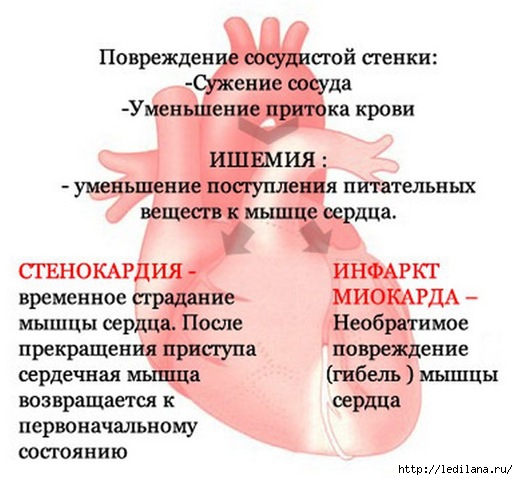
3925311_serdce (200x200, 157Kb) Маринов - физик-ядерщик с мировым именем, заслужил такую благодарность от монастыря города Трявна, что был заказан специальный молебен в честь профессора и ему прислали именную икону святой Марины. После тяжелой травмы головы сам Марин стал страдать стенокардией с тяжелейшими приступами, часто завершавшимися вызовом «скорой помощи». Разумеется, пытливый профессор сперва попробовал этот древнейший фракийский рецепт на себе, невзирая на то, что стенокардия и атеросклероз, строго говоря, разные заболевания. Но к тому времени в профессорский дом пришло много благодарственных звонков от больных самыми разными болезнями сердца: оказывается, волшебный рецепт помогает и им. Опыт лечения стенокардии оказался весьма успешным: приступы сначала стали более редкими и менее тяжелыми, а вскоре прекратились вовсе. Если учесть, что Марину 76 лет, этот прогресс для людей его возраста следует считать исключительным. Итак, вот этот многократно оправдавший себя в Болгарии старинный рецепт.

3925311_serdce (518x480, 136Kb)


Следует нарвать в чистом месте, лучше в лесу, верхушки крапивных кустиков. Их потребуется 500 граммов, это обширный пакет. Листья ни в коем случае не следует срезать, только рвать, надев на руку перчатку или полиэтиленовый пакет. Дома листики хорошо размять деревянной лопаткой, но не резать их ножом. Эти размятые листья залить литром 60-градусной водки, и в темной банке настаивать один день на свету, затем 8 дней в темном шкафу. Затем настой процедить и отжать. Он получится густым, клейковидным, темно-серого цвета, очень крепким. Принимать по 1 чайной ложке за полчаса до еды 3-4 раза в день (по числу приемов пищи). На 3-й, 4-й день приема приступы стенокардии прекращаются. Лечение атеросклероза требует месячного курса лечения.
Источник:http: //vk.com/wall-43187100?

Рубрики:  Здоровье- диета , видео , советы- как бросить кури

Метки:  

Понравилось: 2 пользователям

А какая м вы стерва ?

Вторник, 09 Сентября 2014 г. 19:18 + в цитатник
Рубрики:  Гадание

Метки:  

Понравилось: 2 пользователям

Коллаж по уроку Анты!

Вторник, 09 Сентября 2014 г. 19:09 + в цитатник
Сидящая--девушка (700x410, 101Kb)
Рубрики:  Мои коллажи в ФШ !

Метки:  

Понравилось: 5 пользователям

Коллаж по уроку Анты !

Вторник, 09 Сентября 2014 г. 19:06 + в цитатник
Рубрики:  Мои коллажи в ФШ !

Метки:  

Урок по ФШ от Semenova Irina !

Вторник, 09 Сентября 2014 г. 15:04 + в цитатник
Это цитата сообщения Semenova_Irina [Прочитать целиком + В свой цитатник или сообщество!]

Коллаж № 50 -урок для фотошопа


коллаж-50.jpg
Данный коллаж является моей фантазией и любое совпадение случайно)))
Используйте другой материал и фантазируйте. У вас все получится. Желаю творческого вдохновения!
Материал использованный в уроке взят из открытых источников и авторские права принадлежат их авторам.
Материал используемый в уроке:

Фильтры:

*FFGallery H --Скачать
*Unlimited 2.0 --Скачать
*Carolaine and Sensibity --Скачать
*Simple--Скачать
*BKG Kaleidoscope --Скачать
*Tramages --Скачать
*Toadies --Скачать


Урок здесь
Рубрики:  Урок по ФШ от Semenova Irina !

Метки:  

Понравилось: 1 пользователю

Флеш-плееры "КНОПОЧКИ"

Понедельник, 08 Сентября 2014 г. 21:23 + в цитатник
Это цитата сообщения ВЕНЕДИКТА [Прочитать целиком + В свой цитатник или сообщество!]

Флеш-плееры "КНОПОЧКИ"

Без заголовка

Флеш-плееры "КНОПОЧКИ"
Размеры регулируются, музыка меняется. Чтобы изменить размер кнопки, поставьте в коде вместо чисел "75" любое другое, вам нужное...


Рубрики:  Плееры, флеш плееры , делаем плееры.

Метки:  

Понравилось: 5 пользователям

Урок от Анты-коллаж в фш !

Понедельник, 08 Сентября 2014 г. 19:42 + в цитатник
Всем привет!
Сегодня мы с вами будем учиться делать вот такой коллаж в фотошопе :
Без-имени-2.png

Результат урока :
Без-имени-2.gif

В полном размере работы можно посмотреть, кликнув по картинке!


Урок создан по мотивам урока для корелл, который можно посмотреть ЗДЕСЬ

Подготовка к работе.
Материал для работы ЗДЕСЬ
Файл с анимацией находится в материалах для работы.
Кому непонятно как с ним работать, задавайте вопросы в комментарии.

Фильтры.
Mura's meister

Палитра цветов.
Основной – #75f2bb - светлый
Фоновый – #0c894d- темный

Итак, начнем!
1. Создать линейный градиент из нашей палитры цветов :
Image 1.png
2. Создать новый документ на прозрачном фоне с размерами 800х600 пикселей, зальем этот документ нашим градиентом от центра вправо. Получается так :
Image 2.png
3. Откроем наш пейзаж и расположим в центре основной работы. Слой объединить с предыдущим. Дублировать. На дубликате непрозрачность поставить 50%. И дублировать еще три раза. А теперь раздвинем четыре верхних слоя по углам. На работе это будет выглядеть так :
Image 3.png
В слоях так :
Image 4.png
4. Все слои объединить.
5. Применить фильтр – размытие по Гаусу с радиусом 15 градусов.
6. Применить фильтр Unlimited 2,0/Background Deslgners IV –THE TWIST TUT :
Image 5.png
7. Дублируем слой 2 раза. Становимся на нижний слой и размещаем на нем наш пейзаж. Слой с пейзажем объединить.
8. Становимся на средний слой и применим к нему фильтр Muras Meister Perspective Tiling:
Image 8.png
Применить тень :
Image 9.png
10. Применить фильтр Muras Meister Pole Transform :
Image 10.png
11. Становимся на верхний слой. Применить фильтр Muras Meister Perspective Tiling:
Image 11.png
12. Повторить тень как в п. 9.
13. Открыть клипарт с девушкой. Переместить на основную работу. При помощи редактирования – свободного трансформирования уменьшить на 85 % и расположить как у меня.
14. Выполнить сведение.
15. Изображение – размер холста – по ширине и по высоте поставьте 10 пикселей, цвет расширения холста #024826 – темнее фонового.
16. Изображение – размер холста – по ширине и по высоте поставьте 40 пикселей, цвет расширения холста любой светлый цвет.
17. Изображение – размер холста – по ширине и по высоте поставьте 10 пикселей, цвет расширения холста #024826 – темнее фонового.
18. Активировать инструмент «волшебная палочка» и выделить широкую границу светлую. Создать новый слой и стоим на нем. Залить это выделение нашим градиентом точно как в п. 2.
19. Применить фильтр текстура – текстуризатор – настройки :
Image 12.png
20. Применить внутреннюю тень :
Image 13.png
Выделение отменить.
21. Работу подписать и выполнить сведение.
22. Откроем файл с анимацией и перенесем на нашу основную работы. Кому непонятно как с ним работать – задавайте вопросы в комментариях.
23. Работу сохранить.
Готово!
Надеюсь, Вам понравилось!
С любовью, Ваша Анта!

Из группы В ГОСТЯХ У АНТЫ
Рубрики:  Урок от Анты в Corel и в фш !

Метки:  


Процитировано 1 раз
Понравилось: 2 пользователям

Урок от Анты - коллаж в фш !

Понедельник, 08 Сентября 2014 г. 19:20 + в цитатник
Всем привет!
Сегодня мы с вами будем учиться делать вот такой коллаж в фотошопе:
Без-имени-4.png

Результат урока :

Без-имени-2.png

В полном размере работы можно посмотреть, кликнув по картинке!


Данный урок является адаптацией .
Все совпадения считать чисто случайными!
Урок для корелл ЗДЕСЬ

Подготовка к работе.
Материалы для работы ЗДЕСЬ

Фильтры.
Unlimited 2.0
VM Extravaganza - Transmission – находится в материалах для работы - можно у становить как обычный фильтр, а можно импортировать в Unlimited 2.0
VM Experimental - Guess what - находится в материалах для работы - можно у становить как обычный фильтр, а можно импортировать в Unlimited 2.0
AAA Frames - Frame Works
FM Tile Tools - Blend Emboss - находится в материалах для работы
Mura's Meister - Perspective Tiling

Палитра цветов.
Основной - #708db6
Фоновый - #0d224b
У меня так :
Image 1.png
Итак, начнем!
1. Создать новый документ на прозрачном фоне с размерами 1024х600 пикселей.
Внимание!
Убедительная просьба к тем, кто привык работать со своими размерами, в этом уроке размеры не менять!!!

2. Создать конусовидный градиент :
Image 2.png
3. Открыть линейки. Находим точку на пересечении 830 пикселей ( по верхней шкале) и 380 пикселей ( по левой боковой шкале). О этой точки проводим линию в верхний левый угол :
Image 3.png
Должно получиться так :
Image 4.png
4. Применить фильтр VM Experimental - Guess What :
Image 5.png
5. Активируем инструмент «волшебная палочка» и, зажав клавишу Shift, кликнем на прозрачных местах, получится так :
Image 6.png
Создать новый слой и залить выделение в точности как в пункте 3. Непрозрачность поставьте 50%. Должно получиться так :
Image 7.png
В слоях так :
Image 8.png
Выделение отменить.
6. Применить фильтр VM Extravaganza – Transmission :
Image 9.png
7. Создать новый слой, упорядочить его в самый низ и залить цветом фона темным.
Получается так :
Image 10.png

В слоях так :
Image 11.png
8. Активируем «слой 1». Создаем новый слой. Откроем наш файл с пейзажем, перенесем его на основную работу и с помощью редактирования свободного трансформирования растянем пейзаж по слою. Снова становимся на «слой 1» , активируем инструмент «волшебная палочка» и, зажав клавишу Shift, кликнем по прозрачным квадратикам. Получится так :
Image 13.png
Становимся на слой с пейзажем. Редактирование – очистить.
Выделение отменить.
9. Применить к пейзажу фильтр FM Tile Tools - Blend Emboss - по умолчанию.
10. Активировать «слой 2» - Фильтр - усиление резкости – резкость + 2 раза.
11. Активировать «слой 3», создать новый слой и залить его линейным градиентом с нижнего правого угла в левый верхний угол.
Image 14.png
Режим наложения слоя - мягкий свет.
12. Активный «слой 2», применить тень :
Image 15.png
13. Откроем наш файл с текстурой. Выделение – все. Редактирование – скопировать. Идем на основную работу – редактирование – вставить.
14. Применить фильтр Mura's Meister - Perspective Tiling :
Image 16.png
15. Слой переместить на один слой ниже.
16. А теперь работаем с маской. Урок по работе с маской ЗДЕСЬ
Становимся на «слой 2». Откроем нашу маску непрозрачности и перенесем ее на нашу работу.
Применить редактирование – свободное трансформирование. Верхнюю границу маски и боковые границы растягиваем полностью по слою. А вот нижнюю опустим вниз только до отметки в 530 пикселей. Должно получиться так :
Image 17.png
И закроем глазики на всех слоях, кроме «слой 2».
Переходим в каналы. Кликнем левой клавишей мышки по синему слою. Зажмем клавишу Ctrl и кликнем по иконке синего слоя. На работе появилось выделение.
Выделение – инверсия. Переходим в слои. Удаляем слой с маской. Открываем глазики на всех слоях. Редактирование – очистить – 2 раза. Выделение отменить.
В слоях сейчас такая картина :
Image 18.png
17. Слои – объединить видимые.
18. Применить фильтр AAA Frames - Frame Works :
Image 19.png
В полном размере скрин открывается кликом по картинке!
Те настройки, какие я отметила стрелочками, можете менять в соответствии с выбранной вами палитрой цветов. Остальные оставьте как на скрине.
19. Открыть файл с девушкой и перенести на основную работу. Изменить размер на 70% с помощью редактирования-свободного трансформирования. Редактирование – трансформирование – отразить по горизонтали и расположить как у меня на работе.
20. Применить тень :
Image 20.png
21. Открыть файл с декором, перенести на основную работу уменьшить на 70 % , редактирование – трансформирование – отразить по горизонтали и расположить справа как у меня на работе.
Применить тень как в п. 20.
22. Работу подписать и сохранить.
Готово!
Надеюсь, Вам понравилось!
С любовью, Ваша Анта!

Из группы В ГОСТЯХ У АНТЫ
Рубрики:  Урок от Анты в Corel и в фш !

Метки:  

Понравилось: 1 пользователю

Урок от Анты-колллаж в фш!

Понедельник, 08 Сентября 2014 г. 19:09 + в цитатник
Всем привет!
Сегодня мы с вами будем учиться делать вот такой коллаж в фотошопе:
Без-имени-4.png

Результат урока :

Без-имени-2.png

В полном размере работы можно посмотреть, кликнув по картинке!


Данный урок является адаптацией .
Все совпадения считать чисто случайными!
Урок для корелл ЗДЕСЬ

Подготовка к работе.
Материалы для работы ЗДЕСЬ

Фильтры.
Unlimited 2.0
VM Extravaganza - Transmission – находится в материалах для работы - можно у становить как обычный фильтр, а можно импортировать в Unlimited 2.0
VM Experimental - Guess what - находится в материалах для работы - можно у становить как обычный фильтр, а можно импортировать в Unlimited 2.0
AAA Frames - Frame Works
FM Tile Tools - Blend Emboss - находится в материалах для работы
Mura's Meister - Perspective Tiling

Палитра цветов.
Основной - #708db6
Фоновый - #0d224b
У меня так :
Image 1.png
Итак, начнем!
1. Создать новый документ на прозрачном фоне с размерами 1024х600 пикселей.
Внимание!
Убедительная просьба к тем, кто привык работать со своими размерами, в этом уроке размеры не менять!!!

2. Создать конусовидный градиент :
Image 2.png
3. Открыть линейки. Находим точку на пересечении 830 пикселей ( по верхней шкале) и 380 пикселей ( по левой боковой шкале). О этой точки проводим линию в верхний левый угол :
Image 3.png
Должно получиться так :
Image 4.png
4. Применить фильтр VM Experimental - Guess What :
Image 5.png
5. Активируем инструмент «волшебная палочка» и, зажав клавишу Shift, кликнем на прозрачных местах, получится так :
Image 6.png
Создать новый слой и залить выделение в точности как в пункте 3. Непрозрачность поставьте 50%. Должно получиться так :
Image 7.png
В слоях так :
Image 8.png
Выделение отменить.
6. Применить фильтр VM Extravaganza – Transmission :
Image 9.png
7. Создать новый слой, упорядочить его в самый низ и залить цветом фона темным.
Получается так :
Image 10.png

В слоях так :
Image 11.png
8. Активируем «слой 1». Создаем новый слой. Откроем наш файл с пейзажем, перенесем его на основную работу и с помощью редактирования свободного трансформирования растянем пейзаж по слою. Снова становимся на «слой 1» , активируем инструмент «волшебная палочка» и, зажав клавишу Shift, кликнем по прозрачным квадратикам. Получится так :
Image 13.png
Становимся на слой с пейзажем. Редактирование – очистить.
Выделение отменить.
9. Применить к пейзажу фильтр FM Tile Tools - Blend Emboss - по умолчанию.
10. Активировать «слой 2» - Фильтр - усиление резкости – резкость + 2 раза.
11. Активировать «слой 3», создать новый слой и залить его линейным градиентом с нижнего правого угла в левый верхний угол.
Image 14.png
Режим наложения слоя - мягкий свет.
12. Активный «слой 2», применить тень :
Image 15.png
13. Откроем наш файл с текстурой. Выделение – все. Редактирование – скопировать. Идем на основную работу – редактирование – вставить.
14. Применить фильтр Mura's Meister - Perspective Tiling :
Image 16.png
15. Слой переместить на один слой ниже.
16. А теперь работаем с маской. Урок по работе с маской ЗДЕСЬ
Становимся на «слой 2». Откроем нашу маску непрозрачности и перенесем ее на нашу работу.
Применить редактирование – свободное трансформирование. Верхнюю границу маски и боковые границы растягиваем полностью по слою. А вот нижнюю опустим вниз только до отметки в 530 пикселей. Должно получиться так :
Image 17.png
И закроем глазики на всех слоях, кроме «слой 2».
Переходим в каналы. Кликнем левой клавишей мышки по синему слою. Зажмем клавишу Ctrl и кликнем по иконке синего слоя. На работе появилось выделение.
Выделение – инверсия. Переходим в слои. Удаляем слой с маской. Открываем глазики на всех слоях. Редактирование – очистить – 2 раза. Выделение отменить.
В слоях сейчас такая картина :
Image 18.png
17. Слои – объединить видимые.
18. Применить фильтр AAA Frames - Frame Works :
Image 19.png
В полном размере скрин открывается кликом по картинке!
Те настройки, какие я отметила стрелочками, можете менять в соответствии с выбранной вами палитрой цветов. Остальные оставьте как на скрине.
19. Открыть файл с девушкой и перенести на основную работу. Изменить размер на 70% с помощью редактирования-свободного трансформирования. Редактирование – трансформирование – отразить по горизонтали и расположить как у меня на работе.
20. Применить тень :
Image 20.png
21. Открыть файл с декором, перенести на основную работу уменьшить на 70 % , редактирование – трансформирование – отразить по горизонтали и расположить справа как у меня на работе.
Применить тень как в п. 20.
22. Работу подписать и сохранить.
Готово!
Надеюсь, Вам понравилось!
С любовью, Ваша Анта!

Из группы В ГОСТЯХ У АНТЫ
Рубрики:  Урок от Анты в Corel и в фш !

Метки:  

Понравилось: 2 пользователям

Коллаж по уроку И. Семёновой !

Понедельник, 08 Сентября 2014 г. 18:59 + в цитатник
девушка-с--бриллиантом (700x496, 168Kb)
Рубрики:  Мои коллажи в ФШ !

Метки:  

Понравилось: 5 пользователям

Flash материал.Листья осенние.

Воскресенье, 07 Сентября 2014 г. 19:29 + в цитатник
Это цитата сообщения Эврика-121269 [Прочитать целиком + В свой цитатник или сообщество!]

Рубрики:  Флеш-материал "Природа" и другие...

Метки:  

Понравилось: 3 пользователям

Поиск сообщений в Фрида_Серденко
Страницы: 257 ... 35 34 [33] 32 31 ..
.. 1 Календарь