-Цитатник

Рамочки для текста,простые. - (0)

Рамочки для текста,простые. Здесь будет ваш текст... Здесь будет ваш текст... Здесь буд...

Три простых рамочки. - (0)

Три простых рамочки. Здесь будет ваш текст... Здесь будет ваш текст... Здесь будет ваш те...

5 Лучших блюд из цукини - (0)

5 Лучших блюд из цукини Franzuzhenka/a>

Самый простой рецепт бисквита из 3 ингредиентов. - (0)

Самый простой рецепт бисквита из 3 ингредиентов. Самый простой рецепт бисквита из 3 ингредиентов ...

Формула кода рамочки. - (0)

Формула кода рамочки. ...

 -Рубрики

 -Статистика

Статистика LiveInternet.ru: показано количество хитов и посетителей
Создан: 03.12.2012
Записей: 3921
Комментариев: 4144
Написано: 14831


Блогеры

Понедельник, 13 Января 2014 г. 00:45 + в цитатник


Процитировано 1 раз
Понравилось: 2 пользователям

Блогеры

Понедельник, 13 Января 2014 г. 00:31 + в цитатник
i>


Процитировано 2 раз
Понравилось: 2 пользователям

"Я буду жить" Вика Дайнеко

Пятница, 10 Января 2014 г. 22:55 + в цитатник


Рубрики:  МУЗЫКА/*** ИСПОЛНИТЕЛИ ПЕСЕН

Метки:  

Понравилось: 6 пользователям

Плагины

Вторник, 07 Января 2014 г. 15:47 + в цитатник
Серия сообщений "Работа с фильтрами":
Часть 1 - Плагин - Сгибание углов у изображения
Часть 2 - Супер плагин для фотошоп
Часть 3 - Немного о супер плагине к фотошоп
Часть 4 - Плагины Graphics Plus
Часть 5 - Плагин - Luce
Часть 6 - Урок - Работа с фильтром EXTRACT (извлечь)
Часть 7 - Рисуем звездное небо с помощью плагина Glitterato
Часть 8 - Плагин AAA Frame- Плагин Variation
Часть 9 - Анимация воды с помощью плагина Flood.
Часть 10 - Фильтр Eye Candy 4000
Часть 11 - Плагин для Фотошопа Greg's Factory Output Vol.2
Часть 12 - Урок от NATALI: Выделение при помощи быстрой маски и наложение блеска 
Часть 13 - Урок № 90.Анимация Дыма или Пара(плагин Alien Skin Eye Candy 5 Nature)
Часть 14 - Разбираем блёстки у плагина -Alien Skin Xenofex 2
Часть 15 - Несколько фильтров для ФШ.
Часть 16 - Фильтр Пластика и его возможности.видео
Часть 17 - Фильтр для создания вуалей - Sinedots 2
Часть 18 - Плагин для фотошоп SolarCell
Часть 19 - Фильтр МЕРЦАЮШИЕ ЗВЕЗДОЧКИ.
Часть 20 - Установка и активация плагина AlienSkin Eye Candy v6.0
Часть 21 - Урок "Устанавливаем Фильтры/Плагины в Фотошоп"
Часть 22 - Фильтр Andromeda Perspective Filter 1.1 Retail
Часть 23 - Урок для фотошопа : Колоризация в фотошопе
Часть 24 - 00208-5 фильтр DC_SpiroFX
Часть 25 - Урок 44. Применение фильтра Xenofex
Часть 26 - Плагин muraseamless
Часть 27 - Импорт Плагинов в Filters Unlimited
Часть 28 - Урок. Оживляем волосы фильтром Пластика
Часть 29 - Урок - Облака с помощью Alien Skin Xenofex
Часть 30 - Вырезание объекта с помощью фильтра в Photoshop. Урок от MissKcu

Выбрана рубрика Работа с фильтрами
из блога misskiss


Зоя


Метки:  

Оформляем фото

Вторник, 07 Января 2014 г. 15:18 + в цитатник
EnjoyPicХочу
познакомить вас с простым и интересным сайтом где можно в несколько
минут легко анимировать, или вставит в простую рамку свои фото.


На сайте все очень просто. Заходим, и выбираем группу, во которой будем редактировать фото. Их несколько.

  • Добро пожаловать

  • Эффекты

  • PIP эффекты

  • Анимация

  • Лица

  • Карты

  • Журналы

    Например выбираем группу ЭФФЕКТЫ. Жмем на список рамок этой категории.


    Рамки этой категории открылись. Их много. Идем вниз страницы, и листаем, просматривая и выбирая нужную.


    Выбрав нужную рамку, просто щелкаем по ней. И она открывается. Теперь загружаем фото из своей папки.


    Фото загрузилось. Редактируем его. Выделяем рамкой ту часть, которую
    хотим видеть на фото. Поворачиваем, если это надо. И жмем кнопку ГОТОВО


    Вот и все. Фото готово, остается только сохранить его. Жмем кнопку ОК


    Теперь СОХРАНИТЬ НА ДИСК. Сохраняем в нужную папку на своем компе.


    Вот и все. Все просто, быстро, и красиво. Все другие категории, в том
    числе и анимированные, делаем точно так же. Успехов в вашем творчестве.


Метки:  


Процитировано 2 раз
Понравилось: 1 пользователю

"Новый год и Рождество"

Вторник, 07 Января 2014 г. 13:06 + в цитатник

Метки:  

Понравилось: 1 пользователю

Скачать кисти и установить в фотошопе.

Понедельник, 06 Января 2014 г. 11:14 + в цитатник
Скачиваем и устанавливаем кисти в фотошоп.

Читая сегодня ваши комментарии я поняла, что многие желают научится работать в фотошопе кистями.

Сегодня я постараюсь вам показать как скачать кисти и установить в фотошопе.
Но, если плагины сохраняются в фильтре, то загруженные кисти не сохраняются в кистях. Поэтому вам необходимо создать новую папку, разместить ее на рабочем столе и при необходимости за одну минутку загрузить нужную вам кисть для работы.

И так, начнем!!! Сейчас у нас зима все наши работы у нас снежные, поэтому я выбрала набор зимних кистей. В наборе много разных кистей, останется только применить фантазию!!!


Скачать можно здесь http://rylik.ru/photoshop/brush/11169-rons-winter-brushes-collection.html


Когда у вас загрузится файл, открываете окошко с загрузкой и перетаскиваете файл на рабочий стол.


На рабочем столе кликаем мышкой по скаченной книжечке и открываем для того чтобы извлечь файлы в нужную нам папку.


Скаченные кисти мы перенесли в папку с кистями, осталось теперь их установить в фотошоп.

Открываем фотошоп.

Создаем рабочее окошко, заливаем темным цветом и начинаем эксперименты!!!


Ищем название нужной кисти.


Бегунком регулируем размер кисти.


Вот моя работа с кистями. Вы можете сами фантазировать!!!


Внимание, при работе кистью, все делайте на новом слое, чтобы вы могли уменьшить и развернуть слой как вам нужно. Для каждой кисти создавайте новый слой чтобы легко можно было исправить ошибки.

Домашнее задание!!!

Скачать кисти, установить, сделать пробную работу и добавить в комментарий под постом!!!

Продолжение следует...

В следующем уроке будем скачивать кисти - Волосы...

Все мы женщины и любим наряжаться и делать прически!!!

Вот я поиграла кистями, кроме фона и лица, все сделано кистями.


Вопросы будут, обращайтесь!!!

Успеха в творчестве!!!


Метки:  


Процитировано 2 раз

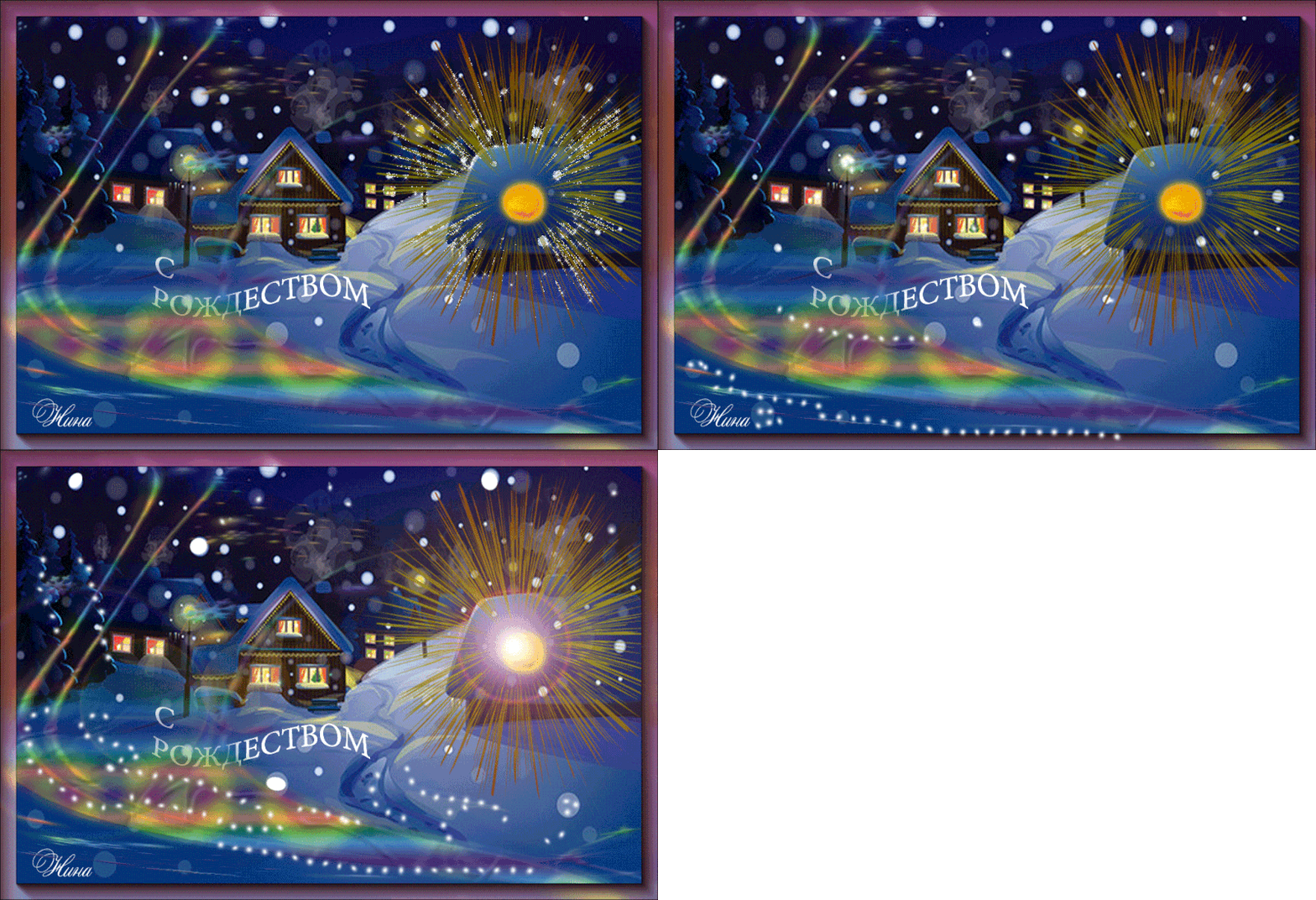
С Рождеством!

Воскресенье, 05 Января 2014 г. 22:12 + в цитатник

Метки:  

Понравилось: 3 пользователям

Работа с цветными анимированными фонами в фотошопе...

Суббота, 04 Января 2014 г. 17:24 + в цитатник

Маленькое разъяснение для тех, кто боится работать с цветными анимированными фонами в фотошопе...
Красивые фоны берём в блоге Diza

Фотографии в альбоме «Урок от NATALI:Маленькие хитрости фотошопа-параметры наложения» NATALI на Яндекс.Фотках

Урок от NATALI:Маленькие хитрости фотошопа-параметры наложения

Урок от NATALI:Маленькие хитрости фотошопа-параметры наложения

Урок от NATALI:Маленькие хитрости фотошопа-параметры наложения

Урок от NATALI:Маленькие хитрости фотошопа-параметры наложения

Урок от NATALI:Маленькие хитрости фотошопа-параметры наложения

Урок от NATALI:Маленькие хитрости фотошопа-параметры наложения

Урок от NATALI:Маленькие хитрости фотошопа-параметры наложения


Рубрики:  УРОКИ/*** УРОКИ ФОТОШОП

Метки:  

Понравилось: 1 пользователю

Простая рамочка в фотошопе

Суббота, 04 Января 2014 г. 17:20 + в цитатник


По просьбам моих читателей,пишу урок по изготовлении
простой рамочки в фотошопе.
1.Создаем новый документ с параметрами смотрите скрин.


2.Следующий шаг.СМОТРИМ СКРИН.

3.Теперь выполняем все как указано на скрине.

4.Подобрав материал для рамочки,картинку ,декор...
Продолжаем делать все что нам позволяет фантазия,
подбираем цвет заливки так что бы картинка слилась с рамочкой.
Дополнительная рамочка под текст выполняется отдельно
применяя тиснение как и в основной рамке.
Кликнув два раза по слою на котором работаете.

5.Делаем заливку рамки.

6.Перемещаем картинку на рамку и ластиком с мягкими краями
аккуратно стираем контуры рамки таким образом подгоняя картинку к рамке
,что бы был плавный переход.Смотрите на скрине

7.Теперь нам осталось украсить рамочку декором и подписать.
Все оформление декором производим так что бы была гармония
рамочки с украшалками.

8.Когда рамочка готова нам надо объединить видимые слоя.
Смотрите ниже скрин.

9.Теперь нам надо разрезать рамку,кому как удобно я делаю так.

Возвращаясь на шаг назад каждую часть разрезать и сохранить
в PNG.
И каждую ссылку с радикала №1 ставлю в формулу.

ФОРМУЛА ДЛЯ МАЙЛ.РУ.
КОД РАМОЧКИ


ФОРМУЛА ДЛЯ Я РУ.
КОД РАМОЧКИ


Кому не понятно задавайте вопросы.
Всем удачи.


Процитировано 10 раз
Понравилось: 2 пользователям

Поиск сообщений в Nina_Rassvet
Страницы: 149 ... 29 28 [27] 26 25 ..
.. 1 Календарь