-Цитатник

Рамочки для текста,простые. - (0)

Рамочки для текста,простые. Здесь будет ваш текст... Здесь будет ваш текст... Здесь буд...

Три простых рамочки. - (0)

Три простых рамочки. Здесь будет ваш текст... Здесь будет ваш текст... Здесь будет ваш те...

5 Лучших блюд из цукини - (0)

5 Лучших блюд из цукини Franzuzhenka/a>

Самый простой рецепт бисквита из 3 ингредиентов. - (0)

Самый простой рецепт бисквита из 3 ингредиентов. Самый простой рецепт бисквита из 3 ингредиентов ...

Формула кода рамочки. - (0)

Формула кода рамочки. ...

 -Рубрики

 -Статистика

Статистика LiveInternet.ru: показано количество хитов и посетителей
Создан: 03.12.2012
Записей: 3921
Комментариев: 4144
Написано: 14831


Анимация коллажа в Фотошоп CS5 1 часть

Воскресенье, 22 Декабря 2013 г. 23:03 + в цитатник
Анимация коллажа в Фотошоп CS5 от *ГП*1-я частьНажмите на картинку, чтобы перейти на страницу урока.
Анимация губкой Анимация пластикой Анимация заменой цвета Анимация изморози
Анимация снегопада Анимация фильтром Flaming Pear - Aetheri Анимация фильтрами Flaming Pear Анимация сугробов
Анимация воды Анимация цветовым тоном Анимация кистью Оживляем листочки
Эффект жалюзи Анимация рамочки кистью Готовый анимированый фон Анимация пара
Марионеточная деформация Надпись листочком Анимация осветлителем Слайд-шоу
Анимация Carolaine and Sensibiliti Эффект освещения Подсветка Unlimited 2 Анимация городских огней
Анимация градиентом Анимация дождя Анимация листочка Анимация плагиномUlead Particle
Уроки1-ая часть - 2-ая часть - 3-я часть - 4-ая часть
Из блога *ГП*

Без заголовка

Воскресенье, 22 Декабря 2013 г. 22:51 + в цитатник

 
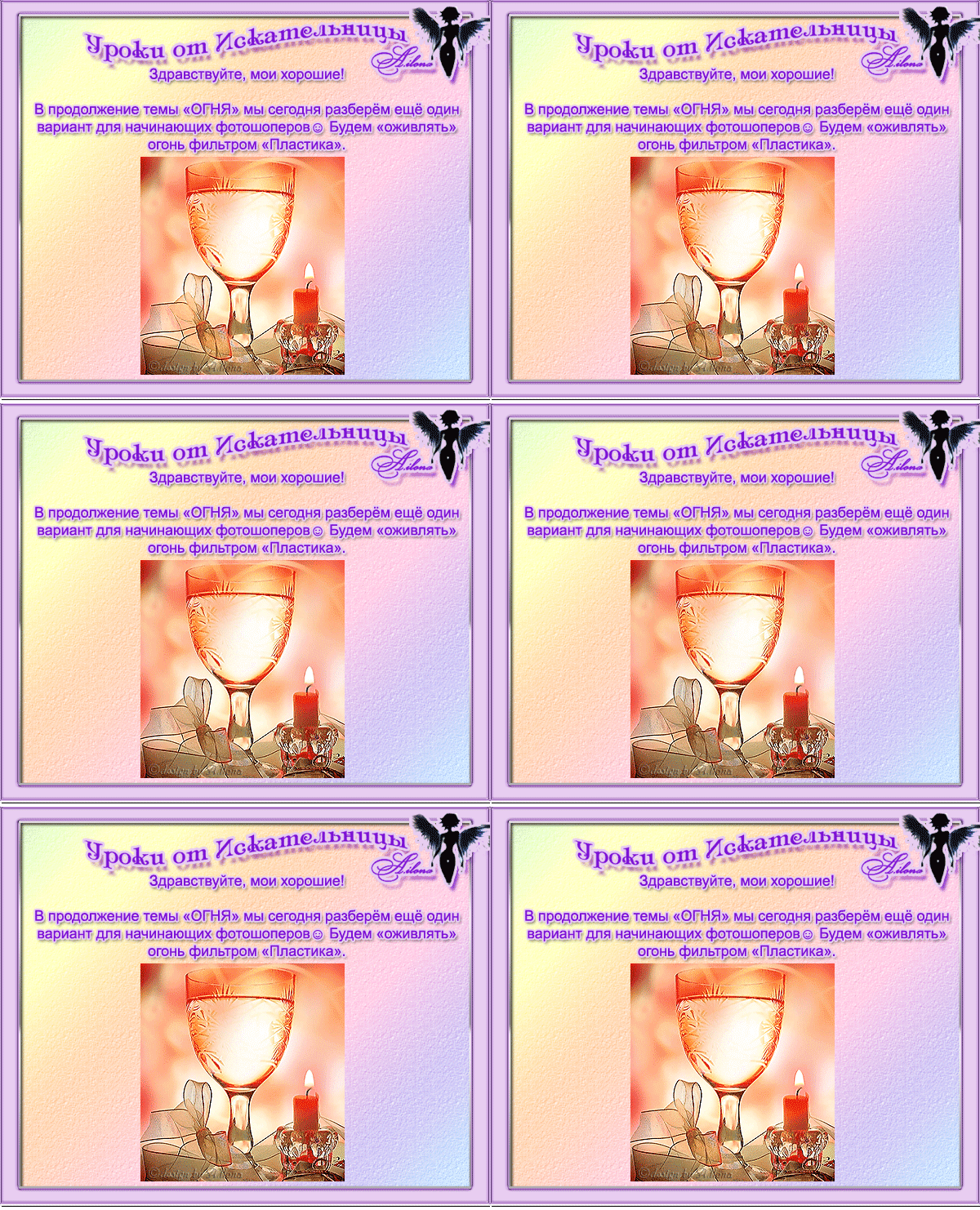
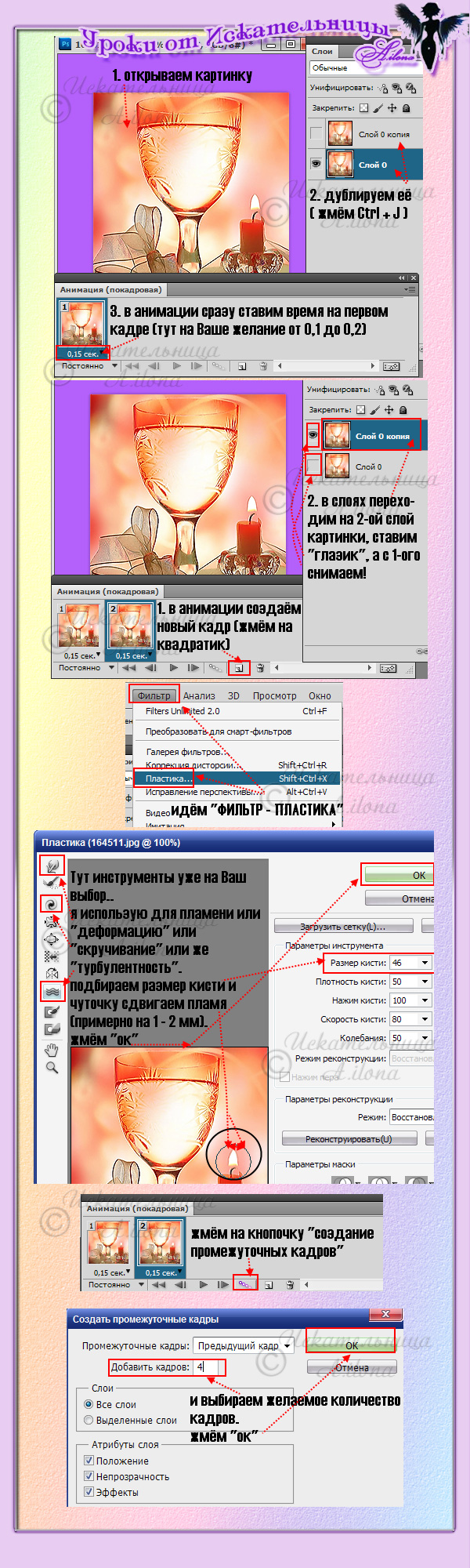
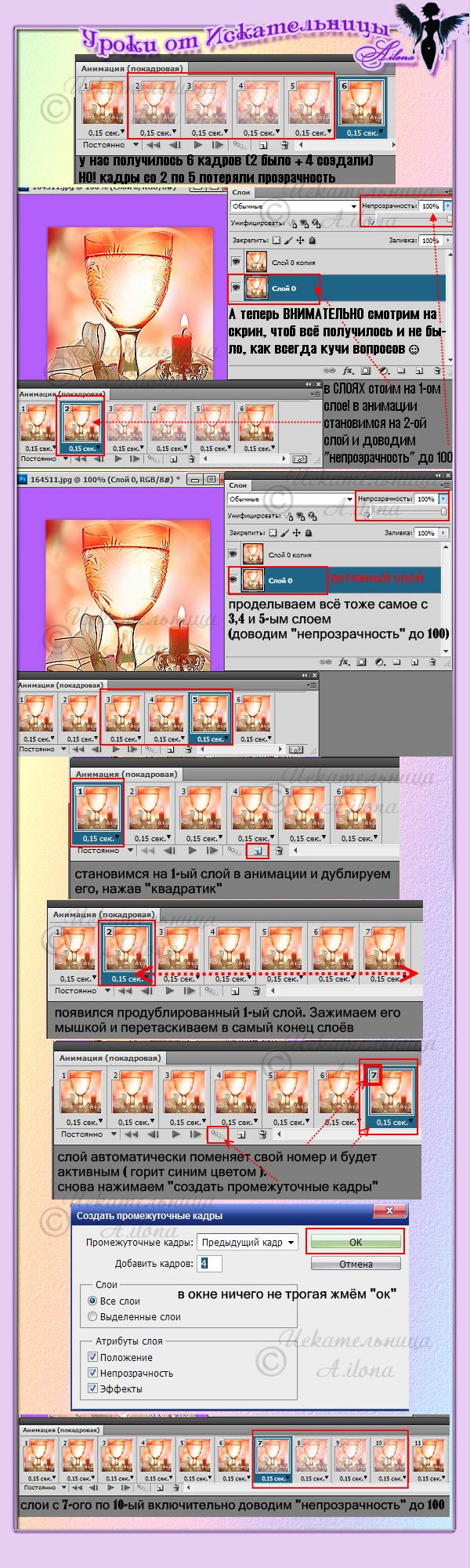
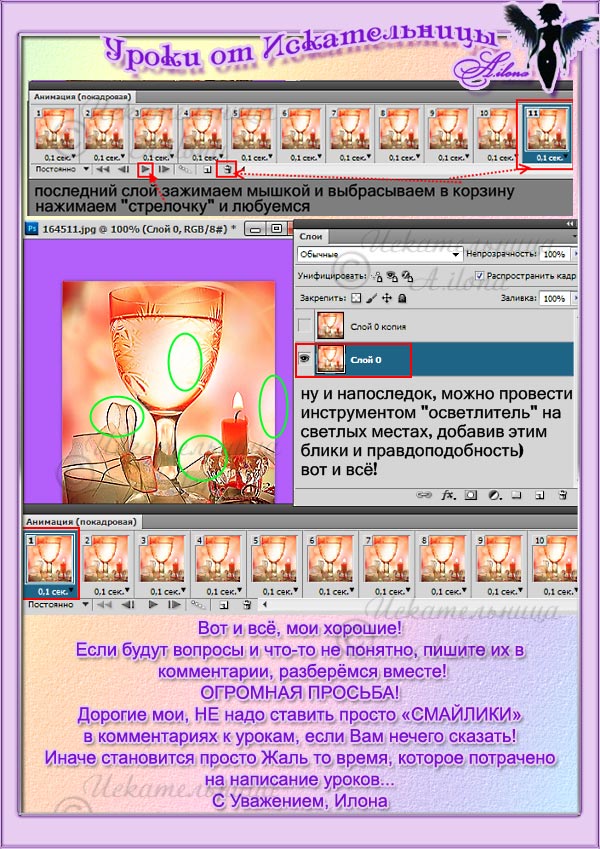
оживляем огонь фильтром "пластика"


Рубрики:  УРОКИ/*** УРОКИ ФОТОШОП

Метки:  


Процитировано 3 раз
Понравилось: 1 пользователю

Без заголовка

Воскресенье, 22 Декабря 2013 г. 22:47 + в цитатник

Создаем коллаж "Начало".
Часть4.

Урок фотошоп для начинающих.
Автор Mischel

Итак, дорогие друзья, мы с вами начали осваивать программу фотошоп и сегодня будем делать четвертый урок. Первый урокздесь, второй здесь, третий урок здесь. Мы немного поработали с цветокоррекцией и сегодня еще немного поработаем с ней. Очень важно, чтобы изображение на коллаже получалось гармоничным и в большей степени это зависит от цвета и сочетания цветов. Не буду много говорить об этом, но подбирая клипарт под коллаж следует придерживаться сочетания цветов. Об этом много написано и при желании можно найти массу литературы, можно работать в одной цветовой гамме и подбирать близкие цвета, можно работать на контрасте, самое главное, чтобы цвета сочетались друг с другом и в целом смотрелось все гармонично. Я за гармонию. На прошлом уроке мы научились применять тонирование и это помогает сделать разный клипарт подходящими для нашей работы. Сегодня мы продолжим эту тему и еще рассмотрим способы, которые помогут сделать нашу работу более гармоничной.

Итак начнем...

1.


Файл - создать новое прозрачное изображение размером 700 на 500 пикселей.
Откроем материал который будем использовать и определим основной цвет и цвет фона. 
В работе используем девушку, пейзаж, линию1, лини2, бабочки, звезды.
 
Мы уже знаем как это сделать. Я использую цвета ffca91 и fff0cc.
Залить слой основным цветом.

2.


Откроем пейзаж и перенесем на работу. Изменим размер редактирование-трансформирование или ctrl+t.


3.


Теперь объединим слои слои-объединить видимые
Фильтр -размытие-размытие по Гауссу


4.


Фильтр-оформление-мозаика

Фильтр-усиление резкости- резкость на краях

5.

Открыть материал линии и переместить на работу. Изменить размер ctrl+t

Переместить работу к нижнему краю
На палитре слое нажимаем fx и добавим тень

Выставим режим смешивания экран

Режимы смешивания по разному влияют на материал, поэтому для разного цвета подбирайте тот который больше подходит к вашей работе.

6.


Открыть материал линии2 переместить на работу. Изменим размер ctrl+t

Разместить в центре работы. Редактирование-трансформирование-отразить по горизонтали
Режим смешивания линейный осветлитель


7.


Открыть материал звезды переместить на работу. Изменим размер ctrl+t

Разместить в центре работы.
Режим смешивания линейный осветлитель.

8.


Открыть бабочек, переместить на работу. Изменим размер ctrl+t

Разместить как на работе, переместив к правому краю.
Мы видим, что бабочки не совсем подходят по цвету нашей работы. Попробуем это исправить.
Изображение-коррекция- цветовой баланс. Теперь подвигаем бегунки и подберем то, что подойдет к нашей работе.
Вы можете изменить только один параметр или все три, я изменила три


Добавим тень, нажимаем fx


9.


Открыть девушку и переместить на работу. Изменим размер ctrl+t

Добавим тень нажав fx

Продублируем слой и к копии применим режим смешивания мягкий свет.

10.


Активируем инструмент текст, добавить новый слой и подписать работу.
Уменьшим размер работы до 700 пикселей.
Слои-сведение слоев
Изображение-размер холста

Изображение-размер холста

Изображение-размер холста

Изображение-размер холста

Изображение-размер холста


11.


Сохраним работу в jpeg, как это сделать мы уже рассматривали в первом уроке.

И вот результат нашей работы.


И вот еще две работы в которых великолепно показано как работать с цветом. Это работы Антонины Буч-Живаевой и Светланы Модоровой


Спасибо им за эти прекрасные работы.
Сегодня мы научились корректировать цвет работы и познакомились с режимами смешивания.
Надеюсь вам понравилось работать и создавать коллаж.
Если у вас ,что-то не получилось-пишите. И домашним заданием будет выполнить простой коллаж используя свой материал.


Рубрики:  УРОКИ/*** УРОКИ ФОТОШОП

Метки:  

Понравилось: 1 пользователю

Без заголовка

Воскресенье, 22 Декабря 2013 г. 22:46 + в цитатник

Создаем коллаж "Начало".
Часть3.

Урок фотошоп для начинающих.
Автор Mischel

Итак, дорогие друзья, мы с вами начали осваивать программу фотошоп и выполнили два урока. Первый урок здесь, второй здесь. Мы научились сохранять работу в psd, работали инструментом волшебная палочка, работали с выделением. Вопросов остается много и мы с некоторыми постараемся разобраться в этом уроке. Сегодня мы сделаем простой коллаж используя наши знания и конечно приобретем новые.

Итак...

1.


Файл-создать новое прозрачное изображение с размерами 700 на 500 пикселей.
Открыть материал с которым мы будем работать. Сегодня мы будем использовать пейзаж, девушку, вазу с рябиной, раму, шторы


Определим основной цвет и цвет фона. Как это сделать мы уже знаем, берем пипетку и выбираем темный и светлый цвет на вашем клипарте.

Я использую цвета a4792b и 644f22.
Наш слой заливаем основным цветом.
Выбираем ведро

Получаем результат


2.


Пейзаж переносим на нашу работу, это мы научились делать на первом уроке. Инструментом перемещение размещаем в центре работы. Мы видим , что наш пейзаж небольшой. Применим трансформирование ctrl+t и увеличим размер клипарта по размеру слоя. Можно просто растягивать за уголок зажав кнопку shift

или выставив значение в верхней панели в процентах.

Теперь у нас два слоя.


3.


Перейдем в слои объединим с предыдущим.

Теперь у нас один слой его мы можем назвать фоновым.

4.


Применим фильтр искажение-стекло


5.


Применить фильтр рендеринг-блик


Подвигайте бегунком фильтра и определите где на работе будет блик, бегунок показан стрелкой, зажимаем левой кнопкой мышки и двигаем.

6.


Открываем раму и перемещаем на работу. Разместим в центре работы. Изменим размер редактирование- трансформирование


цвет рамы немного отличается и его немного подкорректируем


7.


Открыть штору, переместить на работу. Мы видим, что размер шторы больше слоя. Применим трансформирование ctrl+t

Подкорректируем размер шторы, она закрывает сильно окно. Применим трансформирование и передвинем правый край на 50 пикселей влево

Но мы видим, что цвет шторы не совсем подходит под нашу работу. Изменим его.
Изображение-коррекция-цветовой тон\насыщенность

Поставить галочку на тонирование

Продублируем слой ctrl+j или нажав на слой правой кнопкой мышки


К дубликату применить трансформирование ctrl+t нажимаем отразить по горизонтали

Переместить к правому краю работы
Объединим с предыдущим слоем слои-объединить с предыдущим

8.


Открыть букет и разместить на работе. Переместить в центр работы. Размер изменить трансформированием ctrl+t

Изображение-коррекция-яркость\контрастность

Добавим тень нажимаем на fx на панели слоев


9.


Открыть девушку и разместить на работе. Изменим размер ctrl+t

Переместить девушку к правому краю как на работе
Добавим тень как в пункте 8

10.


Слои-произвести сведение слоев
Изображение-размер холста

Изображение-размер холста

Изображение-размер холста

Изображение-размер холста

Изображение-автотон


11.


Активируем инструмент текст, добавить новый слой и подписать работу.
Уменьшим размер работы, для размещения на страничках блогов и форумов используется ограничение в размерах изображения. Чем больше размер тем больше такая картинка весит, поэтому мы уменьшим размер до 700 пикселей.


12.


Сохраним работу в jpeg, как это сделать мы уже рассматривали в первом уроке.

И вот результат нашей работы.


Сегодня мы научились корректировать цвет работы и с другими функциями программы.
Надеюсь вам понравилось работать и создавать коллаж.
Если у вас ,что-то не получилось-пишите. И домашним заданием будет выполнить простой коллаж используя свой материал.


Рубрики:  УРОКИ/*** УРОКИ ФОТОШОП

Метки:  

Без заголовка

Воскресенье, 22 Декабря 2013 г. 22:43 + в цитатник

Создаем коллаж "Начало".
Часть2.

Урок фотошоп для начинающих.
Автор Mischel


В первой части урока, у нас получился такой коллаж. Мы работали инструментом перемещение, заливка, пипетка, текст. Добавляли тень. Изменяли размер при помощи трансформирования и научились добавлять материал на работу. Мы продолжим работать с этим коллажом и разберем несколько вопросов на которых я бы хотела остановиться. Итак...

1.


Работая над коллажом, мы иногда сталкиваемся с необходимостью прервать работу, но если мы закроем программу, то можем потерять все над чем работали. Программа всегда спрашивает сохранить ли работу. И это сохранение нам не всегда необходимо. Как же сохранить работу на том этапе, на котором нам необходимо?
Идем файл-сохранить как

Прописываем название файла

И у нас появляется такое сообщение.

В дальнейшем мы будем указывать файл который сохранили и программа спросить изменить ли уже существующий файл, мы соглашаемся. Таким образом мы можем всегда вернуться к той точке работы на которой работа была прервана.
Хочу заметить, что фотошоп сохраняет в PSD

2.


Сегодня мы остановимся на выделении. Открываем нашу сохраненную работу и активным становится самый нижний слой, он выделен синим цветом.

Как работать с выделением? На панели инструментов находим волшебную палочку (если вы не видите какой либо инструмент, то рядом с инструментами расположены треугольники, нажимаем на них и у нас появляются закрытые инструменты. Это сделано, для того, чтобы не загромождать панель инструментов. Итак активируем волшебную палочку

и на нашей работе выделяем светлую рамочку. Просто нажимаем на это участок рамки мышкой левой кнопкой. Появились пунктирные линии, это и есть выделение.

Выделение-инверсия

и мы видим, что выделился другой участок рамки. Выделить волшебной палочкой можно только контрастные цветом рамки, если цвета будут повторяться на соседних рамках, то и выделятся эти участки.
Теперь придадим рамке немного объема, для этого добавим тени

и внутреннюю тень с теми же настройками. Вы можете с настройками "поиграть" и выбрать более подходящие.

Чтобы придать больший объем добавить тиснение

У нас получилось так

А слои выглядят так


3.


Убираем выделение.
Выделение-выделение отменить.

Если вы хотите вернуть прежнее выделение нажимаем выделение-выделить снова


4.


Иногда результат работы нас не устраивает и мы можем вернуться на несколько шагов назад.
Для этого в панели слоев находим вкладку история, нажимаем на нее и видим все наши последние действия. Находим тот с которого мы хотим вернуть нажимаем на него. Все остальные шаги выделяются и нажимаем на корзину внизу панели.


Или нажимаем правой кнопкой мышки на слой появляется окошко. Находим удалить и нажимаем на него.

5.


Теперь сохраняем уже известным нам способом свою работу.

Мы познакомились с некоторыми функциями фотошоп и надеюсь урок был для вам информативным и понятным.
Надеюсь вам понравилось работать и создавать коллаж.
Если у вас ,что-то не получилось-пишите. И домашним заданием будет выполнить простой коллаж с объемной рамкой используя свой материал.


Рубрики:  УРОКИ/*** УРОКИ ФОТОШОП

Метки:  


Процитировано 2 раз

Без заголовка

Воскресенье, 22 Декабря 2013 г. 22:40 + в цитатник

Создаем коллаж "Начало".
Часть1.

Урок фотошоп для начинающих.
Автор Mischel

Дорогие мои!
Если вы не умеете делать коллаж, но об этом давно мечтаете, то этот урок для вас. Вы смотрите на коллажи и каждый раз думаете, как это они смогли. Любуетесь, но попробовать сделать простой коллаж не решаетесь. В этом уроке я постараюсь объяснить самые простые приемы по составлению коллажа.
Итак, начнем.

1.


Для начала нам потребуется любая графическая программа, вы можете коллаж выполнить в разных программах. Но я вам предлагаю урок для фотошопа. Для начала скачаем и установим фотошоп на своем компьютере. Запускаем программу и у нас появляется такое окно.

Нажимаем на инструмент перемещение при помощи его мы перемещаем любой материал в работе. (если инструмент выделен, то это называется активировать инструмент)
Теперь на верхней панели нажимаем кнопку файл.
Появляется окно, нажимаем создать.

В открывшемся окне выставляем размеры нашей работы, как правило используем размеры в пикселях, если выставлены другие параметры, нажимаем на маленький треугольник и выбираем тот который нам нужен. Разрешение выставляем 72 пикселя на дюйм, изображение прозрачное.

Выставляем параметры 600 на 400 пикселей.
У нас получился такой слой

На панели слоев мы видим у нас появился слой0. Для удобства мы можем назвать фоновый слой.
Нажимаем правой кнопкой мышки и выбираем параметры слоя. Измените название слоя.


2.


Файл-открыть выбираем материал с которым мы будем работать.
В коллаже мы будем использовать пейзаж, цветы и девушку.

Открываем пейзаж. На пейзаже определим при помощи пипетки те цвета, которые будем использовать в коллаже.

Определяем основной цвет и цвет фона. Основным цветом называется верхний цвет, цвет расположенный ниже называется цветом фона. Как правило выбираем темный и светлый цвет из нашего пейзажа.

Основной цвет определяем 2f2c34, для этого нажимаем на верхний квадратик и появляется такое окно
в окошке выставляем значение цвета, нажимаем ок.

По палитре цветов мы можем определить нужный нам цвет для коллажа подвигая бегунком.
Определим цвет фона 57575f. Нажимаем на нижний квадратик и в появившемся окне выставляем необходимое значение.
Если нам надо поменять положение цветов местами , основным цветом сделать цвет фона, нажимаем на стрелочку между квадратиками.

3.


Активируем инструмент заливка

и заполнить цветом слой для этого щелкаем по слою левой кнопкой мышки. Фоновый слой у нас заполнился цветом.

4.


Перейдем на изображение пейзажа и перенесем его на нашу работу. Можно перетащить на работу нажав на изображение пейзажа левой кнопкой мышки и не отпуская кнопку перенести на наш слой или выделение-все,

редактирование-скопировать,

перейти на нашу работу.
Выделение-все,

редактирование-вставить.

Выбирайте более удобный для вас способ. Перенесли пейзаж, но мы видим, что оно больше нашего слоя применим трансформирование. Редактирование-трансформирование или горячими клавишами ctrl+t. На верхней панели найдем окошки в процентах

выставим нужное значение,

изменится размер как по высоте так и ширине. Если вы не знаете на сколько уменьшить свою работу можно потянуть за уголок зажав левую кнопку мышки и удерживая shift (если не удерживать то пропорции изображения будут нарушены)

Пейзаж уменьшился в размерах. Нажать enter.


5.


Инструментом перемещение разместили наш пейзаж в центре работы. У нас активен верхний слой с пейзажем, он выделен синим цветом.

А всего у нас два слоя.
Теперь поработаем с фильтрами которые прилагаются к программе, их немного, но для начала вполне достаточно. В дальнейшем вы можете устанавливать в программу и другие фильтры. С ними мы познакомимся в следующих уроках.
Нажимаем на кнопку фильтры в верхней панели и перед нами перечень, из него мы выбираем текстура и текстуризатор.

Появляется следующее окно

Выставляем значения как на скрине.
Мы добавили текстуры нашему пейзажу.

6.


Откроем изображение цветка и уже известным способом переместим на нашу работу.
Инструментом перемещение переместим в нижний правый угол, размер нас не устраивает и мы применим трансформирование ctrl+t

Откорректируем цвет цветка, изображение-автотон.

Любуемся полученным результатом, все устраивает ? Нет! Не хватает объема, добавим тень нашему цветку. В панели слоев внизу находим кнопку fx, нажимаем на нее и выбираем тень.

Выставляем значения

Чтобы изменить цвет тени нажимаем на цветной прямоугольник и в выпадающем окне выставляем нужные нам значения. По умолчанию выставляется черный цвет.
Теперь работа выглядит намного лучше.

7.


На верхней панели нажимаем на кнопку слои и производим сведение слоев.

Все слои объединятся, закрытые слои если есть удалятся.

Слой закрыт замочком, удалим замок в корзину

Зажимаем замок левой кнопкой мышки и тянем вниз в корзину не отпуская кнопки.

8.


Изображение-размер холста.

Выставляем значения и цвет, цвет используем основной, размер 4 пикселя

Повторяем действие пункта 8 изменив цвет и размер

цвет белый, размер 10 пикселей
Повторяем пункт 8

основной цвет, размер 20 пикселей

9.


Открыть изображение девушки и известным способом перемещаем на работу
Размер девушки изменим трансформированием


Переместить в левый нижний угол работы. Добавим тень.

Изображение-автотон

10.


Теперь нанесем водяные знаки и подпишем работу.
Определить основной цвет

Активировать инструмент текст буква Т, в верхней панели определить шрифт, размер текста.
Создать новый слой

Подписываем свою работу
Добавим тень


11.


Сохраняем свою работу

Сохранить в jpeg


И вот результат нашей работы


Надеюсь вам понравилось работать и создавать коллаж.
Если у вас ,что-то не получилось-пишите. И домашним заданием будет выполнить простой коллаж используя свой материал.


Рубрики:  УРОКИ/*** УРОКИ ФОТОШОП

Метки:  

Для текста в ФШ

Суббота, 21 Декабря 2013 г. 23:35 + в цитатник


Процитировано 1 раз

Без заголовка

Суббота, 21 Декабря 2013 г. 23:30 + в цитатник
***ЗДЕСЬ БУДЕТ ТЕКСТ***


Процитировано 1 раз

КАК ЗАВЕСТИ ДНЕВНИК НА ЛиРу

Суббота, 21 Декабря 2013 г. 23:24 + в цитатник


ПАМЯТКА НАЧИНАЮЩИМ БЛОГЕРАМ


КАК ЗАВЕСТИ ДНЕВНИК НА ЛиРу

Сегодня было уже несколько вопросов от ПЧ - как завести на ЛиРу дневник и как перенести пост с Мейла на ЛиРу.

Кто умеет регистрироваться на сайтах, проходит мимо, а остальные внимательно читают инструкцию..))

Заходим на сайт


Дальше действуем по скринам:


Теперь идем в свою почту и ждем, когда придет следующее письмо (обычно оно приходит очень быстро)


Нажали на ссылку и переходим опять на сайт ЛиРу, где заполняем все для дневника:


Теперь в другом окне идем на Мейл к тому посту, который хотим перенести на ЛиРу


Вставили код на ЛиРу


После того, как мы опубликуем пост в свой дневник, он будет выглядеть ТАК.

Ну, вот пока и вся информация по этим вопросам. Надеюсь, что у вас все получилось..))

P.S. Сразу скажу, что несмотря на то, что почти все теги и на Мейле, и на ЛиРу работают одинаково, существуют и различия.

Например, на ЛиРу по-другому убирают "под кат", т.е. оставляют часть изобажений или текста, а дальше идет надпись "Читать далее..."

Если на Мейле ставится такой тег <cut text="Читать далее..."> ТЕКСТ </cut>,

то на ЛиРу - вот такой: <a href="https://www.liveinternet.ru/users/5138865/post304438391/"><b>"Читать далее..."</b></a>

На ЛиРу нельзя взять пост себе, нажав, как на Мейле, на (с цитатой). Там все гораздо проще.
Понравился пост, жмите В ЦИТАТНИК, и пост автоматически появится у вас в дневнике.


Вам останется только подписать название и поставить метки. Но это - совсем другой урок.

для вас Лариса Гурьянова


Без заголовка

Суббота, 21 Декабря 2013 г. 23:22 + в цитатник

***ЗДЕСЬ БУДЕТ ТЕКСТ***


Поиск сообщений в Nina_Rassvet
Страницы: 149 ... 27 26 [25] 24 23 ..
.. 1 Календарь