-Цитатник

Рамочки для текста,простые. - (0)

Рамочки для текста,простые. Здесь будет ваш текст... Здесь будет ваш текст... Здесь буд...

Три простых рамочки. - (0)

Три простых рамочки. Здесь будет ваш текст... Здесь будет ваш текст... Здесь будет ваш те...

5 Лучших блюд из цукини - (0)

5 Лучших блюд из цукини Franzuzhenka/a>

Самый простой рецепт бисквита из 3 ингредиентов. - (0)

Самый простой рецепт бисквита из 3 ингредиентов. Самый простой рецепт бисквита из 3 ингредиентов ...

Формула кода рамочки. - (0)

Формула кода рамочки. ...

 -Рубрики

 -Статистика

Статистика LiveInternet.ru: показано количество хитов и посетителей
Создан: 03.12.2012
Записей: 3921
Комментариев: 4144
Написано: 14831


Учимся делать рамки в ФШ

Пятница, 20 Декабря 2013 г. 22:11 + в цитатник


ПАМЯТКА НАЧИНАЮЩИМ ФОТОШОПЕРАМ


Учимся делать рамки в ФШ

Есть множество СПОСОБОВ сделать рамку в ФШ, но это все чисто механические способы. Сегодня мы научимся делать рамки в ФШ сами.


Первый способ.
Откроем в ФШ любую картинку, снимем замочек (перетащим его в корзину)


Разнообразные стили можно скачать отсюда:
Серия сообщений "Стили":
Часть 1 - Красивые стили для Фотошоп
Часть 2 - Красивые металлические стили
Часть 3 - Золотые стили 
Часть 4 - Перламутровые стили для ФШ
Часть 5 - Цветные стили для ФШ
Часть 6 - Простейшие надписи со снегом
Часть 7 - Стили "Блеск"
Часть 8 - Стили "Зимние"
Часть 9 - Стили для ФШ "Разноцветные в золоте"
Часть 10 - Подборка интересных стилей для ФШ
Часть 11 - Стили для фотошоп - Блеск 
Часть 12 - Ромашковые стили для ФШ
Часть 13 - Стили для фотошопа - Капли воды
Часть 14 - Золотые стили для фотошопа 
Часть 15 - Цветные стили с золотой обводкой
Часть 16 - Красивые стили для ФШ
Часть 17 - Цветные стили для ФШ
Часть 18 - Красивые стили от Gala3D 
Часть 19 - Драгоценные стили для Photoshop
Часть 20 - Фотошоповые прибамбасы
Часть 21 - Стиль для Фотошопа "Снежный глобус"
Часть 22 - Gift style
Часть 23 - Стили для Photoshop – На тему Любовь..


Второй способ.


И получим вот такую симпатичную рамочку

А вообще, сделать рамку можно огромным количеством способов. Масками, например. Но об этом поговорим в другой раз, если вас это заинтересует..)) Удачи!
для вас Лариса Гурьянова
Рубрики:  УРОКИ/*** УРОКИ ФОТОШОП

Метки:  

Анимация свечи

Пятница, 20 Декабря 2013 г. 22:07 + в цитатник
<


ПАМЯТКА НАЧИНАЮЩИМ ФОТОШОПЕРАМ


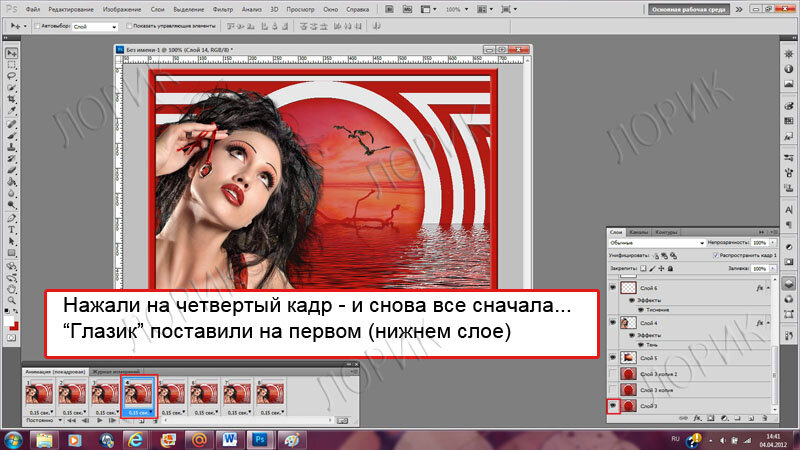
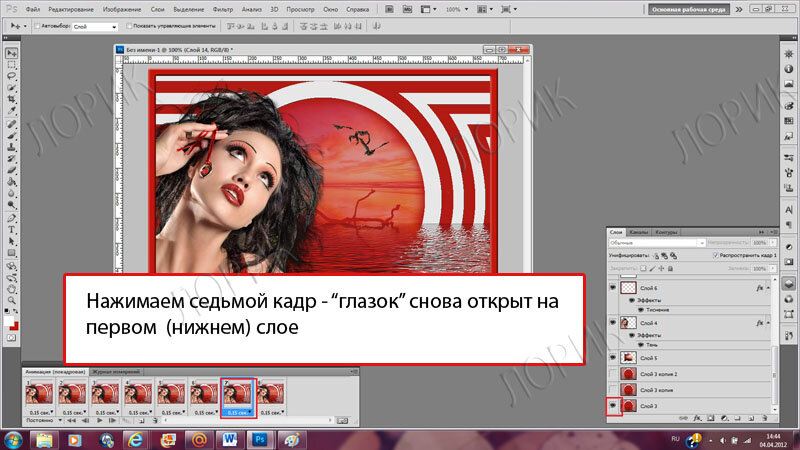
Анимация свечи всего на 4-х кадрах

Существует много способов анимации свечи, но этот способ мне кажется самым реалистическим, потому как движется не только язычок пламени, но и ореол вокруг него.


Фотографии в альбоме «Анимация свечи» Ларисы Гурьяновой на Яндекс.Фотках


Все! Наша анимация готова. Нажимаем Play и любуемся горящей свечой.


Надеюсь у вас все получилось. Жду ваших работ по этому уроку, ОК?
для вас Лариса Гурьянова


КОД
Рубрики:  УРОКИ/*** УРОКИ ФОТОШОП

Метки:  

Как соединить несколько анимаций

Пятница, 20 Декабря 2013 г. 22:05 + в цитатник


ПАМЯТКА НАЧИНАЮЩИМ ФОТОШОПЕРАМ


ДЕЛАЕМ КОЛЛАЖ - урок для начинающих


Я пишу уроки, если просят объяснить тот или иной эффект. А в этом коллаже объединились сразу пять ответов на вопросы:
* как сделать такой эффект на заднем плане
* как пользоваться маской
* как перенести анимашку на коллаж
* как сделать такое мерцание моря
* как соединить несколько анимаций


Фильтры, используемые в коллаже:

RCS Filter Pak 01 - Digi Lens - Atomatic Split ЗДЕСЬ.
Flaming Pear Flood ЗДЕСЬ.
Fm Tile Tools ЗДЕСЬ.
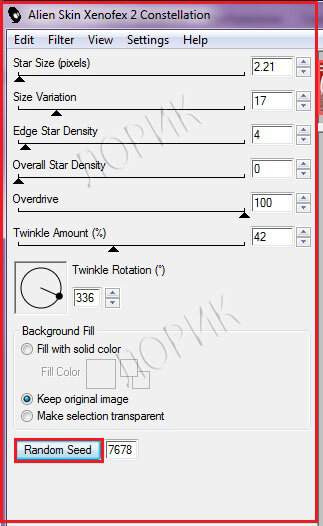
Alien Skin - Xenofex 2 ЗДЕСЬ.


Создайте новый файл с прозрачным фоном размером 800х600 пикселей и залейте его цветом клипарта.


В моей случае я выбрала красный цвет с клипарта девушки


Если вы еще не знаете как выбрать цвет, то вот вам разъяснение:


Цвет заднего фона поставьте белый.


(нажмите, чтобы изменить размер клипарта до натурального)


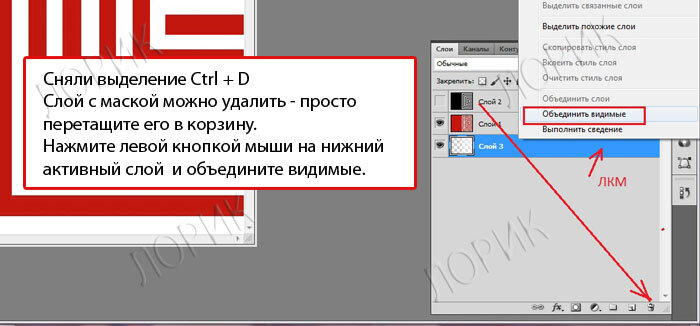
Сняли выделение - Ctrl + D


для вас Лариса Гурьянова


ВЗЯЛА ЗДЕСЬ
Рубрики:  УРОКИ/*** УРОКИ ФОТОШОП

Метки:  


Процитировано 1 раз
Понравилось: 1 пользователю

УРОКИ ДЛЯ ЛиРу

Пятница, 20 Декабря 2013 г. 22:02 + в цитатник


ПАМЯТКА НАЧИНАЮЩИМ БЛОГЕРАМ


САМЫЕ ВОСТРЕБОВАННЫЕ УРОКИ ДЛЯ ЛиРу

Уже многие завели на ЛиРу дневник, как запасной тыл перед угрозой закрытия блогов на Мейле. Будет это событие или нет, нам не ведамо. Но потерять свои работы (в любом варианте) жалко.
Сервис ЛиРу чуть отличается от Мейловского, с непривычки кажется сложновато.
Вот серия уроков, которая поможет вам немного сориентироваться на ЛиРу..

http://www.liveinternet.ru/users/3354683/post187048679/ как на ЛиРу делать рамки

Вот, про плееры...http://www.liveinternet.ru/users/3354683/post228656489/
http://www.liveinternet.ru/users/3354683/post227834796
http://www.liveinternet.ru/users/3354683/post227940949/

http://www.liveinternet.ru/users/3354683/post187059060/ - это про музыкальную открытку

http://www.liveinternet.ru/users/3354683/post234187200/ - как к посту прикрепить несколько файлов

http://www.liveinternet.ru/users/3354683/post181098595/ - код разрезной рамки для ЛиРу

http://www.liveinternet.ru/users/3354683/post187063343/ - коды для Мейла и ЛиРу

http://www.liveinternet.ru/users/3354683/post225394545/ - как сменить имя, e-mail, пароль и т.д. на ЛиРу

http://www.liveinternet.ru/users/3354683/post199402516/ - как сделать схему для дневника

для вас Лариса Гурьянова


Метки:  

Учимся делать рамочку в фотошопе

Пятница, 20 Декабря 2013 г. 21:47 + в цитатник


Открываем Фотошоп
Загружаем изображение
ФайлОткрыть

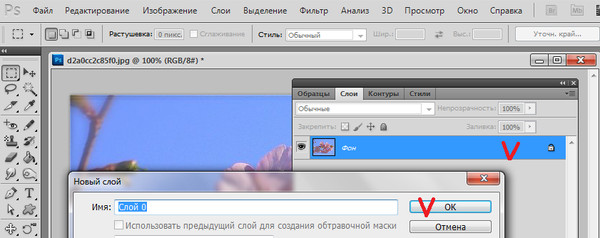
В окошке Слои появится слой "фоновый". Клик по замочкуЖмём Ok


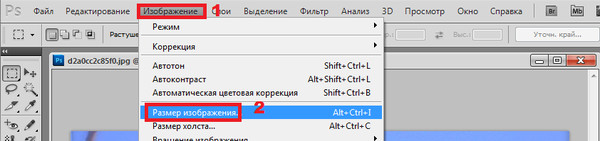
ИзображениеРазмер изображения

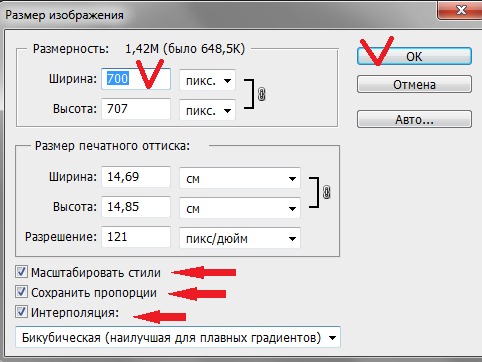
В открывшемся окне проставляем вот такие параметрыЖмём Ок

Делаем рамку
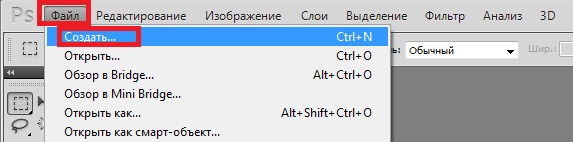
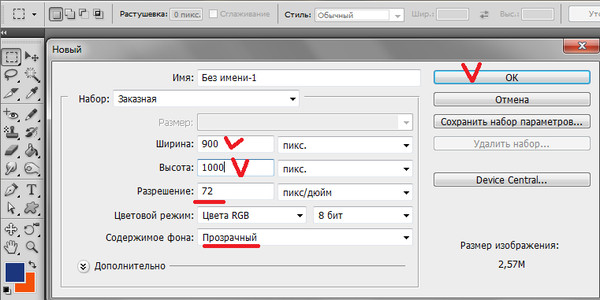
ФайлСоздать

В открывшемся окне устанавливаем вот такие параметрыЖмём Ок

На панели инструментов (левая часть экрана) берём Инструмент Прямоугольная область и зажав левую кнопку мыши чертим прямоугольник
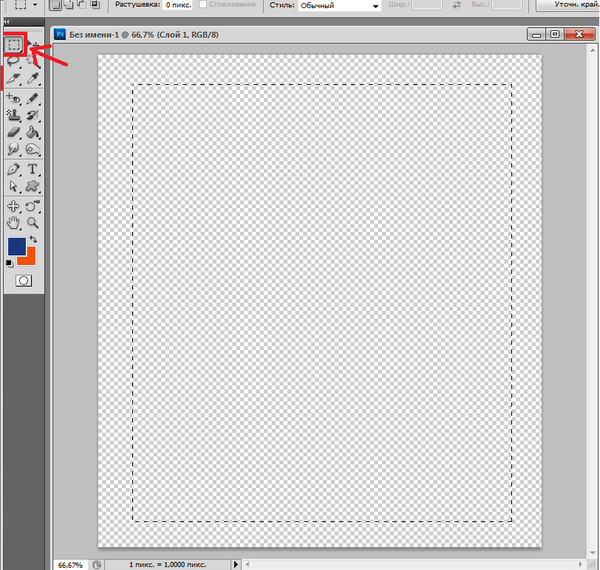
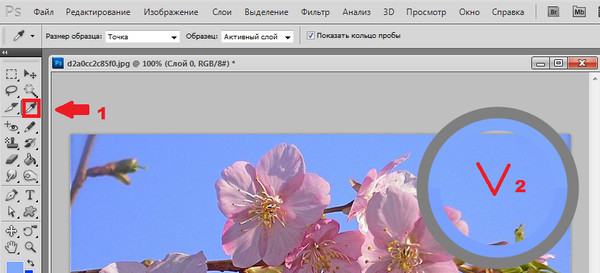
Панель инструментовИнструмент ПипеткаКлик по фону изображения

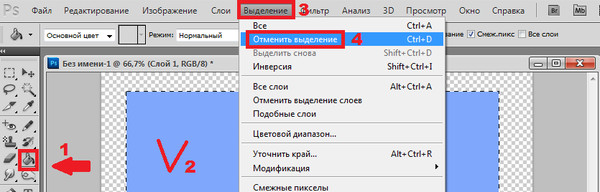
Инструмент ЗаливкаКлик по прямоугольникуВыделениеОтменить выделение

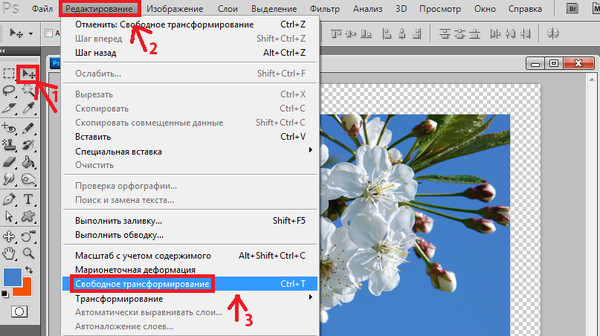
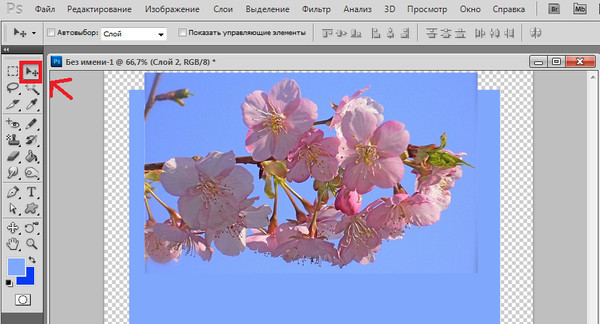
Берём инструмент Перемещение и зажав левую клавишу мыши перетаскиваем изображение на рамку
РедактированиеСвободное трансформирование
Зажав на клавиатуре клавишу Shift растягиваем изображение так, чтобы его края совпали с краями рамки выровняв края жмём клавишу Enter

Панель инструментов( левая часть экрана) инструмент Ластик
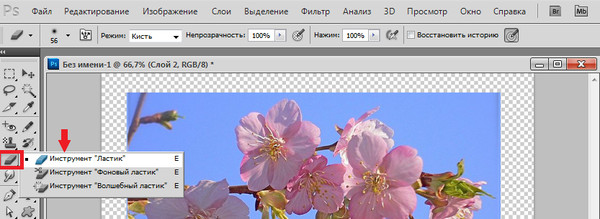
Панель параметров(верхняя часть экрана) устанавливаем размер ластика(на ваше усмотрение)
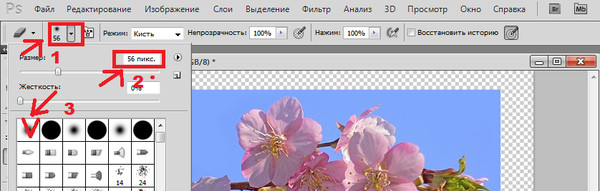
Стираем края изображения, чтобы фон рамки слился с фоном изображения
Вот мой результат
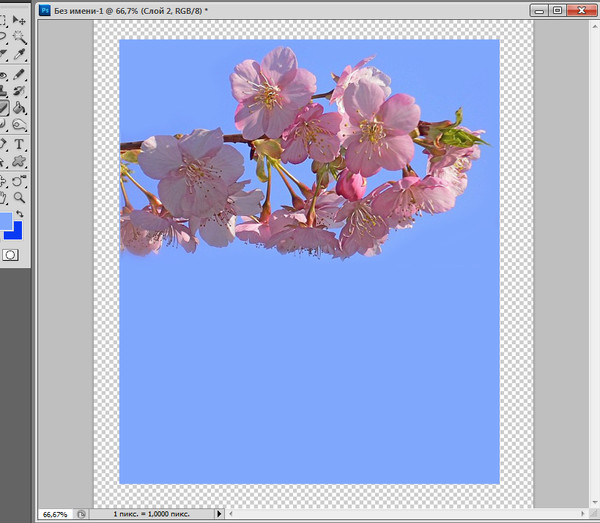
Если у вас что то не получилось вы всегда можете отменить это действие
РедактированиеШаг назад

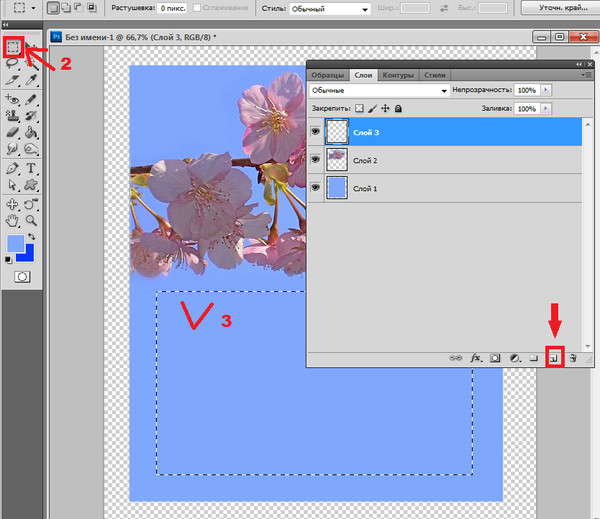
Создаём новый слойИнструмент Прямоугольная областьЧертим прямоугольник

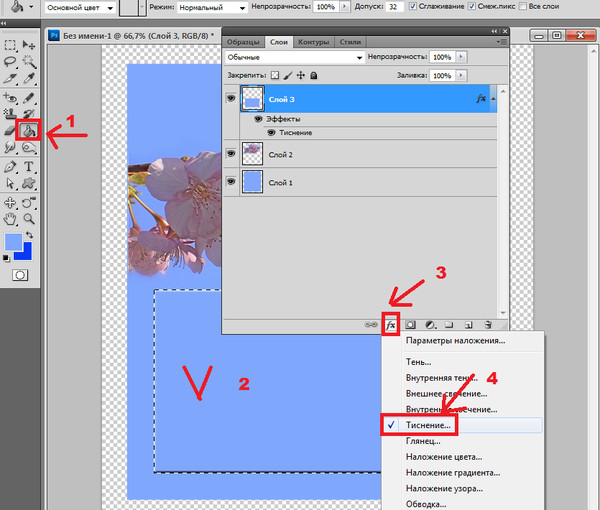
Инструмент ЗаливкаЗаливаем прямоугольникПараметры наложенияТиснениеЖмём Ок

ВыделениеОтменить выделение

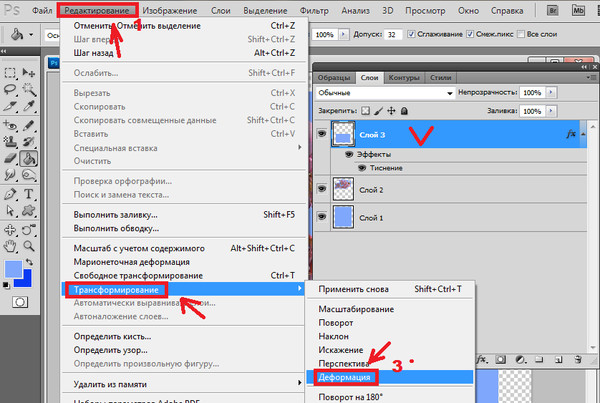
Находясь на Слой 3
РедактированиеТрансформированиеДеформация

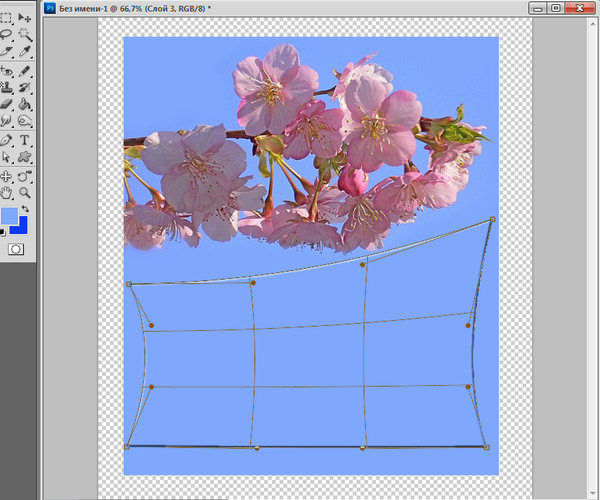
Зажав левую кнопку мыши можем менять фигуру,понравился результат Жмём клавишу Enter

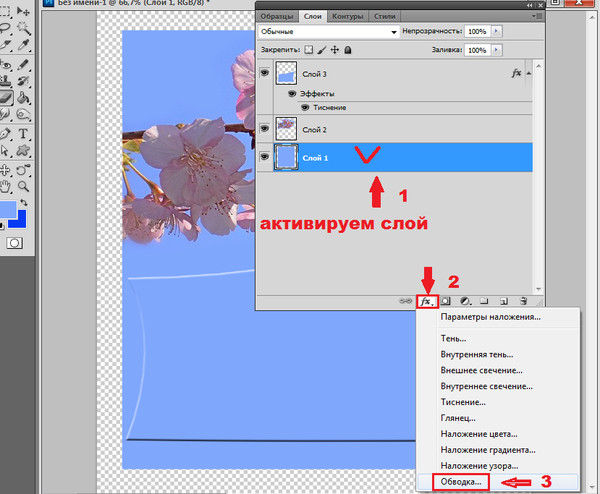
Активируем Слой 1( кликаем по слою) Параметры наложенияОбводка

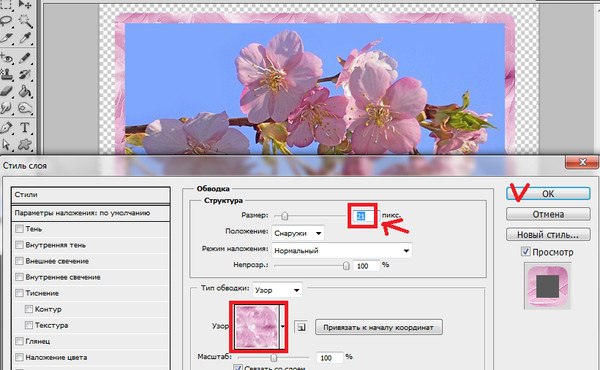
В открывшемся окне выбираем Узор (цвет или градиент)
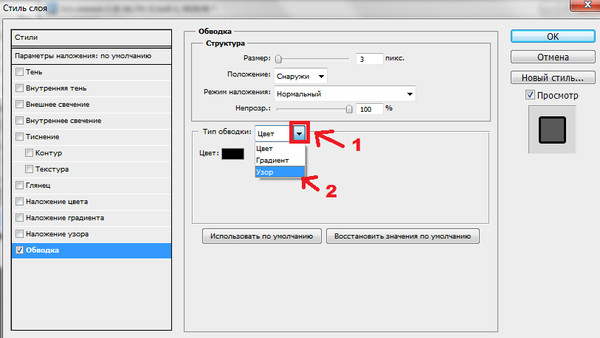
Из представленных узоров выбираем узор на свой вкус Меняем размер обводки на своё усмотрениеЖмём Ок

Активируем Слой 3 и тоже можем сделать обводку
Украшаем рамку на свой вкус
Вот мой результат
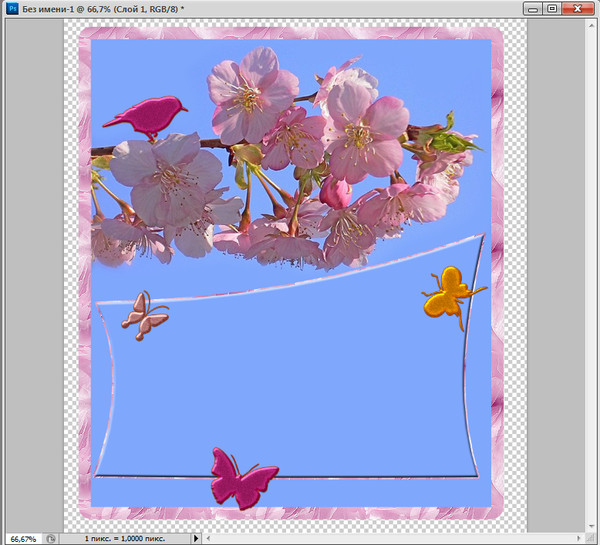
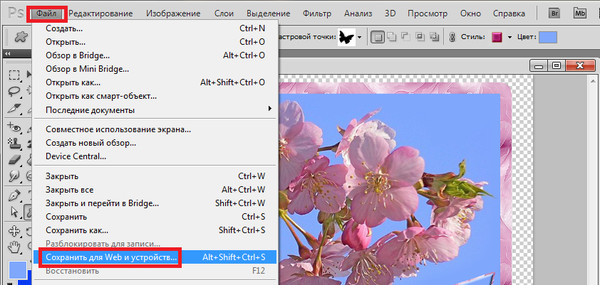
ФайлСохранить для Web и устройств

Как разрезать рамку смотрим урок Здесь



Метки: фотошоп

Рубрики:  УРОКИ/*** УРОКИ ФОТОШОП

Метки:  

Как загрузить в фотошоп плагины.

Пятница, 20 Декабря 2013 г. 21:43 + в цитатник

Здесь я расскажу вам, как загрузить в фотошоп плагины. Знаю, есть куча уроков на эту тему, но мы все познаем методом тыка- пока сам не въедешь- куда, как их впихивать, не научишься.
Вот и у меня возникали трудности с заливкой этих плагинов в ФШ.
Как обычно, буду делать скрины.
Превью увеличение по клику.
Буду рассказывать- как я установила вот этот плагин, который ну никак не хотел устанавливаться!
134T2N.jpg
Кликнув по картинке, можете его скачать.
Теперь самое важное- вам нужно ТОЧНО знать в какую папку вы закачали свой ФШ!!!
Он у меня вот здесь:
2ZQLT.jpg
Открыть жесткий диск, найти Program Files (х86)- у меня сюда скачен ФШ, у вас может быть иным путь.
Далее открыть папку Adobe и в ней уже найти Adobe Photoshop CS5 (у меня такой стоит, на нём у буду устанавливать плагин).
В папке Adobe Photoshop CS5 найти Plug-Ins кликните по ней, видите- справа открылась папочка Filtres!!
Вот туда и будем отправлять наш плагин!
ПАПКУ С ОТКРЫТЫМ ПУТЁМ ЗАГРУЗКИ ПЛАГИНА НЕ ЗАКРЫВАТЬ!!!!
Скачиваем файл с плагином.
3.jpg
Распаковываем файл, я пользуюсь распаковщиком. Его можно скачать отсюда.
Распаковали файл и что же мы увидели?
Файлы распаковались в отдельную папочку.
Кликаем по ней правой клавишей мышки и открываем папку!
А тут мы видим вот такую петрушку!!!
5.jpg
Зажимаем клавишу Shift, выделяем ВСЕ файлы и копируем их!
Вот нам и пригодилась та папочка, которую мы открыли с вами в самом начале!! Выделить папку с фильтрами и просто ВСТАВИТЬ туда ранее скопированные файлы!!!
7.jpg
Ставим галочку на ВЫПОЛНИТЬ ДЛЯ ВСЕХ ТЕКУЩИХ ЭЛЕМЕНТОВ и нажимаем ПРОДОЛЖИТЬ!
8.jpg
Всё!!! Плагин установился!!!! Вот он, родимый!
9.jpg
Можно и по другому поставить такие плагины в ФШ, не доходя до папки Filtres, сразу после копирования вставить их в папку Plug-Ins.
Путь такой же, как и в Filtres.
11.jpg
Теперь плагин установлен!!!!
Приятной работы в фотошопе!!!!
Вот и все.
Возникнут вопросы-обсудим!!!


Метки:  


Процитировано 1 раз

ФИЛЬТРЫ НЕ ХОТЯТ РАБОТАТЬ

Пятница, 20 Декабря 2013 г. 21:40 + в цитатник


ПАМЯТКА НАЧИНАЮЩИМ ФОТОШОППЕРАМ


ФИЛЬТРЫ НЕ ХОТЯТ РАБОТАТЬ...
Это цитата сообщения Mademoiselle_Viv [Прочитать целиком + В свой цитатник или сообщество!]

Фильтры не хотят работать! Что делать?

Очень важный вопрос - НЕ ВСЕ ФИЛЬТРЫ ВСТАЮТ В ПРОГРАММУ "ФОТОШОП или КОРЕЛ"!!
Я уже не первый раз делаю пост на эту тему, но приходят новые читатели и этот вопрос возникает вновь и вновь.
Как я решаю эту проблему?

Первое,
что нужно сделать перед установкой фильтров, скачать Msvcrt10.dll

 (165x120, 26Kb)

Вложение: 3856392_3852349_dll.zip

Распакуйте и поместите Msvcrt10.dll в:

С / Windows / System и
C/Windows/System32


Второе

Фильтры обновляются, как и версии к программам, но к ним не приходят обновления по интернету. Поэтому они не всегда совместимы с нашими версиями графических редакторов - Фотошоп и PSP.

Существует программа "Patch". Мы просто должны скачать ее и с помощью этой крохотной программы найти наши фильтры, которые не работают в нашей PSP иди PS. Скачать ее (см. вложение к посту) и прочитать о ней можно ЗДЕСЬ

 (165x120, 26Kb)

Вложение: 3826118_fmpatcher.zip

Спасибо авторам этого "patch" и Hitteri , которая познакомила с этой программой.
для вас Лариса Гурьянова


Метки:  


Процитировано 1 раз

Феерия в фотошопе.

Пятница, 20 Декабря 2013 г. 21:33 + в цитатник

Продолжаем учиться фотошопу.
Здесь я поделюсь с вами простым способом создать картинку с эффектом переливания цветов.
Итак, открываем ФШ, грузим в него картинку и будем над ней шедеврить!
Как обычно, картинки просматриваются по увеличению кликом.
1.jpg

  1. -зайти в слои

  2. -выбрать НОВЫЙ КОРРЕКТИРУЮЩИЙ СЛОЙ

  3. -дальше взять ЦВЕТОВОЙ ТОН/НАСЫЩЕННОСТЬ

  4. -или нажать эту кнопочку и атм тоже выбрать ЦВЕТОВОЙ ТОН/НАСЫЩЕННОСТЬ

В открывшемся окошке подтвердить свой выбор, нажав "ОК".
Двигайте ползунки, выбирайте палитру цветов, какими засверкает ваше творение!

  1. -выбор цвета, яркости и прозрачности

  2. -это ваш модифицированный слой!

2.jpg
Затем нужно опять повторить процедуру выбора цветового тона-насыщенности, как я описала выше.
Посмотрите, я создала несколько слоёв, все они с разными параметрами тона и насыщенности!
4.jpg
Теперь основное- нам нужно создать анимацию из слоёв.
5.jpg

  1. -нажать на треугольничек

  2. -выбрать СОЗДАТЬ КАДРЫ ИЗ СЛОЁВ

  3. -в шкале анимации появятся вот такие "пустышки", которые мы станем заполнять

Теперь нужно внимание и сосредоточенность!!!
6.jpg

  1. -выбрать второй кадр "пустышки"

  2. -глазик на слое откроется автоматом

  3. -открыть глазик на основном фоне

Я уже всё это проделала, видите- вместо "пустышки" появился нормальный кадр!
Затем перейти в третий кадр и проделать то же самое, что и со вторым.
И так со всеми кадрами!!!
Для наглядности даю вам ещё скрин, чтобы стало понятно- что происходит во время перехода на очередной кадр-пустышку.
НЕ ЗАБЫВАЙТЕ ОТКРЫВАТЬ ГЛАЗИК ОСНОВНОГО СЛОЯ!!!!

В принципе здесь нужно-то нажимать всего ДВЕ кнопки- КАДР-ПУСТЫШКУ и ОТКРЫТЬ ГЛАЗИК!
Дальше нужно:

  1. -нажать на треугольничек

  2. -выделить все кадры

  3. -поставить время смены кадров

8.jpg
Анимация готова!!! Сохраним её:
0.jpg
И вот что я намудрила:
Fireworks-Photography-12.gif
Вот и всё на сегодня! Успехов и красивых картинок!!!
Возникнут вопросы- обсудим!!!!


Рубрики:  УРОКИ/*** УРОКИ ФОТОШОП

Метки:  

Быстрая маска в ФШ.

Пятница, 20 Декабря 2013 г. 21:31 + в цитатник

Итак, сейчас я расскажу вам, как при помощи быстрой маски в ФШ можно не только украсить картинку блеском, но кое-что ещё!
Открываем в ФШ картинку, которую будем украшать, не забываем двойным щелчком левой клавишей мышки снять замочек и подтвердить свои действия.
Для просмотра все картинки делаю с увеличением по клику.
1.jpg
Затем нужно продублировать слой три- четыре раза.
2.jpg
Дальше наши действия таковы:
3.jpg

1- оставить рабочим только первый слой, на остальных глазики ЗАКРЫТЬ!
2- нажмите на БЫСТРУЮ МАСКУ -БМ
3- выбрать КИСТЬ
4- выбрать её размер (смотря по тому, какая область картинки будет блестеть)
5- а так работает БМ, при обведении контур должен выделяться вот таким красноватым цветом.


После этого:
4.jpg
1- снять БМ, нажав на значок
2- выбрать любой инструмент, я взяла ЛАССО- роли не играет
3- нажать на выделенный слой- видите на скрине пунктир, у вас будет он мигающим
и выбрать ИНВЕРСИЮ ВЫДЕЛЕННОЙ ОБЛАСТИ.
Теперь начинаем работать с фильтрами. Здесь у меня будет задействован фильтр Alien Skin Xenofex 2
5.jpg
В открывшемся окошке выбираем параметры блёсток:
6H0Q.jpg
1- подвигайте ползунками, выберите то, что понравится
2- здесь сразу видно- какими будут ваши блестяшки
3- ОБЯЗАТЕЛЬНО НАЖАТЬ ЭТУ КНОПОЧКУ!!! Иначе блёстки будут на каком-либо фоне а оно вам надо?!
4- эта кнопочка пригодится для следущих слоёв

После выбора, не забудьте нажать кнопочку "ОК"!!!
Затем переходим на следующий слой, закрыв глазик у предыдущего, сняв с него выделение- открываем глазик на следующем слое- выделяем его- видите- посинел!
7.jpg
Здесь также выбираем фильтр, в котором ранее начали изобразить, но работаем ТОЛЬКО ОДНОЙ КНОПОЧКОЙ!!!

1- слой, в котором работаем!!
2- идём в фильтры
3- НАЖМИТЕ ЭТУ КНОПОЧКУ, ПОМЕНЯЕТСЯ КОЛИЧЕСТВО БЛЁСТОК НА КАРТИНКЕ!!!
8.jpg
То же самое проделать и с остальными слоями, поочерёдно добавляя на них мишуры.
Теперь нужно создать анимацию. Для этого:
1- нажмите на треугольничек на шкале анимации
2- выбрать СОЗДАТЬ КАДРЫ ИЗ СЛОЁВ

11.jpg
Затем нужно выделить все кадры
12.jpg
и задать время анимации:
13.jpg
1- время
2- ПОСТОЯННО!!!
Всё!!! Наша анимация готова!!!
Осталось сохранить её!
14.jpg

1- нажать ФАЙЛ
2- выбрать СОХРАНИТЬ ДЛЯ WEB И УСТРОЙСТВ!

Вам откроется вот такое окошко, если все устраивает, жмите СОХРАНИТЬ или можно тут же изменить размер и пр. данные.
Вот что у меня получилось:
dff0ec0ea51e.gif
Всё!!! Желаю удачи!!! Возникнут вопросы- обсудим!!!


Взяла здесь
Рубрики:  УРОКИ/*** УРОКИ ФОТОШОП

Метки:  

Видео - уроки ФШ

Пятница, 20 Декабря 2013 г. 21:25 + в цитатник
ВИДЕО-УРОКИ ПО Adobe Photoshop CS5! Информация, за которую спасибо Ольге БорВидео курс -Обзор Adobe Photoshop CS5Великолепный курс!!!Более 50 уроков. Очень советую!http://www.teachvideo.ru/course/223
Банер сообщества:"Начинаем фотошопить"


Код баннера.
/my.mail.ru/community/gettingphotoshop/">
" type="text">

Желающие могут вступить, ну кто изучает ФШКарта сообществаНачалоРазбираем панель инструментов в иллюстрациях.Бродилки из блогов и сообществВсё для ФотошопГрафические программыДля продвинутых в обученииКниги по ФотошопКак установить...Программы для создания эффектовПОЛЕЗНОЕ ДЛЯ ФОТОГРАФАСекреты Работы PhotoShop Уроки фотошоп от Искательницы AilonaУроки от photoshop-master.ruУроки по Фотошопу: Коллекция ссылокВИДЕО УРОКИВидеоУроки Антона МякотинаВидеоуроки по Photoshop (AVI) - серия видеоуроков по Photosop.Флэшвидеоуроки - справочный флэшвидео материал по ФотошопАвторские работы Elena Krasyukova для фотошоп.Уроки от ЕленыУроки от Eye Siriel.Уроки от Elena KrasyukovaУРОКИ К НОВОМУ ГОДУФигуры - настройки(параметры) и создание.Часть1. Советы новичкам от Ольги БорПамятки по майл.руКонкурсыИсточник
Рубрики:  УРОКИ/*** УРОКИ ФОТОШОП

Метки:  

Поиск сообщений в Nina_Rassvet
Страницы: 149 ... 20 19 [18] 17 16 ..
.. 1 Календарь