-Цитатник

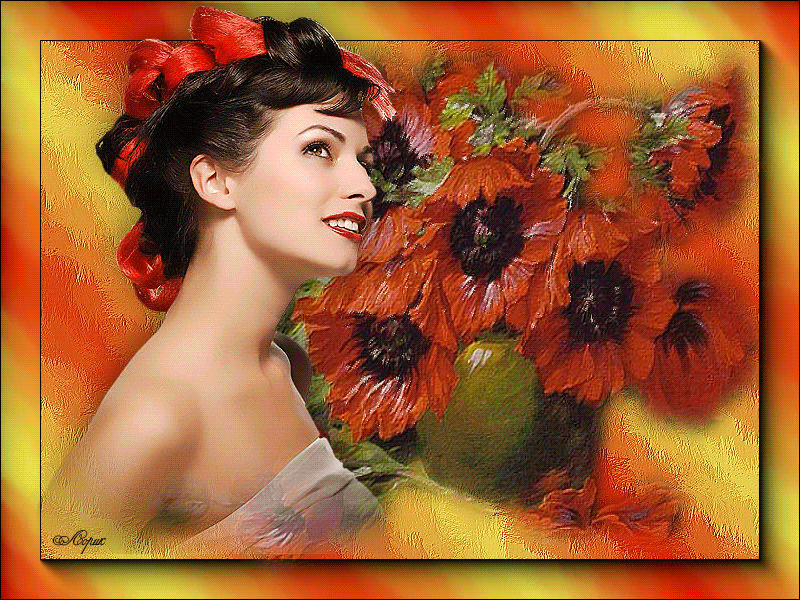
Рамочки для текста,простые. - (0)

Рамочки для текста,простые. Здесь будет ваш текст... Здесь будет ваш текст... Здесь буд...

Три простых рамочки. - (0)

Три простых рамочки. Здесь будет ваш текст... Здесь будет ваш текст... Здесь будет ваш те...

5 Лучших блюд из цукини - (0)

5 Лучших блюд из цукини Franzuzhenka/a>

Самый простой рецепт бисквита из 3 ингредиентов. - (0)

Самый простой рецепт бисквита из 3 ингредиентов. Самый простой рецепт бисквита из 3 ингредиентов ...

Формула кода рамочки. - (0)

Формула кода рамочки. ...

 -Рубрики

 -Статистика

Статистика LiveInternet.ru: показано количество хитов и посетителей
Создан: 03.12.2012
Записей: 3921
Комментариев: 4144
Написано: 14831


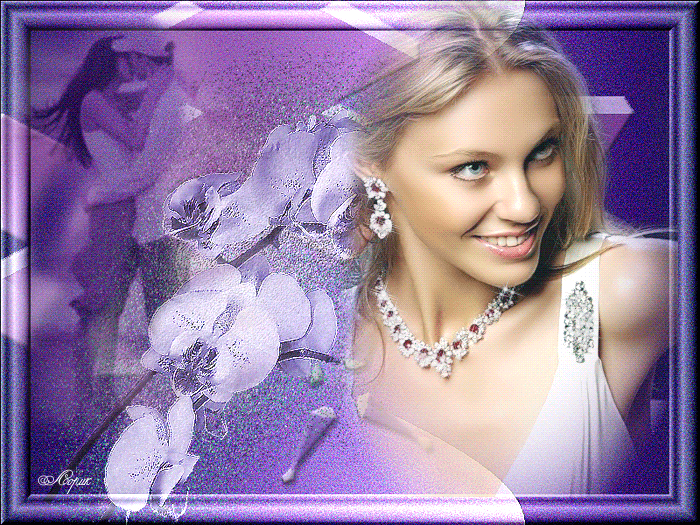
Блеск драгоценностям

Пятница, 20 Декабря 2013 г. 20:56 + в цитатник


Урок № 62

Как придать Блеск драгоценностям
Урок написан по просьбе
Способ I
Здесь мы рассмотрим , как можно придать блеск драгоценностям с помощью фильтра Alien Skin Xenofex 2 , кто не знает где взять и как с ним работать , то Вам Сюда

Открываем картинку в ФШ и в окне слои снимаем замочек , кликнув на него левой кнопкой мыши 2 раза .
В окне Слои создаём Новый слой .
Берём Кисть - круглую , жёсткость 100 % , Цвет - любой , размер в зависимости от объекта.
И ставим точки , там где будет блеск .

Дублируем слой Блеск 2 раза Ctrl+J и получаем три слоя с блеском

Теперь к каждому слою с блеском мы применим фильтр Alien Skin Xenofex 2 функцию Constellation
На слое Фото - глазик всегда включен !
Становимся на слой Блеск .
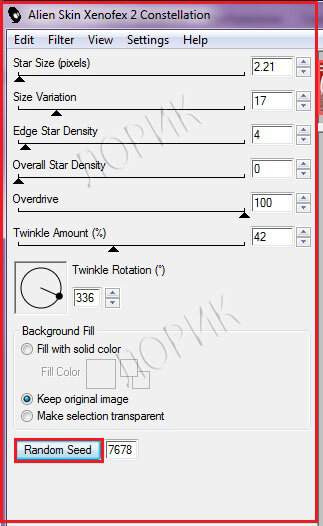
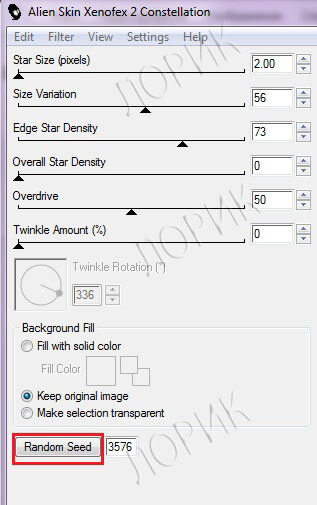
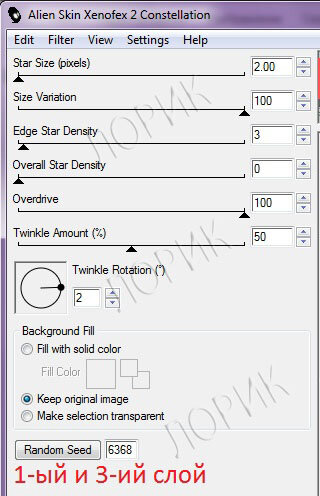
Идём Фильтр-Alien Skin Xenofex 2-Constellation ( настройки звёздочек подберите сами )

Становимся на слой Блеск 1 .
Идём Фильтр-Alien Skin Xenofex 2-Constellation

Становимся на слой Блеск 2 .
Идём Фильтр-Alien Skin Xenofex 2-Constellation

Переходим в окно Анимации :
Первому кадру задаём время передвижения от 0 сек . до 0,2 сек .
И собираем анимацию .

Сохраняем : Файл - Сохранить для Web в формате GIF .
Способ II
В этом способе мы воспользуемся наложением Шума .

Открываем картинку в ФШ и в окне слои снимаем замочек , кликнув на него левой кнопкой мыши 2 раза .
Дублируем слой Фото 2 раза Ctrl+J

Теперь нам нужно выделить те места , которые будут блестеть , т.к. у меня драгоценности мелкие и сделать выделение с помощью обычных инструментов будет затруднительно , поэтому я воспользуюсь Быстрой Маской.
Для этого становимся на нижний слой -глазик вкл., на других слоях - выкл. И переходим в режим Быстрая Маска , можно просто нажать клавишу Q .

Берём Кисть - круглую , жёсткость 100 % , цвет в панеле инструментов слева чёрный , размер подберите тот , который вам подходит , в процессе можете менять размер кисти .
И закрашиваем все части , которые должны блестеть , они будут окрашиваться в розовый цвет .

Теперь выходим из режима Быстрой маски и переходим в Стандартный режим .

Получаем вот такое выделение :

Что бы получить выделение только вокруг драгоценностей Идём Выделение - Инверсия или жмём сочетание трёх клавиш Shift+Ctrl+I
И получаем вот такое выделение .

Теперь на каждый слой с фото наложим Шум .
Для этого стоя на нижнем слое идём Фильтр - Шум - Добавить шум и выбираем количество Шума .

Переходим на следующий слой и просто жмём вот так , как показано на скриншоте ниже и Шум добавиться автоматически изменив изначальное значение .

С последним слоем проделайте тоже самое .
Ctrl + D - снять выделение .
Переходим в окно Анимации :
Время кадров я оставила - без задержки .

Сохраняем : Файл - Сохранить для Web в формате GIF .
Способ III
В этом способе мы воспользуемся Кистью звёзда

Такую кисть можно взять Здесь
Открываем картинку в ФШ и в окне слои снимаем замочек , кликнув на него левой кнопкой мыши 2 раза .
В окне Слои создаём Новый слой , нажатие на листик .

Выбираем Кисть-звезда , задаём ей нужный размер и кликаем там, где вам надо .

Дублируем слой Звезда 2 раза Ctrl + J

Теперь на слое Звезда 1 и Звезда 2 изменим Непрозрачность слоя , т.е. уменьшим .

Переходим в окно Анимации :
Время передвижения кадров я поставила 0,1 сек.
Собираем анимацию :
Слой Фото - глазик включен на всех кадрах !
1 кадр - слой Звезда и слой Фото
2 кадр - слой Звезда 1 и слой Фото
3 кадр - слой Звезда 2 и слой Фото
4 кадр - слой Звезда 1 и слой Фото
Сохраняем : Файл - Сохранить для Web в формате GIF .
Экспериментируйте мои дорогие !
Жду от Вас отзывов !

Автор урока
Уроки от Елены
Сообщество : Самая Лучшая Коллекция Анимационных Картинок и Уроки Фотошопа


Рубрики:  УРОКИ/*** УРОКИ ФОТОШОП

Метки:  

Эффект дождя

Пятница, 20 Декабря 2013 г. 20:49 + в цитатник

Описание.

Я сделала по уроку капли дождя.
У меня пять отдельных слоев с каплями. В окне анимации слои я распределила по кадрам.

Это моя проба, у вас может получиться намного красивее!!!

Успеха в творчестве!!!


Рубрики:  УРОКИ/*** УРОКИ ФОТОШОП

Метки:  

Лучи света

Пятница, 20 Декабря 2013 г. 20:47 + в цитатник

Рубрики:  УРОКИ/*** УРОКИ ФОТОШОП

Метки:  

Лучи солнца

Пятница, 20 Декабря 2013 г. 20:45 + в цитатник

Рубрики:  УРОКИ/*** УРОКИ ФОТОШОП

Метки:  

Урок ЧАШКА ЧАЯ

Пятница, 20 Декабря 2013 г. 20:41 + в цитатник

Рубрики:  УРОКИ/*** УРОКИ ФОТОШОП

Метки:  

Анимация бегущая строка.

Пятница, 20 Декабря 2013 г. 20:38 + в цитатник
Анимация - Бегущая строка.


Заходим в фотошоп и открываем заранее уже написанную и сохраненную надпись.


Время можно поставить 0,2 - строка будет двигаться медленнее. Вы можете поставить свое время.


Первый слой у нас уже спрятан вправо. Становимся на скопированный кадр, смотрите чтобы в окошке со слоями вы тоже стояли на скопированном слое и перетаскиваете надпись влево.Строку перемещать нужно ровно, если у вас строка будет плавать по окошку, то и анимация строки получится не ровной. Если вам не удается в скопированном слое перетащить надпись, так как мы в первом слое ее спрятали вправо, нажмите Редактировать - Свободное трансформирование - и перетащите строку влево, затем нажмите - Enter.


В окошке выставляем цифру 20 - это у нас будет 20 промежуточных кадров.


Сохраняем.


По такому принципу можно сделать любую анимацию.


Вопросы будут, обращайтесь.

Желаю успеха в творчестве!


ВЗЯЛА ЗДЕСЬ
Рубрики:  УРОКИ/*** УРОКИ ФОТОШОП

Метки:  

Анимация я к анимированному коллажу

Пятница, 20 Декабря 2013 г. 20:36 + в цитатник

ПОПРОБУЮ ОБЪЯСНИТЬ, КАК Я ДОБАВЛЯЮ АНИМАЦИЮ К АНИМИРОВАННОМУ КОЛЛАЖУ


Никогда не писала уроки, не знаю, получится ли, но по просьбе Виктории (Унесенная ветром) попробую выставить этот урок.
Урок написан по просьбе самого автора добавить птиц к ее коллажу.
!!! НО, ПОЖАЛУЙСТА, НИКОГДА И НИ ПОД КАКИМ ПРЕДЛОГОМ НЕ ДОБАВЛЯЙТЕ АНИМАЦИЮ К ЧУЖИМ АНИМИРОВАННЫМ КОЛЛАЖАМ БЕЗ ВЕДОМА АВТОРА. АВТОРУ ЭТО МОЖЕТ НЕ ПОНРАВИТЬСЯ!!!

1. ОТКРЫВАЮ АНИМИРОВАННЫЙ КОЛЛАЖ


2. СОЗДАЮ НОВЫЙ ДОКУМЕНТ (ШИРИНУ И ВЫСОТУ БЕРУ ПО КОЛЛАЖУ)


3. ЗАГРУЖАЮ ПТИЦ


4. ПЕРЕНОШУ В НОВЫЙ ДОКУМЕНТ АНИМИРОВАННЫЙ КОЛЛАЖ С ПОМОЩЬЮ ИНСТРУМЕНТА "ПЕРЕМЕЩЕНИЕ"


5. ПОТОМ ПЕРЕНОШУ ПТИЦ СВЕРХУ КОЛЛАЖА ЭТИМ ЖЕ ИНСТРУМЕНТОМ


6. ОТКРЫВАЮ ОКНО АНИМАЦИИ И НАЧИНАЮ ДЕЛАТЬ АНИМАЦИЮ, СОВМЕЩАЯ КОЛЛАЖ И ПТИЦ
СКОРОСТЬ СТАВЛЮ 0,15 ПО СКОРОСТИ ПТИЧЕК


7. ПОЛУЧИЛОСЬ ВСЕГО 8 КАДРОВ, ПООЧЕРЕДНО ОТКРЫВАЮ ГЛАЗИК У КОЛЛАЖА И У ПТИЧЕК


БУДЬТЕ ВНИМАТЕЛЬНЫ И ВСЕ У ВАС ПОЛУЧИТСЯ!!!

С уважением FS :-))


взяла здесь
Рубрики:  УРОКИ/*** УРОКИ ФОТОШОП

Метки:  

Анимация плагином - Alien Skin Xenofex - Constellation

Пятница, 20 Декабря 2013 г. 20:33 + в цитатник


ПАМЯТКА НАЧИНАЮЩИМ ФОТОШОПЕРАМ


УЧИМСЯ ПОЛЬЗОВАТЬСЯ ФИЛЬТРОМ Alien Skin Xenofex 2 - Constellation

Скачать сам фильтр можно ЗДЕСЬ.

Как-то уже давно меня попросили рассказать про настройки этого фильтра. Уверяю вас, что двигая ползунками фильтра, вы и сами все быстро освоите, но для тех, кто любит "посмотреть", вот наглядные примеры работы этого фильтра.


Создаем три копии слоя клипарта цветов и к каждому слою применим фильтр Alien Skin Xenofex - Constellation


Четыре слоя (фон + 3 слоя с цветами) - три кадра, время задержки - 0,2 сек


Другой вариант применения фильтра.


Мерцание волос


Блеск драгоценностей


Сделайте три копии слоя и выделите то, что будет блестеть


Делаем выделение с помощью каналов и применяем фильтр


Блестки на одном месте


для вас Лариса Гурьянова


ВЗЯЛА ЗДЕСЬ
Рубрики:  УРОКИ/*** УРОКИ ФОТОШОП

Метки:  

Анимация плагином - Alien Skin Xenofex - Constellation

Пятница, 20 Декабря 2013 г. 20:31 + в цитатник
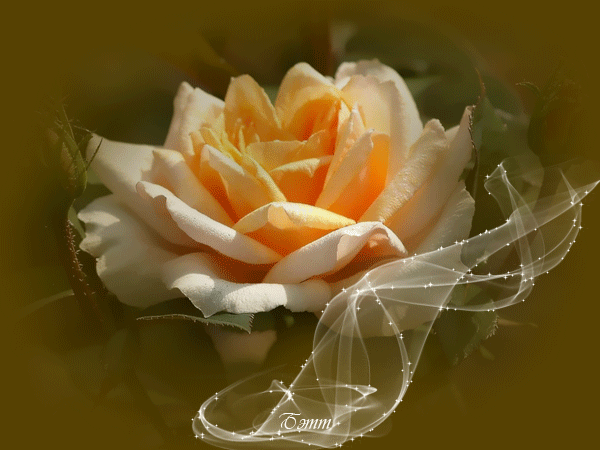
Сегодня мы с Вами разберём вот такую несложную анимацию


ВЗЯЛА ЗДЕСЬ
Рубрики:  УРОКИ/*** УРОКИ ФОТОШОП

Анимация плагином - Alien Skin Xenofex - Constellation дождь

Пятница, 20 Декабря 2013 г. 20:29 + в цитатник
дождь в Альен Скин


...В этом уроке я хочу вам рассказать,как делать дождь в Альен Скин...Я пересмотрела много уроков ..так ничего и не нашла реального для дождя..вот решила испытать любимый альен скин...потом ещё выложу урок с этим плагином по дождю... есть ещё один вариант ,который мне понравился.. 
а вот хорошие кисти для создания дождя 
 
архив кисти на скачку 
http://turbobit.net/rissnhwcw9l5.html 


ВЗЯЛА ЗДЕСЬ
Рубрики:  УРОКИ/*** УРОКИ ФОТОШОП

Метки:  

Поиск сообщений в Nina_Rassvet
Страницы: 149 ... 19 18 [17] 16 15 ..
.. 1 Календарь