-Цитатник

Рамочки для текста,простые. - (0)

Рамочки для текста,простые. Здесь будет ваш текст... Здесь будет ваш текст... Здесь буд...

Три простых рамочки. - (0)

Три простых рамочки. Здесь будет ваш текст... Здесь будет ваш текст... Здесь будет ваш те...

5 Лучших блюд из цукини - (0)

5 Лучших блюд из цукини Franzuzhenka/a>

Самый простой рецепт бисквита из 3 ингредиентов. - (0)

Самый простой рецепт бисквита из 3 ингредиентов. Самый простой рецепт бисквита из 3 ингредиентов ...

Формула кода рамочки. - (0)

Формула кода рамочки. ...

 -Рубрики

 -Статистика

Статистика LiveInternet.ru: показано количество хитов и посетителей
Создан: 03.12.2012
Записей: 3921
Комментариев: 4144
Написано: 14831


Урок - Простая анимация

Пятница, 20 Декабря 2013 г. 20:27 + в цитатник
Урок - Простая анимация в фотошопе.


Открываем нашу работу в фотошопе.


В окошке слоев снимаем замочек, кликаем мышкой два раза по замочку и в открывшемся окошке нажимаем - ОК.


Вопросы будут, обращайтесь.

Желаю успеха в творчестве!


взяла здесь
Рубрики:  УРОКИ/*** УРОКИ ФОТОШОП

Метки:  

Урок анимации - сияние драгоценностей.

Пятница, 20 Декабря 2013 г. 20:25 + в цитатник
Урок анимации - сияние драгоценностей.


Заходим в фотошоп, открываем фото.

Я взяла вот эту фотографию.

//img-fotki.yandex.ru/get/9513/214177006.47/0_d37dc_91be222a_XL.jpg


Создаем дубликат слоя.


Выставляем время. Я поставила время - 0,2 сек. Вы можете установить по желанию, 0,1 сек. - получается очень быстро... И в окошке ставим строку - Постоянно.


Вопросы будут, обращайтесь.

Желаю успеха в творчестве!


взяла здесь
Рубрики:  УРОКИ/*** УРОКИ ФОТОШОП

Метки:  

Урок - переносим анимацию на картинку.

Пятница, 20 Декабря 2013 г. 20:24 + в цитатник
Урок - переносим анимацию на картинку.


Открываем фотошоп и выбираем картинку.

Я взяла вот такую.

//img-fotki.yandex.ru/get/5012/214177006.48/0_d38cf_d83f0738_orig


Открываем нашу анимацию.

Я взяла вот такой фон.

//img-fotki.yandex.ru/get/9515/214177006.48/0_d38d0_8d76361e_orig


Инструментом перемещение устанавливаем анимацию по центру.

Если вы желаете уменьшить анимацию, то вы можете в это время свободным трансформированием уменьшить - передвинуть, в общем в это время вы можете управлять всеми слоями с анимацией одновременно.


Вопросы будут, обращайтесь.

Желаю успеха в творчестве!


взяла здесь
Рубрики:  УРОКИ/*** УРОКИ ФОТОШОП

Метки:  

Урок - Анимация шумом и осветлением.

Пятница, 20 Декабря 2013 г. 20:22 + в цитатник
Урок - Анимация шумом и осветлением.


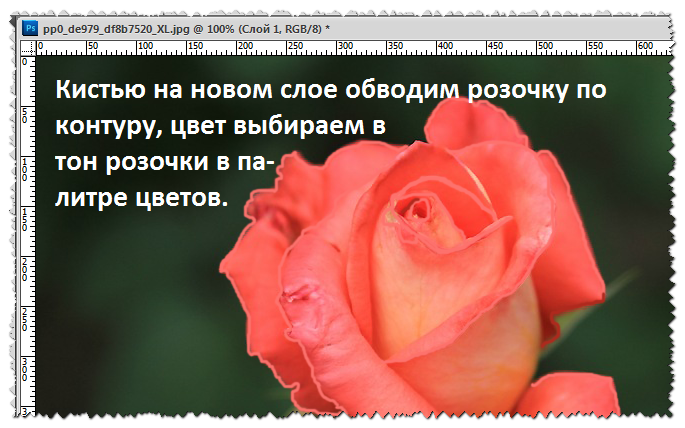
Выбираем розочку и открываем в фотошопе.


Создаем новый слой.


Выбираем цвет в палитре цветов.


Цифры в настройках можете ставить по своему желанию, я показала пример.


Нажимаем на воспроизведение анимации и смотрим, что у нас получилось. Сохраняем.


А в этой работе, я прямоугольным Лассо отделила розочку от фона и добавила тень. Слой поместила над фоном.


Вопросы будут, обращайтесь.

Желаю успеха в творчестве!


взяла здесь
Рубрики:  УРОКИ/*** УРОКИ ФОТОШОП

Метки:  

Анимация фильтром - Пластика...

Пятница, 20 Декабря 2013 г. 20:20 + в цитатник
Анимация фильтром - Пластика...


Загружаем выбранное фото.


С каждым последующем слое работаем отдельно. Встаем на слой включаем глазик, остальные все глазки отключены.


Выбираем размер кисти. Я взяла 31, вы можете сами регулировать. Режим - плавный.


Когда во всех слоях мы кистью нарисуем кудри, идем в окно и открываем анимацию.


Добавляем четыре кадра.


Слои распределяем по кадрам.


Вот такие работы у меня получились.


Здесь я еще поиграла светом в каждом слое со свечкой, прежде чем отправилась в фильтр.

Для каждого слоя отдельно ставите настройки. Получится анимация игры светом.


В этой работе я поиграла с волосами девушки, с платьем, с парусником и волнами.


Вопросы будут, обращайтесь.

Желаю успеха в творчестве!

Жду ваши работы!!! Не бойтесь фантазировать!!!


взяла здесь
Рубрики:  УРОКИ/*** УРОКИ ФОТОШОП

Метки:  

Урок - делаем рамочку в фотошопе

Пятница, 20 Декабря 2013 г. 20:13 + в цитатник
Урок - делаем рамочку в фотошопе.


Загружаем клипарт для украшения рамочки.


Рабочий материал.

//img-fotki.yandex.ru/get/9114/214177006.11/0_c50f1_d8ae1bf2_orig

//img-fotki.yandex.ru/get/9107/214177006.11/0_c50f2_2e6256bd_orig

Создаем рабочее окно для рамочки.


Жмите, чтобы посмотреть в большом формате.


Теперь у нас два открытых окна.


Выбираем цвет в палитре цветов и заливаем рабочее окошко выбранным цветом.


Уменьшаем.


Добавляем тень, жмите, чтобы посмотреть в большом формате.


Жмите.


Жмите.


Перетаскивает вуаль в рабочее окошко, жмите.


Уменьшаем и устанавливаем.


Меняем цвет, жмите.


Жмите.


Загружаем цветочек, перетаскиваем, уменьшаем и устанавливаем, придаем тень.

Жмите.


Объединяем видимые слои, жмите - "Слои"


Сохраняем нашу рамочку в формате PNG -24.


При сохранение смотрите куда сохраняется ваша рамочка, чтобы ее потом долго не искать.

Урок как разрезать рамочку - здесь http://my.mail.ru/community/editor.ru/613DBDEAC590FFEA.html

Желаю успеха в творчестве!


взяла здесь
Рубрики:  УРОКИ/*** УРОКИ ФОТОШОП

Метки:  

Загружаем плагины в фотошоп.

Пятница, 20 Декабря 2013 г. 20:11 + в цитатник
Загружаем плагины в фотошоп

Многие меня спрашивают как загружать плагины в фотошоп.
Рассказываю:
Разные плагины устанавливаются по-разному.
Это зависит от их содержания и сложности.

• Варинат А рассказывает как устанавливать простые(единичные) плагины.
• Варин Б описывает установку более сложных на примере популярного плагина "Alien Skin Xenofen 2"

[Вариант А]
_____________________________________________________________________
1. Скачиваете плагин (чаще всего они помещены в архив), открываете архив (если ваш плагин находится в нем), вытаскиваете оттуда плагин.
2. Открывате на своем компьютере Локальный диск C (у вас может быть D или E, или другая буква, взависимости от виндоуса)
Находим здесь папку Program Files или ту папку, в которой у вас размещен фотошоп (обычно он сохраняется в эту папку)


Ищем среди всех ваших папок с программами папку с фотошопом и открыв ее открываем Plug-Ins/ Filters


И пихаем наш плагин в эту последнюю папку Filters. Вот и все, теперь ваш плагин будет среди других в фотошопе в разделе "Фильтр"


[Вариант Б]
_____________________________________________________________________
Рассмотрим второй вариант на примере плагина "Alien Skin Xenofen 2"
скачать его можно здесь:

http://ps-cs.ucoz.ru/load/photoshop/plagin/alien_skin_xenofex_2/3-1-0-88
http://www.lesdouceursdecloclo.com/mesfiltres/mes_filtres.htm

После скачивания, открываете архив.
Ищите текстовый файл "CRACK (ключ)" и копируете в нем серийный номер.
Затем находите установщик "Setup"
Нажимаете на него, открывается окно установки, дойдя до пункта с тремя свободными графами, вы вставляете в третью графу серийный номер, а в первые две можете писать все, что угодно.


­­
жмете далее и в пункте месторасположения выбираете ту же папку, которая была обозначена в предыдущем варианте, а именно:
диск С/Program files/Adobe photoshop/Plug-Ins/Filters.


И жмете далее.
После установки плагина, перезагрузите фотошоп (если он у вас был открыт)

Внимание(!)
- Плагин должен появится в пункте "Фильтр" в самом низу, после раздела "другие"
- Если он не появился, то перезагрузите фотошоп.

Источник: Урок взят с сайта - photo2702.beon.ru


Желаю успеха в творчестве!


Метки:  


Процитировано 1 раз

Делаем рамочки в ФШ

Пятница, 20 Декабря 2013 г. 20:05 + в цитатник


1.Создаем прозрачный документ размером 700х800 пк.:


2. Активируем инструмент Прозрачная область и выделяем на документе прямоугольник:


3. Выбираем в своих архивах окантовочный фон:


4. Идем Редактирование/Определить узор. В окне - Имя узора нажимаем ОК.


5. Возвращаемся к прозрачному документу, с выделенным прямоугольником. Идем Редактирование/Выполнить заливку, находим в палитре узоров, загруженный фон (он стоит самым последним), активируем его и нажимаем ОК.


Прямоугольник залился фоном:


6. Идем Выделение/Модификация/Сжать. В окне Сжать область выставляем значение - Сжать на - 4пк.


Область прямоугольного выделения сжалась по периметру:


7. Не снимая выделения, создаем Новый слой.


8. Открываем в фотошопе новый фон


9. Загружаем его в палитру узоров так же и предыдущий (пункт 4).

10. Стоим, на вновь созданном Новом слое, и заливаем его, только что загруженным, фоном (пункт 5).


11. Не снимая выделения снова идем Выделение/Модификация/Сжать. В окне Сжать область выставляем значение - Сжать на - 30пк.


12. Снова создаем Новый слой и, стоя на нем, заливаем его первым окантовочным фоном (пункт 5).


13. Не снимая выделения снова идем Выделение/Модификация/Сжать. В окне Сжать область выставляем значение - Сжать на - 4пк.


14. Создаем Новый слой. Открываем в фотошопе еще один фон


15. Загружаем его в палитру узоров так же и предыдущий (пункт 4).

Заливаем этим фоном вновь созданный слой


16. Не снимая выделения снова идем Выделение/Модификация/Сжать. В окне Сжать область выставляем значение - Сжать на - 15пк.


17. Снова создаем Новый слой и, стоя на нем, заливаем его первым окантовочным фоном (пункт 5).


18. Не снимая выделения снова идем Выделение/Модификация/Сжать. В окне Сжать область выставляем значение - Сжать на - 4пк.


19. Создаем Новый слой. Активируем инструмент Заливка, выставляем в палитре цветов необходимый цвет фона и заливаем им Новый фон.


20. Снимаем выделение - Ctrl+D. Мы получили такую рамочку.


21. Объединяем все слои. Для украшения рамочки добавляем картинку и разделители


Удачи вам в вашем творчестве!


Nella solneshko
Рубрики:  УРОКИ/*** УРОКИ ФОТОШОП

Метки:  

Альбом:Фотошоп CS5 от А до Я(видео)

Пятница, 20 Декабря 2013 г. 20:03 + в цитатник

Собирала для себя, может кому пригодится.


Взяла здесь
Рубрики:  УРОКИ/*** УРОКИ ФОТОШОП

Метки:  

Анимация "Снег"

Пятница, 20 Декабря 2013 г. 19:59 + в цитатник


Рубрики:  УРОКИ/*** УРОКИ ФОТОШОП

Метки:  

Поиск сообщений в Nina_Rassvet
Страницы: 149 ... 18 17 [16] 15 14 ..
.. 1 Календарь