-Цитатник

Рамочки для текста,простые. - (0)

Рамочки для текста,простые. Здесь будет ваш текст... Здесь будет ваш текст... Здесь буд...

Три простых рамочки. - (0)

Три простых рамочки. Здесь будет ваш текст... Здесь будет ваш текст... Здесь будет ваш те...

5 Лучших блюд из цукини - (0)

5 Лучших блюд из цукини Franzuzhenka/a>

Самый простой рецепт бисквита из 3 ингредиентов. - (0)

Самый простой рецепт бисквита из 3 ингредиентов. Самый простой рецепт бисквита из 3 ингредиентов ...

Формула кода рамочки. - (0)

Формула кода рамочки. ...

 -Рубрики

 -Статистика

Статистика LiveInternet.ru: показано количество хитов и посетителей
Создан: 03.12.2012
Записей: 3921
Комментариев: 4144
Написано: 14831


Фильтры для ФШ

Пятница, 20 Декабря 2013 г. 19:48 + в цитатник


ПАМЯТКА НАЧИНАЮЩИМ ФОТОШОППЕРАМ.

ФИЛЬТРЫ ДЛЯ ФШ

Спасибо Mademoiselle Viv за информацию, которую я узнала от нее.

Не часто можно встретить так много фильтров для фотошоп! Выбирайте на любой вкус! Скачиваются мгновенно, буквально за одну секунду.


для вас Лариса Гурьянова


Метки:  

Плагин Mezzoforce Snow2 - Снег

Пятница, 20 Декабря 2013 г. 19:46 + в цитатник

Урок № 92
Плагин Mezzoforce Snow2 - Снег


Mezzoforce Snow2 - простейший инструмент и плагин Фотошоп для создания эффекта летящего снега , в котором можно управлять количеством и размером снежинок.
До безобразия простой плагин !
Скачать
Имя файла: Plug_Mezzoforce_Snow2.rar
Размер файла: 1.08 MB

Открываем ФШ
В окне слои снимаем замочек , кликнув на него левой кнопкой мыши 2 раза
И дублируем слой 2 раза Ctrl+J
Встаём на Слой 1 и идём
Фильтр - 2manekenai - Mezzoforce Snow


Переходим на Слой 2
Идём Фильтр - Mezzoforce Snow v.2.0 или жмём сочетание двух клавиш Ctrl+F
Плагин изменит движение снежинок автоматически

Переходим на Слой 3
Идём Фильтр - Mezzoforce Snow v.2.0 или жмём сочетание двух клавиш Ctrl+F
Плагин изменит движение снежинок автоматически


Переходим в окно Анимации :
Задаём время 1 кадру примерно 0,2-0,3 сек.


Сохраняем : Файл - Сохранить для Web в формате GIF


Автор урока
Добро пожаловать в мой Блог
Сообщество : Самая Лучшая Коллекция Анимационных Картинок и Уроки Фотошопа


http://maksimelena.mylivepage.ru/blog/1917/10894---регистрация
Рубрики:  УРОКИ/*** УРОКИ ФОТОШОП

Метки:  

Пламя свечи

Пятница, 20 Декабря 2013 г. 19:44 + в цитатник

i>
.
Рубрики:  УРОКИ/*** УРОКИ ФОТОШОП

Метки:  

Constellation - эффекты для создания созвездий

Пятница, 20 Декабря 2013 г. 19:43 + в цитатник
В этом уроке мы рассмотрим , как работает одна из функций Constellation - эффекты для создания созвездий

плагина Alien Skin Xenofex 2


Мне
очень понравился этот плагин , он очень удобен при оформлении любых
картинок и не требует особых усилий. Здесь я конкретно расскажу как
применить только одну функцию этого плагина Constellation .

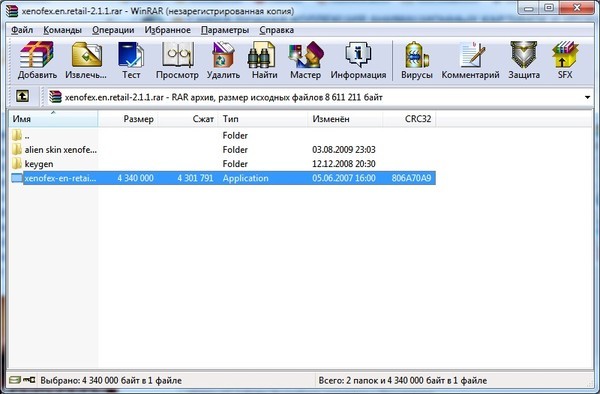
Для начала давайте скачаем этот плагин


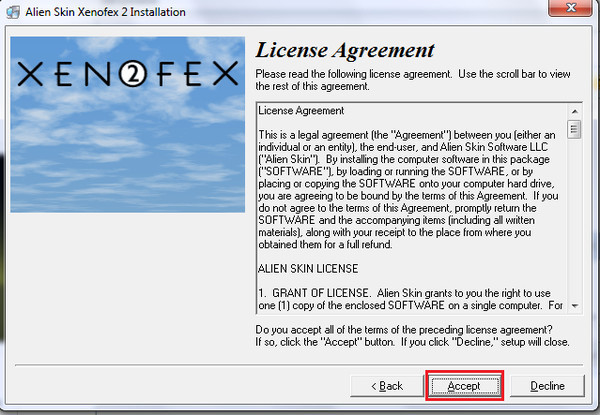
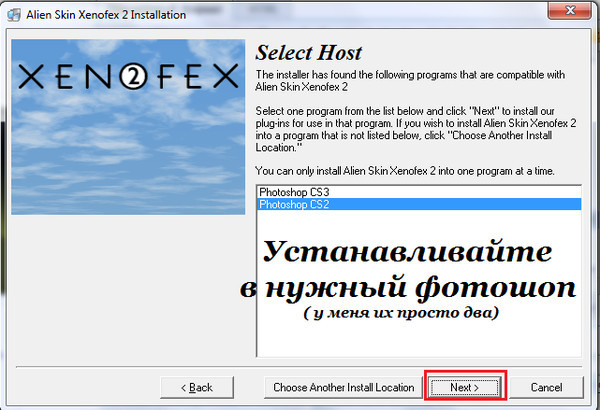
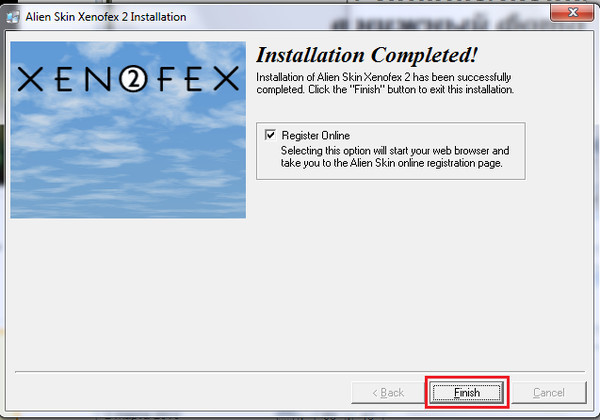
Теперь рассмотрим подробную установку

Внимание : Фотошоп закрыт

1 - Скачали (он у меня на рабочем столе )
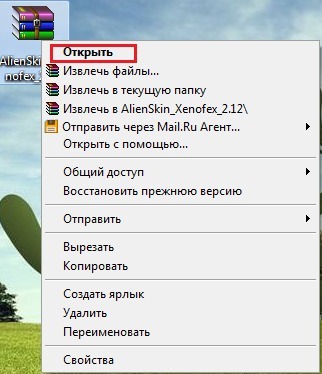


2


3 - Жмём на выделенную выше строчку , и происходит установление плагина.

4
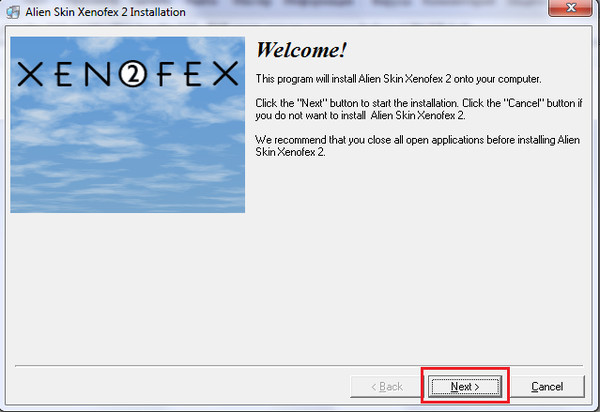


5


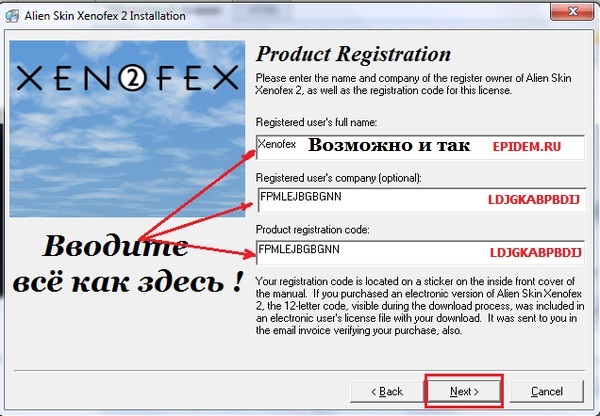
6 - Регистрируем


7


8


Найти его можно Фильтр-Alien Skin Xenofex 2

Описание фильтров этого плагина:


  • Burn Edges - создаёт эффекты обожжённых краёв;
  • Classic Mosaic - эффект классической мозаики;
  • Constellanion - эффекты для создания созвездий;
  • Cracks - трещины;
  • Crumple - создаёт эффекты помятой бумаги;
  • Electrify - создаёт молнии вокруг объекта или выделенной области;
  • Flag - создаёт эффекты развевающегося флага;
  • Lighting - одна большая молния - прямой родственник Electrify;
  • Little Fluffy Clouds - пушистые облака;
  • Puzzle - эффект складной мозаики-головоломки;
  • Rip Open - создаёт эффекты разорванной бумаги;
  • Shatter - дословно - "осколки". Своеобразный эффект для искажения;
  • Stain - очень убедительная картина загрязнений, накипи и прочего;
  • Television - создаёт эффект просмотра телевизора с любым качеством изображения.


Как же он работает ?


Открываем Картинку в Фотошопе , в окне слои снимаем замочек , кликнув на него левой кнопкой мыши 2 раза , как переименовать слои см. Здесь
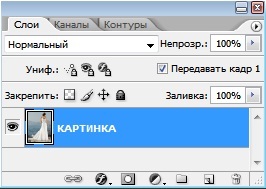


Дублируем наш слой ещё 2 раза Ctrl+J , всего 3 слоя
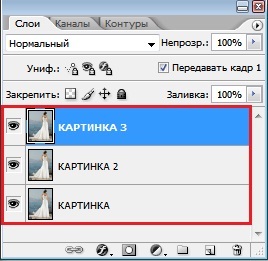


С помощью инструментов
для выделения (Магнитное Лассо , Волшебной палочки или Перо) выделяем
те части картинки , которые должны блестеть , можно этого и не делать ,
тогда фильтр сам распределит блёстки .

Для удобства можно увеличить картинку с помощью инструмента Лупа или сочетанием клавиш Ctrl++ , потом соответственно уменьшить Ctrl--


Получаем выделение пунктиром
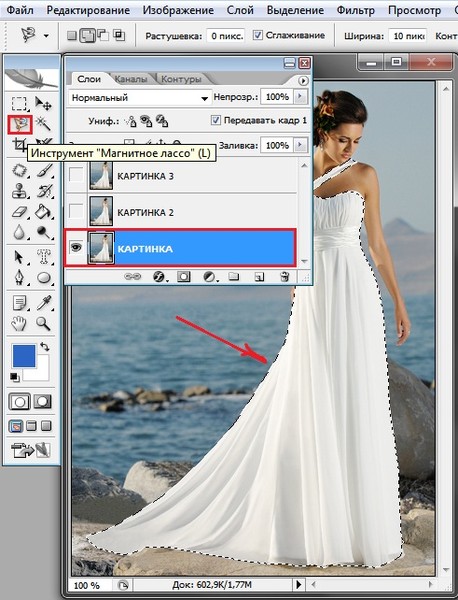


Идём Фильтр-Alien Skin Xenofex 2 и выбираем функцию Constellation
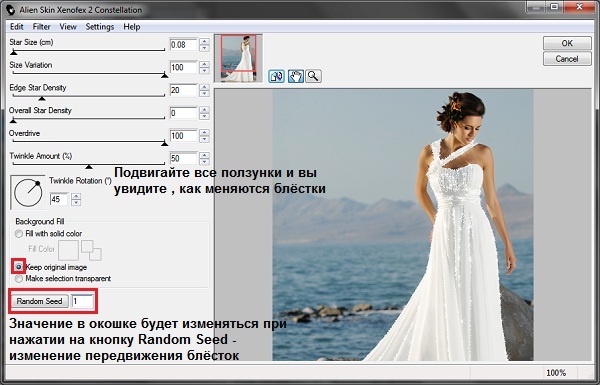


Отрегулировали и жмём OK .

Перевод настроек :


  • Star Size - размер кисти
  • Size Variation - колебание размера (размер будет варьироваться от 0 до 100%)
  • Edge Star Density - плотность по кромке (регулирует количество звездочек на границе области)
  • Overall Star Density - плотность в области (регулирует количество звездочек в самой области)
  • Overdrive - прозрачность
  • Twikle Amount - сумма сверкания (изначально кисть - круглый блик, этот параметр добавляет лучики)
  • Twinkle Rotation - угол сверкания (угол лучиков)


  • Background Fill - заливка фона (определение фона под звездочками)
  • Fill with solid color - заливка любым цветом (кликаем на квадратике, вызывая палитру)
  • Keep original image - оригинальная картинка
  • Make selection transparent - прозрачный фон
  • Random seed - это значение будет изменяться , просто нажатием на эту кнопку


Переходим на слой Картинка 2 (он горит синим цветом)

Идём Фильтр-Alien Skin Xenofex 2 и выбираем функцию Constellation , оставляем настройки те же , изменяя только значение Random Seed
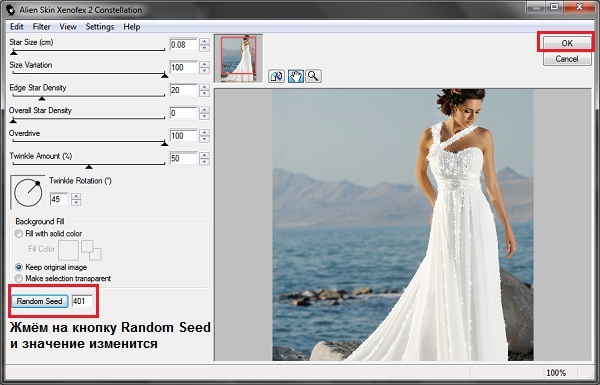


Переходим на слой Картинка 3 (он горит синим цветом)

Идём Фильтр-Alien Skin Xenofex 2 и выбираем функцию Constellation , оставляем настройки те же , изменяя только значение Random Seed
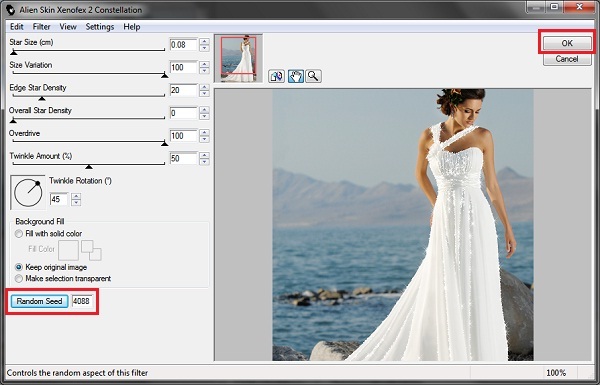


Ctrl+D - снимем выделение .

Переходим в окно Анимации :

Зададим время 1 кадру 0,1 сек. или оставьте время без задержки , т.е. 0 сек.

Жмём на стрелочку в углу окна Анимации и выбираем строку Создать кадры из слоёв
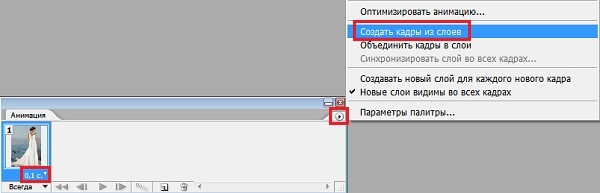


На остальных кадрах ставим время тоже 0,1 сек.

Жмём на Запуск воспроизведения анимации
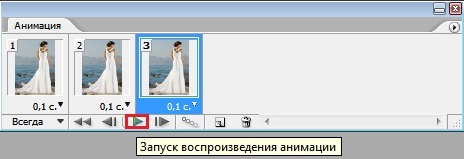


И сохраняем : Файл-Сохранить для Web в формате GIF


Автор урока  Елена

Рубрики:  УРОКИ/*** УРОКИ ФОТОШОП

Метки:  

Урок - Новогоднее поздравление!!! (конверт)

Пятница, 20 Декабря 2013 г. 19:41 + в цитатник
Урок - Новогоднее поздравление!!!


Конверт для анимации я сделала в фотошопе. Создала рабочее окошко 1000 на 1000 пик., залила цветом. Добавила слою - в фильтре текстуру.
Продублировала слой и при помощи прямоугольного Лассо вырезала части - форму конверта, Добавила в стилях слоев - свечение.
Листик с поздравлением сделала на новом слое. Залила простым градиентом слой. Чтобы края листочка были как бы порванными, можно добавить фильтр - Искажение - Рябь. Я поиграла плагином - Filters Unlimited 2.0.
Конвертик можно украсить по желанию клипартом или кистью - снежинками. Это уже по фантазии.

Но цель урока у нас - анимация. Поэтому я вам предлагаю уже готовый материал, при помощи которого я расскажу как сделать анимацию. Создаем рабочее окошко 1000 на 1000 пик., ставим галочку на прозрачность и загружаем в рабочее окошко клипарт, смотрите скрин как разместить слои.


Рабочий материал

//img-fotki.yandex.ru/get/9301/214177006.66/0_e03f0_88f6b190_XXL.png
//img-fotki.yandex.ru/get/9317/214177006.66/0_e03f3_a8298f5a_XXL.png
//img-fotki.yandex.ru/get/9754/214177006.67/0_e0405_47930e36_XXL.png
Листик у меня состоит из двух слоев, я когда украсила, объединила слои и развернула листик, чтобы он красиво выдвигался из конверта.
//img-fotki.yandex.ru/get/9503/214177006.66/0_e03f5_8d832524_XXL.png
//img-fotki.yandex.ru/get/9493/214177006.66/0_e03f1_fe59d32e_XXL.png
//img-fotki.yandex.ru/get/9800/214177006.66/0_e03ef_34405543_XXL.png
//img-fotki.yandex.ru/get/9510/214177006.66/0_e03f2_735e3d6c_XXL.png

Стоим на первом кадре и отключаем лишние глазки у слоев.


Добавляем еще один кадр.


Включаем нужные глазки, лишнее отключаем.


Теперь наша задача последний 28 кадр перетащить мышкой на место первого кадра.


Сохраняем нашу работу.


Файл - Сохранить для Web и устройств...

Выбираете формат - gif.

Вопросы будут, обращайтесь!!!

Успеха в творчестве!!!

Рубрики:  УРОКИ/*** УРОКИ ФОТОШОП

Метки:  


Процитировано 1 раз

Урок - Стили в фотошопе (Работа с текстом)

Пятница, 20 Декабря 2013 г. 19:38 + в цитатник
Урок - Стили в фотошопе (Работа с текстом)


Можно поработать и с фоном.


Ну вот я вам показала примеры стилей которые имеются в фотошопе.

Но на просторах интернета есть очень много красивых стилей с помощью которых можно сделать оригинальные надписи.

Даю вам несколько ссылок для скачивания.

Огненные стили.
http://www.копирцентр.рф/photoshop/style/44718-ognennye-stili-dlya-photoshop.html

Золотые стили.
http://www.копирцентр.рф/photoshop/style/33899-300-zolotyh-stiley-dlya-fotosho.html

Скачиваете стили, на рабочем столе создаете новую папку где у вас будут храниться стили и перемещаете скаченные файлы в папку.

Заходите в фотошоп.


Находите папку со стилями и загружаете стили в фотошоп.

Вот они у меня уже появились внизу стандартных стилей.


Ссылку которую я вас дала на золотые стили, там 300 стилей, в папке они у вас будут выглядеть так:


Каждую часть загружаете по отдельности в фотошоп.

Вот мои загруженные стили.


Готовую работу сохраняете:

Файл - Сохранить для Web и устройств...

Выбираете формат - PNG - 24 (для работ на прозрачном фоне), а работу с фоном в формате JPEG.


Вопросы будут, обращайтесь!!!

Успеха в творчестве!!!

Рубрики:  УРОКИ/*** УРОКИ ФОТОШОП

Метки:  

Урок Снег (Mezzoforce Snow2)

Пятница, 20 Декабря 2013 г. 19:30 + в цитатник

Урок № 92
Плагин Mezzoforce Snow2 - Снег


Mezzoforce Snow2 - простейший инструмент и плагин Фотошоп для создания эффекта летящего снега , в котором можно управлять количеством и размером снежинок.
До безобразия простой плагин !
Скачать
Имя файла: Plug_Mezzoforce_Snow2.rar
Размер файла: 1.08 MB

Открываем ФШ
В окне слои снимаем замочек , кликнув на него левой кнопкой мыши 2 раза
И дублируем слой 2 раза Ctrl+J
Встаём на Слой 1 и идём
Фильтр - 2manekenai - Mezzoforce Snow


Переходим на Слой 2
Идём Фильтр - Mezzoforce Snow v.2.0 или жмём сочетание двух клавиш Ctrl+F
Плагин изменит движение снежинок автоматически

Переходим на Слой 3
Идём Фильтр - Mezzoforce Snow v.2.0 или жмём сочетание двух клавиш Ctrl+F
Плагин изменит движение снежинок автоматически


Переходим в окно Анимации :
Задаём время 1 кадру примерно 0,2-0,3 сек.


Сохраняем : Файл - Сохранить для Web в формате GIF


Автор урока
Добро пожаловать в мой Блог
Сообщество : Самая Лучшая Коллекция Анимационных Картинок и Уроки Фотошопа


http://maksimelena.mylivepage.ru/blog/1917/10894---регистрация
Рубрики:  УРОКИ/*** УРОКИ ФОТОШОП

Метки:  

64 видео-урока для Фотошопа.(для начинающих)

Пятница, 20 Декабря 2013 г. 19:26 + в цитатник
64 видео-урока для Фотошопа.(для начинающих)


Примерно так Вы подумали, когда впервые
открыли фотошоп, не так ли?

Увидев перед собой сотни странных инструментов,
тысячи функций на незнакомом вам языке,
скорее всего Вы подумали что фотошопом вам
никогда не овладеть...

Но, не падая духом
вы продолжили поиски более лёгкому пути...

Вам нужна чёткая пошаговая инструкция,
чтобы всё объяснили на простом понятном языке,
показали на интересных примерах
и ответили на ваши вопросы?

Предлагаю вам проити курс по ФШ,
состоящий из 64 видео-уроков
от Алексей Захаренко.

В курсе практически после каждого
урока мы будем получать домашку.
Благодаря этому запомним всё, что изучали
на всю жизнь, а не на пару часов.
Итак,начнем!
Все уроки ЗДЕСЬ!


Нашла и оформила для Вас@Lorhen

Рубрики:  УРОКИ/*** УРОКИ ФОТОШОП

Метки:  


Процитировано 1 раз

БЛЕСК ( Alien Skin Xenofex - Constellation)-Роза

Пятница, 20 Декабря 2013 г. 19:21 + в цитатник


Хотя на эту тему много уроков, я попытаюсь объяснить ход работы.

Я хочу показать принцип работы, а когда вы поймете, у вас уже появятся свои секреты в работе с этим плагином. Вариантов может быть очень много, все будет зависеть от вышей фантазии.

Рабочий материал.

//img-fotki.yandex.ru/get/9512/214177006.53/0_d7b89_476a87b7_orig
//img-fotki.yandex.ru/get/9514/214177006.53/0_d7b87_da208985_XL.png
//img-fotki.yandex.ru/get/9252/214177006.53/0_d7b88_985b1d5e_orig

Создаем рабочее окошко 800 на 800 пик., выбираем прозрачный фон и нажимаем - Да.

Загружаем фон, увеличиваем на все рабочее окошко и в фильтре делаем размытие по Гауссу...

В Изображении - Коррекции играем разными настройками и меняем цвет фона.

Рамочку для вашей работы можете сделать любую, я сделала плагином http://my.mail.ru/community/editor.ru/35991CD2206852AE.html

Загружаем листики, можно немного придать яркости цвет в Коррекции и фильтре придать резкость.

Загружаем розочку, увеличиваем и тоже добавляем резкость в фильтре, чтобы розочка стала контрастной.

Создаем два дубликата розочки, всего у нас слов с розочкой получится - три слоя. У меня три дубликата с розочкой, нижнему слою с розочкой я добавила тень для контрастности, но с нижнем слоем розочки мы делать ничего больше не будем, глазик с тенью будет включен во всех кадрах.

Открываем окно анимации, ставим строку - Постоянно, выставляем время - 0,1 сек. Становимся на нижний слой с розочкой, а у двух верхних слоев отключаем глазки. Добавляем два кадра и распределяем слои только с розочкой по кадрам, на всех остальных слоях у нас включены глазки.

Вот мы распределили слои по кадрам, теперь отправляемся в фильтр, чтобы с помощью плагина добавить блеск.


Смотрим что у нас получилось и сохраняем в формате GIF.

Вопросы будут, обращайтесь!!!

Готовые работы выставляйте в группу отдельным постом.

Желаю успеха в творчестве!

Рубрики:  УРОКИ/*** УРОКИ ФОТОШОП

Метки:  

Урок "Сверкающие картинки"

Пятница, 20 Декабря 2013 г. 19:15 + в цитатник

Это цитата сообщения Mademoiselle_Viv

ФОТОШОП для НАЧИНАЮЩИХ
Новички, открывшие для себя программу Фотошоп, с восторгом смотрят на "сверкающие" картинки, считая их почти верхом совершенства (вспоминаю себя ). И они обращаются ко мне с вопросом "Как это сделать?". Оказалось, что в моем дневнике нет (!) такого урока. Восполним пробел и начнем учится.

Для этого урока нам могут понадобиться кисти "искорки"
Скачать кисти для фотошопа можно здесь
Как установить кисти в Фотошоп, читать здесь

1. Откройте картинку в Фотошопе (Файл / Открыть). Если у Вас не открыта панель "Анимации", ее так же нужно открыть (Окно / Анимация).

В панели "Слои" нужно снять "замочек" со слоя "фон". Для этого кликните по слою в панели двойным кликом левой кнопкой мыши и в выпавшем окне, ничего не меняя, нажмите "Ок".
2012-09-24_235106 (360x227, 18Kb)
2012-09-25_010627 (604x149, 23Kb)
2. Создайте новый слой:
2012-09-24_235214 (372x223, 22Kb)2012-09-24_235252 (365x225, 22Kb)

3. На переднем плане нужно выставить белый цвет
2012-09-25_000040 (611x376, 48Kb)

4. Активируйте инструмент "Кисть", простым нажатием на панели "Инструментов"2012-09-25_000442 (39x72, 2Kb)

Установите такие настройки.
2012-09-25_000931 (677x306, 57Kb)

Примечание:Если у Вас нет кисти "искорка", можно использовать мягкую круглую кисть, подобрав нужный размер (size).
2012-09-25_001348 (369x276, 20Kb)
Эффект будет немного другой, но для обучения подойдет и он.


5. Подведите курсор к картинке и кликайте по нужным местам, рисуя "звездочки"
2012-09-25_001936 (499x288, 51Kb)

6. В панели "Анимация" установите время отображения кадра 0,1 (нажав на крохотный треугольник) и создайте копию выделенного кадра
2012-09-25_002601 (463x281, 31Kb)

7. В панели "Слои"
2012-09-25_002905 (465x365, 39Kb)

8. Теперь на этом слое рисуем "звездочки", но в других местах.

Примечание:Слоев и кадров можно создавать столько, сколько Вам захочется.
Можно менять кисти, размер кисти, цвет переднего плана, уменьшать "непрозрачность".
кисти-искорки (376x329, 94Kb)


9. Закончив рисование, просмотрите получившийся результат
2012-09-25_005419 (456x124, 17Kb)

10. Если Вам нравится, сохраните результат (Файл / Сохранить для Web и устройств)
2012-09-25_004431 (700x500, 90Kb)


Серия сообщений "Фотошоп для начинающих":
Часть 1 - Простой фонЧасть 2 - Сохраняем незавершенную работу в Фотошопе...Часть 34 - Ответ на вопросы к коллажуЧасть 35 - Совмещение нескольких анимашек с разным временем задержкиЧасть 36 - "Сверкание" с помощью кистей в Фотошопе.


">


ВЗЯЛА ЗДЕСЬ
Рубрики:  УРОКИ/*** УРОКИ ФОТОШОП

Метки:  

Поиск сообщений в Nina_Rassvet
Страницы: 149 ... 17 16 [15] 14 13 ..
.. 1 Календарь