ОткрыткиПерерожденный каталог открыток на все случаи жизни
 Всегда под рукойаналогов нет ^_^
Позволяет вставить в профиль панель с произвольным Html-кодом. Можно разместить там банеры, счетчики и прочее
Всегда под рукойаналогов нет ^_^
Позволяет вставить в профиль панель с произвольным Html-кодом. Можно разместить там банеры, счетчики и прочее Я - фотографПлагин для публикации фотографий в дневнике пользователя. Минимальные системные требования: Internet Explorer 6, Fire Fox 1.5, Opera 9.5, Safari 3.1.1 со включенным JavaScript. Возможно это будет рабо
 Онлайн-игра "Большая ферма"Дядя Джордж оставил тебе свою ферму, но, к сожалению, она не в очень хорошем состоянии. Но благодаря твоей деловой хватке и помощи соседей, друзей и родных ты в состоянии превратить захиревшее хозяйст
Личка не работает?... Ну попробуем тогда вот так...))) Я смотрю у многих личка не работает.... Оп...
LeiaPix – нейросеть для оживления фото и придания эффекта 3D - (0)LeiaPix – нейросеть для оживления фото и придания эффекта 3D Хотите оригинально преобразовать фо...
Обалденная ГОРБУША! Тает во рту - (0)Обалденная ГОРБУША! Тает во рту Рецепт: Горбуша Соль Чёрный перец Сметана ...
Удаление фона с изображений онлайн - (0)Удаление фона с изображений онлайн
Фильтры для Фотошопа и Корел. - (0)Фильтры для Фотошопа и Корел. http://www.crealinegraphic.com/ressources/page_filtres_1.htm https...
БЫСТРЫЙ РУЛЕТ |

Метки: ВЫПЕЧКА |
УЖЕ ПОЗДНО ВОЗВРАЩАТЬСЯ НАЗАД....... |

Метки: АФОРИЗМЫ |
КОЛЛАЖ |

Метки: МОЙ ФОТОШОП |
КОЛЛАЖ 2014 |

Метки: МОЙ ФОТОШОП |
ПЛАВНАЯ АНИМАЦИЯ СНЕГА |

Метки: УРОКИ ФОТОШОПА |
ЛЕОНАРДО ДИ КАПРИО |

Метки: АКТЕРЫ |
ДЕЛАЕМ АКЦЕНТ НА КАРТИНКЕ |

 Стало
Стало
Метки: УРОКИ ОТ ГУРЬЯНОВОЙ |
КОЛЛАЖ |

Метки: МОЙ ФОТОШОП |
КОЛЛАЖ "КОШКИ" |

Метки: МОЙ ФОТОШОП |
КОЛЛАЖ |

Метки: МОЙ ФОТОШОП |
АВА ГАРДНЕР |

—
американская актриса, одна из ярчайших звёзд Голливуда 1940-х и 1950-х годов.

Обладательницу «лица ангела и тела богини»,часто называют одной из самых красивых актрис XX века.
Frank Sinatra (To Ava Gardner) ... - Im A Fl T Wan Y
На экране она была такой же, как в жизни, а из жизни никогда не делала тайны. Скука и страсть, меланхолия и юмор, одиночество и шумные компании, боязнь рожать детей и почти маниакальное желание иметь крепкую семью - из этих противоречий, казалось, была соткана вся ее судьба...

Красивая женщина - это профессия.
И если она до сих пор не устроена,
Ее осуждают и каждая версия
Имеет своих безусловных сторонников...
Разумеется, Рождественский писал не о звезде Голливуда 40-50-х годов XX века Аве Гарднер. Хотя какая, собственно, разница: красота, она и в Америке красота, просто еще одна версия судьбы…


Метки: АКТЕРЫ |
ЭКСКУРСИЯ ПО МОНПЕЛЬЕ |
Приглашаю на часовую прогулку по Монпелье — именно столько времени у меня было на осмотр исторического центра. Один час — мало, но лучше, чем ничего.
Монпелье имеет сравнительно короткую официальную историю и, в отличие от многих других французских городов в этом регионе, не имеет римского «фона». Впервые город упоминается в документах только в 985 году. С тех пор и до 12 века, город находился под властью семьи Гюилхем, феодальной династии из Тулузы.

В 13 веке Монпелье начал развиваться как важный центр торговли. Он стал популярной остановкой на пути для паломников, путешествующих на север.
Наибольшую известность город получил как место торговли пряностями.

В 14 веке Монпелье перешел под контроль короля Франции — Филиппа VI. В те времена город считался одним из самых важных городов Франции.
Метки: ГОРОДА |
КОЛЛАЖ "ЛЕДЯНОЙ ПОЦЕЛУЙ" |

Метки: МОЙ ФОТОШОП |
КОРЕЙСКИЙ АКВАРЕЛИСТ SHIN JONG SIK. |
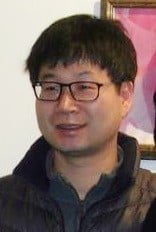 Давно хотел опубликовать эту галерею. Полтора года пролежала в архиве.
Натюрмортом работы корейского акварелиста Shin Jong Sik назвал условно. По большей части их можно определить как – цветы акварелью. Есть у художника и другие жанры, но в его исполнении они не столь интересны как натюрморты и цветы. Стиль очень узнаваем, с характерным сочетанием больших цветовых заливок и отдельных детально проработанных предметов. В иной работе текстура настолько хороша, что ее порою хочется назвать фактурой. При этом исполнение очень легкое, свободное. Много света и чистого цвета. Живые акварели. Настоящее украшение для блога. Очень нравятся подобные работы, как в акварели, так и в масле.
|
Метки: ЖИВОПИСЬ |
КАК СОЗДАТЬ РАМОЧКУ |
Как создать простую рамочку в дневнике и превратить ее в открытку
|
Пусть будут светлыми года,
Как родниковая вода,
Благополучен жизни путь,
Надежда согревает грудь,
Улыбка зреет на устах,
И радость светится в глазах!
|
Вот такую открыточку можно легко создать в расширенном редакторе дневника. Этому когда-то научилась у  BraveDefender Не пугайтесь! Все просто и предельно ясно! Один раз потренируйтесь в черновике и наслаждайтесь результатом.
Метки: ЛИРУ |
КОЛЛАЖ |

Метки: Мой ФОТОШОП |
КАК СДЕЛАТЬ КЛИПАРТ |
Дорогие мои!
Для своих работ я часто сама делаю клипарт и хочу вас этому научить. Урок предназначен для тех кто не знает как делать картинки с прозрачными краями.
Существует несколько способов. Будем разбираться в них по порядку.
1. Изготовление клипарта с помощью быстрой маски.
Открыть подходящую картинку.Я взяла такую
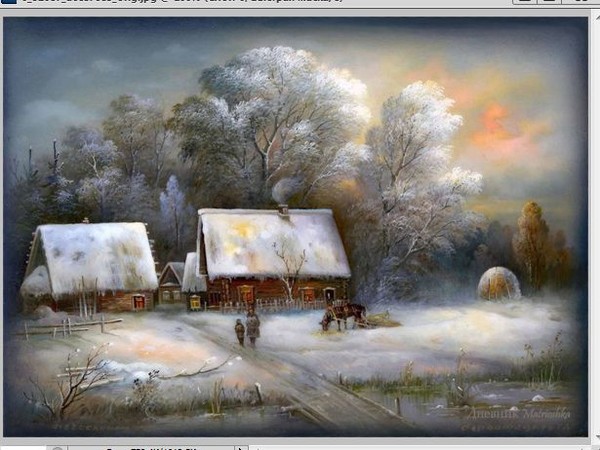
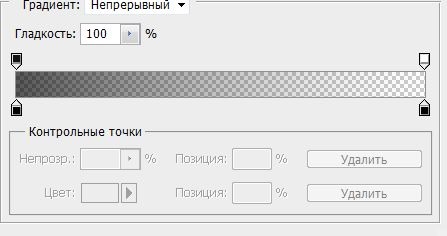
Установить градиент от черного к прозрачному.
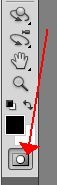
Активировать инструмент "Быстрая маска"(иконка станет красного цвета)
Залить картинку радиальным градиентом от середины в любой угол.
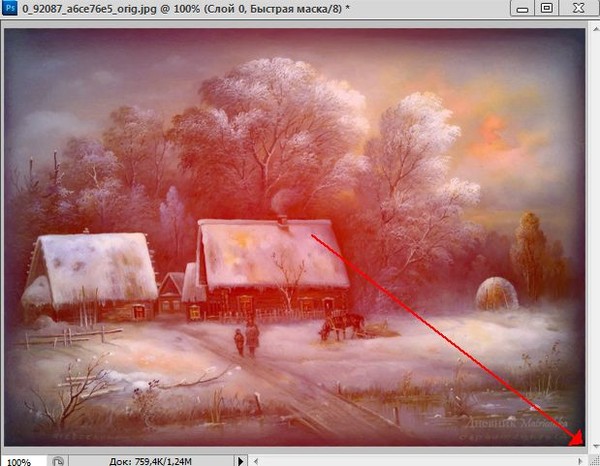
Картинка окрасится в красный цвет.
Отключить Быструю маску, получаем выделение. Кликаем по клавише Delete или Редактирование - вырезать. Получается такой клипарт
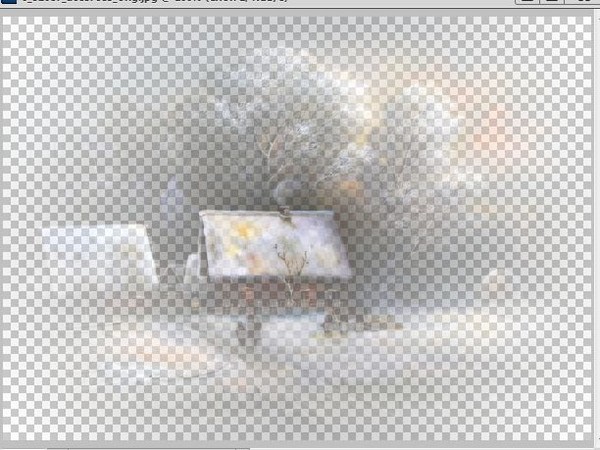
2. Клипарт с помощью маски.
Масок для клипарта много. Есть круглые, квадратные, односторонние, двусторониие, фигурные и еще куча разных, на любой вкус и для любых целей.
Как же ими пользоваться.
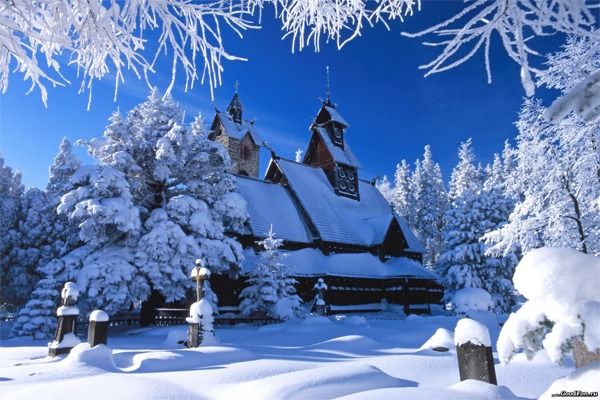
Открываем картинку, открываем маску(я взяла круглую).
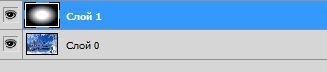
Маску переносим на картинку, свободным трансформированием подгоняем по размеру документа.
Так выглядит в слоях
Глазок на слое с картинкой отключаем и идем в каналы.
Здесь делаем активным синий(самый нижний) канал, щелкаем по нему правой кнопкой мыши. Выбираем - Создать дубликат канала. В выпавшем окне щелкаем "ОК" Получается вот так
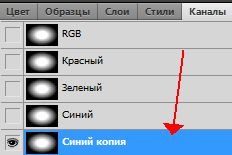
Иногда получается что глазок на предыдущем канале не закрыт, значит надо его закрыть и открыть на самом нижнем канале, на копии.
Зажав клавишу Ctrl, щелкаем по иконке канала, получаем выделение и переходим в слои.Здесь отключаем глазок на маске, делаем активным слой с картинкой(синий). Идем в Выделение - инверсия. Жмем клавишу Delete или Редактирование - вырезать. Получаем клипарт с прозрачными краями.
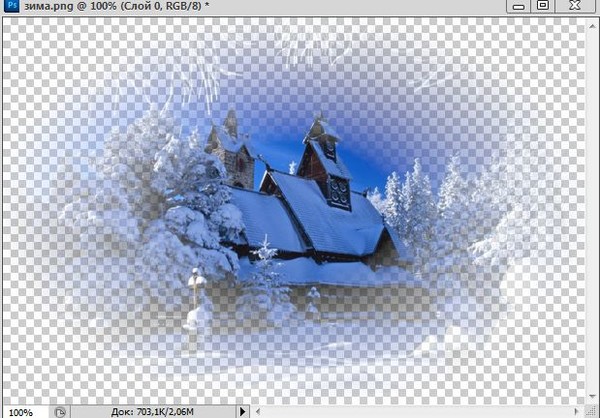
3. Клипарт с помощью кисти.
Открыть картинку, создать новый слой.
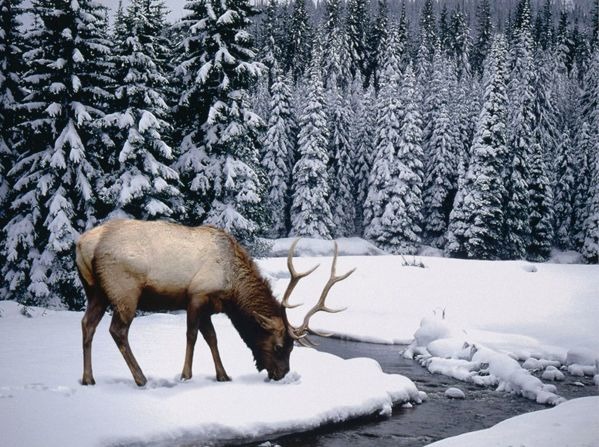
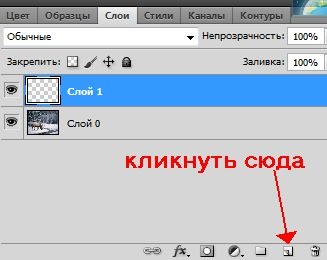
Выбрать инструмент кисть, Основным цветом ставим черный цвет.

Кликаем сюда и выбираем мягкую кисть подходящего размера. Можно уменьшить прозрачность кисти.Я взяла кисть на 300 пикс.Проводим кистью по прозрачному слою как вам надо, выбирая те места, которые вам нужны в клипарте.

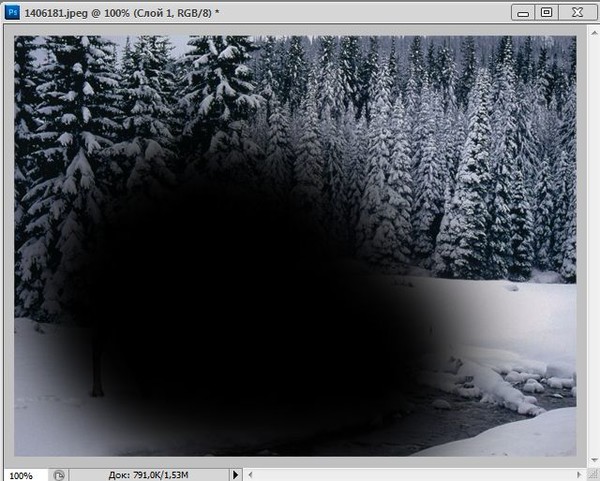
Зажав клавишу Ctrl, щелкаем по иконке слоя, где рисовали кистью, получаем выделение. Переходим на слой с картинкой. Глазок на слое с "рисованием" отключаем, идем Выделение - инверсия и жмем клавишу Delete.
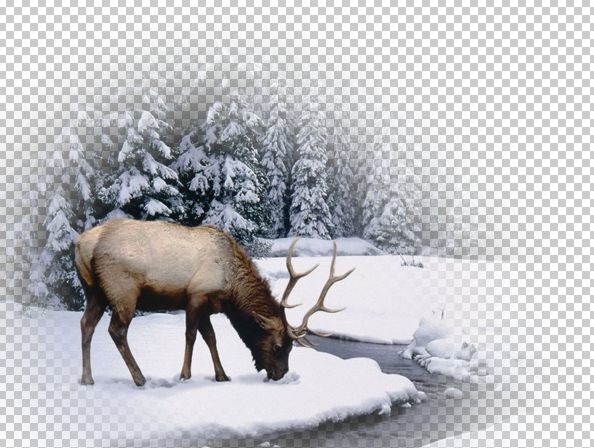
Этот способ хорош тем, что вы сами можете контролировать какие места на картинке выделить. Чем больше будет непрозрачность "рисунка", тем ярче получится клипарт.
4. Клипарт с помощью инструмента прямолинейное лассо.
Открыть картинку. Обвести объект прямолинейным лассо, получим выделение.
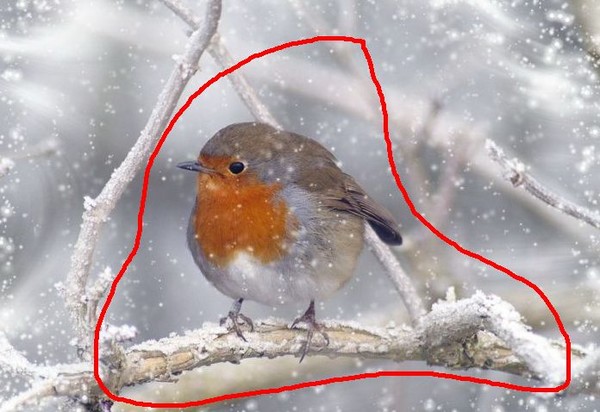
В верхней панеле кликаем Уточнить край выделенной области.

В выпавшем окне устанавливаем настройки, рекомендую поэкспериментировать и жмем ОК.
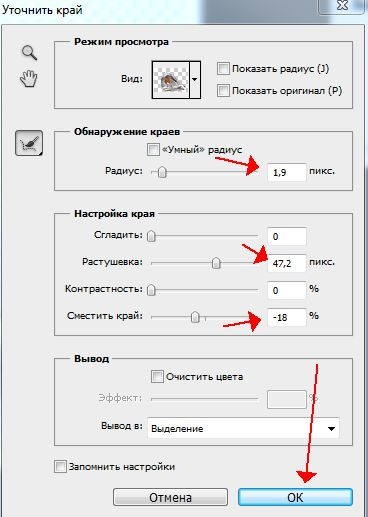
Не снимая выделения, идем в Слои - Новый - Скопировать на новый слой. У нижнего слоя закрываем глазок и любуемся своим клипартом.
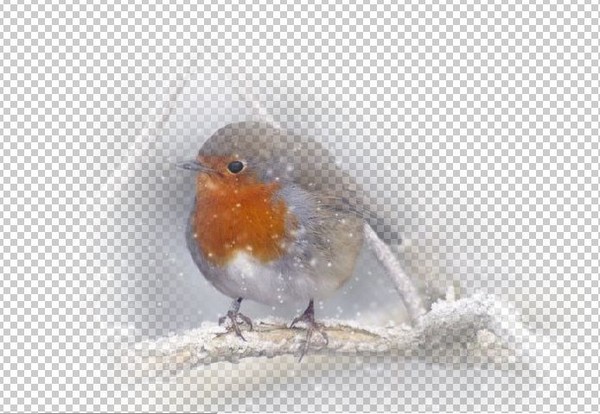
Вот некоторые способы изготовления клипартов, осваивайте и пользуйтесть тем, который вам больше по душе.
Кто не может сделать градиенты и кому нужны маски, могут взять
Успехов всем!
Источник
Серия сообщений "Выделение объектов в ФШ":
Часть 1 - Выделение с помощью цветового диапазона
Часть 2 - Выделение для начинающих
...
Часть 21 - "Быстрые способы выделения объекта"
Часть 22 - Вырезаем объект в Photoshop CS5
Часть 23 - Как самим сделать клипарт - урок от Москвитиной Т.
Метки: УРОКИ ФОТОШОПА |
КОЛЛАЖ |

Метки: МОЙ ФОТОШОП |
КАК ВЗЯТЬ ПОНРАВИВШИЙСЯ ФОН С ДРУГОГО БЛОГА |
   Меня очень многие спрашивают - можно ли взять понравившийся фон с блога, поста, или просто с сайта, и как это сделать. . Отвечаю небольшим уроком. Меня очень многие спрашивают - можно ли взять понравившийся фон с блога, поста, или просто с сайта, и как это сделать. . Отвечаю небольшим уроком.Конечно можно. И делается все это очень и очень просто.  |
Серия сообщений "Уроки для блогов":
Часть 1 - Как скопировать текст с сайта, который защищен от копирования.
Часть 2 - Как быстро обрезать или уменьшить анимированныю картинку
...
Часть 7 - Сайт, на котором можно не только УМЕНЬШИТЬ картинку, но и УВЕЛИЧИТЬ!
Часть 8 - КАК ЗАГРУЗИТЬ в ПОСТ МНОГО КАРТИНОК ОДНИМ КЛИКОМ МЫШИ
Часть 9 - Можно ли взять понравившийся фон с блога, поста, сайта, и как это сделать
Часть 10 - Украшаем праздничные надписи и фотографии анимированными картинками, - без фотошопа легко и быстро!
Метки: ЛИРУ |
ОСЕННИЙ КОЛЛАЖ |

Метки: МОЙ ФОТОШОП |