-Цитатник

Цветок для отделки спицами - (2)

Цветок для отделки спицами обычным набором набрать 56 петель провязать 14 рядов лицевой...

Квантовый Переход - (0)

Единое Человечество – идеология нового времени Нет ничего сильнее идеи, время которой пришло...

Матрица Судьбы по дате рождения. Предназначение и расчёты. - (0)

Матрица Судьбы по дате рождения. Предназначение и расчёты. Сегодня ...

ИНСТРУКЦИЯ ДЛЯ ТЕХ, КТО НЕ ПОНЯЛ, КУДА ПОПАЛ ПРИ РОЖДЕНИИ. - (1)

ИНСТРУКЦИЯ ДЛЯ ТЕХ, КТО НЕ ПОНЯЛ, КУДА ПОПАЛ ПРИ РОЖДЕНИИ. 1. Ты получишь 7 разных тел и спящее с...

Влияние Сатурна на жизнь человека (часть 3) - (0)

Влияние Сатурна на жизнь человека (часть 3) Сатурн отвечает и за страхи: страх смерти, страх публ...

 -Рубрики

 -Приложения

  • Перейти к приложению Всегда под рукой Всегда под рукойаналогов нет ^_^ Позволяет вставить в профиль панель с произвольным Html-кодом. Можно разместить там банеры, счетчики и прочее
  • Перейти к приложению Я - фотограф Я - фотографПлагин для публикации фотографий в дневнике пользователя. Минимальные системные требования: Internet Explorer 6, Fire Fox 1.5, Opera 9.5, Safari 3.1.1 со включенным JavaScript. Возможно это будет рабо
  • Перейти к приложению Открытки ОткрыткиПерерожденный каталог открыток на все случаи жизни
  • Перейти к приложению Photoshop online Photoshop onlineДля того чтоб отредактировать картинку совсем не обязательно иметь фотошоп на комьпьютере. Это можно сделать с помощью приложения online photoshop =)
  • Перейти к приложению Смешные цитаты и ICQ статусы Смешные цитаты и ICQ статусыСмешные цитаты и ICQ статусы из социального цитатника basher.ru

 -Статистика

Статистика LiveInternet.ru: показано количество хитов и посетителей
Создан: 25.06.2012
Записей: 2389
Комментариев: 2799
Написано: 7121


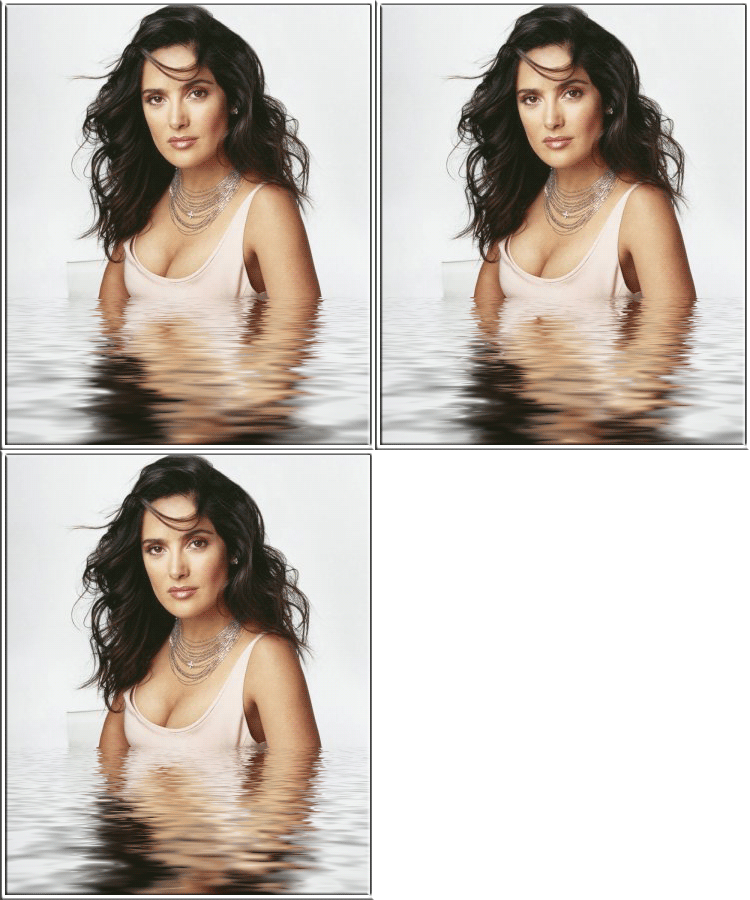
Плагин для фотошопа Flaming Pear - Создание водной поверхности

Среда, 04 Июня 2014 г. 23:12 + в цитатник
Это цитата сообщения Mademoiselle_Viv [Прочитать целиком + В свой цитатник или сообщество!]


Плагин для фотошопа Flaming Pear - Создание водной поверхности .


Для начала мы его скачаем
download_0005jtbs (88x35, 5Kb)
и установим :
1. Распакуйте архив "Flood-102" и эту папку перенесите сюда (примерный путь):
С:\Program Files\Adobe\Adobe Photoshop CS3\Plug-Ins\

2. Перезагрузите Фотошоп.

3. Зайдите в меню Фильтр и внизу найдите плагин Flood-102.
2013-07-12_005517 (446x199, 27Kb)
Когда вы захотите применить его на изображение, появится такая табличка, где можно устанавливать свои параметры, а в окошке просмотра наблюдать за изменениями.
2013-07-12_005758 (650x374, 65Kb)
Теперь рассмотрим , как он работает :
Читать далее...

Серия сообщений "Фильтры":
Часть 1 - Плагин Топаз (Topaz Star Effects 1.0.0)
Часть 2 - Фильтров много не бывает..
...
Часть 17 - Фильтры ФШ
Часть 18 - Фильтры ФШ
Часть 19 - Плагин для фотошопа Flaming Pear - Создание водной поверхности
Часть 20 - Урок по установке Plagin Galaxy в ФШ
Часть 21 - Установка фильтра AV Bros Page Curl Pro 2.0
Часть 22 - фильтр Mystic Nights
Часть 23 - Фильтр FunHouse c разными красивыми эффектами
Часть 24 - Установка фильтров в фильтр Unlimited

Рубрики:  ♥ ♥ ♥ ФОТОШОП УРОКИ/Уроки 3

Метки:  

Маски-сердечки

Среда, 04 Июня 2014 г. 22:58 + в цитатник
Это цитата сообщения MissKcu [Прочитать целиком + В свой цитатник или сообщество!]

Маски с сердечками из сети.


Серия сообщений "Маски":
http://li-web.ru/
Часть 1 - Моя коллекция масок
Часть 2 - Маски для фотошоп с декором
...
Часть 8 - Маски-фракталы от MissKcu
Часть 9 - МАСКИ НОВОГОДНИЕ.
Часть 10 - Маски с сердечками из сети.
Часть 11 - Маски фотошопа
Часть 12 - БОРДЮРНЫЕ МАСКИ ОТ Novichok56(продолжение 2)
...
Часть 22 - Маски Фш из сети...
Часть 23 - Зимние бордюрные маски от MissKcu
Часть 24 - Зимние-новогодние маски от MissKcu

Серия сообщений "Маски":
Часть 1 - Маски
Часть 2 - Маски - Бродилочка
...
Часть 22 - Маски красивые
Часть 23 - БОРДЮРНЫЕ МАСКИ
Часть 24 - Маски-сердечки
Часть 25 - Маски-бордюры
Часть 26 - Маски для Photoshop
...
Часть 28 - Работа с маской
Часть 29 - Маски для фотошопа
Часть 30 - Маски для творчества.


Метки:  

Понравилось: 1 пользователю

Анимация бабочки в ФШ

Понедельник, 02 Июня 2014 г. 11:46 + в цитатник
Это цитата сообщения Фима-Собак [Прочитать целиком + В свой цитатник или сообщество!]


Анимация бабочки в фотошопе - урок от Н. Горской .

Анимация бабочки - урок от Н. Горской . 

Эти удивительные создания, порхающие в саду и на лугу, как цветы сорванные ветром,  вызывают восхищение своей неповторимой красотой.   С бабочками связано много мифов и легенд. На востоке считается, что бабочка, залетевшая в дом, приносит благополучие и удачу. Яркие, легкокрылые бабочки вдохновляют и художников, и поэтов.

В программе Фотошоп можно тоже создавать много интересных вещей с бабочками. В летних открытках и коллажах очень популярна  анимация бабочки. Разноцветные изящные бабочки придают коллажу легкость и своеобразную прелесть.

В этом уроке  будет создавать бабочку с движениями крыльев.

butterfly4a


Создадим пустой файл с прозрачным фоном , размер 400х300.


1-Файл- создать.

file


Зальем файл каким-либо цветом.

2- Редактирование -выполнить заливку. В появившемся окне выбрать любой цвет.


fon


Откроем изображение бабочки на прозрачном фоне.

3-Файл- открыть.


butterfliy


4- На вертикальной панели инструментов выбрать инструмент"перемещение" move и перетащить бабочку на файл с фоном.


butterfly1


В окне слоев два слоя.


layer


Немного повернем бабочку, чтобы удобнее было работать.

5-Редактирование-свободное трансформирование.


butterfliy2


Подвести мышку к верхнему маячку и повернуть изображение.

Теперь будем трансформировать крылья для анимации. Но, чтобы у бабочки было неподвижно туловище, нужно его выделить и вырезать на новый слой. Выделять будем с помощью быстрой маски.

Увеличим бабочку для удобства выделения.

6-На панели инструментов выбрать инструмент "лупа",  lupa на горизонтальной панели кликнуть по лупе с плюсом

lupa1

и кликнуть по изображению бабочки один раз.


butterfliy3


7- Выделение-редактировать в режиме быстрой маски.

8-На панели инструментов выбрать кисть, brushжесткую, 6 пик. и закрасить туловище бабочки и усы.(Если где-то больше закрасили, чем надо, можно стереть ластиком)


butterfliy4


9-На панели инструментов выбрать лупу, lupa  вверху кликнуть по лупе с минусом

и один раз кликнуть по изображению бабочки, чтобы вернуть ее в первоначальный размер.


butterfliy5


10-Выделение-редактировать в режиме быстрой маски. На картинке появится выделение.


butterfliy5a


11-Слой-вырезать на новый слой. Получится отдельно слой 2 с туловищем бабочки и слой 3 с крыльями. Слой с туловищем всегда должен стоять ниже слоев в крыльями.


layer1


Теперь займемся трансформированием крыльев. Анимация бабочки будет на пяти слоях.

12-Слой -создать дубликат слоя. (В окне слоев активен слой 3 ). Появится еще один слой с крыльями.


layer2


Теперь активен слой 3 копия.

13-Редактирование-свободное трансформирование. Уменьшить только значение ширины до 90 %.

size


butterfliy6


14- Слой-создать дубликат слоя.

15- Редактирование-свободное трансформирование. Уменьшить ширину до 90%.


butterfliy7


16- Слой-создать дубликат слоя.


layer3


17-Редактирование-свободное трансформирование. Уменьшить ширину до 90%.


butterfliy8


18-Слой-создать дубликат слоя. И этот слой уменьшить до 90 % (ширина)


butterfly9


Итак, у нас пять слоев с крыльями, слой с туловищем и фон.

layer4


Переходим в окно анимации.

20-На первом кадре поставить время 0,1 сек.


cadr


и сделать еще четыре кадра, нажав на значок копирования.


cadr1


21-Кликнуть по первому кадру в окне анимации,


cadr2


а в окне слоев выключить глазки у четырех верхних слоев.


layer5


22-В окне анимации кликнуть по второму кадру,


cadr3


а в окне слоев включить глазок на слое 3 копия и выключить на слое 3.


layer6


23- В окне анимации кликнуть по третьему кадру,


cadr4


а в окне слоев включить глазок на слое 3 копия 2 и выключить на слое 3 копия и на слое 3.


layer7


24-В окне анимации кликнуть по четвертому кадру, а в окне слоев включить глазок на слое3 копия 3 и выключить на слое3 копия 2 и на слое 3.


layer7a


25-В окне анимации кликнуть по пятому кадру, а в окне слоев включить глазок на слое 3 копия 4. и выключить на слое 3 копия 3 и слое 3.


layer7b


26-В окне анимации кликнуть по значку пуск


cadr2a


и смотрим, как получилась анимация бабочки.


butterfly1a


А получилось не очень хорошо, движения крыльев резковаты. Сделаем махи крыльями плавнее.

27- В окне анимации выделить все кадры.( Кликнуть по первому кадру, затем, нажав Shift, по последнему.) Все кадры выделятся.


cadr5


28- В этом же окне нажать на маленький треугольник (выделение  кадров не снимать)


cadr5a


и в появившемся окне выбрать "скопировать кадры", снова нажать на треугольник, выбрать "вставить кадры" и в новом окошке "вклеить кадры" нажать OK.


copy


Получится такое окно анимации.


[Ad: cadr6]


Выделение не снимать.

29- Еще раз нажать на треугольник справа вверху и выбрать " обратный порядок кадров".

Нажимаем на значок пуска


[Ad: cadr7]


и смотрим.


butterfly2a


Уже лучше, но медленно. Поменяем время на кадрах.

30 Выделить все кадры, нажать на первом кадре на треугольник, выбрать "другое" и поставить время 0,07.


[Ad: cadr8]


Теперь уже хорошо..


butterfly3a


Чтобы сохраненная анимация бабочки была на прозрачном фоне, нужно в окне слоев удалить нижний слой с фоном.

31- В окне слоев кликнуть по нижнему слою , затем правой кнопкой мыши и выбрать "удалить слой.


layer8


Затем сохранить анимацию для web и устройств в формате Gif.


butterfly4

Теперь эту анимацию бабочки можно добавлять в любой коллаж. Как  вставить анимацию бабочки на открытку смотрите "Весенний коллаж"


Нашла для Вас Надежда


Рубрики:  ♥ ♥ ♥ ФОТОШОП УРОКИ/Уроки 3

Метки:  

Windows 7

Воскресенье, 01 Июня 2014 г. 14:55 + в цитатник
Это цитата сообщения Лариса_Гурьянова [Прочитать целиком + В свой цитатник или сообщество!]


Серия сообщений "Windows 7, 8":
Часть 1 - 5 приемов ускорить загрузку Windows
Часть 2 - Восстановление системы windows 7
...
Часть 24 - Как в Windows 8 сделать скриншот
Часть 25 - Что делать, если пропала языковая панель в Windows 7
Часть 26 - Windows 7
Рубрики:  Компьютер/--- программы

Метки:  

Вспомните...

Воскресенье, 01 Июня 2014 г. 10:15 + в цитатник
Это цитата сообщения Егорова_Таня [Прочитать целиком + В свой цитатник или сообщество!]

Вспомните...


Кто хочет может вписать свое имя и город в форму выше и нажать кнопку <Скажи " Я за Путина">


Все думала с чего начать. А начну с одного воспоминания.
Я что-то делаю по дому. Включен телевизор, где выступает Горбачев. Слушаю в полуха. И вдруг слышу, он начинает сравнивать цены наши и в США. Выслушала и поняла, что скоро что-то изменится, причем не в лучшую сторону. И началось... Сначала московской элите, а потом и всем нам стали потихоньку внушать, что капитализм лучше коммунизма. И ведь многие поверили!
Тут я пропущу события, просто объединю их с теми, что произошли уже при другом нашем правителе Ельцине, который заразил всех нас верой, что только рыночные отношения-это спасение России и уже к 1992 году наступит такое улучшение жизни, что нам и не снилось. Может он и сам в это верил и именно поэтому пригласил консультантов из США, положив им солидные оклады и допустив их ко всем государственным секретам. Поговаривали в те годы, что указы президента России и постановления правительства составлялись или исправлялись в США. Соответственно и вся правительственная команда была подобрана из американофилов. И начали делать демократию приплясывая под дудку США!
Я считаю, что именно эти два человека развалили нашу страну, разрушили союз братских республик. Один начал, другой чуть не закончил.

Читать далее
Егорова Татьяна
Рубрики:  КРАСОТА(всё, что понравилось)

Метки:  

Понравилось: 1 пользователю

Детская флеш-раскраска

Среда, 28 Мая 2014 г. 22:55 + в цитатник
Это цитата сообщения Grif-studio [Прочитать целиком + В свой цитатник или сообщество!]


Метки:  

Как очистить стиральную машину лимонной кислотой

Вторник, 27 Мая 2014 г. 11:37 + в цитатник
Это цитата сообщения Лада_Германовна [Прочитать целиком + В свой цитатник или сообщество!]


Как очистить стиральную машину лимонной кислотой.

ог (450x338, 71Kb)
Постепенно накипь в стиральных машинках образуется даже при условии, что у вас очень чистая водопроводная вода. Также под воздействием высоких температур при стирке на нагревательном элементе оседают нерастворенные частички порошка. Чтобы удалить накипь, необязательно использовать профессиональные средства, достаточно лишь лимонной кислоты.

Вам понадобится
- лимонная кислота;
- тряпочка.

Инструкция
1.Проверьте, не "убежали" ли под резиновые элементы стиральной машины мелкие вещи. Барабан должен быть без белья, ведь делать это можно только в холостом режиме. Иначе кислота не только разъест ржавчину, но и испортит все вещи.
2.Всыпьте в основной отсек для порошка или положите непосредственно в барабан 100-200 г лимонной кислоты. Не используйте натуральный лимонный сок для этой цели, толку от него не будет, ведь его концентрация значительно ниже, чем у лимонной кислоты.
3.Поставьте переключатель машинки на самый длительный режим стирки при температуре 90-95 градусов и нажмите кнопку пуска. Теперь вам остается только ждать, пока программа не закончится. Но не забывайте наблюдать за прибором, ведь если на нагревательном элементе большие отложения накипи, они могут отпасть и попасть в слив машинки при полоскании. Если это произойдет, то вы услышите характерный гудящий звук при сливе воды. В этом случае машинку нужно отключить и достать из слива причину проблемы - чаще всего это большие куски накипи. После этого включите прибор, чтобы завершить программу.
4.Через 1-3 часа, когда машинка окончательно отстирает, откройте барабан и отогните резиновые элементы - под ними может скопиться накипь в виде мелких кусочков. Протрите под резинкой влажной тряпочкой. Затем откройте слив у машинки и посмотрите, нет ли там каких-либо крупных частей, которые могли отпасть от нагревательного элемента.
5.Очищение машинки прошло успешно, можете смело приступать к стирке белья. После проведения этой процедуры вы сможете заметить, что прибор стал работать практически бесшумно.

Полезный совет.
Очищайте стиральную машинку от накипи не реже одного раза в месяц. А если у вас очень плохая и грязная вода, то чаще. Не бойтесь - лимонная кислота не повреждает резинки, да и стекло не становится мутным.

http://www.kakprosto.ru/kak-43201-kak-ochistit-stiralnuyu-mashinu-limonnoy-kislotoy


Рубрики:  ДОМОВОДСТВО

Метки:  

Понравилось: 1 пользователю

Автоматическая публикация постов на ЛиРу

Понедельник, 26 Мая 2014 г. 19:45 + в цитатник
Это цитата сообщения Лариса_Гурьянова [Прочитать целиком + В свой цитатник или сообщество!]

Автоматическая публикация постов на ЛиРу

Уехали? Нет времени на публикование постов? На Лиру есть функция автоматической публикации.
Как это сделать, смотрим скрин...))


Таким образом, можно заранее подготовить несколько постов и публиковать их по одному, даже если вы находитесь в другом городе...)) Очень удобно!
Рубрики:  ♥ ♥ ♥ ШПАРГАЛКИ/Все уроки Лиру

Метки:  

Жиросжигающие методики на сельдерее

Пятница, 23 Мая 2014 г. 11:42 + в цитатник
Это цитата сообщения YaromilaVolkova [Прочитать целиком + В свой цитатник или сообщество!]


Жиросжигающие методики на сельдерее

4716146_kakpohudetspomosuyselderea (300x240, 38Kb)

Сельдерей считается одним из лучших помощников для тех, кто решил сбросить пару лишних килограммов! В этой статье мы собрали самые результативные рецепты народной медицины, которые Вы сможете использовать в домашних условиях, чтобы достичь этой цели!

Как похудеть на сельдерее? - эффективные рецепты (диеты, салаты, супы)


Надежда

Серия сообщений "Питание":
Часть 1 - Сочетаемость продуктов
Часть 2 - Как подделывают продукты
...
Часть 10 - Признаки нехватки витаминов
Часть 11 - Онкология... и питание...
Часть 12 - Жиросжигающие методики на сельдерее
Часть 13 - Продукты и Ккал
Часть 14 - "Химия" в жизни человека...
...
Часть 21 - Диета для запуска обмена веществ
Часть 22 - Полезная и вредная еда для разных органов
Часть 23 - Витамины для работы головного мозга


Метки:  

Рамка с двигающимся текстом

Четверг, 22 Мая 2014 г. 18:01 + в цитатник
Это цитата сообщения SvetlanaT [Прочитать целиком + В свой цитатник или сообщество!]


Делаем простую Рамку с двигающимся текстом.

Я объясню вам, как можно сделать вот такую рамочку просто как фон к вашему посту.
Причём текст в вашей рамочке будет двигаться.
1. Скопировали код из окошка внизу под рамкой.
2.Вставляете код к себе в дневник в Простом текстовом редакторе.
рамка светланат (300x73, 12Kb)
Картинку перед текстом не ставьте иначе рамка будет глючить.
Сейчас я объясню поподробней обо всех тегах которые есть в этой рамке.
1.Находим в рамке тег: ...style="background:#FFCCFF;...—Это ФОН рамки.
А цифры—его ЦВЕТ. Названия цвета можно выбрать ЗДЕСЬ.
2.Теперь будем задавать
ЦВЕТ,ШИРИНУ И СТИЛЬ БОРДЮРА РАМКИ.
Находим теги,отвечающие за это:
...border-right:#CC00CC 20px solid;....
...border-right:...—Бордюр справа.
...border-top:...—Бордюр вверху.
...border-left:...—Бордюр слева.
...border-bottom:...—Бордюр внизу.
...#CC00CC...—Цвет бордюра—Цифры меняем на нужный вам цвет.
...20px...—Ширина бордюра—Цифры меняем на нужные вам.
...solid...—Стиль бордюра.Так же можно поменять по желанию.
Найти нужный стиль вам можно ЗДЕСЬ.
3.Идём дальше.Находим в коде тег:
...scrollamount="1" ...—По простому это СКОРОСТЬ с которой будет двигаться ваш текст.Чем ЦИФРА БОЛЬШЕ тем скорость быстрее.
4.Находим тег:
...scrolldelay="180"...—Этот атрибут задаёт временной интервал между шагами бегущей строки.
Чем ЦИФРА БОЛЬШЕ тем медленней будет двигаться ваш текст.
5.Теперь главное.
Размеры всей рамки. У меня она...width="600" height="300"...
...width="600"...—Ширина рамки.
...height="300"...—Высота рамки.
Решаете по вашему желания,какую захотите,можно сделать как у меня большую,
а можно и совсем маленькую.
ДОБРО ПОЖАЛОВАТЬ В ГОСТИ!

SvetlanaT

6.Идём дальше.
...font color="000000"...—ЦВЕТ ТЕКСТА.
Меняете цифры нанужный вам цвет.Взять цифровой код (смотим выше).
7.Теперь с какой стороны вы хотите чтобы стоял текст.
Тег:...div align="center"...—Текст по центру.
...left...—Текст слева.
...right...—Текст справа.
Где написано ВАШ ТЕКСТ— Пишите свой текст.
Где написано ССЫЛКА НА ВАШ ДНЕВНИК
и ВАШ НИК
—Пишите свой НИК.
Посмотреть как сделать ССЫЛКУ на ваш дневник
и НИК можно ЗДЕСЬ.
Вот и всё ВАША рамочка готова.
Успехов вам в оформлении.

SvetlanaT

КОД РАМКИ.

Серия сообщений "МОИ РАМОЧКИ":
Часть 1 - Для любителей скромных рамочек...
Часть 2 - Рамочки для Вашего творчества - золотые
...
Часть 11 - Красная рамочка с прокруткой
Часть 12 - Рамки для текста
Часть 13 - Рамка с двигающимся текстом
Часть 14 - Рамочка с бегущим текстом без фона
Часть 15 - Шаблон рамочки с бегущими картинками
...
Часть 35 - Рамочка с разрывом
Часть 36 - Рамки для творчества
Часть 37 - Внутренние тени изображений и текста


Метки:  

Понравилось: 2 пользователям

Рамки для текста

Четверг, 22 Мая 2014 г. 17:57 + в цитатник
Это цитата сообщения SvetlanaT [Прочитать целиком + В свой цитатник или сообщество!]


Рамки для выделения текста.

Если вас устраивает тот фон который есть у вас на страничке.
А пост просто хочется как-то выделить.
Можно выделить рамкой ,а уж какой край будет у рамки выбирайте сами по НАЗВАНИЮ.

Копируем код и вставляем к себе в блог в Простом редакторе.
Там где написано ВАШ ТЕКСТ- Вставляете свой текст.
Ещё в коде можно поменять цвет рамки.
Находим вот такой значёк,он обозначает цвет#FFFACD и меняем цвет на тот,
который подходит вам. Выбираем цвет здесь.

solid - край рамки имеет сплошную линию.
КОД solid
ЗДЕСЬ далее...

SvetlanaT

Серия сообщений "МОИ РАМОЧКИ":
Часть 1 - Для любителей скромных рамочек...
Часть 2 - Рамочки для Вашего творчества - золотые
...
Часть 10 - Золотая рамочка с прокруткой
Часть 11 - Красная рамочка с прокруткой
Часть 12 - Рамки для текста
Часть 13 - Рамка с двигающимся текстом
Часть 14 - Рамочка с бегущим текстом без фона
...
Часть 35 - Рамочка с разрывом
Часть 36 - Рамки для творчества
Часть 37 - Внутренние тени изображений и текста


Метки:  

Понравилось: 2 пользователям

Правила русского языка

Вторник, 20 Мая 2014 г. 18:36 + в цитатник
Это цитата сообщения Veh07 [Прочитать целиком + В свой цитатник или сообщество!]

Полная подборка правил русского языка


Полная подборка правил русского языка. 

Сайт сделал Илья Бирман в 2010 году.
Приведённый свод правил русского правописания 1956 года действует до сих пор.
Орфография
Правописание гласных
Гласные после шипящих и ц
II Гласные ы и и после приставок
III Буква э
IV Буква ё
Общие правила
Неударяемые гласные
VI В корнях слов
VII В приставках
VIII В суффиксах
IX Соединительные гласные
В некоторых неударяемых падежных окончаниях
XI В личных глагольных окончаниях
XII Конечные гласные в наречиях и предлогах
XIII Частицы не и ни


Правописание согласных
Общие правила
II Двойные согласные


Твёрдый знак ъ
Мягкий знак ь

Написания слитные и через дефис (чёрточку)
Общие правила
II Существительные
III Прилагательные
IV Числительные
Наречия
VI Предлоги, союзы, частицы, междометия
VII Правописание не и ни


Прописные буквы
Буквенные аббревиатуры, сложносокращённые слова и графические сокращения
Правила переносов


Пунктуация
Точка
Точка с запятой


Запятая
Независимые предложения, объединённые в одно сложное, и придаточные, относящиеся к одному главному
II Главное и придаточное предложения
III Однородные члены предложения
IV Повторяющиеся слова
Cравнительные обороты
VI Определительные обороты
VII Обстоятельственные обороты
VIII Уточняющие слова
IX Вводные слова
Обращения
XI Междометия
XII Утвердительные, отрицательные и вопросительные слова

картинки с кодами для вставки
Двоеточие
Тире
Знак вопросительный
Знак восклицательный
Многоточие
Скобки
Кавычки
Знаки при прямой речи
О сочетаниях знаков препинания

 (220x40, 4Kb)

отсюда

Серия сообщений "Уроки":
Онлайн - сайты
Часть 1 - Делаем рамочку в Рамочнике
Часть 2 - Аудио вставляем
...
Часть 31 - Уменьшаем вес картинки в PNG
Часть 32 - Код для разрезных рамок в группах Mail.ru
Часть 33 - Правила русского языка
Часть 34 - Как скачивать с сайта 4shared.com
Часть 35 - Флеш навигатор
Часть 36 - Бродилка уроков по Мозилле от Любаши К
Часть 37 - Всё под рукой


Метки:  

Ссылки на дневники

Вторник, 20 Мая 2014 г. 16:50 + в цитатник
Это цитата сообщения ВАТ [Прочитать целиком + В свой цитатник или сообщество!]


Метки:  

Понравилось: 1 пользователю

Ускоряем Мозиллу с помощью тонкой настройки

Вторник, 20 Мая 2014 г. 15:31 + в цитатник
Это цитата сообщения _Lyubasha_K_ [Прочитать целиком + В свой цитатник или сообщество!]

Урок по Мозилле 16


Здравствуйте...

Все, кто следит за моими уроками по Мозилле, знают, что я давала несколько уроков по тонкой настройке браузера. Сегодня я хочу вам предложить ещё ускорить Мозиллу с помощью тонкой настройки. Будет открываться быстрее не только сам браузер, но и веб странички, куда вы будете заходить через Мозиллу.

Читать далее...


пост составила


Серия сообщений "Уроки по Мозилле":

Часть 1 - Уроки по Мозилле 1
Часть 2 - Уроки по Мозилле 2
...
Часть 14 - Урок по Мозиле 14
Часть 15 - Урок по Мозилле 15
Часть 16 - Урок по Мозилле 16


Рубрики:  Компьютер/--- программы

Метки:  

Идеальная женщина по знаку зодиака

Вторник, 20 Мая 2014 г. 13:27 + в цитатник
Это цитата сообщения Litizija [Прочитать целиком + В свой цитатник или сообщество!]


Идеальная женщина по знаку зодиака

4360286_1268560561_4dd7e660c7b7 (600x400, 77Kb)

Овен - горячий темперамент и решительность! В то же время она должна быть открытой и искренней, с хорошо развитым чувством юмора и чувством долга. Овны очень ревнивы, поэтому требуют стопроцентной верности. Если у вас темные волосы, глубокий взгляд, полные, чувственные губы, средний рост, женственные формы, то вы уже в числе его фавориток.
4360286_0_a5034_558776e4_S_gif (120x34, 7Kb)

Серия сообщений "ГОРОСКОП":
Часть 1 - Гороскоп подруг
Часть 2 - Ты и драгоценные камни
...
Часть 6 - Мой гороскоп от Синей Лошадки
Часть 7 - Звёзды обещают много вдохновения тем,чей знак Зодиака Водолей
Часть 8 - Идеальная женщина по знаку зодиака
Часть 9 - Водолей...
Часть 10 - Найди свою перчинку
...
Часть 27 - УЗНАЙ КАКОЙ РОМАН НАПИСАЛИ ПРО ТЕБЯ
Часть 28 - Новый 2016 год. Обезьяна Обещала!
Часть 29 - Как стареют люди, рожденные под разными зодиаками.


Метки:  

Нумерология отношений!

Понедельник, 19 Мая 2014 г. 13:23 + в цитатник
Это цитата сообщения Трииночка [Прочитать целиком + В свой цитатник или сообщество!]


Нумерология отношений! Интересно!

Нумерология отношений! Интересно!

Нумерология отношений.

1. Борьба, споры
2. Недолгие отношения
3. Отличная пара
4. Они созданы друг для друга
5. Страстные отношения, счастливая пара
6. Возможно, что все будет хорошо
7. Возможно разочарование
8. Отношения непредсказуемы
9. Дружба, радость
10. Оба упрямы, неизвестно, кто возьмет верх
11. Необычайные, полные событий отношения
12. Встречи жизнерадостные и счастливые
13. Полное взаимопонимание
14. Разные темпераменты
15. Хорошая пара, понимают друг друга
16. Оба хотят быть в центре внимания, кому-то надо уступить
17. Не упрямьтесь, и все будет хорошо
18. Крепкие отношения, много общего
19. Одна минута – и пожар
20. Нет взаимопонимания
21. Все отлично в дружбе и любви
22. Могут наскучить друг другу
23. Долгие и теплые отношения
24. Полное взаимопонимание
25. Много обид и недомолвок
26. Великолепная пара
27. Им будет не очень хорошо вместе
28. Нежные отношения, радость в общении
29. Сильное притяжение друг к другу
30. Научитесь слышать друг друга
31. Только сильная любовь их соединит
32. много приключений и радости
33. Слишком разные, чтобы быть счастливыми
34. Много переживаний
35. Возможны прекрасные отношения
36. Теплые и нежные чувства
37. Мало понимают друг друга
38. Крепкий союз
39. Неудача, скука, мало общего
40. Есть стремление друг к другу, но хорошего мало
41. Обиды и непонимание
42. Много счастливых дней
43. Красивая пара
44. Мало хорошего, крупные ссоры
45. Удачный союз
46. Все отлично, но споры неизбежны
47. Счастливые отношения, все сделают друг для друга
48. Много трудностей, мало романтики
49. Вдвоем плохо, неуверенность и нервозность
50. Отношения недолгие
51. Полное взаимопонимание, но может быть скучно
52. Избегайте однообразия
53. Преодолев трудности, будут очень счастливы
54. Лучше не пробовать
55. Лучше не пожелаешь!
56. Нежелание понять друг друга
57. Бурный и страстный любовный роман
58. Теплые, хорошие отношения
59. Много чувств и ревности
60. При желании могут добиться прекрасных отношений
61. Дружба, в любви мало общего
62. Все хорошо, но необходим большой круг знакомых
63. Положись на того, кого любишь
64.ношения не из легких, но счастье возможно
65. И дружба, и любовь!
66. Очень разные, трудно будет понять друг друга
67. Отношения недолгие
68. Если Рыбы будут подчиняться, то счастье обеспечено
69. Сумасшедшая любовь
70. Если Козерог не будет занудой, то все будет хорошо
71. Оба свободолюбивы, надо искать побольше общих интересов
72. Общие вкусы и схожие характеры, однако конфликты неизбежны
73. Редко удается быть счастливыми
74. Общие интересы, духовная близость
75. Если научатся уступать друг другу, будут счастливы
76. Симпатия, но останутся равнодушными друг к другу
77. Много фантазий и мечтаний
78. Скука в отношениях


Серия сообщений "НУМЕРОЛОГИЯ":
Часть 1 - Магический квадрат на исполнение желаний
Часть 2 - Тайный мир дней рождения
Часть 3 - Нумерология отношений!
Часть 4 - Что в имени твоём...?
Часть 5 - График жизненных циклов
...
Часть 16 - НУМЕРОЛОГИЯ-книги скачать
Часть 17 - Матрица Судьбы по дате рождения. Предназначение и расчёты.
Часть 18 - Квантовый Переход


Метки:  

Рамка в ФШ для текста с закруглёнными уголками ч.2

Воскресенье, 18 Мая 2014 г. 17:15 + в цитатник
Это цитата сообщения Ольга-Мираж [Прочитать целиком + В свой цитатник или сообщество!]

Как сделать рамочку в ФШ (2-я ЧАСТЬ урока)


2-я ЧАСТЬ УРОКА
"Как сделать рамочку для текста"
ПЕРВАЯ ЧАСТЬ УРОКА ЗДЕСЬ:

1-я ЧАСТЬ УРОКА ЗДЕСЬ


Читать далее...
Рубрики:  ♥ ♥ ♥ ФОТОШОП УРОКИ/Уроки 3

Метки:  

Рамка в ФШ для текста с закруглёнными уголками ч.1

Воскресенье, 18 Мая 2014 г. 16:47 + в цитатник
Это цитата сообщения Ольга-Мираж [Прочитать целиком + В свой цитатник или сообщество!]

Как сделать рамочку в ФШ (1-я ЧАСТЬ урока)


1-я ЧАСТЬ УРОКА:

Будем делать вот такую рамочку для текста.
Урок для тех, кто ни разу ни делал рамочки,
но очень хочет научиться их делать)))
Рамка самая простая. Попыталась расписать все в подробностях.
Урок разделен на две части, т.к. весь не поместился в одном посте.

2-я ЧАСТЬ УРОКА ЗДЕСЬ


Читать далее...
Рубрики:  ♥ ♥ ♥ ФОТОШОП УРОКИ/Уроки 3

Метки:  

Золотой текст в Фотошоп

Воскресенье, 18 Мая 2014 г. 16:29 + в цитатник
Это цитата сообщения Лариса_Гурьянова [Прочитать целиком + В свой цитатник или сообщество!]

Золотой текст в Фотошоп

Золотой текст в Фотошоп

Сегодня мы создадим красивый золотой текст, используя различный настройки стилей и готовое изображение фона кожаной обивки. 

Конечный результат: 

Золотой текст в Фотошоп

Перед началом работы загрузите пакет ресурсов из материалов к уроку.

Откройте новый документ (Ctrl+N) с размерами 1500x1200 пикселей и разрешением 72 точек на дюйм, RGB 8bits. Импортируйте текстуру кожаной обивки 

. Золотой текст в Фотошоп

Добавьте слой градиентной, радиальной, заливки Слои> Новый слой заливка> Градиент (Layer> New Fill Layer> Gradient).

Золотой текст в Фотошоп

Золотой текст в Фотошоп

Используя любой из шрифтов по вашему вкусу, инструментом Горизонтальный текст (Horizontal Type) (T), введите какой-нибудь текст.

Золотой текст в Фотошоп

Затем зайдите в Параметры наложения (Blending Options). И добавьте к слою с текстом следующие стили. Тень:

Золотой текст в Фотошоп

Внешнее свечение:

Золотой текст в Фотошоп

Тиснение:

Золотой текст в Фотошоп Золотой текст в Фотошоп Золотой текст в Фотошоп

Золотой текст в Фотошоп

Наложение градиента:

Золотой текст в Фотошоп

Глянец:

Золотой текст в Фотошоп

Обводка:

Золотой текст в Фотошоп

Результат:

Золотой текст в Фотошоп

Возьмите инструмент Эллипс (Ellipse Tool) (U) и нарисуйте круг.

Золотой текст в Фотошоп

Затем зайдите в Параметры наложения (Blending Options). И добавьте к кругу следующие стили. Внутренняя тень: Золотой текст в Фотошоп

Тиснение:

Золотой текст в Фотошоп

Наложение градиента:

Золотой текст в Фотошоп

Глянец:

Золотой текст в Фотошоп

Обводка:

Золотой текст в Фотошоп

И вот результат:

Золотой текст в Фотошоп

Теперь дублируйте слой с кругом и расставьте его по тексту в случайном порядке. Золотой текст в Фотошоп

Загрузите изображение Гало на новый слой (Ctrl+Shift+N) выше всех слоев.

3354683_ (451x504, 10Kb)

Золотой текст в Фотошоп

Измените режим смешивания на Экран (Screen) и снизьте непрозрачность слоя до 68%.

Золотой текст в Фотошоп

Дублируйте слой с Гало эффектом два раза и, используя Свободную Трансформацию (Ctrl+T) поверните их как показано на рисунке ниже:

Золотой текст в Фотошоп

Наконец, добавьте слой градиентной, радиальной, заливки Слои> Новый слой заливка> Градиент (Layer> New Fill Layer> Gradient). Измените режим смешивания для слоя на Мягкий Свет (Soft Light) и уменьшите непрозрачность до 59%.

Золотой текст в Фотошоп

Вот такой результат должен у вас получиться:

Золотой текст в Фотошоп

Источник


Рубрики:  ♥ ♥ ♥ ФОТОШОП УРОКИ/Уроки 3

Метки:  

Программа FantaMorph

Воскресенье, 18 Мая 2014 г. 16:03 + в цитатник
Это цитата сообщения Ольга-Мираж [Прочитать целиком + В свой цитатник или сообщество!]

Установка FantaMorph

МОЯ РАБОТА В ПРОГРАММЕ)))


Читать далее...
Рубрики:  Программы

Метки:  

Поиск сообщений в Nadin_Aquarius
Страницы: 64 ... 32 31 [30] 29 28 ..
.. 1 Календарь