Цветок для отделки спицами обычным набором набрать 56 петель провязать 14 рядов лицевой...
Квантовый Переход - (0)Единое Человечество – идеология нового времени Нет ничего сильнее идеи, время которой пришло...
Матрица Судьбы по дате рождения. Предназначение и расчёты. - (0)Матрица Судьбы по дате рождения. Предназначение и расчёты. Сегодня ...
ИНСТРУКЦИЯ ДЛЯ ТЕХ, КТО НЕ ПОНЯЛ, КУДА ПОПАЛ ПРИ РОЖДЕНИИ. - (1)ИНСТРУКЦИЯ ДЛЯ ТЕХ, КТО НЕ ПОНЯЛ, КУДА ПОПАЛ ПРИ РОЖДЕНИИ. 1. Ты получишь 7 разных тел и спящее с...
Влияние Сатурна на жизнь человека (часть 3) - (0)Влияние Сатурна на жизнь человека (часть 3) Сатурн отвечает и за страхи: страх смерти, страх публ...
Костюм крючком » Сайт "Ручками" - делаем вещи своими руками - (0)
Юбка крючком, комбинируем ткань и вязание крючком » Сайт "Ручками" - делаем вещи своими руками - (0)
Юбка крючком пляжная » Сайт "Ручками" - делаем вещи своими руками - (0)
Ажурное вязание, юбка и жилет » Сайт "Ручками" - делаем вещи своими руками - (0)
Женский костюм, длинная юбка и туника » Сайт "Ручками" - делаем вещи своими руками - (0)
 Всегда под рукойаналогов нет ^_^
Позволяет вставить в профиль панель с произвольным Html-кодом. Можно разместить там банеры, счетчики и прочее
Всегда под рукойаналогов нет ^_^
Позволяет вставить в профиль панель с произвольным Html-кодом. Можно разместить там банеры, счетчики и прочее Я - фотографПлагин для публикации фотографий в дневнике пользователя. Минимальные системные требования: Internet Explorer 6, Fire Fox 1.5, Opera 9.5, Safari 3.1.1 со включенным JavaScript. Возможно это будет рабо
 ОткрыткиПерерожденный каталог открыток на все случаи жизни
 Photoshop onlineДля того чтоб отредактировать картинку совсем не обязательно иметь фотошоп на комьпьютере. Это можно сделать с помощью приложения online photoshop =)
 Смешные цитаты и ICQ статусыСмешные цитаты и ICQ статусы из социального цитатника basher.ru
Сигналы тела: если тянет на соленое или сладкое |

|
Метки: здоровье |
Генератор цвета |
Нажимайте на понравившийся цвет и получайте код для оформления дневничков, рамок и открыток
Если вашего цвета нет на барабане генератора, напишите в строке свой цвет и програмка сама его найдёт.
Серия сообщений "лиру, уроки,рекомендации":
Часть 1 - Генератор ШрИфТы ОнЛаЙн
Часть 2 - Сделать текст с прокруткой во флейме?
...
Часть 35 - Регулируем получение почтовых уведомлений, урок 2
Часть 36 - Делаем бродилку по своему блогу
Часть 37 - Генератор цвета (быстрое и удобное получение кода)
Часть 38 - Новое Оформление дневника для Лирушников
Часть 39 - Кнопки перехода "Далее"
...
Часть 44 - Рамочки для текста-3 [25 шт.]
Часть 45 - Музыкальные цветы-открытки
Часть 46 - Мой комментарий на сообщение ValeZ
Серия сообщений "фотошоп, проги, приложения":
Часть 1 - Фотошоп
Часть 2 - Частичное анимирование картинки
...
Часть 37 - 97- Видеоуроков по Adobe Photoshop от Игоря Ульмана
Часть 38 - урок в фотошопе. Делаем открытку
Часть 39 - Генератор цвета (быстрое и удобное получение кода)
Часть 40 - фоторедактор
Серия сообщений "ГЕНЕРАТОРЫ":
Часть 1 - Генератор таблиц
Часть 2 - Бегущая строка
Часть 3 - Гифовина - создание анимации онлайн
Часть 4 - Генератор цвета
Часть 5 - Блестящие надписи
Часть 6 - Генератор создания анимации
...
Часть 24 - Онлайн фоторедакторы
Часть 25 - Погода в вашем городе
Часть 26 - Генераторы
|
Метки: генераторы |
Польза абрикосовых косточек |
В этой статье речь пойдет о пользе абрикосовых косточек. Как известно Родина Абрикоса является Азия. Около 2 тыс. лет назад дерево абрикоса распространилось по всей Средней Азии, позже оно появилось в Армении, а оттуда попало в Грецию, где позже ему было дано название “Армянское Яблоко”.
В последнее время ученые стали больше говорить о том, что причиной раковых заболеваний является нарушенный обмен веществ. Большинство отклонений в испорченном обмене веществ имеют свое основание в виде дисбаланса в организме между витаминами и минералами. Вот тут-то и приходят на помощь естественные источники полезных веществ.

Метки: здоровье |
Анимация осветлителем. Урок от Ларисы Гурьяновой |


|
Метки: фш |
Урок от Ларисы Гурьяновой коллаж Luce Del Giorno |
Делаем коллаж Luce Del Giorno в ФШ
Мои ПЧ попросили сделать этот УРОК в ФШ, хотя я считаю, что Марина так написала урок для Корела, что все понятно...))

Метки: фш-уроки |
Японский массаж лица |
Серия сообщений "Здоровье":
Часть 1 - Секреты здоровья и долголетия
Часть 2 - Таблица вредных пищевых добавок!
...
Часть 34 - Упражнения для шеи
Часть 35 - Здоровый позвоночник. Советы доктора Костюка
Часть 36 - Японский массаж лица
Метки: женская красота |
Плагин creativity splatter |
Серия сообщений "Урок по установке":
Часть 1 - ФШ - урок по установке
Часть 2 - Adobe Photoshop CS6 13.0 Extended от Mario Last
...
Часть 7 - Фильтр StarFilter Pro и его установка
Часть 8 - Topaz - установка
Часть 9 - Плагин creativity splatter
Часть 10 - Урок по применению кистей
Часть 11 - Установка в ФШ дополнений
...
Часть 14 - Настройка фотошоп
Часть 15 - Настройка программы Photoshop CS5
Часть 16 - Проблема с "Сохранить для веб" в фотошопе
|
Метки: фш |
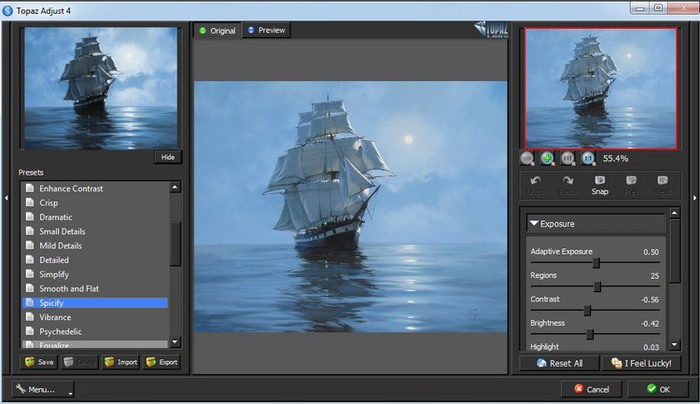
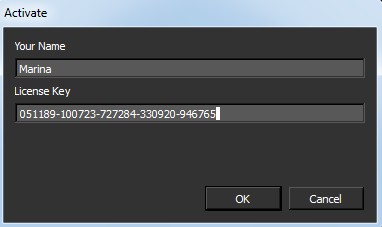
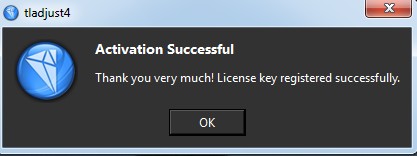
Topaz - установка |



Серия сообщений "Урок по установке":
Часть 1 - ФШ - урок по установке
Часть 2 - Adobe Photoshop CS6 13.0 Extended от Mario Last
...
Часть 6 - Красивые шрифты - СКАЧАТЬ
Часть 7 - Фильтр StarFilter Pro и его установка
Часть 8 - Topaz - установка
Часть 9 - Плагин creativity splatter
Часть 10 - Урок по применению кистей
...
Часть 14 - Настройка фотошоп
Часть 15 - Настройка программы Photoshop CS5
Часть 16 - Проблема с "Сохранить для веб" в фотошопе
|
Метки: фш |
Снегопад |
Серия сообщений "Мои уроки по ФШ":
Часть 1 - Урок создания прозрачного фона от MissKcu
Часть 2 - Урок по блестяшкам от MissKcu
...
Часть 26 - Урок по созданию анимации Листопада от MissKcu
Часть 27 - Рисуем Пушистика. Урок от MissKcu
Часть 28 - Снегопад с помощью фильтра VanDerLee Snowflakes. Урок от MissKcu
Часть 29 - Движение волос фильтром EYE CANDY 4000. Урок от MissKcu
Часть 30 - Урок от MissKcu. "Моргаем глазками"
...
Часть 40 - Урок анимации мыльных пузырей от MissKcu (авторский)
Часть 41 - Урок от MissKcu "Анимируем качели".
Часть 42 - "Устанавливаем Portable Adobe Photoshop CS5". Урок от MissKcu
Серия сообщений "ЗИМНИЕ УРОКИ":
Часть 1 - Текст искрится и взрывается
Часть 2 - Серебрится снег на ветках
Часть 3 - Салют
Часть 4 - Снегопад
Часть 5 - Снежинки летящие
Часть 6 - Метель и вьюга фильтром AlienSkin_Nature
...
Часть 12 - Пособие по плагину creativity splatter(продолжение)
Часть 13 - Анимация снежинок фильтром - Сreativity -Splatter( урок для фотошопа)
Часть 14 - Рамка из инея
|
Метки: новый год |
Придать изображению цветовое сияние |
|
Метки: фш-уроки |
Анимация фильтром Xero - Sparkles |
|

Метки: фш-уроки |
Если перестают работать фильтры |
Источник: http://blogs.mail.ru/mail/kozadaeva54/5B1BBC23C8033CC2.html

Много вопросов возникло по установке фильтров в фотошоп. Нашла урок от Мадмуазель Viv по установке отличной программки, которую и я устанавливала в свое время.
И не бойтесь устанавливать и удалять те фильтры, которые не работают. Находите другой источник и качайте оттуда. Под бродилками в начале блога у меня дан урок по установке фильтров и ссылки на скачивание, какими я пользуюсь...
ФИЛЬТРЫ НЕ ХОТЯТ РАБОТАТЬ...

 Вложение: 3856392_3852349_dll.zip Вложение: 3826118_fmpatcher.zip
 Hitteri , которая познакомила с этой программой.

Если плагины не устанавливаются в Filters Unlimited2.0, или как добавить плагин....

Импорт Плагинов в Filters Unlimited

Импорт Плагинов в
Filters Unlimited
Существует несколько плагинов, которые нужно импортировать в Фильтр Unlimited, иначе они не работают . Импортировать в фильтр не трудно.
Однако, бывают проблемы реестра, что иногда кнопка import(Импорт) не работает. Существует доступный патч для этого, здесь. Разархивируйте и запустите его, эта программа позволит внести изменения в ваш реестр. Если ваша кнопка импорта работает, вам не нужно это исправлять. Я должна была использовать это решение, прежде чем я смогла импортировать плагины в Filters Unlimited.
Этот урок предполагает, у вас уже есть Фильтр
Unlimited и он установлен в ваших плагинах.
Откройте программу и Filters Unlimited (вы должны сделать это, открыв какое-нибудь изображение).

Это то, что уже существует в моем фильтре:
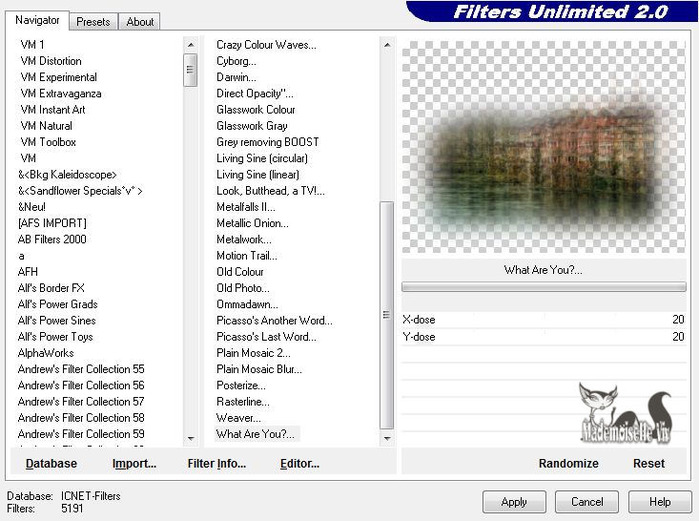
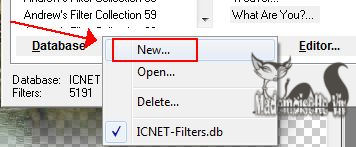
Нажмите Базу данных (Database) в левом нижнем углу и выберите New, чтобы создать новую базу данных
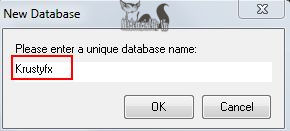
Откроется всплывающее окно, где вы должны ввести имя новой Базы Данных.
Выберите Базу данных еще раз и выберите базу данных, которую Вы только что создали. Вы заметите,что в ней еще нет плагинов.
Теперь вы готовы к Импорту плагинов для Фильтра
Unlimited.
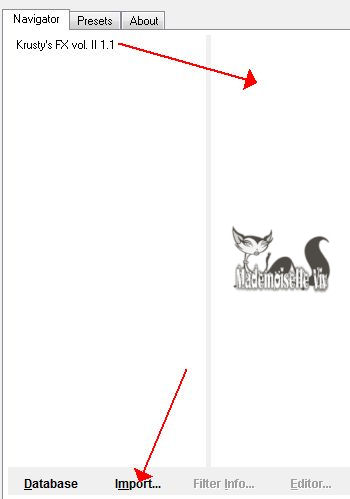
1. Нажмите Кнопку Импорт
2. Выберите плагины для импорта
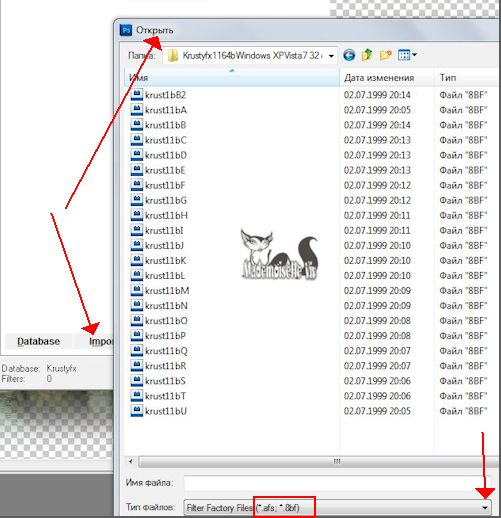
Я импортировала плагины, которые находятся в Krustyfx1164 - Вы можете импортировать все плагины или частично
Перейдите в папку, где находятся ваши модули плагинов,
выбранных для импорта
3. Нажмите кнопку Открыть, чтобы Импортировать выбранные Плагины
Теперь вы готовы использовать импортированные модули.
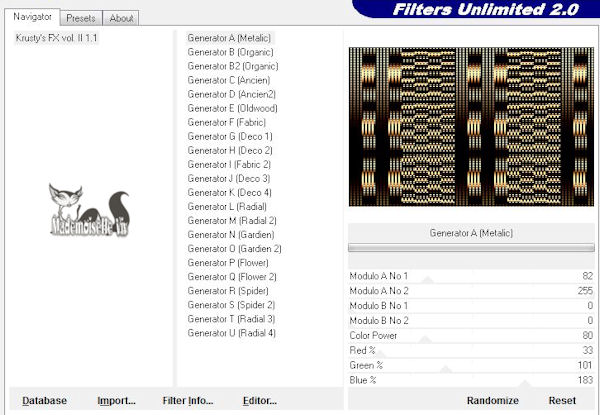
Вам, возможно, потребуется изменить на другую базу данных, когда вы будете использовать Filters Unlimited, чтобы получить другой нужный фильтр, который был загружен ранее.
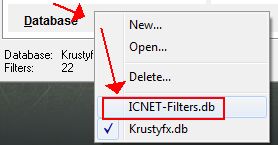
Некоторые плагины, которые были импортированы в Filters Unlimited перечислены ниже (это не полный список фильтров, которые могут быть импортированы, только некоторые)
AFS IMPORT
Alf's Border FX
Alf's Powertoys
Alphaworks
Andrews Filter Collections 1-64
ColorRave
ColourWorks
Convolution Filters
CPK Designs
Crescent Moon
Cryptology
DC Layer
DC Special
Distort
EdgeWorks
Ecosse
enki's filters
Filter Factory-ALL
Forrest's Filters
FunHouse
Gradients
Graphics Plus
Gregs Factory Output 1 & 2
GroanZone
Harry's Power Grads
Harry's Rave Grads
Horizonous Mixed Bag,I-Decay
Image Enhancement
Italian Editors Effects
Jeux de lignes
Johann's Filters, Kang
Kang 1-4
Krusty's FX Vol. 2 (Generators)
L en K
Layout Tools
MediaSpark Filters
Mirror Rave
Mock
MuRa's Seamless
Neology
Neu Alexander Blair
Nirvana
Noise Filters
Oliver's Filters
Ormente
Pattern Generators
Penta.com
Photo Tools
Pixelate
Psychosis
RCS FilterPak 1.0
Render
Sapphire Filters
Screenworks
Scribe
Simple
Special Effects
Stilisierungsfilter
Sybia
Texturize
Tile & Mirror
Toadies
Tormentia
Tramages
Transparency
Tronds
TwoMoon
UnPlugged (ALL)
VideoFilter
VideoRave
Visual Manipulation
VM 1
VM Colorize
VM Distortion
VM Experimental
VM Extravaganza
VM Instant Art
VM Natural
VM ToolBox
VM Weird.
Filter Unlimited Patch

Урок. Как загрузить плагины в Filters Unlimited 2.0
Как загрузить плагины в Filters Unlimited 2.0 рассказано уже несметное количество раз. Рассказываю как это делаю я в кореле (точно также делается и в фотошопе). После его установки в корел находим его здесь:

Давайте для примера возьмем установку плагина Neology из урока Регата. Чтобы не путаться какие плагины у меня установлены в Filters Unlimited 2.0 создала для них отдельную папку и назвала ее Плагины 2 (вы делате по своему).

Итак, скачала плагин Neology, распаковала и сохранила ее в папке Плагины 2:

Открываем Filters Unlimited 2.0. Вот сюда мы и будем устанавливать наш плагин.

Нажимаем кнопку Import:

Находим нашу папку с плагином:

Открываем папку с плагином и выделяем все эффекты, они сразу отображаются в строчке Имя файла, нажимаем кнопку Открыть:

И вот наш результат:

Ну вот и все! Удачи!!!
Серия сообщений "~ Как загрузить....в корел ~":
Часть 1 - Как установить новый плагин (фильтр) в Corel.
Часть 2 - Как загрузить рамку в корел.
...
Часть 10 - Пресеты пользовательских фильтров
Часть 11 - Создание группы из слоёв.
Часть 12 - Урок. Как загрузить плагины в Filters Unlimited 2.0
Часть 13 - Импорт Плагинов в Filters Unlimited
Часть 14 - Как создать кисть из изображения
Серия сообщений "~ Подсказки по работе в кореле ~":
Часть 1 - Деформирующая кисть в Corel
Часть 2 - Фон - кисть+"мех"
Часть 3 - Урок. Как загрузить плагины в Filters Unlimited 2.0
Часть 4 - Урок. Как правильно отключиться от интернета
Часть 5 - Сохраняем работу в формате PSD
...
Часть 19 - Если не работает в Корел фильтр, на помощь приходит фотошоп
Часть 20 - Изменяем фон фотографии
Часть 21 - Режим наложения
УРОК -КАК ЗАГРУЗИТЬ ПЛАГИНЫ В ФИЛЬТР UNLIMITED 2.0
Серия сообщений "Дополнения к ФШ":
Часть 1 - Клипарт «Световые эффекты»
Часть 2 - Если перестают работать фильтры
Часть 3 - Всё для фотошоп
Часть 4 - Клипарт Световые эффекты
Часть 5 - Рамки, кисти, плагины и Уроки ФШ
Часть 6 - Всё о фотошопе
Часть 7 - Бордюры
Серия сообщений "Советы":
Часть 1 - Разбираем блёстки у плагина -Alien Skin Xenofex 2
Часть 2 - 88 советов по фотошопу
...
Часть 6 - Водяной знак на ваше изображение
Часть 7 - Добавление стиля слоя к созданной по кадровой анимации
Часть 8 - Если перестают работать фильтры
Часть 9 - Клипарт-анимация с ровными краями
Часть 10 - Анимация и цветовой диапазон в Фотошопе
...
Часть 12 - Что делать, если плагин не работает
Часть 13 - 88 СОВЕТОВ ФОТОШОПЕРУ
Часть 14 - 88 советов, которые упростят работу с Photoshop
|
Метки: фш |
Бродилка по урокам ФШ от Ларисы Гурьяновой |

Серия сообщений "Бродилки":
Часть 1 - Бродилка по урокам Natali
Часть 2 - Бродилка по урокам Ledy OlgA
...
Часть 9 - Бродилка по урокам "Делаем коллаж"
Часть 10 - ФШ, и снова бродилка
Часть 11 - Бродилка по урокам ФШ
Часть 12 - Как пронумеровать свой блог или постраничная бродилка
Часть 13 - Бродилка по урокам (MIKA)
...
Часть 20 - Флеш-бродилка - "Делаем кнопки"
Часть 21 - Прекрасные видео-уроки CS5 от Зоси
Часть 22 - Я так училась фотошоп(у)
Серия сообщений "Путеводители":
Часть 1 - Уроки фотошопа от A.ilona ИСКАТЕЛЬНИЦА
Часть 2 - 53 урока по созданию красивых рамок в фотошопе
...
Часть 7 - Уроки ФШ
Часть 8 - Самый лучший учебник по фотошопу
Часть 9 - Бродилка по урокам ФШ от Ларисы Гурьяновой
Часть 10 - Блоги мастеров фотошопа
Часть 11 - Уроки ФШ (бродилочка)
...
Часть 39 - Всё для ФШ
Часть 40 - Уроки от Бэтт
Часть 41 - Уроки по коллажам в Фотошопе CS5
|
Метки: фш |
Анимационная открытка (открывающаяся) |

Метки: фш-уроки |
Добавление бликов на волосы |

Метки: фш-уроки |
Анимация розы |
|
Метки: фш |
Узоры на коллаже фильтром Panopticum - Jce Pattern |
Научимся делать узоры на коллаже при помощи очень интересного фильтра Panopticum - Jce Pattern.
Ссылка на скачивание http://diza-74.ucoz.ru/blog/panopticum_ice_pattern_v1_25/2011-12-29-11160

Фильтры
Panopticum - Jce Pattern
Toadies
UnPlugged Effects
Unlimited 2
Метки: фш-уроки |
Фильтров много не бывает.. |
Серия сообщений "Фильтры":
Часть 1 - Плагин Топаз (Topaz Star Effects 1.0.0)
Часть 2 - Фильтров много не бывает..
Часть 3 - Nik Software Color Efex Pro
Часть 4 - Mehdi"-"Seamless Borber-2 ( бесшовный фон)
...
Часть 22 - фильтр Mystic Nights
Часть 23 - Фильтр FunHouse c разными красивыми эффектами
Часть 24 - Установка фильтров в фильтр Unlimited
|
Метки: фш |
ProDigital StarFilter Pro 1.0.2 for Photoshop (Русская версия плагина) |
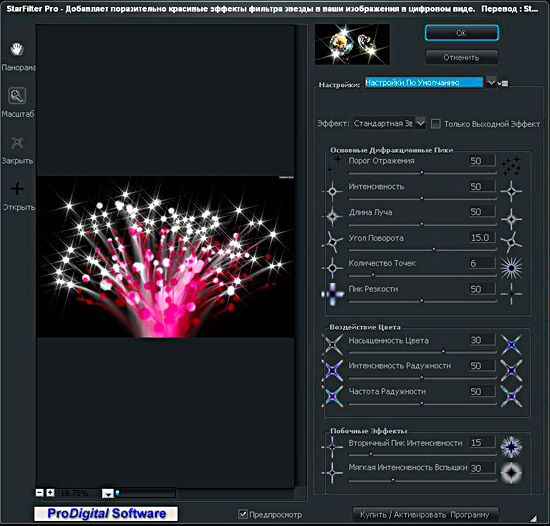
Наверное многие пользуются этим плагином, наконец то дождались русскую версию, если у вас уже стоит он, то просто запустите руссификатор и укажите путь к папке с плагином!
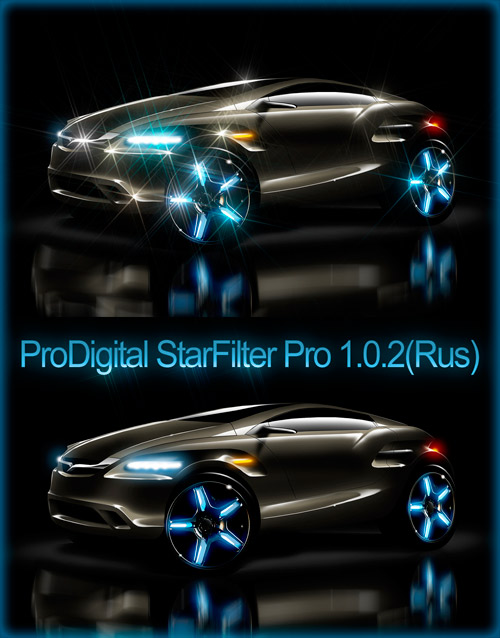
StarFilter Pro представляет собой плагин для Photoshop, PaintShop Pro, и совместимых редакторов изображений, которые можно использовать, чтобы добавить поразительно красивые эффекты фильтра звезды в ваши изображения в цифровом виде, без использования громоздких фильтров! Этот модуль предлагает Вам возможность управлять всеми аспектами оказываемых эффектов, а также предоставляет математическое моделирование дифракции, в результате чего получается красивый, естественный трехмерный вид и правдоподобность продукции.
Метки: фш-уроки |
Шрифт устанавливаем в Windows 7 |
Как установить шрифт
Установить шрифтможно несколькими способами, например:
• распакуйте файл со шрифтом, если он заархивирован;
– нажмите его правой кнопкой мыши;
– из контекстного меню выберите Установить;
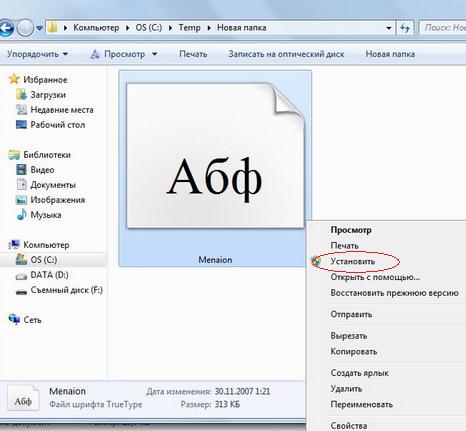
– шрифт будет установлен (скопирован в папку \Windows\Fonts и прописан в Реестре Windows);
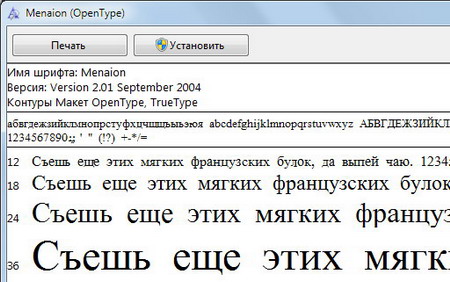
• нажмите файл шрифта правой кнопкой мыши;
– из контекстного меню выберите Просмотр;
– в следующем окне нажмите Установить;
• нажмите Пуск –> Панель управления –> Шрифты;
– в открывшемся окне выберите меню Файл –> Установить шрифт…;
– в окне Добавление шрифтов укажите месторасположение шрифта, нажмите Установить;
• откройте папку \WINDOWS\Fonts;
– выберите меню Файл –> Установить шрифт…;
– в окне Добавление шрифтов укажите месторасположение шрифта, нажмите Установить.
Примечания
1. Перед загрузкой шрифта убедитесь, что
его источнику можно доверять.
2. Если меню Файл не отображается,
нажмите клавишу Alt.
3. Файлы шрифтов имеют расширения .fon (например, courer.fon), .ttf (например, courbd.ttf), .ttc (например, gulim.ttc).
4. При установке шрифта TrueType, имя которого полностью совпадает с установленным на данном компьютере
шрифтом PostScript, Windows не сможет различить их, что может привести к изменению типа шрифта. Во избежание этого не следует
устанавливать различные типы шрифтов с одинаковыми именами.
***
Как удалить шрифт
– откройте папку \WINDOWS\Fonts;
– выберите шрифт, который вы хотите удалить;
– нажмите его правой кнопкой мыши, из контекстного меню выберите Удалить;
– в следующем окне подтвердите удаление файла.
Внимание! Удаляя шрифты, будьте осторожны, так как некоторые шрифты необходимы операционной системе для
– Courier New (включая варианты: Bold, Italic, Bold Italic);
– Arial (включая варианты: Bold, Italic, Bold Italic);
– Times New Roman (включая варианты: Bold, Italic, Bold Italic);
– Symbol;
– Wingdings;
– MS Serif;
– MS Sans Serif.
Метки: компьютер |


