Цветок для отделки спицами обычным набором набрать 56 петель провязать 14 рядов лицевой...
Квантовый Переход - (0)Единое Человечество – идеология нового времени Нет ничего сильнее идеи, время которой пришло...
Матрица Судьбы по дате рождения. Предназначение и расчёты. - (0)Матрица Судьбы по дате рождения. Предназначение и расчёты. Сегодня ...
ИНСТРУКЦИЯ ДЛЯ ТЕХ, КТО НЕ ПОНЯЛ, КУДА ПОПАЛ ПРИ РОЖДЕНИИ. - (1)ИНСТРУКЦИЯ ДЛЯ ТЕХ, КТО НЕ ПОНЯЛ, КУДА ПОПАЛ ПРИ РОЖДЕНИИ. 1. Ты получишь 7 разных тел и спящее с...
Влияние Сатурна на жизнь человека (часть 3) - (0)Влияние Сатурна на жизнь человека (часть 3) Сатурн отвечает и за страхи: страх смерти, страх публ...
Костюм крючком » Сайт "Ручками" - делаем вещи своими руками - (0)
Юбка крючком, комбинируем ткань и вязание крючком » Сайт "Ручками" - делаем вещи своими руками - (0)
Юбка крючком пляжная » Сайт "Ручками" - делаем вещи своими руками - (0)
Ажурное вязание, юбка и жилет » Сайт "Ручками" - делаем вещи своими руками - (0)
Женский костюм, длинная юбка и туника » Сайт "Ручками" - делаем вещи своими руками - (0)
 Всегда под рукойаналогов нет ^_^
Позволяет вставить в профиль панель с произвольным Html-кодом. Можно разместить там банеры, счетчики и прочее
Всегда под рукойаналогов нет ^_^
Позволяет вставить в профиль панель с произвольным Html-кодом. Можно разместить там банеры, счетчики и прочее Я - фотографПлагин для публикации фотографий в дневнике пользователя. Минимальные системные требования: Internet Explorer 6, Fire Fox 1.5, Opera 9.5, Safari 3.1.1 со включенным JavaScript. Возможно это будет рабо
 ОткрыткиПерерожденный каталог открыток на все случаи жизни
 Photoshop onlineДля того чтоб отредактировать картинку совсем не обязательно иметь фотошоп на комьпьютере. Это можно сделать с помощью приложения online photoshop =)
 Смешные цитаты и ICQ статусыСмешные цитаты и ICQ статусы из социального цитатника basher.ru
Кэш браузера и его очистка |
Серия сообщений "--- антиреклама":
Часть 1 - Антиреклама здесь
Часть 2 - Лечащая утилита Dr.Web CureIt
Часть 3 - Кэш браузера и его очистка
Часть 4 - Хотите проверить свой компьютер на наличие уязвимости в интернете
Часть 5 - Дополнительный вид защиты от угроз из сети
...
Часть 23 - Как убрать запросы на отправку уведомлений с сайтов в различных браузерах
Часть 24 - Какой антивирус лучше выбрать?
Часть 25 - Advanced SystemCare Ultimate 10 - два в одном
|
Метки: компьютер |
Посещаем салон красоты |
Метки: астрология |
Во сколько обойдется поездка на Олимпиаду? |

 |
| Фото: sochi2014.com |
 |
| Фото: sochi2014.com |
Метки: красота |
Цвет он-лайн |
Серия сообщений "Палитра":
Часть 1 - Политра цветов
Часть 2 - Генератор цвета
Часть 3 - Палитра цвета
Часть 4 - Палитра цвета
Часть 5 - Цвет он-лайн
Часть 6 - Таблица безопасных цветов
Часть 7 - Генераторы цвета
...
Часть 10 - Палитра
Часть 11 - Палитра
Часть 12 - Код цвета HTML
|
Метки: фш-уроки |
Рамочки в Рамочнике |
Метки: шпаргалки |
Сохранение картинки в ФШ |
Метки: фш-уроки |
Уроки ФШ от Бэтт |

Серия сообщений "Путеводители":
Часть 1 - Уроки фотошопа от A.ilona ИСКАТЕЛЬНИЦА
Часть 2 - 53 урока по созданию красивых рамок в фотошопе
...
Часть 25 - Уроки ФШ от Ledy OlgA
Часть 26 - Рамки ФШ от Ларисы (уроки)
Часть 27 - Уроки ФШ от Бэтт
Часть 28 - Самоучитель по Photoshop и Flash
Часть 29 - Органайзер от Любаши К
...
Часть 39 - Всё для ФШ
Часть 40 - Уроки от Бэтт
Часть 41 - Уроки по коллажам в Фотошопе CS5
|
Метки: фш-уроки |
Движение в центр и из центра навстречу друг другу |
Метки: фш-уроки |
Познавательные каналы - онлайн |
Серия сообщений "Познавательное":
Часть 1 - Энциклопедия по странам и континентам мира
Часть 2 - Телевизионные каналы - онлайн
Часть 3 - Познавательные каналы - онлайн
Часть 4 - 99 виртуальных энциклопедий
Часть 5 - Все новости в одном месте
...
Часть 19 - Обучение Excel 2013
Часть 20 - Называем части зданий правильно
Часть 21 - Чем новые законы порадуют россиян?
|
Метки: познавательное |
Телевизионные каналы - онлайн |
Серия сообщений "Познавательное":
Часть 1 - Энциклопедия по странам и континентам мира
Часть 2 - Телевизионные каналы - онлайн
Часть 3 - Познавательные каналы - онлайн
Часть 4 - 99 виртуальных энциклопедий
...
Часть 19 - Обучение Excel 2013
Часть 20 - Называем части зданий правильно
Часть 21 - Чем новые законы порадуют россиян?
Метки: познавательное |
Стелла Джаннни-В хрустальном замке |
Метки: музыка |
Звёзды обещают много вдохновения тем,чей знак Зодиака Водолей |

Серия сообщений "ГОРОСКОП":
Часть 1 - Гороскоп подруг
Часть 2 - Ты и драгоценные камни
...
Часть 5 - Прогноз по дате рождения
Часть 6 - Мой гороскоп от Синей Лошадки
Часть 7 - Звёзды обещают много вдохновения тем,чей знак Зодиака Водолей
Часть 8 - Идеальная женщина по знаку зодиака
Часть 9 - Водолей...
...
Часть 27 - УЗНАЙ КАКОЙ РОМАН НАПИСАЛИ ПРО ТЕБЯ
Часть 28 - Новый 2016 год. Обезьяна Обещала!
Часть 29 - Как стареют люди, рожденные под разными зодиаками.
|
Метки: гороскоп |
Как сделать красивый ажурный фон для схем на Ли.ру |
|
Здравствуйте,мои дорогие! Многие из моих друзей, постоянных читателей и просто любителей создавать схемки,спрашивают меня о том,как я делаю ажурные фоны в Фотошопе для схем на Ли.ру. Специально для вас я подготовила этот урок,в котором постаралась очень подробно объяснить принцип создания таких фонов с помощью бордюрных масок для Photoshop. Сразу хочу заметить,что урок этот не для новичков в Фотошопе,он предполагает уже некоторые навыки в работе с этой программой. Итак,начнём!
|

Метки: шпаргалки |
Как сделать красивый фон для Ли.ру |
|
Здравствуйте,мои дорогие! Недавно ко мне обратилась моя подруга с просьбой,чтобы я написала продолжение урока о том,как делать ажурные фоны для схем на Ли.ру.В частности,её интересовал вопрос,как создать фон с затемнением по краям. Как обычно,я постаралась пошагово и очень доходчиво это расписать в этом продолжении!НО,опять-таки хочу заметить,что урок этот не для новичков в Фотошопе,он предполагает уже некоторые навыки в работе с этой программой. Итак,начнём!
|
Метки: шпаргалки |
Как сделать схему для дневника |
Меня периодически спрашивают как делать схемы, применяя одну фоновую картинку страницы?
Сразу оговорюсь, что это не будет уроком по созданию фоновой картинки страни.
По созданию фоновой картинки в фотошопе написано много уроков и писать их можно еще и еще.
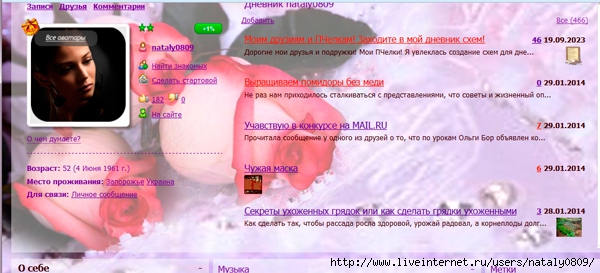
Мне нравится, когда фон схемы сделан единой фоновой картинкой, но существуют много прекрасных схем, сделанных бесшовным фоном или другими способами.
Мы говорим о создании схемы на основе одной фоновой картинки страницы.
1.ФОНОВАЯ КАРТИНКА СТРАНИЦЫ.
Фоновую картинку страницы я делаю в фотошопе размером 1600х800 пкс.
Почему, Вы скажите, такую большую. Дело в том, что прогресс не стоит не месте и мониторы на 15 и 17 дюймов уже не выпускают. В продаже мониторы такого размера, разве что на ноутбуках (речь идет о компьютерах, а не о планшетах и т.п).
Главное, чтобы картинка Вашего фона не превышала 80 Кб.
Но из практики скажу, что вес лучше сделать ее немного меньше, например 77 Кб.
Как это сделать в фотошопе.
Когда Вы создали фоновую картинку в фотошопе, ее нужно сохранить:
Файл - Сохранить для WEB и устройств ..
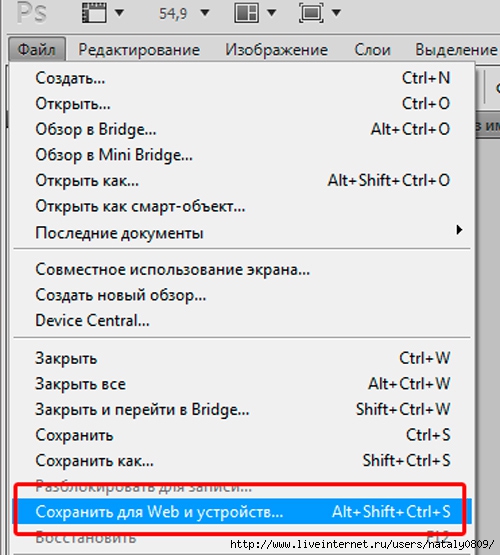
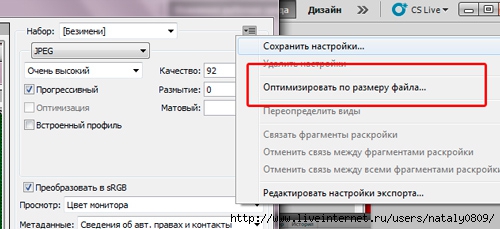
В правом верхнем углу видим кнопку с черточками - это
"Меню оптимизации"

Заходим в это меню и выбираем "Оптимизировать по размеру файла.."
Устанавливаем "Желаемый размер файла" - 77. Нажмите "ОК"

После этого сохраните файл, нажав внизу открытого окна "Сохранить".
Обратите внимание куда Вы сохранили свой файл и как назвали, сейчас он нам понадобится.
2. СОЗДАНИЕ СХЕМЫ.
Откройте в своем дневнике "Настройки"- это в верхней панели дневника.

Я предпочитаю работать в "Старом оформлении настроек"
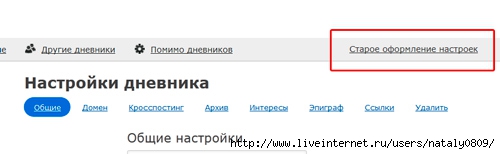
Перейдите в "Настройки дизайна"
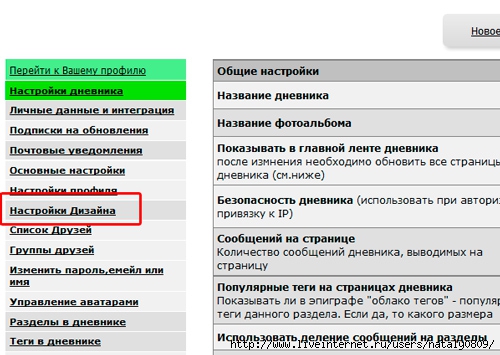
Открывается окно "Настройки схем" вкладка "Настройки схемы".
Здесь несколько панелей: "Цвет фона", "Фоновая картинка", "Цвет рамок", "Цвет текста", "Шрифты" и "Предпросмотр".
Я для удобства поставила номера некоторых окошек.
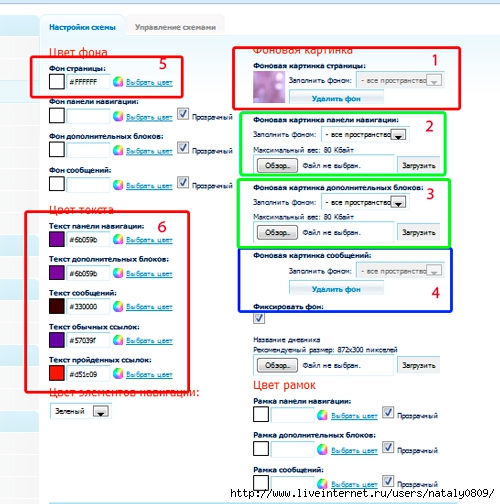
Панель "Фоновая картинка". Нашу фоновую картинку загружаем в окно 1 - "Фоновая картинка страницы".
У Вас уже стоит какой-то фон, ранее установленной схемы. Нажмите "Удалить фон".
Фон удален.
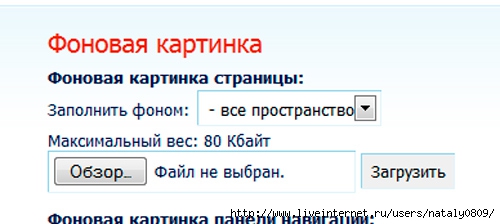
Нажмите на кнопку "Обзор", найдите свою фоновую картинку.
В окошке "Обзор" появится имя файла фоновой картинки. Чтобы она загрузилась, нужно обязательно нажать на кнопку "Загрузить"
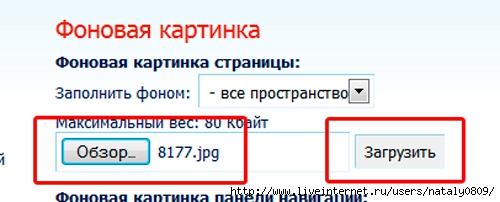
Фоновая картинка установлена и ее можно увидеть в окне "Предпросмотр", которое находится в нижней части окна.

Когда вы открываете дневник и фоновая картинка еще не загрузилась, Вы видите определенный фон зкрана, корый зависит от выбранного цвета в окошке 5 - "Фон страницы" в панели "Цвет фона".
Для выбора цвета нажмите на кнопку "Выбрать цвет" и в открывшейся палитре цветов выбирайте подходящий цвет, соответствующий цвету фоновой картинки страницы.
Если в палитре цветов Вы не нашли нужного цвета,можно взять код цвета в любой удобной для Вас программе (например, в ФОТОШОПЕ, КОРЕЛЕ) или существует много генераторав цвета на сайтах и т.д. Код скопировать и вставить в окошко.
В панели "Фоновая картинка" Окошко 2 -Фоновая панель навигации и 3 -Фоновая картинка дополнительных блоков.
Здесь все аналогично установке фоновой картинки.
Можно не устанавливать фоны. Можно загрузить файлы gif с анимироваными фонами - блестками, снежинками, дождем и т.д.
Обратите внимание на окошко "Заполнить фоном". В нем можно выбрать как заполнять: все пространство, по горизонтали, по вертикали или не заполнять. Если Вы установите "Не заполнять" - картинка или анимация установится 1 раз. Если по горизонтали или по вертикали, то изображение или анимация отобразятся в ряд соответственной по горизонтали или по вертикали. Если "все прострнство" - заполнит все прстранство в несколько рядов - зависит от размера изображения или анимации.
Все зависит от Вашей фантазии.
"Фоновая картинка сообщений" - Окошко 4. На этом фоне вы будете писать свой текст.
Есть любители прозрачных фонов.
Кое-кто любит делать однотонный не прозрачный фон. Все зависит от вкуса и фоновой картинки. Оратите внимание наокошко "Заполнить фоном" - для прозрчных фонов, которые н являются "бесшовными"я устанвливаю "по верикали", а для бесшовных - " окошко "Заполнить фоном"."
Главное, чтобы текст был читабельным. Загружается фоновая картинка сообщений, как и фоновая картинка страницы.
Но фоновую картинку можно и не загружать.
В пенели "Цвет фона" убираете "птички" и выбираете цвет в предложенной палитре цветов или вставьте код цвета в окошко.
Если Вы загрузили Фон сообщения, то в Панель "Цвет фона" не убирайте "птичку" и цвет выбирать не нужно.

В панели "Цвет текста" выбирайте цвета, которые будут читабельны в Вашей схеме.
Панель "Шрифты" - выбирайте "Тип шрифта", "Размер шрифта" и "Стиль начертиния", которые Вам больше всего подходят и нравятся.

Панель "Цвет рамок" - Выбираете цвет по вашему вкусу.
Я не любитеть делать рамки, но опять повторю, что это зависит от вкуса и дизайна.
Если рамки Вам не нужны, тогда напротив слова "Прозрачный" оставьте "птички".
А если Вы выбрали цвет рамки
 т
т
то это будет выглядеть так (установила разные цвета для наглядности)
Пользуйтесь окошком "Предпросмотр", нажимая на кнопку "Внести изменения"

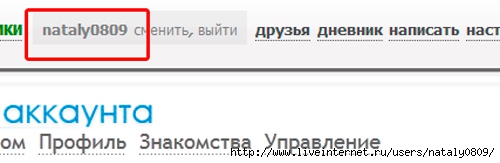
Кнопку "Внести изменения" Вы нажали и теперь перейдите в свой дневник для просмотра, как будет выглядеть Ваш дневник в новой схемой.
Если Вам что-то не нравится, то возвращаетесь в настройки дневника, корректируете и опять смотрите все ли Вам подходит.
Все! Все нравится! Теперь схеме нужно дать имя и сохранить ее.
Под панелью "Предпросмотра" в окошке написано "Придумайте и введите название цветовой схемы".
Место этого запишите название Вашей схемы.
Обязательно поставьте "птичку" возле "Сохранить набор цветов как схему"
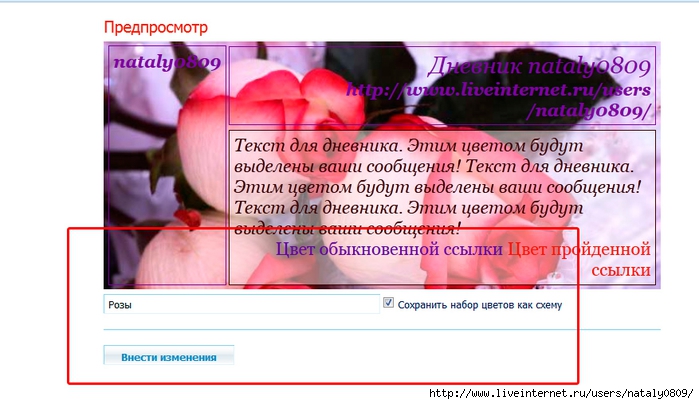
Нажмите кнопку "Внести изменения".
Схемы сохранена.
3 Где ее найти и как внести эту схему в сообщение своего дневника или в сообщество?
Переходим на вкладку "Управление схемами". В панели "Импорт и экспорт схем" в окошке "Доступные" ищем свою схему. Она будет внизу списка, но не самой последней (шестой снизу).
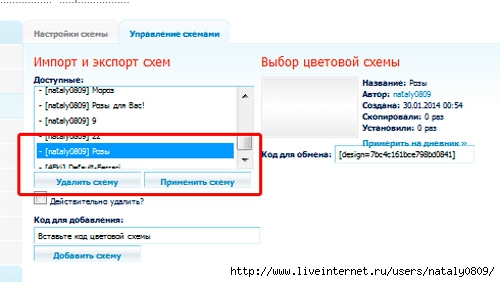
Нажимает кнопку "Применить схему".
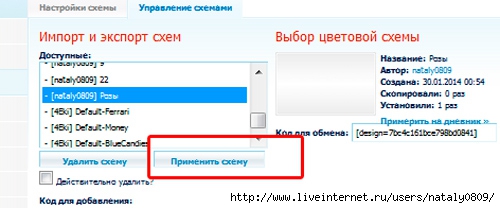
В панели "Выбор цветовой схемы" не отображается изображение схемы. Ничего страшного!
Скопируйте информацию в окошке "Код для обмена". Теперь этот код можно вставить в сообщение в Вашем дневнике или в сообществе.

В дневнике схема будет выглядеть так
 Название: Розы для Вас!
Автор: nataly0809
Создана: 28.01.2014 17:36
Скопировали: 115 раз
Установили: 162 раз
Примерить схему |
Cохранить себе
4. Удалить схему.
Вы можете сделать несколько вариантов схемы и сохранить, а затем оставить лучшую, а "рабочие варианты" схем удалить.
Для удаления необходимо в панели "Импорт и экспорт схем" ставим птичку возле надписи "Действительно удалить схему?"
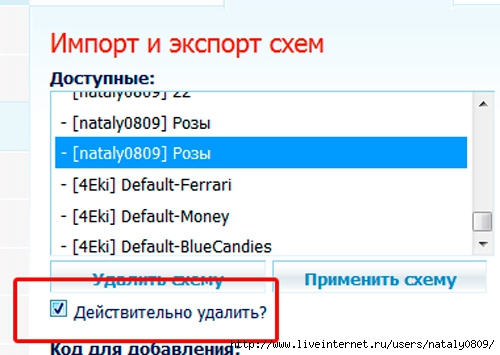
И после этого нажимайте кнопку "Удалить схему"
Желаю удачи!
Если что-то не понятно - пишите!
Я внесу изменения в сообщение по вашим замечаниям и вопросам!
Метки: шпаргалки |
Уроки от Бэтт |
Метки: фш-уроки |
Мои работы |

Метки: мои работы |
Как сделать таблицу на ЛиРу |

 vadimka69, который заинтересовался, как сделать такую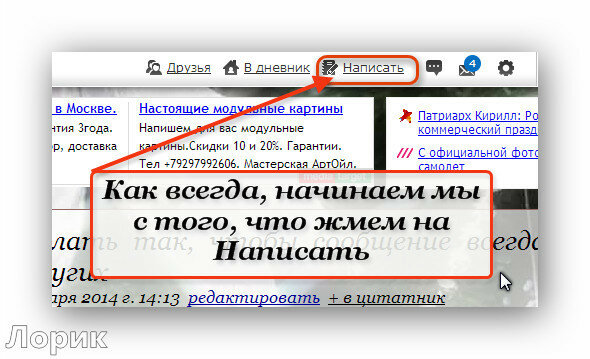


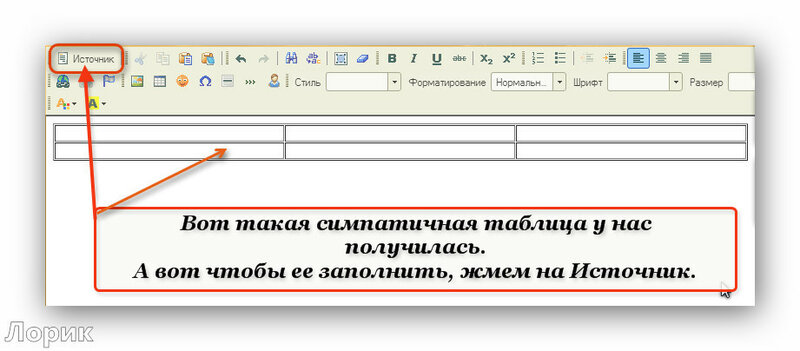


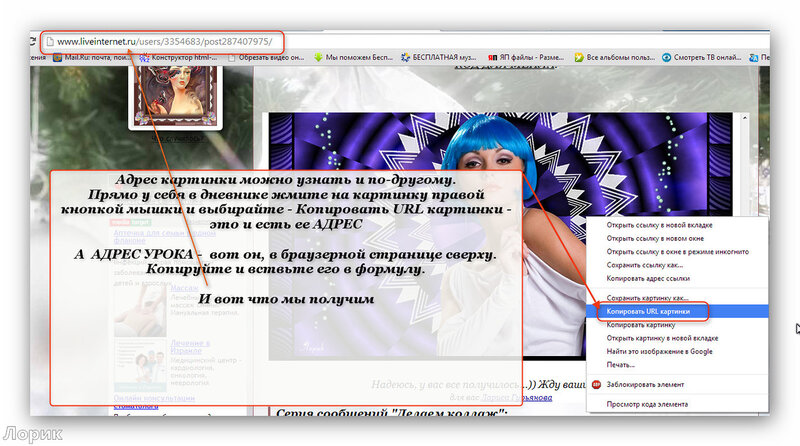
 |
|
|
|
|
|
|
Серия сообщений "Расширенный редактор":
Часть 1 - Расширенный редактор
Часть 2 - Расширенный редактор II
Часть 3 - Расширенный редактор III
Часть 4 - Как сделать таблицу на ЛиРу
Часть 5 - Расширенный редактор Лиру - альтернатива
Часть 6 - Расширенный редактор Ли.Ру
|
Метки: шпаргалки |
Фоны - "градиенты" и "шум" |


Серия сообщений "Фоны":
Часть 1 - Градиенты розовые нежные
Часть 2 - Фоны и обои - Путеводитель
...
Часть 11 - Градиенты нежные
Часть 12 - Бордюрные полупрозрачные фоны "Ромашки"
Часть 13 - Фоны - "градиенты" и "шум"
Часть 14 - Дороги всего мира
Часть 15 - Фоны - небо с облаками
...
Часть 32 - Гениальные дизайнерские решения для вашего дома
Часть 33 - Прозрачные фоны с кружевом
Часть 34 - Фоны с пейзажами для творчества
|
Метки: фоны |
У моей доченьки сегодня день рождения! |

Метки: яЯя |


 Надежда
  Многие делают рамочки по формулам