Цветок для отделки спицами обычным набором набрать 56 петель провязать 14 рядов лицевой...
Квантовый Переход - (0)Единое Человечество – идеология нового времени Нет ничего сильнее идеи, время которой пришло...
Матрица Судьбы по дате рождения. Предназначение и расчёты. - (0)Матрица Судьбы по дате рождения. Предназначение и расчёты. Сегодня ...
ИНСТРУКЦИЯ ДЛЯ ТЕХ, КТО НЕ ПОНЯЛ, КУДА ПОПАЛ ПРИ РОЖДЕНИИ. - (1)ИНСТРУКЦИЯ ДЛЯ ТЕХ, КТО НЕ ПОНЯЛ, КУДА ПОПАЛ ПРИ РОЖДЕНИИ. 1. Ты получишь 7 разных тел и спящее с...
Влияние Сатурна на жизнь человека (часть 3) - (0)Влияние Сатурна на жизнь человека (часть 3) Сатурн отвечает и за страхи: страх смерти, страх публ...
Костюм крючком » Сайт "Ручками" - делаем вещи своими руками - (0)
Юбка крючком, комбинируем ткань и вязание крючком » Сайт "Ручками" - делаем вещи своими руками - (0)
Юбка крючком пляжная » Сайт "Ручками" - делаем вещи своими руками - (0)
Ажурное вязание, юбка и жилет » Сайт "Ручками" - делаем вещи своими руками - (0)
Женский костюм, длинная юбка и туника » Сайт "Ручками" - делаем вещи своими руками - (0)
 Всегда под рукойаналогов нет ^_^
Позволяет вставить в профиль панель с произвольным Html-кодом. Можно разместить там банеры, счетчики и прочее
Всегда под рукойаналогов нет ^_^
Позволяет вставить в профиль панель с произвольным Html-кодом. Можно разместить там банеры, счетчики и прочее Я - фотографПлагин для публикации фотографий в дневнике пользователя. Минимальные системные требования: Internet Explorer 6, Fire Fox 1.5, Opera 9.5, Safari 3.1.1 со включенным JavaScript. Возможно это будет рабо
 ОткрыткиПерерожденный каталог открыток на все случаи жизни
 Photoshop onlineДля того чтоб отредактировать картинку совсем не обязательно иметь фотошоп на комьпьютере. Это можно сделать с помощью приложения online photoshop =)
 Смешные цитаты и ICQ статусыСмешные цитаты и ICQ статусы из социального цитатника basher.ru
Маски для лица с алоэ |
Маски для лица с алоэ
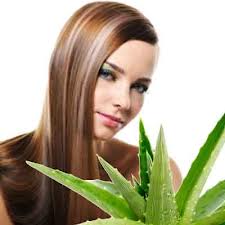 Листья алоэ с незапамятных времен используют для ухода за кожей. Давайте попробуем приготовить маски для лица с алоэ, которые решат целый ряд различных проблем кожи.
1. Подтягивающая маска: 2 ст. л. сока алоэ растереть с 1 ст. л. жирного домашнего творога (сметаной или сливками), 2 ч. л. меда. Нанесите маску на кожу лица минимум на 20 минут, затем смойте прохладной водой или слабым настоем зеленого чая.
2. Питательная маска: смешайте 2 ст. л. свежего сока алоэ с 1 ст. л. растительного масла (оливковое, миндальное, персиковое, абрикосовое, тыквенное или кунжутное). Намажьте кожу лица смесью и подержите 30 минут, затем умойтесь водой.
3. Витаминная маска: натрите на мелкой терке лист алоэ и разотрите полученную кашицу с 1 ст. л. мякоти абрикоса, арбуза, авокадо, хурмы или дыни. Можно использовать только некоторые из плодов или же сделать витаминный микс. Более того, подходят также для маски киви, апельсин, персик, виноград, яблоки. Добавьте в смесь 2 ч. л. сметаны, снова перемешайте и нанесите маску ровным слоем на 20-25 минут. Смойте ватным тампоном, смоченным в воде.
4. Маска для жирной кожи: приготовьте отвар шалфея (1 ст. л. сухого шалфея заливают 1/2 ст. горячей воды, ставят на водяную баню на 5 минут, затем снимают), натрите редьку (2 ст. л.). Смешайте 3 ложки отвара, 2 ложки редьки и 2 ложки сока алоэ. Перемешайте и нанесите на лицо на 20 минут.
Метки: женская красота |
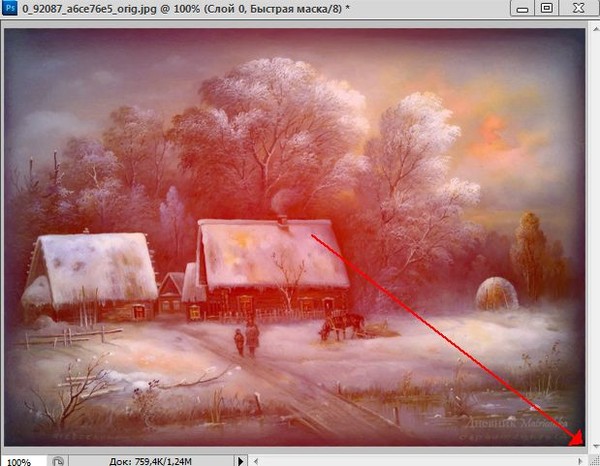
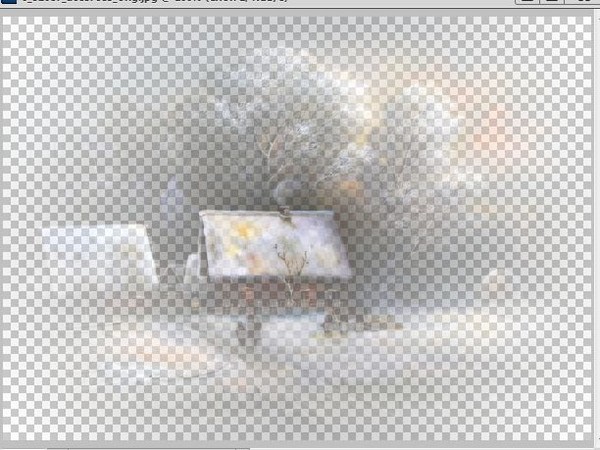
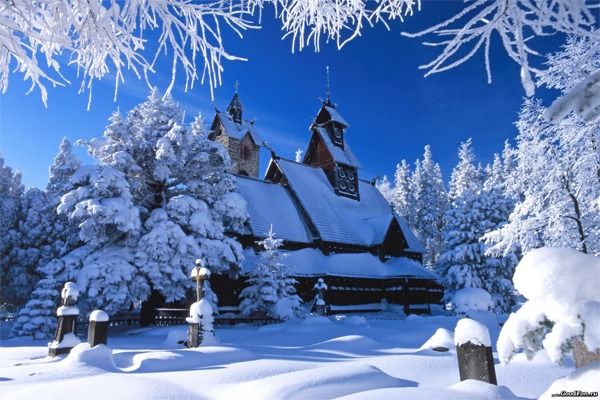
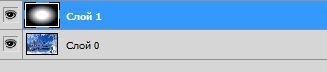
Делаем клип-арт в ФШ |

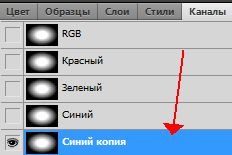
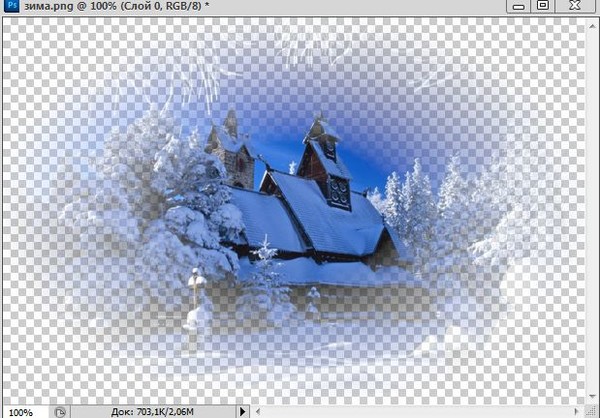
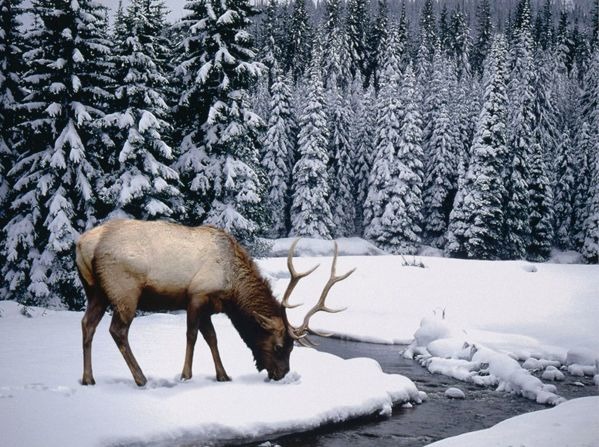
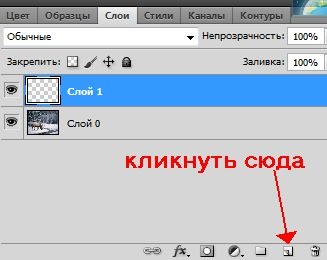


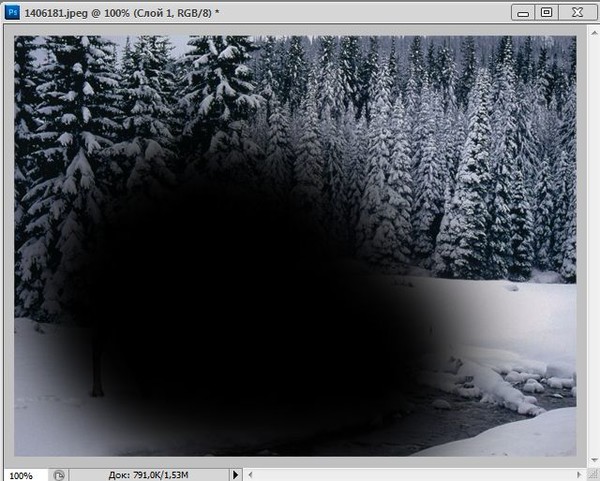
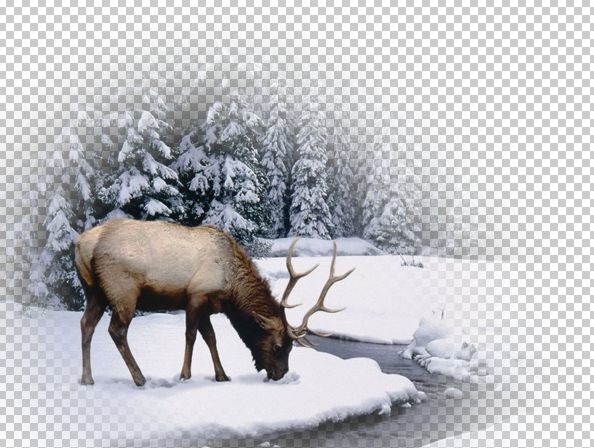
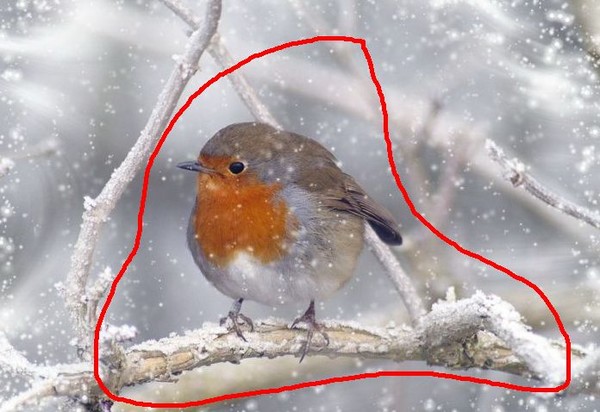

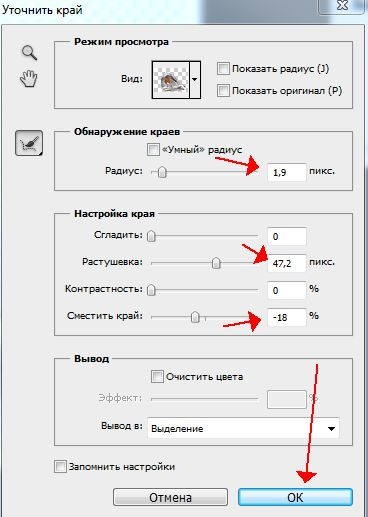

Серия сообщений "Все для ФШ":
Часть 1 - Маски для ФШ
Часть 2 - Кисти для ФШ
...
Часть 45 - Декоративные элементы для ФШ-кружева разноцветные PNG
Часть 46 - Сказочно красивый текст из зеленых листьев в Photoshop
Часть 47 - Как самим сделать клип-арт урок
Метки: фш-уроки |
Фотоальбомы с Яндекса. |

Серия сообщений "Путеводители":
Часть 1 - Уроки фотошопа от A.ilona ИСКАТЕЛЬНИЦА
Часть 2 - 53 урока по созданию красивых рамок в фотошопе
...
Часть 22 - Создание фонов.
Часть 23 - Выделение объектов в ФШ
Часть 24 - Фотоальбомы с Яндекса.
Часть 25 - Уроки ФШ от Ledy OlgA
Часть 26 - Рамки ФШ от Ларисы (уроки)
...
Часть 39 - Всё для ФШ
Часть 40 - Уроки от Бэтт
Часть 41 - Уроки по коллажам в Фотошопе CS5
|
Метки: фш |
Выделение объектов в ФШ |
Серия сообщений "Выделение объектов в ФШ":
Часть 1 - Выделение с помощью цветового диапазона
Часть 2 - Выделение для начинающих
Часть 3 - Фотошоп. Коварное Перо
Часть 4 - РАБОТА С БЫСТРОЙ МАСКОЙ
Часть 5 - ПРОСТОЙ СПОСОБ ОТДЕЛЕНИЯ ОБЪЕКТА ОТ ФОНА
Часть 6 - Выделяем объект с тенями
Часть 7 - Background eraser (Фоновый ластик)
Часть 8 - Фильтр Extract. Вырезать картинку, поместить картинку на прозрачный фон
Часть 9 - Урок от NATALI:Заливка с учётом содержимого для С5
Часть 10 - Принцип работы масок, выделение пушистого пера
Часть 11 - Выделение объекта, сливающегося с фоном
Часть 12 - Урок от NATALI:Для фотошопа С5 -быстрое выделение
Часть 13 - ДЕЛАЕМ СЛОЖНОЕ ВЫДЕЛЕНИЕ В ФШ
Часть 14 - Как вырезать человека (фотошоп)
Часть 15 - Удивительно простой, но эффективный способ вырезания сложного объекта
Часть 16 - Как вырезать сложный объект из фона в фотошопе?
Часть 17 - СТИРАЕМ ФОН ИНСТРУМЕНТОМ ФОНОВЫЙ ЛАСТИК
Часть 18 - Вырезание объекта в ФШ с помощью функции "Уточнить край"
Часть 19 - Убрать белый фон в фотошопе. Урок от Lottaza
Часть 20 - В этом уроке я покажу, как вырезать объект из фона в фотошопе CS5
Часть 21 - "Быстрые способы выделения объекта"
Часть 22 - Вырезаем объект в Photoshop CS5
Часть 23 - Как самим сделать клипарт - урок от Москвитиной Т.
Серия сообщений "Путеводители":
Часть 1 - Уроки фотошопа от A.ilona ИСКАТЕЛЬНИЦА
Часть 2 - 53 урока по созданию красивых рамок в фотошопе
...
Часть 21 - Уроки ФШ от Миллады
Часть 22 - Создание фонов.
Часть 23 - Выделение объектов в ФШ
Часть 24 - Фотоальбомы с Яндекса.
Часть 25 - Уроки ФШ от Ledy OlgA
...
Часть 39 - Всё для ФШ
Часть 40 - Уроки от Бэтт
Часть 41 - Уроки по коллажам в Фотошопе CS5
|
Метки: фш |
Что мешает вашему исцелению? |
Вы сами контролируете свою болезнь.

Мгновенное исцеление.
Чтобы освободиться от болезни нужно:
Свидетельствование исцеления – важный этап. Когда в медитации, произошло осознание того, что болезнь исцелена, вы увидели, как это делает Создатель, тогда на физическом плане обязательно это произойдет. У вас должно появиться внутреннее четкое чувство, ощущение, что исцеление свершилось. Если пока ещё у вас есть сомнения, нужно продолжать медитировать с Создателем и повелевать о своем исцелении. Повелеваете вы при этом для самого себя, как бы убеждая себя, всё больше доверяя себе, тому, что вы можете исцелиться, всё больше доверяясь Создателю и растворяясь в Нем, в Его безусловной любви.
Как только вы полностью доверитесь этому процессу, как только вам не будут мешать сомнения, предубеждения, ограничивающие убеждения, исцеление свершится Здесь и Сейчас, мгновенно. А до тех пор нужно работать с этими самыми сомнениями, предубеждениями, ограничивающими убеждениями. Очищать себя от них. Для этого нужно их заметить. Как только вы повелели об исцелении, сразу же замечайте, какие мысли выходят вслед за этим, те, которые говорят вам, что так не может быть. Запишите их или запомните, и тут же попросите Создателя отменить, завершить их на всех 4 уровнях убеждений и обязательно наблюдайте, как это происходит. Вам нужно увидеть, понять, почувствовать, что они отменились, что Создатель освободил вас от них. Если же этого не произошло, то нужно копать глубже и спрашивать, какие убеждения есть ещё глубже, на которых основываются предыдущие.
Таким образом исследуйте себя постоянно. Практикуясь в своем исцелении, вы будете делать это за считанные секунды где угодно и когда угодно, всегда, когда найдете в себе сомнения и предубеждения. И ваша жизнь будет улучшаться день за днем.
Возможен кризис исцеления: вы можете снова пережить прошлую болезнь в более слабой форме, ведь прошлые мысли и воспоминания высвобождаются и какое-то время действуют в поле человека, для того, чтобы вы их осознали и отпустили.
Далее нужно применять все остальные формы лечения или поддержания, полезное питание, витамины – они приносят человеку чувство Любви к себе, если человек давно забыл о нем, микроэлементы – они дают крепость характеру, волю, если эти черты ещё не наработаны, очень хорошо применять массаж, если нет противопоказаний. Массаж работает с мышцами, а мышцы имеют свое сознание, в них может накапливаться чувство вины, когда они не могут выполнять свои функции. Т.е. мышцы думают, что они всемогущи, но когда они, например, одрябли и не могут поднять человека на ноги, то в них накапливается чувство вины, потому что они не смогли выполнить свое предназначение. Представляете? Вот поэтому важно гладить тело, делать массаж, мыть его, и приговаривать, какое оно у вас прекрасное – это простая забота о теле. Нужно дать понять телу, мышцам и всем органам, что их любят, что они важны, нужны.
Чаще всего люди не знают, что делать после исцеления. И даже поэтому могут задерживать свое исцеление.
Они исцелились, чем теперь заниматься?
На болезнь тратилось много сил, это продолжалось много лет, куда теперь тратить эти силы и время?
Обязательно, даже если ещё болеете, садитесь и пишите цели, намерения, желания, чем вы будете заниматься после болезни. Уже одно это даст вам большой импульс к выздоровлению, и это будет путеводной звездой, будет к чему стремиться. Но делать это надо после того, как вы поймете и высвободите выгоду, которую имеете от своей болезни.
Очень важно планировать, чем вы будете заниматься после болезни, и начать прямо сейчас исполнять свой план, как-будто вы уже здоровы. Живите прямо сейчас так, как вы хотите жить после болезни, тем самым вы себе скажете, что уверены в том, что это произойдет, вы себе не дадите шанса для отступления. Этим вы измените весь ход событий. Одним только решением — быть здоровым — вы изменили свою карму. Теперь всё ваше существо будет помогать вам в этом.
А вы можете исцелиться прямо сейчас в медитации Мгновенного исцеления.
Мы будем устанавливать новые программы, разрешите себе сейчас принять те программы, которые вам нужны, не принимать программы, которые вам не нужны, освободиться от старых программ, которые больше не служат вам. Вся трансформация происходит только на высшее благо вас и окружающих.
Войдите в медитацию и попросите установить вам эти программы на всех 4 уровнях убеждений, если вы сами хотите этого.
Эти установки помогут всем , не только целителям, они помогут не брать на себя чужие болезни , беды, эмоции…
Я знаю, каково это жить, не взваливая на себя чужие проблемы
Я знаю, каково это жить, не перенимая чужих эмоций
Я знаю, каково это жить, не беря на себя чужих бед
Я знаю, каково это жить, не перенимая чужих программ и убеждений
Я знаю, каково это жить, не перенимая на себя чужие болезни
Я умею превращать болезни, эмоции , программы и убеждения в любовь и свет, обращенные к Создателю и возвращающиеся ко мне
Я знаю, каково это — приносить пользу другим людям и чувствовать их признательность и уважение
Я знаю, каково это – приносить пользу другим и ничего при этом не терять
Я знаю, как донести до людей знание о том, что Создатель ценит каждого из них
Я знаю, каково это – жить в мире с самим собой
Я знаю, каково это – всегда чувствовать связь со Всем Сущим
Я знаю, как чувствовать разницу между своими и чужими чувствами
Я знаю, как принимать других такими, какие они есть
Я знаю, каково это – жить без негативных мыслей о других людях
Я знаю, как прожить свою жизнь, не обижаясь на других и принимая людей такими, какие они есть
Самое важное в моей жизни – моя связь с Создателем
Я знаю, как на Седьмом Плане Существования легко и без усилий выйти на контакт с Создателем Всего Сущего
Я знаю, как отстаивать свою истину
Я знаю, как отвечать за собственные слова
Я знаю, как мне прожить жизнь без пустых страхов
Я знаю, как ценить и любить близких мне людей
Я знаю, что мой опыт можно использовать мудро
Я знаю, что можно чувствовать благодарность за любой полученный опыт
Какие ограничивающие убеждения по здоровью у вас есть?
Вы можете в медитации отменить, завершить их.
Мгновенное исцеление. Что мешает вашему исцелению? 1 часть
Счастливого вам исцеления!
От сердца к сердцу, Золотая Ната.
Мгновенное исцеление. 1 часть.
Мгновенное исцеление. 3 часть.
ИСТОЧНИК http://zentrjiva.ru/mgnovennoe-istselenie-meshaet-vashemu-istseleniyu-2-chast/
Метки: психология |
ОБРАЗЦЫ ШРИФТОВ |
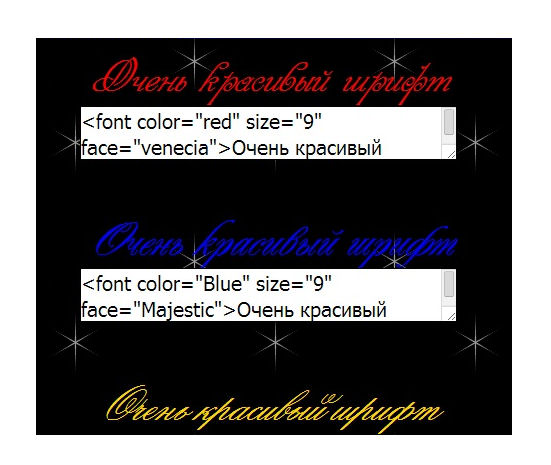 Скачать их вы сможете с моего Яндекс-диска по ссылке:http://yadi.sk/d/T8vuJsZWGJNYe Поменяйте цвет и высоту шрифта и ваши сообщения станут ярче и привлекательней. Вместо слов "очень красивый шрифт" вставьте свой текст. |
Серия сообщений "--- Шрифты":
Часть 1 - 7074 Шрифта!
Часть 2 - ОБРАЗЦЫ ШРИФТОВ
Часть 3 - Шрифты
Часть 4 - Увеличиваем шрифт в ФШ
Часть 5 - Выбор шрифта в ФШ
Часть 6 - Русские шрифты
Часть 7 - Обзор шрифтов
|
Метки: фш |
Фильтр Impressionist |
Как загрузить кисти в фильтр Impressionist. Фильтр Impressionist:  Очень интересно работать с фильтром Impressionist, там много настроек с использованием кистей, можно даже самим установить в этот фильтр свою кисть, формат должен быть "TIF". Наступает День Валентина и хочется что-то выполнить с сердечками. Коллаж выполнен по уроку "Bella flor" Автор: Adrimar Источник урока: здесь тубу пары - из открытых источников Инета кисть "14 february" - от Kara2601 сердечки - от Flash-Magic (http://flash-magic.ru/post307496665/?upd) Благодарю авторов фото и иллюстраций, дизайнера |
 |
Серия сообщений "Фильтры":
Часть 1 - Плагин Топаз (Topaz Star Effects 1.0.0)
Часть 2 - Фильтров много не бывает..
...
Часть 8 - Всё о фильтрах фотошопа
Часть 9 - Как распаковать архивную папку с фильтрами
Часть 10 - Фильтр Impressionist
Часть 11 - Бродилочка по сайтам с фильтрами
Часть 12 - Плагины
...
Часть 22 - фильтр Mystic Nights
Часть 23 - Фильтр FunHouse c разными красивыми эффектами
Часть 24 - Установка фильтров в фильтр Unlimited
|
Метки: фш |
Сборники лучшей инструментальной музыки |
Метки: музыка |
Искусственные бусины дождя |
 Искусственные бусины дождя


Серия сообщений "КАРТИНКИ для ФШ":
Часть 1 - Спальни
Часть 2 - Год лошади грядёт...
Часть 3 - Ах, красавица, Зима!
Часть 4 - Искусственные бусины дождя
Часть 5 - Волны ( jpeg + png)
|
Метки: картинки фш |
Признаки духовного пробуждения |
Метки: психология |
Солнечные вспышки и человеческое сознание |
Метки: психология |
Живой организм Земли повышает частоту вибрации |
Метки: психология |
Мысли человека |
Метки: психология |
Энергетические вибрации человека |
Метки: психология |
Секрет Хорошей Кармы |
Метки: психология |
Азбука работы с каналами в фотошопе |
Серия сообщений "*** ФШ ВИДЕО УРОКИ":
Часть 1 - Эффект при помощи боке (кисти)
Часть 2 - Шикарные уроки
Часть 3 - Азбука работы с каналами в фотошопе
Часть 4 - "Подогнать цвет лица к телу"
Часть 5 - Световые эффекты
...
Часть 16 - Эффект мерцания и падающая звезда.
Часть 17 - Уроки - Фотошоп (интересненькие)
Часть 18 - Золото в анимации
|
Метки: фш видеоуроки |
Генератор создания анимации |
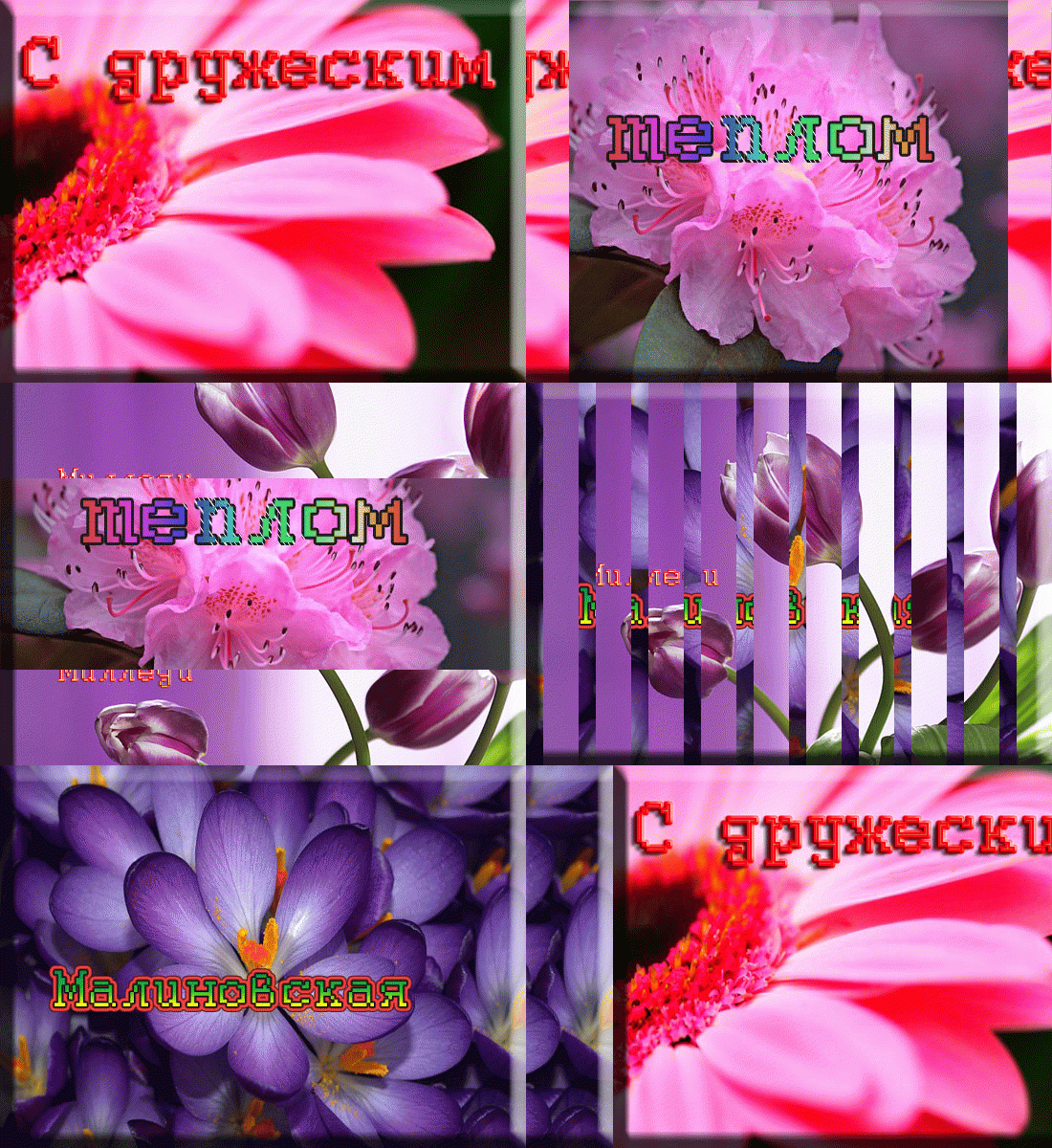
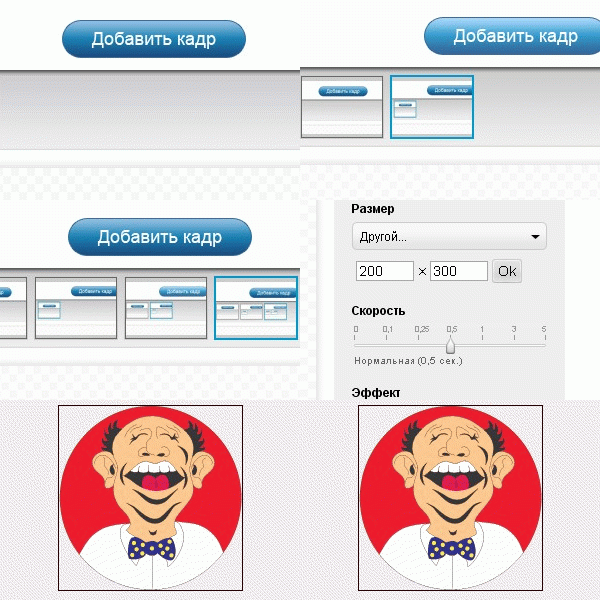
Серия сообщений "ГЕНЕРАТОРЫ":
Часть 1 - Генератор таблиц
Часть 2 - Бегущая строка
...
Часть 4 - Генератор цвета
Часть 5 - Блестящие надписи
Часть 6 - Генератор создания анимации
Часть 7 - Красивые надписи
Часть 8 - Найти любой цвет в HTML удобные сервисы
...
Часть 24 - Онлайн фоторедакторы
Часть 25 - Погода в вашем городе
Часть 26 - Генераторы
|
Метки: генераторы |
Кладезь для всех начинающих... |
маленький текст маленький текст Увеличить текст+1: текст + 1 Увеличить текст+2: текст + 2 Увеличить текст+3: текст + 3 Увеличить текст+4: текст + 4 КРАСНЫЙ: красный текст ЖЕЛТЫЙ: желтый текст ФИОЛЕТОВЫЙ: фиолетовый текст ЗЕЛЕНЫЙ: зеленый текст КОРИЧНЕВЫЙ: коричневый текст ГОЛУБОЙ: голубой текст СИНИЙ: синий текст ФУКСИЯ: фуксия текст текст по центру бегущая влево строка бегущая вправо строка текст с правого краю в две строчки с выравниванием справа текст с правого краю в две строчки с выравниванием слева ТЕКСТ сноска ТЕКСТ сноска
"закрепитель" текст остается таковым, каким вы его пишете Я пишу как хочу!!! Процитированый в отдельном блоке текст у которого будет небольшой отступ слева.
Привет! В этом абзаце первое предложение будет с отступом. Прямо как в книгопечати. Правда, в интернете это редкая практика.
получается: МОЙ ДНЕВНИК НА ЛИРУ Для того, чтобы поместить картинку, которая уже лежит где-то в интернете, надо написать следующее (без звёздочки): <*a href="адрес ссылки">Имя ссылки<*/a> где "адрес ссылки" - полный адрес (http:// и т.д.) <*a href="адрес ссылки"><*img src="адрес картинки"><*/a> P.S. И не забудьте, что символ "звёздочка" ("*") везде необходимо удалить. Сделать слайд-шоу Если Вы хотите сделать слайд-шоу, а не убирать картинки (фотографии) под кат, то просто воспользуйтесь приведёнными в таблице кодами.
100рх – это размер окна, в котором будет показано шоу, поменяв это значение на нужное Вам, Вы получите подходящий размер окна. scrollamount="5" - поменяв цифру 5 на другую Вы измените скорость движения.  |
Метки: шпаргалки |
Коды HTML для оформления постов |
Метки: шпаргалки |
Как решить проблему с медленным браузером Mozilla Firefox |
Метки: компьютер |


