












Получить свой воздушный шарик для блога.


Расцвело Дерево исполнения желаний. Это волшебное дерево, посадите его у себя и оно поможет Вам в поиске именно того ключика, который подойдет к замку, и позволит вашему заветному желанию исполниться.



http://agitki.ru/flash/001/flowersb.swf">
Выделение объектов в ФШ |
Серия сообщений "Выделение объектов в ФШ":
Часть 1 - Выделение с помощью цветового диапазона
Часть 2 - Выделение для начинающих
Часть 3 - Фотошоп. Коварное Перо
Часть 4 - РАБОТА С БЫСТРОЙ МАСКОЙ
Часть 5 - ПРОСТОЙ СПОСОБ ОТДЕЛЕНИЯ ОБЪЕКТА ОТ ФОНА
Часть 6 - Выделяем объект с тенями
Часть 7 - Background eraser (Фоновый ластик)
Часть 8 - Фильтр Extract. Вырезать картинку, поместить картинку на прозрачный фон
Часть 9 - Урок от NATALI:Заливка с учётом содержимого для С5
Часть 10 - Принцип работы масок, выделение пушистого пера
Часть 11 - Выделение объекта, сливающегося с фоном
Часть 12 - Урок от NATALI:Для фотошопа С5 -быстрое выделение
Часть 13 - ДЕЛАЕМ СЛОЖНОЕ ВЫДЕЛЕНИЕ В ФШ
Часть 14 - Как вырезать человека (фотошоп)
Часть 15 - Удивительно простой, но эффективный способ вырезания сложного объекта
Часть 16 - Как вырезать сложный объект из фона в фотошопе?
Часть 17 - СТИРАЕМ ФОН ИНСТРУМЕНТОМ ФОНОВЫЙ ЛАСТИК
Часть 18 - Вырезание объекта в ФШ с помощью функции "Уточнить край"
Часть 19 - Убрать белый фон в фотошопе. Урок от Lottaza
Часть 20 - В этом уроке я покажу, как вырезать объект из фона в фотошопе CS5
Часть 21 - "Быстрые способы выделения объекта"
Часть 22 - Вырезаем объект в Photoshop CS5
Часть 23 - Как самим сделать клипарт - урок от Москвитиной Т.
Метки: фотошоп |
Фоны - фракталы в Эдиторе |
|
Метки: эдитор |
Простая анимация в Эдиторе |

|
Метки: эдитор |
Работа с текстом в Эдиторе |
Цикл уроков подготовлен для декупажного журнала
Для работы воспользуйтесь любой из этих ссылок.
Перейти в фотошоп онлайн редактор
Перейти в фотошоп онлайн редактор
Перейти в фотошоп онлайн редактор
Довольно часто возникает необходимость написать какой-то текст в фотошопе. Из этого урока вы узнаете, как писать текст и какие операции с текстом можно производить. Также я расскажу о таком пункте меню, как Стили слоёв.
Метки: эдитор |
Видео приложение к урокам по Эдитору |
Здравствуйте дорогие друзья! Этот видеоролик я подготовила потому что, судя по вопросам, которые мне присылают, у большинства одна проблема – забывают про слои. Первое, что необходимо проверить когда что-то не получается, какой слой у вас активирован. Некоторые по моим урокам пытаются разобраться с обычным фотошопом. Это реально но, как я говорила, есть небольшие отличия, которые, когда вы освоите онлайн фотошоп, не помешают легко разобраться с обычным фотошопом. На стадии изучения это вызывает определённые трудности. Я обязательно отвечу на любой вопрос, только указывайте к работе в каком редакторе он относится. После окончания публикации уроков по онлайн фотошопу, я выложу несколько уроков, в которых объясню различия между этими редакторами. . Возможно этот видеоролик на конкретном примере поможет понять, как работает онлайн фотошоп.
Надеюсь, что просмотр данного видеоролика для кого то будет полезен.
Серия сообщений "Мои уроки ФШ":Мои уроки по фотошопу для чайников.Часть 1 - Фотошоп, даже для чайников ну очень просто.
Часть 2 - Фотошоп, даже для чайников ну очень просто. Визитки на фото.
...
Часть 6 - Онлайн фотошоп с самых азов. Урок4. Работа с цветом. Кисти.
Часть 7 - Онлайн фотошоп с самых азов. Урок5. Убираем надписи с картинок. Дорисовываем картинки.
Часть 8 - Видеоприложение к урокам "Онлайн фотошоп с самых азов"
Часть 9 - Онлайн фотошоп с самых азов. Урок6. Работа с текстом в фотошопе.
Часть 10 - Маленькие секреты монохромных картинок. Урок по фотошопу.
Часть 11 - Как поменять цвет визитки. Урок по онлайн фотошопу.
Часть 12 - Вышиваем в фотошопе.
Метки: эдитор |
Создание круглой рамки из любых элементов в Эдиторе |
Цикл уроков подготовлен для декупажного журнала «Декупаж от А до Я»
Для работы воспользуйтесь любой из этих ссылочек.
Перейти в фотошоп онлайн редактор
Перейти в фотошоп онлайн редактор
Перейти в фотошоп онлайн редактор
В этом уроке вы познакомитесь ещё с четырьмя инструментами фотошопа. Это – Волшебная палочка, Ластик, Рисование и Заливка. Узнаете о некоторых новых функциях основного меню. А самое главное, что после изучения этого урока вы самостоятельно сможете сделать любую круглую рамочку из понравившихся вам элементов.
Метки: эдитор |
Убираем надписи с картинок в Эдиторе |
Цикл уроков подготовлен для декупажного журнала
Декупаж от А до Я
Для работы воспользуйтесь любой из этих ссылок..
Перейти в фотошоп онлайн редактор
Перейти в фотошоп онлайн редактор
Перейти в фотошоп онлайн редактор

Метки: эдитор |
Делаем музыкальную открытку |


Метки: для дневника |
Заливка документа цветом, градиентом. узором |
Как правило , вторым пунктом при создании коллажа идет его заливка. Давайте кратенько рассмотрим 3 способа.
Автор урока *ГП*
 Продолжение здесь
Метки: фотошоп |
ИНТЕРЕСНЫЕ ФАКТЫ... |
рев тигра можно услышать даже на расстоянии почти 3, 5 км

Число "четыре" в английском языке (four)-это единственное число, название которого соответствует количеству букв в слове

Брюс Ли мог отжиматься на двух пальцах (указательном и большом)

Метки: интересное |
Закваска для домашнего хлеба |
РЖАНАЯ.
Берём 2ст. ложки ржаной муки в литровую банку туда же воды гр.25-30, мешаем как на оладьи Банку ставим в тёплое место прикрываем крышкой.

На следующий день снова берём 2ст ложки рж.муки и воды мешаем (как на оладьи)Наша закваска приобретает кисловатый запах .

На третий день также ,подкармливаем закваску,она уже поднялась ,увеличилась в объёме .Подкармливаем её ещё раз.

На следующий день, УРА! у нас есть "вечная закваска" Она живая дышит.

Пора печь хлеб. Берём грамм 150-200 закваски в большую кастрюлю грамм 500 рж. муки ,можно пару ложек пшеничной муки соли 1ч.л.воды и мешаем миксером ,тесто должно слегка прилипать к рукам.Тесто выкладываем в форму и в теплое место ,как тесто увеличится в двое (так как закваска ещё молодая пройдёт часов 6-9)выпекаем при 180гр. около часа.................... Остальную закваску ставим в холодильник ,там она может хранится 2-3 недели,а как понадобится вынимаете добавляете муку, воды через пару часов как закваска увеличится где то в два раза ,забираем половину на хлеб, выкладываем в форму или на противень, а остальную ставим снова в холодильник . .......... .Ваши труды не пропали даром.Вы теперь всегда можете иметь вкусный дешёвый (для вас)хлеб.В хлеб хорошо добавить кориандр,укроп даже изюм и т.д.Хочу сказать что приготовить хлеб не сложно и не муторно, вы даже не запачкаете ручки, так как мешаете миксером в кастрюле а в форму выкладываете ложкой.
ПШЕНИЧНАЯ.
С ржаным хлебом и закваской к нему разобрались.А что же со сдобой? Будем делать пшеничную закваску. Можно конечно сделать её также как и ржаную , из пшеничной муки  .Но так как закваска из ржаной муки более стабильная с лучшей флорой....К примеру если взять молоко ,то оно и само скиснет ,но что получим ? Поэтому молоко заквашивают одной из молочных заквасок. И так берём ещё одну банку под белый хлеб,.Кладём туда пару ложек ржаной закваски,начинаем кормить её пшеничной мукой ,таким образом привкуса ржаного хлеба не останется .Первый раз можете спечь серый хлеб.
 Пшеничная закваска нежнее чем ржаная.,. к сожалению пшеничная закваска не такая стабильная как ржаная, это значит она может быстрей испортится. Как печь с пшеничной закваской. Вы можете в рецепте хлеба или булочек 50гр. свежих или 16гр.сухих дрожжей заменить пшеничной закваской, для этого вам понадобится 150-200гр. закваски.

На 500 грамм муки нам понадобится 100-150 грамм спелой пшеничной закваски. В то-же время мы должны уменьшить в рецепте количество муки на 50-70гр. и количество жидкости. Как я понял единственный минус при выпечки изделий на закваске,это то что тесто подходит с ней дольше,но зато плюсов.... Тесто приятное в руках.,а с какой то положительной энергией ,а вкусное..
Рецепт из инета.Автор Константин Сувалов.
Я ВЗЯЛА ТУТ: Источник
Метки: кулинария |
22 полезных свойства УКСУСА |
Метки: полезное |
РУССКИЙ ЧАЙ |
Метки: интересное кулинария |
Холодец в бутылке Поросенок |
Метки: кулинария |
Вареная говядина и другие продукты |
Метки: кулинария |
Подружитесь с Домовым |
Метки: мир духов |
Генераторы цвета для текста |
Метки: генераторы для дневника |
Делаем дождь в Эдиторе |
Метки: эдитор |
Уроки по Эдитору |
|
Метки: эдитор |
Кнопочки и их подпись в Эдиторе |
Заходим на сайт Перед нами открылось вот такое окно,если у Вас картинка или кнопочка сохранена на компьютере, то жмем как на скрине 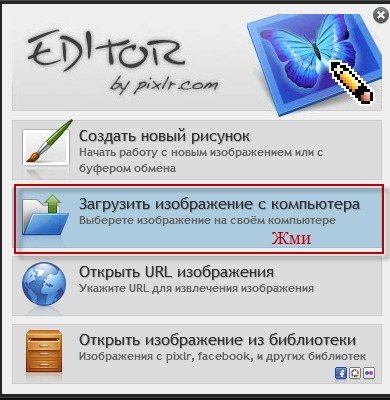 Выбираем язык 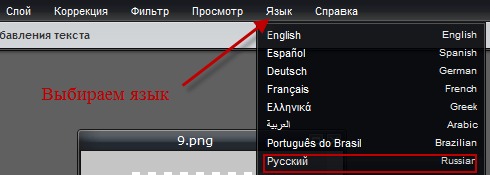 В панели инструментов жмем на Т (текст) 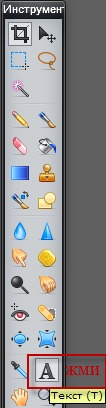 Щелкаем по картинке и пишем Выбираем шрифт,цвет,размер 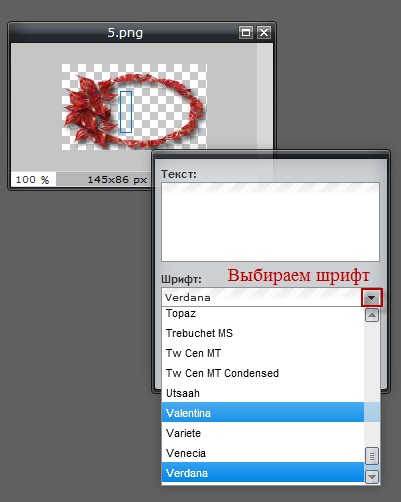 Когда все сделали,сохраняем на компе Файл-сохранить 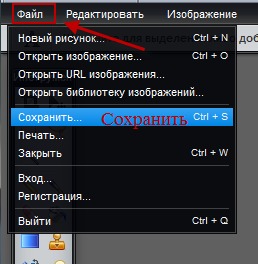 Сохраняем в BNG 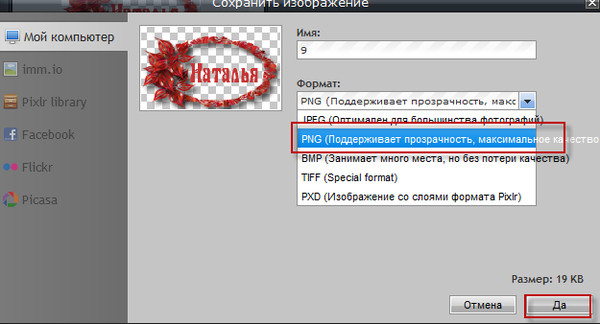 Берем Вашу готовую кнопочку с компьютера с той папочки в которую сохранили. Для того что б Ваша кнопочка или картинка была на прозрачном фоне, обязательно берем ее с Радикала код №6  |
Метки: эдитор |