Цитата сообщения Душица
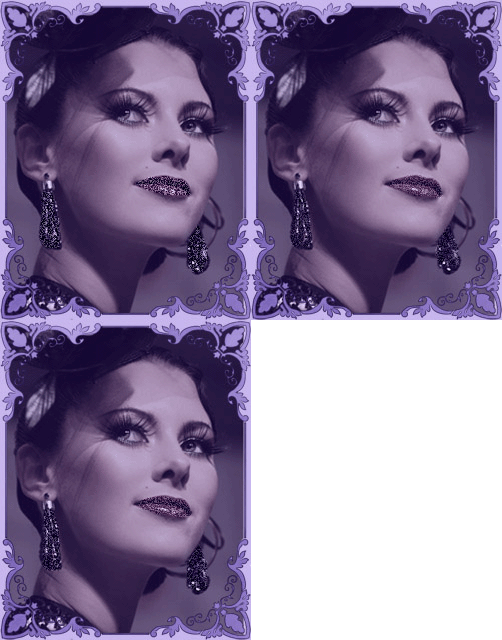
Делаем блестящую картинку самостоятельно.
На самом деле, это очень просто.
1. Создаем в компьютере новую папку - в нее мы будем сохранять файлы, из которых будет сделана блестяшка.
2. Открываем исходную картинку в фотошопе. Выделяем место, куда хотим добавить блесток - я это делаю с помощью лассо, кто-то - с помощью волшебной палочки. Добавляем после выделения шум, эта функция находится в меню "Фильтр". Шум лучше делать не слишком интенсивным. Сохраняем картинку в папку, которую создали. Закрываем.
3. Опять открываем исходную картинку. Опять выделяем и добавляем шум, но уже другой интенсивности - либо больше, либо меньше. Сохраняем в папку.
4. Опять открываем исходную картинку, проделываем все то же самое.
5. Открываем Image Ready. Там в меню "File" выбираем "Import". Там - Folder as frames. Далее нужно выбрать вашу папку, в которую вы сохраняли файлы, и нажать OK. Откроется файл, а внизу будет такая разверстка из всех файлов, которые вы сохранили. Вот под этой разверсткой много стрелочек и прочих значков.
Нужно выбрать простую стрелочку, указывающую вправо, вот эту:

Готово, вы можете видеть, как блестят выделенные участки.
Далее нужно пойти опять в меню File, выбрать Save Optimized As, и сохранить файл в расширении GIF.
 ОткрыткиПерерожденный каталог открыток на все случаи жизни
 Я - фотографПлагин для публикации фотографий в дневнике пользователя. Минимальные системные требования: Internet Explorer 6, Fire Fox 1.5, Opera 9.5, Safari 3.1.1 со включенным JavaScript. Возможно это будет рабо
 Для дизайнеровтаблица цветов для дизайнера
 Всегда под рукойаналогов нет ^_^
Позволяет вставить в профиль панель с произвольным Html-кодом. Можно разместить там банеры, счетчики и прочее
Всегда под рукойаналогов нет ^_^
Позволяет вставить в профиль панель с произвольным Html-кодом. Можно разместить там банеры, счетчики и прочее узнай свой IPМы все о Вас знаем)


