Вязание: джемпер и юбка |

|
Без заголовка |
|
Самый лучший маринад для отбивных |
Вкус и мягкость отбивных во многом зависит от того, насколько правильно они были замаринованы.
Избыток кислоты может сделать мясо суховатым, а недостаток специй — пресным. Чтобы отбивные удались на славу, лучше всего воспользоваться проверенными рецептами маринадов для мяса.


Серия сообщений "свинина ,говядина":
Часть 1 - >Нежные отбивные
Часть 2 - Без заголовка
Часть 3 - ТОП - 5 РЕЦЕПТОВ МЯСНЫХ БЛЮД
Часть 4 - Самый лучший маринад для отбивных
Часть 5 - Как приготовить буженину? Пять секретов, куча рецептов!
|
|
Без заголовка |
Её походка однажды изменится…
И благодарно взглянув в небеса,
Она в свободное платье оденется
И будет верить вдвойне в чудеса…
Движенья станут красивыми, плавными…
Как роза, женственность в ней расцветёт.
И будут в мире действительно главными
Мечты о том, кто под сердцем живёт…
Её не встретишь, в руках с сигаретою,
С бутылкой пива за дальним углом…
Она улыбкою неба согретая
Идёт, и мир расцветает кругом…
Так сладко пахнет она мандаринами
И счастьем светится будто насквозь…
Она давно не флиртует с мужчинами…
Ей просто встретить любовь довелось…
Она бывала ужасно несдержанной,
А настроенье – то минус, то плюс…
Но все плохие эмоции свержены,
На свет родился её карапуз…
И пусть судьба нелегка и изменчива,
Но есть и радость на свете, поверь…
Она не просто красивая женщина,
Она – счастливая мама теперь…
(с) Ирина Самарина-Лабиринт
|
Гриль. Креветки с помидорами чери на шпажках. |
|
90 советов в работе с Photoshop |
1. Удалить текущий слой можно, зажав Alt и нажав 3 раза L.
2. Работая с инструментом Move Tool Вы можете выбрать любой слой, кликнув по части объекта с нажатым Ctrl.
3. Двойной клик по верхней синей полосе, в любом окне палитры, свернет ее.
4. Двойной клик по серому фону откроет диалоговое окно для открытия файла, Shift двойной клик откроет браузер Adobe Bridge.
5. Устали от серого фона вокруг изображения? Возьмите инструмент Paint Bucket Tool (Ведро), зажмите Shift клик по серому фону - и он сменится любым цветом, который Вы выбрали в качестве цвета переднего плана.
6. Чтобы выбрать все слои, нажмите Alt Ctrl A.
7. Caps Lock сменит Ваш курсор на более четкий крестик.
8. Нажмите клавишу F, и Вы сможете выбрать один из 3-х различных режимов экрана, что позволит сделать рабочую область больше.
9. Чтобы нарисовать прямую линию с помощью кисти или карандаша, сделайте один клик в точке начала, затем зажмите Shift клик в точке конца.
10. Нажатый Ctrl превратит любой инструмент в Move Tool (Перемещение), пока удерживаете его.
11. Ctrl Alt клик создаст копию изображения и переместит его по ходу движения мышки.
12. Нажатый Space (Пробел) превратит любой инструмент в Hand Tool (Рука), пока удерживаете его.
13. Ctrl Space клик увеличит масштаб изображения, Alt Space клик — уменьшит.
14. Нажав Ctrl и » » или «-», изменит масштаб изображения в процентах.
15. Если использовать Eyedropper Tool (Пипетка) с нажатой Alt — это позволит взять образец цвета для цвета фона.
16. Инструмент Measure Tool (Линейка) — сделайте линию, а затем зажмите Alt и создайте другую линию из конца первой — это поможет Вам определить угол между ними.
17. Ctrl Alt Z и Ctrl Shift Z используйте для отмены и возврата ряда действий.
18. Alt Backspace и Ctrl Backspace зальет изображение цветом переднего плана и фона соответственно. Shift Backspace вызовет диалоговое окно для заливки изображения. Alt Shift Backspace и Ctrl Shift Backspace зальет изображение цветом переднего плана и фона соответственно, но оставив при этом прозрачные места прозрачными.
19. Если зажать Alt и вызвать свободную трансформацию с помощью Ctrl T, то она будет производиться над копией объекта. Ctrl Shift T повторит любые последние трансформации.
20. Размер холста легко можно увеличить, используя инструмент Crop Tool, растяните его за пределы холста и нажмите Ок.
21. Ctrl J создаст копию текущего слоя.
22. Ctrl Shift E сольет все видимые слои в один, Ctrl Shift Alt E сольет копию видимых слоев в один новый слой.
23. При использовании Marquee Tool (Выделение), зажмите Alt, чтобы сделать стартовую точку центром выделенной области.
24. Ctrl D для снятия выделения, Ctrl Shift D для возврата выделения.
25. Когда Вы создаете выделение с помощью инструментов Marquee Tool, зажмите Space, чтобы переместить выделение, отпустите, чтобы продолжить выделять.
26. Нажав Shift и » » или «-» сменит режим наложения слоя на: Normal, Dissolve, Multiply, Screen, Overlay.
27. Если выбран инструмент Brush или любой другой, прозрачность слоя можно менять нажатием на соответствующую цифру на клавиатуре:
- при нажатии на одну цифру [4=40%];
- для задания более точного % прозрачности [зажмите 7, а затем 2, что в результате даст 72%].
28. Зажмите Alt и сделайте клик по значку глаза рядом с иконкой слоя на палитре слоев, чтобы скрыть все остальные слои, кроме текущего.
29. Образец цвета можно взять не только с изображения в Photoshop, но и за пределами программы. Уменьшите окно фотошопа так, чтобы видеть изображение, на котором хотите определить цвет, возьмите инструмент Eyedropper Tool (Пипетка), сделайте клик внутри фотошопа и, не отпуская, выведите ее за пределы окна.
30. Выберите слой, зажмите Alt и сделайте клик на границе между верхним и текущим слоем, чтобы создать Cliping Mask, т.о. верхний слой будет виден в рамках нижнего, а нижний заменит маску.
31. Удерживая Alt нажмите кнопку создания нового слоя «Create a new layer» на палитре слоев, чтобы появилось диалоговое окно с настройками для нового слоя.
32. Выберите слой и, удерживая нажатой Alt, сделайте клик по мусорной корзине на палитре слоев, т.о. слой удалится без лишнего вопроса. Сделайте выделения для прозрачности где Вы хотите, перейдите на вкладку Channels и нажмите Ctrl клик по кнопке «Create new channel», т.о. создастся альфа-канал только для выделенных областей.
33. File > Automate > Contact Sheet II — создаст небольшие превьюшки для каждого файла, открытого в данный момент в фотошопе, в отдельном документе в ряд и подпишет их.
34. У инструмента Move Tool в настройках доступна опция автовыделения слоя «Auto Select Layer» в зависимости от места клика.
35. Работая с инструментом Move Tool, нажав Alt Shift клик правой кнопкой мыши по различным объектам изображения, расположенных на различных слоях, позволит выделить все эти слои.
36. Работая с сеткой Grid, потяните за верхний левый угол, где расположены шкалы для Grid, и начало отсчета для них станет в том месте, где Вы отпустите клавишу мыши. Двойной клик в верхнем углу, сбросит точку отсчета в первоначальное положение.
37. Создав путь с помощью инструмента Pen Tool можно скрыть/показать его вновь с помощью комбинации Ctrl Shift H.
38. Управление навигацией с помощью клавиш может быть часто эффективней мышки:
Home = пролистать в верхний левый угол
End = пролистать в правый нижний угол
PageUp = пролистать вверх на одну страницу
PageDown = пролистать вниз на одну страницу
Ctrl PageUp = пролистать влево на одну страницу
Ctrl PageDown = пролистать вправо на одну страницу
Shift PageUp = пролистать вверх на 10 pixel
Shift PageDown = пролистать вниз на 10 pixel
Ctrl Shift PageUp = пролистать влево на 10 pixel
Ctrl Shift PageDown = пролистать вправо на 10 pixel
39. Ctrl Tab переключит Вас между различными окнами с изображениями.
40. F12 вернет состояние изображения, которое было при последнем сохранении.
41. Горячие клавиши для Каналов: RGB, CMYK, Indexed color
Ctrl «~» = RGB
Ctrl 1 = red
Ctrl 2 = green
Ctrl 3 = blue
Ctrl 4 = other path
Ctrl 9 = other path
Ctrl «~» = CMYK
Ctrl 1 = light green
Ctrl 2 = pink red
Ctrl 3 = yellow
Ctrl 4 = black
Ctrl 5 = other path
Ctrl 9 = other path
Ctrl 1 = Indexed
Ctrl 2 = other path
Ctrl 9 = other path
42. Удерживая Ctrl на палитре Navigator, Вы можете растянуть красный прямоугольник, масштабируя тем самым изображение.
43. Зажмите Alt и сделайте клик на любом шаге в истории, т.о. шаг скопируется.
44. Нажмите Alt и потяните за шаг из одного Action в другой, получите копию действия.
45. В фильтре Lens Flare (Filter > Render > Lens Flare) задать точные координаты можно, зажав Alt кликнув по окошку предпросмотра.
46. Удерживая Shift Alt, трансформация объекта будет производиться пропорционально — из центра.
47. Если у Вас выбран инструмент Move Tool, и Вы хотите что-то скопировать, то просто зажмите Alt и потяните за изображение. Удерживая Shift Alt, объект легко переместить вдоль направляющих Grid.
48. Если Вы хотите выровнять горизонт или неровные края после сканирования, то возьмите инструмент Measure Tool (Линейка), проведите линию вдоль Вашей кривой, затем идем в Image> Rotate Canvas> Arbitrary, значения угла поворота фотошоп подставит сам, осталось нажать Ок и изображение повернуто.
49. Если Вы создаете что-то в Illustrator’е, скопируйте и вставьте в Photoshop, он спросит, в каком виде вставлять: пиксельном либо в Shape.
50. Чтобы отобразить панель Rules, нажмите Ctrl R.
51.Чтобы изображение было четко по центру - Ctrl A, Ctrl X, Ctrl V.
52. Ctr E сольет текущий слой с нижележащим.
53. Если выбран инструмент Brush Tool, управлять диаметром кисти можно посредством кнопок [ и ].
54. Двойной клик по инструменту Zoom Tool вернет масштаб изображения в 100%, а по инструменту Hand Tool - растянет изображение на область экрана.
55. Работа с текстом:
Ctrl H скроет выделение выделенных символов.
Если у Вас выделены символы, сделайте клик в строке выбора типа шрифта, и Вы сможете использовать стрелки на клавиатуре для выбора типа шрифта.
Alt стрелка влево или вправо изменит отступ между символами на 10.
Ctrl Alt стрелка влево или вправо изменит отступ между символами на 100.
56. Ctrl Alt T создаст копию объекта, который Вы хотите трансформировать.
57. Ctrl Alt стрелка вправо, влево, вверх или вниз скопирует текущий слой и сдвинет на 1px.
58. Смените активный слой при помощи Alt [ или ].
59. Переместите активный слой вверх или вниз при помощи Ctrl [ или ].
60. Чтобы скрыть направляющие Grid, нажмите Ctrl.
61. Ctrl [клавиша плюс] увеличит масштаб изображения, Ctrl [клавиша минус] — уменьшит. Ctrl Alt [клавиша плюс] увеличит масштаб и размер окна, тоже самое для Ctrl Alt [клавиша минус].
62. Используя инструмент Polygonal Lasso Tool, нажмите Backspace, чтобы отменить последний шаг.
63. Нажмите X для переключения цвета переднего плана и фона местами.
64. Нажмите D, чтобы сбросить настройки цветов для переднего плана и фона в цвета по умолчанию: черный и белый.
65. Чтобы отобразить палитру с настройками Brushes, нажмите F5.
66. Чтобы отобразить палитру Layers, нажмите F7.
67. Ctrl клик по иконке слоя на палитре слоев создаст выделение содержимого слоя.
68. Если хотите увидеть содержимое маски слоя, то зажмите Alt и сделайте клик по маске слоя.
69. Alt клик по иконке создания маски для слоя создаст черную маску .
70. Когда используете Polygonal Lasso Tool, зажмите Shift, чтобы создать прямые под углом с шагом в 45 градусов.
71. Для того, чтобы перемещаться по видимой части с помощью захвата, используйте зажатый пробел в режиме выбора (V).
72. Ctrl Shift N создаст новый файл, с выводом диалогового окна; Ctrl Shift Alt N создаст новый слой в рабочем файле.
73. Вернемся к кистям, клавиши [ и ] уменьшают и увеличивают диаметр кисти, а Shift [ или ] изменят жесткость кисти.
74. Нажмите Alt, чтобы Burning Tool стал выполнять функцию Dodge Tool, и наоборот.
75. Stamp Tool клонирует участки изображения (Alt клик — для определения участка под копирование). Это также работает, если в фотошопе открыто несколько изображений, и Вы можете также клонировать любые участки из других изображений, достаточно лишь расположить изображения в пределах видимости на экране.
76. Ctrl клик по иконке слоя создает выделение объекта на этом слое. Если необходимо выделить более чем 1 объект на нескольких слоях, удерживайте дополнительно еще и Shift.
77. Чтобы объединить палитры в одной, потяните за ярлычок любой вкладки на другую палитру к другим ярлычкам - и она переместится.
78. Когда создаете текст, нажатие Enter создаст новую строку, чтобы закончить писать нажмите Ctrl Enter или Enter на цифровой клавиатуре.
79. Вы можете переместить слой на любое другое открытое изображение в фотошопе, т.о. создастся копия слоя. Удерживайте при перетаскивании нажатой Shift - и содержимое слоя вставится четко по центру.
80. Создайте новый документ в Photoshop размером 500х500px, создайте новый слой, возьмите инструмент Brush Tool, кисть выберите стандартную круглую, любого диаметра и поставьте точку вверху по центру (позиция как в часах у 12). Нажмите Ctrl Alt T, это создаст копию точки и позволит ее трансформировать. Потяните за точку в центре трансформируемого объекта Pivot Point и установите ее четко по центру изображения, вверху впишите угол повора 30 градусов и нажмите Ок. А теперь трюк — нажмите Ctrl Shift Alt T 10 раз - и Вы увидите, что получится.
81. Shift клик по синей верхней полосе у панели инструментов или палитрах переместит их к боковой границе окна.
82. Как выбрать группу слоев не используя палитру слоев? Как выделить один слой - мы знаем из пункта 81, а добавить еще один слой в группу – можно, зажав Ctrl Shift и сделав клик по части объекта, расположенного на другом слое.
83. Удалить сразу несколько слоев можно простым перетаскиванием группы слоев на иконку корзины на палитре слоев, как выбрать группу знаем из пункта 82.
84. Нажмите Tab, чтобы скрыть панель инструментов и палитры, Shift Tab скроет только палитры.
85. После применения фильтра, его действие можно смягчить при помощи функции Fade, нажав Shift Ctrl F.
86. Скопировать маску слоя можно перетянув ее с нажатым Alt на другой слой.
87. Из вертикальной направляющей Grid легко можно получить горизонтальную, выбрав инструмент Move Tool, зажать Alt и кликнуть по самой направляющей. И наоборот.
88. Сохраняя документ при помощи Save for Web, информация о документе теряется; чтобы сохранить информацию, используйте Save As.
89. Для лучшей организации слоев — сгруппируйте выделенные, нажав Ctrl G.
90. Чтобы отобразить панель Rules, нажмите Ctrl R.
|
Икра кабачковая на зиму с майонезом и томатом |
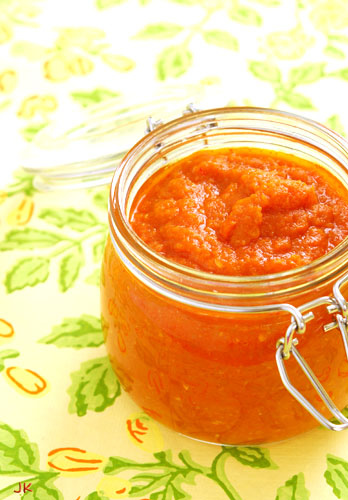
 Кабачковая икра - вкус - 100 % как в магазине.
|
>Платье -Вязание-крючок |
|
>Вязание купальника и сумки |
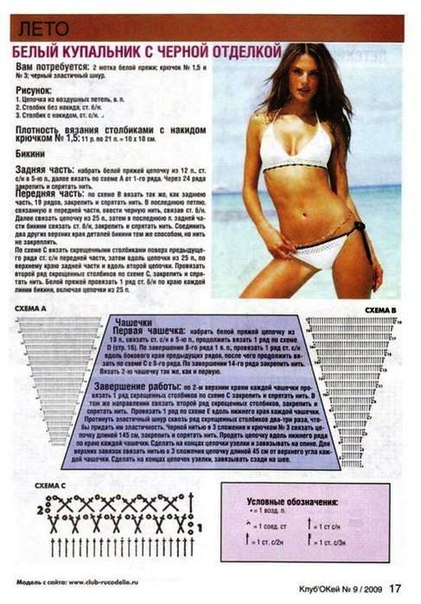
Ну вот и подходит к завершению всеми нами долгожданная весна и наступает не менее желанное лето!))) Пора, когда все собираются на пляж, речку, озеро (ну в крайнем случае бассейн или какой либо другой водоем). А наши милые дамы, еще и задумываются, как выглядеть в этом сезоне (хотя, это повторяется из года в год) неповторимо, сногсшибательно на зависть всем и вся)))
Кто-то покупает уже готовые изделия (будь то купальник или другие пляжные аксессуары), другие напротив, рукодельничают, задействуя все свои таланты и креативность, воплощая фантазию (даже и не свою) в реальность.
Итак, вернемся к теме купальников. Прошерстив просторы интернета, я заметил, что уже не первый год пляжная мода поддается тенденции 70-х годов, а именно - вязанные купальники. И на это есть причины, ведь вязанные купальники - это привлекательно и романтично. А еще одним из весомых аргументов в пользу такого купальника (при условии конечно же, что все будет сделано правильно и аккуратно, то есть идеально!) - это возможность сделать акцент на нужной (именно для Вас!) части тела, тем самым, отвести внимание от недостатков вашей фигуры. А так как купальников (впрочем, как
и одежды с обувью в целом) много не бывает))), почему бы не связать себе (а может еще и дочери, сестре, маме, подруге) парочку обновочек, тем самым, уделив драгоценное внимание своим близким и родным людям.
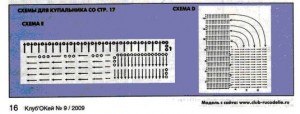
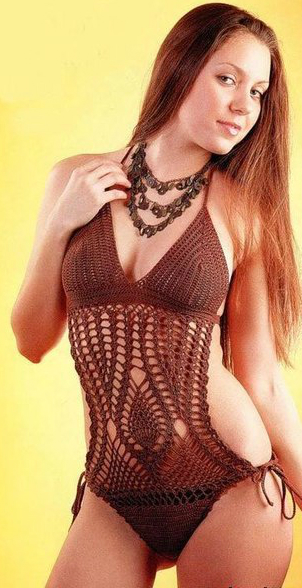
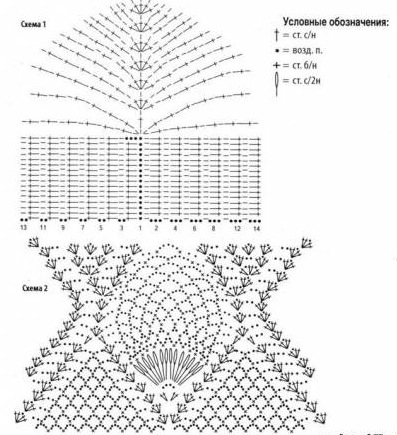
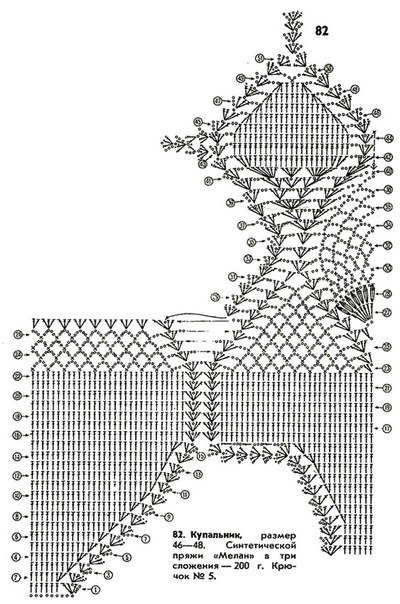
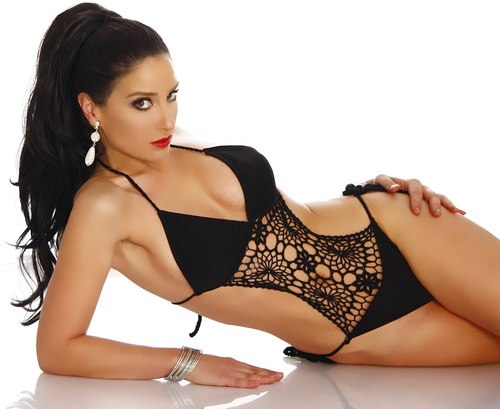
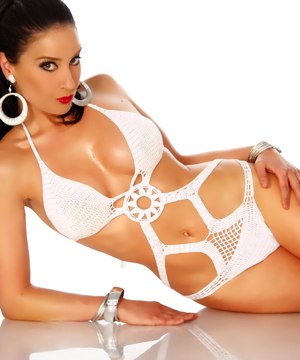
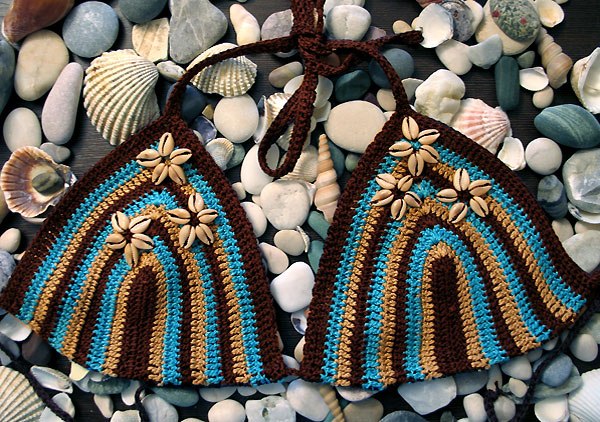
Для Вас, мои милые рукодельницы, я сделал небольшую подборку, с приведением схем и описанием (к сожалению пояснение есть не ко всем фото, но я знаю, для многих это не помеха), этих самых купальников. Прошу не судить строго, ведь у всех вкусы разные))) Но я все таки надеюсь, что данные модели Вам придутся по нраву.
А вот и они!
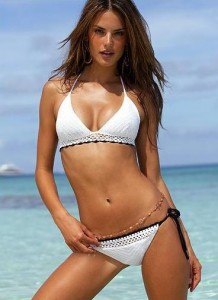
Вам понадобится:
2 мотка белой пряжи, а здесь ее можно приобрести - пряжа турция интернет магазин
крючок вязальный № 1,5 и № 3
эластичный черный шнурок (хотя и его можно связать самим)
Дорогие мои мастерицы, не буду переписывать весь текст, а скину Вам оригинал, здесь и так все понятно)))

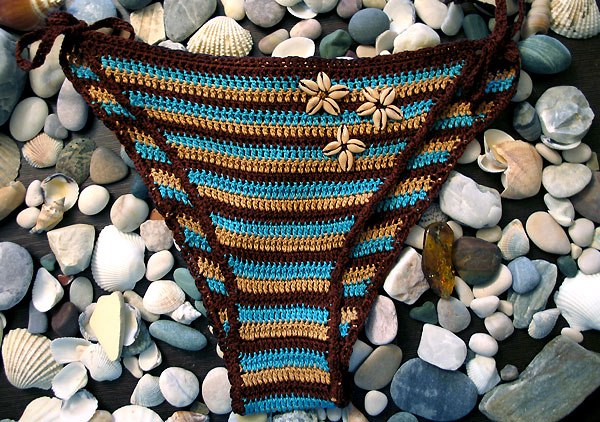
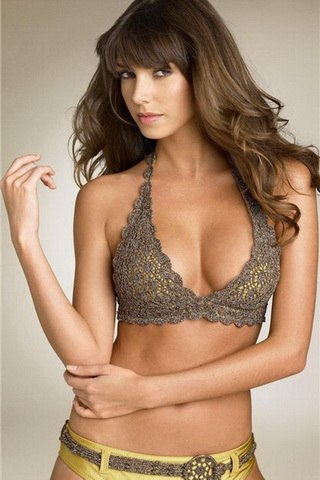
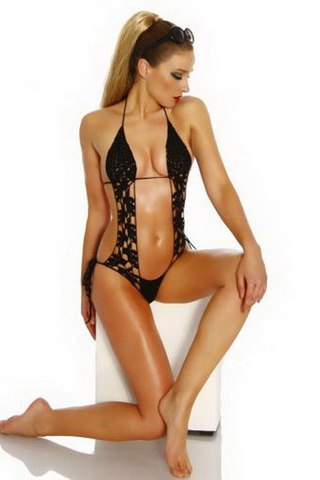
Не менее привлекательно, выглядят изделия связанные с помощью спиц.
Кстати, а вот и интересная сумочка, куда можно сложить свой купальник и другие пляжные аксессуары)))
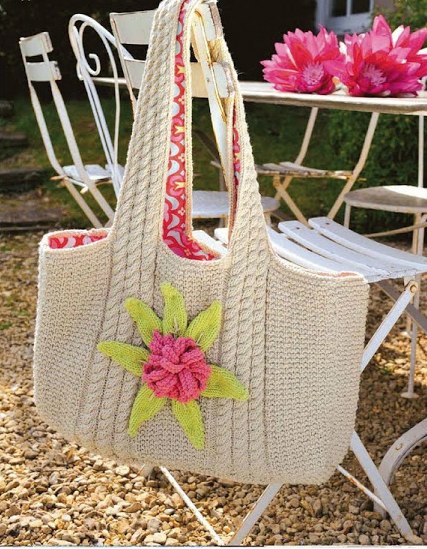
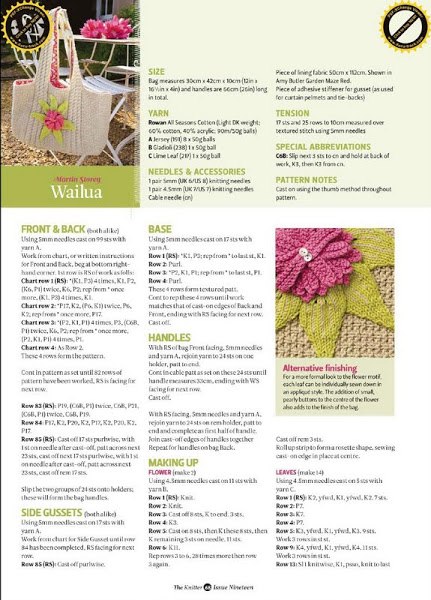
И еще, с Вашего позволения, хотел бы Вам предоставить (напомнить!) несколько советов по вязанию.
И так, поехали:
1. Что бы оставить Ваши пальчики целыми (не ранить), выбирайте спицы с округлыми концами.
2. Для более легкого захвата нити, крючок следует выбрать с достаточно большим вырезом.
3. Для того, что бы купальник красиво облегал Ваше тело быстро сох, его надо вязать из тонкой пряжи с синтетическими добавками.
4. Если все-таки, Вы решили связать купальник из натуральной нити, то по бокам чашечек следует проложить шляпную резинку.
5. На тот случай, если Вы решили использовать в работе пластиковые спицы, выбирайте те, которые не очень легко гнутся.
6. И еще, следует выбирать толщину крючков и спиц соответствующих выбранной пряже и рисунку, прошу прощения, схеме))).
7. Для того, что бы предотвратить порчу и загрязнение пряжи, следует проверить, не окислились ли металлические спицы и крючки. Если вдруг такое произошло, то следует спицы гамма купить новые.
8. Что бы не допустить вытягивания связанного в ручную изделия, его следует хранить (и сушить тоже) в сложенном виде на полке.
9. При вязании приглянувшейся Вам модели, следует брать пряжу с запасом, так как если ее не хватит, в магазине может не оказаться нужного для вас оттенка.
10. И последнее, но не менее важное! Если Вы собираетесь использовать хлопчатобумажную нить, то не поленитесь постирать образец в воде, имеющей максимально допустимую температуру для данной пряжи, так как скорее всего полотно даст усадку.
Всего Вам доброго и хорошего дорогие наши, нет, правильнее сказать - бесценные!!!(в хорошем смысле этого слова) хозяюшки! Продолжайте так же радовать нас своими чудесными работами. Оставайтесь всегда такими же прекрасными, милыми и любящими нас женщинами.
Летнего Вам настроения!!!
|
Вязание: интересный узор |
Серия сообщений "узоры спицы":
Часть 1 - Вязание: интересная резинка (односторонняя)
Часть 2 - 125 узоров спицами.Хорошее качество схем.
...
Часть 4 - Без заголовка
Часть 5 - Вязание: узоры из лицевых и изнаночных петель
Часть 6 - Вязание: интересный узор
Часть 7 - Узор для вязания
Часть 8 - виды резинок спицами
...
Часть 21 - Джемпер с котами
Часть 22 - КРАСИВЫЙ УЗОР СПИЦАМИ ДЛЯ ПЛАТЬЯ
Часть 23 - Красивый узор cпицами
|
|
Без заголовка |
|
|
Без заголовка |

ЗАВЕТЫ ЗНАЮ НАИЗУСТЬ -
ПО НИМ ВСЕГДА Я ЖИТЬ СТАРАЛАСЬ ,
НО ЖИЗНЬ СРЫВАЛА С МОИХ УСТ
НЕ ТЕ СЛОВА , ЧТО Я ЖЕЛАЛА ....
СЧИТАТЬ ЛИ ГРЕШНОЮ СЕБЯ ?
ПО ЖИЗНЕННОЙ ТРОПЕ ШАГАЛА СМЕЛО ...
А ЧТОБ СУДИТЬ ? - НЕ Я СУДЬЯ .
Я ПРОБИРАЛАСЬ ...КАК УМЕЛА ...
Я НЕ ГРЕШУ .. Я - ОШИБАЮСЬ ...
МЫ ВСЕ К ТЕБЕ НА СУД ПРИДЁМ .
В СВОИХ ОШИБКАХ , ВЕРЬ МНЕ , - КАЮСЬ .
В МИРУ ОШИБКИ - ГРЕХАМИ МЫ ЗОВЁМ ...

FIALKA O. R. ОЛЬГА РАЧИЦКАЯ
|
детская одежда |
|
Плетем нерегулярную сеточку с бисером в технике игольного кружева - Сам себе волшебник |
|
Красивая ажурная блуза крючком. Описание, схемы |

Красивая и потрясающе нежная ажурная блуза из мотивов. Связана крючком из тонкой хлопковой пряжи. Получается очень нарядно и мило.
Метки: блуза крючком схемы |
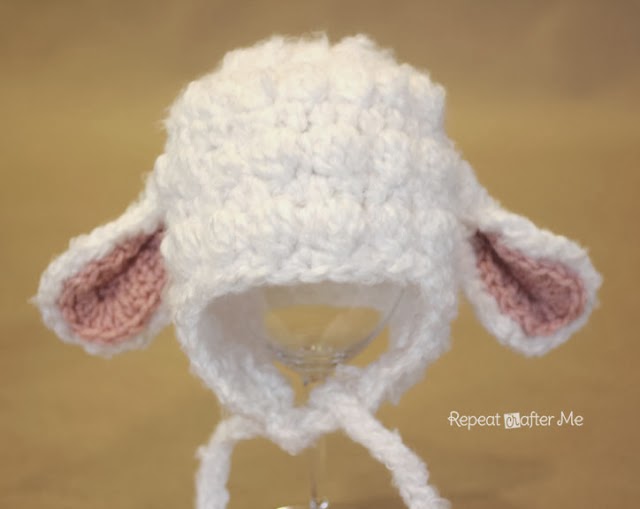
Шапочка овечка крючком узором шишечки. |
Отсюда: http://1msjam1.blogspot.co.il/2013/12/blog-post_26.html
|
Профитроли со сливочным сыром и лососем |

|
>Гелевые постилки с зеленым чаем от отеков и темных кругов под глазами . МК |
К сожалению многие из нас время от времени или с возрастом сталкиваются с такой проблемой как припухлости и темные круги под глазами. Конечно к проблеме этой нужно подходить комплексно, но иногда помогают средства, действующие местно. Знаю многим помогают прикладывание чайных пакетиков, огурцов и тп.. Но вот я нашла отличное средство, которое уже успела опробовать.И скажу вам...это вещь. Советую и вам попробовать на себе действие этих гелевых постилок. Делаются они элементарно, и наверное у каждого в доме найдутся все ингредиенты- зеленый чай, лимонный сок и агар- агар. А еще в дополнение к этому средству, попробуйте сделать тоник из зеленого чая http://expertoza.com/2015/03/tonic-green-tea/. На сайте expertoza.com всегда масса полезных и несложных рецептов домашней косметики.

материал icepandora.blogspot.nl
|
Без заголовка |
Добавлено: 29.07.2014 в 08:39 Просмотров: 22343

Кофточка-жакетик для самых маленьких связана спицами, украшена ажурными рисунками по низу изделия, напоминающими цветочки, а по регланным линиям — узор из листиков. Модель подходит как девочкам, так и мальчикам, в зависимости от выбранного цвета пряжи и пуговок.
Размер: 3 мес., полнота 50.
Понадобится:
110 г. мериносовой пряжи (в модели использована пряжа Dream in Color Smooshy 411,5 м. в 110 г.)
круговые спицы № 3,5
маркеры петель
пуговки (4)
Плотность:
6 пет. и 9 р. = 2,5 см.
1 протяжка влево: снять 1 петлю как при вязании лицевой, лицевая, протянуть через снятую петлю.
3 вместе лицевой с наклоном влево: снять 1 петлю как при вязании лицевой, 2 вместе лиц., протянуть через снятую петлю.

Узор № 2:
Ряд 1: (1 лиц., накид) 2 раза, 3 вместе лицевой с наклоном влево, 3 лиц., 3 вместе лиц., (накид, 1 лиц.) 2 раза.
Ряд 2 и все четные: изнаночные
Ряд 3: 1 лиц., накид, 3 лиц., накид, 1 протяжка влево, 1 лиц., 2 вместе лиц., накид, 3 лиц., накид, 1 лиц. (2 пет. прибавлено)
Ряд 5: 1 лиц., накид, 1 протяжка влево, 1 лиц., 2 вместе лиц., накид, 3 вместе лицевой с наклоном влево, накид, 1 протяжка влево, 1 лиц., 2 вместе лиц., накид, 1 лиц. (2 пет. убавлено)
Ряд 7: 1 лиц. (накид, 1 протяжка влево, 1 лиц., 2 вместе лиц., накид, 1 лиц.) 2 раза
Ряд 9: как Ряд 7
Ряд 10: изнаночные

Описание.
Спинка и полочки.
Набрать 131 пет.
Вязать лицевыми 11 рядов.
5 лиц., изн. до последних 5 пет., 5 лиц.
5 лиц., вязать Узором № 1 до последних 5 пет., 5 лиц.
Повторять эти два ряда до завершения Узора № 1.
5 лиц., изн. до последних 5 пет., 5 лиц.
33 лиц., поместить маркер, 65 лиц., поместить маркер, 33 лиц.
5 лиц., изн. до последних 5 пет., 5 лиц.
(Лицевые до 3 пет. перед маркером, 2 вместе лиц. с наклоном влево, 2 лиц., 2 вместе лиц.) 2 раза, лицевые до конца.
Связать таким же образом еще 7 рядов.
Повторить последние 8 рядов еще 2 раза, или вязать таким образом пока длина полотна не достигнет 11,5 см., закончить изнаночным рядом.
(119 пет.).
Перевести петли на временные спицы или нить, оставив маркеры на месте.
Рукава (2 детали):
Набрать 30 пет.
Вязать 10 рядов лицевыми.
1 лиц., прибавить 1 п., лиц. до последних пет., прибавить 1 п., 1 лиц.
Вязать 3 ряда платочной вязкой.
Повторить последние 4 ряда еще 3 раза.
1 лиц., прибавить 1 п., лиц. до последних пет., прибавить 1 п., 1 лиц.
Вязать 5 рядов лиц. гладью.
Повторить последние 6 рядов еще 3 раза (46 пет.)
Вязать подобным образом пока длина рукавов не достигнет 12 см., закончить изнаночным рядом.
Отложить вязание.
Кокетка.
Перевести петли спинки и полочек обратно на спицы. Лицевые до 8 пет. перед маркером, 2 вместе лиц. с наклоном влево, поместить маркер, 6 лиц., снять маркер, 7 лиц. из петель первого рукава, поместить маркер, 2 вместе лиц., лицевые до последних 3 пет. рукава, 2 вместе лиц. с наклоном влево, поместить маркер, лиц. до конца рукава, 1 лиц. из петель спинки, 2 вместе лиц., лицевые до 3 пет. перед маркером, 2 вместе лиц. с наклоном влево, поместить маркер, 1 лиц., 1 лиц. из петель второго рукава, 2 вместе лиц., лицевые до 9 последних пет. рукава, 2 вместе лиц. с наклоном влево, поместить маркер, лиц. до конца рукава, 6 лиц. из петель левой полочки, поместить маркер, 2 вместе лиц., лиц. до конца.
Ряд с дырочкой для пуговки: 2 лиц., накид, 2 вместе лиц., 1 лиц., изн. до последних 5 пет., 5 лиц.
Лиц. до 2 пет. перед маркером, 2 вместе лиц. с наклоном влево, вязать Узором № 2 между маркерами, 2 вместе лиц., (лиц. до 3 пет. перед маркером, 2 вместе лиц. с наклоном влево, 2 лиц., 2 вместе лиц.) 2 раза, лиц. до 2 пет. перед маркером, 2 вместе лиц. с наклоном влево, вязать Узором № 2 между маркерами, 2 вместе лиц., лиц. до конца.
5 лиц., изн. до последних 5 пет., 5 лиц.
Повторять последние 2 ряда пока на спицах не останется 83 пет., выполняя ряд с дырочкой для пуговки каждые 10 рядов.
1 ряд лицевыми.
1 ряд лицевыми, равномерно убавив 6 пет.
Повторить последние 2 ряда еще 4 раза (53 пет.).
Закрыть все петли.
|
Красивые вязаные цветы-украшение |
|


