дизайн дневника (часть1) |
ЛиРу - настройки дизайна дневника
Довольно большая и сложная тема, возможно придется разбить на два поста:-) (Вторая часть уже готова :-))
Начнем. Как всегда,- идем в настройки:

Далее в "настройки дизайна":
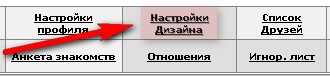
Теперь по порядку:
Цвет фона:
Фон страницы:
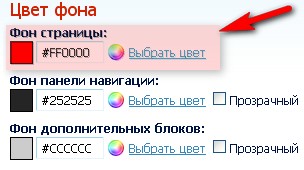
Дальше > > >
Серия сообщений "Компьютерная помощь 3":
Часть 1 - Рамочки
Часть 2 - КАК СОХРАНЯТЬ МЕЛОДИИ С MAIL.RU В СВОЙ КОМПЬЮТЕР
...
Часть 14 - настройки дизайна дневника (часть 3-я)
Часть 15 - дизайн дневника (часть 2-ая)
Часть 16 - дизайн дневника (часть1)
Часть 17 - разбираемся с комментариями
Часть 18 - грузим музыку в дневник ( 2 стандартных способа)
...
Часть 29 - Как настроить дневник с удобствами для себя, и никого не обидеть, отписавшись? Полезные функции в дневнике
Часть 30 - Как скачать видео с Ютуба на компьютер
Часть 31 - Наводим порядок в дневнике
|
Метки: дизайн дневника 1 |
дизайн дневника (часть 2-ая) |
ЛиРу - дизайн дневника (часть 2-ая)
Итак, переходим ко второй части настроек дизайна Вашего дневника. ( первая часть настроек ТуТ , третья часть настроек ТуТ )
Напомню,- как попасть на страницу настроек:

Далее пункт "настройки дизайна":

Цвет фона и цвет текста мы разобрали в первой части. Идем далее:
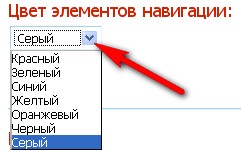
"Цвет элементов навигации" - жмем на стрелочку и выбираем нужный цвет:
Читать дальше> > >
Серия сообщений "Компьютерная помощь 3":
Часть 1 - Рамочки
Часть 2 - КАК СОХРАНЯТЬ МЕЛОДИИ С MAIL.RU В СВОЙ КОМПЬЮТЕР
...
Часть 13 - как и какие спец-коды можно использовать
Часть 14 - настройки дизайна дневника (часть 3-я)
Часть 15 - дизайн дневника (часть 2-ая)
Часть 16 - дизайн дневника (часть1)
Часть 17 - разбираемся с комментариями
...
Часть 29 - Как настроить дневник с удобствами для себя, и никого не обидеть, отписавшись? Полезные функции в дневнике
Часть 30 - Как скачать видео с Ютуба на компьютер
Часть 31 - Наводим порядок в дневнике
|
Метки: дизайн дневника 2 |
настройки дизайна дневника (часть 3-я) |
ЛиРу - настройки дизайна дневника (часть 3-я)
ЛиРу - настройки дизайна дневника (часть 3-я)
Часть первая и часть вторая ,- если кто не видел:-)
Продолжаем "добивать" функции. Опять таки напомню как попасть в настройки дизайна дневника ( мало ли:-) )

Далее,- "настройки дизайна":
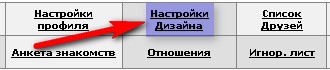
Итак, во втором посте мы заливали "картинкой" отдельные блоки дневника и основной фон.
"Фиксировать фон" - ставим галочку если хотим зафиксировать основной фон:
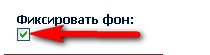
Что это знчит,- фиксировать фон?
Допустим Вы взяли одну большую картинку и залили ее как основной фон в дневнике. Если ее зафиксировать с помощью этой функции, то основной фон будет неподвижен, а блоки, окна постов и т.д. буду двигаться по нему при прокрутке страницы сверху вниз и наоборот. ( Грубо говоря,- как поезд по рельсам. Рельсы неподвижны, а поезд едет ;-) )
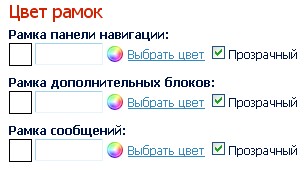
"Цвет рамок" - выбираем цвет или прозрачность точно так же,- как и цвет для блоков в дневнике ( подробнее в первой части настроек дизайна)
Смотрим какая рамка к чему относится:
Смотрим дальше > > >
Серия сообщений "Компьютерная помощь 3":
Часть 1 - Рамочки
Часть 2 - КАК СОХРАНЯТЬ МЕЛОДИИ С MAIL.RU В СВОЙ КОМПЬЮТЕР
...
Часть 12 - как вставить флеш ( flash ) в пост? Как узнать прямую ссылку на флеш?
Часть 13 - как и какие спец-коды можно использовать
Часть 14 - настройки дизайна дневника (часть 3-я)
Часть 15 - дизайн дневника (часть 2-ая)
Часть 16 - дизайн дневника (часть1)
...
Часть 29 - Как настроить дневник с удобствами для себя, и никого не обидеть, отписавшись? Полезные функции в дневнике
Часть 30 - Как скачать видео с Ютуба на компьютер
Часть 31 - Наводим порядок в дневнике
|
Метки: дизайн дневника |
как и какие спец-коды можно использовать |
ЛиРу - оформляем пост, как и какие спец-коды можно использовать?
На ЛиРу при написание постов ( комментариев) можно использовать специальные коды. Каждый код несет определенную функцию.
Как попасть в список этих кодов?
Вот ссылка на них.
Либо, заходим в редактор написания поста:

И чуть выше окошка заголовка жмем "как и какие спец-коды можно использовать?":

Нажали, и нам открылось окошко с этими кодами и описаниями к ним. Теперь подробно про каждый код :-))
1. "  Никнейм " - если Вы хотите в посте или в комментарии сослаться на какого-то пользователя лиру, то можно использовать этот код. Копируете его и вместо "никнейм" вписывает ник того человека. Вот что получится,- пример:
Inmira
И при нажатии на такую вот ссылку,- Вы попадете в профиль дневника этого человека.
Дальше > > >
Тогда у Вас получится вот так ( для примера мой же пост):
В качестве текста к тегу.- так же можно использовать картинку. При нажатии на нее читатель будет попадать на весь пост целиком. Для этого грузите картинку в пост ( как это сделать подробнее тут ), копируете всю длинную ссылку картинки ( вместе с тегами прилежащими к ней) и вставляетя вместо "Ваш текст". Примерно так должно получиться:
<img src="//img1.liveinternet.ru/images/attach/c/1//49/45/49045444_b6b309b54fe2.jpg" width="225" height="169" alt="b6b309b54fe2 (225x169, 25Kb)" />
Серия сообщений "Компьютерная помощь 3":
Часть 1 - Рамочки
Часть 2 - КАК СОХРАНЯТЬ МЕЛОДИИ С MAIL.RU В СВОЙ КОМПЬЮТЕР
...
Часть 11 - грузим музыку, флешки, картинки и т.д
Часть 12 - как вставить флеш ( flash ) в пост? Как узнать прямую ссылку на флеш?
Часть 13 - как и какие спец-коды можно использовать
Часть 14 - настройки дизайна дневника (часть 3-я)
Часть 15 - дизайн дневника (часть 2-ая)
...
Часть 29 - Как настроить дневник с удобствами для себя, и никого не обидеть, отписавшись? Полезные функции в дневнике
Часть 30 - Как скачать видео с Ютуба на компьютер
Часть 31 - Наводим порядок в дневнике
|
Метки: спец-коды |
как вставить флеш ( flash ) в пост? Как узнать прямую ссылку на флеш? |
ЛиРу - как вставить флеш ( flash ) в пост?Как узнать прямую ссылку на флеш?
С одной стороны тема очень простая, с другой... сложненько, когда нет опыта общения с версткой ( созданием) сайтов:-(. Но не пугайтесь,- как всегда попробую все подробненько и доходчиво объяснить. Начнем:-)
Для начала,- что такое флеш ( flash ) - это может быть и видео с какого-нибудь сайта, и игра, и "приложения" и т.д. Т.е. как не крути,- это файл.
Чтобы нам его вставить в пост, все что нам надо это: прямая ссылка на него и вот этот код:
Где,-
500,100, - разрешение ( размер игры по ширине и высоте),
ссылка_на_flash_ролик - сама прямая ссылка на игру.
Вроде все просто, но самое сложное это именно узнать эту прямую ссылку. Ссылка на страничку сайта с игрой не пойдет :-)
Итак, идём на сайт с нужной нам игрой, на страничку где она сама ( не превью, т.е. не ее фото, а сама игра)

Теперь, наводим курсор мышки на левый верхний угол игры ( чуть выше самой игры, саму игру цеплять не надо) нажимаем левую кнопку мышки и держим:
Смотреть дальше > > >
Серия сообщений "Компьютерная помощь 3":
Часть 1 - Рамочки
Часть 2 - КАК СОХРАНЯТЬ МЕЛОДИИ С MAIL.RU В СВОЙ КОМПЬЮТЕР
...
Часть 10 - статистика посещений
Часть 11 - грузим музыку, флешки, картинки и т.д
Часть 12 - как вставить флеш ( flash ) в пост? Как узнать прямую ссылку на флеш?
Часть 13 - как и какие спец-коды можно использовать
Часть 14 - настройки дизайна дневника (часть 3-я)
...
Часть 29 - Как настроить дневник с удобствами для себя, и никого не обидеть, отписавшись? Полезные функции в дневнике
Часть 30 - Как скачать видео с Ютуба на компьютер
Часть 31 - Наводим порядок в дневнике
|
Метки: флеш в посте |
грузим музыку, флешки, картинки и т.д |
ЛиРу - грузим музыку, флешки, картинки и т.д.,- все в одном
Не так давно появилась, а точнее,- расширилась, эта функция. Раньше с помощью ее можно было загружать только картинки, а теперь... практически всё:-)
Выбираете файл на компьтере и грузите, а ЛиРу само проставляет нужные коды.
Теперь подробнее. Идем в "новая запись", чтобы попасть в редактор поста:

Попадаем в редактор и ищем кнопочку "обзор" с помощью которой, мы раньше грузили картинки поштучно. Вот она, под окошком сообщения справа:

Читать дальше > > >
Серия сообщений "Компьютерная помощь 3":
Часть 1 - Рамочки
Часть 2 - КАК СОХРАНЯТЬ МЕЛОДИИ С MAIL.RU В СВОЙ КОМПЬЮТЕР
...
Часть 9 - работа в расширенном редакторе часть2
Часть 10 - статистика посещений
Часть 11 - грузим музыку, флешки, картинки и т.д
Часть 12 - как вставить флеш ( flash ) в пост? Как узнать прямую ссылку на флеш?
Часть 13 - как и какие спец-коды можно использовать
...
Часть 29 - Как настроить дневник с удобствами для себя, и никого не обидеть, отписавшись? Полезные функции в дневнике
Часть 30 - Как скачать видео с Ютуба на компьютер
Часть 31 - Наводим порядок в дневнике
|
Метки: грузим музыку флешки картинки |
статистика посещений |
ЛиРу - статистика посещений Вашего дневника
У всех дневников на ЛиРу есть счетчик посещений. И вот если Вам интересно что и как, давайте немного разберемся с ним,- с основным конечно ж:-)
Для начала где он? Если Вы в настройках его не спрятали, то он слева снизу, под всеми блоками:

Как видите, белый блок разделен на строчки с подписями,- на линии, сегодня, 24 часа, 7 дней и 31 день,- к каждому пункту по два числа:

Нижнее число означает кол-во посетителей,
Верхнее,- кол-во просмотров.
Читать дальше > > >
Серия сообщений "Компьютерная помощь 3":
Часть 1 - Рамочки
Часть 2 - КАК СОХРАНЯТЬ МЕЛОДИИ С MAIL.RU В СВОЙ КОМПЬЮТЕР
...
Часть 8 - основы работы в расширенном редакторе
Часть 9 - работа в расширенном редакторе часть2
Часть 10 - статистика посещений
Часть 11 - грузим музыку, флешки, картинки и т.д
Часть 12 - как вставить флеш ( flash ) в пост? Как узнать прямую ссылку на флеш?
...
Часть 29 - Как настроить дневник с удобствами для себя, и никого не обидеть, отписавшись? Полезные функции в дневнике
Часть 30 - Как скачать видео с Ютуба на компьютер
Часть 31 - Наводим порядок в дневнике
|
Метки: статистика посещений |
работа в расширенном редакторе часть2 |
ЛиРу - основы работы в расширенном редакторе ( часть 2-ая).
Продолжаем разбираться в расширенном редакторе. Для тех кто не видел,- первая часть ТуТ
Поехали:-))

1. - "Жирный" - кнопочка делает ваш текст жирным. Либо нажимаем ее сначала, тогда она загорится вот так -  , а потом пишем тот текст, который хотим выделить жирным написанием. Чтобы перестать писать "жирным",- жмем еще раз эту кнопку ( отключаем т.е.).
Либо выделяем уже написанный текст и жмем эту кнопочку - выделенный текст станет жирным. С последующими кнопками работаем так же:-)
2. - "Курсив" - кнопочка делает ваш текст курсивным.
3. - "Подчеркнутый" - кнопочка делает ваш текст подчеркнутым.
4. - "Зачеркнутый" - кнопочка делает ваш текст зачеркнутым (зачеркнутым).
5. - "Подстрочный индекс" - делает ваш текстподстрочным
6. - "Надстрочный индекс" - делает ваш текстнадстрочным
Далее:

1. - "Вставить/редактировать ссылку" - жмем кнопочку, выползает табличка:

Жмем на стрелочку и выбираем тип ссылки, которую мы хотим вставить в сообщение:

Смотреть дальше ( очень интересно:-) ) > > >
Серия сообщений "Компьютерная помощь 3":
Часть 1 - Рамочки
Часть 2 - КАК СОХРАНЯТЬ МЕЛОДИИ С MAIL.RU В СВОЙ КОМПЬЮТЕР
...
Часть 7 - Часы и кнопки быстрого перехода по страницам для блога.
Часть 8 - основы работы в расширенном редакторе
Часть 9 - работа в расширенном редакторе часть2
Часть 10 - статистика посещений
Часть 11 - грузим музыку, флешки, картинки и т.д
...
Часть 29 - Как настроить дневник с удобствами для себя, и никого не обидеть, отписавшись? Полезные функции в дневнике
Часть 30 - Как скачать видео с Ютуба на компьютер
Часть 31 - Наводим порядок в дневнике
|
Метки: расширенный редактор2 |
основы работы в расширенном редакторе |
ЛиРу - основы работы в расширенном редакторе ( часть 3-я, таблицы, картинки).
Наконец-то, заключительная 3-я часть:-) Кто не знает,-
Первая часть ТуТ
Вторая часть ТуТ
Поехали:-)

Жмем по стрелочке. Нам откроется окошко вот с такими вариантами ( стилями) написания текста. Пользуемся как обычно-
либо выделяем нужный кусок текста, а потом применяем к нему стиль какой-нибудь,
либо сначала выбираем стиль, а потом начинаем печатать текст. Тогда он сразу будет "нарисован" тем стилем, который вы выбрали. Следующие функции используем точно так же:-)

Точно так же жмем по стрелочке и выбираем "размер" ( форматирование) какой хотим:-) Пользуемся точно так же как и со стилем:-)
Далее > > >
Серия сообщений "Компьютерная помощь 3":
Часть 1 - Рамочки
Часть 2 - КАК СОХРАНЯТЬ МЕЛОДИИ С MAIL.RU В СВОЙ КОМПЬЮТЕР
...
Часть 6 - часы
Часть 7 - Часы и кнопки быстрого перехода по страницам для блога.
Часть 8 - основы работы в расширенном редакторе
Часть 9 - работа в расширенном редакторе часть2
Часть 10 - статистика посещений
...
Часть 29 - Как настроить дневник с удобствами для себя, и никого не обидеть, отписавшись? Полезные функции в дневнике
Часть 30 - Как скачать видео с Ютуба на компьютер
Часть 31 - Наводим порядок в дневнике
|
Метки: расширенный редактор |
Часы и кнопки быстрого перехода по страницам для блога. |
Честно говоря, не планировала делать часы из скарпиков, но т.к. много вопросов о том, как их использовать, а отвечать и писать уроки мне пока некогда, - возникло несколько часов и кнопок и из скарпов, для примера, что ли. Хотя и использовались они не по прямому назначению, но воть.. вполне приемлемо))) Так что, что делать со скарп-наборами - вопрос исключительно Вашей фантазии.
Под каждой кнопкой или часиками лежит код. Код под часами можно просто скопировать и вставить к себе.
Код под кнопкой копируем, заменяем слова "Ваш ник" на именно ВАШ ник))) Вот ЗдЕсЬ очень подробно рассказано, как именно это делать. :-)
Все кнопки рабочие, и если ввести номер страницы, то Вы попадете на именно эту страницу моего дневника. Ибо в самих флешках я заменила слова "Ваш ник" на свой ник :-). Тоже - для наглядности. :-)
Флешки можно перезалить к себе - ТаК.
Удачи, чудесного настроения и всего, всего, всего самого лучшего вам)))
Серия сообщений "Компьютерная помощь 3":
Часть 1 - Рамочки
Часть 2 - КАК СОХРАНЯТЬ МЕЛОДИИ С MAIL.RU В СВОЙ КОМПЬЮТЕР
...
Часть 5 - Управление блоками дневника на ЛиРу
Часть 6 - часы
Часть 7 - Часы и кнопки быстрого перехода по страницам для блога.
Часть 8 - основы работы в расширенном редакторе
Часть 9 - работа в расширенном редакторе часть2
...
Часть 29 - Как настроить дневник с удобствами для себя, и никого не обидеть, отписавшись? Полезные функции в дневнике
Часть 30 - Как скачать видео с Ютуба на компьютер
Часть 31 - Наводим порядок в дневнике
|
Метки: кнопки перехода по страницам блога |
часы |
|
|
|
|
На самом деле просто тренировался, а лого у лирушки ни че такой:)
Копируя код, не забываем жамкать правой кнопкой мыши,- пункт "выделить все", ну или ctrl+a
Серия сообщений "Компьютерная помощь 3":
Часть 1 - Рамочки
Часть 2 - КАК СОХРАНЯТЬ МЕЛОДИИ С MAIL.RU В СВОЙ КОМПЬЮТЕР
...
Часть 4 - Как легко скачать видео на компьютер
Часть 5 - Управление блоками дневника на ЛиРу
Часть 6 - часы
Часть 7 - Часы и кнопки быстрого перехода по страницам для блога.
Часть 8 - основы работы в расширенном редакторе
...
Часть 29 - Как настроить дневник с удобствами для себя, и никого не обидеть, отписавшись? Полезные функции в дневнике
Часть 30 - Как скачать видео с Ютуба на компьютер
Часть 31 - Наводим порядок в дневнике
|
Метки: часы |
Цитата сообщения Legionary
Управление блоками дневника на ЛиРу |
Цитата |

819 просмотров |

|
Управление блоками дневника на ЛиРу
Это "проба пера", скажем так:) Если понравится,- продолжу такие уроки на разные темы. Ну а если нет... на нет и суда нет:)
Скачать это видео:
exe файл - мини плеер встроенный в видео, изображение идеального качества (26.51 мб)
Скачать с Letitbit
Скачать с Depositfiles
avi видео - изображение среднего качества (22.76 мб)
Скачать с Letitbit
Скачать с Depositfiles
P.S. Еще уроки по ЛиРу тут
Серия сообщений "Компьютерная помощь 3":
Часть 1 - Рамочки
Часть 2 - КАК СОХРАНЯТЬ МЕЛОДИИ С MAIL.RU В СВОЙ КОМПЬЮТЕР
Часть 3 - Сохраняйте онлайн видео-ролики и флеш-анимации с любых интернет-сайтов
Часть 4 - Как легко скачать видео на компьютер
Часть 5 - Управление блоками дневника на ЛиРу
Часть 6 - часы
Часть 7 - Часы и кнопки быстрого перехода по страницам для блога.
...
Часть 29 - Как настроить дневник с удобствами для себя, и никого не обидеть, отписавшись? Полезные функции в дневнике
Часть 30 - Как скачать видео с Ютуба на компьютер
Часть 31 - Наводим порядок в дневнике
|
Метки: настройки днева |
Комментарии (0) |
отделка крючком |
Метки: кайма крючком |
кайма-спираль |
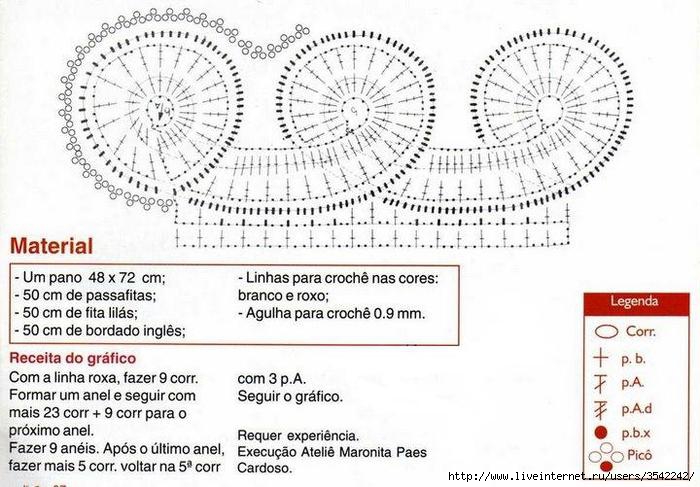
Серия сообщений "вязание крючком":вязание крючкомЧасть 1 - Летние модели крючком и спицами.
Часть 2 - Плед - крючок
...
Часть 16 - Ананасовый рай. АНАНАСЫ крючком.
Часть 17 - румынские кружева
Часть 18 - красивая обвязка края
Часть 19 - Вязание крючком с бисером... подробно... КЛАССНО...
Часть 20 - вязание на любой вкус
Метки: кайма |
крючок, мотивы, схемы |
Метки: крючок мотивы |
Хризантема |
Девочки, жмите на картинки, они БО-О-ОЛЬШИЕ!


Метки: ирландское кружево хризантема |
мотивы, узоры крючком |
Метки: мотивы узоры крючком |
Как легко скачать видео на компьютер |
Я приветствую всех читателей блога. Сегодня я расскажу, как легко и просто скачать видео с практически любого сервиса. При этом, не устанавливая на свой компьютер никаких программ и плагинов.
В этом нам поможет .
Здесь имеется большое количество сервисов, откуда можно скачать понравившееся Вам видео.
Выбираем, откуда будем скачивать видео. Для примера я выберу YouTube.
Серия сообщений "Компьютерная помощь 3":
Часть 1 - Рамочки
Часть 2 - КАК СОХРАНЯТЬ МЕЛОДИИ С MAIL.RU В СВОЙ КОМПЬЮТЕР
Часть 3 - Сохраняйте онлайн видео-ролики и флеш-анимации с любых интернет-сайтов
Часть 4 - Как легко скачать видео на компьютер
Часть 5 - Управление блоками дневника на ЛиРу
Часть 6 - часы
...
Часть 29 - Как настроить дневник с удобствами для себя, и никого не обидеть, отписавшись? Полезные функции в дневнике
Часть 30 - Как скачать видео с Ютуба на компьютер
Часть 31 - Наводим порядок в дневнике
|
Метки: компьютерная помощь видео |
Уксус |


Серия сообщений "Домоводство 2":
Часть 1 - Уксус
Часть 2 - КАК ВЫВОДИТЬ ПЯТНА
Часть 3 - Подъемная шторка своими руками
...
Часть 45 - Как вырастить чайный гриб самостоятельно из черного чая
Часть 46 - Как сделать освежитель для унитаза своими руками
Часть 47 - Кондиционер для белья - очень простой и эффективный рецепт и не только!!!
|
Метки: домоводство уксус |
Сохраняйте онлайн видео-ролики и флеш-анимации с любых интернет-сайтов |
|
Серия сообщений "ГЕНЕРАТОРЫ и ПРОГРАММЫ ДЛЯ ГРАФИЧЕСКОГО ДИЗАЙНА":
Часть 1 - Удобные flash-генераторы для подборки нужного вам цвета!
Часть 2 - *** Как скачивать с сайтов любое видео, музыку или флеш ***
Часть 3 - Сохраняйте онлайн видео-ролики и флеш-анимации с любых интернет-сайтов
Серия сообщений "Компьютерная помощь 3":
Часть 1 - Рамочки
Часть 2 - КАК СОХРАНЯТЬ МЕЛОДИИ С MAIL.RU В СВОЙ КОМПЬЮТЕР
Часть 3 - Сохраняйте онлайн видео-ролики и флеш-анимации с любых интернет-сайтов
Часть 4 - Как легко скачать видео на компьютер
Часть 5 - Управление блоками дневника на ЛиРу
...
Часть 29 - Как настроить дневник с удобствами для себя, и никого не обидеть, отписавшись? Полезные функции в дневнике
Часть 30 - Как скачать видео с Ютуба на компьютер
Часть 31 - Наводим порядок в дневнике
|
Метки: сохранение видио-роликов |