Не обижай родных и близких,
Врагам своим добром воздай,
Не возвышайся среди низких,
Люби друзей, врагов и знай,
– Что зло твое к тебе вернется,
Народной мудрости внимай:
«Не плюй в колодец, пить придется»,
Об этом чаще вспоминай.">
Фоны "Романтические места". |
|
Метки: фотошоп фоны |
Урок по Sothink SWF Easy (создание эффектов) |
Есть такая программа Sothink SWF Easy . Простая в использовании и незаменимая при создании Flash и Gif анимации. C ee помощью можно создавать банеры, кнопки, поздравительные открытки, альбомы и текстовую анимацию. И в том числе можно делать различные flash эффекты. Вот этим мы сейчас и займемся. Будем делать вот такой эффект:

Откроем новый документ и зададим размеры 400х300 px , цвет фона синий ( независимо от цвета фона, эффект получится на прозрачном фоне), частота кадров 24.

Идем в библиотеку и выбираем объект для создания анимации. Щелкаем на нем 2 раза левой кнопкой мышки и он появляется на рабочем поле.

Щелкаем по объекту правой кнопкой мыши и делаем несколько копий. Затем выбираем еще один объект и проделываем те же операции.

Объекты расположим по нижнему краю рабочего поля. Для каждого объекта можно задать степень прозрачности и цвет, а также размер. Эти манипуляции можно производить если объект выделен.

Чтобы заставить шарики двигаться необходимо им задать путь движения. Жмем "Добавить эффект", затем "Путь движения", затем "Каракули"( издержки перевода программы) т.е.какой путь вы нарисуете, по такому шарик и будет двигаться. Еще можно задать движение по кругу, по кривой и по прямой линии. Чтобы задать хаотичность в движениях шариков, каждому из них задается индивидуальный путь движения. Выделили шарик-задали путь движения. Затем следующий. Пути движения не полжны походить друг на друга.

Проделали аналогичные операции со всеми шариками и смотрим, что получилось:
Почему 3 шарика в конце пути останавливаются? Оказывается у них не установлен флажок на функции повтора!

Выделяем шарик , который останавливается , жмем "Конфигурация" и ставим флажок на функции"Повтор". Со вторым и третьим шариками делаем то же самое.
Теперь смотрим:
Вот, теперь другое дело!
После задания движения шарикам на временной шкале появятся( ну, для простоты назовем их "индикаторы") индикаторы эффекта движения. При выделении какого нибудь шарика, его индикатор подсвечивается синим цветом. Это значит, что этот индикатор определяет по какому пути и с какой скоростью будет двигаться выбраный шарик.

Чем ближе к началу временной шкалы находится индикатор, тем быстрее шарик появится на экране при просмотре ролика. Чем длиннее индикатор, тем медленнее будет двигаться шарик. Чтобы шарики не начинали движение одновременно, а появлялись с задержкой, индикаторы располагают на разном расстоянии от начала временной шкалы. Передвигается индикатор левой кнопкой мышки ( при наведении на индикатор появляется "рука"). Удлинить можно наведя курсор на край индикатора ( появится значок как в Word для перетаскивания линий). В данном случае я удлинил индикаторы, для того , чтобы шарики двигались не так быстро. И поставил их на разное расстояние от временной шкалы, чтобы шарики появлялись с интервалом. Посмотрим, что получилось:
Теперь сохраняем полученый результат. Открываем :"Файл" / " Экспорт ролика" и сохраняем созданный нами ролик эффекта в формате "SWF" в указанную Вами папку.
К любому из объектов можно применить не один, а несколько эффектов. Например нам нужно, чтобы один из шариков в конце пути движения взрывался.

Есть 3 группы эффектов: "Вход" (эффекты появления объектов на экране); "Акцент" (Эффекты основного времени нахождения на экране); "Выход" (эффекты исчезновения, ухода объекта с экрана). Но не обязательно применять их комплексно. Можно применить эффект из любой группы. Для этого выделяем шарик к которому будем применять эффект. Жмем "Добавить эффект". В данном случае мы применим эффект из группы "Выход" , который называется "Врыв". Индикатор эффекта подсветился синим цветом. Ставим его в конец пути движения этого шарика и смотрим:
Теперь думаю, что маловато у нас шариков в эффекте. Нужно добавить.

Через функцию "Импорт" открываем наш сохраненный ролик.

Создаем еще 2 копии и размещаем их вверху рабочего поля. Т.К. в ролике шарики у нас поднимаются вверх, то добавленный ролик и его копии нужно перевернуть так, чтобы шарики летели вниз. Смотрим:
Шариков заметно добавилось. Сохраняем опять : "Файл" / "Экспорт ролика" в формате "SWF" в указанную папку.
Теперь попробуем применить этот эффект на практике. Открываем через "Импорт" в программе какую нибудь картинку.

Через функцию "Импорт" загружаем наш последний ролик. Во всплывшем окне ставим фл. Наименьший вес картинки будет иметь в формате "SWF".ажок на " Импорт файла целым видеороликом". И помещаем наш ролик в понравившемся Вам на картинке месте и, любуемся результатами своего труда.
Полученную анимированую картинку можно сохранить в "SWF", "AVI" и анимированый "Gif". Наименьший вес картинка будет иметь в формате "SWF".
|
Метки: фотошоп |
Урок Sothink SWF Easy (эффекты со звездами) |
Урок Sothink SWF Easy (эффекты со звездами)
"Раскололи" Вы меня на новый урок по созданию эффектов в программе Sothink SWF Easy. Сегодня мы будем создавать эффект со звездами. Вот такой, а может и не только такой.
Для начала откроем новый документ и зададим прозрачному слою синий цвет. Идем "Файл" / "Импорт" и открываем изображение какой нибудь звездочки.


Жмем "Добавить эффект"/ "Движение" /"Линия". Курсор будет в виде крестика. Рисуем линию от центра звездочки вверх.

Еще раз жмем "Добавить эффект"/ "Акцент"/ "Неустойчивый"(мигающий). Теперь наш объект имеет 2 эффекта: эффект движения и мигающий эффект. На временной шкале наш объект(форма) будет иметь 2 индикатора. Их нужно выровнять по длине, чтобы эффекты начинались и заканчивались одновременно. Затем выделяете звездочку, щелкаете правой кнопкой мышки, затем "Копировать" и 6 раз ( можете и больше если хотите, чтобы звездочек в эффекте было больше) жмете "Вставить". Звездочки копируются вместе с эффектами. На временной шкале появятся 7 пар одинаковых индикаторов ( 6 копий+ оригинал). Фактически все копии и оригинал имеют один и тот же путь движения и будут двигаться как одна звездочка. Чтобы увидеть все звездочки в ролике необходимо для каждой задать свой путь движения.

Первую пару индикаторов не трогаем. Во второй паре щелкаем мышкой по индикатору "линия" он подсветится синим цветом и выделится на рабочем поле соответствующая ему копия звездочки. Теперь идем на рабочее поле , подводим курсор к концу линии пути движения и изменяем направление линии.

Вот так, как на этом скриншоте.

Затем выделяем индикатор "линия" в следующей паре и на рабочем поле меняем направление движения. Так проделываем со всеми парами. Направление движения у всех звездочек должно быть разное.
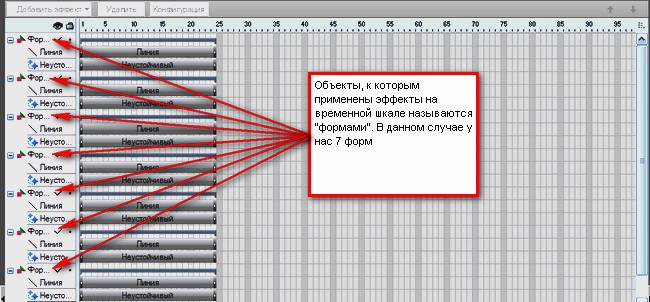
Временная шкала будет иметь такой вид. Запускаем ролик и смотрим, что получилось.
Все звездочки движутся по разным направлениям, но довольно однообразно. Это нужно исправить. Нужно изменить время появления каждой звездочки на экране. Сдвинем каждую последующую пару индикаторов на 10 значений временной шкалы.

Примерно так должно получиться. Жмем "Файл" /"Экспорт ролика" и сохраняем в формате "SWF" на компьютер.
Смотрим ролик.
Уже и неплохо! Но можно сделать еще лучше. Импортируем ("файл" / "Импорт" ) на рабочее поле только что сохраненный ролик и располагаем его примерно так:

Смотрим:
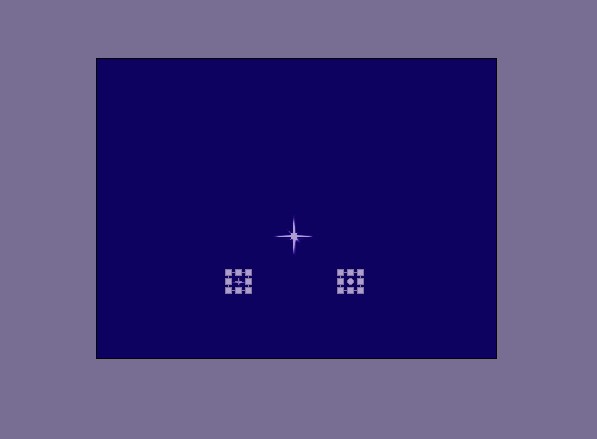
Или так, добавив еще одну копию: Смотрим.

Попробуем применить трансформирование ( изменение формы или размера объекта)
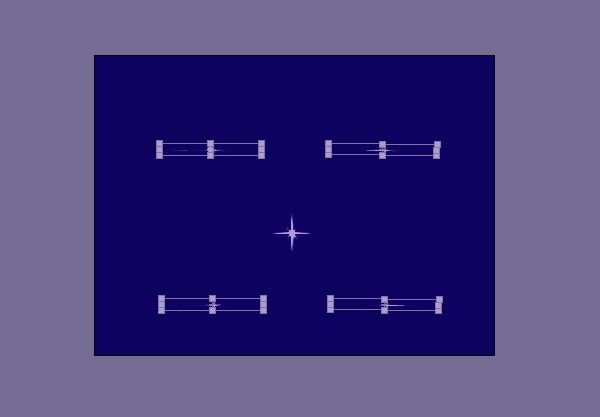
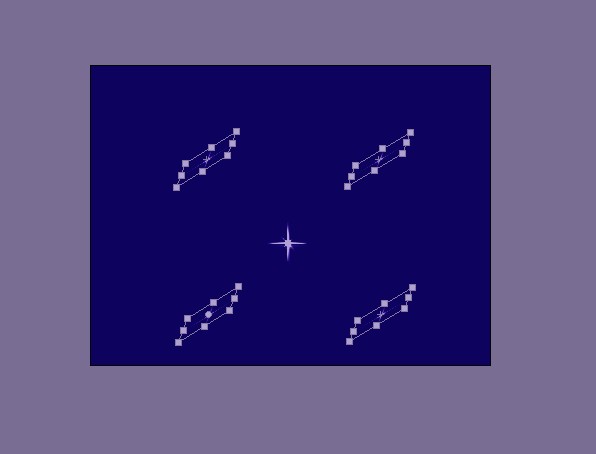
Применим Эффект
Ну, вот пожалуй и все! Слава богу!
А дальше ваша фантазия! Дерзайте! Всем удачного творчества!
Метки: уроки Sothink SWF Easy |
Урок по Sothink SWF Easy (создание эффектов) |
Урок по Sothink SWF Easy (создание эффектов)
Есть такая программа Sothink SWF Easy . Простая в использовании и незаменимая при создании Flash и Gif анимации. C ee помощью можно создавать банеры, кнопки, поздравительные открытки, альбомы и текстовую анимацию. И в том числе можно делать различные flash эффекты. Вот этим мы сейчас и займемся. Будем делать вот такой эффект:
Откроем новый документ и зададим размеры 400х300 px , цвет фона синий ( независимо от цвета фона, эффект получится на прозрачном фоне), частота кадров 24.
Идем в библиотеку и выбираем объект для создания анимации. Щелкаем на нем 2 раза левой кнопкой мышки и он появляется на рабочем поле.
Щелкаем по объекту правой кнопкой мыши и делаем несколько копий. Затем выбираем еще один объект и проделываем те же операции.
Объекты расположим по нижнему краю рабочего поля. Для каждого объекта можно задать степень прозрачности и цвет, а также размер. Эти манипуляции можно производить если объект выделен.
Чтобы заставить шарики двигаться необходимо им задать путь движения. Жмем "Добавить эффект", затем "Путь движения", затем "Каракули"( издержки перевода программы) т.е.какой путь вы нарисуете, по такому шарик и будет двигаться. Еще можно задать движение по кругу, по кривой и по прямой линии. Чтобы задать хаотичность в движениях шариков, каждому из них задается индивидуальный путь движения. Выделили шарик-задали путь движения. Затем следующий. Пути движения не полжны походить друг на друга.
Проделали аналогичные операции со всеми шариками и смотрим, что получилось:
Почему 3 шарика в конце пути останавливаются? Оказывается у них не установлен флажок на функции повтора!
Выделяем шарик , который останавливается , жмем "Конфигурация" и ставим флажок на функции"Повтор". Со вторым и третьим шариками делаем то же самое.
Теперь смотрим:
Вот, теперь другое дело!
После задания движения шарикам на временной шкале появятся( ну, для простоты назовем их "индикаторы") индикаторы эффекта движения. При выделении какого нибудь шарика, его индикатор подсвечивается синим цветом. Это значит, что этот индикатор определяет по какому пути и с какой скоростью будет двигаться выбраный шарик.
Чем ближе к началу временной шкалы находится индикатор, тем быстрее шарик появится на экране при просмотре ролика. Чем длиннее индикатор, тем медленнее будет двигаться шарик. Чтобы шарики не начинали движение одновременно, а появлялись с задержкой, индикаторы располагают на разном расстоянии от начала временной шкалы. Передвигается индикатор левой кнопкой мышки ( при наведении на индикатор появляется "рука"). Удлинить можно наведя курсор на край индикатора ( появится значок как в Word для перетаскивания линий). В данном случае я удлинил индикаторы, для того , чтобы шарики двигались не так быстро. И поставил их на разное расстояние от временной шкалы, чтобы шарики появлялись с интервалом. Посмотрим, что получилось:
Теперь сохраняем полученый результат. Открываем :"Файл" / " Экспорт ролика" и сохраняем созданный нами ролик эффекта в формате "SWF" в указанную Вами папку.
К любому из объектов можно применить не один, а несколько эффектов. Например нам нужно, чтобы один из шариков в конце пути движения взрывался.
Есть 3 группы эффектов: "Вход" (эффекты появления объектов на экране); "Акцент" (Эффекты основного времени нахождения на экране); "Выход" (эффекты исчезновения, ухода объекта с экрана). Но не обязательно применять их комплексно. Можно применить эффект из любой группы. Для этого выделяем шарик к которому будем применять эффект. Жмем "Добавить эффект". В данном случае мы применим эффект из группы "Выход" , который называется "Врыв". Индикатор эффекта подсветился синим цветом. Ставим его в конец пути движения этого шарика и смотрим:
Теперь думаю, что маловато у нас шариков в эффекте. Нужно добавить.
Через функцию "Импорт" открываем наш сохраненный ролик.
Создаем еще 2 копии и размещаем их вверху рабочего поля. Т.К. в ролике шарики у нас поднимаются вверх, то добавленный ролик и его копии нужно перевернуть так, чтобы шарики летели вниз. Смотрим:
Шариков заметно добавилось. Сохраняем опять : "Файл" / "Экспорт ролика" в формате "SWF" в указанную папку.
Теперь попробуем применить этот эффект на практике. Открываем через "Импорт" в программе какую нибудь картинку.
Через функцию "Импорт" загружаем наш последний ролик. Во всплывшем окне ставим фл. Наименьший вес картинки будет иметь в формате "SWF".ажок на " Импорт файла целым видеороликом". И помещаем наш ролик в понравившемся Вам на картинке месте и, любуемся результатами своего труда.
Полученную анимированую картинку можно сохранить в "SWF", "AVI" и анимированый "Gif". Наименьший вес картинка будет иметь в формате "SWF".
Метки: фотошоп уроки sothink swf easy |
Проверяем сайты на вирусы (Совет Дня) |
Проверяем сайты на вирусы (Совет Дня)
Метки: полезности для компа |
Притча о зависти и ненависти |
Змея - притча о зависти и ненависти

Однажды змея погналась за бабочкой и преследовала ее день и ночь. Страх придавал бабочке сил, она била крыльями и летела все дальше и дальше. А змея не уставала ползти по пятам. На третий день обессилевшая бабочка почувствовала, что не может больше лететь, она присела на цветок и спросила свою преследовательницу:
— До того как ты меня убьешь, можно задать тебе три вопроса?
— Не в моих привычках предоставлять такие возможности жертвам, ну да ладно, будем считать это твоими предсмертными желаниями, можешь спрашивать.
— Ты питаешься бабочками?
— Нет...
— Я сделала тебе что-то плохое?
— Нет.
— Тогда почему ты хочешь убить меня?
— Ненавижу смотреть, как ты порхаешь!!!
Очень часто мы обижаемся, ненавидим друг на друга, желаем ближнему зла и даже не задумываемся об этом. А ведь причина зачастую в нас самих, только надо поглубже заглянуть в свое сердце, и тогда мы сможем разглядеть этого змея – «змея зависти», который является одной из главных причин человеческой ненависти.
Рассылки -subscribe.ru
**************************************************************************************
У нас (многие уже знают) с 31 января скачивание фильмов запрещено, но я нашла, где фильмы 2012 смотреть онлайн бесплатно в хорошем качестве. Хочу посмотреть фильм "Двойной агент", а потом и другие фильмы и сериалы, комедии.
Метки: притча |
Бассейн Дьявола. Водопад Виктория |
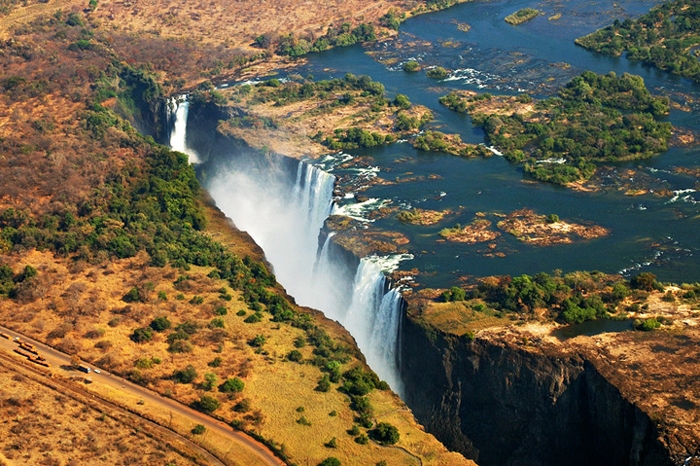
Бассейн Дьявола. Водопад Виктория
Про водопад Виктория, находящийся на границе двух стран — Зимбабве и Замбии, и являющимся одним из самых больших в мире, знают все. А вот о том, что на его верхушке расположена своеобразная заводь, знают не многие. Естественное углубление получило название «бассейн Дьявола». Искупаться в бассейне можно только с сентября по декабрь, когда в реке Замбези низкий уровень воды. И это еще одно из тех мест, где побывать нужно обязательно!
Метки: путешествия |
Рисуем инструментом микс-кисть. |
Рисуем инструментом микс-кисть.
В программе Adobe Photoshop CS5 появился новый инструмент "Микс-кисть", который имитирует рисование настоящей кистью с разной толщиной щетины и формы.
На панели инструментов из списка кистей выбираем "Микс-кисть".
Как и для обычной кисти выбираем форму и размер.
Метки: уроки фотошоп |
Как скачать в компьютер сразу целый альбом с Яндекс - фоток. |
Как скачать в компьютер сразу целый альбом с Яндекс - фоток.
УРОК: Как скачать в компьютер сразу целый альбом с Яндекс - фоток.
|

Метки: полезности для компа |
Аспириновые маски |
Аспириновые маски

Использование аспирина для маски лица.
Аспириновая маска - великолепное средство, очищающее кожу лица, которое навсегда избавит от черных точек. Кроме того, эта маска неплохо сужает поры, отбеливает и дает эффект легкого пилинга.
Основой маски является традиционный аспирин или ацетилсалициловая кислота. Возьмите несколько таблеток аспирина без оболочки. Растворимый аспирин не подойдет. Прежде всего, измельчите таблетки практически в пыль. Для этой цели можно использовать кофемолку. Сразу можно приготовить запас порошка не на одну маску.
Аспириновые маски имеют различные свойства в зависимости от добавок или способа приготовления.
Метки: здоровье |
Все от любви. Тимур Темиров |
Все от любви. Тимур Темиров
Метки: видеоклип/музыка |
Моя женщина. |
Моя женщина.
Метки: видеоклип/музыка |
Тимур Темиров. |
Тимур Темиров.
Метки: видеоклип/музыка |
Урок от NATALI:Быстрое выделение краёв |
Урок от NATALI:Быстрое выделение краёв
Метки: уроки фотошоп |
ШИКАРНЫЕ ВИДЕО-УРОКИ ПО Adobe Photoshop CS5! |
ШИКАРНЫЕ ВИДЕО-УРОКИ ПО Adobe Photoshop CS5!

ПАМЯТКА НАЧИНАЮЩИМ ФОТОШОППЕРАМ
Метки: фотошоп уроки видео |
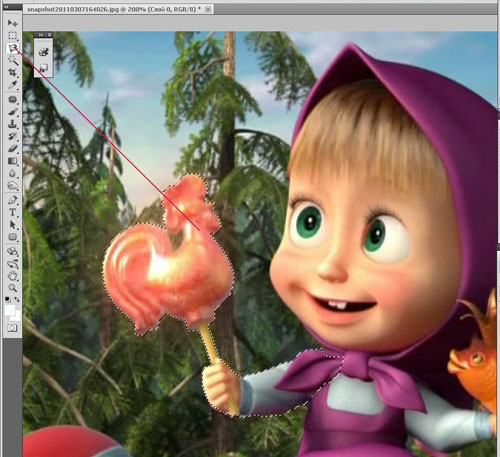
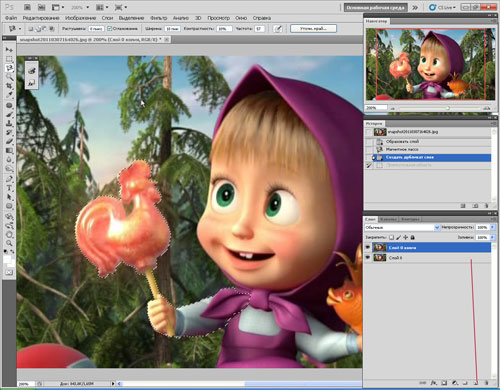
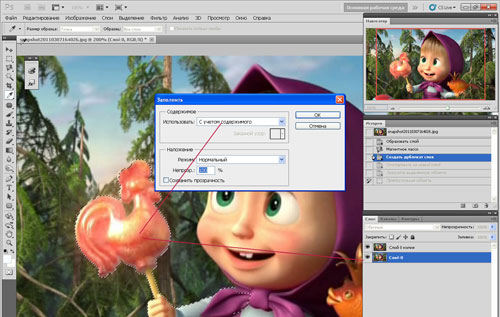
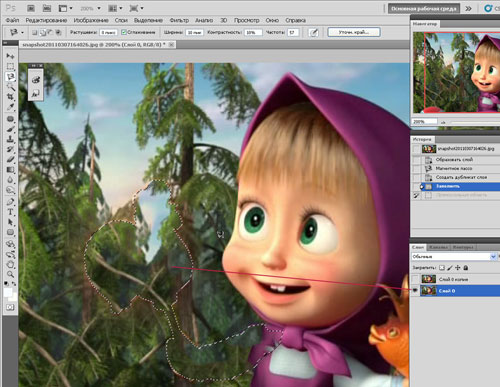
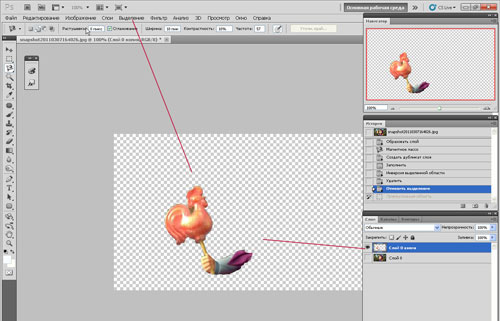
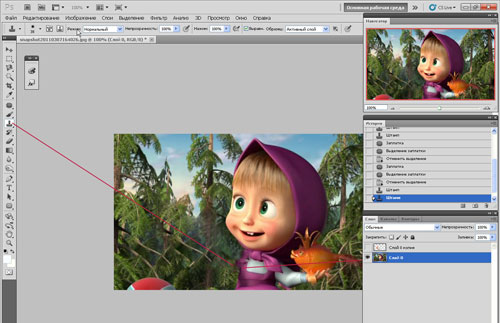
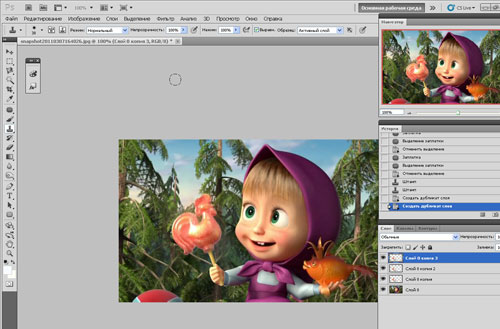
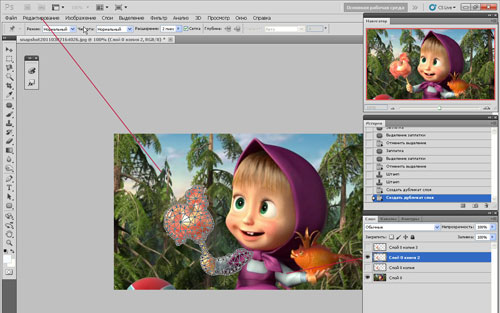
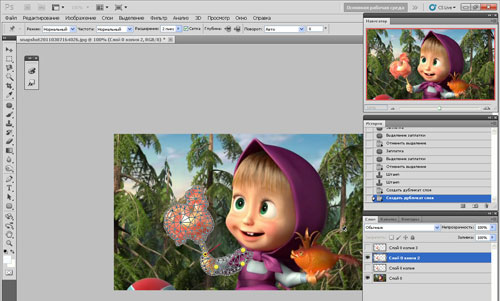
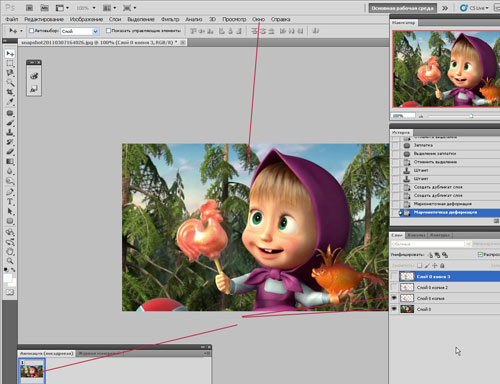
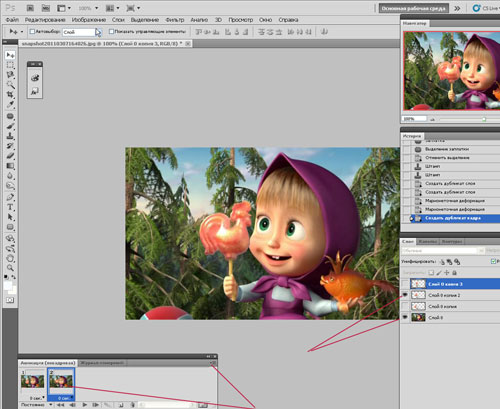
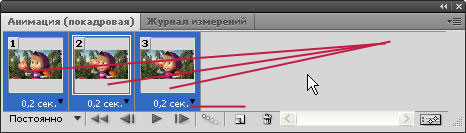
Создание анимации с помощью марионеточной деформации . |
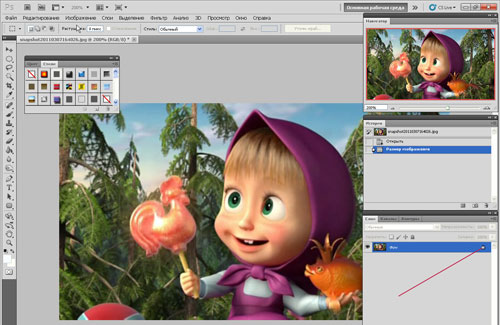
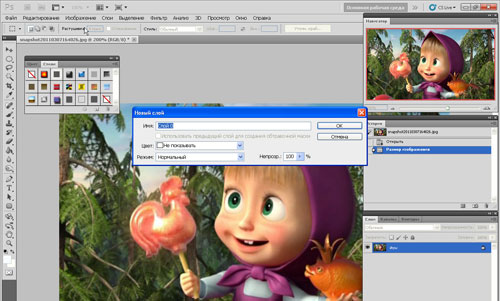
Создание анимации с помощью марионеточной деформации .

Метки: уроки фотошоп |
Как переустановить браузер |
Как переустановить браузер
|
В любом случае выбирать каким браузером удобнее пользоваться вам, а чтобы выбирать нужно иметь возможность выбора.Давайте попробуем установить на компьютер ещё один браузер.Создатели браузеров заинтересованы в том, чтобы их продукцией пользовалось как можно большее количество людей.Поэтому они делают их быстрыми, удобными, безопасными и пытаются максимально упростить процесс установки, чтобы справиться с ним мог даже не очень опытный пользователь.Как установить браузер |
Метки: полезности для компа |
>"Подробные уроки фотошоп для начинающих" |
"Подробные уроки фотошоп для начинающих"
|
Метки: уроки фотошоп |
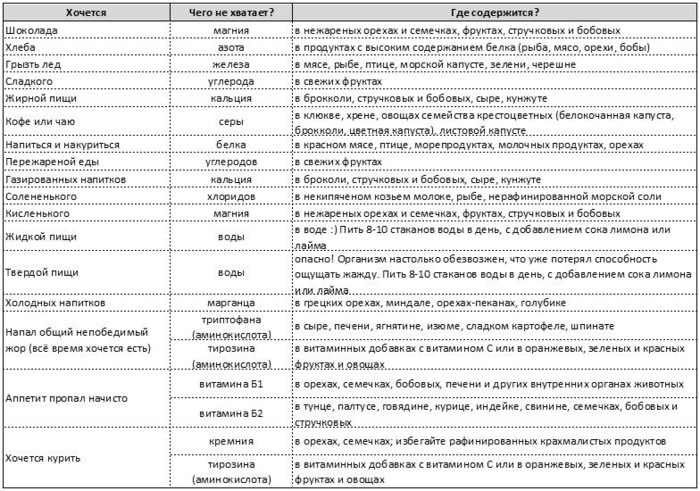
Очень полезная табличка здоровья |
Серия сообщений "медицина и здоровье":
Часть 1 - Гранат - Король Фруктов
Часть 2 - Очень полезная табличка здоровья
Часть 3 - Апитерапия (народные рецепты лечения продуктами пчеловодства) "Глазные болезни"
Часть 4 - Лю Хуншен: "Здоровье - за пять минут!!!"
...
Часть 32 - Лечим гипертонию без лекарств! Простое упражнение доктора Бубновского. Часть 1
Часть 33 - 10 секретных точек
Часть 34 - 10 cекретных точек
|
Метки: здоровье |
Коллаж "London" |
Коллаж "London"
Top London




Метки: Сорел уроки корел |


 Хочу вам расскзать, как можно сохранить к себе в компьютер большое количество картинок
 >>>
>>>