Праздничные салаты |
Рецепты самых разных праздничных салатиков(без фоток) с различных форумов.

Посмотрите,может быть найдете что то интересное для себя
Девочки,у кого есть хороший рецепт вкусного салата,поделитись ,пожалуйста
Салат "Каприз"
Крабовые палочки 250гр,огурец свежий 2шт,перец болгарский 1шт,сыр 100гр,яйцо вареное 2шт,маслины 50гр,лук репчатый 1шт,майонез
крабовые палочки порезать под углом 30-40 градусов,огурец,перец,лук порезать мелкой соломкой.
Лук предварительно ошпарить кипятком. Сыр порезать соломкой,маслины мелкими кружочками.Все перемешать и заправить майонезом
Метки: САЛАТЫ ЗАКУСКИ |
два десятка вкуснейших тортов |

Еще один мой небольшой подарок сладкоежкам - выборка из почти двух десятков вкуснейших и красивейших тортов! Выбирайте!
ВНИМАНИЕ: людям со слабой психикой, либо натощак смотреть не рекомендуется!)))
Метки: тесто КРЕМ ПОСЫПКА УКРАШЕНИЯ ВЫПЕЧКА |
как копировать картинки в коменты |
|
Серия сообщений "ЛИРУ.инструкции по применению":
Часть 1 - настройка дневника
Часть 2 - как вставить в пост видео
...
Часть 10 - удобные кнопки расширеного редактора
Часть 11 - как сделать аватарку из фото
Часть 12 - как копировать картинки в коменты
Часть 13 - ВОПРОСЫ И ОТВЕТЫ НА ЛИРУ
Часть 14 - ЦВЕТЫ И БУКЕТЫ
...
Часть 43 - Все о Ли.ру
Часть 44 - Для тех, кто перестал получать сообщения и комментарии на почту.
Часть 45 - >Видеоуроки для новичков ЛиРу
|
Метки: полезное для дневника |
как правильно скачивать с инета |
Метки: программы |
картинки для коментов |




Серия сообщений "коментарии благодарности":
Часть 1 - надписи для коментариев с кодами
Часть 2 - картинки для коментов
Часть 3 - картинки благодарности с кодами
Часть 4 - наше Вам" мерси"
...
Часть 8 - коменты"СПАСИБО"
Часть 9 - КОММЕНТЫ АНИМИРОВАННЫЕ
Часть 10 - Красочные фразы для комментариев+код
|
|
картофельные блины |

|
учебник для чайников |


Серия сообщений "НОВИЧКАМ первые шаги на ЛиРУ":
Часть 1 - Благодарность? Это чудесное слово. БлагоДарю.
Часть 2 - Когда исключают из списка друзей, это нормально.
...
Часть 27 - Ссылки для новичков. Изучаем компьютер.
Часть 28 - Новичкам самым новым. Как процитировать пост и сохранить в рубрике.
Часть 29 - Учебник по Html для чайников.
Серия сообщений "программы компа":
Часть 1 - учебник для чайников
Часть 2 - клипарт"НОВЫЙ ГОД НАСТУПИТ В ПОЛНОЧЬ"
Часть 3 - бесплатные программы для компа
...
Часть 8 - эти уроки вам окажут огромную помощь.
Часть 9 - Сайт, где можно в несколько минут, и очень легко анимировать свои фото
Часть 10 - Как вырезать фрагмент из любого видео YouTube онлайн.
|
Метки: полезное полезное для дневника |
бесплатный караоке плеер |

Метки: программы компьютер |
програмки |
Метки: программы полезное для компа |
многое о фотошопе |
| ||||||||||||||||||||||||||||||||||||||||||||||||||||||||||||||||||
Метки: полезное для компа |
надписи для коментариев с кодами |
Серия сообщений "коментарии благодарности":
Часть 1 - надписи для коментариев с кодами
Часть 2 - картинки для коментов
Часть 3 - картинки благодарности с кодами
...
Часть 8 - коменты"СПАСИБО"
Часть 9 - КОММЕНТЫ АНИМИРОВАННЫЕ
Часть 10 - Красочные фразы для комментариев+код
|
Метки: полезное для дневника |
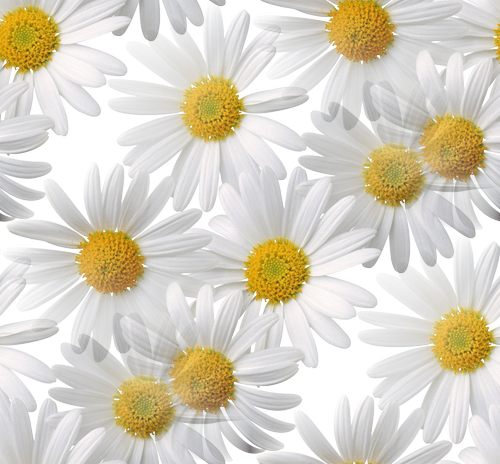
милые ромашки...Бесшовные фоны |
 |  |  |
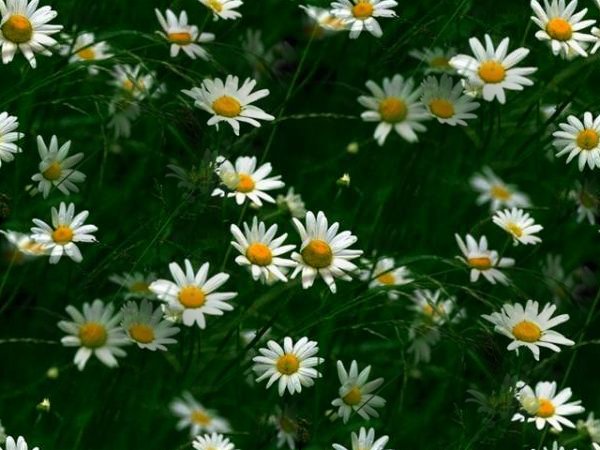
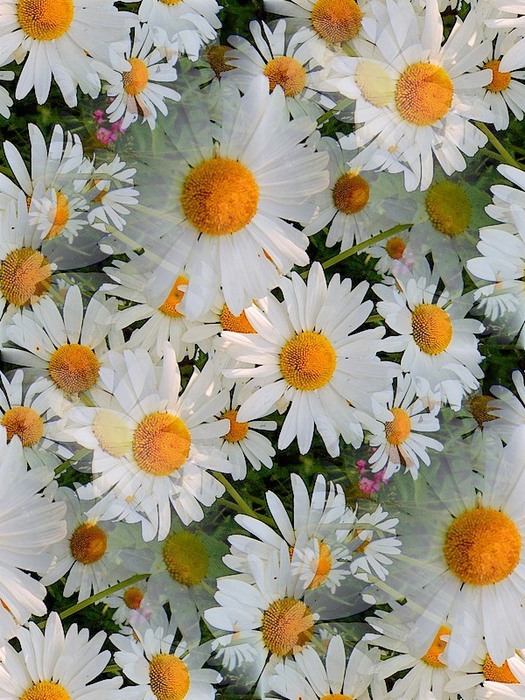

Метки: фоны полезное для дневника |
оформляем текст и картинки |
Картинка обтекаемая текстом Не забывайте, что картинка должна быть не очень большой, иначе текст просто выдавит ее вверх. цифровые значения vspace="10" и hspace="10"- это всего навсего расстояние от картинки к тексту вправо и вниз, можно их менять, по вашему вкусу. Не забывайте, что картинка должна быть не очень большой, иначе текст просто выдавит ее вверх. цифровые значения vspace="10" и hspace="10"- это всего навсего расстояние от картинки к тексту вправо и вниз, можно их менять, по вашему вкусу. |
Код обтекания картинки текстом <img src="httр:адрес картинки" align="left" vspace="10" hspace="30" alt=>"здесь нет картинки, хотя должно быть изображение. Какое оно будет, решать вам" |
|||
Картинка слева от текста  Снова пишем свой текст. Если картинка длинная, бордюрного типа, то и весь текст будет вдоль нее. Если не очень большая, то продолжится ниже. Снова предупреждение в постах, картинка не должна превышать размер 200 в ширину иначе просто снова уйдет вверх. Снова пишем свой текст. Если картинка длинная, бордюрного типа, то и весь текст будет вдоль нее. Если не очень большая, то продолжится ниже. Снова предупреждение в постах, картинка не должна превышать размер 200 в ширину иначе просто снова уйдет вверх. |
Код картинки слева <img src="URL адрес картинки" align="left" border="0"> И снова пишем свой текст, или стихотворение, или.... придумали? молодцы! |
|||
Картинка справа от текста: Все правила написания для правой стороны такие же , как и для левой. |
Код для картинки с права: <img src="URL адрес картинки" align="right" border="0">Пишем свой текст, что напишем, то и увидим |
|||
| Картинка в центре текста: Обратите внимание, что текст пишется перед кодом и после кода. Это для того, чтобы обтекание было полноценным,  и как бы обкутывало вашу картинку. Поэтому, часть текста вверху, часть внизу и создают такой эффект. и как бы обкутывало вашу картинку. Поэтому, часть текста вверху, часть внизу и создают такой эффект. |
Код для картинки в центре текста: Первая часть текста <img src="URL адрес картинки" align="middle" border="0"> Вторая часть текста. |
|||
Текст между двух картинок
|
Код для текста между двух картинок <table align=center border=0> <tr> <td><img src="URL адрес КАРТИНКИ"></td> <td>Текст, который красиво расположится между картинками.</td> <td><img src="URL адрес КАРТИНКИ"></td> </tr> </table> |
|||
Картинка между текстом
|
Код для картинки между текстом <table align=center border=0> <tr> <td>ТЕКСТ</td> <td><img src="URL адрес КАРТИНКИ"></td> <td>ТЕКСТ</td> </tr> </table> |
Метки: полезное комментарии компьютер |
новый год.обои.фоны |


|
новогодние и рождественские открытки |
МУЗЫКАЛЬНЫЕ ОТКРЫТКИ с Новым Годом и Рождеством!
|
|
|
|
|
|
|
|
|
|
|
|
|
|
|
|
|
|
|
|
Серия сообщений "открытки":
Часть 1 - новогодние и рождественские открытки
Часть 2 - поздравления на поздравьОК
Часть 3 - Новогодние поздравления со стихами
...
Часть 15 - НОВОГОДНИЕ МУЗЫКАЛЬНЫЕ ОТКРЫТКИ
Часть 16 - Открытки гифки "С Новым годом" и код
Часть 17 - >Подборка коротких смс-поздравлений для родных и близких.
|
Метки: музыкальные новогодние открытки |
программа перевода картинки в схему для вышивки |


Метки: программы |
32фона от Insolenza |
© Авторская работа. Автор: Insolenza
Все публикации автора можно найти на allday.ru
Там же можно скачать эти фоны в формате PSD
Размер фонов 3600х2800, формат jpeg
Все фоны кликабельны до оригинального размера


Метки: фоны для компа |
путеводитель по работе накомпьютере |
Метки: путеводитель полезное полезное для компа |
вирусы на компе?полезные советы |

Если на вашем компьютере стоит такая замечательная штука, как антивирус, вы наверняка уверены в своей безопасности. Особенно, если антивирус платный (для тех, кто не в курсе – полно бесплатных программ, защищающих ваш компьютер, но об этом позже). Итак, вы спокойно путешествуете по Интернету и без малейшего опасения вставляете в компьютер все флешки, которые приносят друзья. А вот и зря!
Метки: вирус полезное для компа |
11заповедей Word |
При смене форматирования, возможно, придется ставить или убирать их заново.
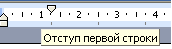 1. Чтобы поставить отступ первой (красной) строки, используйте треугольный маркер или выберите пункт меню Формат | Абзац… В поле Отступ | Первая строка задайте нужное значение. Стандартный отступ – 1,27 см. Не используйте для вставки отступов табуляторы.
 2. Чтобы текст был по центру страницы, либо справа, щёлкните по нужной кнопке на панели инструментов.
3. Чтобы отделить звание от подписи, после звания нажмите клавишу Tab. Теперь щелкните по линейке. Появится черный маркер в виде уголка. Дополнительно параметры (выравнивание, заполнитель) настраиваются через пункт меню Формат | Табуляция.
Таким простым способом можно формировать целые таблицы. При необходимости через пункт меню Формат | Табуляция можно выбрать любые заполнители для пустого пространства и выравнивание. Чтобы удалить маркер, перетащите его за пределы экрана.
4. Чтобы текст был в правом углу, но выровнен по левому краю, сдвиньте квадратный маркер вправо или выберите пункт меню Формат | Абзац … В поле Отступ слева выберите нужное значение.
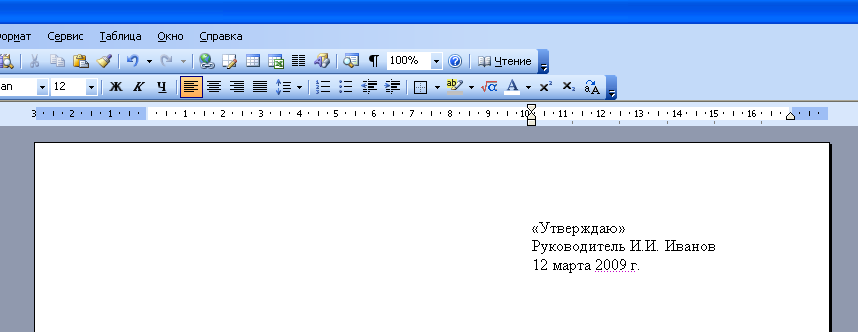
5. Чтобы сочетания «4 км.», «г. Пермь» в конце строки не разрывались, вместо пробела после цифры и символа населенного пункта вставьте неразрывный пробел Ctrl+Shift+Пробел.
Вставляйте всегда неразрывные пробелы после сокращений населенных пунктов «г.» (город), перед сокращениями измерительных величин «км.» (километр), между инициалами и фамилией А.Б. Иванов, при отделении разрядов чисел 1 000 000, после знака номера №.
6. Чтобы текст шел вразрядку, выберите пункт меню Формат | Шрифт…Закладка Интервал. В поле Интервал выберите значение Разреженный и задайте нужное расстояние между буквами. При этом слова, идущие вразрядку в тексте, переносятся правильно.
Чтобы убрать все лишние пробелы и табуляторы в началах и концах строк, выделите текст, задайте выравнивание по центру и верните выравнивание.
Чтобы убрать все лишние пробелы по всему тексту, выберите пункт меню Правка | Заменить. В поле Найти введите два пробела (нажмите два раза на пробел). В поле Заменить на введите один пробел. Нажмите кнопку Заменить все. Нажмите еще раз – возможно в тексте были тройные пробелы.
Включите отображение невидимых символов для их просмотра ¶. Тогда пробелы отображаются точками «·», табуляция стрелочкой «→», неразрывный пробел кружком «°».
При смене форматирования, возможно, придется ставить или убирать их заново.
1. Чтобы установить расстояние перед (после) заголовком главы, раздела, измените Формат | Абзац… В поле Интервал | Перед (После) измените значение на большее.
2. Чтобы текст (например, новая глава) всегда шел с начала страницы, выберите пункт меню Вставка | Разрыв | Начать новую страницу.
Второй вариант – выберите пункт меню Формат | Абзац… Закладка Положение на странице. Поставьте галочку в поле С новой страницы.
3. Чтобы заголовок главы, раздела не оставался внизу предыдущей страницы, выделите его, выберите пункт меню Формат | Абзац… Закладка Положение на странице. Поставьте галочку в поле Не отрывать от следующего.
Правила набора текста
Между словами ставится только один пробел!!!
Знак препинания ставится сразу за словом и только потом пробел (исключения: тире, дефис, скобки, кавычки)!!!
При их перестановке или вставке нового абзаца придется перенумеровать все вручную.
 Чтобы автоматически пронумеровать строки, выделите нужные, щелкните по кнопке Нумерация на панели инструментов, либо выберите пункт меню Формат | Список…
Через меню можно автоматически создавать сложные многоуровневые списки вида «1.1», «1.1.1» или автоматически дополнять нужными символами «Глава 1», «Глава 2»
1. Чтобы автоматически расставить переносы по всему тексту, выберите пункт меню Сервис | Язык | Расстановка переносов… Поставьте галочку в поле Автоматическая расстановка переносов.
Иногда не переносятся слова, написанные через дефис (черно-белый). Вставьте в нужном месте мягкий перенос – нажмите Ctrl+– (знак тире).
Если слова не переносятся, проверьте язык документа Сервис | Язык | Выбрать язык… Выберите русский язык, снимите галочку в поле Не проверять правописание, поставьте галочку в поле Определять язык автоматически.
Если слова не переносятся, выберите пункт меню Формат | Абзац… Закладка Положение на странице. Снимите галочку в поле Запретить автоматический перенос слов.
В заголовках переносы не ставятся – поставьте галочку в поле Запретить автоматический перенос слов.
1. Выберите пункт меню Вставка | Номера страниц.
2. Чтобы изменить формат номера страницы, щелкните по ней 2 раза, либо выберите пункт меню Вид | Колонтитулы. Щелкните по рамке номера страницы, измените формат. Чтобы вернуться в текст, щелкните 2 раза в любом месте текста.
3. Чтобы удалить номера страниц по всему тексту, перейдите в колонтитулы, щелкните по рамке номера страницы, нажмите Delete.
1. Выберите пункт меню Вставка | Ссылка | Сноска…
2. Вынесите эту кнопку на панель инструментов.
1. Если ошиблись в наборе или удалили нужный текст, выберите пункт меню Правка | Отменить.
2. Если какой-либо текст был набран ранее, даже в другом документе, найдите его, выделите, выберите пункт меню Правка | Копировать. Перейдите в нужное место документа, выберите пункт меню Правка | Вставить. Чтобы выделить весь текст, выберите пункт меню Правка | Выделить всё.
3. Используйте перетаскивание текста – выделите текст, подведите курсор к выделенному тексту, нажмите кнопку мыши. Тащите выделенный фрагмент в нужно место и отпускайте. Держите Ctrl при буксировке, чтобы скопировать текст в новое место, а не перенести.
Многие действия выполняются намного быстрее с помощью клавиатуры, а не мыши.
1. Используйте клавиши курсора (вверх, вниз, вправо, влево), чтобы перемещаться по тексту. Чтобы переместиться на целое слово, держите нажатой Ctrl.
2. Используйте клавиши Home, End, чтобы переместиться в начало, конец строки. Чтобы переместиться в начало, конец документа, держите нажатой Ctrl.
3. Используйте клавиши PageUp, PageDown, чтобы переместиться на страницу вверх, вниз.
4. Держите Shift и используйте вышеперечисленные клавиши для быстрого выделения текста. Например, чтобы выделить кусок текста от текущего места до начала строки, нажмите Shift+Home. Чтобы выделить слово, нажмите Shift+Влево.
5. Чтобы выделить с помощью мыши кусок текста на нескольких страницах, не перескакивая несколько лишних страниц, щёлкните мышью в начале текста, нажмите Shift. Перемотайте колёсиком или полосой прокрутки документ на нужное место, щёлкните мышью в конце текста. Точно так же можно выделять файлы в Проводнике.
6. Используйте клавиши Shift+Delete (Ctrl+X), чтобы вырезать текст в буфер обмена.
Ctrl+Insert (Ctrl+C), чтобы скопировать.
Shift+Insert (Ctrl+V), чтобы вставить.
Обратите внимание на сочетания клавиш, указанные в меню. Например, сохранить документ можно выбрав пункт меню Файл | Сохранить. Можно щёлкнуть по кнопке на панели инструментов. А можно нажать Ctrl+S, что намного быстрее. Любым командам можно присвоить любые нужные сочетания клавиш – Сервис | Настройка | Команды | Клавиатура…
7. Не вставляйте русские буквы и цифры вместо латинских букв для ввода римских цифр. Вместо русской Ш набирайте три латинских III, вместо Y – V, вместо 1 – I и т.д.
Используйте оформление текста стилями. Однотипные элементы (заголовки, подзаголовки глав, разделов, подписи, даты) помечайте одним стилем – это поможет при изменении их быстрого одновременного форматирования. Выделение стилями позволяет автоматически собирать оглавление со всеми заголовками и аккуратно проставленными номерами страниц.
Не изменяйте шрифт, выравнивание заголовков, помеченных стилями, нажатием кнопок на панели инструментов. Чтобы изменить формат заголовков по всему тексту, например, сделать выравнивание по центру вместо левого, достаточно будет изменить формат стиля – пункт меню Формат | Стили и форматирование. После этого все заголовки одновременно изменят свой вид.
Сервис | Параметры автозамены…. Закладка Автоформат при вводе, в поле Автоматически при вводе определять стили снимите галочку.

При смене форматирования, добавлении новых глав, страниц придется всё переделывать вручную.
1. Пометьте заголовки глав стилем Заголовок 1. Пометьте подзаголовки стилем Заголовок 2. При необходимости измените шрифт, выравнивание, интервалы – пункт меню Формат | Стили и форматирование
2. Выберите пункт меню Вставка | Ссылка | Оглавление и указатели…. Закладка Оглавление. Выберите нужный вид.
3. После изменения, вставки новых заголовков, смены страниц щелкните правой кнопкой по оглавлению, выберите пункт меню Обновить поле либо вставьте оглавление заново, при этом оно заменит предыдущее.
см. подробнее о создании оглавлений
При смене форматирования, добавлении новых глав, страниц придется всё переделывать вручную.
1. Выделите нужный термин. Нажмите Alt+Shift+X. Нажмите кнопку Пометить либо Пометить все, чтобы пометить таким образом одинаковые термины по всему тексту.
Нажмите кнопку ¶ , чтобы были видны коды – {XE "термин"}.
2. Выберите пункт меню Вставка | Ссылка | Оглавление и указатели…. Закладка Указатели. Выберите нужный вид.
3. После вставки, изменения терминов, смены страниц щелкните правой кнопкой по указателю, выберите пункт меню Обновить поле.
4. Чтобы вставить еще один указатель, его термины надо помечать особым образом – добавить тип указателя – {XE "термин" \f "a"}. Текст указателя будет формироваться кодом – {INDEX \f "a"}. Таким способом можно вставлять сколько угодно типов указателей. Код формирования указателя можно уви-деть, нажав правой кнопкой по указателю и выбрав пункт меню Коды/Значения полей.
Не ленитесь читать справку – выберите пункт меню Справка | Справка: Microsoft Word. В справке в любой момент можно найти решение проблемы, почерпнуть новые знания. Все, что есть в этом тексте, есть и в справке.
Запомните клавишу F1 – так справка вызывается в любой программе, в любом её окне.
Попробуйте начать выполнять данные советы – набирать, форматировать тексты в Word можно намного быстрее и аккуратней.
Метки: программы |


 ....
....


 ...
...


 ........