-Метки

html html-шпаргалка. аватары анимации анимация баннерное бордюры бродилка бродилка на все случаи бродилка по фш бродилки генераторы генераторы онлайн декор блога для блога для фото желанное живые фото здоровье иконы йога йога-дыхание йога-позы картинки кино клипард клипарды клипарт клиппарды клипы кнопочки кнопочкти коментарии маски для фотошоп маски фш мои схемы молитва музыка нумерология обои открытки оформление пицца плагины фш плэйкаст притчи программы психология разделители рамки для фото рамочка для текста рамочки от меня релаксация рецепты сайты сайты на выбор стихи твое здоровье тесты умные мысли уроки уроки флеш уроки фотошоп фильмы фильтры фш флеш флеш забавы флеш заготов флеш заготовки флеш игры флеш от меня флеш разное флеш часы флеш часы с кодами флеш эпиграфы флеш-часики фоны часы шрифты эпиграфы

 -Рубрики

 -Музыка

 -Всегда под рукой

 -Поиск по дневнику

Поиск сообщений в ирис_2012

 -Подписка по e-mail


 -Статистика

Статистика LiveInternet.ru: показано количество хитов и посетителей
Создан: 19.10.2011
Записей:
Комментариев:
Написано: 901


<a href="http://images-photo.ru/photo/skachat_kartinki/animacionnye_kartinki/7" target="_blank" alt="Привет с утренним кофе, Анимационные картинки" title="Привет с утренним кофе, Красивые картинки анимашки и блестяшки">
<img src="http://images-photo.ru/_ph/7/2/821443910.gif" alt="Привет с утренним кофе, Анимационные картинки" title="


La_Perla


Сертификат на никнейм Ирис2012, зарегистрирован на bhbc2012


8 Марта анимации + стихи

Пятница, 09 Марта 2012 г. 01:06 + в цитатник
Это цитата сообщения soft_steel [Прочитать целиком + В свой цитатник или сообщество!]

Анимированные картинки с кодами. 8 Марта.


785484 (240x320, 131Kb)
785537 (240x320, 128Kb)
786530 (240x320, 132Kb)
788169 (240x320, 131Kb)
788606 (240x320, 124Kb)
788764 (240x320, 124Kb)


Смотреть дальше
Рубрики:  Праздники

Метки:  

СТИХИ О ВЕСНЕ

Вторник, 06 Марта 2012 г. 16:41 + в цитатник
Рубрики:  СТИХИ

Метки:  

Флеш часы для телефона

Вторник, 06 Марта 2012 г. 14:08 + в цитатник
Настроение сейчас - Праздничная


Рубрики:  часы

Метки:  

СТИХИ О ВЕСНЕ

Суббота, 03 Марта 2012 г. 01:45 + в цитатник
fe060cf85410 (405x305, 20Kb)


"О! Весна! Без конца и без края!!!"
Александр Блок

О! Весна!!!
Я тебя обожаю!!!
Обалденное время - Весна!!!
Не грущу…
не брюзжу…
не чихаю!!!
И уже по ночам не до сна!!!

Я - не кот…
Но я тоже с охоткой
под балконом талантом блесну!…
Мы уйдем потаенною тропкой
в нашей неги и ласки страну…

Время - Пик!
Скоро лето нагрянет:
снова будут жара и загар…
Лето в миг пролетит и растает…
А Весна - это сказочный Дар!!!

О! Весна!!!
Так легко мне с тобою,
интересно и просто дружить!...
Только этой счастливой порою
оживаешь и хочется Жить!!!
Рубрики:  СТИХИ

Метки:  

Уроки

Пятница, 02 Марта 2012 г. 14:59 + в цитатник
Это цитата сообщения Фима-Собак [Прочитать целиком + В свой цитатник или сообщество!]

Просто капелька воды))) : Урок в Gimp 2 от Натальи Тушниковой. Сообщество Design Studio

Просто капелька воды)))

Урок от Натальи Тушниковой

На улице наконец-то потеплело и отовсюду слышен звон капели. Это натолкнуло меня на мысль рассказать, как легко добавить на изображение реалистичную каплю воды.Выберите изображение, я возьму листок
Читать далее


Рубрики:  Уроки

Метки:  

Часики флэш для мобильных телефонов

Вторник, 14 Февраля 2012 г. 17:32 + в цитатник

Рубрики:  часы

Метки:  

Часики флэш для мобильных телефонов

Вторник, 14 Февраля 2012 г. 17:30 + в цитатник

Рубрики:  часы

Метки:  

Часики флэш для мобильных телефонов

Вторник, 14 Февраля 2012 г. 17:13 + в цитатник


Метки:  

уроки

Вторник, 07 Февраля 2012 г. 12:07 + в цитатник

 Начнем. Шаг 1.

Создадим новый документ Файл — Создать размером 1000×1000 и с помощью инструмента «Заливка делаем фон любого цвета. Я взяла красный.

Шаг 2.

Создаем копию слоя (Слой — Создать копию слоя), в палитре слоев затем активируем инструмент «Эллипс» и нарисуем круг, это и будет наш шар.

Шаг 3.

Цвет переднего плана выставляем какой хотим (здесь розовый) заднего — белый.

Выбираем инструмент «Градиент» радиальный и заливаем выделение так, чтобы центр был смещен влево. Создаем копию слоя, в палитре слоев активируем инструмент «Эллипс»и в верхней части рисуем овал. Фоновый и задние планы делаем белые и градиентом«Из фонового в прозрачный» заливаем овал сверху вниз. Снимаем выделение(Выделение — Снять) и кистью рисуем снег.

Шаг 4. Создаем копию слоя и добавляем внутрь шара те объекты, которые хотим: дед мороз, санта-клаус, елка с подарками, зверушки и др. Добавляем кистью снег.

Шаг 5. Инструментом «Текст» любым шрифтом и размером пишем фразу «С Новым Годом 2012!». Объединяем слои (Изображение — Свести изображение) и сохраняем изображение.

Всё.

Рубрики:  Уроки


Процитировано 1 раз

уроки

Понедельник, 06 Февраля 2012 г. 14:09 + в цитатник

 Необходимые материалы вы найдете на сайте: http://www.photoshop-master.ru/lessons.php?rub=3&id=1705

Создаем новый документ — 1920 *1080px (можете применить любые другие параметры).

Заливаем фон цветом #2b070e.

Создаем новый слой, назовем его «обои», заливаем его фоновой текстурой, или же вставить картинку (можете взять на свой вкус).

Далее меняем местами «Фон» и «Обои». Ставим у слоя «Фон» непрозрачность 30–40%.

Далее меняем местами «Фон» и «Обои». Ставим у слоя «Фон» непрозрачность 30–40%.

Дальше создаем новый слой и назовем его «свечение». Выделяем круг Эллиптическим выделением, ставим белый цвет и выбираем Градиент. Форма радиальная. Как показано на рисунке, из центра ведем к краю.

Снимаем выделение и ставим непрозрачность слоя примерно 65–70%.

Создаем новый слой и называем его «бумага». Вставляем на него изображение с бумагой и перемещаем вниз (в моем случае, что бы бумага не казалась такой ровной, просто вырезала ненужные части и удалила).

Дальше сделаем тень для нашей буги. Создадим слой «тень для бумаги». Переключимся обратно на слой «бумага» сделаем альфа-канал выделение и вернемся на наш слой «тень от бумаги». Зальем черным цветом, снимем выделение и дальше применим «Гауссово размытие» (Фильтры — Размывание — Гауссово размывание). И переместим слой под слой «бумага».

Теперь вставим календарь на новый слой. Называем его «календарь».

Точно так же как и с бумагой делаем слой с тенью.

Далее вставляем гвоздь на новый слой. Так же я добавила для него тень. Примерно таким же способ как и в прошлый раз, только я применила Вращение тени и чуть отодвинула.

Теперь вставляем изображение с зимним лесом. Слой называем «Лес». Делаем нужный нам размер, с помощью Масштаба.

Можно чуть поработать с Перспективой. Но это на Ваше усмотрение.

Дальше надо удалить лишние углы. Можно стереть ластиком, но я взяла свободное выделение и потом удалила.

Создадим маску слоя для «лес».

Далее ставим цвет переднего плана Черный. Берем линейный градиент:

Делаем уровни как на скриншоте:

Теперь создаем новый слой: «елка». Добавляем изображение с елкой.

Создаем большое световое пятно под изображением с деревом. Устанавливаем режим Перекрытие.

Рисуем над деревом небольшие белые пятна (на новом слое), устанавливаем режим Перекрытие.

Вставляем на рабочий документ скрученную бумагу. «Сверток».

К нему делаем тень, по ранее рассказанному способу (поставьте непрозрачность для тени около 70%).

Теперь делаем сосульки.

Вставляем новый слои «сосульки, 1, 2, 3». Я уже точно не помню, что я применила, но эксперементировала с режимами. Слои переставьте как на скриншоте:

Теперь пишем текст. Тут можете сделать как захотите и какой захотите (что бы повернуть текст, используйте вращение).

Для падающего снега создаем новый слой, идем на слой «лес», делаем альфа-каналвыделение, возвращаемся на новый слой и заливаем его серым цветом.

Добавляем шум (Фильтры — Шум — Шум HSV) (можно обесцветить):

После создаем маску слоя и делаем подобное, что мы делали со слоем «лес».

На новом слое добавляем большие и маленькие точки, используя мягкую кисть регулируете ее размер.

Вставляем изображение с лентой.

Вырезаем ее и располагаем на новом слое. Лишние части стираем.

Что бы лента не была такой яркой, я залила ее Градиентом (не забудьте увеличить непрозрачность).

Так же грубые края подредактировала ластиком. Далее делаем тень для ленты.

Дальше добавляем снежинки. Если у Вас есть кисти снежинок, используйте их. Если же нет, можно вырезать из картинки и вставлять как захотите.

Рубрики:  Уроки

Метки:  


Процитировано 1 раз
Понравилось: 1 пользователю

уроки

Понедельник, 06 Февраля 2012 г. 13:54 + в цитатник

 Заливаем изображение серым цветом.

Шаг 2. В диалоге инструментов выбираем инструмент «Текст».

Выбираем шрифт пожирнее, цвет текста — белый, и пишем букву текста. Я выбрал шрифт«Beesknees ITC SC» и размер 180.

Далее мы будем работать с каждой буквой текста отдельно, но т.к действия просты это будет не сложно.

Шаг 3. К слою с буквой применяем «Слой — Слой к размеру изображения». Далее в диалоге слоёв кликаем по слою с буквой правой к.м., и выбираем пункт «Альфа канал в выделение»:

Шаг 4. Теперь уменьшаем выделение на 5–7 пикселей (Выделение — Уменьшить):

Шаг 5. Выбираем любой понравившийся вам цвет переднего плана, я взял a993ff. В диалоге инструментов выбираем инструмент «Градиент», и выбираем градиент «Основной в прозрачный»:

Применяем градиент снизу вверх вот так:

Шаг 6. Теперь к слою с буквой применяем фильтр «Отбрасываемая тень» (Фильтры — Свет и тень — Отбрасываемая тень), со следующими параметрами:

  • /www.progimp.ru/i/pul.gif" target="_blank">http://www.progimp.ru/i/pul.gif); background-attachment: initial; background-origin: initial; background-clip: initial; background-color: initial; background-position: 0px 6px; background-repeat: no-repeat no-repeat; ">Смещение по Х: 8
  • /www.progimp.ru/i/pul.gif" target="_blank">http://www.progimp.ru/i/pul.gif); background-attachment: initial; background-origin: initial; background-clip: initial; background-color: initial; background-position: 0px 6px; background-repeat: no-repeat no-repeat; ">Смещение по Y: 8
  • /www.progimp.ru/i/pul.gif" target="_blank">http://www.progimp.ru/i/pul.gif); background-attachment: initial; background-origin: initial; background-clip: initial; background-color: initial; background-position: 0px 6px; background-repeat: no-repeat no-repeat; ">Радиус размывания: 20
  • /www.progimp.ru/i/pul.gif" target="_blank">http://www.progimp.ru/i/pul.gif); background-attachment: initial; background-origin: initial; background-clip: initial; background-color: initial; background-position: 0px 6px; background-repeat: no-repeat no-repeat; ">Цвет: чёрный
  • /www.progimp.ru/i/pul.gif" target="_blank">http://www.progimp.ru/i/pul.gif); background-attachment: initial; background-origin: initial; background-clip: initial; background-color: initial; background-position: 0px 6px; background-repeat: no-repeat no-repeat; ">Непрозрачность: 50

И теперь объединяем слой с буквой и слой с тенью (Слой — Объединить с предыдущим).

Всё, теперь к каждой букве вашего текста применяйте шаги с 3 по 6. Если к примеру вам нужно две буквы «О» просто копируйте слой с необходимой буквой (Слой — Создать копию слоя).

Буквы расположите так: первая выше, вторая ниже, третья выше, и т. д. Фон выберите по вашему усмотрению.

Рубрики:  Уроки

Метки:  

уроки

Понедельник, 06 Февраля 2012 г. 13:40 + в цитатник

 Для урока нам потребуется кучка фотографий хорошего качества.

Также нам потребуются шрифты Quasoid или Digitica, и Kaine, ссылки на их скачивание прилагаются далее.

  • /www.progimp.ru/i/pul.gif" target="_blank">http://www.progimp.ru/i/pul.gif); background-attachment: initial; background-origin: initial; background-clip: initial; background-color: initial; background-position: 0px 6px; background-repeat: no-repeat no-repeat; ">http://ua.fonts2u.com/quasoid-regular
  • /www.progimp.ru/i/pul.gif" target="_blank">http://www.progimp.ru/i/pul.gif); background-attachment: initial; background-origin: initial; background-clip: initial; background-color: initial; background-position: 0px 6px; background-repeat: no-repeat no-repeat; ">http://ideaforweb.ru/fonts/40-svezhikh-besplatnykh-shriftov/

Создаём изображение 1920×1200 (формат обоев). На фоновом слое применяемсеро-чёрный (серый 7e7e7e) градиент радиальной формы из центра (найти точный центр можно, поставив направляющие (изображение-направляющая в%).


Теперь выбираем инструмент «Текст», в настройках инструмента выбираем шрифтQuasoid, цвет белый, и размер шрифта 260 — 300.

Если вам кажется что буквы слишком близко друг к другу, измените расстояние между ними в настройках инструмента «Текст», лично я оставил как есть.

На фоновом слое пишем текст, я написал «PNG Gimp» шрифтом Qusoid, и ниже «best format» шрифтом Kaine. Далее к текстовым слоям применяем «Слой — Слой к размеру изображения», и объединяем слои с текстом.


Дальше больше. Теперь инструментом «Выделение смежных областей», она же в народе«Волшебная палочка», выделяем какую-либо часть какой-либо буквы. Выделение активно, теперь из наших запасов фотографий выбираем какую-либо, и перетаскиваем её в главное окно, она откроется как новый слой (при необходимости увеличить/уменьшить фотографию используем инструмент «Масштаб»).


Теперь инструментом «Перемещение» перемещаем фото в область выделения и двигаем до удовлетворяющего результата:


Выбрав нужный фрагмент для буквы применяем «Правка — Вырезать» (или Ctrl+X). Затем удаляем слой с фото «Слой — Удалить слой» или нажимаем на значок мусорного ведра в диалоге слоёв. Выделение активно, теперь у нас осталось только выделение и фрагмент фото в буфере обмена. Применяем «Правка — Вставить» или (Ctrl+V), и «Слой — Прикрепить слой» или (Ctrl+H).


Собственно вот и весь принцип действий. Кстати, если фото большое и содержит много разных и разноцветных элементов, его можно использовать в нескольких буквах, просто выделите несколько элементов из разных букв.

Когда ваш текст-мозаика будет готов, примените к слою с мозаикой «Фильтры — Свет и тень — Отбрасываемая тень», с примерными параметрами Смещение по Х — 15, по Y — 15, размывание 15–25, непрозрачность 60–70%.

Рубрики:  Уроки

Метки:  

уроки

Понедельник, 06 Февраля 2012 г. 12:59 + в цитатник

 В данном уроке мы научимся красиво обрамлять изображение. Мы рассмотрим общий порядок создания рамки на конкретном примере, и в дальнейшем вы сможете рисовать самостоятельно. Напомню, что среди фильтров GIMP присутствует фильтр Добавить рамку.

Он позволяет автоматически добавлять рамку изображению, но только строго определённую, несложную рамку. Мы же научимся рисовать красивые рамки вручную. Вот как это делается.

1. Откройте фотографию, для которой хотите нарисовать рамку. Для этого в выпадающем меню Файл выберите пункт Открыть. В появившемся окне открываем нужную папку и выделяем файл, содержащий необходимую фотографию. Далее нажимаем на кнопкуОткрыть.

2. Открыв изображение, мы должны увеличить размер холста. Дело в том, что для создания рамки требуется дополнительная область, иначе рамка перекроет само изображение. В выпадающем меню Изображение выберите пункт Размер холста.

В нём понадобятся параметры размера холста – Ширина и Высота. Первым делом нажмите на кнопку с изображением скрепки справа от этих параметров, чтобы получить возможность независимого редактирования ширины и высоты изображения. Теперь увеличьте значение параметров Ширина и Высота ровно на 100 пикселей каждый: например, значения параметров были 330х500 пикселей, а теперь задаём 430х600 пикселей. После этого необходимо нажать кнопку Отцентрировать, чтобы имеющееся изображение поместить в центр увеличенного холста. Нажимаем кнопку Изменить размер в нижней части окна – и получаем наше изображение на увеличенном холсте.

Подсказка. Вы понимаете, что, увеличивая длину и ширину холста на 100 пикселей, мы делаем толщину рамки равной 50 пикселям, так как в обоих направлениях существует две планки рамки. Если у вас крупное изображение (например, 2000х1500 пикселей) или вы просто хотите сделать рамку шире, следует увеличивать холст не на 100, а на 200 – 400 пикселей.

3. Мы получили дополнительную область, позволяющую создать в её пределах рамку. На панели Слои создайте новый слой со стандартными параметрами (для этого необходимо нажать кнопку Создать новый слой и добавить его в изображение, а затем в появившемся окне параметров нового слоя просто нажмите кнопку ОК).

Переходим к редактированию вновь созданного слоя, выберите инструментПрямоугольное выделение и аккуратно выделите контуры исходного изображения (подчеркну, что необходимо выделить не весь холст, а лишь контуры исходного изображения в центре холста).

Для аккуратного выделения надо увеличить изображение. Сделать это можно при помощиСписка выбора масштаба изображения, который находиться в нижней области главного окна. Для передвижения по увеличенному изображению воспользуйтесь значком Панели навигации расположенном в нижним правом углу. Наведите курсор мыши на её значок, нажмите и удерживайте левую кнопку мыши, затем передвиньте изображение в нужную сторону. Отредактируйте границы выделения.

Совет. Для редактирования выделения попробуйте использовать возможности самойПанели навигации, которая управляет масштабом и перемещением по изображению. Для этого её можно добавить в Окно диалоговых панелей. Делается это нажатием на кнопкуНастроить эту вкладку, найти пункт Добавить вкладку и из выпадающего списка выбратьНавигация.

После этого в выпадающем меню Выделение выберите пункт Инвертировать (он позволяет обратить выделение, сделать невыделенные области выделенными и наоборот). Таким образом, мы выделили область рамки, не затрагивая само изображение.

4. Теперь необходимо сформировать внешний вид рамки. На панели инструментов выберите инструмент Градиент. В качестве смешиваемых цветов градиента установите Цвет переднего плана на тёмно-серый, а Цвет фона на светло-серый. Для того, чтобы изменить цвет просто щёлкните по одному из квадратиков и в появившемся окне выберите нужный цвет (верхний квадратик – это цвет переднего плана, а нижний – это цвет фона).Нажмите ОК. Перейдите на панель Слои, поставьте тип градиента Основной в фоновый (RGB).

Проведите вертикальную линию снизу вверх, во всю высоту изображения – чтобы градиент имел вертикальный вид и растягивался по всей картинке.

Для удобства и для того, чтобы линия была ровная можно добавить Вертикальную направляющую. В выпадающем меню Изображение выберите подменю Направляющие, а далее пункт Направляющая (в %). Проведите линию градиента вдоль направляющей. Линия будет прилипать к ней, и не будет искривляться.

Если в пункте 3 вы всё сделали правильно, то градиент должен отобразиться лишь на рамке изображения, а сама фотография им покрываться не должна. В результате изображение должно выглядеть так:

Снимите выделение (в выпадающем меню Выделение выберите пункт Снять), и удалите направляющую (выпадающем меню Изображение в подменю Направляющие выберите пункт Удалить направляющие).

5. Сделаем рамку фактурной. В выпадающем меню Фильтры подгруппы Имитация, выберите фильтр Холст со следующими параметрами:

Задав необходимые параметры, нажимаем кнопку ОК и получаем изображение, как на рисунке.

6. Создадим лёгкий зрительный образ рамки . В выпадающем меню Фильтры в подгруппеДекорация, выберите пункт Добавить фаску. В появившемся окне настройки параметров фильтра для параметра Толщина задайте значение 14, а также уберите галочку опцииРаботать с копией (для того чтобы продолжать работать с основным изображением).

7. После выполнения вышеперечисленных шагов мы получаем изображение в красивой рамке.

Закрываем изображение, экспортируем и сохраняем.

По аналогии создавайте свои собственные рамки, применяя разнообразные фильтры. Например, на нижнем рисунке показана рамка с использованием фильтра Плетение вместо фильтра Холст.

Рубрики:  Уроки

Метки:  

Милые аватарки

Суббота, 04 Февраля 2012 г. 13:25 + в цитатник
Это цитата сообщения Галерея_Дефне [Прочитать целиком + В свой цитатник или сообщество!]

Очень симпатичные аватары!

©defne1 (100x120, 19Kb)©defne2 (100x120, 34Kb)©defne3 (100x120, 38Kb)©defne4 (100x120, 65Kb)©defne5 (100x120, 28Kb)
©defne6 (100x120, 29Kb)©defne7 (100x120, 28Kb)©defne8 (100x120, 23Kb)©defne9 (100x120, 31Kb)©defne10 (100x120, 29Kb)
©defne11 (100x120, 30Kb)©defne12 (100x120, 38Kb)©defne13 (100x120, 39Kb)©defne14 (100x120, 25Kb)©defne15 (100x120, 30Kb)
©defne16 (100x120, 41Kb)©defne17 (100x120, 41Kb)©defne18 (100x120, 43Kb)©defne19 (100x120, 39Kb)©defne20 (100x120, 25Kb)
©defne21 (100x120, 32Kb)©defne22 (100x120, 40Kb)©defne23 (100x120, 35Kb)©defne24 (100x120, 34Kb)©defne25 (100x120, 38Kb)
©defne  Читать далее (151x29, 5Kb)
Рубрики:  картинки

Метки:  

уроки

Воскресенье, 29 Января 2012 г. 23:44 + в цитатник
Это цитата сообщения Margarete70 [Прочитать целиком + В свой цитатник или сообщество!]

Gimp:Создание анимационных картинок с Gap. От простого к сложному.(часть4)

ОТ ПРОСТОГО К СЛОЖНОМУ-4. ШАГ ЗА ШАГОМ.
Для создания сложных анимации и анимированных баннеров в Гимпе дополнительно стоит анимационный пакет GAP (как установить его смотрим здесь)

первая часть
вторая часть
третья часть


Все эти примеры созданы по одному принципу: распределение объектов по кадрам и последовательное их появление.


Читать далее


еще уроки по Gimp на форуме

Часики флэш для мобильных телефонов

Пятница, 27 Января 2012 г. 17:47 + в цитатник


Рубрики:  часы

Метки:  

Часики флэш для мобильных телефонов

Пятница, 27 Января 2012 г. 17:33 + в цитатник


Рубрики:  часы

Метки:  

уроки

Четверг, 19 Января 2012 г. 22:34 + в цитатник
Это цитата сообщения Фима-Собак [Прочитать целиком + В свой цитатник или сообщество!]

Эффект виньетирования фото в gimp2

Эффект виньетирования фото

Автор: Антон Лапшин

эффект виньетки в gimp 2Дорогие друзья представляю вам очередной урок в гимпе по созданию классического эффекта виньетки для фото. Данный эффект идеально подходит оформления свадебных фотографий, фото с юбилеев и семейных портретов. Эффект виньетирования очень легко создать с помощью простых шагов в редакторе гимпе, даже если вы первый раз работаете в нем.

Читать далее...
Рубрики:  Уроки

Метки:  

Иконы

Четверг, 19 Января 2012 г. 22:11 + в цитатник
Это цитата сообщения Н_НИНА [Прочитать целиком + В свой цитатник или сообщество!]

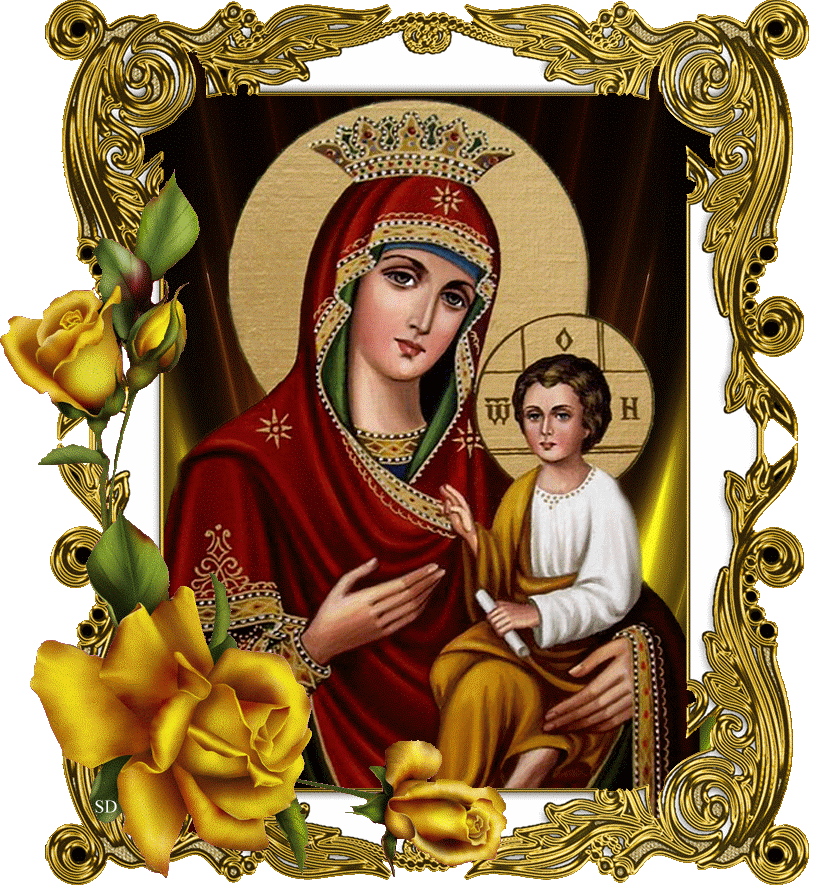
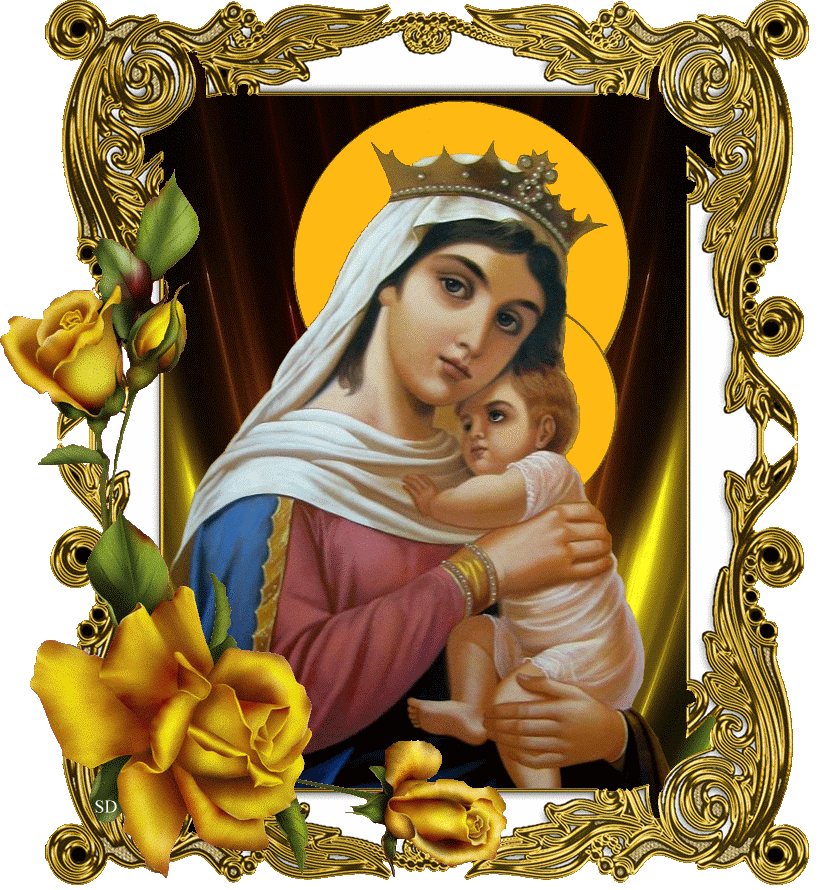
Иконы на прозрачной основе


Иконы на прозрачной основе, можно ставить на любой фон. Для вашего удобства ставлю их в нескольких размерах.
  
Скоропослушница                     Единая надежда
Читать далее...
Рубрики:  картинки

Метки:  

уроки

Четверг, 19 Января 2012 г. 21:43 + в цитатник
Это цитата сообщения lori-lorimir [Прочитать целиком + В свой цитатник или сообщество!]

Gimp: создание эффекта телепортации.

Эффект телепортации.


Читать далее


еще уроки по Gimp на форуме


Серия сообщений "все для gimp":

Часть 1 - Gimp: создание эффекта телепортации.


Рубрики:  Уроки

Метки:  

уроки

Понедельник, 16 Января 2012 г. 16:34 + в цитатник
Это цитата сообщения Фима-Собак [Прочитать целиком + В свой цитатник или сообщество!]

Эффект магического взгляда в gimp2

Эффект магического взгляда

Автор: Антон Лапшин
Источник: http://silaynnestock.deviantart.com/gallery/#/d1o2njm
Переводчик: Антон Лапшин
Из следующего урока gimp вы узнаете как придать вашим глазам магический взгляд. Это сделать очень просто, необходимо только немного времени и чуть-чуть терпения.
Нравится эффект на скриншоте? Тогда давайте быстрее узнаем , как сделать магический взгляд в гимпе.

Для начала нам понадобятся следующие заготовки:

Читать далее...
Рубрики:  Уроки

Метки:  

Праздники

Четверг, 05 Января 2012 г. 19:57 + в цитатник
Кружат ангелы над нами,
Как пушистый снег.
С Рождеством волшебным самым
Поздравляют всех!
Кутья благословляется в церкви и подается на стол в пятницу первой недели Великого поста. Слово "кутья" в переводе с греческого означает вареная пшеница. На самом деле кутью готовят из любого злака, например риса или, как его называли, сарацинского пшена, подслащивая медом или сахаром и добавляя изюм, орехи и даже варенье. Другое название кутьи - коливо. К кутье принято подавать в отдельном соуснике постное молоко, которое делается из мака, грецких или лесных орехов, или из их смеси, или из миндаля. Соответственно получается маковое, ореховое или миндальное молоко. Кутья благословляется в церкви и подается на стол в пятницу первой недели Великого поста в память чуда св. мученика Феодора Тирона, который, явившись в этот день в 362 г. во сне антиохийскому епископу Евдоксию, предупредил об осквернении еды на рынках идоложертвенной кровью.
140 (404x504, 116Kb)

Метки:  

Стихи о любви

Четверг, 29 Декабря 2011 г. 23:49 + в цитатник
47994083771482 (448x480, 32Kb)
- Отдать тебе любовь?
- Отдай!
- Она в грязи...
- Отдай в грязи!..
- Я погадать хочу...
- Гадай.
- Еще хочу спросить...
- Спроси!..
- Допустим, постучусь...
- Впущу!
- Допустим, позову...
- Пойду!
- А если там беда?
- В беду!
- А если обману?
- Прощу!
- "Спой!"- прикажу тебе..
- Спою!
- Запри для друга дверь...
- Запру!
- Скажу тебе: убей!..
- Убью!
- Скажу тебе: умри!..
- Умру!
- А если захлебнусь?
- Спасу!
- А если будет боль?
- Стерплю!
- А если вдруг - стена?
- Снесу!
- А если - узел?
- Разрублю!
- А если сто узлов?
- И сто!..
- Любовь тебе отдать?
- Любовь!..
- Не будет этого!
- За что?!
- За то, что
не люблю рабов.
Рубрики:  СТИХИ

Метки:  

Стихи о любви

Четверг, 29 Декабря 2011 г. 23:36 + в цитатник
152382 (455x594, 103Kb)
- Отдать тебе любовь?
- Отдай!
- Она в грязи...
- Отдай в грязи!..
- Я погадать хочу...
- Гадай.
- Еще хочу спросить...
- Спроси!..
- Допустим, постучусь...
- Впущу!
- Допустим, позову...
- Пойду!
- А если там беда?
- В беду!
- А если обману?
- Прощу!
- "Спой!"- прикажу тебе..
- Спою!
- Запри для друга дверь...
- Запру!
- Скажу тебе: убей!..
- Убью!
- Скажу тебе: умри!..
- Умру!
- А если захлебнусь?
- Спасу!
- А если будет боль?
- Стерплю!
- А если вдруг - стена?
- Снесу!
- А если - узел?
- Разрублю!
- А если сто узлов?
- И сто!..
- Любовь тебе отдать?
- Любовь!..
- Не будет этого!
- За что?!
- За то, что
не люблю рабов.

Стихи о любви

Четверг, 29 Декабря 2011 г. 23:21 + в цитатник
843db8ddbbf3 (613x700, 94Kb)
На свете есть два непохожих сердца
Не примирить им помыслы свои:
От одного огня им не согреться,
Не захмелеть им от одной любви.

У каждого из них свои законы,
Свои обычаи, свой суд и бог.
Одно живет для верностти влюбленной,
Другое - для исканий и тревог.

Нет хуже, если эти два созданья,
Случайно заплутавших в темноте,
Хотя б на краткий срок сведет желанье
Беспечное в природной слепоте.

Одно из них наплачеться жестоко
От злой обиды за мечты свои
И долго будет мерзнуть одиноко
В холодном доме собственной любви.

Другому горем станет эта ревность,
Тягучая, как черная смола,
И даже нежная святая верность
Ему, как камень, станет тяжела.

Им вместе быть не нужно ни минуты:
Они друг друга изведут тоской.
Они из разных стран. Но почему-то
Одно к другому тянеться порой
Рубрики:  СТИХИ

Метки:  

Стихи о любви

Четверг, 29 Декабря 2011 г. 23:13 + в цитатник
Ты можешь ничего не говорить,
Не мучаться, не каяться, не ждать.
Ты можешь окончательно забыть
И никогда меня не вспоминать.

Ты можешь не сжимать до боли руки,
Не прижимать меня к своей груди,
Не сетовать на долгие разлуки
И не гадать, что будет впереди.

Ты можешь быть смешным и суеверным,
Курить от скуки, жадно пить вино.
Ты можешь быть гулящим и неверным,
Но я с тобой останусь все равно.

Ты можешь не играть своей судьбою,
Не звать меня в дорогу за собой.
Ты можешь не узнать, что лишь тобою
Жила я до минуты гробовой.

Ты можешь не дарить мне обещаний,
Не уверять, что я навек твоя.
Ты можешь не искать со мной свиданий
Да и не помнить вовсе про меня.

Ты можешь быть отвергнутым, презренным,
Я не устану никогда любить.
Ты можешь быть гулящим и неверным,
Ты можешь ничего не говорить.
d154f3f45e9a (550x568, 96Kb)
Рубрики:  СТИХИ

Метки:  

Стихи о любви

Четверг, 29 Декабря 2011 г. 23:00 + в цитатник
796990 (700x525, 97Kb)
АХМАТОВА Звенела музыка в саду
Таким невыразимым горем.
Свежо и остро пахли морем
На блюде устрицы во льду.

Он мне сказал: "Я верный друг!"
И моего коснулся платья...
Как не похожи на объятья
Прикосновенья этих рук.

Так гладят кошек или птиц,
Так на наездниц смотрят стройных...
Лишь смех в глазах его спокойных
Под легким золотом ресниц.

А скорбных скрипок голоса
Поют за стелющимся дымом:
"Благослови же небеса -
Ты первый раз одна с любимым".
Рубрики:  СТИХИ

Стихи о любви

Четверг, 29 Декабря 2011 г. 22:50 + в цитатник
ВИРТУАЛЬНАЯ ЛЮБОВЬ Сочиним любовь виртуальную
Я боюсь другую, реальную.
Интернет, он что - взял и выключил,
Адрес удалил, потерял ключи.
А реальная - надо мучиться.
Хочешь выключить - не получится.
А реальная - надо маяться.
По желанию не включается.
Сочиним любовь виртуальную.
Невсамделишную, завиральную.
Хочешь чистую, хочешь грязную,
Все равно она не заразная.
Безопасный секс, после не болит,
Даже если без... даже если СПИД.
Не со мной был он, с ним была не я
Хороша любовь анонимная,
Целовал меня, целовалась с ним.
А в помаде кто? Только псевдоним.
И не имени, и не отчества...
Что ж так мучает одиночество?
NewOriginalMobileWallpapers_109 (240x320, 71Kb)
Рубрики:  СТИХИ

Метки:  

Стихи о любви

Четверг, 29 Декабря 2011 г. 22:39 + в цитатник
ЦВЕТАЕВА Когда снежинку, что легко летает,
Как звездочка упавшая скользя,
Берешь рукой - она слезинкой тает,
И возвратить воздушность ей нельзя.

Когда пленясь прозрачностью медузы,
Ее коснемся мы капризом рук,
Она, как пленник, заключенный в узы,
Вдруг побледнеет и погибнет вдруг.

Когда хотим мы в мотыльках-скитальцах
Видать не грезу, а земную быль -
Где их наряд? От них на наших пальцах
Одна зарей раскрашенная пыль!

Оставь полет снежинкам с мотыльками
И не губи медузу на песках!
Нельзя мечту свою хватать руками,
Нельзя мечту свою держать в руках!

Нельзя тому, что было грустью зыбкой,
Сказать: "Будь страсть! Горя безумствуй, рдей!"
Твоя любовь была такой ошибкой, -
Но без любви мы гибнем. Чародей!
68421bdecb304f68203d945wb2 (466x700, 59Kb)
Рубрики:  СТИХИ

Метки:  

Стихи о любви

Четверг, 29 Декабря 2011 г. 22:35 + в цитатник
Улыбаюсь, а сердце плачет
в одинокие вечера.
Я люблю тебя.
Это значит -

я желаю тебе добра.
Это значит, моя отрада,
слов не надо и встреч не надо,
и не надо моей печали,

и не надо моей тревоги,
и не надо, чтобы в дороге
мы рассветы с тобой встречали.
Вот и старость вдали маячит,

и о многом забыть пора...
Я люблю тебя.
Это значит -
я желаю тебе добра.

Значит, как мне тебя покинуть,
как мне память из сердца вынуть,
как не греть твоих рук озябших,
непосильную ношу взявших?

Кто же скажет, моя отрада,
что нам надо,
а что не надо,
посоветует, как же быть?

Нам никто об этом не скажет,
и никто пути не укажет,
и никто узла не развяжет...
Кто сказал, что легко любить?
6caa609c064f (640x437, 76Kb)
Рубрики:  СТИХИ

Метки:  

Стихи о любви

Четверг, 29 Декабря 2011 г. 22:22 + в цитатник
Шекспир Уж если ты разлюбишь - так теперь,
Теперь, когда весь мир со мной в раздоре.
Будь самой горькой из моих потерь,
Но только не последней каплей горя!

И если скорбь дано мне превозмочь,
Не наноси удара из засады.
Пусть бурная не разрешится ночь
Дождливым утром - утром без отрады.

Оставь меня, но не в последний миг,
Когда от мелких бед я ослабею.
Оставь сейчас, чтоб сразу я постиг,
Что это горе всех невзгод больнее,

Что нет невзгод, а есть одна беда -
Твоей любви лишиться навсегда.
1344 (592x480, 50Kb)
Рубрики:  СТИХИ

Метки:  

Стихи о любви

Четверг, 29 Декабря 2011 г. 22:00 + в цитатник
Я променяла мудрость
…………………………..на любовь!
Пусть говорят,
…………………обмен не равноценный…
Но бьётся сердце
…………………….и вскипает кровь,
Когда
……….почти
……………...…в другом конце
………………………………..…...вселенной
Ты говоришь: Люблю!
…………………………..Совсем другой…
Не мне,
…………а той,
……………….…что никогда не буду.
Что превосходит
……………………многих красотой.
Той,
……...чьи глаза
…………………...подобны изумруду.
Чья кротость
……………….так напоминает лань.
Чья грация,
………….…..во всём, неоспорима.
Так рядом с ней
…………………..по праву
…………………………...….равным стань,
Раз я – не та,
……………… раз также не любима…

Я променяла мудрость
…………………………..на любовь!
И пусть твердят,
…………………….обмен неравнозначен
Но был бы выбор,
…………………….выбрала бы вновь –
Любовь к тебе!
…………………..Не требуя отдачи!
Summer_Love_by_LadyOfVelvet (600x571, 81Kb)
Рубрики:  СТИХИ

Метки:  

стихи о любви Два летящих дракона

Четверг, 29 Декабря 2011 г. 21:25 + в цитатник
Он позвал её в небо.
И она поднялась,
Стала мигом почти невесомой…
Он почувствовал с ней
Неразрывную связь –
Из ведущего
Стал вдруг ведомый
Этим странным созданьем
Из мира теней
Грациозно кружившим при взлёте.
Он поверил в неё.
Он доверился ей
Целиком
В этом странном полёте.
И казалось,
Предчувствовал каждый виток,
Каждый взлёт её
Или паденье.
Он впервые забыл,
Что был так одинок
Под Луной
До её появленья.
А она возносилась
Стрелой в небеса
За собой его чувствуя силу.
И так ярко азартом горели глаза…
А его
Упирались ей в спину.
Он держал её взглядом,
Над бездной держал
И боялся,
Что вдруг потеряет.
Он так много побед на Земле одержал
Но не знал,
Что любовь покоряет
В одночасье…
Не зная запретов живёт
Две души вместе слив воедино.
Что вот этот,
Быть может, последний полёт
Станет песней для них
Лебединой.
Ведь стремительный взлёт
Превращался в пике
И над самой землёй прерывался.
И опять в небеса
Он за ней налегке,
Как за солнцем с утра
Поднимался.
Просто верил в неё.
И доверился ей
Целиком…
Не хотите не верьте!.
Два летящих дракона
С тех пор у людей
Стали символом
…………………..ЖИЗНИ
……………………………..и СМЕРТИ.
e0d42319d161 (700x524, 102Kb)
Рубрики:  СТИХИ

Метки:  

уроки

Среда, 21 Декабря 2011 г. 14:55 + в цитатник
Это цитата сообщения Фима-Собак [Прочитать целиком + В свой цитатник или сообщество!]

Создание эффекта сна (интересный способ обработки фото в gimp2)

Создание эффекта сна (интересный способ обработки фото)

1. Откройте вашу фотографию.

2. Теперь продублируйте слой "фон" (Ctrl+Shift+D). Для дальнейшего удобства можно переименовать его в "glow-temp".

3. Теперь "заблюрьте" дублированный слой. Для этого идём в фильтры/размывание/Гауссово размывание.
Радиус размывания: 18 (по горизонтали и вертикали значения должны быть одинаковы, как на скрине).
Читать далее

Готово....

Удачи!

Урок переведен с Photoshop'а - Источник
Переводчик: Sunburn

Рубрики:  Уроки

Метки:  

уроки

Среда, 21 Декабря 2011 г. 14:51 + в цитатник
Это цитата сообщения Фима-Собак [Прочитать целиком + В свой цитатник или сообщество!]

Свечение по контуру в gimp2

Свечение по контуру

1. Берем изображение и открываем его в GIMP, например:
Читать далее


Поле для экспериментов огромно... [/spoiler]
Рубрики:  Уроки

Метки:  

уроки

Среда, 21 Декабря 2011 г. 14:50 + в цитатник
Это цитата сообщения Фима-Собак [Прочитать целиком + В свой цитатник или сообщество!]

Анимированный юзербар. Урок gimpа от Любкинс

Анимированный юзербар. Урок от Любкинс
Читать далее

Рубрики:  Уроки

Метки:  

уроки

Среда, 21 Декабря 2011 г. 14:44 + в цитатник
Это цитата сообщения Фима-Собак [Прочитать целиком + В свой цитатник или сообщество!]

Нарисуем красивые буквы в gimp2.

Красивые буквы


Читать далее...
Рубрики:  Уроки

Метки:  

уроки

Среда, 21 Декабря 2011 г. 14:18 + в цитатник
Это цитата сообщения Фима-Собак [Прочитать целиком + В свой цитатник или сообщество!]

Простые рамочки в gimp2 - элементарно сделать самим.

Рамочки.

Создать рамочку в GIMP очень просто, а вариантов - множество. Начиная от стандартных рамок в меню Фильтры - Декорация - Добавить рамку, или Нечеткая рамка, до заливки градиентами. Читать далее
Рубрики:  Уроки

Метки:  

уроки

Среда, 21 Декабря 2011 г. 13:45 + в цитатник
Это цитата сообщения Фима-Собак [Прочитать целиком + В свой цитатник или сообщество!]

Рисуем свечу в gimp2, используя FX-Foundry - Layers Effects - Inner Shadow.

Рисуем свечу

Читать далее

Рубрики:  Уроки

Метки:  

Йога-позы-описание

Вторник, 20 Декабря 2011 г. 02:48 + в цитатник
Parivrita_Trikonasana (500x455, 5Kb)
Париврита Триконасана – Поза Треугольника С Поворотом
Более сложный вариант Триконасаны (позы треугольника). Развивается эластичность позвоночного столба и за счет изгиба в пояснице оказывается сильное воздействие на органы брюшной полости, улучшая пищеварение и процесс выделения. Повышается гибкость суставов ног. Стимулируется Свадхистхана, Манипура и Вишуддхи.


Необходимо встать ровно и поставить ноги вместе. Это исходное положение для Париврита Триконасана.

Выполнение позы начинается с глубокого вдоха. Одновременно с ним делается прыжок, и ноги расставляются в стороны. На задержке дыхания руки поднимаются в стороны на уровень плеч. Затем тело поворачивается вправо так, чтобы правая ступня повернулся на 90, а левая – примерно на 60 градусов.

С выдохом делается наклон, и левая рука кладется на пол около правой ступни. Правая рука вытянута вертикально вверх. Туда повернута голова. Ноги выпрямлены. Глаза можно открыть – это поможет удерживать равновесие.

В конечном положении делаются медленные и глубокие вдохи-выдохи. Внимание направляется на область Манипура-чакры (поясница, центр живота). Находиться в позе следует до 9 дыханий. С ходом практики можно увеличивать это время до 18 вдохов-выдохов. Мысленное повторение во время дыхания мантры СО-ХАМ (вдох – СО, выдох – ХАМ) увеличит ментальное воздействие упражнения.

Со вдохом аккуратно, без резких движений можно вернуться в исходное положение.

После глубокого расслабляющего вдоха-выдоха Париврита Триконасана повторяется в левую сторону – так влияние упражнение будет гармоничным и пропорциональным. Теперь тело поворачивается влево, правая ладонь кладется у левой ступни, а левая рука поднята вверх.

Эта асана оказывает очень мощное воздействие на физическое тело, и потому после ее выполнения обязательно нужно отдохнуть в Шавасане в течение 18-27 ударов сердца.
Рубрики:  Йога и твоя жизнь

Метки:  


Процитировано 2 раз

Поиск сообщений в ирис_2012
Страницы: 19 ..
.. 5 4 [3] 2 1 Календарь