Делаем гифку из видеофрагмента онлайн Всем здравствуйте... Сегодня я хочу показать вам о...
бродилочкака - (0)Новогодняя бродилка пост составила Серия сообщений "Всё для фотошо...
Без заголовка - (0)Осенний листопад и натюрморты Красивый листопад. Красивые фотографии опавших листьев. Осенний ц...
девушки «векторный жанр» png - (0)девушки «векторный жанр» png
Без заголовка - (0)надписи Фото с меткой «мои надписи», автор galinavkrasotkina60919161.com на Яндекс.Фотках
 Скачать музыку с LiveInternet.ruПростая скачивалка песен по заданным урлам
 ОткрыткиПерерожденный каталог открыток на все случаи жизни
 Онлайн-игра "Большая ферма"Дядя Джордж оставил тебе свою ферму, но, к сожалению, она не в очень хорошем состоянии. Но благодаря твоей деловой хватке и помощи соседей, друзей и родных ты в состоянии превратить захиревшее хозяйст
 Онлайн-игра "Empire"Преврати свой маленький замок в могущественную крепость и стань правителем величайшего королевства в игре Goodgame Empire.
Строй свою собственную империю, расширяй ее и защищай от других игроков. Б
Онлайн-игра "Empire"Преврати свой маленький замок в могущественную крепость и стань правителем величайшего королевства в игре Goodgame Empire.
Строй свою собственную империю, расширяй ее и защищай от других игроков. Б
Светографика Horyma. Видеорелакс. |
|

 и цитирование.
|
|
Youtube — - качай еще проще! |
Много есть статей посвященных тому как можно скачать видео с Youtube.
Кто то предлагает программы, кто то разного рода сервисы/сайты.
Столько много всего есть для этого случая. Ну а что же выбрать? Тут понятно дело вкуса.
Я пользовался разными сервисами, но со временем забывал все их адреса.
Для Youtube есть очень запоминающийся сервис. Он на столько прост, что вам даже не нужно будет его запоминать.
|
|
Видео-уроки от Зоси для начинающих в ProShow Producer |

| | |
| | | |
| | |
| | | |
| | | |
Серия сообщений "Памятка начинающим операторам":
Часть 1 - Программа Ulead VideoStudio
Часть 2 - Подробная инструкция для начинающих и чайников: как делать видеоролик
...
Часть 22 - ProShow Producer - лучшая программа для создания видео и слайд-шоу
Часть 23 - УЧИМСЯ РАБОТАТЬ В ProShow Producer
Часть 24 - Видео-уроки от Зоси для начинающих в ProShow Producer
Часть 25 - Справочник по программе ProShow Producer
Часть 26 - Adobe Reader - программа для чтения файлов формата PDF
Часть 27 - Программа Ulead VideoStudio - ШИКАРНЫЕ УРОКИ ПО СОЗДАНИЮ ВИДЕО
Часть 28 - Учимся делать видео-ролики и слайд-шоу
|
|
Мои Flash эффекты |
Эти эффекты сделаны в программе Sothink SWF Easy. Программу на русском с серийником можно скачать здесь. Формат эффектов " swf ". Их можно добавлять в любые флешкартинки с помощью этой же программы. Скачать флешэффекты можно здесь.
|
Мыльные пузыри |
Новогодний колокольчик |
Снег |
|
Снежинки |
Звездочки |
Шарики |
|
Одуванчики |
Фейерверк |
Взрыв |
Серия сообщений "FLASH- АНИМАЦИЯ":
Часть 1 - Мои Flash эффекты
Часть 2 - Мои Flash картинки
Часть 3 - Simitex ArtWaver 1.3 Rus
Часть 4 - Новогодние эффекты
|
|
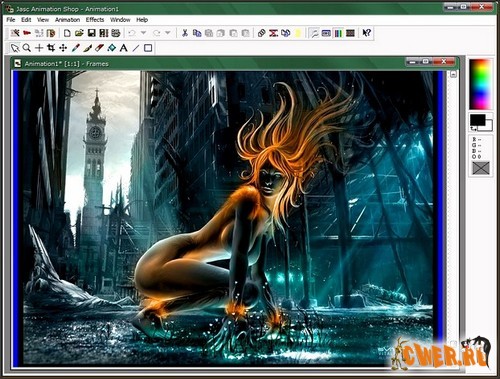
Jasc Animation Shop |
Серия сообщений "Jasc Animation Shop":
Часть 1 - Программа-Jasc Animation Shop 3.11
Часть 2 - Инструменты в Аnimation Shop(на русском языке)
Часть 3 - Jasc Animation Shop
Часть 4 - Русификатор для Jasc Animation Shop
Часть 5 - УРОК -1 Для Animation Shop как сделать красивые эффекты
...
Часть 15 - Простая анимация в JAS.
Часть 16 - Анимационные эффекты для JAS
Часть 17 - Украшаем картину готовой анимацией в JAS.
|
|
рок Sothink SWF Easy (Луна) |
Ну, вот по вашим просьбам сделал ещё один урок по работе с программой Sothink SWF Easy. Сегодня мы создадим ролик-эффект и назовем его ...ну, допустим "Луна в облаках".
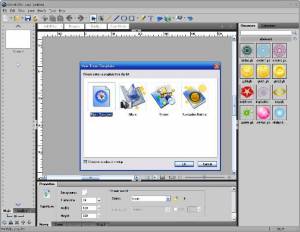
Откроем новый документ. По умолчанию размеры документа 400х300, частота кадров 24. При запуске программы всегда всплывает окно" Создать из шаблона". Выбираем "Пустой документ" и жмем "ОК". Выбираем цвет фона темно-синий.

Выбираем инструмент "Овал"

Зажимаем "Shift" и рисуем правильный круг. Жмем на стрелку, чтобы выйти из инструмента "овал" и выделить наш круг.

Теперь нам будет нужен белый ,размытый по краям круг чуть большего диаметра чем луна. Проще всего его сделать в фотошопе круглой кистью с размытыми краями на прозрачном фоне и сохранить в формате PNG. Импортируем этот файл на рабочее поле.

Увеличиваем его, чтобы он был на 2-3 мм больше чем луна.

Теперь накладываем луну на размытый круг по центру. Объект луна должен находиться сверху (на переднем плане). Если это не так, то щелкаем правой кнопкой мыши на выделеном размытом круге и выбираем опцию "Порядок" и затем "Отправить назад".

Делаем выделение размытого круга и жмем "Добавить эффект"/"Акцент"/ "Рябь". Удлиняем индикатор эффекта "Рябь" до 80 делений временной шкалы эффектов( если оставить короткой, то свечение будет слишком быстро мигать). Смотрим, что получилось.
Ну, вроде-бы как ничего получилось. Вокруг луны добавим немножко звездочек. К звездам применим эффект "Неустойчивый"(мигающий).


Ну, вот примерно так.
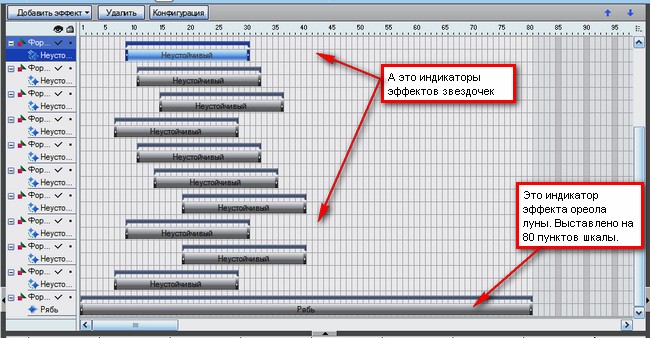
Индикаторы звезд распределяем примерно так и смотрим.
По моему недурно!
Идем дальше. Теперь нам нужны облака. Подойдет клипарт в PNG. Вчера специально для урока скачал из интернета. Огромного размера но, хорошего разрешения. Пришлось уменьшать до 300 px. И так, импортируем облако: "Файл" / "Импорт".

Облако выделяем, ставим галочку " к цвету" и выбираем цвет облака черно-коричневый или черно-серый( а вообще-то могу ошибиться, я наполовину дальтоник). Но однозначно, что на ночном небе ярких бело-голубых облаков не бывает и их нужно сделать более темными. Поэтому значение цветности выбираем равным 49 ( ну это конечно не обязательно, Вы может быть думаете по другому). Помещаем облако слева от рабочего поля. Затем жмем "Добавить эффект" / "Движение" / "Линия". И прокладываем линию движения за правый край рабочего поля. Опять жмем "Добавить эффект" / "Вход" / "Появление". Дальше опять жмем "Добавить эффект" / "Выход" / "Исчезание".
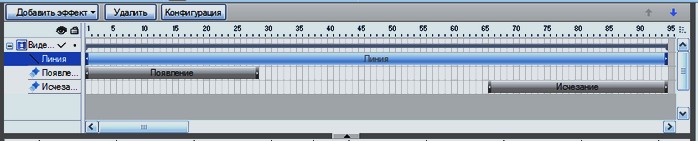
Чтобы облака двигались более медленно нужно, чтобы индикатор "Линия" был не менее 250 делений шкалы. Облако должно в начале движения появиться и в конце пути движения исчезнуть.Поэтому индикатор эффекта "Появление" ставим вначале индикатора "Линия", а индикатор "Исчезание" в конец индикатора "Линия". Импортируем второе изображение облака.Проделываем те же манипуляции. что и с первым, только сдвигаем все индикаторы эффектов второго облака вправо делений на 80. Это чтобы 2 облако появлялось позже первого. Импортируем 3 облако, делаем то же самое и сдвигаем индикаторы на 160 делений от начала шкалы.
Смотрим, что получилось.
А вроде бы нормально получилось!
Попробуем применить эффект
А это комбинированые. Анимация картинок сделана в Art Waver и вставлен наш эффект.
Ну, кажется приплыли благополучно. Получилось-нет! Судить вам!
Удачи! Что неясно задавайте вопросы.
Серия сообщений "Mои уроки Flash":
Часть 1 - Урок по Sothink SWF Easy (создание эффектов)
Часть 2 - Урок Sothink SWF Easy (эффекты со звездами)
Часть 3 - Урок Sothink SWF Easy (Луна)
|
|
Генератор плееров...Подробно,как пользоваться им.. |
 Жмём на сердечко под плеером и попадаем на сайт "Генератор плееров". |
|
|
Видео-уроки от Зоси для начинающих в ProShow Producer |
| | |
| | | |
| | |
| | | |
| | | |
Серия сообщений "Памятка начинающим операторам":
Часть 1 - Программа Ulead VideoStudio
Часть 2 - Подробная инструкция для начинающих и чайников: как делать видеоролик
...
Часть 22 - ProShow Producer - лучшая программа для создания вдео и слайд-шоу
Часть 23 - УЧИМСЯ РАБОТАТЬ В ProShow Producer
Часть 24 - Видео-уроки от Зоси для начинающих в ProShow Producer
Часть 25 - Программа Ulead VideoStudio - ШИКАРНЫЕ УРОКИ ПО СОЗДАНИЮ ВИДЕО
Часть 26 - Учимся делать видео-ролики и слайд-шоу
|
|
ЛИРУшкин ликбез-мои УРОКИ для моих Друзей на МАЙЛе |
|
Серия сообщений "ЛИКБЕЗ ЛИРУшкин - мои УРОКИ":
Часть 1 - РУБРИКИ Дневника = метки БЛОГА на майле
Часть 2 - ТЕГИ-некоторые только для ЛИру
...
Часть 26 - ЗДЕСЬ собраны рамочки и для ЛИру, и для МАЙЛа по одной формуле
Часть 27 - как получить КОД рамочки на ЛИру
Часть 28 - ЛИРУшкин ликбез-мои УРОКИ для моих Друзей на МАЙЛе
|
|
Цитата сообщения Ильф_Вагизов
Уникальная мебель будущего! |
Цитата |

6780 просмотров |

|
|
|
Комментарии (0) |
УЧИМСЯ РАБОТАТЬ В ProShow Producer |
Серия сообщений "Памятка начинающим операторам":
Часть 1 - Программа Ulead VideoStudio
Часть 2 - Подробная инструкция для начинающих и чайников: как делать видеоролик
...
Часть 21 - Перевод анимационной картинки в видео-формат - GIF to AVI
Часть 22 - ProShow Producer - лучшая программа для создания вдео и слайд-шоу
Часть 23 - УЧИМСЯ РАБОТАТЬ В ProShow Producer
Часть 24 - Программа Ulead VideoStudio - ШИКАРНЫЕ УРОКИ ПО СОЗДАНИЮ ВИДЕО
Часть 25 - Учимся делать видео-ролики и слайд-шоу
|
|
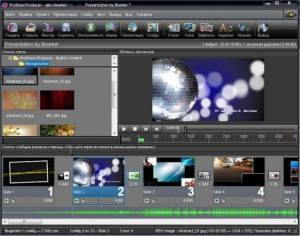
ProShow Producer - лучшая программа для создания вдео и слайд-шоу |

|
|
Программа,которая поможет вам с анимацией |

|
|
Фоны" буквально всех оттенков |
                  |
|
|
Программа анимации Sothink SWF Easy 6.3 Build 630 Portable f |
|
|
Урок по Sothink SWF Easy (создание эффектов) |
Есть такая программа Sothink SWF Easy . Простая в использовании и незаменимая при создании Flash и Gif анимации. C ee помощью можно создавать банеры, кнопки, поздравительные открытки, альбомы и текстовую анимацию. И в том числе можно делать различные flash эффекты. Вот этим мы сейчас и займемся. Будем делать вот такой эффект:

Откроем новый документ и зададим размеры 400х300 px , цвет фона синий ( независимо от цвета фона, эффект получится на прозрачном фоне), частота кадров 24.

Идем в библиотеку и выбираем объект для создания анимации. Щелкаем на нем 2 раза левой кнопкой мышки и он появляется на рабочем поле.

Щелкаем по объекту правой кнопкой мыши и делаем несколько копий. Затем выбираем еще один объект и проделываем те же операции.

Объекты расположим по нижнему краю рабочего поля. Для каждого объекта можно задать степень прозрачности и цвет, а также размер. Эти манипуляции можно производить если объект выделен.

Чтобы заставить шарики двигаться необходимо им задать путь движения. Жмем "Добавить эффект", затем "Путь движения", затем "Каракули"( издержки перевода программы) т.е.какой путь вы нарисуете, по такому шарик и будет двигаться. Еще можно задать движение по кругу, по кривой и по прямой линии. Чтобы задать хаотичность в движениях шариков, каждому из них задается индивидуальный путь движения. Выделили шарик-задали путь движения. Затем следующий. Пути движения не полжны походить друг на друга.

Проделали аналогичные операции со всеми шариками и смотрим, что получилось:
Почему 3 шарика в конце пути останавливаются? Оказывается у них не установлен флажок на функции повтора!

Выделяем шарик , который останавливается , жмем "Конфигурация" и ставим флажок на функции"Повтор". Со вторым и третьим шариками делаем то же самое.
Теперь смотрим:
Вот, теперь другое дело!
После задания движения шарикам на временной шкале появятся( ну, для простоты назовем их "индикаторы") индикаторы эффекта движения. При выделении какого нибудь шарика, его индикатор подсвечивается синим цветом. Это значит, что этот индикатор определяет по какому пути и с какой скоростью будет двигаться выбраный шарик.

Чем ближе к началу временной шкалы находится индикатор, тем быстрее шарик появится на экране при просмотре ролика. Чем длиннее индикатор, тем медленнее будет двигаться шарик. Чтобы шарики не начинали движение одновременно, а появлялись с задержкой, индикаторы располагают на разном расстоянии от начала временной шкалы. Передвигается индикатор левой кнопкой мышки ( при наведении на индикатор появляется "рука"). Удлинить можно наведя курсор на край индикатора ( появится значок как в Word для перетаскивания линий). В данном случае я удлинил индикаторы, для того , чтобы шарики двигались не так быстро. И поставил их на разное расстояние от временной шкалы, чтобы шарики появлялись с интервалом. Посмотрим, что получилось:
Теперь сохраняем полученый результат. Открываем :"Файл" / " Экспорт ролика" и сохраняем созданный нами ролик эффекта в формате "SWF" в указанную Вами папку.
К любому из объектов можно применить не один, а несколько эффектов. Например нам нужно, чтобы один из шариков в конце пути движения взрывался.

Есть 3 группы эффектов: "Вход" (эффекты появления объектов на экране); "Акцент" (Эффекты основного времени нахождения на экране); "Выход" (эффекты исчезновения, ухода объекта с экрана). Но не обязательно применять их комплексно. Можно применить эффект из любой группы. Для этого выделяем шарик к которому будем применять эффект. Жмем "Добавить эффект". В данном случае мы применим эффект из группы "Выход" , который называется "Врыв". Индикатор эффекта подсветился синим цветом. Ставим его в конец пути движения этого шарика и смотрим:
Теперь думаю, что маловато у нас шариков в эффекте. Нужно добавить.

Через функцию "Импорт" открываем наш сохраненный ролик.

Создаем еще 2 копии и размещаем их вверху рабочего поля. Т.К. в ролике шарики у нас поднимаются вверх, то добавленный ролик и его копии нужно перевернуть так, чтобы шарики летели вниз. Смотрим:
Шариков заметно добавилось. Сохраняем опять : "Файл" / "Экспорт ролика" в формате "SWF" в указанную папку.
Теперь попробуем применить этот эффект на практике. Открываем через "Импорт" в программе какую нибудь картинку.

Через функцию "Импорт" загружаем наш последний ролик. Во всплывшем окне ставим фл. Наименьший вес картинки будет иметь в формате "SWF".ажок на " Импорт файла целым видеороликом". И помещаем наш ролик в понравившемся Вам на картинке месте и, любуемся результатами своего труда.
Полученную анимированую картинку можно сохранить в "SWF", "AVI" и анимированый "Gif". Наименьший вес картинка будет иметь в формате "SWF".
|
|
Генератор плееров |

Серия сообщений "Генераторы":
Часть 1 - On-line генераторы
Часть 2 - Как сделать слайд онлайн. Вариант 2
...
Часть 13 - Генератор текстур
Часть 14 - Генератор таблиц
Часть 15 - Генератор плееров
Часть 16 - Генераторы он-лайн
|
|
Программа - Домашняя Фотостудия 2.91 |


|
|
Онлайн расшифровка анализа крови |

Бесплатный сервис для онлайн расшифровки результатов анализов крови детей и взрослых. Заполните форму данными своего анализа и получите разъяснения по ним. Теперь не нужно ломать голову и судорожно пытаться вспомнить что вам сказали в больнице по поводу ваших анализов, и так ли оно вообще! Теперь прямо на дому вы сами сможете провести некоторый анализ своих показателей крови, узнать какие отклонения от нормы. Полезный сервис, буду пользоваться.
анализ крови расшифровать онлайн
|
|
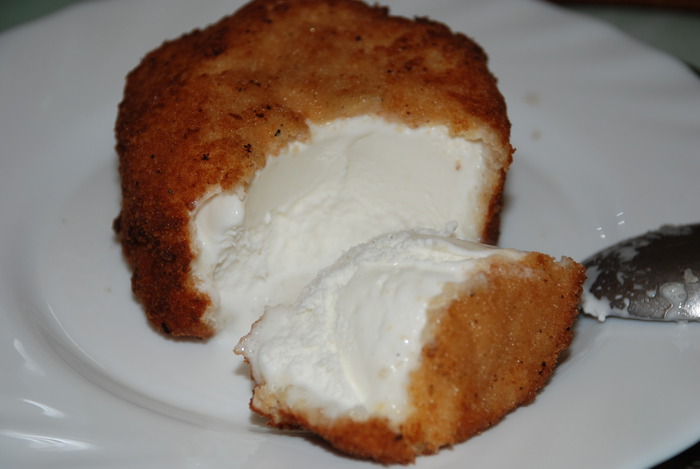
Жареное мороженное |
Готовится не просто быстро, а очень быстро. И не потому, что блюдо совсем простое, а потому, что мороженое имеет свойство таять.
Все еще под впечатлением от скорости готовки напишу вам очень быстро и просто, что бы ни разу нигде, при приготовлении этого экзотического блюда, Вы и на секунду не задумались, что делать следующим шагом.
Итак, необходимо мороженое. Я приобрел его колбасоподобный вариант, отрезав него таблетку но можно взять простой кирпичик и разрезать его пополам, или на четыре части. Мороженное перед резкой должно быть заморожено до каменного состояния. НО!!!! Перед этим нам надо приготовить все для панировки. Это немного кокосовой стружки, два взбитых яйца и панировочные сухари.
Первый слой панировки – кококосовая стружка. Затем быстро в яйцо и в панировочные сухари. Еще раз в яйцо и в сухари. Кладем на охлажденную, прямо из морозилки тарелку и отправляем обратно в морозилку на полчасика – замораживаться.
Вот и все, самое важное мы сделали.
Набираем в кастрюльку рафинированного подсолнечного масла и вытянув из морозилки панированное мороженное – опускаем на 30 секунд, переворачиваем и еще 30 секунд…
Выкладываем на тарелку, украшаем веточками мяты (у меня не было) и подаем.
Если до этого не объявлять, что это такое, то изумления едоков не передать. ;-)
Нравится всем без исключения. Даже людям с больным горлом. ;-) Не бойтесь, повторяйте, но еще раз предупреждаю, надо поторапливаться. ;-)

|
Метки: мороженное |


 Много есть статей посвященных тому как можно скачать видео с



