Делаем гифку из видеофрагмента онлайн Всем здравствуйте... Сегодня я хочу показать вам о...
бродилочкака - (0)Новогодняя бродилка пост составила Серия сообщений "Всё для фотошо...
Без заголовка - (0)Осенний листопад и натюрморты Красивый листопад. Красивые фотографии опавших листьев. Осенний ц...
девушки «векторный жанр» png - (0)девушки «векторный жанр» png
Без заголовка - (0)надписи Фото с меткой «мои надписи», автор galinavkrasotkina60919161.com на Яндекс.Фотках
 Скачать музыку с LiveInternet.ruПростая скачивалка песен по заданным урлам
 ОткрыткиПерерожденный каталог открыток на все случаи жизни
 Онлайн-игра "Большая ферма"Дядя Джордж оставил тебе свою ферму, но, к сожалению, она не в очень хорошем состоянии. Но благодаря твоей деловой хватке и помощи соседей, друзей и родных ты в состоянии превратить захиревшее хозяйст
 Онлайн-игра "Empire"Преврати свой маленький замок в могущественную крепость и стань правителем величайшего королевства в игре Goodgame Empire.
Строй свою собственную империю, расширяй ее и защищай от других игроков. Б
Онлайн-игра "Empire"Преврати свой маленький замок в могущественную крепость и стань правителем величайшего королевства в игре Goodgame Empire.
Строй свою собственную империю, расширяй ее и защищай от других игроков. Б
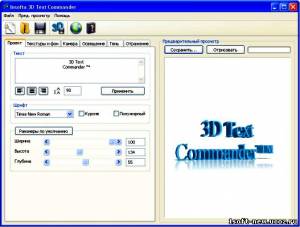
Программа объемного текста |


Серия сообщений "3D":
Часть 1 - Эффект объёмного изображения
Часть 2 - ВЫХОД В НОВЫЙ МИР.
...
Часть 19 - Дизайн новогодней открытки с 3D эффектом
Часть 20 - ОБЪЕМНАЯ 3D СПИРАЛЬ - ДЕЛАЕМ КОЛЛАЖ В ФШ
Часть 21 - Программа трехмерного текста
Часть 22 - Создание 3D-эффекта
Метки: программы |
ТРАНСПОРТ |
|
Метки: ТРАНСПОРТ |
УКРАШЕНИЯ |
|
Метки: УКРАШЕНИЯ |
Клипарт гардины |
|
|
Клипарт бокалы |
|
|
Клипарт части тела |
|
Без заголовка |
|
Клипарт части тела |
|
СУСТАВНАЯ ГИМНАСТИКА Норбекова |
|
Cуставная гимнастика Норбекова |
|
СЕЛЬДЕРЕЕВАЯ ДИЕТА |

|
о "СИМПАХ" на ЛИру |
Отношения – это специальный сервис для пользователей дневников на LiveInternet. У каждого пользователя в его дневнике и в комментариях под аватаром показываются 2 небольших иконки:  и
и  . Эти иконки обозначают симпатии и антипатии, выраженные этому пользователю другими, цифра справа от иконки показывает количество симпатий или антипатий соответственно. Своё отношение может выразить любой пользователь дневников, если в его дневнике больше 20 сообщений и дневник зарегистрирован более двух недель назад.
wiki.liveinternet.ru/ServisDnevnikovLiveInternet/Otnoshenija
Всего существует 3 вида отношений, которые можно выразить: симпатия, антипатия и любовь.
|
Метки: ИГРА |
Бесплатные программы |
 Аваст - http://www.avast.com/ru-ru/free-antivirus-download
|
Yuehui Tang |
|
Метки: КРАСАВИЦЫ |
Фантастические красавицы. |
|
Метки: КРАСАВИЦЫ |
Internet Download Manager (IDM) - менеджер закачек |

|
|
Как вставить музыку в свое сообщение. |


|
Метки: МУЗЫКА В СООБЩЕНИИ |
Ответы на наиболее Частые Вопросы. |
Наиболее ЧАстые ВОпросы.
1. Как выложить схему в сообщество для обмена?
2. Как установить эпиграф?
Если Вы создали схему оформления и хотите предложить её другим участникам LiveInternet.ru нужно проделать следуещее:
1. Нажмите кнопку НАСТРОЙКИ (рис.1)

Рис.1
2. В открывшемся окне нажмите кнопку НАСТРОЙКИ ДИЗАЙНА (НОВОЕ) (рис.2)
Рис.2
3. В открывшемся окне Настройки Аккаунта устанавливаем нужные параметры дизайна, загружаем картинки и т.д. (или Вы всё уже сделали). Идём в самый низ страницы (рис.3). В окне «Придумайте и введите название цветовой темы» (цифра 1) введите нужное Вам оригинальное название схемы, ставим галочку в окошке «Сохранить набор цветов как схему» (цифра 2) и жмём кнопку «Внести изменения» (цифра 3).
Рис.3
4. Ваша схема оформления сохранена и станет доступна другим пользователям после получения и публикация Кода схемы. Для получения Кода Схемы жмем кнопку «Управление Схемами» вверху этой же страницы (Рис.4, цифра 1).
Рис.4
Название Вашей схемы уже есть в таблице «Импорт и экспорт схем» (цифра 2). Найдите его и щелкните по нему курсором. Появится окно «Код для обмена» (цифра 3), в нём — нужный код Вашей Схемы. Скопируйте его. Теперь, для демонстрации Вашего шедевра с возможностью импорта в любом сообществе достаточно указать Код: [disign=.......] и появится знакомое всем окно импорта схемы с превью:
У тех кто знаком с html подобный вопрос не возникнет.Тем же пользователям, кто только изучает возможностей своего блога — информация нашего раздела может пригодиться. Для установки эпиграфа в Ваш блог:
1. Жмем кнопку НАСТРОЙКИ (См. Рис.1 предыдущего вопроса/ответа);
2. Идём вниз страницы к настройкам Эпиграфа (Рис.5) и жмём кнопку «Источник».

Рис.5
3. Копируем код предложенный разработчиком нужного Вам дизайна и вставляем его в окно кода рис.6.
Рис.6
4. Чаще всего разработчики не дают код Эпиграфа, публикуя только картинку. В этом случае — жмём по ней (картинке) правой кнопкой мыши.
|
Метки: ОТВЕТЫ |
Клипарт-балет |
|
Метки: БАЛЕТ |
Клипарт декор |
|
Метки: КЛИПАРТ ДЕКОР |


