-Рубрики

 -Приложения

  • Перейти к приложению Я - фотограф Я - фотографПлагин для публикации фотографий в дневнике пользователя. Минимальные системные требования: Internet Explorer 6, Fire Fox 1.5, Opera 9.5, Safari 3.1.1 со включенным JavaScript. Возможно это будет рабо
  • Перейти к приложению Открытки ОткрыткиПерерожденный каталог открыток на все случаи жизни
  • Перейти к приложению Стена СтенаСтена: мини-гостевая книга, позволяет посетителям Вашего дневника оставлять Вам сообщения. Для того, чтобы сообщения появились у Вас в профиле необходимо зайти на свою стену и нажать кнопку "Обновить
  • Перейти к приложению Скорость СкоростьИзмерь свою скорость:)
  • Перейти к приложению Ваш IP адрес Ваш IP адресПоказывает ваш ип адрес.

 -Фотоальбом

Посмотреть все фотографии серии Белые ночи северной Карелии
Белые ночи северной Карелии
23:01 24.09.2016
Фотографий: 16
Посмотреть все фотографии серии Тикша в сентябре 2016 года
Тикша в сентябре 2016 года
23:00 24.09.2016
Фотографий: 9
Посмотреть все фотографии серии Облачные фантазии
Облачные фантазии
14:17 01.06.2016
Фотографий: 10

 -Я - фотограф

Снежная зима 2016 часть 3

 -Поиск по дневнику

Поиск сообщений в Татьяна_Иванищева

 -Подписка по e-mail


 -Статистика

Статистика LiveInternet.ru: показано количество хитов и посетителей
Создан: 21.08.2011
Записей: 2089
Комментариев: 717
Написано: 4927


Добро пожаловать в гости!


81.Урок по созданию коллажа.

Суббота, 22 Февраля 2014 г. 23:40 + в цитатник
Это цитата сообщения Millada_Kataleya [Прочитать целиком + В свой цитатник или сообщество!]

81.Урок по созданию коллажа.


Урок является моей собственностью,
любое сходство с другими учебниками является чисто случайным.
Весь материал (клип арт), используемый мной в данном уроке,
взят из открытых источников в свободном доступе
и авторские права принадлежат их авторам.

Урок выполнен в программе Adobe Photoshop CS5


 (32x34, 3Kb)
Рубрики:  Уроки фотошопа

Метки:  

Уникальный рецепт восстановления подвижности суставов в домашних условиях

Суббота, 22 Февраля 2014 г. 21:08 + в цитатник
Это цитата сообщения elena_elena_ee [Прочитать целиком + В свой цитатник или сообщество!]

Уникальный рецепт восстановления подвижности суставов в домашних условиях

http://filed3-26.my.mail.ru/pic?url=http%3A%2F%2Fpolezniysayt.ru%2Fwp-content%2Fuploads%2F2012%2F11%2FFried-Garlic-11.jpg&mw=&mh=&sig=cf8928727611b0690ab87a5fa9e769fd

Хочу предложить вам уникальный рецепт восстановление подвижности суставов в домашних условиях, это народный рецепт, он восстанавливает подвижность сустава, снимает боль, и как- то становится легче. Берете чеснок-граммов 300-400, очищаете его,прокручиваете на мясорубке, складываете в литровую банку, заливаете хорошим нерафинированным растительным маслом. Настаиваете 2-недели в темном месте , ежедневно перемешивая содержимое. Получаете чесночное масло. Процеживаете через 3-4 слоя марли.

Читать далее...
Рубрики:  Здоровье

Метки:  

Коллаж 65 по уроку Миллады

Суббота, 22 Февраля 2014 г. 19:46 + в цитатник
Рубрики:  Мои коллажи

Метки:  

Понравилось: 1 пользователю

Коллаж 66 по уроку Миллады

Суббота, 22 Февраля 2014 г. 19:42 + в цитатник
Рубрики:  Мои коллажи

Метки:  

Понравилось: 1 пользователю

Сочни со вкусом детства

Воскресенье, 09 Февраля 2014 г. 22:00 + в цитатник
Это цитата сообщения Оленька_Коваленко [Прочитать целиком + В свой цитатник или сообщество!]

Сочни со вкусом детства

сочни как в детстве фото рецепт
Нежно, вкусно и совсем не отличишь от тех сочней, что когда-то подавали в школьной столовой!
Рецепт

Рубрики:  Выпечка

Метки:  

Творожный пирог с ягодами

Воскресенье, 09 Февраля 2014 г. 21:55 + в цитатник
Это цитата сообщения Оленька_Коваленко [Прочитать целиком + В свой цитатник или сообщество!]

Творожный пирог с ягодами

творожный пирог с ягодами

Рецепт
Рубрики:  Выпечка

Метки:  

Творожный десерт

Воскресенье, 09 Февраля 2014 г. 21:51 + в цитатник
Это цитата сообщения Оленька_Коваленко [Прочитать целиком + В свой цитатник или сообщество!]

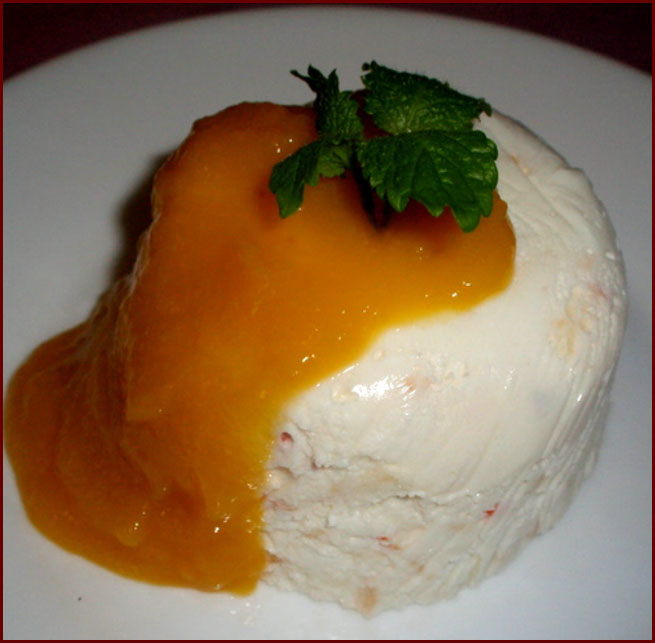
Творожный десерт

Творожный десерт

творожный десерт
Мне очень понравилось сочетание нежного творога, кислого яблока и сладкого фруктового пюре.
Рецепт

Серия сообщений "Десерты":
Часть 1 - Творожный десерт


Метки:  

Бальзам для желудка. Солянка сборная мясная

Воскресенье, 09 Февраля 2014 г. 21:43 + в цитатник
Это цитата сообщения Оленька_Коваленко [Прочитать целиком + В свой цитатник или сообщество!]

Бальзам для желудка. Солянка сборная мясная


Солянка всегда уверенно держала первенство среди моих любимых блюд "на первое", попадая в разряд "праздничных" блюд, ибо стараюсь готовить ее нечасто, дабы не приедалось.
Со временем и количеством приготовленного сабжа я пришел к приблизительно одному рецепту, который наиболее часто готовится в нашей семье.
Из-за моей любви к солянке, мне посчастливилось попробовать ее в довольно различных воплощениях. С томатной пастой\помидорами, с почками и без, томленную в горшках и с огуречным рассолом и даже в булке. Из всего этого крутого для меня разнообразия я выбрал все наиболее любимые вещи.
Рецепт

Рубрики:  Рецепты

Метки:  

Понравилось: 2 пользователям

Творожный торт "Слёзы ангела"

Воскресенье, 09 Февраля 2014 г. 21:30 + в цитатник
Это цитата сообщения Оленька_Коваленко [Прочитать целиком + В свой цитатник или сообщество!]

Творожный торт "Слёзы ангела"

торт слезы ангела
Однажды мне рассказали про рецепт волшебного творожного пирога. Волшебство заключалось в том, что при его полном остывании на поверхности образуются желтенькие капельки-бусинки. За это простой пирог получил красивое название "Слезы ангела". Во что бы то ни стало я захотела его приготовить. Результат превзошел все мои ожидания! Это ооочень вкусно, очень красиво и ещё очень волнительно. Теперь это одно из любимых лакомств нашей семьи. Попробуйте приготовить такое чудо для себя и соих близких!
Этот кусочек был отрезан через 40 минут после выпечки, слёзки только стали проступать...
торт слезы ангела
Рецепт

Рубрики:  Выпечка

Метки:  

Урок в Кореле"Janic"

Воскресенье, 09 Февраля 2014 г. 21:18 + в цитатник
Это цитата сообщения mimozochka [Прочитать целиком + В свой цитатник или сообщество!]

Урок в Кореле"Janic"

Janic (700x562, 74Kb)
Урок "Janic" в Кореле (урок не мой,только перевод)

Здесь материал и фильтры

Фильтры для урока
Unlimited/Renders/Clouds
AP Lines
Graphic Plus/cross Shadows
Вы можете использовать свой клипарт.
Читать далее
mimozochka


Серия сообщений "мои уроки":

Часть 1 - Урок делаем рамочку в фотошопе.(для новичков)
Часть 2 - Урок рамка фотошоп с картинкой. в Photoshop CS5 .
...
Часть 11 - Урок"Делаем бесшовный фон в Gimp"
Часть 12 - Урок для начинающих"Рамочка для фото"
Часть 13 - Урок в Кореле"Janic"
Часть 14 - Мой перевод к уроку"Ilona"


Рубрики:  Уроки Корел

Метки:  

УРОК =Как легко перенести кисть из Фотошопа в Корел=

Воскресенье, 09 Февраля 2014 г. 19:25 + в цитатник
Это цитата сообщения Novichok56 [Прочитать целиком + В свой цитатник или сообщество!]

УРОК =Как легко перенести кисть из Фотошопа в Корел=

(500x7)

Как легко перенести кисть из Фотошопа в Корел
Добрый день, мои дорогие друзья!
Спешу поделиться с вами методом очень легкого переноса наиболее любимых кистей из программы Фотошоп в программу Корел. Есть много сообщений на эту тему, например рекомендуют скачать программу abrViewer.Net, которая является просмотрщиком кистей, а также преобразовывает значение кисти Photoshop ABR в значение кисти pspbrush Paint Shop( об этом можно прочитать в сообщении Наташи-morela4 по ссылке http://www.liveinternet.ru/users/morela4/post137488614/.
Сама по себе программа интересная, но лично мне больше нравится простой способ без участия дополнительных программ.
Итак, кому интересно, приступим.
Будем переносить такую кисть

Рубрики:  Уроки Корел

Метки:  

Понравилось: 1 пользователю

14 Плееров с Танго

Воскресенье, 09 Февраля 2014 г. 19:19 + в цитатник
Это цитата сообщения Фрэнси [Прочитать целиком + В свой цитатник или сообщество!]

*** 14 Плееров с Танго ***


А.Вертинский - Танго "Магнолия"

Ив Монтан - "Парижское Танго"

Astor Piazzolla - Танго из к/ф "Запах женщины"

А.Зацепин -"Танго"

Марино Марини - "Tango italiano"

Т.Савва - "Танго соловья (худ. свист)"

"Брызги Шампанского"


"Libertango"

"Шикарное танго"

Г. Лепс - "Танго разбитых сердец"

"Various Artists" - "Cell Block Tango"

Julio Iglesias - "Tango Argentino"

"Латинское танго"

"Аргентина"

Серия сообщений "Музыка":
Часть 1 - Золотая классика. 20 серебряных вальсов
Часть 2 - Танго... Мелодии, берущие в плен вашу душу...
...
Часть 31 - Новогодние песни
Часть 32 - Романтичный французский аккордеон
Часть 33 - 14 Плееров с Танго
Часть 34 - Celia Felix - Mysterious(Chill Mix)
Часть 35 - Ретро музыка
...
Часть 37 - Ночная дискотека с Три и Ночкой! Приглашаю!
Часть 38 - Музыкальный альбом "Для Вас! Музыкант ДиДюЛя!"- 50 лучших треков.
Часть 39 - Пётр Дранга. Музыкальный альбом "Звучит аккордеон".


Метки:  

Понравилось: 1 пользователю

Солнечные лучи с помощью кистей - способ № 3

Четверг, 06 Февраля 2014 г. 18:31 + в цитатник
Это цитата сообщения Лариса_Гурьянова [Прочитать целиком + В свой цитатник или сообщество!]

Солнечные лучи с помощью кистей - способ № 3


ПАМЯТКА НАЧИНАЮЩИМ ФОТОШОПЕРАМ


Солнечные лучи с помощью кистей

Способ №3
Использование кистей с готовыми солнечными лучами.
 
Результат урока:
 
alt


Для выполнения этого урока нам понадобятся новые кисти для фотошопа. Скачать кисти с солнечными лучами можно тут.

1. Открываем картинку в фотошопе.
 
alt
 
2. Выбираем инструмент "Brush tool" (кисть):
 
alt
 
3. Выбираем нужную кисть. На верхнем панели параметров инструментов находим закладочку "Brushes" (кисти), жмем на нее  воспользовавшись кнопкой выпадающего списка, выбираем закаченную кисть:
 
alt
 
4. Создаем новый слой. С помощью(Shift+Ctrl+N), или на панели "layers" (слои) кнопка "create a new layer" (создать новый слой). Называем его лучи 1:
 
 
alt
 
5. Применяем кисти. Я взяла из списка 7-ю кисть, довольно сильно увелиила ее (кнопки на клавиатуре "х" и "ъ") и применила ее в углу нашей аватары:
 
alt
 
6. Прозрачность. Немного измените настройки прозрачности (opacity) для слоя с лучами. Я оставила значение 60%:
 
alt
 
7. Создание других слоев. Создайте еще пару слоев и таким же образом римените к ним кисть и измените прозрачность слоя, НО на этот раз немного сдвигайте кисть перед применением в сторону, чтобы лучи визуально сдвинулись. Таким образом перед нами 4 слоя:
- база
- лучи1
- лучи2
- лучи3
 
alt
 
8. Анимация и кадры
.
 Переходим в Image Ready:

alt
 
9. В панели "Animation" (Анимация) создаем еще два кадра с помощью кнопки "Duplicate current frame" (дублировать активный кадр):
 
 alt
 
10. Выстраиваем видимость слоев для этих кадров. Для первого кадра - фоновая картинка + лучи1, для второго кадра - фотоновая + лучи2, для третьего кадра - фоновая + лучи3:
 
alt
 
Ставим время смены кадров от 0,1 до 0,2 сек и сохраняем анимацию:
 
alt
 
11. Доводим до ума. С помощью урока "Плавный переход между кадрами" мы можем создать по 4 промежуточных кадра между всеми основными, тогда наша анимация будет более плавной:
 
alt

Источник.

для вас Лариса Гурьянова


Серия сообщений "Делаем солнечные лучи":

Часть 1 - Как сделать открытку с лучами.
Часть 2 - КАК СДЕЛАТЬ ЛУЧ СВЕТА
...
Часть 10 - Солнечные лучи с помощью градиента - способ № 1
Часть 11 - Солнечные лучи с помощью фильтров - способ № 2
Часть 12 - Солнечные лучи с помощью кистей - способ № 3


Рубрики:  Уроки анимации

Метки:  

Солнечные лучи с помощью фильтров - способ № 2

Четверг, 06 Февраля 2014 г. 18:28 + в цитатник
Это цитата сообщения Лариса_Гурьянова [Прочитать целиком + В свой цитатник или сообщество!]

Солнечные лучи с помощью фильтров - способ № 2


ПАМЯТКА НАЧИНАЮЩИМ ФОТОШОПЕРАМ


Солнечные лучи с помощью фильтров

Способ №2
С помощью фильтров
Результат урока:

  alt
 
1. Открываем картинку в фотошопе.
 
alt
 
 
2. Создаем новый слой. С помощью(Shift+Ctrl+N), или на панели "layers" (слои) кнопка "create a new layer" (создать новый слой). Называем его лучи 1:
 
 
alt
 
3. При помощи инструмента "Paint bucket tool" (заливка) красим новый слой в белый цвет:
 
alt
 
4. Применение фильтров.
Следующим шагом применяем такие фильтры:
Filter - Noise - Add Noise (Фильтр --- Шум ---- Добавить шум):
 
alt
C настройками:
alt 
Amount (количество) - 400%
Distribution (распределение) - "Uniform" (равномерное)
Галочка около "Monochoromatic" (монохромный) для того, чтобы добавленыый шум был черно-белым.
 
И сразу применим следуюший фильтр
Filter – Blur – Radial Blur  (Фильтр - Размытие - Радиальное размытие):
 
alt
С настройками:
 
alt
 
Amount (количество) - 400%
Blur Method (метод размытия) - Zoom (линейный)
Quality (качество) - Good (хорошее)
 
Примечание: Центр размытия вы можете выбрать самостоятельно, подвигав скрещенные линии на примере. Это позволит вам сделать лучи, расходящиеся от солнышка, где бы оно не находилось. 

5. Режимы наложения слоев.
Сейчас наш аватар выглядит так:
 
alt
 
Но не пугайтесь. Сейчас будем менять режим наложения слоев и все будет в норме.
Поменяем режим наложения слоя (луч 1) с "Normal" (Нормального) на "Lighten" (Замена светлым) с прозрачность 20%:
 
alt
 
alt
 
6. Создаем еще 2 новых слоя. Назовем их соответственно лучи2, лучи3 и применим к ним пункты с 3 по 5 включительно.
 
Теперь у нас 4 слоя:
1 слой - база
2 слой - луч1
3 слой - луч2
4 слой - луч3
 
alt

7. Анимация и кадры. Переходим в Image Ready:

alt
 
7. В панели "Animation" (Анимация) создаем еще три кадра с помощью кнопки "Duplicate current frame" (дублировать активный кадр):
 
 alt
 
8. Выстраиваем видимость слоев для этих кадров. Для первого кадра - фоновая картинка + лучи1, для второго кадра - фотоновая + лучи2, для третьего кадра - фоновая + лучи3:
 
  alt
 
Ставим время смены кадров от 0,1 до 0,2 сек и сохраняем анимацию:
 
alt
Источник.
для вас Лариса Гурьянова


Серия сообщений "Делаем солнечные лучи":

Часть 1 - Как сделать открытку с лучами.
Часть 2 - КАК СДЕЛАТЬ ЛУЧ СВЕТА
...
Часть 9 - Уроки анимации - уроки от Ирины(Skandalika)
Часть 10 - Солнечные лучи с помощью градиента - способ № 1
Часть 11 - Солнечные лучи с помощью фильтров - способ № 2
Часть 12 - Солнечные лучи с помощью кистей - способ № 3


Рубрики:  Уроки анимации

Метки:  

Солнечные лучи с помощью градиента - способ № 1

Четверг, 06 Февраля 2014 г. 18:24 + в цитатник
Это цитата сообщения Лариса_Гурьянова [Прочитать целиком + В свой цитатник или сообщество!]

Солнечные лучи с помощью градиента - способ № 1


ПАМЯТКА НАЧИНАЮЩИМ ФОТОШОПЕРАМ


Солнечные лучи с помощью градиента


Способ №1
С помощью инструмента Gradient Tool

alt

1. Открываем картинку в фотошопе.
 
alt
 
2. Создаем новый слой. С помощью(Shift+Ctrl+N), или на панели "layers" (слои) кнопка "create a new layer" (создать новый слой). Называем его лучи 1:
 
alt
 
3. Берем инструмент "Gradient tool" (Градиент (G))
 
alt

На панели параметров инструмента (наверху) выираем тип градиента "Angle" (угловой):
 
alt
 
После этого щелкаем на этой панели по самому градиенту и настраеваем окно "Gradient Editor", которе появляется перед нами:

alt

Выберите любой тип градиента и настройте его под себя, а именно:
- смените тип градиента с "Solid" на "Noise" (Шумовой)
- поиграйте с белыми и черными ползунками на RGB, чтобы достичь нужного оттенка градиента
- "Roughness" (Плавность) ставьте с 50 % на 100%.
- Поставьте галочки около "Restrict color" (ограничить цвета) и "add transparency" (добавить прозрачность)
 
4. Проводим градиентом по новому слою от самого верха до низа
 
alt

5. Ставим для этого слоя режим наложения Overlay (перекрытие) с 50% прозрачностью (transparency):
 
alt


6. Теперь повторяем пункты 2-5 два раза.

У вас должно получиться три слоя с градиентом:
 
alt
 
Каждый раз ваши лучи будут располагатьс чуть иначе, так как практически невозможно попасть дважды в тоже место.
 
5. Переходим в Image Ready:

alt
 
6. В панели "Animation" (Анимация) создаем еще три кадра с помощью кнопки "Duplicate current frame" (дублировать активный кадр):
 
alt
 
7. Выстраиваем видимость слоев для этих кадров. Для первого кадра - фоновая картинка + лучи1, для второго кадра - фотоновая + лучи2, для третьего кадра - фоновая + лучи3:
 
alt
 
8. Промежуточные кадры. Делаем растяжку - промежуточные кадры между всеми основными кадрами. Я сделала под два кадра растяжки. + скопировала первый кадр, поставила его в конец анимации и сделала растяжку между ним и предпоследним кадром. Таким образом анимация будет плавной. После этого кадр-дубликат первого кадра я удалила:
 
alt
 
Примечание:подробнее о промежуточных кадрах читайте в уроке "Плавный переход между кадрами"

Результат трудов:
alt
Источник.
для вас Лариса Гурьянова


Серия сообщений "Делаем солнечные лучи":

Часть 1 - Как сделать открытку с лучами.
Часть 2 - КАК СДЕЛАТЬ ЛУЧ СВЕТА
...
Часть 8 - Создаем анимацию "В лучах заката" с фильтром knoll_light_factory
Часть 9 - Уроки анимации - уроки от Ирины(Skandalika)
Часть 10 - Солнечные лучи с помощью градиента - способ № 1
Часть 11 - Солнечные лучи с помощью фильтров - способ № 2
Часть 12 - Солнечные лучи с помощью кистей - способ № 3


Рубрики:  Уроки анимации

Метки:  

Делаем рамки

Понедельник, 27 Января 2014 г. 22:18 + в цитатник
Это цитата сообщения Лариса_Гурьянова [Прочитать целиком + В свой цитатник или сообщество!]

Делаем рамки

Серия сообщений "Делаем рамки":
Часть 1 - Делаем рамки - серия уроков ФШ
Часть 2 - Золотая рамочка с фильтром Factory C в ФОТОШОПЕ
Часть 3 - ДЕЛАЕМ В ФШ РАМКУ С ЗАКРУГЛЕННЫМИ УГОЛКАМИ
Часть 4 - Рамка в ОДИН слой
Часть 5 - Делаем разрезную рамку в ФШ
Часть 6 - УЧИМСЯ ДЕЛАТЬ РАМКУ В ДВА СЛОЯ
Часть 7 - ДЕЛАЕМ РАМКУ В ЧЕТЫРЕ СЛОЯ
Часть 8 - ОТВЕТ ОППОНЕНТУ...))
Часть 9 - Учимся делать рамку в три слоя
Часть 10 - ДЕЛАЕМ РАМКУ В ШЕСТЬ СЛОЕВ
Часть 11 - ДЕЛАЕМ РАМКУ В ВОСЕМЬ СЛОЕВ
Часть 12 - Как вставить ПРОКРУТКУ в пост
Часть 13 - Делаем простую Рамку с двигающимся текстом
Часть 14 - Шаблоны рамок
Часть 15 - КАК СДЕЛАТЬ "ЗАСНЕЖЕННУЮ" РАМОЧКУ В ФШ
Часть 16 - Делаем ФШ разрезную рамку с обрамлением
Часть 17 - Делаем ФШ-рамку
Часть 18 - ЗАГИБАЕМ УГОЛОК
Часть 19 - Урок для КОРЕЛА "Monika"
Часть 20 - Урок - Рамочка многослойная в ФШ
Часть 21 - Учимся делать рамку для записи в 2 слоя
Часть 22 - Урок "Рамочка сделанная в Фотошопе"
Часть 23 - УРОК = КАК Я ДЕЛАЮ РАЗРЕЗНУЮ РАМОЧКУ В ФОТОШОП
Часть 24 - Делаем ФШ рамку с помощью бордюрных масок
Часть 25 - УРОК =ОРИГИНАЛЬНАЯ РАМОЧКА=
Часть 26 - Урок "Как избежать деления рамочки ФШ при написании в ней текста"
Часть 27 - Делаем в ФШ рамку для видео
Часть 28 - Делаем "рваную" рамку
Часть 29 - Как сделать рамочку в ФШ (1-я ЧАСТЬ урока) - урок от Мираж
Часть 30 - Как сделать рамочку в ФШ (2-я ЧАСТЬ урока) - урок от Мираж
Часть 31 - Делаем ФШ рамку - видео-урок
Часть 32 - Делаем рамку в Корел
Часть 33 - Простая рамка для записи с часиками
Часть 34 - Урок как сделать закругления по краям рамки и "кармашки"
Часть 35 - Цветные рамочки для текста
Часть 36 - Простые рамки с заголовком
Часть 37 - Простые рамки с фоном
Часть 38 - Прерывистые рамки для текста
Часть 39 - КОД РАЗРЕЗНОЙ ФОТОШОПНОЙ РАМКИ ДЛЯ Ли.Ру.
Часть 40 - Как сделать разрезную рамку в ФШ
Часть 41 - Коды для Мейла и ЛиРу
Часть 42 - Делаем разрезную рамку в ФШ

Серия сообщений "Делаем рамочки сами":
Часть 1 - Делаем рамки
Часть 2 - Учимся делать рамки. Рамка в 5-слоёв фона
Часть 3 - Золотая рамочка с фильтром Factory C в ФОТОШОПЕ
...
Часть 14 - Рамочка "Цветочная"-Урок для фотошопа
Часть 15 - Уроки от guzel sitnikova
Часть 16 - УРОК = КАК Я ДЕЛАЮ РАЗРЕЗНУЮ РАМОЧКУ В ФОТОШОП=


Метки:  

Оформление дневника для начинающих и не только.

Понедельник, 27 Января 2014 г. 21:32 + в цитатник
Это цитата сообщения SvetlanaT [Прочитать целиком + В свой цитатник или сообщество!]

Оформление дневника для начинающих и не только.


11 (640x274, 54Kb)
Подборка УРОКОВ для начинающих блогеров и не только....
Оформляем свой дневник. Здесь всё самое необходимое,
чтобы сделать его красивым и интересным.


Оформление дневника новые настройки.
Картинки флеш,информеры для оформления дневника.
Полезное ДЛЯ НОВИЧКОВ на LiveInternet.
Как сделать ПОСТ С КАРТИНКОЙ
Как ВСТАВИТЬ КАРТИНКУ в пост.
МЕНЯЕМ ДАТУ ПОСТОВ на Лиру.
Как вставить ВИДЕО в дневник.
Как ЦИТИРОВАТЬ ЧУЖОЙ пост.
Как загрузить МУЗЫКУ к себе на Лиру.
УЧИМСЯ сами ДЕЛАТЬ свои РАМОЧКИ.
Делаем КРАСИВЫЙ ТЕКСТ для оформления дневника.
Полезные HTML ТЕГИ для новичков.
Как УБРАТЬ ТЕКСТ ПОД КАТ.(свернуть)
Делаем ОКОШКО ДЛЯ КОДОВ(флейм).
Делаем ТЕКСТОВУЮ ССЫЛКУ.
Как расположить КАРТИНКИ С ТЕКСТОМ?
ОФФОРМЛЕНИЕ ТЕКСТА в дневнике.
ПОЛЕЗНЫЕ ССЫЛКИ для оформления дневника.
Делаем ПРИВЕТСТВИЕ-ЭПИГРАФ в дневник?
ЗДЕСЬ далее...

SvetlanaT

Серия сообщений "Оформление":
Часть 1 - Из блога Одинокой Волчицы
Часть 2 - Из блога Одинокой Волчицы
...
Часть 9 - Оформляем дневник.Делаем Рубрики с картинкой.
Часть 10 - Как загрузить картинку БОЛЬШОГО формата.
Часть 11 - Оформление дневника для начинающих и не только.
Часть 12 - Список уроков.Как ОФОРМИТЬ ДНЕВНИК.
Часть 13 - Делаем пост, эпиграф или картинки "с прокруткой"
...
Часть 15 - Мои прозрачные фоны для схем.
Часть 16 - Красивое разворачивание картинки в постах и рамках
Часть 17 - Ночные огни мегаполиса. Красивые фоны, обои.


Метки:  

Как загрузить картинку БОЛЬШОГО формата.

Понедельник, 27 Января 2014 г. 21:26 + в цитатник
Это цитата сообщения SvetlanaT [Прочитать целиком + В свой цитатник или сообщество!]

Как загрузить картинку БОЛЬШОГО формата.

2013-10-16_084129 (700x462, 133Kb)

Отвечаю на вопрос моих читателей.
Многие хотят загрузить сюда картинки или фотки большого формата. Как это сделать?
Ведь те которые грузятся сюда, на Лиру, уменьшаются до 700.
Для этого специально сделали
СТРЕЛКИ РАСШИРЕНИЯ КАРТИНОК.
Как сделать, чтобы они появились?
Нужно в редакторе найти надпись ДОПОЛНИТЕЛЬНО
и поставить галочку напротив надписи...
2013-12-22_094712 (613x53, 19Kb)
Тогда стрелки расширения появляются автоматически - если картинка больше положенного.
Но я уже писала, что картинка там уже ужата до 700.
Этот урок для тех кто хочет, чтобы картинка оставалась такой какая она есть в оригинале.
ЗДЕСЬ далее...
SvetlanaT

Серия сообщений "Оформление":
Часть 1 - Из блога Одинокой Волчицы
Часть 2 - Из блога Одинокой Волчицы
...
Часть 8 - Коды для ваших постов
Часть 9 - Оформляем дневник.Делаем Рубрики с картинкой.
Часть 10 - Как загрузить картинку БОЛЬШОГО формата.
Часть 11 - Оформление дневника для начинающих и не только.
Часть 12 - Список уроков.Как ОФОРМИТЬ ДНЕВНИК.
...
Часть 15 - Мои прозрачные фоны для схем.
Часть 16 - Красивое разворачивание картинки в постах и рамках
Часть 17 - Ночные огни мегаполиса. Красивые фоны, обои.


Метки:  

Оформляем дневник.Делаем Рубрики с картинкой.

Понедельник, 27 Января 2014 г. 21:21 + в цитатник
Это цитата сообщения SvetlanaT [Прочитать целиком + В свой цитатник или сообщество!]

Оформляем дневник.Делаем Рубрики с картинкой.

0_5d57f_a858ac22_orig (240x320, 130Kb) Все мы знаем что лучше всего запоминается не просто текст, а когда текст с картинкой.
Можно например и в ваши РУБРИКИ добавить соответствующею ей картинку даже с анимацией.
2014-01-24_223803 (201x174, 9Kb) Вот я добавила картинки к рубрикам.
Если вы тоже так хотите?... Чуть ниже я объясню вам, это не сложно сделать...
Как Подписать Рубрику- картинкой?
Выходим в НАСТРОЙКИ—СТАРОЕ ОФОРМЛЕНИЕ НАСТРОЕК.
ЗДЕСЬ далее...
SvetlanaT

Серия сообщений "Оформление":
Часть 1 - Из блога Одинокой Волчицы
Часть 2 - Из блога Одинокой Волчицы
...
Часть 7 - Рамочка "Шотландские мотивы"
Часть 8 - Коды для ваших постов
Часть 9 - Оформляем дневник.Делаем Рубрики с картинкой.
Часть 10 - Как загрузить картинку БОЛЬШОГО формата.
Часть 11 - Оформление дневника для начинающих и не только.
...
Часть 15 - Мои прозрачные фоны для схем.
Часть 16 - Красивое разворачивание картинки в постах и рамках
Часть 17 - Ночные огни мегаполиса. Красивые фоны, обои.


Метки:  

Уроки анимации от Ольги Бор.

Суббота, 25 Января 2014 г. 23:34 + в цитатник
Это цитата сообщения mariflash [Прочитать целиком + В свой цитатник или сообщество!]

Уроки анимации от Ольги Бор.


Все уроки являются моей авторской разработкой.
Если концепт урока принадлежит не мне,
то в этом случае указан автор концепта (идеи).


Серебрится снег на ветках - читать урок

Глиттер ПАДАЮЩИЙ СНЕГ - читать урок

Наложение текста и анимации - читать урок

Дождь+смена цвета - читать урок

Рисование архивной кистью - читать урок

ВЕЕР - читать урок

Моргающие глазки - читать урок

Бегущая анимация в тексте - читать урок

Блики - читать урок

Карандашный рисунок - читать урок

Кубика Рубика - читать урок

Ливень и сверкание молнии - читать урок

Надпись и искажение картинки>читать урок

- Обводка текста и рамки - читать урок

- Салют - читать урок

- Смена изображения - читать урок

- Цветной мир - читать урок
Рубрики:  Уроки анимации

Метки:  

Наше любимое озеро в октябре

Суббота, 25 Января 2014 г. 17:16 + в цитатник

Рубрики:  Моя фотогалерея

Метки:  

Январское кружево

Суббота, 25 Января 2014 г. 17:13 + в цитатник
Рубрики:  Моя фотогалерея

Метки:  

Северный закат

Суббота, 25 Января 2014 г. 17:11 + в цитатник
Рубрики:  Моя фотогалерея

Метки:  

Гостья

Суббота, 25 Января 2014 г. 17:09 + в цитатник
Рубрики:  Моя фотогалерея

Метки:  

Трудяга

Суббота, 25 Января 2014 г. 17:06 + в цитатник
Рубрики:  Моя фотогалерея

Метки:  

Понравилось: 1 пользователю

Качаем книги и читаем на компе

Четверг, 23 Января 2014 г. 21:36 + в цитатник
Это цитата сообщения _Lyubasha_K_ [Прочитать целиком + В свой цитатник или сообщество!]

Качаем книги и читаем на компе


Читать мы учимся с детства и занимаемся
этим всю свою жизнь. Так уж мы устроены.
И сегодня я предлагаю вам сайт, хотя их
достаточно много в Интернете, где можно
скачать книги, это Электронная Онлайн Библиотека.

BooKwa.org – электронная онлайн библиотека
художественной и нехудожественной литературы
«БуКва» для бесплатного скачивания книг
разнообразных жанров русских и зарубежных
авторов (детективная, поэзия, проза,
сентиментальная, фантастика, мистика,
юмористическая) по прямым ссылкам с сайта
без регистрации и без смс в формате fb2
(djvu, doc, pdf, rtf, txt).

Читать далее

пост составила

Серия сообщений "Библиотеки инета":
Часть 1 - Бесценный список ссылок электронных библиотек в Интернете..
Часть 2 - Электронные библиотеки 10 самых популярных сайтов
Часть 3 - Качаем книги и читаем на компе
Часть 4 - Скачиваем и читаем...


Метки:  

Золотая рамочка с фильтром Factory C в ФОТОШОПЕ

Пятница, 17 Января 2014 г. 21:21 + в цитатник
Это цитата сообщения Mademoiselle_Viv [Прочитать целиком + В свой цитатник или сообщество!]

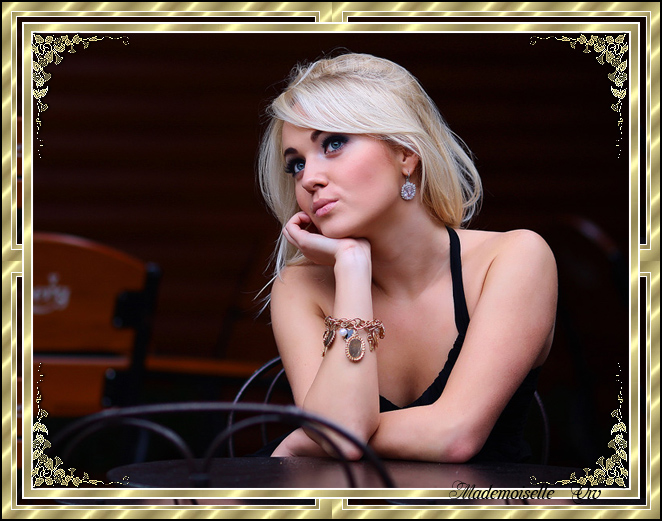
Золотая рамочка с фильтром Factory C в ФОТОШОПЕ

По просьбе читательницы я расскажу как сделать "Золотую рамочку" в фотошопе.
 (662x521, 206Kb)
Фильтр Filter Factory(комплект) (46x38, 2Kb)
-1 (299x141, 39 Kb)
Рубрики:  Уроки Мадемуазель

Метки:  

Как связать ромашку крючком. Мастер-класс.

Пятница, 17 Января 2014 г. 21:01 + в цитатник
Это цитата сообщения LediLana [Прочитать целиком + В свой цитатник или сообщество!]

Как связать ромашку крючком. Мастер-класс

3925311_romashka_kruchkom2 (604x453, 151Kb)

Здравствуйте, мои дорогие красавицы - рукоделицы, а по совместительству  - читательницы моего дневничка! Предлагаю начать подготовку весенне-летних нарядов и связать  прекрасную нежную ромашку крючком, которая может служить и самостоятельным украшением-брошью на любую вещь, и украшением на шею, пришив по бокам красивую летночку и основой для вязаной блузки, поскольку, связав несколько десятков штук таких ромашек и сшив их между собой, у вас получится сногсшибательная вещь!

Читать далее...

Серия сообщений "Вязание":
Часть 1 - Домашние сапожки крючком. Мастер - класс.
Часть 2 - Потрясающая юбочка! Посмотрите на неё получше, наверняка захочется обзавестись такой...
...
Часть 25 - Кружево крючком. Схемы
Часть 26 - Чудная обвязка крючком. Полотенца и салфетки
Часть 27 - Как связать ромашку крючком. Мастер-класс.
Часть 28 - Кайма крючком большая подборка - СХЕМЫ
Часть 29 - Тапочки. Вяжутся быстро и легко!
...
Часть 43 - ASAHI ORIGINAL Великолепные миниатюрки-букеты для декора
Часть 44 - Невероятно красивый вязаный цветок - описание в фото
Часть 45 - Красивые вязаные носки


Метки:  

Знакомство с фильтром Topaz Star Effect

Вторник, 14 Января 2014 г. 23:51 + в цитатник
Это цитата сообщения Semenova_Irina [Прочитать целиком + В свой цитатник или сообщество!]

Знакомство с фильтром Topaz Star Effect


Доброго времени суток,дорогие мои читатели!
В этом уроке ,по вашей просьбе,я хочу вас познакомить
И немножко поработать с фильтром Topaz Star Effect
Читать далее

Серия сообщений "Работа фильтров":
Часть 1 - Функции плагина Nik software/ Color Efex Pro 3.0 (часть 3)
Часть 2 - Функции плагина Nik software / Color Efex Pro 3.0 (часть 2)
...
Часть 25 - Описание фильтров Alien Skin Xenofex 2.
Часть 26 - Анимация фильтром Topaz Star Effect
Часть 27 - Знакомство с фильтром Topaz Star Effect
Часть 28 - Часто используемые фильтры для ФШ
Часть 29 - Большой выбор фильтров (очень быстро и хорошо скачиваются)
...
Часть 43 - Некоторые приемы работы с плагином Star Filter Pro.
Часть 44 - Знакомимся с фильтром Redfield
Часть 45 - Отключение учетной записи пользователя для запуска работы фильтра Андромеда/Перспектива


Метки:  

Анимация фильтром Topaz Star Effect

Вторник, 14 Января 2014 г. 23:31 + в цитатник
Это цитата сообщения Semenova_Irina [Прочитать целиком + В свой цитатник или сообщество!]


Метки:  

Электронные библиотеки 10 самых популярных сайтов

Понедельник, 06 Января 2014 г. 16:55 + в цитатник
Это цитата сообщения Лариса_Гурьянова [Прочитать целиком + В свой цитатник или сообщество!]

Электронные библиотеки 10 самых популярных сайтов

На этих сайтах вы можете скачать электронные книги к себе на компьютер.
  1. "Электронная библиотека Максима Мошкова"

    Классическая и современная, русская и зарубежная литература, учебные материалы, юмор. Музыка, русский рок и другое.
     
Читать далее...

Серия сообщений "Библиотеки инета":
Часть 1 - Бесценный список ссылок электронных библиотек в Интернете..
Часть 2 - Электронные библиотеки 10 самых популярных сайтов
Часть 3 - Качаем книги и читаем на компе
Часть 4 - Скачиваем и читаем...


Метки:  

Понравилось: 1 пользователю

100 уроков ФОТОШОП

Четверг, 02 Января 2014 г. 12:25 + в цитатник
Это цитата сообщения YuliaBelka [Прочитать целиком + В свой цитатник или сообщество!]

100 уроков ФОТОШОП

Сборник уроков ФШ (100 уроков)


be6514e1646c (550x160, 110Kb)

0_7cabb_4b37b680_S (130x38, 5Kb)0_7b57f_6d95ba44_S (54x54, 12Kb)
Часть 1 -Урок фотошопа. Слияние (соединение) двух картинок.
Часть 2 -Фотомонтаж - меняем фон
Часть 3 - Урок Слайд ШОУ
Часть 4 -Голливудский постер из фотографий
Часть 5 - Фотошоп - Закругляем края картинки
Часть 6 - 3-D ЛЬФИН. Выход в трёхмерное пространство.
Часть 7 - Фотошоп - Размытые края.
Часть 8 -Фотошоп - маска выделения
Часть 9 -Фотошоп - красивый эффект "капель на стекле"
Часть 10 -Фотошоп - слияние двух картинок (коллаж)
Часть 11 - Фотошоп - Работа с маской
Часть 12 - Встаем с фотки - Уроки от Sexy_Lady.
Часть 13 - Фотошоп - Уроки от Sexy_Lady.
Часть 14 - Фотошоп - Уроки от Sexy_Lady.
Часть 15 - Фильтр Extract. Вырезать картинку, поместить картинку на прозрачный фон
Часть 16 - Фотошоп - Спасибо за находку Sexy_Lady.
Часть 17 - Фотошоп - Уроки от Sexy_Lady.
Часть 18 - Фотошоп - Уроки от Sexy_Lady.
Часть 19 -Фотошоп - фотомонтаж
Часть 20 - Урок от Kisska67 - Коллаж
Часть 21 - Фотошоп - Уроки от Sheree
Часть 22 - Фотошоп - Урок от Альбины
Часть 23 - Фотошоп - Уроки от Sexy_Lady.
Часть 24 - Фотошоп - Видеоурок "ЗАМЕНА ФОНА"
Часть 25 - Фотошоп - Кисти
Часть 26 -Фотошоп - Соединение двух картинок
Часть 27 - Фотошоп - Урок от ФОТОКРЕАТИФа
Часть 28 - Фотошоп - Урок от ФОТОКРЕАТИФа
Часть 29 - ВАШ ПОДЗАГОЛОВОКФотошоп - Урок от ФОТОКРЕАТИФа
Часть 30 - Фотошоп - Коллаж
Часть 31 -Фотошоп - Уроки из сообщества
Часть 32 - Фотошоп -Урок из сообщества "создаем коллаж"
Часть 33 - Фотошоп - Урок из сообщества "Сливаем две фотографии"
Часть 34 - Фотошоп - Урок из сообщества "третий глаз"
Часть 35 - Фотошоп - Урок из сообщества "Сливаем две фотографии"
Часть 36 - Урок от Знойная.
Часть 37 - Урок от Sexy_Lady
Часть 38 - Цветовой эффект в Photoshop
Часть 39 - Фотошоп - Урок от Sheree
Часть 40 -Фотошоп
Часть 41 -Фотошоп - Урок от Sexy_Lady
Часть 42 - Фотошоп - Коллаж "Царица океана"
Часть 43 - Фотошоп - очистить фото от лишних деталей
Часть 44 -Фотошоп - Урок с сайта
Часть 45 - Фотошоп - Урок от Sexy_Lady
Часть 46 -Фотошоп - Работа с маской
Часть 47 - Коллаж
Часть 48 - Яркий фрагмент на ч/б картинке
Часть 49 - Фотошоп - Урок от Ledy_OlgA
Часть 50 - Фотошоп - Урок от Ledy_OlgA
Часть 51 - Фотошоп - Урок от Ledy_OlgA
Часть 52 - Фотошоп - Урок от Ledy_OlgA
Часть 53 - Фотошоп - Урок от Sexy_Lady.
Часть 54 - Фотошоп - Урок от Ledy_OlgA
Часть 55 - Фотошоп - Урок от Ledy_OlgA
Часть 56 - Фотошоп - Урок от Ledy_OlgA
Часть 57 - Фотошоп - Урок от Sheree
Часть 58 - Фотошоп - Урок от Alexeevna
Часть 59 - Фотошоп - Урок от Sheree
Часть 60 - Фотошоп -Отделение волос от фона - три способа
Часть 61 - Фотошоп - Коррекция фотографии
Часть 62 - Фотошоп - слияние двух картинок
Часть 63 - Фотошоп - слияние картинок
Часть 64 - Фотошоп - Урок от Ledy_OlgA
Часть 65 - Фотошоп - Урок от Ledy_OlgA
Часть 66 - Фотошоп - Урок от Ledy_OlgA.
Часть 67 - Фотошоп - Урок от Ledy_OlgA.
Часть 68 - Фотошоп - Урок от Sexy_Lady.
Часть 69 - Фотошоп - Урок от Ledy_OlgA
Часть 70 - Фотошоп - урок от Ledy_OlgA
Часть 71 - Урок от avalona
Часть 72 - Фотошоп урок от Жагуара
Часть 73 - Фотошоп урок от Pechalnaya_ya
Часть 74 - Фотошоп - Методы обработки векторных изображений
Часть 75 - Фотошоп - Объединение фотографий
Часть 76 - Фотошоп - урок от ЭМИЛЛИ
Часть 77 - Сделать свой логотип
Часть 78 - Как совместить форматы GIF и JPG
Часть 79 - Эффект собирающейся мозаики и текст
Часть 80 - «Thank you» - Коллаж (рамка+картинка)
Часть 81 - Сияние лучей
Часть 82 - Урок от Mademoiselle_Viv - Эффектное появление картинки
Часть 83 - Урок от Mademoiselle_Viv - "Открытка"
Часть 84 - Урок от Mademoiselle_Viv - Эффект звездного сияния
Часть 85 - Градиентная заливка портрета
Часть 86 - Очень простой и лёгкий способ перекрасить под золото.
Часть 87 - Урок Елены Медведевой - Снег-снежок, белая метелица (коллаж)
Часть 88 - Использование масок слоев
Часть 89 - Тигры на воле!
Часть 90 - Оттенок градиентом на изображении
Часть 91 - Отличный урок от Маришы
Часть 92 - Из чёрно-белого изображения в цветное
Часть 93 - УЧИМСЯ ДЕЛАТЬ РАЗДЕЛИТЕЛЬ
Часть 94 - Коллаж "Beauty"
Часть 95 - Как сделать разделитель в ФШ.
Часть 96 - Создаем фантастические эфекты
Часть 97 - ОБЪЕДИНЕНИЕ ФОТОГРАФИЙ С ПОМОЩЬЮ МАСКИ СЛОЯ
Часть 98 - Виртуозная работа ластиком (Рамочка)
Часть 99 - - ОБЪЕДИНЕНИЕ ФОТОГРАФИЙ С ПОМОЩЬЮ МАСКИ СЛОЯ
Часть 100 -  Размещение двух фото на одном поле......

Из дневникаTatyanaSwan 

оEa (145x40, 3Kb)

Серия сообщений "Уроки ФОТОШОПа":
Часть 1 - Быстрый способ создания красивых букв
Часть 2 - Фото в стиле Jill Greenberg
...
Часть 39 - Имитация мягкого фокуса
Часть 40 - 25 уроков Photoshop
Часть 41 - 100 уроков ФОТОШОП
Рубрики:  Уроки фотошопа

Метки:  

Картины_обои_Roberta Finale - современного американского художника

Среда, 01 Января 2014 г. 23:16 + в цитатник
Это цитата сообщения Arnusha [Прочитать целиком + В свой цитатник или сообщество!]

Картины_обои_Roberta Finale - современного американского художника

Все изображения открываются в отдельном окне
Используйте прокрутку справа


Будучи страстным путешественником, автор использует свои наброски, фотографии и воспоминания для вдохновения и как отправную точку перед созданием очередного шедевра.
Картины Роберта дарят атмосферу возвышенного очарования, тихого и чистого восторга, переносят в места, наполненные чистотой, обаянием и тихой радостью.
Без преувеличения, каждую картину можно подолгу рассматривать, постоянно находя в ней новые детали

далее====>

Метки:  

Применяем маску в ФШ

Суббота, 28 Декабря 2013 г. 23:57 + в цитатник

Учимся применять маску в Фотошопе CS5 !


Здравствуйте мои хорошие!
Недавно я научилась работать с масками в фотошопе!
За что я очень благодарна Isentiya ! За ее хороший урок!
Но я решила сделать свой только потому, что я люблю
когда все ОЧЕНЬ подробно, да и всем кто только начинает
работать в фотошопе будет легче разобраться в моем уроке.
А кто уже более менее владеет навыками фотошопа, то вы
можете посмотреть урок у Иришки Он вот здесь.


1. Изображение - savepic.ru — сервис хранения изображений

2. Изображение - savepic.org — сервис хранения изображений

3. Изображение - savepic.org — сервис хранения изображений

4. Изображение - savepic.ru — сервис хранения изображений

5. Изображение - savepic.ru — сервис хранения изображений

6. Изображение - savepic.org — сервис хранения изображений

7. Изображение - savepic.ru — сервис хранения изображений

8. Изображение - savepic.org — сервис хранения изображений

9. Изображение - savepic.ru — сервис хранения изображений

10. Изображение - savepic.org — сервис хранения изображений

11. Изображение - savepic.ru — сервис хранения изображений

12. Изображение - savepic.org — сервис хранения изображений

13. Изображение - savepic.ru — сервис хранения изображений

14. Изображение - savepic.org — сервис хранения изображений

15. Изображение - savepic.org — сервис хранения изображений

16. Изображение - savepic.ru — сервис хранения изображений

17. Изображение - savepic.org — сервис хранения изображений

18. Изображение - savepic.ru — сервис хранения изображений

19. Изображение - savepic.org — сервис хранения изображений

20. Изображение - savepic.ru — сервис хранения изображений

21. Изображение - savepic.org — сервис хранения изображений

22. Изображение - savepic.ru — сервис хранения изображений

23. Изображение - savepic.ru — сервис хранения изображений

Вот так не сложно можно сделать замечательные маски!
Их вы можете использовать как рамки для ваших фото
или делать коллажи! Например, как этот коллаж из нашей маски.

Изображение - savepic.org — сервис хранения изображений

Творческих Вам успехом!!! Пробуйте и у вас все получится!!!

Автор урока Valdiviya Для Сообщества


Рубрики:  Уроки фотошопа

Метки:  


Процитировано 5 раз
Понравилось: 2 пользователям

Делаем рамки в фотошопе

Суббота, 28 Декабря 2013 г. 23:55 + в цитатник

Учимся делать рамку в Фотошопе CS5 !


Если внимательно изучить урок, который я вам сейчас покажу,
то Вы поймете, что ничего сложно нет!!! Вы уже могли видеть
подобные уроки, но я решила написать свой, так как многие
из вас просили именно моего урока!!!

Отступление: Друзья заранее прошу меня извинить если
встретите ошибки или опечатки! Как в скринах так и в тексте.
Урок писала поздней ночью при свете только от своего монитора!!!
Надеюсь на Ваше понимание и снисходительность.

И так начнем урок! Открываем Фотошоп!


Создаем документ!

Изображение - savepic.org — сервис хранения изображений

Размер нашей рамки будет 700 на 600
но вы можете выбрать свой! Не советую делать больше 900
она просто не очень красиво будет смотреться в блоге.

Изображение - savepic.org — сервис хранения изображений

Далее берем инструмент Заливка, и выбираем цвет рамки.

Изображение - savepic.org — сервис хранения изображений

Теперь берем инструмент Прямоугольное выделение,
И рисуем прямоугольник, отступив от кроев. Следите
затем чтобы ваши кроя были ровные со всех сторон.
Затем в верхней панели находим Выделение и
выбираем Инверсия, это мы делаем для того,
чтобы вокруг нашей рамочки получилась в дальнейшем окантовка.

Изображение - savepic.org — сервис хранения изображений

После это вы увидите как по-нашему прямоугольнику
двигаются черно-белые черточки в виде двух линий,
кликаем в середине рамки правой кнопкой мыши,
и в появившейся табличке выбираем Скопировать на новый слой

Изображение - savepic.org — сервис хранения изображений

Далее у нас появляется второй слой, который и будет окантовкой нашей рамки.
Теперь нам нужно сделать окантовку видимой.
Для этого мы применяем стили. От стиля зависти наша окантовка.
Со стилями можно поиграть и вы будете видеть, как меняется
цвет и фактура вашей окантовки.

Изображение - savepic.org — сервис хранения изображений

После того как мы сделали окантовку у нас в принципе готова простая рамка.
Теперь мы будем ее украшать. Будем загружать картинку.

Изображение - savepic.org — сервис хранения изображений

Выбрав и загрузив картинку нам ее нужно перетащить в нашу рамку.
Для этого в таблице инструменты выбираем значок Перемещение
и перетаскиваем картинку в рамку.

Изображение - savepic.org — сервис хранения изображений

Ставим картинку в том месте, в котором вам нравится
в нашем случаи я размещу по середине. Если картинка слишком
большая, то ее надо уменьшить. Для этого нажимаем CTRL + T
на картинке образуется сетка с квадратиками. Зажимаем клавишу
SHIFT курсор наводим на синий квадратик, и зажимает левую клавишу
мыши и двигая мышкой, уменьшаем картинку до нужного вам размера.
После того как вы довольны размером своей картинки вам нужно снять
выделение. Для этого просто нажмите клавишу ENTER.

После того как вы довольны картинкой нам нужно подписать
рамку своим авторством. Для этого жмем в таблице инструментов
значок Т и пишем свой ник или имя. Не забудьте сменить цвет
с нашего фона на другой цвет иначе вы просто не уведете, что вы пишите.

Изображение - savepic.org — сервис хранения изображений

Вот наша рамка и готова!!!
Но нам предстоит ее разрезать и поместить в специальную формулу.

Чтобы разрезать рамку берем инструмент Раскройка,
и разрезаем рамку на три части. Проще говоря, выделяем серединку рамки.
Главное чтобы эта серединка была без рисунка, т.е. однотонной. Это важно
т.к. если вы захватите кусочек рисунка, то этот кусочек будет
повторяться у вас при написании вашего будущего текста.

Изображение - savepic.org — сервис хранения изображений

После того как вы разрезали рамку нам ее нужно сохранить.
Для этого в верхней панели жмем Файл и в открывшемся окне
выбираем Сохранить для Web устройств.

Изображение - savepic.org — сервис хранения изображений

Далее мы выбираем формат, в котором будем сохранять и при
желании можем просмотреть рамку целиком нажав на Просмотр

Изображение - savepic.org — сервис хранения изображений

Теперь выбираем, куда сохранить.

Изображение - savepic.org — сервис хранения изображений

Разрезанная рамка сохранится в папочке images и в ней должны быть
три части вашей рамки.

Изображение - savepic.org — сервис хранения изображений

И теперь эти части нам нужно вставить в специальную формулу.
Эту формулу вставляем в блоге в HTML формате.


Формулу просто скопируйте из окошка.

Далее идём на хостинг это может быть
"Радикал" - http://www.radikal.ru/ или
"Савепик" - http://savepic.org/
Загружаем части рамки и копируем 1 ссылку
Вставляем части рамок в формулу.

Если Вы выбрали другой размер рамки, то не забывайте менять
размер в рамке. Вместо 700 ставьте тот, который выбрали вы.

Вот и все!!! Наша рамка готова!!!
Пробуйте и у вас все получится!
Творческих Вам успехов!


Автор урока Valdiviya Для Сообщества


Рубрики:  Уроки фотошопа

Метки:  


Процитировано 3 раз
Понравилось: 1 пользователю

Уроки фотошопа

Суббота, 28 Декабря 2013 г. 23:52 + в цитатник
Рубрики:  Уроки фотошопа

Метки:  

КАК ПЕРЕНОСИТЬ ПОСТЫ С МЕЙЛА НА ЛИРУ

Суббота, 28 Декабря 2013 г. 23:45 + в цитатник
Это цитата сообщения ФарСолнце [Прочитать целиком + В свой цитатник или сообщество!]

КАК ПЕРЕНОСИТЬ ПОСТЫ С МЕЙЛА НА ЛИРУ


ПАМЯТКА НАЧИНАЮЩИМ БЛОГЕРАМ


Как переносить посты  с Мейла  на ЛиРу.


По просьбе ПЧ  рассказываю, как переносить посты  с Мейла  на ЛиРу. 
На Мейле нажали "карандашик" сверху поста (Редактировать) или (С цитатой), если пост не ваш. Скопировали код HTML и идем на ЛиРу
сюда   или сюда 3354683_ (295x44, 4Kb)


Обязательно проверяем, какой включен редактор. Для кодов HTML  используем только простой текстовой редактор. Так с Мейла можно переносить видео, текст, картинки...


Потом жмите  ПРЕДПРОСМОТР, это то же самое, что и черновик

    И тут уже резвитесь..))

    Вставляйте текст, сохраняйте.. Ваших действий никто не видит... Посмотрите, что получилось...  Не забывайте поставить  рубрику. Это то же самое, что и метки на Мейле...    Все вас устраивает?   Тогда жмите 
    

Все, что я выше написала не относится к рамкам. Коды рамочек и простых, и фотошопных на ЛиРу и на Мейле разные. А какие именно можно поcмотреть ЗДЕСЬ.

Скопировали код, вставили в простой редактор, а дальше все то же самое..)) Для плееров на ЛиРу тоже другие коды. Про это читаем ЗДЕСЬ.

А теперь рассмотрим вариант, когда вы пишите пост здесь, на ЛиРу, сами. Допустим ваш пост содержит фото и текст. В этом случае удобней работать в другом редакторе

3354683_yaya (318x103, 10Kb)

3354683_yaya_1_ (700x323, 56Kb)

Давайте теперь подробнее разберемся с картинками. Как их вставляют в пост. Жмем на соответствующий значок. Выскакивает вот такое окошко.... Далее - по скринам.


    3354683_ya1 (428x426, 41Kb)


    3354683_ya5 (404x417, 39Kb)


    3354683_ya2 (402x418, 17Kb)


    3354683_ya3 (361x146, 11Kb)


    3354683_ya4 (432x423, 68Kb)


    Все! Картинка у нас в посту. Хочу сказать, что если вы захотите в этот пост вставить видео или музыку, то вам надо переключиться на простой редактор. Помните? Коды HTML вставляются только в нем. Но обязательно сначала надо сохранить ваш пост, иначе при переключении редакторов весь ваш труд исчезнет.  


    Поэтому сначала жмем на ПРЕДПРОСМОТР (помним, что это черновик), а только потом переключаем редакторы.  Таким образом, вы сможете вставить ссылку на свой дневник или на Источник поста, если пост вы где-то стырнетили..))  


    Кстати, редактор Creditor идеально для этого подходит.  Нашли в инете интересный, на ваш взгляд, пост. Обводим его  мышкой с начала до конца. Он выделяется синим.  Правой кнопкой мыши жмем СКОПИРОВАТЬ.  Идем в дневник в новую запись в редакторе Creditor и на свободном поле щелкаем ПКМ - ВСТАВИТЬ.


    Дополнение от Юлии_Линд
    

    Однако при таком копировании можно скопировать чужой фон и другое форматирование из-за которого шрифт будет отличаться от нашего. Чтобы этого не произошло, вставьте сначала скопированный текст в блокнот, а только потом - в дневник.


    Я, правда, все исправляю сразу в дневнике, но новичкам это будет пока сложно..))

     Все! Весь пост у вас в дневничке, быстро и качественно!  Но  мы же не хотим проблем с автором поста?!  Поэтому не забываем указать Источник.


     <a href="АДРЕС" target="_blank"> Источник </a>


    2. И еще подсказка от Юлии Линд


    3354683__1_ (504x360, 23Kb)

Ну вот, для начала все! Удачи!!!


для вас   Лариса Гурьяновавзяла здесь


Метки: блог

Серия сообщений "Учимся новому":
Часть 1 - Урок Zomki. Делаем анимацию сами.
Часть 2 - Вставляем музыку в сообщение
...
Часть 17 - Урок для новичков. Загружаем музыку в дневник.
Часть 18 - Мой вариант адаптации плейера с Mail.Ru на ЛиРу
Часть 19 - КАК ПЕРЕНОСИТЬ ПОСТЫ С МЕЙЛА НА ЛИРУ
Часть 20 - Учимся делать плеер с множеством песен
Часть 21 - Как получить ссылку на музыку для флеш-плееров?
Часть 22 - Как получить ссылку на музыку


Метки:  

НОВОГОДНИЙ СУНДУЧОК

Суббота, 28 Декабря 2013 г. 23:23 + в цитатник
Это цитата сообщения sibiryuachka [Прочитать целиком + В свой цитатник или сообщество!]

НОВОГОДНИЙ СУНДУЧОК

НОВОГОДНИЙ СУНДУЧОК

Читать далее
Рубрики:  Новогоднее

Метки:  

Коллаж 71 по уроку Миллады

Понедельник, 23 Декабря 2013 г. 01:58 + в цитатник
Рубрики:  Мои коллажи

Метки:  

Понравилось: 1 пользователю

Надписи " С Новым Годом"

Вторник, 10 Декабря 2013 г. 23:17 + в цитатник
Это цитата сообщения Russlana [Прочитать целиком + В свой цитатник или сообщество!]

Надписи " С Новым Годом"

Без-имени-1 (600x200, 89Kb)
Без-имени-2 (600x159, 87Kb)

Далее...
Рубрики:  Клипарт

Метки:  

Коллаж с моей внучкой

Понедельник, 09 Декабря 2013 г. 23:46 + в цитатник
Рубрики:  Мои коллажи

Метки:  

Понравилось: 1 пользователю

Коллаж 60 по уроку Миллады

Понедельник, 09 Декабря 2013 г. 23:42 + в цитатник
Рубрики:  Мои коллажи

Метки:  

Понравилось: 1 пользователю

Коллаж 61 по уроку Миллады

Понедельник, 09 Декабря 2013 г. 23:39 + в цитатник
Рубрики:  Мои коллажи

Метки:  

Понравилось: 1 пользователю

Коллаж 62 по уроку Миллады

Понедельник, 09 Декабря 2013 г. 23:37 + в цитатник
Рубрики:  Мои коллажи

Метки:  

Бесценный список ссылок электронных библиотек в Интернете..

Понедельник, 09 Декабря 2013 г. 23:12 + в цитатник
Это цитата сообщения MissKcu [Прочитать целиком + В свой цитатник или сообщество!]

Бесценный список ссылок электронных библиотек в Интернете..


Автор Рыжая Бес

смотреть дальше...

Серия сообщений "Библиотеки инета":
Часть 1 - Бесценный список ссылок электронных библиотек в Интернете..
Часть 2 - Электронные библиотеки 10 самых популярных сайтов
Часть 3 - Качаем книги и читаем на компе
Часть 4 - Скачиваем и читаем...


Для украшения Новогодних постов

Воскресенье, 08 Декабря 2013 г. 00:08 + в цитатник
Это цитата сообщения _Lyubasha_K_ [Прочитать целиком + В свой цитатник или сообщество!]

Рубрики:  Новогоднее

Метки:  

Описание фильтров Alien Skin Xenofex 2.

Суббота, 07 Декабря 2013 г. 23:51 + в цитатник
Это цитата сообщения Nelya27 [Прочитать целиком + В свой цитатник или сообщество!]

Описание фильтров Alien Skin Xenofex 2.

Сергей и Марина Бондаренко  -  "Photoshop: лучшие фильтры"

Xenofex 2 — это набор из 14 фильтров, предназначенных для создания разнообразных эффектов на изображении.  Xenofex 2 может успешно использоваться для работы с любыми изображениями. Сфера его применения достаточно широка — от веб-дизайна до рекламных и авторских дизайнерских проектов.
Фильтры, которые входят в состав Xenofex 2, часто дополняют друг друга. Именно поэтому в плагине предусмотрен быстрый переход между фильтрами при помощи сочетаний клавиш. При работе с плагином Xenofex 2 можно также использовать сочетания клавиш для быстрого выполнения различных действий.


Скачать фильтр   Alien Skin Xenofex 2

( дальше )


Сами фильтры.

Burnt Edges (Опаленные края)

читать далее

Серия сообщений "Работа фильтров":
Часть 1 - Функции плагина Nik software/ Color Efex Pro 3.0 (часть 3)
Часть 2 - Функции плагина Nik software / Color Efex Pro 3.0 (часть 2)
...
Часть 23 - Подборка "Работа с фильтрами
Часть 24 - Всё о фильтрах фотошопа(бродилка)
Часть 25 - Описание фильтров Alien Skin Xenofex 2.
Часть 26 - Анимация фильтром Topaz Star Effect
Часть 27 - Знакомство с фильтром Topaz Star Effect
...
Часть 43 - Некоторые приемы работы с плагином Star Filter Pro.
Часть 44 - Знакомимся с фильтром Redfield
Часть 45 - Отключение учетной записи пользователя для запуска работы фильтра Андромеда/Перспектива


Метки:  

Делаем схему для дневника с рисунком с левой стороны,переходящим в простой фон.

Суббота, 07 Декабря 2013 г. 21:01 + в цитатник
Это цитата сообщения Валентина_Гребенюк [Прочитать целиком + В свой цитатник или сообщество!]

Делаем схему для дневника с рисунком с левой стороны,переходящим в простой фон.

Как сделать фон, чтобы рисунок был по краю только с левой стороны, и переходил в простой фон.

По просьбе моих ПЧ.

Фоновая картинка страницы.
Изображение2

Читать далее...
Рубрики:  Уроки фотошопа

Метки:  

Новогодние флешки поздравления

Суббота, 07 Декабря 2013 г. 20:45 + в цитатник
Это цитата сообщения _Lyubasha_K_ [Прочитать целиком + В свой цитатник или сообщество!]

Рубрики:  Новогоднее

Метки:  

Понравилось: 1 пользователю

26 УРОКОВ ФОТОШОПА ОТ БЭТТ: ОТ ПРОСТОГО ДО СЛОЖНОГО.

Четверг, 05 Декабря 2013 г. 18:11 + в цитатник
Это цитата сообщения Фима-Собак [Прочитать целиком + В свой цитатник или сообщество!]

26 УРОКОВ ФОТОШОПА ОТ БЭТТ: ОТ ПРОСТОГО ДО СЛОЖНОГО.

26 УРОКОВ ФОТОШОПА ОТ БЭТТ: ОТ ПРОСТОГО ДО СЛОЖНОГО.


Урок №1.Ретуширование портрета с бликами на контрастном фоне.
Урок №2. "Золотая снежинка"
Урок №3. "Калейдоскоп"
Урок №4 "Моргание. Плавная анимация"
Урок №5. Колоризация фотографии
Важное об отделении фона
отделение фона от изображения
Урок № 6.Создание футажей.

Урок №1.Всё о кистях
Урок 2. Анимация звёздочек с наложением
Урок №4. Лучистое сияние с поворотом звёзд.
Урок №5.Правильная Сборка анимации в 5 слоёв.
Урок № 6. Бегущие звёздочки.
Урок №7. Салют
Урок № 8. Точечные звёздочки и переливы
Урок № 9. Эффект плавающих звёзд.
Урок № 10.Падение множественных объектов на одном и нескольких
Урок № 11. Падение /движение/ множественных объектов
Урок №12. Движение в центр и обратно
Урок №13. Промежуточные кадры
Урок № 14.Промежуточные кадры.
Урок 15 вырезание объекта
Урок №16."Мягкое" вырезание объекта
Урок №17. Бегущее сияние на множественных слоях
Урок 18. Валентинка.
Урок №19. Движение из центра скручиванием.
Урок №20. Плавная анимация движения на 1 слое
Урок 21. Быстрая подсветка и плавное сияние.
Урок №22. Практическое занятие к уроку №17
Урок № 23. Практическое занятие к уроку №17.
Урок 24. Падающие лепестки. Часть 1-ая.
Урок №25.Как сделать анимированный фон?
Урок №26. Красивая анимация натурального снегопада.
Рубрики:  Уроки ФШ от Бэтт

Метки:  

Поиск сообщений в Татьяна_Иванищева
Страницы: 42 ... 27 26 [25] 24 23 ..
.. 1 Календарь