Я - фотографПлагин для публикации фотографий в дневнике пользователя. Минимальные системные требования: Internet Explorer 6, Fire Fox 1.5, Opera 9.5, Safari 3.1.1 со включенным JavaScript. Возможно это будет рабо
 ОткрыткиПерерожденный каталог открыток на все случаи жизни
 СтенаСтена: мини-гостевая книга, позволяет посетителям Вашего дневника оставлять Вам сообщения.
Для того, чтобы сообщения появились у Вас в профиле необходимо зайти на свою стену и нажать кнопку "Обновить
СтенаСтена: мини-гостевая книга, позволяет посетителям Вашего дневника оставлять Вам сообщения.
Для того, чтобы сообщения появились у Вас в профиле необходимо зайти на свою стену и нажать кнопку "Обновить СкоростьИзмерь свою скорость:)
 Ваш IP адресПоказывает ваш ип адрес.
Красивое небо в фотошопе |


Серия сообщений "Уроки ФШ Накрошаева Олега":
Часть 1 - Как в фотошопе сделать фон без потери качества из маленькой картинки
Часть 2 - Фантастические, но редко используемые возможности программы фотошоп
Часть 3 - Красивое небо в фотошопе
Часть 4 - Удивительно простой, но эффективный способ вырезания сложного объекта
Часть 5 - Простой и наглядный способ исправления в ФШ искажений на фотографии
...
Часть 37 - Эффективный способ замены цвета волос в ФШ
Часть 38 - Как убрать мешки под глазами в ФШ
Часть 39 - Работа с пейзажной фотографией - видео-уроки
|
Метки: уроки фш накрошева олега |
Фантастические, но редко используемые возможности программы фотошоп |

Серия сообщений "Уроки ФШ Накрошаева Олега":
Часть 1 - Как в фотошопе сделать фон без потери качества из маленькой картинки
Часть 2 - Фантастические, но редко используемые возможности программы фотошоп
Часть 3 - Красивое небо в фотошопе
Часть 4 - Удивительно простой, но эффективный способ вырезания сложного объекта
...
Часть 37 - Эффективный способ замены цвета волос в ФШ
Часть 38 - Как убрать мешки под глазами в ФШ
Часть 39 - Работа с пейзажной фотографией - видео-уроки
|
Метки: уроки фш накрошева олега |
Чтоб летал браузер мозила |
Довольно часто пользователи ПК сталкиваются с проблемой сильного замедления работы браузера Mozilla Firefox. Нет, нет, не пугайтесь: с самим браузером всё тип-топ. Проблема кроется в настройках вашего компьютера. Рассмотрим самый распространенную проблему. Итак!
Вы скачали, установили и запустили браузер Mozilla Firefox. Поначалу он прекрасно работает. Но вот постепенно вы начинаете замечать, что скорость его запуска резко упала: иногда кликаете на иконку Mozilla и ждете, с минуту или две, пока браузер запустится. Знакомая ситуация? Думаю, что да. Таким образом, вы, "пошаманив" в настройках браузера, и, естественно, ничего не изменив в лучшую сторону, просто удаляете его. Но так ли это необходимо? Решительно нет! Просто далеко не каждый опытный пользователь знает о том, что для настройки браузера можно использовать, так называемые, СКРЫТЫЕ настройки (извините за вынужденный каламбур). И сейчас вы узнаете, как изменить настройки в течение всего нескольких минут. Вам ничего не надо понимать: просто выполните указанный алгоритм и ваш браузер Mozilla будет летать в прямом смысле этого слова! Готовы? Тогда поехали!

Метки: настройка Мозилы |
DLL для плагина Unilimited2,0 |

 .
. 

Метки: DLL для Корел |
декоративные элементы «уголки» жёлтые золотые оранжевые |
|
Серия сообщений "Для творчества":
Часть 1 - Праздничные уголки
Часть 2 - Для вашего творчества. Города в ПНГ
...
Часть 8 - Багеты,рамки *жёлтые золотые оранжевые* png
Часть 9 - клипарт «декоративные элементы» жёлтые золотые оранжевые png
Часть 10 - декоративные элементы «уголки» жёлтые золотые оранжевые
Часть 11 - МОИ ФАНТАЗИИ "ШАБЛОНЫ-ЗАГОТОВКИ ДЛЯ КОЛЛАЖЕЙ С ДЕКОРОМ". ОЧЕНЬ МНОГО!
|
Метки: для творчества/уголки |
клипарт «декоративные элементы» жёлтые золотые оранжевые png |
Серия сообщений "Для творчества":
Часть 1 - Праздничные уголки
Часть 2 - Для вашего творчества. Города в ПНГ
...
Часть 7 - Красивый вертикальный декор *цветочный* png
Часть 8 - Багеты,рамки *жёлтые золотые оранжевые* png
Часть 9 - клипарт «декоративные элементы» жёлтые золотые оранжевые png
Часть 10 - декоративные элементы «уголки» жёлтые золотые оранжевые
Часть 11 - МОИ ФАНТАЗИИ "ШАБЛОНЫ-ЗАГОТОВКИ ДЛЯ КОЛЛАЖЕЙ С ДЕКОРОМ". ОЧЕНЬ МНОГО!
|
Метки: для творчества/ декор |
Багеты,рамки *жёлтые золотые оранжевые* png |
Серия сообщений "Для творчества":
Часть 1 - Праздничные уголки
Часть 2 - Для вашего творчества. Города в ПНГ
...
Часть 6 - Декор,бордюры для дневников и блогов
Часть 7 - Красивый вертикальный декор *цветочный* png
Часть 8 - Багеты,рамки *жёлтые золотые оранжевые* png
Часть 9 - клипарт «декоративные элементы» жёлтые золотые оранжевые png
Часть 10 - декоративные элементы «уголки» жёлтые золотые оранжевые
Часть 11 - МОИ ФАНТАЗИИ "ШАБЛОНЫ-ЗАГОТОВКИ ДЛЯ КОЛЛАЖЕЙ С ДЕКОРОМ". ОЧЕНЬ МНОГО!
|
Метки: для творчества/багеты |
Красивый вертикальный декор *цветочный* png |
Серия сообщений "Для творчества":
Часть 1 - Праздничные уголки
Часть 2 - Для вашего творчества. Города в ПНГ
...
Часть 5 - Маленькие анимашки для украшения
Часть 6 - Декор,бордюры для дневников и блогов
Часть 7 - Красивый вертикальный декор *цветочный* png
Часть 8 - Багеты,рамки *жёлтые золотые оранжевые* png
Часть 9 - клипарт «декоративные элементы» жёлтые золотые оранжевые png
Часть 10 - декоративные элементы «уголки» жёлтые золотые оранжевые
Часть 11 - МОИ ФАНТАЗИИ "ШАБЛОНЫ-ЗАГОТОВКИ ДЛЯ КОЛЛАЖЕЙ С ДЕКОРОМ". ОЧЕНЬ МНОГО!
|
Метки: для творчества/декор |
Все "драгоценные"фоны в одном месте... |
Серия сообщений "Фоны":
Часть 1 - Коллекция бесшовных фонов
Часть 2 - Анимированные фоны
Часть 3 - Все "драгоценные"фоны в одном месте...
Часть 4 - Мои градиенты, фоны,текстуры в коричнево-бежевых тонах.
Часть 5 - Мои фоны бесшовные.Осень.
...
Часть 10 - Мои фоны бесшовные.Изморозь.
Часть 11 - Мои градиенты, фоны бесшовные,в зеленых тонах.
Часть 12 - Мои градиенты, фоны в синих тонах.
|
Метки: фоны/драгоценные |
Как сделать БЛИНГИ в Corel PSP |

Метки: уроки корел |
Corel PaintShop Pro X6 16.2.0.20 SP2 RePack by MKN |

Corel PaintShop Photo Pro - профессиональное решение в области обработки цифровых фотографий, имеющиее в наличии полный арсенал инструментов для достижения потрясающих результатов. С помощью точных и удобных инструментов и интегрированной системы обучения, Paint Shop Pro Photo удивительно быстро и легко позволяет создавать уникальные шедевры фотографий.
При наличии уникальных фото-инструментов программа обязательно удовлетворит даже самых требовательных фотографов. Corel ® Paint Shop Pro ® Photo является идеальным выбором для людей, которые хотят создавать удивительные фотографии.
Серия сообщений "Программы":
Часть 1 - Программа для нарезки видео
Часть 2 - Изучаем программу FSCapture (часть 1)программа
Часть 3 - FM Patcher (pour vos filtres PSP)-программа для фотшопа и корела
Часть 4 - Corel PaintShop Pro X6 16.2.0.20 SP2 RePack by MKN
Часть 5 - Как пропатчить фильтр(пошаговая инструкция)
Часть 6 - Хочу напомнить о прошлых постах...
Часть 7 - УРОК - ДЕЛАЕМ ЧАСЫ И КАЛЕНДАРИ В КОНСТРУКТОРЕ ОНЛАЙН.
Часть 8 - Corel PaintShop Pro X8 18.0.0.124 Rus
|
Метки: Программы/Корел 6 |
Коллаж 82 по уроку Миллады |
Метки: мои коллажи |
Коллаж "Алые паруса" |

Метки: мои коллажи |
Alien Skin Eye Candy 5: Impact |

Очень полезный плагин для Photoshop. В состав Eye Candy 5: Impact входят инструменты для создания трехмерного текста, стеклянных кнопок, теней, хромированных надписей и т.д. Всего 10 фильтров.
Пользователям плагина предлагается удобный интерфейс, быстрое переключение между фильтрами, неограниченное количество операций отмены и возврата. Помимо всего этого в плагин входят около 200 готовых пресетов, чтобы вам особо не напрягаться с настройками и не тратя времени использовать фильтр с уже заранее заготовленными настройками.
Дополнительный модуль Eye Candy 5: Impact включает как фильтры, которые знакомы пользователям Eye Candy 4000, так и новые инструменты:
Backlight для создания световых эффектов
Brushed Metal для создания металлических поверхностей разных типов
Extrude – для выдавливания двухмерных объектов и превращения их в трехмерные.
Bevel (скос) может быть использован для генерации рельефных поверхностей и кнопок.
Glass (поверхности из стекла)
Chrome (хромирование)
Gradient Glow (рамка, залитая градиентом)
Motion Trail (след от движения)
Perspective Shadow (накладывает тень)
Super Star (рисует звезды)
Скачать - Размер файла 8,791 KB

СЕРИЙНЫЙ НОМЕР -- GNMKPKHNJHLH
Установка
Раcпакуйте ZIP, а затем откройте папку с фильтром Alienskin_Impact.
Нажмите на FO-ec5i.exe.

Нажмите кнопку Далее
Нажмите на Accept
Введите свое имя в поле.
Введите Home
Введите код в поле.
код: GNMKPKHNJHLH
Нажмите кнопку Далее
Нажмите кнопку и Выберите место установки и укажите путь к папке Plug-ins
Нажмите OK
Нажмите Готово
Метки: установка фильтра Eye Candy 5^ Impact в ФШ |
Как войти на ЛиРу без пароля? (Совет дня) |


Серия сообщений "Забыли пароль":
Часть 1 - Как войти на ЛиРу без пароля? (Совет дня)
Часть 2 - Денежное дерево для здоровья.
|
Метки: восстановить пароль |
Импортируем фотошопные кисти в корел |
УРОК НАПИСАН ДЛЯ 5 ВЕРСИИ КОРЕЛ
1.Открываем корел
2.Файл/ Импорт/ Специальная кисть/
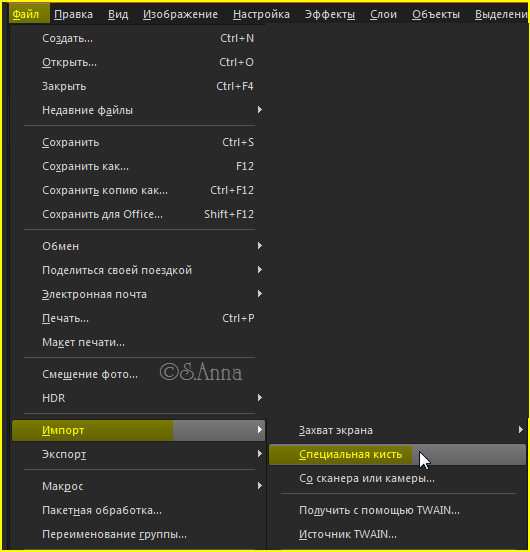
Откроется окошко

3.В открывшемся окошке внизу установите форматы «все файлы кистей»
Далее, находим кисти в формате ABR(для фотошоп)
И жмем открыть
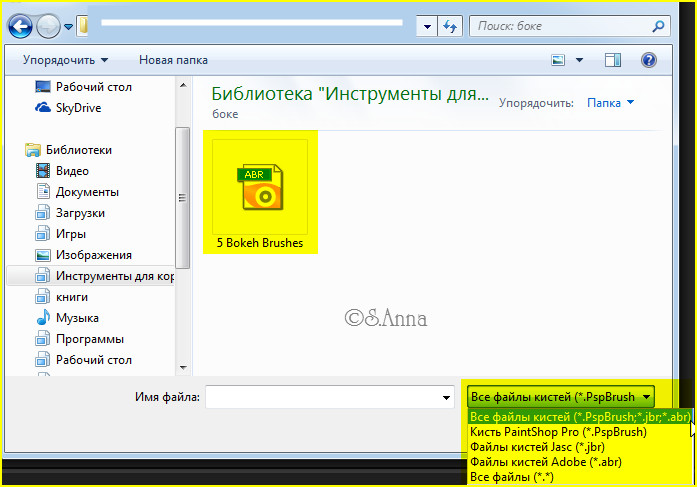
Вот наша кисточка загрузилась
4.Нажимаем «добавить все»
Если не хотите добавлять все кисти , выбирайте файлы по одному и нажимайте добавить
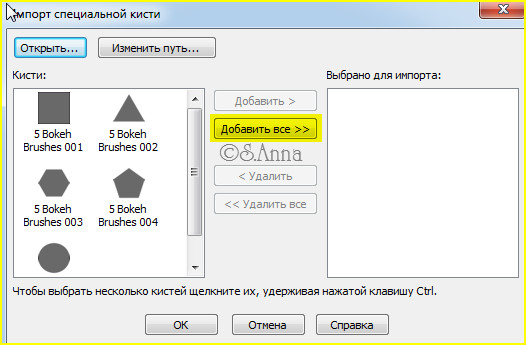
наши кисти должны перекочевать в соседнее окошко
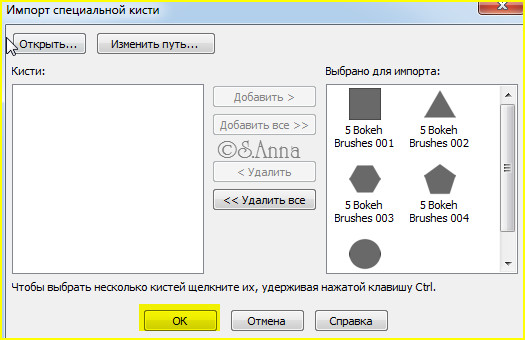
5.Жмем ОК
6.Проверяем наши кисточки
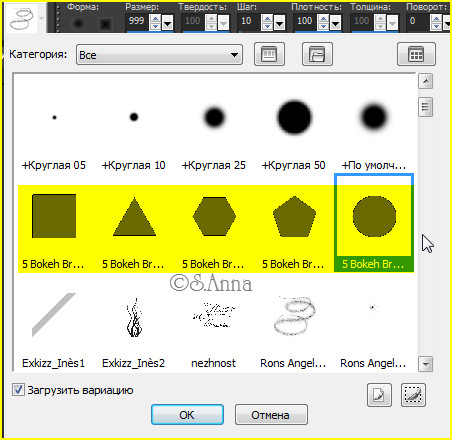
Как видите, все получилось
Надеюсь вам пригодится эта подсказка!
Желаю вам удачи в творчестве
Метки: уроки корел/импорт кистей |
Делаем коллажи в corel. Бродилка по моим урокам |
 |  |  |
 |  |  |
 |  |  |
 |  |  |
 |  |  |
 | | |
Метки: уроки корел |
75 рецептов курицы в духовке: запекаем курочку по-разному! |

|
Метки: рецепты/курица |
Анимация. Урок анимации блеска. |
Серия сообщений "Анимация":
Часть 1 - Милые детки
Часть 2 - Движение глаз в ФШ
...
Часть 9 - Урок фотошопа "Анимация при помощи футажей"
Часть 10 - Урок «Сигаретный дым / Анимация»от Ленусик
Часть 11 - Анимация. Урок анимации блеска.
Часть 12 - Водный эффект. Проведите курсором по фото, вода как бы всколыхнётся и задвигается снова.
Часть 13 - Новогодняя открытка :Часть1-Анимация игрушки
Часть 14 - Урок « Анимационная Новогодняя открытка»- Часть2
|
Метки: анимация |
Аудио-запись: Celia Felix - Mysterious(Chill Mix) |
Музыка |


1579 слушали 56 копий |
Heimat

|
|
Серия сообщений "Музыка":
Часть 1 - Золотая классика. 20 серебряных вальсов
Часть 2 - Танго... Мелодии, берущие в плен вашу душу...
...
Часть 32 - Романтичный французский аккордеон
Часть 33 - 14 Плееров с Танго
Часть 34 - Celia Felix - Mysterious(Chill Mix)
Часть 35 - Ретро музыка
Часть 36 - Музыка вокруг нас, надо только уметь её слышать.
Часть 37 - Ночная дискотека с Три и Ночкой! Приглашаю!
Часть 38 - Музыкальный альбом "Для Вас! Музыкант ДиДюЛя!"- 50 лучших треков.
Часть 39 - Пётр Дранга. Музыкальный альбом "Звучит аккордеон".
|
Метки: музыка |
Комментарии (0)Комментировать |
Коллаж "Пусть каждый день приносит радость!" |

Метки: мои коллажи |
Коллаж "Чудесного настроения!" |

Метки: мои коллажи |
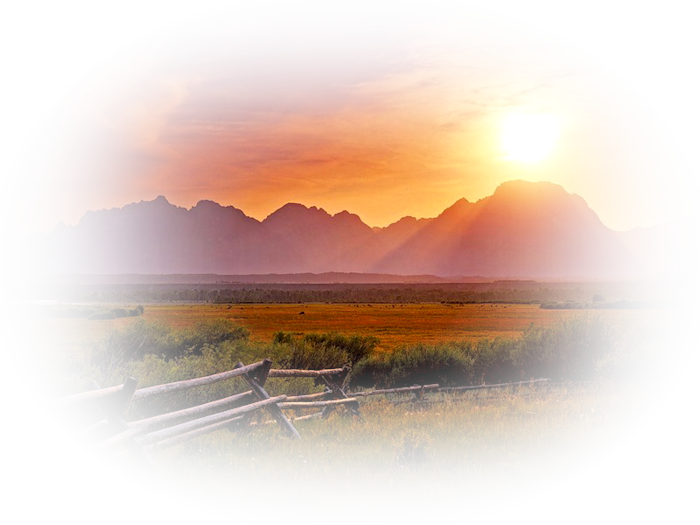
Клипарт для ФШ и Корела. Очень красивые пейзажи в png. |
Метки: клипарт/пейзажи |
Уроки от Анты |
Серия сообщений "Уроки ФШ от Анты":
Часть 1 - Уроки от Анты
Часть 2 - Уроки от Анты
Часть 3 - Уроки от Анты
Часть 4 - Уроки от Анты
Часть 5 - Уроки от Анты
Часть 6 - Урок для фотошоп коллаж Sauvage
|
Метки: уроки фш от анты |
Уроки от Анты |
Серия сообщений "Уроки ФШ от Анты":
Часть 1 - Уроки от Анты
Часть 2 - Уроки от Анты
Часть 3 - Уроки от Анты
Часть 4 - Уроки от Анты
Часть 5 - Уроки от Анты
Часть 6 - Урок для фотошоп коллаж Sauvage
|
Метки: уроки фш от анты |
Уроки от Анты |
Серия сообщений "Уроки ФШ от Анты":
Часть 1 - Уроки от Анты
Часть 2 - Уроки от Анты
Часть 3 - Уроки от Анты
Часть 4 - Уроки от Анты
Часть 5 - Уроки от Анты
Часть 6 - Урок для фотошоп коллаж Sauvage
|
Метки: уроки фш от анты |
Уроки от Анты |
Серия сообщений "Уроки ФШ от Анты":
Часть 1 - Уроки от Анты
Часть 2 - Уроки от Анты
Часть 3 - Уроки от Анты
Часть 4 - Уроки от Анты
Часть 5 - Уроки от Анты
Часть 6 - Урок для фотошоп коллаж Sauvage
|
Метки: уроки фш от анты |
Уроки от Анты |
Серия сообщений "Уроки ФШ от Анты":
Часть 1 - Уроки от Анты
Часть 2 - Уроки от Анты
Часть 3 - Уроки от Анты
Часть 4 - Уроки от Анты
Часть 5 - Уроки от Анты
Часть 6 - Урок для фотошоп коллаж Sauvage
|
Метки: уроки ФШ от Анты |
Уроки от Ленусик |
Автор урока: Ленусик
Автор урока: Ленусик
Автор урока: Ленусик
Автор урока: Ленусик
Автор урока: Ленусик
Серия сообщений "Уроки от ZOMKA, Елены и Милой Татьяны":
Часть 1 - БРОДИЛКА - Только Уроки Фотошопа.
Часть 2 - Урок о том как убрать лишнее с надписей-блестелок...
...
Часть 26 - Маленькие хитрости большого фотошопа: уроки от Елены.
Часть 27 - Делаем плеер для страничек дневника
Часть 28 - Уроки от Ленусик
Метки: уроки фотошопа |
Как защитить свои фотографии? - урок проставления копирайта на изображения |


Метки: фотодело |
Коллаж "В цвете солнца" |

Метки: мои коллажи |
Список уроков.Как ОФОРМИТЬ ДНЕВНИК. |
Здесь я собрала всё самое Основное, И НЕОБХОДИМОЕ,в одном месте- что вам может понадобиться... Для ОФОРМЛЕНИЯ своего дневничка. И как сделать его красивым и интересным. Выбирайте,что вам нужно и нажимайте О,КЕЙ. |
Серия сообщений "Оформление":
Часть 1 - Из блога Одинокой Волчицы
Часть 2 - Из блога Одинокой Волчицы
...
Часть 10 - Как загрузить картинку БОЛЬШОГО формата.
Часть 11 - Оформление дневника для начинающих и не только.
Часть 12 - Список уроков.Как ОФОРМИТЬ ДНЕВНИК.
Часть 13 - Делаем пост, эпиграф или картинки "с прокруткой"
Часть 14 - как "убрать под кат": разбить длинный текст(фотки) на анонс и ссылку "читать далее"?
Часть 15 - Мои прозрачные фоны для схем.
Часть 16 - Красивое разворачивание картинки в постах и рамках
Часть 17 - Ночные огни мегаполиса. Красивые фоны, обои.
|
Метки: оформление |
Кайма крючком большая подборка - СХЕМЫ |
Искала красивую кайму крючком для очередного своего платья, и пока искала собрала понравившиеся мне варианты, публикую, надеюсь кому пригодится)))


Серия сообщений "Кайма,обвязка края":
Часть 1 - Кайма крючком большая подборка - СХЕМЫ
Часть 2 - Красивая кайма крючком - обвязка края полотенец и не только...
Часть 3 - Кайма крючком с мастер классом
Часть 4 - Цветные узоры для вязания крючком( моя подборка для работы)
Часть 5 - Обвязка края с цветами "каллы"
Серия сообщений "Вязание":
Часть 1 - Домашние сапожки крючком. Мастер - класс.
Часть 2 - Потрясающая юбочка! Посмотрите на неё получше, наверняка захочется обзавестись такой...
...
Часть 26 - Чудная обвязка крючком. Полотенца и салфетки
Часть 27 - Как связать ромашку крючком. Мастер-класс.
Часть 28 - Кайма крючком большая подборка - СХЕМЫ
Часть 29 - Тапочки. Вяжутся быстро и легко!
Часть 30 - Красивый плед крючком. Схема
...
Часть 43 - ASAHI ORIGINAL Великолепные миниатюрки-букеты для декора
Часть 44 - Невероятно красивый вязаный цветок - описание в фото
Часть 45 - Красивые вязаные носки
|
Метки: вязание крючком |
СУПЕР-БРОДИЛКА ПО УРОКАМ ФШ - ОБРАБОТКА ФОТОГРАФИЙ (286 уроков) |
Метки: обработка фотографий |
ЕСЛИ БОЛЯТ СУСТАВЫ. ГИМНАСТИКА ДЛЯ СУСТАВОВ. ЧИСТКА СУСТАВОВ (РЕЦЕПТЫ НАРОДНОЙ МЕДИЦИНЫ) |
 Гимнастика для суставов
Метки: здоровье |
АРТРИТ. НАРОДНЫЕ МЕТОДЫ ЛЕЧЕНИЯ АРТРИТА |
 Артрит — воспалительное и воспалительно-дистрофическое заболевание суставов.Остеоартриты появляются в результате структурных изменений в позвоночных и коленных хрящах и суставах вследствие большой нагрузки. Ревматоидные артриты — результат воспаления хрящей суставов в результате инфекции (туберкулез, бруцеллез и др.), обменные нарушения (например, при подагре), травма и др.
Метки: здоровье |
ПОДАГРА И ПОДАГРИЧЕСКИЙ АРТРИТ. НАРОДНЫЕ МЕТОДЫ ЛЕЧЕНИЯ ПОДАГРЫ |
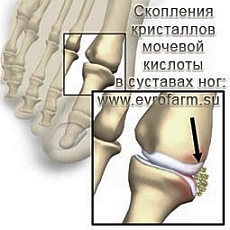 Подагра — болезнь, вызываемая нарушением обмена веществ. Характеризуется подагра отложением солей в суставах, чаще в суставах большого пальца ног.
Метки: здоровье |
Клевер луговой или красный клевер - лучшее средство для очистки крови |
 В народе красный клевер имеет много названий – дятлик, дятлина красная, красноголовка, пчелиный хлеб и другие. Но все же, правильное название – клевер луговой. Это растение имеет много полезных свойств. Поэтому его используют как лекарственное растение, так и в виде медоноса.
Метки: здоровье |
ПОРТРЕТНАЯ РЕТУШЬ |
Серия сообщений "Улучшения качества на фото":Часть 1 - улучшения качества на фото
Часть 2 - улучшения качества на фото
...
Часть 45 - ЛОМО-Эффект. Быстро и просто.
Часть 46 - Ретро-эффект.
Часть 47 - ПОРТРЕТНАЯ РЕТУШЬ
Метки: уроки фотошопа/портрет |
Легкие, вкусные творожники с киви! |
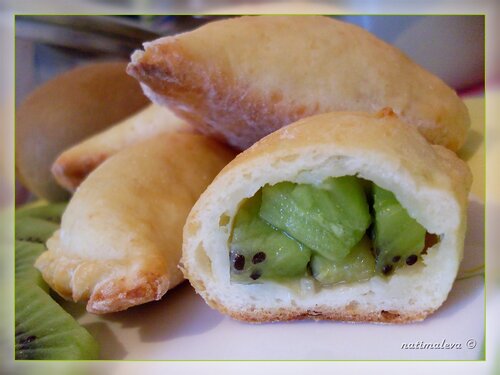
Так хочется кисло-сладкую выпечку. Скоро вырастет щавель, с ним я так же обожаю печь пирожки и костнячки. Ну, а пока за неимением такового, будем стряпать творожники с киви, можно с любыми ягодами. Ну, тоже очень вкусно. Попробуйте!
250г творога смешиваем со столовой ложкой сметаны и сахара, добавляем 2 яйца, чайную ложку разрыхлителя, ванильку, хорошо перемешываем! Постепенно добавляем муку-сколько возьмет, чтобы тесто можно было раскатать в пласт 0,5см толщиной. С помощью стакана вырезаем из него кружочки, выкладываем на них имеющиеся в доме фрукты или ягоды (кубики) с добавлением сахарка и капельки лимонного сока (старайтесь, чтобы в выпечку не попала стекающая жидкость). Плотно соединить края пирожков, как если бы вы делали вареники, выложить на теплый противень с промасленной бумагой для выпечки и дать немного полежать, смазать верх пирожков взбитым яйцом, выпекать в духовке 25 минут при 180 градусах! Вынуть из духовки и положить под крышку, чтоб не ушла влага (полотенцем накрывать не надо-вытянет влагу из пирожков!) Получаются легкие вкусные пирожочки. Отсюда
С вами готовила и рекомендует Три И Ночка
Метки: рецепты/выпечка |
ЧАЙНО КОФЕЙНОЕ. БОКАЛЫ. КЛИПАРТ В ПНГ |

Метки: клипарт/посуда |
Д. Х. Чейз - "Мэллори" |
Серия сообщений "Аудиокниги":
Часть 1 - Д. Х. Чейз - "Следов не оставлять"
Часть 2 - "Джеймс Хедли Чейз - Нет орхидей для мисс Блэдиш"
Часть 3 - Сидни Шелдон - Конец света (2 книги)
Часть 4 - Д. Х. Чейз - "Мэллори"
Часть 5 - Анатолий Ромов и его произведения
Часть 6 - Устинова Татьяна - Большое зло и мелкие пакости
...
Часть 10 - Ю. Несбё. Серия о Харри Холе
Часть 11 - Устинова Татьяна - Мой личный враг
Часть 12 - Устинова Татьяна - Закон обратного волшебства
|
Метки: аудиокниги |
Сидни Шелдон - Конец света (2 книги) |
 для Вас Natali002
Серия сообщений "Аудиокниги":
Часть 1 - Д. Х. Чейз - "Следов не оставлять"
Часть 2 - "Джеймс Хедли Чейз - Нет орхидей для мисс Блэдиш"
Часть 3 - Сидни Шелдон - Конец света (2 книги)
Часть 4 - Д. Х. Чейз - "Мэллори"
Часть 5 - Анатолий Ромов и его произведения
...
Часть 10 - Ю. Несбё. Серия о Харри Холе
Часть 11 - Устинова Татьяна - Мой личный враг
Часть 12 - Устинова Татьяна - Закон обратного волшебства
|
Метки: аудиокниги |
"Джеймс Хедли Чейз - Нет орхидей для мисс Блэдиш" |
Серия сообщений "Аудиокниги":
Часть 1 - Д. Х. Чейз - "Следов не оставлять"
Часть 2 - "Джеймс Хедли Чейз - Нет орхидей для мисс Блэдиш"
Часть 3 - Сидни Шелдон - Конец света (2 книги)
Часть 4 - Д. Х. Чейз - "Мэллори"
...
Часть 10 - Ю. Несбё. Серия о Харри Холе
Часть 11 - Устинова Татьяна - Мой личный враг
Часть 12 - Устинова Татьяна - Закон обратного волшебства
|
Метки: аудиокниги |
Королевская ватрушка или очень вкусный творожный пирог |
Метки: рецепты/выпечка |
Шарлотка |
Танцы от плиты и до компа !!!
Бывает, проснешься как птица
- Крылатой пружиной на взводе
И хочется жить и трудиться!..
Hо к завтраку это проходит...
Мои дорогие и любимые захотели Шарлотку на завтрак в субботу " вот хотим и все хотя мучаются известным вопросом "Что бы такое съесть ,что бы похудеть?". Пришлось встать в субботу пораньше их что бы испечь любимую всеми шарлотку

Метки: рецепты/выпечка |
Картошка, томленая в молоке |
Танцы от плиты и до компа!!
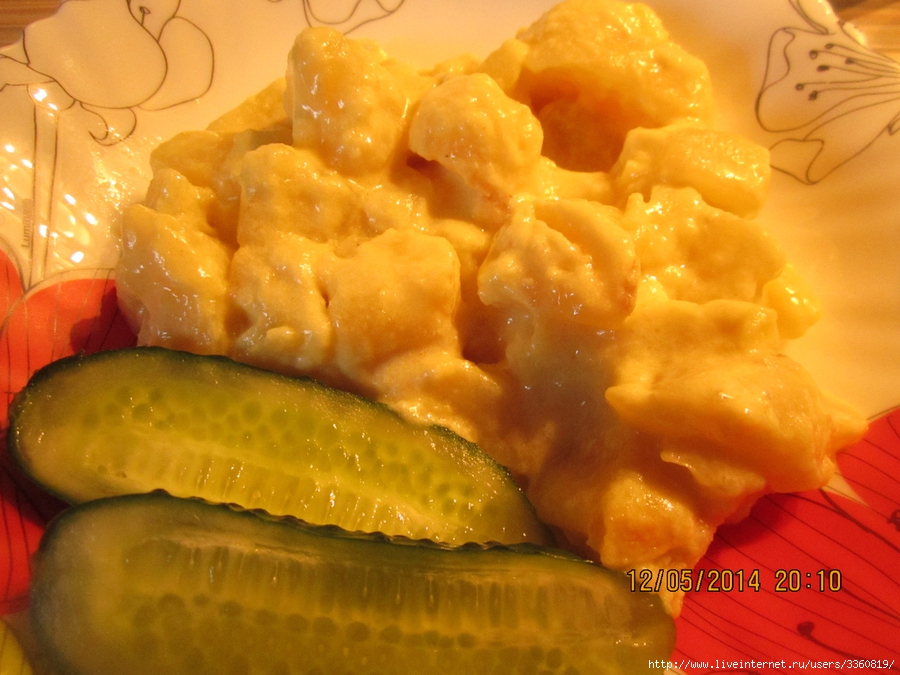
Предлагаю простое,очень вкусное крестьянское блюдо. Его частенько готовила моя бабушка на улице, в летней стряпке. Блюдо очень простое , сытное ,нажористое и не жадное ( так говорила моя бабуля) Я часто вспоминаю бабушку,маму ,даже не по старым фотографиям а по запаху картошки,только запах и сразу воспоминания и мама,и бабуля.И слова:" Донюшка картошка поспела идем кушать зови подружек поснедають с тобой". И ...мы все вместе садимся за стол и выбираем эту картошку со сковороды спешим дуем на неё,обжигаемся , и зажмурившись от предвкушения, наслаждаемся вкуснейшим простым блюдом. Наевшись и отвалившись от стола, пьём молоко с горячими лепешками,которые пока мы ели картошку уже напекла моя бабушка.
Метки: рецепты/картофель |
МОИ РАБОТЫ (с кликабельными ссылками на уроки) |
 |
 |
 |
 |
 |
 |
 |
 |
Метки: уроки корел |
Коллаж с моей внучкой 2 |

Метки: мои коллажи |
УРОК "КИСТИ в ФОТОШОПЕ" |
Приветствую, уважаемые читатели psforce.ru. В сегодняшнем уроке речь пойдёт про инструмент кисть в фотошопе. Кисть является одним из основных инструментов, а значит, каждый уважающий себя фотошопер должен уметь настраивать кисть в фотошопе под свои нужды. Именно о том, как настроить кисть в фотошопе и пойдёт речь в этом уроке.
Но для начала, небольшое введение для тех, кто только начинает знакомиться с Adobe Photoshop.
Инструмент кисти в фотошопе расположен в панели инструментов слева:

Если кисть активна, то сверху появится меню быстрой настройки кисти, выглядит оно так:

Давайте разберемся, какие настройки предлагает нам это меню.
- Первое, это тип кисти. Нажмите на стрелку рядом с иконкой кисти, и вы увидите список типов кисти:

Давайте выберем кисть Fuzzy Cluster Loose и проведем ей несколько раз по холсту:

Как видите, это кисть в виде колючей проволоки. Стандартно в photoshop установлено чуть больше десятка таких типов кисти. Используются они довольно редко, но, тем не менее, некоторые из них довольно интересны:

Если вы нажмёте на стрелку в этом меню, то увидите список опций. Здесь вы можете выбирать наборы кистей, в каждом из которых хранятся определённые типы, наподобие рассмотренных выше. Нажав на Preset Manager, вы попадёте в редактор наборов, в котором можете изменить текущий набор кистей в фотошопе:


Но, как я уже говорил, всё это используется довольно редко, так что просто имейте в виду, что такие типы кистей существуют. А мы двигаемся дальше.
- Далее идёт настройка размера и жёсткости кисти. Это очень важные параметры, так что остановимся на них подробнее:

Параметр Size отвечает за размер кисти. Вы можете изменять его передвигаю ползунок, или же введя значение в поле вручную. Внимание! Настоятельно рекомендую в работе использовать для изменения размеров кисти горячие клавиши photoshop [ (уменьшить размер) и ] (увеличить размер) — это сильно сэкономит ваше время!
Параметр Hardness регулирует жёсткость кисти. Когда я в уроках photoshop говорю, что нужно взять мягкую кисть, это значит параметр Hardness равен 0%, а если жёсткую — 100%.
Также вы можете выбрать уже готовые варианты кистей из окошка. Теперь рассмотрим доступные опции, они раскрываются по нажатию на стрелку:
В нижней части списка располагаются стандартные и скачанные вами наборы кистей (подробнее об этом читайте в уроке как установить кисть в photoshop). По нажатию на Preset Manager вы попадаете в менеджер кистей:

Здесь показаны кисти, находящиеся в текущем наборе. По нажатии на кнопку Load вы можете добавить кисти из другого набора (например, скачанного у из нашего раздела кистей для фотошопа) к текущему. А если выделить несколько кистей, то по нажатии на Save Set можно создать из них свой набор (подробнее читайте урок как создать свою кисть в фотошопе).
- Теперь рассмотрим настройки непрозрачности и нажима кисти в фотошопе:

Параметр Opacity задаёт непрозрачность кисти. Значение 0% соответствует абсолютно прозрачной кисти, 100% — абсолютно непрозрачной.
Параметр Flow задаёт силу нажима на кисть: 0% — нажим еле-еле, 100% — нажим в полную силу.


Если вы заметили, в этой панели есть ещё 3 кнопки, про которые я ничего не сказал, и которые используются для работы с планшетом это Tablet Pressure Contols Opacity  (Нажим пера контролирует непрозрачность), Enable airbeush mode
  (Активировать режим аэрокисти) и Tablet Pressure Contols Size (Нажим пера контролирует размер)
Итак, обзор быстрых настроек кисти мы произвели, и теперь начинается самое интересное — вы узнаете, как настроить кисть в фотошопе.
По нажатии на F5 открывается меню настройки кисти (конечно, при активном инструменте кисти):

Перейти в эту панель можно также нажав на значок в меню быстрой настройки кисти 
Внимание! Имейте в виду, что эти настройки применимы не только к кисти, но и к таким инструментам, как Pencil Tool (Карандаш), Mixed Brush Tool (Кисть-микс), Clone/Pattern Stamp Tool (Штамп), History/Art History Brush Tool (Архивная кисть), Eraser Tool (Ластик), Blur/Sharpen/Smudge Tool (Размытие, Резкость, Грязь), Dodge/Burn/Spronge Tool (Осветлитель, затемнитель, губка).
По сути, это универсальные настройки для всех инструментов кистевого типа.
Итак, первая вкладка — Brush Tip Shape (Настройка кончика кисти). С параметром Size вы уже знакомы, а вот дальше начинается кое что новенькое:

Галочки Flip X/Y позволяют инвертировать кисть по оси X или Y.
Amgle настраивает угол кисти. Давайте выберем из списка какую-нибудь кисть, отличающуюся от стандартной и проследим на ней изменение угла (кстати, в этом списке доступны как сами кисти, так и типы кистей):

Я взял кисть Soft Elliptical 100 (она же Aurora) и повернул её на -46 градусов.
Надеюсь, здесь всё понятно и вы теперь без труда сможете настроить угол поворота кисти в фотошопе.
Далее идёт Roundness, он настраивает округлость кисти. У самой обычной кисти этот параметр 100%, у нашей Aurora как видите 4%, вот что будет если я поставлю 50%:

Aurora стала похожа на самую обыкновенную кисть.
Параметр Hardness (Жёсткость) вам уже знаком, а вот Spacing (Расстояние) весьма интересная настройка, которая регулирует расстояние между двумя мазками кисти:

Теперь переходим во вкладку Shape Dynamics (Динамика формы). Рассмотрим настройки на примере обычной жёсткой кисти размером 48px.
Первое, что нас интересует — Size Jitter (Дрожание размера). Как можно догадаться из названия, этот параметр регулирует колебание размера на протяжении штриха кисти:

Список Сontrol как правило одинаков для всех параметров и указывает условие, по которому будет управляться тот или иной параметр кисти в фотошопе.

Off значит без специальных условий.
Если выбран Fade, кисть будет «затухать»:

Количество шагов, на протяжении которых будет происходить затухание, задаётся в прямоугольнике справа от параметра.
Если выбраны Pen Pressure (Давление пера), Pen Tili (Наклон пера) или Stylus Wheel (Колёсико стилуса) то управление будет происходить разной степенью нажатия и наклона стилуса, и положения колёсика (если оно есть). Rotation зависит от вращения пера стилуса.
Идём дальше.
Minimum Diameter позволяет ограничить диаметр, меньше которого кисть быть не может.
Angle Jitter задаёт «дрожание угла». Действие аналогично Size Jitter, с той разницей, что задаётся колебание угла.
Roundness Jitter задаёт, как вы уже наверно догадались, «дрожание» окружности мазка (тот самый параметр Roundness, который мы несколько минут назад разобрали). Действие Minimum Roundness здесь аналогично Minimum Diameter у параметра Shape Dynamics.
Переходим к вкладке Scattering (Рассеивание). Название говорит само за себя — здесь находятся настройки рассеивания кисти.

Параметр Scatter задаёт величину рассеивания. Попробуйте установить 500% и порисовать теперь этой кистью:

Отметив галочку Both Axes (Обе оси) вы получите рассеивание по обеим осям (X и Y).
Значение Count задаёт количество мазков кисти. Соответственно чем выше это значение тем больше точек будет создавать кисть. Ну и наконец, Count Jitter задаёт колебания количества мазков.
Следующая вкладка называется Texture и позволяет накладывать на кисть текстуру. Здесь всё довольно просто — выбираете текстуру и задаёте режим смешивания.

Далее идёт вкладка Dual Brush (Двойная кисть) — но это бесполезный на мой взгляд параметр, так что на нём мы останавливаться не будем.
Идём в следующую вкладку и видим Color Dynamics (Динамика цвета). Эта настройка похожа на все разобранные нами, и отличается она только тем, что позволяет задавать колебания цвета для кисти в фотошопе. Давайте посмотрим, как это работает.

Foreground/Background Jitter задаёт колебания между цветом переднего плана, и цветом фона. Таким образом, все оттенки, которые находятся между этими цветами будут входить в диапазон колебания.
Hue Jitter — колебания цветового тона.
Saturation Jitter — колебания насыщенности.
Brightness Jitter — колебания яркости.
Purity — чистота оттенков. Со значением этого параметра 100% вы получите чистые, яркие цвета, соответственно чем меньше этот параметр, тем больше цвета смешиваются друг с другом.
Давайте посмотрим что получится, если провести по холсту кистью с настройками, как на изображении выше:

Вот такой интересный эффект. Подумайте, сколько возможностей дают эти настройки кистей в фотошопе! Но это ещё не всё, двигаемся дальше.
Transfer — переходы. В этой вкладке этой вкладки настраиваются колебания непрозрачности (Opacity Jitter) и нажима кисти (Flow Jitter).


Также есть такие параметры, как Noise (если отмечен, создаёт шум на штрихе кисти), Wet Edges (Обветренные края), Airbrush (Аэрокисть) и Smoothing (Сглаживание).
На этом я заканчиваю урок по кистям в фотошопе, надеюсь он оказался для вас полезен. Если в ходе урока вы что-то не поняли — спрашивайте в комментариях. А я прощаюсь с вами до новых встреч, и желаю творческих успехов 
Метки: уроки фотошопа |