Материалы для изучения английского языка On-line |
Метки: Изучение языка |
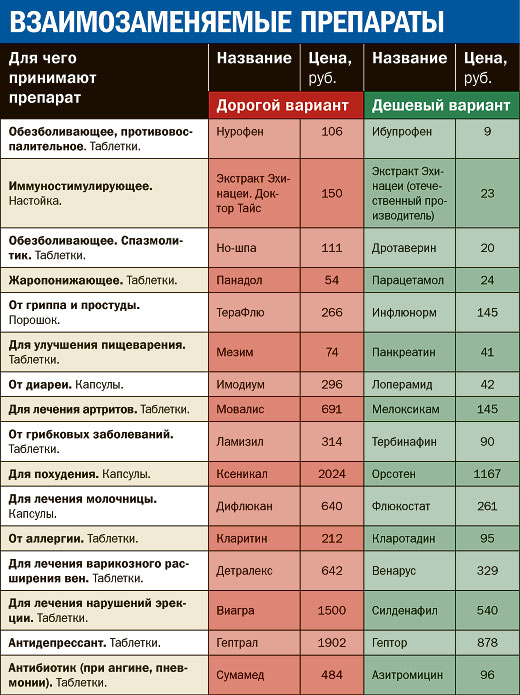
Взаимозаменяемые лекарства |
Метки: таблетки |
Как выучить английский с помощью интернета |
Метки: Изучение языка |
АНГЛИЙСКИЙ ДЛЯ РЕБЕНКА |
АНГЛИЙСКИЙ ДЛЯ РЕБЕНКА |
Метки: Ребенок изучение языка |
FAQ для начинающего лирушника |
FAQ для начинающего лирушника
Что такое "блог"?
Правила пользования сервисом дневников
"Официальный" FAQ (не все разделы заполненны, дополнение от 27.05.2008)
Краткий словарь Ли.рушника
Как вставить картинку в эпиграф?
Как сделать эпиграф посредине?
Все специальные коды
Звездный статус на Li.Ru или Все звёзды
Как убрать удалившихся из списков ПЧ и друзей?
Бегущая строка и как её настроить
Картинка вместо сплошного фона
Как пользоваться простым и расширеным редакторами?
Что делать, если не меняется дизайн?
Как создать рубрики?
Как создать голосование?
Как убрать уведомления ЛиРу на почту?
Как закрыть дневник от посторонних?
Как удалять свои записи?
Как оформить ссылку? и Как оформить ссылку-2?
Как сделать картинку, рисунок или фотографию ссылкой?
Как создать свое сообщество?
Всё про симпатии и антипатии (ссылка обновлена!)
Программа-клиент для работы с ЛиРу. Как уменьшить размер базы данных?
Как читать более 500 человек?
Как повернуть фотографию?
Как избавиться от красных глаз на фото?
Как избавиться от ненужных приглашений?
Как сделать ЛиРушную подпись? Как написать на странице много ников?
Как сделать ссылку на ЖЖ-юзера?
Как избавиться от всей рекламы на ЛиРу?
Как избавиться от всей рекламы в ЖЖ? (3 способа для всех браузеров)
Как сохранить видео с ЛиРу? (Новая версия! Теперь работает!)
Скачка музыки и видео с ЛиРу по нику
Как отключить микроблоги?
Как создать пост только с картинкой?
Самый простой способ вставки в дневник видео с YouTube и аналогичных сервисов
Как разместить видео на ЛиРу и добиться наилучшего результата?
Как разместить видео на ЛиРу и добиться наилучшего результата? (Версия 2.0)
Как скачать музыку и/или видео с last.fm, imeem.com, myspace.com и прочих подобных сайтов? (Как сохранить музыку и видео с ЛиРу. Ещё один способ)
Как сделать кнопку-банер для эпиграфа и/или графы 'О себе'?
Как сделать текстовые кнопки? Как их размещать?
Как определить старый ник пользователя ЛиРу?
Как сделать форму для почтовой подписки на ваш дневник?
Ссылка, которую должен знать каждый ЛиРушник (Как сохранить музыку и видео с ЛиРу. Ещё один способ)
Как добавить музыку в сообщение?
Как вставить в сообщение проигрыватель с музыкой? (ещё один способ)
Как создать сообщение с большим количеством картинок?
Всё про LiRu-Talk от  dandr.
Виды комментариев на ЛиРу.
Зачем нужны ссылки под заголовком сообщения в дневнике?
Добавление в дневник сообщений по почте. Как это делать и зачем это нужно? (Часть1, текстовый формат)
Как сделать так, чтобы пост больше не комментировали?
Как удалить анкету для знакомства?
Как сделать так, чтобы при заходе на ЛиРу не играла музыка?
Все способы добавить сообщение в дневник.
Метки: Полезные ссылки |
Мясной пирог "Крокодил" |
Мясной пирог "Крокодил"


Серия сообщений "Кулинария-выпечка":
Часть 1 - Без заголовка
Часть 2 - Без заголовка
...
Часть 37 - чизкейк
Часть 38 - ЧЕБУРЕКИ...
Часть 39 - Мясной пирог "Крокодил"
Часть 40 - Торт "Муравейник"
Часть 41 - Запеканка творожная с ананасом
...
Часть 98 - Без заголовка
Часть 99 - Без заголовка
Часть 100 - Без заголовка
Метки: пирог |
Словарь Photoshop |
Словарь Photoshop

Многие пользователи Photoshop, установившие русифицированные версии, при выполнении уроков не могут найти нужные термины. Проблема усугубляется еще и тем, что, помимо официальных русских названий, которые даются Adobe, существуют еще разные версии русификаторов. В данной статье собраны типичные переводы терминов.
А
Actions — Действия
Adjustment Layer — Слой-настройки
Adjustments — Настройки
Advanced Blending — Дополнительные параметры смешивания
Airbrush — Аэрограф
All Caps — Все прописные
Alpha-channel — Альфа-канал
Altitude- Высота
Amount — Количество
Amplitwist — С поворотом
Anchor point — Точка сцепления
Angle — Угол
Angular — Угловой
Anti-aliasing — Сглаживание
Arbitrary — Произвольно
Audio Annotation — Звуковое примечание
Auto Contrast — Автоконтраст
Automate — Автоматизация
B
Background — Фон
Batch — Пакетная обработка
Bevel — Фаска
Blend Mode — Режим смешивания
Blur — Размытие
Bounding Box — Габаритная рамка
Brightness — Яркость
Brush — Кисть
Burn — Затемнение
C
Canvas — Холст
Canvas Size — Размер холста
CCW — Против часовой стрелки
Channel Mixer — Смеситель (микшер) каналов
Channels — Каналы
Character — Шрифт
Choke — Уменьшение
Clipboard — Буфер обмена
Clipping Group — Группа обтравки
Clone — Клонирование
Close — Закрыть
CMYK (Cyan-Magenta-Yellow-blacK) — Голубой-пурпурный-желтый-черный
Color Balance — Цветобаланс
Color Picker — Выбор цвета (Пипетка)
Color Range — Диапазон цветов
Color Sampler — Пробник (Цветовая проба)
Colorize — Тонировать
Constrain Proportions — Сохранять пропорции
Contour — Контур
Contrast — Контраст
Crisp — Четкий
Crop — Кадрирование
Curves — Кривые
Custom Shape — Произвольная фигура
CW — По часовой стрелке
D
Depth — Глубина
Desaturate — Уменьшение насыщенности (Денасыщение)
Diameter — Диаметр
Diamond — Ромбовидный
Dissolve — Растворение
Distanсе — Расстояние
Distort — Искажение
Dodge — Осветление
Drop Shadow — Отбрасывание тени
Droplet — Дроплет
E
Edit — Правка
Effects — Эффекты
Emboss — Тиснение
Equalize — Выравнивание
Eraser — Ластик
Exposure — Воздействие (Выдержка)
Extract — Извлечь
Eyedropper — Пипетка
F
Faux Bold — Псевдожирный
Faux Italic — Псевдокурсив
Feather — Растушевывание
File — Файл
Fill — Заливка
Filter — Фильтр
Flatten Image — Объединить слои
Flip Canvas — Перевернуть холст (отразить холст)
Freeze — Заморозить
Frequency — Частота
Fuzziness — Размытость
G
Gamut — Гамма
Gaussian Blur — Гауссово размытие
General — Общие
General Blending — Общие параметры смешивания
Glyph — Глиф (символ)
Gradient — Градиент
Gradient Editor — Редактор градиента
Gradient Type — Тип градиента
Grayscale — Полутоновый
Grid — Сетка
Guides — Направляющие
H
Hand — Рука
Hardness — Жесткость
Height — Высота
Highlights — Яркие тона
History — История
Hue — Тон
Hyphenation — Расстановка переносов
I
Image — Изображение
Inner Glow — Внутреннее свечение
Input Levels — Входные уровни
Intersect — Пересечь
Inverse — Инверсия
Invert — Инвертировать
J
Jitting — Дрожание
Justification — Выравнивание
K
Kerning — Kepнинг
Knockout — Исключение
L
Lasso — Лассо
Layer — Слой
Layer Style — Стиль слоя
Levels — Уровни
Linear — Линейный
Link — Связь
Liquify — Исказить
Location — Положение
Loose — Свободный
Luminosity — Яркость света
M
Mask — Маска
Matte — Матовое покрытие
Matting — Матирование
Maximize — Развернуть
Merge — Соединить
Mesh — Сетка
Mid-tones — Средние тона
Minimize — Свернуть
Mode — Режим
Monochrome — Монохромный
Move — Переместить
Multiply — Умножение
N
Next — Следующий
Noise — Шум
Notes — Заметки
O
Opacity — Непрозрачность
Outline — Контур (Очертание)
Output Levels — Выходные уровни
Overlay — Наложение
P
Paint Bucket — Ведро
Palette — Панель (Палитра)
Paragraph — Абзац
Path — Контур
Pattern — Узор (Образец, текстура)
Pen — Перо
Pencil — Карандаш
Perspective — Перспектива
Pixel — Пиксель
Polygon — Многоугольник
Posterize — Придание плакатного стиля
Preferences — Установки
Preserve Luminosity — Сохранять яркость
Pressure — Нажим
Preview — Предпросмотр
Proof Colors — Цвета пробного отпечатка
Proof Setup — Настройка пробного отпечатка
Purge — Очистить
Q
Quality — Качество
Quick Mask — Быстрая маска
R
Radial — Радиальный
Radius — Радиус
Range — Диапазон
Rasterize — Растеризовать
Reconstruct — Реконструировать
Reflection — Отражение
Reselect — Повторное выделение
Resolution — Разрешение
Restore — Восстановить
Revert — Восстановить (Отменить до исходного значения)
RGB (Red Green Blue) — Красный-зеленый-синий
Rigid — Строгий
Rotate — Поворот
Roundness — Округлость
Ruler — Линейка
S
Saturation — Насыщенность
Scale — Масштаб
Shading — Затенение
Shadows — Темные тона (тени)
Shape — Фигура
Sharp — Резкий
Sharpen — Резкость
Size — Размер
Skew — Скос
Small Caps — Строчные
Smooth — Гладкий (плавный)
Smudge — Палец
Snap To — Прикрепить к
Snapshot — Снимок
Solidity — Плотность
Spacing — Интервал
Spread — Рассеивание
Stiff — Сильный
Strikethrough — Перечеркнуть
Stroke — Обводка
Stroke Path — Обводка контура
Strong — Сильный
Styles — Стили
Subscript — Нижний индекс
Superscript — Верхний индекс
Swatches — Образцы
T
Threshold — Порог
Thumbnail — Пиктограмма
Tolerance — Допуск
Tool Options Bar — Панель опций
Toolbox — Панель инструментов
Transform — Изменение
Transparent — Прозрачный
Trash — Корзина
Trim — Подрезание
Turbulence — Волнение
Type — Текст
U
Underline — Подчеркнуть
Underlying — Нижележащий
Undo — Отменить
Ungroup — Разгруппировать
Unsharp Mask — Маска нерезкости
V
Variations Вариации
Vector Mask — Векторная маска
View — Вид
W
Warp — Деформация
Warp Text — Деформировать текст
Width — Ширина
Work Path — Рабочий контур
Workspace — Рабочее поле
Z
Zoom — Масштабирование
Работа со слоями
Normal (Нормальный) — все базовые цвета изменяются.
Dissolve (Растворение) — создается похожая на известковую сухая текстура, имеющая цвет рисования или слоя смешивания.
Darken (Замена темным) — те базовые цвета, которые светлее цвета рисования или слоя смешивания, будут изменены, другие цвета останутся в прежнем виде.
Multiply (Умножение) — темный цвет рисования или слоя смешивания замещает более светлые области базового цвета, чтобы воспроизвести эффект затемнения Светлый цвет рисования или слоя смешивания тоже затемняет базовый цвет, но не так сильно. Очень хороший режим при создании полупрозрачных теней.
Color Burn (Затемнение основы) — темный цвет рисования или слоя смешивания затемняет базовый цвет, если же цвет рисования или слоя смешивания светлый, то базовый цвет будет немного осветлен.
Linear Burn (Линейный затемнитель) — просматривает информацию о цвете в каждом канале и затемняет активный слой путем смешивания с композитным цветом, уменьшая яркость изображения. Режим Линейное затемнение (Linear Burn) диаметрально противоположен режиму Линейное отбеливание (Linear Dodge). Нейтральный цвет — белый, наложение черного цвета дает черный.
Lighten (ЗАМЕНА СВЕТЛЫМ) — базовые цвета, которые темнее цвета рисования или слоя смешивания, будут изменены, другие же останутся прежними. Воспользуйтесь данным режимом, если цвет рисования светлее базового цвета, который вы хотите изменить.
Screen (ОСВЕТЛЕНИЕ) — светлый цвет рисования или слоя смешивания замещает темные области базового цвета — таким образом создается более светлый, обесцвеченный базовый цвет. Темный цвет рисования или слоя смешивания тоже осветляет базовый цвет, но не так сильно.
Color Dodge (ОСВЕТЛЕНИЕ ОСНОВЫ) — базовый цвет осветляется, если цвет рисования или слоя смешивания светлый, в противном случае базовый цвет осветляется лишь немного.
Linear Dodge (ЛИНЕЙНЫЙ ОСВЕТЛИТЕЛЬ).
Overlay (ПЕРЕКРЫТИЕ) — затемняются темные области и осветляются светлые области базового цвета. При этом сохраняется информация о яркости. Черный и белый цвета не изменяются, так что в изображении остаются все детали.
Soft Light (Мягкий свет) — осветляется базовый цвет, если цвет рисования или слоя смешивания светлый. Если цвет рисования или слоя смешивания темный, базовый цвет затемняется. При этом сохраняются значения яркости базового цвета. При использовании этого режима создается мягкий, едва уловимый эффект освещения.
Hard light (ЖЕСТКИЙ СВЕТ) — базовый цвет обесцвечивается, если цвет рисования или слоя смешивания светлый, и затемняется, если цвет рисования или слоя смешивания темный. Увеличивается контраст между базовым цветом и цветом слоя. Очень хороший режим при создании бликов и сложных эффектов.
Vivid Light (Яркий свет) — если накладываемый цвет светлее серого (128, 128, 128 в RGB), то изображение осветляется путем уменьшения контраста. Если темнее, то, наоборот затемняется в результате увеличения контраста.
Linear Light (Линейный свет) — если накладываемый цвет светлее серого (128, 128, 128 в RGB), то изображение осветляется путем увеличения яркости. Если темнее, то, наоборот, затемняется в результате уменьшения яркости.
Pin Light (Точечный свет) — если накладываемый цвет светлее серого (128, 128, 128 в RGB), то пиксели темнее накладываемого цвета заменяются на накладываемый цвет, а пиксели светлее остаются без изменения. Если накладываемый цвет темнее серого, то пиксели светлее накладываемого цвета заменяются, а пиксели темнее остаются без изменения.
Difference (Разница) — создается эффект негатива для базового цвета. Если цвет рисования или слоя смешивания светлый, то эффект негатива (или инвертирования) будет более явным. При использовании данного режима происходит заметное искажение цвета.
Exclusion (Исключение) — в тех местах, где цвет рисования или слоя смешивания темный, базовый цвет становится серым. Там же, где цвета светлые, базовый цвет инвертируется.
Hue (Цветовой тон) — тон цвета берется со слоя смешивания. Насыщенность и яркость базового цвета при этом не меняются.
Saturation (Насыщенность) — насыщенность цвета берется со слоя смешивания. При этом тон и яркость базового цвета не меняются.
Color (Цветность) — применяются тон и насыщенность цвета слоя смешивания. Значения яркости базового цвета не меняются, так что детали изображения остаются видны. Хороший режим для легкого окрашивания изображения.
Luminosity (Свечение) — значения яркости базового цвета замещаются значениями яркости цвета рисования или слоя смешивания. При этом тон и насыщенность базового цвета не затрагиваются.
Перевод английских терминов на русский, возможно, не совсем отражает суть этих режимов, но именно такой дан в русификаторах к Photoshop'у.
Автор: Сергей Топорков
Метки: Фото |
Какое имя дать ребенку |
Names. Не знаете какое имя дать своему ребенку?
 Names. Не знаете какое имя дать своему ребенку?
Метки: имя |
Он-лайн библиотеки |
http://www.litportal.ru/index.html - Litportalлитературный сетевой ресурс
http://www.koob.ru/ - библиотека , где можно скачать книги
http://www.knigka.info/ - Электронная библиотека книг
http://www.elobook.com/ -экономическая онлайн библиотека
http://www.100tomov.ru/ -онлайн библиотека
http://fanlib.ws/ бесплатная электронная библиотека +
http://bibe.ru/knigi-besplatno/ аудиокниги
http://literature.bigli.ru/Literature_Libraries/ - ссылка к списку онлайн библиотек
http://allbest.ru/ -книги, рефераты
http://www.allbooks.ru/ все книги
Метки: Полезные ссылки |
Фильмы онлайн |
Фильм,фильм,фильм))) |
http://inita.ru/
http://www.moova.ru/
http://www.produman.ru/
http://bartzmovie.com/newfilms/
http://www.gosarhiv.ru/
http://ripkino.ru/index.php
http://dreamkino.net/
http://www.mfilms.ru/
http://new-kino.net/
http://kinozal.tv/
http://kinoifilm.ru/
http://komap.net.ru/
http://www.rouminga.ru/
http://megafile.in.ua/
http://www.graf-shakir.narod.ru/
http://my-hit.ru/
http://www.pokaza.net/
http://radiotv.my1.ru/
http://www.doseng.org
http://www.vidos.ru
http://www.russkij-bamberg.de/modules.ph...
http://www.intv.ru
http://www.webtvcanada.com/
http://www.mnogotv.net/
http://wuta.3dn.ru/news/1-0-15
http://novafilm.tv/
http://www.mnogotv.net/
http://filmiki.arjlover.net - старое советское кино, мультфильмы, аудиосказки
http://mults.spb.ru/ советские мультики
Метки: Кино полезные ссылки |
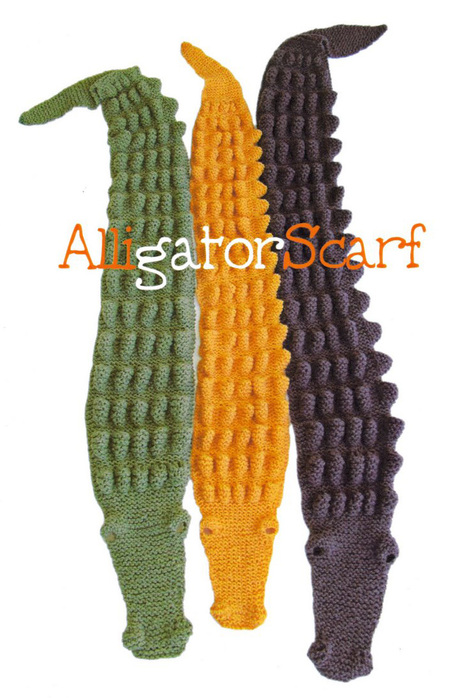
Шарф-крокодил |
Шарф-крокодил
Перевод Aneta


Серия сообщений "вяжем спицами":
Часть 1 - ссылки по вязанию для малышей
Часть 2 - вяжем деткам
Часть 3 - вязание малышам со схемами
Часть 4 - Без заголовка
Часть 5 - Без заголовка
Часть 6 - ВЯЗАНИЕ КРЮЧКОМ
Часть 7 - Креативное рукоделие
...
Часть 98 - Без заголовка
Часть 99 - Без заголовка
Часть 100 - Без заголовка
Метки: шарф ребенок |
Бесплатная библиотека рукоделия |
|

Метки: рукоделие |
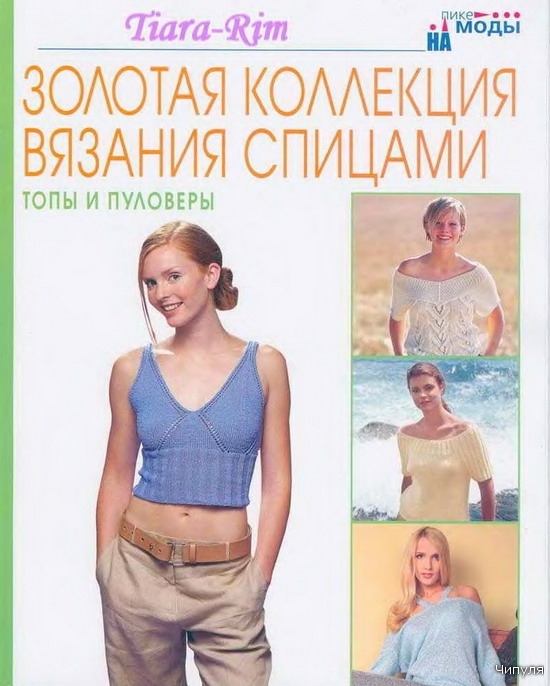
Золотая коллекция вязания спицами - топы и полуверы |
Метки: книга |
Энциклопедия вязания крючком |
Метки: книга |
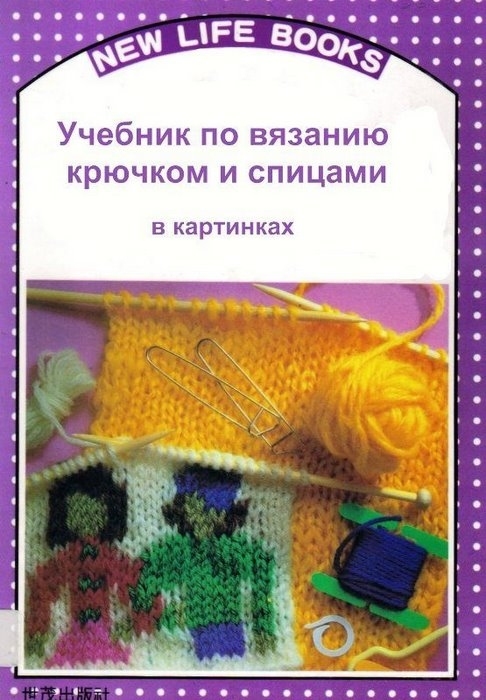
Учебник по вязанию крючком и спицами |
Метки: книга |
Топ а-ля Шанель |
Вязаный летний топ по мотивам модели Chanel. Описание вязания крючком. Размер 44-46. Идея комбинирования ткани и вязания.
Не так давно в интернете мне попалась фотография Джесики Альбы вот в таком симпатичном летнем топике с вязаными элементами:
Мне сразу же захотелось связать такой топ для себя, тем более, что вязаных элементов там не так уж и много и соответственно работа не займет много времени. А кроме того, идея этого топа мне очень понравилась как вариант обновления (переделки) ненужной майки или футболки.
Оказалось, что это подиумная модель, мало того, эта модель из коллекции Chanel весна-лето 2005 года:
Узнав, что этот топ из коллекции Chanel я уже не сомневалась в том, что свяжу себе такой!
На Осинке мне попались наработки девочек-мастериц по этому топу. Огромное спасибо мастерице nnattalli за найденную и "протестированную" схему основного элемента.
Другие элементы я связала по фотографиям и вот что в итоге у меня получилось:
Для вязания топа "а-ля Chanel" крючком потребуется:
- хлопковая пряжа белого цвета (100 гр.= ок. 500 м.) - ок. 250-300 гр.;
- крючки № 1,5 и 2.
- ненужная футболка(майка)или подходящая ткань.
Описание вязания:
Метки: Шанель |
Летний сарафан |
Метки: сарафан |
Красивын свитера |
Метки: свитер |
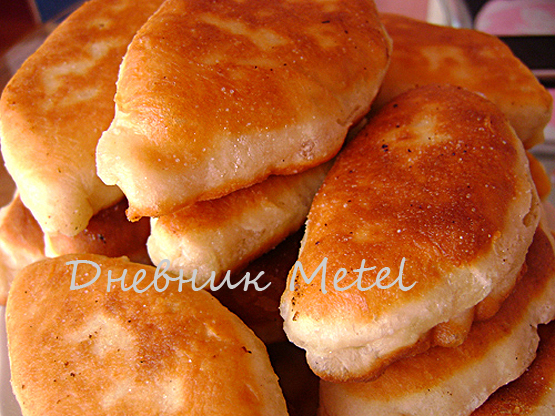
Быстрое тесто |
Метки: пирожки |
Бисерные животные и насекомые. Мастер-класс |
Бисерные животные и насекомые. Мастер-класс
Такая симпатяшка может стать отличным подарком, или украшательством для дома сделанным своими руками!
Статья будет посвящена бисерной корове (но может быть всё что угодно), которая возникла в умелых руках рукодельницы Юлии из Читы- , под влиянием картинок Ойстена Кристиансена
Хотите попробовать сделать такую же?
Тогда Вам понадобится:
Первым делом стоит нарисовать на бумаге эскиз будущей коровы в натуральную величину, при этом учитывайте, что контуры бурёнки лучше продумать так, чтобы потом их можно было выполнить изогнув единый отрезок толстой проволоки.
С помощью круглогубцев и плоскогубцев сделайте корове проволочный каркас.

Кое-где можно соединить толстую проволоку, скрутив её тонкой.
Создание проволочного каркаса - самый главный этап, от него зависит последующий успех или неуспех всей работы.
Главное здесь не только выгнуть толстую проволоку точно по картинке (чтобы было понятно, что это именно корова, а не лягушка или собака), но и сделать его абсолютно плоским, не выгибающимся (потому что при заполнении каркаса бисером и бусинами корову "скорчит" ещё больше).
Когда главное дело сделано, начинаем заполнять проволочный каркас бисером и бусинами, нанизывая их на тонкую проволочку, которую, в свою очередь, периодически накручиваем на каркас и зацепляем к предыдущим заполненным рядам бисера и бусин.

Заполнять каркас именно рядами вовсе не обязательно! Можно "разбить" корову на квадратики (протянув их из толстой проволоки) и заполнять уже их.
В конце работы не забудьте добавить корове романтических цветочков и травки!
Оригинал мастер-класса по изготовлению этой очаровательной бурёнки своими руками Вы можете найти на сайте автора.
Можно же сделать своими руками не классический чёрно-белый вариант бурёнки, который Вы видите выше, а гламурную корову в гипюре:

Здесь при заполнении тела коровы начинать стоит от какого-нибудь угла. Сначала прикрепляется крупная бусина, вокруг нее обводятся дуги из мелких бусин или бисера. На картинке по 3 дуги, можно сделать больше или меньше. Дуги прикрепляются по краям и скрепляются между собой хотя бы раз: проволока проводится через бусинку предыдущего ряда.
Вот подробная схема крепления таких "чешуек":

Подробнее о заполнении проволочного корпуса чешуйками из бисера и бусин можно прочитать здесь.
Но даже если у Вас есть лишь проволока, но нет ни бусин, ни бисера, не стоит отчаиваться! Подобную корову можно сделать даже из того, что в буквальном смысле слова валяется у нас под ногами! Вот крэйзи метал корова всё той же рукодельницы:

В общем, техника заполнения проволочного контура универсальна, ведь и контур, и заполнение может быть любым. К тому же, это хороший способ использовать во благо все свои остатки бисера!


Желаю творческих успехов!
Автор статьи: Юлия Часовских www.vsehobby.ru
Метки: подарок папе бисер |