Как удалить и переустановить Adobe Flash Player. |
Многие предприниматели задерживают разработку сайта своей компании, упуская при этом массу возможностей для увеличения прибыли. Каждый из них называет свои причины: часто - это отсутствие времени и денег, отсутствие уверенности в успехе проекта и в способности привлечь новых и удержать старых клиентов. Но в действительности в любом виде бизнеса собственный сайт, активное продвижение сайта эффективно и постоянно привлекает клиентов (разумеется, при грамотном продвижении).
Как удалить Adobe Flash Player для того чтобы его переустановить. Это надо когда плеер начинает глючить и капризничать.
Правильная переустановка с полным удалением и установкой «с нуля» помогает решить большинство проблем. И, конечно же, можно будет посмотреть весь процесс на видео в конце статьи.
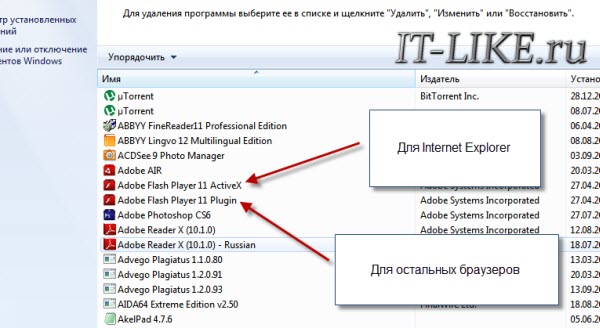
В простейшем случае достаточно просто зайти в «Панель управления -> Удаление программы» и удалить флеш плееры оттуда.
Нажмите для увеличения
На скриншоте показаны две установленные версии плеера:
- «Adobe Flash Player 11 ActiveX» — для Internet Explorer
- «Adobe Flash Player 11 Plugin» — для всех остальных браузеров
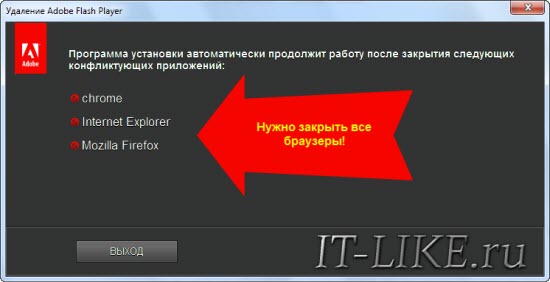
Соответственно, удалять нужно оба компонента, но перед этим нужно закрыть все браузеры. Если этого не сделать, то получим предупреждение:
Нажмите для увеличения
и пока указанные браузеры не будут закрыты, программа не пойдёт дальше. Но такое удаление не очищает систему полностью. Тут нужно действовать по-другому.
Полное удаление Flash Player из Windows
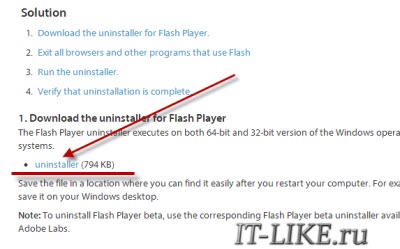
Компания Adobe специально подготовила утилиту для более полной очистки файлов. Заходим на страницу загрузки https://helpx.adobe.com/flash-player/kb/uninstall-flash-player-windows.html и скачиваем утилиту «uninstaller»
Запускаем и следуем мастеру, который сделает всё быстро и качественно
Конечно же не забываем закрыть все браузеры! После того как он закончит, нужно ещё почистить кое-какие файлы, так как удалить Adobe Flash Player одним uninstaller’ом нельзя.
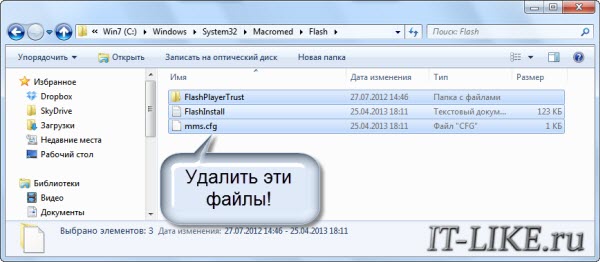
Открываем окно «Выполнить» с помощью кнопок «Win + R» или просто открываем проводник Windows и вставляем в адресную строку такой путь: «C:\Windows\system32\Macromed\Flash». Когда откроется папка, нужно удалить оттуда все файлы!
Нажмите для увеличения
Если не даёт удалить, то ознакомьтесь со статьёй «Как удалить файл» или просто перезагрузитесь. Затем делаем тоже самое для папок:
- C:\Windows\SysWOW64\Macromed\Flash
- %appdata%\Adobe\Flash Player
- %appdata%\Macromedia\Flash Player
Если какой-то папки не существует, то переходите к следующей. После очищения этих папок от всех файлов можно считать удаление Adobe Flash Player законченным! Проверить статус можно всегда на этой странице https://helpx.adobe.com/flash-player.html. Делается это просто: если вы видите баннер с двигающимися элементами под словами «Can you see the movie below?», то плеер всё ещё работает, а если просто серый квадрат, то удаление прошло успешно!
Заметьте, что в Google Chrome, в отличие от браузеров Opera, Internet Explorer и Mozilla Firefox, есть встроенный флеш плеер и описанным способом он не удаляется. Его можно просто отключить на странице плагинов: chrome://plugins. Почитайте подробнее как исправить сбой флеша в хроме.
Итоги
Всё, теперь можно установить заново флеш плеер и переустановку можно считать завершённой! В этой небольшой статье я показал как правильно удалить Adobe Flash Player с компьютера под управлением операционной системы Windows. Для этого надо скачать утилиту «uninstaller» и после того как она отработает ещё почистить вручную оставшиеся файлы. Надеюсь теперь у вас с этим не возникнут сложности!
Смотрим видео!
| Рубрики: | ОБУЧЕНИЕ/Советы от знатоков |
| Комментировать | « Пред. запись — К дневнику — След. запись » | Страницы: [1] [Новые] |