мыловарение Делаем свирлы... |

Сегодня я покажу вам технику выполнения свирлов. Она совсем не сложная, зато в результате получается очень красивое мыло. Надеюсь, что вам все будет понятно.
Рецепт этого мыла довольно простой, его можно взять как основу для свирлов.
Метки: мыловарение |
закуски Ароматный фаршированный картофель |


Метки: закуски |
выпечка сытный мясной пирог |


Метки: выпечка |
закуски Ореховое мороженное |


Метки: мороженное |
шитьё ШЬЕМ ТУФЕЛЬКИ ДЛЯ МАЛЫШКИ. ПОДРОБНЫЙ МАСТЕР КЛАСС. |
Метки: шитьё |
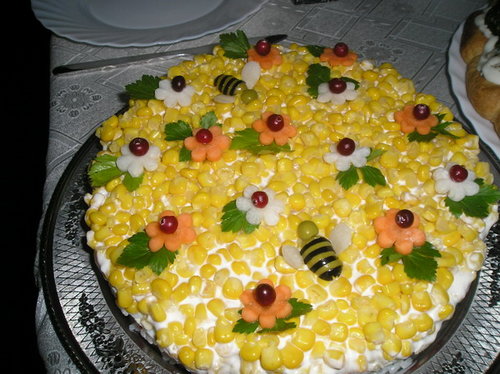
украшения из оващей Украшение детских блюд |
УКРАШЕНИЕ ДЕТСКИХ БЛЮД
Используйте всю свою фантазию!
http://supercook.ru/zz130-22.html

|
Метки: Украшаем блюда |
шитьё Интересная модель юбки |
Метки: шитьё |
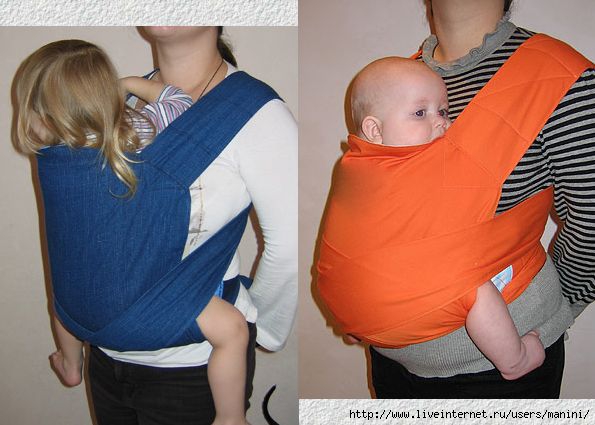
шитьё Подробный мастер-класс по пошиву май-слинга. kassiana_diy |
Метки: шитьё |
шитьё Подробный мастер-класс по пошиву май-слинга |
|
Метки: шитьё |
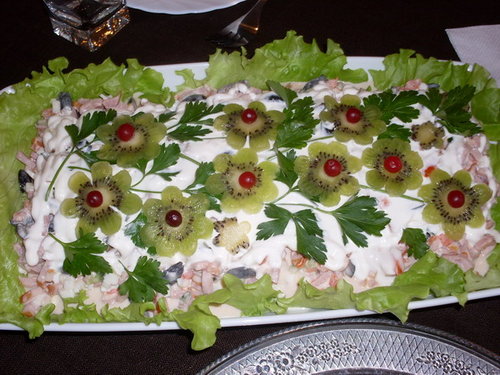
украшения из оващей Украшение салатов. Идеи. - 2 |
Метки: Украшаем блюда |
салаты Винегреты – экономно, сытно, полезно. 4 рецепта |
http://stan-bogat.ru/domashnyaya-ekonomika/vinegrety-recepty.htm
Что может быть удачнее к обеду в пост, если не винегрет? Это наше традиционное блюдо и полезно, и может вполне заменить второе блюдо. Лично я предпочитаю винегрет с квашеной капустой. Однако вариантов приготовления этого блюда множество.
 Готовить винегрет проще простого, особенно если заранее сварить несколько картофелин, морковь и обязательно (в отдельной посуде) яркую и сладкую свеклу.
Известно, что главные ингредиенты винегрета свекла и морковь сохраняют витамины до самой весны. Поэтому лучше овощи не переваривать, пусть они останутся немного плотными.
А дальше дела за нюансами в составе соуса, в том, что вы решите добавить: рыбу или грибы, квашеную капусту или соленые огурцы, фасоль или фрукты…
|
Метки: салат |
салаты Салат "Арбузная долька |

|
Метки: салат |
выпечка торт "ВАРЕНКА" - лёгкий в приготовлении, но невероятно вкусный!!! |
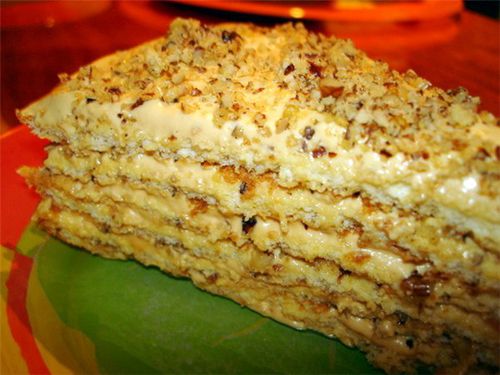

|
Метки: выпечка |
шитьё Очумелые лапки или "Для братьев наших меньших |

Метки: шитьё |
мыловарение 7 лучших рецептов мыла |
Рецепт кремового мыла из детского

Это домашнее мыло является очень мягким и полезным для кожи, содержит витамин Е и увлажняющий крем. Теплый аромат корицы “согреет” вас после мороза. То, что нужно для зимы!
Состав:
Мыло детское – 1 брусок (100 грамм);
Увлажняющий крем – 0,5 ч.л;
Витамин Е – 1 капсула;
Масло оливковое – 1 ст.л;
Эфирное масло корицы – 3-5 капель.
Краситель “Карамель”.
Рецепт мыла для жирной кожи

Жирная кожа требует особого ухода. Чтобы бережно очищать ее от избыточных кожных выделений, сварите нежное безопасное мыло на основе детского. Глина, входящая в состав этого домашнего мыла будет”подсушивать” коду и постепенно очищать коже от “черных точек”, а эфирное масло чайного дерева – тонизировать.
Состав мыла для жирной кожи:
Детское мыло без добавок – 1 кусок (90-100 грамм);
Теплая очищенная вода – 80 мл;
Масло шиповника – 1 ст.л.;
Розовая или белая глина – 1 ст.л.;
Эфирное мало чайного дерева – 7 капель.
Метки: мыловарение |
фотошоп Photoshop - Урок 1. Простое выделение и заливка |
Прежде всего, вам необходимо установить программу Adobe Photoshop на свой компьютер. Программа платная и купить ее вы можете на сайте производителя Adobe, либо попробуйте поискать и скачать ее бесплатно на просторах интернета.
Итак, вы установили и запустили программу Adobe Photoshop.

Это главное окно программы. Не пугайтесь обилию элементов интерфейса и всевозможных инструментов, всего за несколько дней вы вполне освоитесь в этой среде. Рассматривать из чего состоит это окно, мы сейчас не будем, на практике это будет проще и понятнее.
|
Метки: фотошоп |
фотошоп Урок 2. Слои и текст |
Основным понятием программы Photoshop является слой. Представьте себе множество тонких стеклянных пластинок, на которых нарисованы разные фигуры. Если наложить эти пластинки друг на друга, то получится новое изображение.
Аналогично устроена многослойная картинка. На разных слоях мы помещаем разные объекты (фон, отдельные фигуры, текст и т.д.), а когда цельное изображение готово, объединяем все слои в один.
Создайте новый файл, размером 400 Х 200 пикселов. Раздвиньте окно, чтобы вокруг белого холста был виден серый фон.
Для удобства работы в Photoshop существует несколько основных палитр, которые обычно открыты в главном окне программы и располагаются справа. Найдите среди них палитру Слои (Layers). Если палитра не отображается в главном окне, то выберите в меню пункт Окно -> Слои.

На этой палитре предусмотрено огромное количество настроек, которые мы будем рассматривать по мере необходимости во время работы. Сейчас познакомимся со следующими:
 - создать новый слой.
 - удалить слой.
 - слой включен (если щелкнуть по глазику, то слой выключится - глазик пропадет).
Синим цветом выделен активный слой, т.е. тот, с которым мы сейчас работаем. Чтобы слой сделать активным достаточно по нему щелкнуть мышкой.
|
Метки: фотошоп |
фотошоп Photoshop - Урок 3. Фильтры |
Создайте новый файл, размером 780 Х 150 пикселов. Раздвиньте окно, чтобы вокруг белого холста был виден серый фон.
Сделайте цвет переднего плана голубым, а фон - белым (цветные квадратики внизу панели инструментов). Возьмите инструмент -Ведро- и залейте им весь холст.
Теперь на панели меню щелкните по Фильтры (Filter) -> Render -> Clouds.

Вот так за 1 минуту мы сделали фоном нашей картинки облака. И помог нам в этом Фильтр.
Фильтры - это небольшие программы, встроенные в Photoshop и выполняющие одну узкую функцию, например, нарисовать облака. Помимо встроенных, существует большое количество дополнительных фильтров, разработанных специально для этой программы.
Вы можете поэкспериментировать с разными фильтрами. Для этого создайте новый слой, залейте его краской или градиентом (на рисунке желто-синий градиент), далее Фильтры (Filter) -> Filter Gallery, откроется окно:

Это окно условно состоит из трех частей. Слева окно предварительного просмотра, где вы будете видеть все происходящие изменения. Посередине расположена галерея фильтров, где папки - это группы фильтров, а миниатюры - сами фильтры. Щелкая по ним, изменяется правая часть окна, где располагаются настройки определенного фильтра.
Попробуем на деле:
|
Метки: фотошоп |
фотошоп Photoshop - Урок 4. Работа с изображениями. Часть 1 |
Работая с программой Photoshop, чаще всего вам придется работать с уже имеющимися изображениями. Либо вам понадобится что-то в них исправить, либо вы захотите взять часть в изображении, чтобы использовать в другом изображении, да мало ли для чего еще.
Открытие изображения
Сначала необходимо открыть само изображение в программе Phoroshop. Для этого выберете команду меню Файл -> Открыть (File -> Open). В отрывшемся окне выберите необходимое изображение.
Обратите внимание, в пункте Тип файла огромный список поддерживаемых файлов. Если вы выберете определенный тип файла (например, gif), то в окне выбора будут отображены только файлы с этим расширением. Поэтому, если вы точно знаете, что данный файл лежит в данной папке, а в окне выбора изображения вы его не видите, значит вы выбрали не тот тип файла.
Постановка задачи
Как всегда рассмотрим на примере. Предположим у нас есть две вот такие фотографии:

А мы хотим, чтобы лошадка скакала по берегу моря. Что нам необходимо сделать:
Метки: фотошоп |
шитьё Как правильно укоротить брюки. Мастер-класс от Алены Масловой |
Какая длина должна быть у женских брюк? Идеальная длина середина каблука той обуви из вашей коллекции, которая имеет среднюю высоту каблука. Тогда эти брюки можно надеть и с более высоким и с более низким каблуком.

И тема этой статьи: как правильно укорить брюки в домашних условиях. Сделайте примерку в обуви и заколите низ. Будьте внимательны, часто встречается что брючины имеют разную длину из-за перекосов в фигуре. Тогда каждую брючину придётся укорачивать отдельно.Что бы этого избежать сидите прямо с выпрямленной спиной на краешке стула, и ни в коем случае не закидывайте ногу на ногу.
Продолжение мастер-класса здесь:
http://alyonamaslova.ru/shitie-kroi/remont-odezhdy/kak-pravilno-ukorotit-bryuki
Метки: шитьё |