Виртуальный салон красоты Было ....................... Стало Серия сообщений "* Фл...
Бальзам священника - (0)Бальзам священника Однажды в поезде моим соседом оказался священник. Он увидел, что я...
Более 100 видео МК от Ольги Никишечевой. - (0)Более 100 видео МК от Ольги Никишечевой.
Газета ЗОЖ - (5)Газета ЗОЖ/ Все рубрики по болезням... ...
ЛИРУШКИН ЛИКБЕЗ - (0)ЛИРУШКИН ЛИКБЕЗ - с дополнениями ПЕРЕД ВАМИ ПОСТ , в котором я буду собирать в...
Куда и как можно загрузить сразу много картинок? |
 Александр_БАМ).
|
Открыточки |
|
Анимированные рамки Gif для фото, картин и т.д. |

|
Учебник ЛИРУ |
 Только для женщинУчебник Лиру
Вначале - кратко о спецкодах и HTML-кодах. Спецкоды – слова, заключенные в квадратные или угловые скобки, которые помогают менять вид текста и делают много полезных вещей. Спецкоды в угловых скобках <> называются HTML- кодами. Их можно вводить "от руки" только в простом редакторе, в расширенном редакторе вместо них нужно пользоваться кнопками над текстом (как в Word). Если всё же хотите использовать и в расширенном - нажимайте кнопку Источник в левом верхнем углу.
Коды заключенные в квадратные скобки - не являются универсальными, они называются BB-кодами, так как происходят из форумов. Их можно использовать и в простом и в расширенном редакторе. Если в BB-коде используется ссылка (код FLASH, например), то надо следить, чтобы расширенный редактор не "подчеркнул" ее, а у простого редактора убрать внизу галочку "Автоматическое распознавание ссылок", иначе код может не сработать правильно. Для удобства использования некоторых BB-кодов в простом редакторе можно активизировать панель спец-кодов.
Теги, применяемые на ЛиРу
Тег - это элемент языка разметки гипертекста (например в HTML), применяется в основном для задания того, как будет отображаться текст.
* Дополнительные спецсимволы HTML (редко используемые буквы и знаки)
1. Как выделить текст?
Полужирный текст
Выделение текста курсивом
Подчёркнутый текст
Зачёркнутый текст
Текст, имитирующий стиль печатной машинки
Выделение цитат курсивом
Создание нового параграфа
Горизонтальная разделительная линия (половинка) _________________________
Горизонтальная разделительная линия (полная) _________________________________________________________________________________________
Перенос строки (если двойная - абзац)
(h1 .. h6 - возможные заголовки. Чем больше число, тем меньше заголовок)
2. Как изменить размер текста?
маленький текст маленький текст
Уменьшить текст текст - 2
Увеличить текст+1: текст + 1
Увеличить текст+2: текст + 2
Увеличить текст+3: текст + 3
3. Как разместить текст (картинку) на странице и делать отступы?
Выравнивание картинки к одной из сторон документа. Вместо "name" - адрес картинки, вместо "?" - значения: left, right, center, bottom, top, middle.
Текст для цитат - отделен пустой строкой и отступ слева в 8 пробелов
Предложение с отступом в абзаце. Как в книжках.
Как сделать, чтобы текст «обтекал» картинку?
Например, картинка слева, текст справа: добавляем в код картинки: align=left hspace=20
Код картинки примет вид:
Помни: align=left – картинка слева, текст справа
align=right - картинка справа, текст слева
hspace=20 - расстояние между текстом и картинкой 20 пиксел по горизонтали
vspace=20 - расстояние между текстом и картинкой 20 пиксел по вертикали
Код картинки с плавным обтеканием текстом справа и снизу (или сверху):
Прекратить обтекание и вернуть текст под картинку можно тэгом , который выполняет перенос на следующую строку. В блогсервисах и редакторах текста его заменяет нажатие Enter.
- три пустые строки.
Вставить две и более картинки горизонтально:
- все, заключенное в этот контейнер, будет находиться на одной строке. Применять с осторожностью, можно деформировать пост.
4. Как окрасить текст в разные цвета?
КРАСНЫЙ: красный текст
Ало-КРАСНЫЙ: ало-красный текст
ЖЕЛТЫЙ: желтый текст
ФИОЛЕТОВЫЙ: фиолетовый текст
ЗЕЛЕНЫЙ: зеленый текст
Светло-ЗЕЛЕНЫЙ: светло-зеленый текст
КОРИЧНЕВЫЙ: коричневый текст
Ярко-КОРИЧНЕВЫЙ: ярко-коричневый текст
ГОЛУБОЙ: голубой текст
Светло-ГОЛУБОЙ: светло-голубой текст
СИНИЙ: синий текст
ФУКСИЯ: фуксия текст
ОРАНЖЕВЫЙ: оранжевый текст
Также: black,white,rose,violet,vinous,gold,silver,bronze,platinum и т.д. (черный, белый, розовый, фиолетовый, бордовый, золотой, серебряный, бронзовый, платиновый).
* Коды цвета для текстов
* Посмотреть сочетаемость цветов
* Таблица "безопасных" цветов
* Все цвета Интернета
Вид шрифта:
Шрифт этого текста "Monotype Corsiva"
Все вышеперечисленные атрибуты тега font можно объединять в одном теге:
Шрифт этого текста "Monotype Corsiva"
код этого текста:
5. Как сделать бегущую строку?
Бегущая влево строка
<marquee><img src="адрес картинки"></marquee> - Просто вставьте между кавычками ссылку вашей картинки (http:// и т.д.)
7. Как сделать скользящий (со скроллом) текст?
Скользящий вверх текст
Список сформируется автоматически, если добавить
Однажды


        в студеную зимнюю пору


                я из лесу вышел...
|
Учимся делать сообщения |
Этот пост для Лидии  Лидия Тимофеева.
Подозреваю, что может еще кому-то пригодится. Сразу оговорюсь: все делают это по-разному... Я покажу, как Я это делаю.
Начну с того, что работаю я в расширенном редакторе...
(Для начала, на компьютере должна быть создана папка, в которой Вы сохраняете понравившуюся информацию.)
Рассмотрим, например, такой пост:
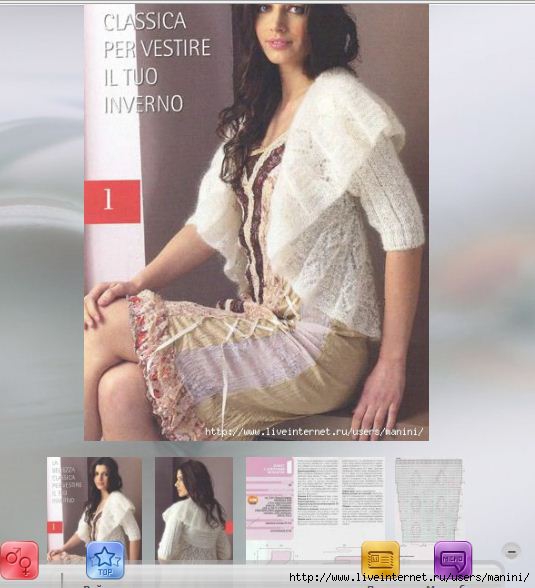
Итак...
Нажимаем кнопку "Новая запись".
Нажимаем "Перейти к полной форме".
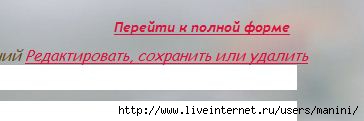
Переключаем режим на работу в расширенном редакторе. (Там выскочит табличка, жмите ОК).

Пишем заголовок.

Пишем Теги.

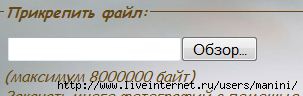
Нажимаем на "Обзор" и загружаем нужную фотографию).
Выбираем рубрику (это надо делать в настройках. Как это делать я уже писала
http://www.liveinternet.ru/users/manini/post141110369/).

Нажимаем "Предпросмотр" и смотрим, что получилось.
Нажимаем "Редактировать" (Внизу сообщения).
Остальные фото я загружаю через "Радикал". Копирую строчку в "Радикале" и вставляю в дневник (в белое поле). Когда все фото вставлены, жмите "Опубликовать". А затем жмите "Опубликовать в личный дневник".
ВСЕ! Сообщение в Вашем дневнике.
(Думаю, как выравнивать и редактировать текст, объяснять не надо. Вверху на панели кнопочки, разберетесь).
Девочки, Иннушка добавила информацию. (Я же говорила, что все работают по - разному...)
Всем,привет! А я обзором и "Я фотограф" не пользуюсь.В верхней части панели(после якоря)картинка -вставить,редактор.изображение-Загружаю через него,(из папки на своем комп.)сразу можно размер уменьшить или увел.,выровнять по-правой или по левой стороне.
А еще легче перетаскивать с другого сайта текст вместе с изображ.-ем.Просто выделить и тащить мышкой на свою страничку(в новую запись в расширенном редакторе).Если непонятно объяснила,могу подробнее,спрашивайте...
|
уроки фотошоп |
Серия сообщений "уроки фотошоп":
Часть 1 - Работа с масками
Часть 2 - Рисуем блинг-вихрь
...
Часть 19 - Популярные видео- уроки в Adobe Photoshop CS5
Часть 20 - МОЯ БРОДИЛОЧКА ПО КЛУБУ
Часть 21 - уроки фотошоп
Часть 22 - Новая техника вырезания волос в Photoshop CS5
Часть 23 - Делаем прозрачный фон в Paint Net
...
Часть 65 - Самоучители по графическим программам (Photoshop, Illustrator, Corel Drow и другим), по 3D-графике и инженерным программам
Часть 66 - Урок по ФШ CS5 - Делаем рамку.
Часть 67 - Portable Adobe Photoshop CS5 Extended 12.0.3
|
Развлечения в сети. Cсылки |
ВИРТУАЛЬНЫЙ ПИТОМЕЦ
СОЗДАЙ ПРО СЕБЯ КЛИП:
ПОДБОР ПРИЧЕСКИ
НАЙДИТЕ ВАШЕ МЕСТОПОЛОЖЕНИЕ:
ТАЙНА ВАШЕЙ ФАМИЛИИ
САЙТ ПРО ПРИВИДЕНИЙ:
Серия сообщений "Интересные ссылки":
Часть 1 - прикольная онлайн игрушка
Часть 2 - Китайская монета счастья
...
Часть 66 - Как сэкономить на лекарствах
Часть 67 - Клуб любителей тестов
Часть 68 - Развлечения в сети. Cсылки
Часть 69 - Задумайтесь!
Часть 70 - Лучшая развивающая игра для детей
...
Часть 98 - Медитация для исполнения желаний
Часть 99 - Дизайн квартиры. Просто и наглядно
Часть 100 - Присоединяйтесь в Twittere !
|
Мега-набор рамок и вырезов |
|
Без заголовка |
 Если нам что-то непонятно на Лиру, то мы обращаемся к Valez или пишем в службу технической поддержки Контакты Li.ru (найдете в самом низу вашей странички). Кстати, не бойтесь обращаться к ним по сложным вопросам, хотя с ерундой беспокоить не стоит. Удивляюсь, на ЛиРу несколько миллионов пользователей, а они умудряются отвечать (на мои обращения, например, всегда отвечали).
 zerno-Ros
|
|
Моя личная коллекция |
|
Как вставить фото в готовую рамочку формата PNG |
|
Как вставить фото в готовую рамочку формата PNG. 1.Открываем файл (рамку) в Photoshop (фотошоп) |
|
Серия уроков по открыткам |
|
поиску в Google |

Со стороны многое кажется предельно простым и понятным, любая проблема — пустяковой, а задача — решаемой. Но стоит взяться за дело самому, как тут же возникает куча подводных камней и всяческих непоняток. Вот взять хотя бы поиск в интернете: что может быть проще? Каждый может ввести в браузере www.google.com и воспользоваться прелестями поисковой системы, но почему-то найти то, что надо, удается далеко не всем. А все потому, что любой инструмент нужно использовать со знанием дела и подчас самый простой из них оказывается намного мощнее, чем все думают. Да тот же самый Google!
Можно легко найти реферат по биологии, не особо заморачиваясь по поводу ключевых слов и не имея даже малейшего представления о модификаторах, кардинально влияющих на результаты поиска. Но если речь идет о чем-то специфическом, а времени на поиск катастрофически мало, забывать о тонкостях поисковой системы просто непростительно. Впрочем, хитрости поиска — это далеко не все.
|
Рамочка из основной картинки |


|
Делаем ф/ш рамочку в Gimpe |

|
Уроки для начинающих пользователей |
Сегодня предлагаю вам немного отдохнут и не напрягать мозги. Два последних урока показали, что необходимо освещать даже очень казалось бы простые вопросы. Как бывший новичок, могу лишь констатировать факт, что для начинающего пользователя не бывает простых и легких вопросов. Поэтому буду показывать и рассказывать как для себя любимого.
Посмотреть и скачать урок можно здесь. Рассказываю о том, где на жестком диске искать скаченные из интернета файлы; где найти видео файлы, загруженные через RealPlayer; как удалить программу стандартным деинсталлятором операционной системы; какие функции я использую при работе в браузере Mozilla Firefox.
Серия сообщений "Сделай сам":
Часть 1 - Собственный блог быстро!!!
Часть 2 - Сайтостроитель на дому.
...
Часть 25 - Скачать любое видео и загрузить на ЛиРу.
Часть 26 - Скачать музыкальный файл и вставить себе на блог.
Часть 27 - Уроки для начинающих пользователей.
Часть 28 - Создание кнопок для сайтов при помощи онлайн генераторов
Часть 29 - Как сделать аватар в Paint
...
Часть 31 - Эффект отражения в воде за один клик
Часть 32 - Видеохостинги Рунета
Часть 33 - Полезнности для дневника: кнопочки...
|
Анимашку на фото в Gimp |
|
|
20 практических советов для работы с программой фотошоп |
1. Используйте клавиатурные сокращения
Для меня, пожалуй, это самое главное правило. Сейчас комбинацию Ctrl+A, Ctrl+С, Ctrl+N, Ctrl+V я делаю уже на автомате. Используя различные инструменты, старайтесь запоминать их клавиатурные сокращения и по мере запоминания применять их на практике.

2. Называейте слои осмысленно
Еще одно железное для меня правило. Называя слои осмысленно, мы тем самым облегчаем себе жизнь в дальнейшем. И нам не придется прощелкивать каждый слой, чтобы понять, что же на нем находится.
3. Объединяйте слои в группы
Иногда, создавая объемные сайты, в фотошопе приходится задействовать до сотни и более слоев. Обязательно объединяйте слои в группы. Это могут быть основные группы типа header, footer, body, а также подгруппы в группах, типа logo, block и т.д. Читать далее
Скачать хорошую портативную версию Adobe Photoshop можно здесь
Серия сообщений "Уроки Фотошоп":
Часть 1 - Уроки фотошоп
Часть 2 - 16 уроков по созданию текстовых эффектов в Photoshop
...
Часть 22 - Уроки фотошоп. Свет-тень, придание реалистичности вашим коллажам
Часть 23 - Станьте мастером фотошопа. Учебник
Часть 24 - 20 практических советов для работы с программой фотошоп
|
фоторедакторы |
|
Урок по добавлению эния краев от Колибриффекта свече |


Очень интересный и простой прием, который можно использовать для аватаров, и просто в своих работах.
Берем подходящую картинку, мне кажется, что лучше всего будут смотреться и на темном фоне.
Читать далееанимация готова.
|