Виртуальный салон красоты Было ....................... Стало Серия сообщений "* Фл...
Бальзам священника - (0)Бальзам священника Однажды в поезде моим соседом оказался священник. Он увидел, что я...
Более 100 видео МК от Ольги Никишечевой. - (0)Более 100 видео МК от Ольги Никишечевой.
Газета ЗОЖ - (5)Газета ЗОЖ/ Все рубрики по болезням... ...
ЛИРУШКИН ЛИКБЕЗ - (0)ЛИРУШКИН ЛИКБЕЗ - с дополнениями ПЕРЕД ВАМИ ПОСТ , в котором я буду собирать в...
Летний салат "Здоровье" |

Сейчас лето - самое время почистить свой организм от всевозможных ненужных ему вредных отложений, а также и от лишнего жира. Для этого как нельзя лучше подходит салат из одуванчиков. В одуванчике содержится много клетчатки. Улучшает память. Обладает прекрасным желчегонным, потогонным и мочегонным действием, не зря в старину одуванчик назывался писун-травой. Очищает холестерин, за счет очищения от шлаков омолаживает весь организм, а за счет очищения мочеточных каналов у сильной половины укрепляет потенцию.

Собрав в чистом поле, или на лесной опушке, подальше от городской цивилизации одуванчики (листья, стебли, желтые соцветия) тщательно промыть. Чтобы избавиться от свойственной ему горечи на пол часа замочить в солёной воде. После чего осушить и мелко порезать, можно добавить листья молодой крапивы, чеснок, или его молодые листья, что только услилит очищающий эффект и пополнит организм новыми витаминами. Выжать половину лимона и добавить немного оливкового масла.
Очень нежный, вкусный и полезный лёгкий салат, а при употреблении на ужин избавляет организм от избыточной массы. Очень полезен при сахарном диабете. Но все лечебные и полезные свойства одуванчика можно посмотреть непосредственно в интернете, остановимся непосроедственно на ренцептах из этого растения.
|
Как вырезать фрагмент из фотографии |

Серия сообщений "Новичкам":
Часть 1 - Учусь делать всплывающий текст
Часть 2 - Как сделать бегущую строку
...
Часть 19 - Как поместить много фотографий в сообщение с компьютера.
Часть 20 - О друзьях.
Часть 21 - Как вырезать фрагмент из фотографии. XnView.
Часть 22 - Повторение - мать учения.
|
Хитрoсти Youtube |
|
Коллекция генераторов |
|
|
Супер-шпаргалка для меня и для вас |
|

|
Бродилочка по МОИМ УРОКАМ |
Серия сообщений "Мои уроки":
Часть 1 - Урок от NATALI: Выделение при помощи быстрой маски
Часть 2 - Урок от NATALI:Использование маски на картинке
...
Часть 98 - Урок от NATALI:Быстрое удаление однотонного фона на картинке
Часть 99 - Урок от NATALI:Зимние эффекты плагином Альен Скин
Часть 100 - Урок от NATALI:Движение волос фильтром EYE CANDY 4000
|
Как сделать окошко для кодов? |
Всем привет. Часто получаю в личку один и тот же вопрос - Как вставить код или текст в окошечко. Вот решила об этом и в блоге написать - вдруг кому ещё интересно будет.
Не буду вдаваться в дебри программирования, а как и всегда буду исходить из самого простого и по возможности наглядного. Внизу перед Вами сам код который нужно скопировать и поставить перед адресом картинки, кодом рамочки или текстом.
Теперь чуть подробнее о коде и как его применять

rows="5" - Цифра 5 это ВЫСОТА окошка
cols="40" - Цифра 40 это ШИРИНА окошка
При необходимости поменяйте эти значения на нужные Вам.
Пример на картинке:
1. Загрузите нужную картинку,
2. Скопируете код окошка написанный выше и поставьте его после загруженной картинки,
3. Скопируете код картинки полностью и вставьте его после кода окошка.
КАРТИНКА --->>> КОД ОКОШКА --->>>КОПИЯ КОДА КАРТИНКИ

Плюсом, то что Вас ещё может заинтересовать :
1.Сделай слайд-шоу
2.Коды цвета для текстов
3.Сделай для блога кнопку.
4.Как сделать баннер-картинку для блога.
5.Как сделать рамочку для текста самому.
Всё остальное для оформления - рамочки, эпиграфы, картинки и инструкция как вставить их в пост находятся в разделе - Для оформления блога
|
Для оформления блога |
1.Сделай слайд-шоу
2.Сделать видео слайд-шоу
3.Сжать видео для сети.
4.Коды цвета для текстов
5.Сделай для блога кнопку.
6.Как сделать баннер-картинку для блога.
7.Как сделать рамочку для текста самому.
8.Создать фото прикол онлайн.
9.Сделать флеш-часы для блога.
10.Сделать текст с прокруткой.

Рамочки для текстов без картинок:
1.Рамочки для текстов 1
2.Рамочки для текстов 2
Рамочки для текстов с картинками:
1.Рамочки для текстов 3
2.Рамочки для текстов 4
3.Рамочки для текстов 5
4.Рамочки для текстов 6
5.Рамочки для текстов 7 (бабочки)
6.Рамочки для текстов - Адрес Детство
7.Рамочки для текстов 9 (Мачо)
8.Рамочки для текстов 10 (Букет невесты)
9.Рамочки для текстов 11 (Природа)
10.Рамочки для текстов 12 ( Он и Она )
11.Рамочки для текстов (Любовь)
12.Рамочки для текстов (Сердечки)
13.Рамочки для текстов (Котята)
14.Рамочки для текстов (Природа - 2)
15.Рамочки для текстов (Весна)
16.Рамочки для текстов (Подводный мир)
17.Рамочки для текстов (Ночь над городом)
18.Рамочки для текстов ( Он и Она -2 )
19.Рамочки для текста (любовь)
20.Рамочки для текстов (Нежность)
21.Рамочки для текстов (Отдых, море, пляж).
22.Рамочки для текстов (Полевые цветы)
Эпиграфы:
Эпиграфы для блога
Эпиграфы для блога 2
Эпиграфы или просто хорошие изречения.
Эпиграфы или просто хорошие изречения - 2
Картинки:
1.Цветы для Вас!
2.Цветы для Вас!-2
3.Цветы для Вас!-3
4.Улыбнись с Микки Маусом )
5.Скажи СПАСИБО - красиво)
6.Скажи СПАСИБО - красиво) - 2
7.Скажи СПАСИБО - красиво) - 3
8.Пятница в картинках )
9.Спокойной ночи в картинках)
10.С добрым утром в картинках)
11.Смайлик + мультик = хорошее настроение)
12.Смайлик + мультик = хорошее настроение) - 2
13.Смайлик + мультик = хорошее настроение) - 3
14.Щенки и котята (анимация)
15.Привет в картинках)
16.Сердечки (анимашки) 2
17.Сердечки (анимашки)
18.Блеск для Ваших постов)
19.Блеск для Ваших постов -2)
20.Блеск для Ваших постов) 3
21.Малыш Купидон (картинки)
22.С днём рождения в картинках!
23.Пчёлки в картинках)
24.Мишки для Вас)))
|
Блеск для Ваших постов |
Всем удачи и хорошего настроения!
Иногда мы в одном сообщение пишем о двух разных вещах и нужно как-то разделить между собой, возможно кому-нибудь для этого пригодятся картинки-разделители текста)
Что нужно для вставки:
Расширенный редактор:
1. Копируете код из флейма
2. Новая запись - нажимаете кнопку ИСТОЧНИК - вставляете код в нужное Вам место - ещё раз нажимаете кнопку - ИСТОЧНИК
Простой редактор:
1. Копируете код из флейма
2. Новая запись , вставляете код в нужное Вам место бордюра
Остальные рамочки, эпиграфы, картинки и инструкция как вставить их в пост находятся в разделе - Для оформления блога




|
Мои любимые сайты |
Картинки разные + возможность изменить их.
- много анимированых картинок различной тематики.
- анимационным картинкам и Flash открыткам.
- псевдографика, картинки символами.
-Позитивные картинки и фотографии.
- картинки, анимашки, аватары.
- GIF, анимация, картинки, приколы, аватары, галерея, аниме, знаменитости.
- Можно при помощи эффектов сделать эксклюзивную картинку.
- При помощи этого сайта можно вырезать из анимационной картинки любой фрагмент или просто уменьшить размер без потери качества.
-Здесь можно самому сделать слайд из своих картинок или фотографий.
-Можно сделать картинку-опрос

Флеш
- Флешки от автора сайта различной тематики.
- Большое количество флеш-игр
- Флеш-игры различной тематики с частым обновлением сайта.
- Флеш-окрытки на все случаи жизни.
Скачать бесплатно
- Здесь я скачиваю - фильмы, сериалы, музыку, клипы и т.д и т.п. Выбор очень большой и постоянно обновляеться.
Полезные сайты
Бесплатный онлайн переводчик текстов и сайтов - - очень удобен в использовании, просто вставляешь текст или адрес сайта, нажимаешь кнопочку перевести и получаешь результат.
Сервис анализа текстов и сайтов - всегда можно проверить текс на плагиат.
Генератор коротких URL - если к примеру нужно скрыть партнёрскую ссылку, то вставляете адрес и получаете совсем другой адрес, но он приведёт именно туда куда нужно.
Хостинг-провайдер Эскхостинг Лучший, платный хостинг для блогов и сайтов. Больше года с ними работаю и за это время не было ни одного сбоя.
|
Создаём мотиваторы с Poster Forge. |
Всем привет! Хочу рассказать Вам о программе Poster Forge с её помощью Вы очень просто и быстро можете создать свои посторы - мотиваторы или демотиваторы.
Открываете программу, после выбираете нужное фото или картинку -> определяете нужное Вам направление (книжное или альбомное). Далее пишите текст, который будет располагаться в верхней и нижней строчке.
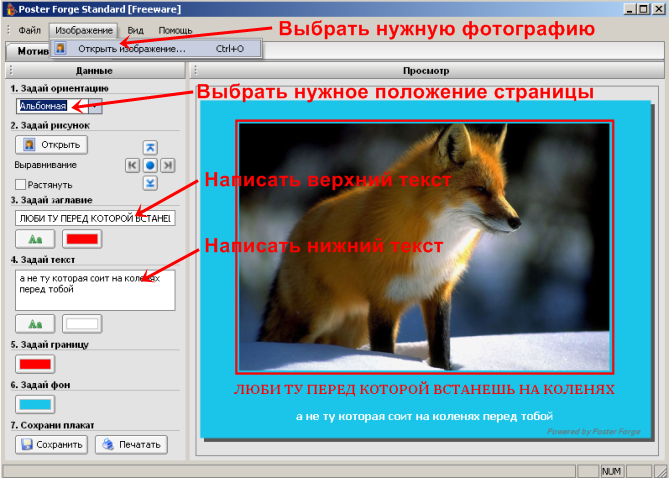
Далее ...
|
Супер фотоинструмент для обработки фото |

Классный редактор для обработки цифровых фотографий, предназначенный в первую очередь для обработки портретных изображений. Photoinstrument предлагает огромное количество интуитивно понятных инструментов (удаление красных глаз, сглаживание морщин, увеличение чёткости, коррекция цвета и другое) для придания портрету "гламурного" качества.
Серия сообщений "Программы для дизайна и графики":
Часть 1 - Простая программа для создания анимации
Часть 2 - Хотите увидеть как Вы будете выглядеть через 20 лет?
...
Часть 55 - Заставка на рабочий стол ко дню Св.Валентина
Часть 56 - Секреты Adobe Photoshop (полезно знать)
Часть 57 - Супер фотоинструмент для обработки фото
Часть 58 - Программа для наложения рамок, масок и границ на фото
Часть 59 - Бесплатная программа для создания родословного дерева
...
Часть 63 - Фотошоп онлайн
Часть 64 - Бесплатный графический редактор Photobie
Часть 65 - 100 красивых тем для windows
|
Огромная серия цветочных вертикальных разделителей |


|
СОКРОВИЩНИЦА ФОНОВ ДЛЯ РАБОТЫ С РАМОЧКАМИ! |
|
|
Моя личная коллекция в подарок! |
|
Шпаргалка для оформления постов |
| ШПАРГАЛКА ДЛЯ ОФОРМЛЕНИЯ ПОСТОВ. |
Серия сообщений "МОИ УРОКИ":
Часть 1 - Урок 1. Делаем простую рамочку из 2-х слоев.
Часть 2 - Как скопировать код рамки из окошка и перенести рамку в свой дневник.
...
Часть 16 - НАСТРАИВАЕМ ДИЗАЙН НА СВОЙ ВКУС.
Часть 17 - Урок. Картинка в середине Текста
Часть 18 - Шпаргалка для оформления постов.
Часть 19 - Урок. Ваш компьютер не читает программы на русском языке? Как это исправить?
Часть 20 - УРОК. РАМКА В РАМКЕ...
Часть 21 - LiveInternet – Отношения
|
Надписи PNG |

Серия сообщений "Фото, картинки, клипарт":
Часть 1 - Векторные картинки
Часть 2 - Тайланд
...
Часть 98 - Сайты с красивой анимацией и красивыми картинками
Часть 99 - Анимашки - Надписи - ThankYou/Спасибо
Часть 100 - Глиттеры
Серия сообщений "PNG":
Часть 1 - Шикарный детский алфавит
Часть 2 - для любителей Фотошопа
...
Часть 98 - Мега детский клип арт (часть2 146картинок)
Часть 99 - Мега детский клип арт (часть1 146картинок)
Часть 100 - Розы - клипарт
|
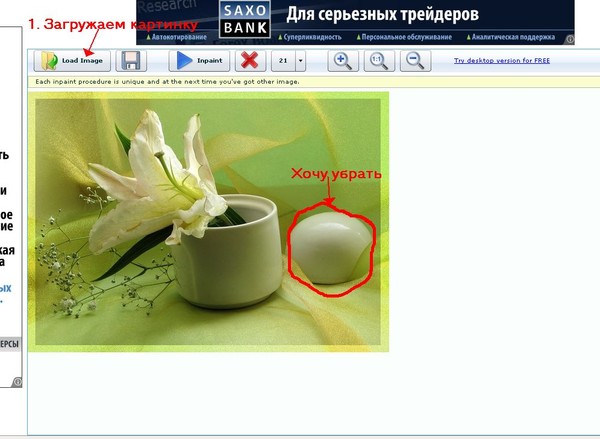
Как удалить нежелательные обьекты с фото и картинок |
Серия сообщений "Полезности": |
|
Весеннее оформление постов |
При цитировании убирайте галочку со строчки "Автоматически переводить URL в ссылку"и "Сохранять переводы строк в тексте".
Чтобы изменить размер, шрифт или цвет текста найдите в коде рамочки эту строчку:

Красным подчеркнут размер текста
Синим подчеркнуто название шрифта
Зеленым подчеркнут цвет текста
Вы можете самостоятельно изменить любой из параметров по желанию.
|
Урок с применением ножниц в gimp |
Урок с применением ножниц
Открыть изображение, инструментом Умные ножницы выделить дельфина по контуру, контур замкнуть в исходной точке,

|