



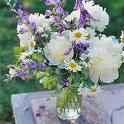


 Заботясь о красоте своих рук, женщины обычно отдают приоритет маникюру и художественному дизайну ногтей, но мало кто из них всерьез задумывается о том, что расписные и декорированные ногти хорошо смотрятся лишь на фоне здоровой и ухоженной кожи. Рукам приходится выполнять очень много работы, они постоянно испытывают негативное воздействие в виде перепадов температуры, агрессивных моющих средств, механических повреждений. Уход за ними не должен сводиться к регулярному употреблению крема, пусть и самого дорогого – увлажняющие и питательные маски для кожи рук не менее важны.




Как сделать красивые рамки в Word?

Как сделать красивые рамки в Word?
На что уже заученными наизусть фразами приходится отвечать и направлять действия, часто даже не видя экрана монитора. Я думаю, что вы легко освоите возможность вставки рамок и уже вас будут спрашивать, и к вам будут обращаться за помощью. Готовы? Тогда читаем.
Открываем наш документ Word, можно чистый, а можно с уже напечатанным текстом.
Нажимаем «Формат» – «Границы и заливка», если этой надписи нет, то нажимаем на двойные кавычки, чтобы раскрыть весь список.

Нажимаем «Формат» - «Границы и заливка»
(рисунок 1)
Далее, в открывшемся окне переключаемся на закладку страница, это нужно чтобы сделать рамку вокруг старницы, а не вокруг текста, затем в выпадающем списке выбираем понравившийся рисунок.

Далее, в открывшемся окне переключаемся на закладку страница
(рисунок 2)
Так же можно выбрать на каких страницах будет отображаться ваша рамка, на всех или только на первой.
В параметрах можно сделать отступы от края страницы, что для струйных принтеров позволит пропечатать нижнюю границу рамки больше чем обычно.

В параметрах можно сделать отступы от края страницы
(рисунок 3)
Источник : http://www.lamer-stop.ru/2009/07/29/kak-sdelat-krasivye-ramki-v-word.html


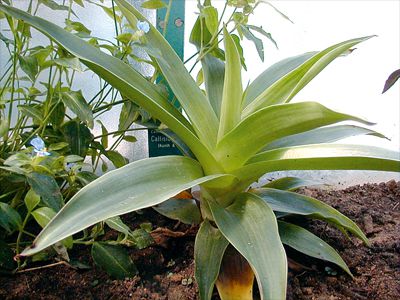 Из сырья золотого уса целители рекомендуют готовить отвары, настойки и бальзамы. Можно использовать сок растения для лечения некоторых заболеваний.
.JPG)