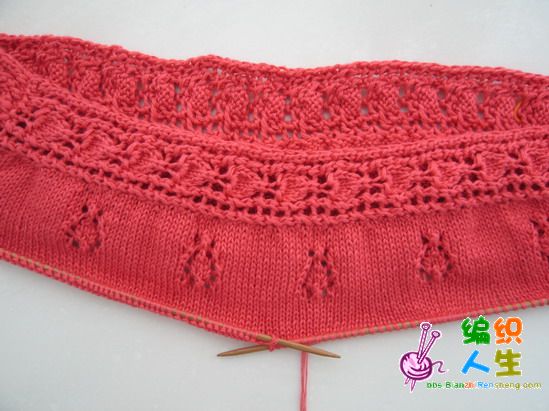
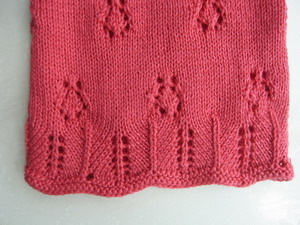
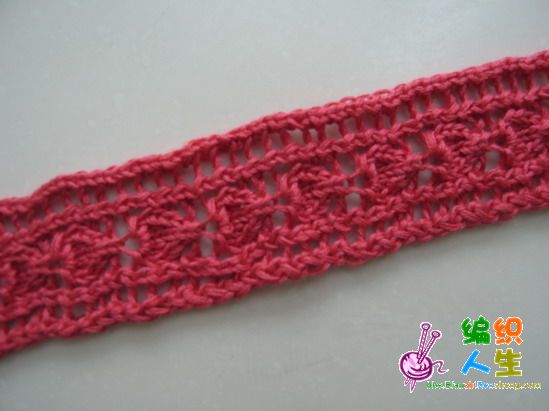
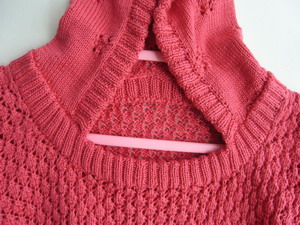
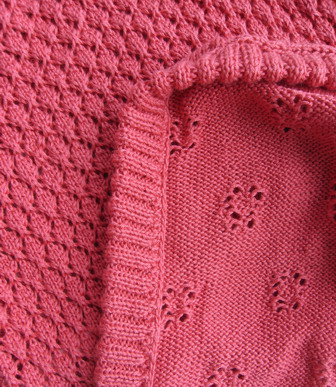
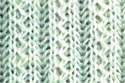
На этих картинках рисунки которые можно вязать на любой 2-хфонт.машине.Самое главное- правильно выставить иглы,рычаги и сдвиг ПИ. Значки в верхней строчке означают 2-х фонт. вязание,обе каретки настроены на TUCK ( пресс) в одну сторону(например,ЗК-вправо,ПК влево).Важно точно соблюдать рекомендации по сдвигу игольницы и направлению вязания,иначе у вас получится совсем другой риунок(что тоже неплохо)
Здесь значки означают,что обе каретки вяжут гладью.
Совмещение глади на ЗК и пресса в одну сторону на ПК.
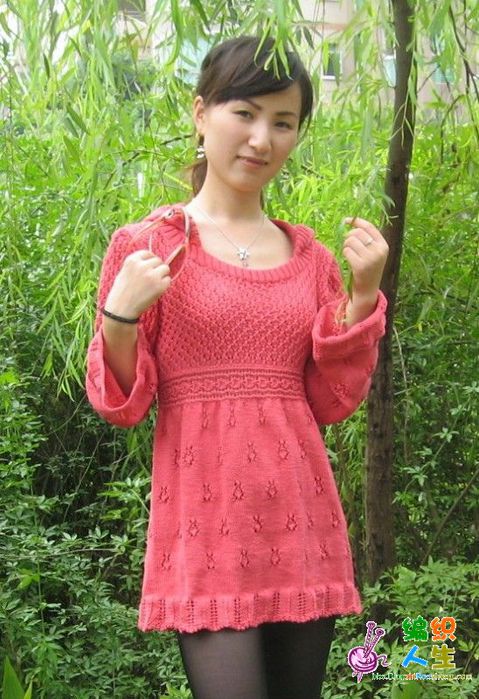
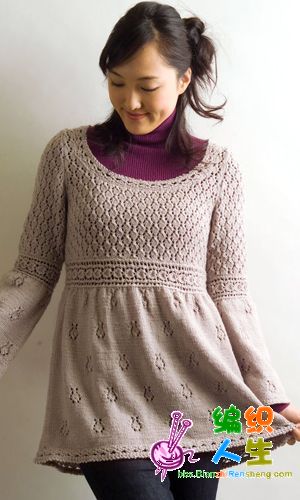
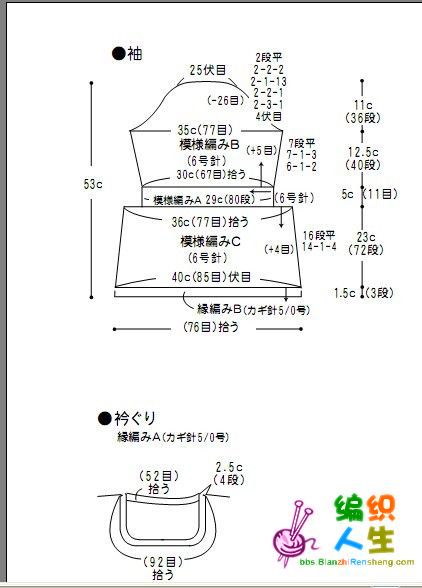
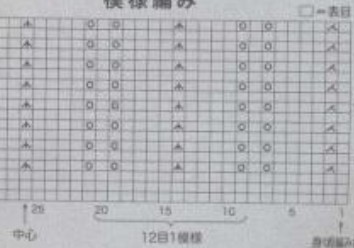
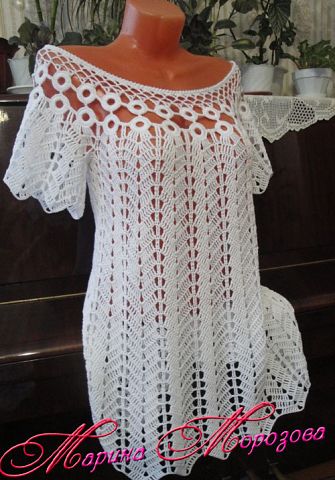
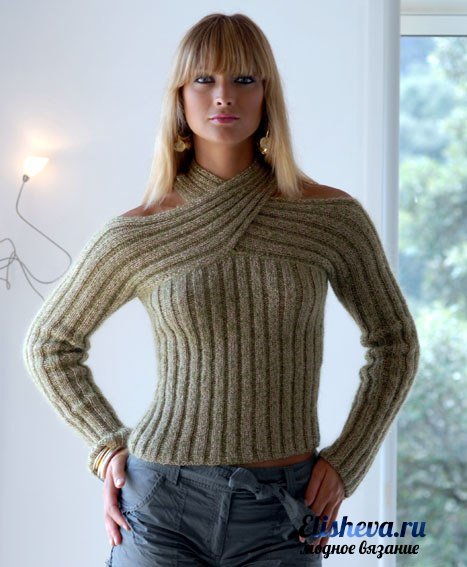
Такая модель пуловера вяжется быстро и просто, а выглядит просто умопомрачительно. Только посмотрите, как изящно обвивает петля женскую шейку. Предлагаем Вашему вниманию бесплатное описание и схему такой интересной и красивой модели.
Мы все знаем, что для выделения текста необходимо зажать левую кнопку мыши и провести курсором по нужному участку текста. Однако, если нам надо выделить текст на длинной странице, то есть с прокруткой, это не всегда удобно. Поэтому используйте следующую комбинацию: щелкните мышкой в начале нужного места, затем перейдите в конец требуемого выделения и щелкните еще раз, но удерживая при этом зажатый Shift. Все пространство между двумя кликами выделится.
2. Переходы назад-вперед в браузере
В браузере для перехода на предыдущую или следующую страницу совсем не обязательно щелкать по соответствующим кнопкам на панели инструментов программы. Можно просто зажать Shift и покрутить колесико мыши вперед или назад.
3. Увеличение и уменьшение масштаба
Вы можете изменять масштаб отображения открытой страницы просто покрутив скролл с зажатой одновременно на клавиатуре кнопкой CTRL. Этот способ работает в большом количестве программ, в том числе во многих просмотрщиках изображений.
4. Двойной и тройной клик
Все знают, что для выделения слова нужно просто два раза быстро по нему щелкнуть мышкой. Но если вы выполните тройной щелчок, то сможете выделить сразу целый абзац текста. Попробуйте, это гораздо удобнее, чем тянуть курсором выделение до конца абзаца.
5. Перетаскивание правой кнопкой мыши
Для того, чтобы переместить файлы в Windows мы используем метод drag’n'drop, то есть берем элемент, перетаскиваем в нужное место и там бросаем. Но можно сделать то же самое правой кнопкой и тогда мы увидим контекстное меню, позволяющее не только переместить, но и скопировать файл, а также создать ярлык в нужном месте.
6. Выбор нескольких фрагментов в тексте
Если вы работаете с длинным текстом, в котором вам необходимо вырезать только интересующие вас фрагменты, то совсем не обязательно делать это поштучно. Можно зажать клавишу CTRL и выделять нужные слова, предложения, абзацы. Затем скопировать все это одним махом в нужное место.
7. Открытие ссылок в новой вкладке
Многие пользователи уже давно привыкли, что для открытия ссылки в новой вкладке можно нажать среднюю кнопку мыши. Однако, если колесико сломалось и не кликает, то полезно вспомнить, что обычный щелчок с зажатой кнопкой CTRL приводит к такому же результату.
Большое спасибо за симпатию неизвестному дарителю!Очень жаль не могу ответить вам взаимностью-вы неправильно написали свой ник.Отзовитесь!Этот букетик для вас!
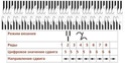 Значки в верхней строчке означают 2-х фонт. вязание,обе каретки настроены на TUCK ( пресс) в одну сторону(например,ЗК-вправо,ПК влево).Важно точно соблюдать рекомендации по сдвигу игольницы и направлению вязания,иначе у вас получится совсем другой риунок(что тоже неплохо)
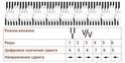 Здесь значки означают,что обе каретки вяжут гладью.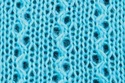
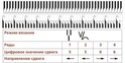 Совмещение глади на ЗК и пресса в одну сторону на ПК.


 ...
...