Цитата сообщения Liousy
Отличная бесплатная программа для записи дисков!

Чтобы скачать программу для записи дисков и её установить, нам понадобится буквально одна-две минуты. Что согласитесь, очень даже замечательно. Поскольку нам не нужно будет ждать уйму времени пока скачается программа с интернета, а затем, пока она установится. Как я ранее и сказал, для закачки и установки нашей программки для записи дисков понадобится парочка минут. Это только один и множества плюсов программки под названием BurnAware - именно о ней мы сегодня и говорим. Она умеет записывать как различные форматы CD и DVD дисков, так и ставшие мега популярными в последнее время Blu-ray диски. Для тех, кто не знает что такое Blu-ray диски - это специальный формат оптического носителя, который используется для записи с повышенной плотностью и хранения различных цифровых данных, в том числе и видео высокой чёткости. Минимальная ёмкость такого диска составляет 25 Гб. Помимо этого, программа с лёгкостью сможет создать для Вас практически любой ISO-образ. Итак, перейдём к самой установке и разберёмся как пользоваться этой полезной программкой.
Скачиваем программу для записи по этой ссылке. И, после этого, находим на компьютере нашу скачанную программу и запускаем установку (два клика мышки по ярлыку), после чего видим следующее окно:

Здесь выбираем русский язык, но, для эксперимента можете выбрать и другой. И жмём Ок. После:

Жмём "Далее" и открывается следующее окно:

Здесь выбираем "Я принимаю условия соглашения" и жмём "Далее".

Здесь выбираем место на жёстком диске своего компьютера куда мы хотим установить программку, нажав кнопку "Обзор". Также хочу заметить, что программка занимает всего-то навсего 20 Мб, но по функциям даст фору многим гораздо более "увесистым" программкам. Продолжаем:

Далее выбираем создавать нам ярлык в меню "Пуск" или нет.
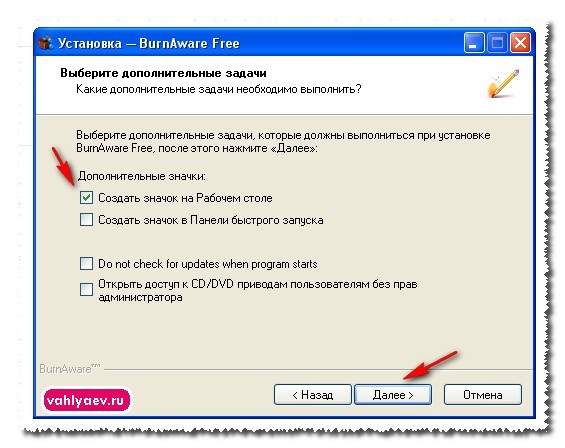
Здесь ставим галочку напротив "Создать значок на рабочем столе" и смело жмём кнопку "Далее".

И, наконец, нажимаем "Установить". После чего, буквально несколько секунд происходит установка программки и в следующем окне:

Ставим галочку (как на скриншоте) напротив "Запустить" и нажимаем кнопку "Завершить". И теперь, давайте рассмотрим уже установленную и запущенную программку:

Как мы видим, здесь всё полностью разложено по полочкам. Мы выбрали пункт записи CD дисков (указывает стрелка слева) и можем с вами спокойно и без напряга записать как обычный диск с данными или аудио диск, так и создать образ CD. Здесь всё очень просто и понятно: выбираем нужный нам диск CD, DVD или Blu-ray.

Так выглядит меню для DVD диска.

А вот так, для Blu-ray диска. Выбираем то действие, которое мы хотим совершить с нашим диском и нажимаем на этот пункт. Допустим, запись CD диска:
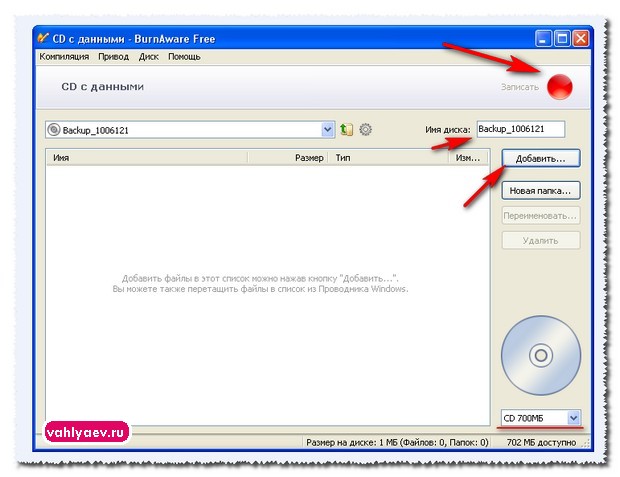
После чего откроется вот такое окно. Здесь мы с Вами можем задать название диска, посмотреть на информацию о диске и на то, сколько места нам предоставлено для записи. И, нажав на пункт "Добавить", выбираем нужные нам файлы на компьютере для записи на диск. После чего нажимаем красную круглую кнопку "Записать". Вот и всё. Через некоторое время ваш диск будет успешно записан. Более того, после записи, программка автоматически проверит записанный диск.
Вот такая удобненькая программка для записи дисков, которая Вам надеюсь сослужит добрую и долгую службу. Обязательно расскажите о ваших впечатлениях работы с этой программкой, а если знаете ещё более совершенные программки, то поделитесь ими с нами, мы все Вам будем очень признательны. Также, не забудьте рассказать о данной статье своим друзьям (кнопки соц.сетей Вам в помощь ), возможно Вы поможете решить долго мучающую их проблему. На этом на сегодня всё. Всего доброго! Удачи!
Read more:
http://vahlyaev.ru/poleznyie-programmyi/skachat-pr...ya-zapisi-diskov#ixzz2AOEV9tkx


