Принцессы курятника))) пакетницы, небольшой МК МАСТЕР-КЛАСС
кухонные полотенца - (0)Кухонные полотенца. Аппликация Язык текста португальский
для кухни - (0)Лоскутные работы Carla Lima [more=>>>>>>>>>>] ...
для кухни - (0)Кухня в яблоках и не только ))) Много яблочных идей для интерьера Одна моя подруженька и замеч...
плетенные коврики - (0)Плетеные коврики в домашнем интерьере Существует много вариантов, как украсить домашний интерьер....
 ОткрыткиПерерожденный каталог открыток на все случаи жизни
 Всегда под рукойаналогов нет ^_^
Позволяет вставить в профиль панель с произвольным Html-кодом. Можно разместить там банеры, счетчики и прочее
Всегда под рукойаналогов нет ^_^
Позволяет вставить в профиль панель с произвольным Html-кодом. Можно разместить там банеры, счетчики и прочее Я - фотографПлагин для публикации фотографий в дневнике пользователя. Минимальные системные требования: Internet Explorer 6, Fire Fox 1.5, Opera 9.5, Safari 3.1.1 со включенным JavaScript. Возможно это будет рабо
 Толкование сновУзнайте в чем тайна вашего сна — стоит готовиться к чему-то плохому или, наоборот, надо чтобы сон обязательно сбылся. Вы непременно найдете толкование вашего сна, ведь в базе уже сейчас содержится 47
  СтенаСтена: мини-гостевая книга, позволяет посетителям Вашего дневника оставлять Вам сообщения.
Для того, чтобы сообщения появились у Вас в профиле необходимо зайти на свою стену и нажать кнопку "Обновить
СтенаСтена: мини-гостевая книга, позволяет посетителям Вашего дневника оставлять Вам сообщения.
Для того, чтобы сообщения появились у Вас в профиле необходимо зайти на свою стену и нажать кнопку "Обновить
Как и где увеличить фото |
|
Метки: Компьюторное |
ВОЗМОЖНО, ЭТО БУДЕТ КОМУ-ТО НЕОБХОДИМО. Как программа Acronis помогла мне в моих недавних мытарствах |
Были проблемы с компьютером. Некоторое время назад подхватила вирус. Дошло до того, что практически был блокирован компьютер.
Вирус удалось вычистить, но при этом подзачистила кое-что нужное. Да и ко всему прочему, за два года, что не переустанавлива винду, много всякой фигни (нужной и не очень) закачала на компьютер. Так я осваивала комп.
Два года назад была установлена очень хорошая программа Acronis True Image Home.
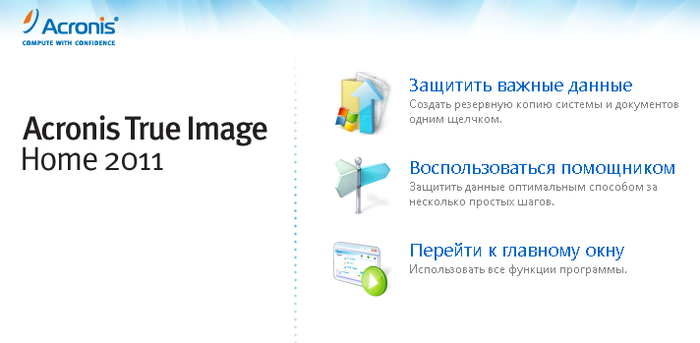
(На скринах старая версия. Сейчас я её обновила)
Говоря простым языком, с её помощью можно сделать "откат". Т.е. всё восстановить из резервной копии в том самом настроенном первоначальном виде. Т.е. вы что-то зачистили не то, накосячили, сбили - делаете откат.
Ну, в общем, это мощный и полезный инструмент для сохранения как отдельной информации на жестком диске, вплоть до копирования всей операционной системы, чтобы можно было с легкостью и без установки перенести ОС на другой компьютер. Так же он может проверять и исправлять ошибки жесткого диска.
В общем, если полетела система, не париться несколько дней и не утратить все нужные данные. Также для восстановления системы в случае ДИКОГО залёта (когда синий экран смерти, т.е. в винду вообще нельзя войти) нужно создать Загрузочный диск Акрониса (создаётся просто - после установки Акрониса Пуск - Программы - Акронис - Создание загрузочного диска - вставляем СД болванку - и он всё сам сделает).
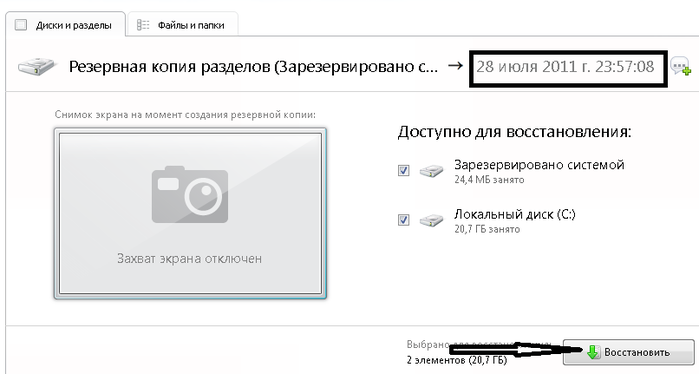
До этого случая я ни разу ею не пользовалась.
Метки: Компьюторное |
Как ускорить Интернет на 450% |

 Хочу Вам сегодня рассказать, как ускорить Интернет на десятки или даже на сотни процентов — у каждого из Вас будет своё ускорение.
Нет, та скорость сети, которую Вы получаете от своего провайдера останется прежней, её просто физически нельзя увеличить без договора с поставщиком Интернета. А вот скорость загрузки сайтов и данных очень даже легко ускорить.
Запутались? Давайте я Вам всё объясню и покажу. Ничего сложного — я Вас уверяю. Ускоряться мы будем с помощью бесплатной и портабельной программы от корпорации Google — ага, теперь поверили, что это не лохотрон?
Как можно ускорить Интернет не переходя на более быстрый (и дорогой) тариф? Для начала представьте, что Вы живёте в Москве и Вам отправили две посылки из Красноярска и Тулы. Посылки эти доставляют автомобилями у которых одинаковая скорость — 100 Мб\сек Км\час. Какую посылку привезут Вам быстрее?
Уже начали догадываться как мы будем ускорять Интернет? Нет? Тогда идём дальше…
Почему Интернет ещё называют сетью? Потому что это и есть сеть! Сеть дата-центров, в которых установлены сервера…

Их очень и очень много по всему земному шару уже понатыкали. Одни ближе к Вам находятся, другие дальше. Одни быстрее (в них мощнее оборудование и т.д.), другие медленнее. Кстати, у Google больше всех этих центров и серверов, потому что они сами их производят, а не покупают.
Так вот, когда Вы вводите запрос или адрес сайта и тыкаете «Enter» Ваш браузер отсылает этот запрос на тот сервер сети, который задан у Вас в компьютере, в настройках сетевого подключения. А вот на самый ли быстрый или ближайший сервер отправляется Ваш запрос, Чебурашка это знает....
На сомнительные знания Чебурашки (настройки сети по умолчанию) надеяться не будем, а найдём этот волшебный и самый быстрый сервер возле Вас сами.
Поможет в этом нам бесплатная программа, в создании которой приняла самое активное участие «корпорация добра» Google — NameBench. Между прочим, она работает в любой операционной системе (Windows, Mac, Linux)............
далее читаем здесь: http://optimakomp.ru/kak-uskorit-internet-na-450/
Метки: Компьюторное |
Как найти в интернете удаленную с сайта статью, текст, картинку, другой материал? |
Недавно я столкнулся с одной неприятностью. С сайта пропала картинка "Как погиб Павлик Морозов". Картинка была размещена на хостинге Радикал, который по каким-то причинам запретил использование своего сервиса нашему сайту. Закозлил, короче. Пропажу было жаль. Поиски её в кэшах Гугла и Яндекса ничего не дали, там красовалась уже кастрированая страница. Что же делать? Как восстановить удалённую картинку?
Как правило, даже если тебя сожрали - у тебя есть два выхода. Как оказалось, на свете существует эдакая "машина времени", которая периодически сканирует и архивирует весь практически интернет. Эта машина располагается по адресу:http://web.archive.org. Яндекс-перевод архива. Зайдя на страницу этого почтенного хранилища достаточно ввести адрес сайта, который был удалён, или страница которого была удалена, выбрать временную точку момента архивации нужного сайта и сервис предоставит вам этот сайт по состоянию на тот момент. К счастью, наш сайт оказался тоже неплохо там заархивирован, и вот:
Например, страничка с картинкой "Как погиб Павлик Морозов" выглядела тогда, в 2011 году так, за исключением шапки, шапка - уже современная: ссылка
В общем, картинку я сейчас восстановлю и размещу. где была. А на хостингкартинок Радикал буду плевать и рыгать в его сторону, ибо - гавно, ибо благо у нас есть теперь и получше, и поудобнее.
Серия сообщений "Интернет":
Часть 1 - Как скопировать со страницы некопируемый текст.
Часть 2 - Как исправить сбой Shockwave Flash в Google Chrome.
...
Часть 8 - Как защитить фото от копирования.
Часть 9 - Где хранить файлы в интернете.
Часть 10 - Как найти в интернете удаленную с сайта статью, текст, картинку, другой материал?
Часть 11 - Архив интернета.
Часть 12 - Всё о Торренте.
...
Часть 46 - Сленг Интернета.
Часть 47 - Термины интернета.
Часть 48 - Как скопировать некопируемый текст, редактировать и распечатать его онлайн
Метки: Компьюторное |
ОЧИСТИТЬ РЕЕСТР-ускорить работу компьютера |
Метки: Компьюторное |
Как существенно "облегчить вес" своего дневника |
|
Что делать, когда Дневник очень "поправился" и долго грузится
Вы заметили, что Дневник стал дольше загружаться? Открывается медленно, даже при отличной скорости интернета?
Это значит, что мы его очень "утяжелили" картинками, анимацией. Ну а без таких картинок скучно, бледно, тускло, неинтересно выдавать информацию и поздравлять с праздниками.
Я считаю, что если пользователям самим нравится такой стиль ведения дневника, то нужно и продолжать его вести в том же духе.
Пусть протестуют противники "блестяшек, анимашек" и фотошопных рамок, пусть "зажимают" администраторы, но каждый имеет право на индивидуальность, имеет право отразить своё внутреннее "Я".
Предлагаю использовать онлайн ресурсы интернета для уменьшения "веса" картинок, анимации, гиф, их обрезки, сжатия и продолжать своё творчество.
Во-первых, размер простой картинки можно уменьшить без потери качества для записей до стандартных 640 пикс в ширину и менее, а для комментариев вообще до 100 пикс. Это можно сделать в любом Редакторе и, например, во встроенном в систему Windows - Paint
ВНИМАНИЕ!
Не нужно вставлять огромные картинки в комментарии к записям - это лишнее занятие и от этого очень "толстеет" дневник, тем самым долго грузится!
Обмениваться, делиться изображениями в полноразмерном виде можно другим способом, через файлообменники и хостинги, типа Radikal, Liolink, Яндекса-Диск, Облако@Mail.ru и прочими ресурсами.
Уважаемые друзья и читатели!
В этой записи я вам предлагаю только советы и ссылки на редакторы-генераторы. Отдельные подробные уроки и примеры мало цитируются, а времени отнимают очень много. Уверен, что вы разберётесь сами! Ну а по многочисленным просьбам возможно и подробное объяснение.
|
Метки: Компьюторное |
Как восстановить случайно удаленный текст |
Метки: Компьюторное |
>Фон для записи. |
|
Метки: Компьюторное |
>Делюсь своим опытом.... |
Делюсь своим небольшим опытом!
Всем безумно надоела назойливая реклама на сайтах. Особенно, на РАДИКАЛЕ! И вот появилась такая программа,
которая убирает весь этот мусор!
На Мазилле она давно уже есть, а вот появилась и на Гугль Хроме, чему я обрадовалась и загрузила. Загрузка бесплатная, занимает минуту, зашла на РАДИКАЛ - чистенько, зашла на свой сайт , где я смотрю фильмы онлайн и их невозможно было смотреть из-за этого мусора - ЧИСТОТА И ПОРЯДОК!!!
Вот эта программа - http://adblockplus.org/ru/.
Пользуйтесь на здоровье!!!
P.S. Забыла сказать, на панельке вверху справа должен появиться красный кружок с ладошкой,
рядом с гаечным ключиком!
У меня даже нет рекламы на страничке днева!!!
Если вдруг появится где-то реклама (у меня было такое только 1 раз) надо нажать на эту ладошку и программа спрашивает - ПОЯВИЛАСЬ РЕКЛАМА? сказать - ДА. Программа отвечает - зайдите через минуту. Через минуту заходишь - чистота, как в операционной)))
Программа опять спрашивает - НЕТ РЕКЛАМЫ? Отвечаешь - НЕТ!!!

Метки: Компьюторное |
Убираем стрелки с ярлыков |
Многим не нравится, когда на значках рабочего стола есть стрелки. Особенно сильно они бросаются в глаза, если выбран большой размер значков на маленьком дисплее ноутбука.
В сети описано несколько способов, как можно удалить стрелки с ярлыков Windows 7. Но большинство из них в дальнейшем приводит к разным сбоям в работе системы. Например, не закрепляются программы в панели задач, или вместо ярлыков появляются черные квадраты.

Метки: Компьюторное |
Как разделить клипарт |


Метки: Компьюторное |
Как скачать любое видео из Интернет |
Метки: Компьюторное |
Как разбить жесткий диск на разделы. |
Зачем нужно разбивать диск на два?
У многих пользователей возникает вопрос: нужно ли
разбивать жесткий диск на два раздела (логических диска) или
нет и, если нужно, то зачем?Я рекомендую разбивать
жесткий диск на два диска С и D.
На диск С устанавливается система и программы, а на диске
D нужно хранить все свои ценные
данные (фотографии, музыку, фильмы, видеозаписи и т.д.)
Суть вот в чем. Когда все ваши данные хранятся на том же логическом диске, что и Windows, то в случае краха операционной системы (Windowsне загружается из-за вирусов, программных или аппаратных сбоев) сохранить ваши файлы будет намного сложнее. Если же все ваши данные хранятся на другом логическом диске, то по сути с ними ничего и не случится. После форматирования диска С и переустановкиWindows 7 или Windows XP, все файлы на диске D останутся целы и невредимы.

Метки: Компьюторное |
Как загрузить картинку БОЛЬШОГО формата. |
|
Метки: Компьюторное |
Оформление дневника для начинающих и не только. |
 Подборка УРОКОВ для начинающих блогеров и не только.... Оформляем свой дневник. Здесь всё самое необходимое, чтобы сделать его красивым и интересным. ♥Оформление дневника новые настройки. ♥Картинки флеш,информеры для оформления дневника. ♥Полезное ДЛЯ НОВИЧКОВ на LiveInternet. ♥Как сделать ПОСТ С КАРТИНКОЙ ♥Как ВСТАВИТЬ КАРТИНКУ в пост. ♥МЕНЯЕМ ДАТУ ПОСТОВ на Лиру. ♥Как вставить ВИДЕО в дневник. ♥Как ЦИТИРОВАТЬ ЧУЖОЙ пост. ♥Как загрузить МУЗЫКУ к себе на Лиру. ♥УЧИМСЯ сами ДЕЛАТЬ свои РАМОЧКИ. ♥Делаем КРАСИВЫЙ ТЕКСТ для оформления дневника. ♥Полезные HTML ТЕГИ для новичков. ♥Как УБРАТЬ ТЕКСТ ПОД КАТ.(свернуть) ♥Делаем ОКОШКО ДЛЯ КОДОВ(флейм). ♥Делаем ТЕКСТОВУЮ ССЫЛКУ. ♥Как расположить КАРТИНКИ С ТЕКСТОМ? ♥ОФФОРМЛЕНИЕ ТЕКСТА в дневнике. ♥ПОЛЕЗНЫЕ ССЫЛКИ для оформления дневника. ♥Делаем ПРИВЕТСТВИЕ-ЭПИГРАФ в дневник? ЗДЕСЬ далее... |
Метки: Красивый дневник |
Как убрать программы из автозагрузки (автозапуска)? Ускоряем загрузку компьютера |
Привет! Друзья, знаете что я делаю почти на каждом компьютере, который попадает ко мне? Правильно, чищу список автозагрузки программ. Я когда включаю чужой компьютер, то где-то примерно в 80% случаев, мне хочется заплакать :). Я просто не могу наблюдать процесс, когда вместе с включением компьютера, запускается еще 20 программ, и компьютер вроде уже включился, но нужно ждать еще несколько минут, пока можно будет открыть папку и т. д.

Как вы уже поняли, буду писать о том, как убрать программы из автозагрузки, и тем самым ускорить загрузку компьютера в много раз. В статье Как ускорить загрузку компьютера я тоже писал о автозагрузке программ, и о том как почистить список автозагрузки. Но там я писал как это сделать с помощью программы Total Commander, еще и с дополнительными утилитами, да и такая версия Total Commander есть наверное только у меня :), старая она уже.
Помню я был еще необразованным в компьютерном деле, и у меня сломался компьютер, Windows походу слетел, не помню уже точно. И я повез свой системный блок на ремонт к знакомому. Он мне все сделал, всего за 20 грн. и установил тогда этот Total Commander (кстати установил на автозапуск, я еще долго мучился, пока убрал его оттуда :)) и с тех пор я им пользуюсь, правда пользуюсь только для очистки системы, там есть хорошая утилита. Ладно, хватит воспоминаний :), дальше по делу.
Значит в этой статье буду писать о том, как убрать программы из автозапуска с помощью стандартной утилиты в Windows. Есть много программ для этого дела, но я понимаю, что не всегда хочется качать и устанавливать какие-то дополнительные программы, потом еще и разбираться в них. Тем более, если есть возможность сделать все встроенным средством.
Давайте для начала разберемся, откуда они там берутся. Все очень просто, вы устанавливаете разные программы, некоторые вы ставите сами, а некоторые устанавливаются без вашей помощи. Некоторые программы добавляться в список автозагрузки, и при включении компьютера сами запускаются. Иногда это удобно, и даже нужно. Хорошо когда например автоматически запускается Скайп, антивирус и т. д.
Есть программы, которые запускаются автоматически, но они вам совсем не нужны, или нужны очень редко. Например тот же DAEMON Tools Lite, отличная программы, но мне например она нужна раз в месяц, и я могу запустить ее сам. А тут она все время запускается при включении компьютера. Ладно, она только бы запускалась, так она еще и работает все время и кушает оперативную память. А если таких бесполезных программ десять, или больше? Это все сильно влияет, на скорость включения компьютера и на его работу.
Думаю вы уже поняли откуда берутся программы в автозагрузке и почему они сами запускаются при включении компьютера. Короче говоря автозапуск, это список программ, которые должны запуститься при включении компьютера.
Для чего их оттуда нужно удалять, думаю вы уже поняли. Все это делается для для того, что бы увеличить скорость загрузки компьютера и увеличить скорость его работы. Ведь все эти программы, которые всегда запущены конечно же тормозят компьютер, а иногда еще и втихаря используют интернет подключением, о таком случае я писал в статье Как узнать, какая программа/процесс использует интернет трафик?.
Значит так, чистим список автозагрузки и ваш компьютер задышит по-новому! Я у себя конечно же отключил ненужные программы с автозагрузки, но все равно время от времени проверяю. Бывает, что снова появляется мусор в этом списке.
Как я и обещал, будем пользоваться стандартным средством.
В Windows 7: «Пуск», «Все программы», «Стандартные» ищем и запускаем утилиту«Выполнить».
В Windows XP: »Пуск», «Выполнить».
В появившемся окне вводим команду msconfig и нажимаем «Ok».

Откроется окно, в котором переходим на вкладку «Автозагрузка». Смотрим список и снимаем все программы, автозагрузка которых вам не нужна.
Как видите, у меня список автозагрузки очень скромный. После того, как вы все лишнее уберете (снимите галочки), нажмите «Применить» и «OK».

Бывает, что ненужные программы еще могут находиться среди служб. Поэтому в окне которое мы открывали выше, переходим на вкладку «Службы». Сразу установите галочку напротив «Не отображать службы Майкрософт». И снимите галочки с ненужных служб. Для сохранения результата нажмите «Применить» и «Ok».

Появится сообщение, можете выйти без перезагрузки, или перезагрузить компьютер.

Если вы отключили приличное количество программ и служб, то после перезагрузки увидите, насколько быстрее включиться и будет работать ваш компьютер. Надеюсь, что мой совет вам пригодиться и вы им будете пользоваться, так как эффект от него есть и очень хороший. Удачи!
Метки: Компьюторное |
БЛОКНОТ Blogger*a - УРОКИ для Вас |
Серия сообщений "Blogger*a БЛОКНОТ":
Часть 1 - ФОНЫ-БОРДЮРЫ для дизайна
Часть 2 - фоны в Paint
...
Часть 44 - КОЛЛАЖ - рамка из HTML
Часть 45 - уроки по стандартной компьютерной программе PAINT
Часть 46 - БЛОКНОТ Blogger*a - УРОКИ для Вас
Метки: Компьюторное |
Компьютерные курсы для начинающих |
|
Метки: Компьюторное |
Очистка кэш-пямяти. |
|
Метки: Компьюторное |
Как разбить жесткий диск на разделы в Windows. |
Все возможные манипуляции с жесткими дисками в операционной системе Windows 7 и Windows 8 производятся из оснастки управления дисками. Зайдем туда. На пункте Компьютер в главном меню Пуск жмем правой кнопкой мышки и выбираем Управление. В открывшемся окошке слева выбираем раздел Запоминающие устройства и там Управление дисками.
Метки: Компьюторное |
Как переместить папку "Мои документы"? |
Многие пользователи (и не только новички) хранят набранные документы и файлы, скаченные из Интернета, именно в этой папке.
Почему?
В силу природной лени, поскольку система сама предлагает ее для сохранения файлов.
Конечно, документы и другие файлы можно сохранять в других папках, но для этого нужно сделать несколько лишних движений мышкой.
Но давайте вернемся к теме нашей статьи.
По умолчанию папка Мои документы находится по адресу «C:\Documents and Settings\имя пользователя\Мои документы».
Вы можете без проблем поменять этот адрес, на тот который вам больше подходит.
Например, полезно переместить папку Мои документы на другой диск, то есть, чтобы папка хранилась не на системном диске «С», а на другом, допустим «D», при условии, что ваш жесткий диск разбит на несколько логических дисков.
Это позволит вам сохранить все данные, которые хранятся в папке Мои документы, в случае если понадобится переустановить систему.
Давайте изменим местоположение папки Мои документы:
Метки: Компьюторное |
ДЕЛАЕМ СКРИНШОТ-СНИМОК с ЭКРАНА МОНИТОРА САМЫМ ПРОСТЫМ СПОСОБОМ |

Серия сообщений "СКРИНШОТ-СНИМОК с экрана":
Часть 1 - Урок по работе с программой FastStone Capture (СКРИНЫ)
Часть 2 - Clip2net – программа для снятия скриншотов и захвата видео
...
Часть 6 - Создаем скриншот экрана и выкладываем его в интернет
Часть 7 - как сделать скриншот
Часть 8 - ДЕЛАЕМ СКРИНШОТ-СНИМОК с ЭКРАНА МОНИТОРА САМЫМ ПРОСТЫМ СПОСОБОМ
Серия сообщений "МОИ ПОДСКАЗКИ":
Часть 1 - как СОХРАНИТЬ КАРТИНКУ на свой комп
Часть 2 - фоны для Вас
...
Часть 26 - з-х СЛОЙНАЯ РАМКА , как дополнительное оформление и защита картинок от копирования
Часть 27 - КОЛЛАЖ - рамка из HTML
Часть 28 - ДЕЛАЕМ СКРИНШОТ-СНИМОК с ЭКРАНА МОНИТОРА САМЫМ ПРОСТЫМ СПОСОБОМ
Часть 29 - ЛИНЕЕЧКИ ВРЕМЕНИ
Часть 30 - в ПАМЯТЬ о БЛОГАХ mail.ru
...
Часть 32 - УРОКИ по стандартной программе PAINT
Часть 33 - уроки по стандартной компьютерной программе PAINT
Часть 34 - ОБУЧЕНИЕ МЕТОДОМ "НАУЧНОГО ТЫКА"
Метки: Компьюторное |
Сжимаем картинки без потери качества |
|
Серия сообщений "optimakomp.ru":
Часть 1 - Компьютерная помощь для вас
Часть 2 - Защитник наших браузеров - читать всем
Часть 3 - Сжимаем картинки без потери качества
Часть 4 - OPSWAT — оценка защиты Вашего компьютера
Часть 5 - Чистильщик для нашего компа
...
Часть 18 - Программа для проверки надёжности фаервола
Часть 19 - Программа Unchecky
Часть 20 - Детский браузер Гогуль
Метки: Компьюторное |
Как ускорить браузер Google Chrome (Часть 2). |
Это вторая часть урока по ускорению браузера Google Chrome и ещё 5 действенных советов.
Итак, вот ещё 5 советов, как ускорить браузер Google Chrome.
6. Установить Adblock Plus
Одно из немногих расширений способное ускорить загрузку страниц является Adblock Plus. Увеличение скорости достигается тем, что Adblock Plus отключает рекламу на сайтах.
7. Очистка истории (Кэша)
По мере использования браузера накапливается много разного мусора, это может немного тормозить работу браузера, поэтому следует регулярно чистить Кеш. Чтобы это сделать нужно открыть браузер и нажать комбинацию клавиш Ctrl+Shift+Delete,(как работать с комбинациями клавиш, мы разбирались в прошлых уроках).
Метки: Компьюторное |
Верхняя панель настроек. Оформляем дневник. |
|
Метки: Компьюторное |
Как исправить сбой Shockwave Flash в Google Chrome |
Больше чем все остальные браузеры Google Chrome восприимчив к специфическим, но не очень частым ситуациям в которых он не может подружиться с Adobe Flash, как результат медленная работа, возникают ошибки и аварии. В этой статье мы покажем вам как вернуть назад его быстродействие и исправить сбой Shockwave Flash Google Chrome.
Что вызывает эту проблему?
Метки: Компьюторное |
Как ускорить браузер Google Chrome (Часть 1). |
Думаю многие сталкивались с такой проблемой, что вроде вроде скорость Интернета довольно высокая, но странички грузятся довольно долго. Скорее всего дело в вашем браузере, а точнее в том как Вы им пользуетесь.
Сейчас я расскажу вам несколько методик, которые помогут Вам максимально ускорить браузер Google Chrome.
1. Версия браузера
Не секрет, что браузер Google Chrome постоянно совершенствуется и становится всё быстрее, поэтому будет разумнее установить его последнюю версию.
Метки: Компьюторное |
Как сделать скриншот (скрин), снимок с экрана монитора |

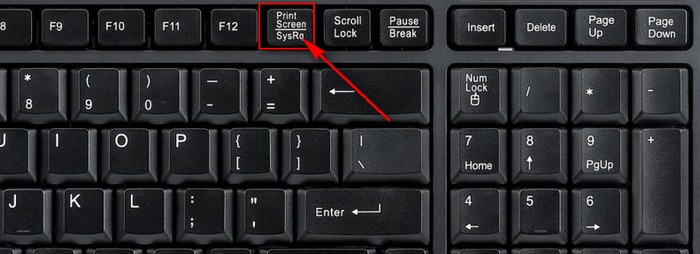
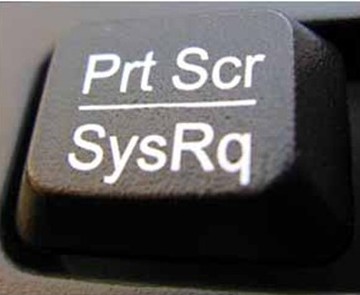

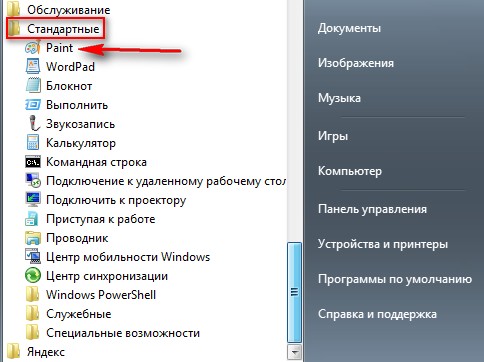

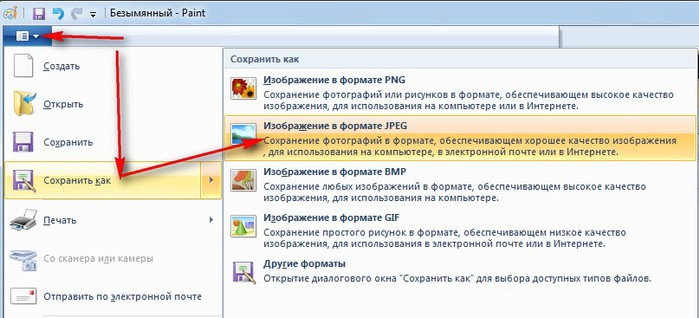
Метки: Компьюторное |
Урок. Как правильно отключиться от интернета |

Метки: Компьюторное |
ТОРМОЗИТ КОМПЬЮТЕР ЧТО ДЕЛАТЬ |

Многие пользователи, особенно те, которые не уделяют должного времени уходу за компьютером сталкиваются с тем что он начинает “глючить” или медленно работать. Итак, тормозит компьютер что делать?
Метки: Компьюторное |
Безвозвратное удаление данных. |
Метки: Компьюторное |
Восстановление поврежденного реестра Windows 7. |
Не так давно с операционной системой Windows 7 Prof случилась серьезная неприятность – произошло аварийное завершение работы (погас свет) и как следствие операционная система перестала загружаться. Сообщение на экране гласило:
«Не удается запустить Windows, поскольку следующий файл отсутствует или поврежден: \WINDOWS\SYSTEM32\CONFIG\SYSTEM»
Данное сообщение означает повреждение в системно реестре.
Восстановить систему с установочного диска не удалось – нет точек восстановления.
Приятного мало, но жесткий диск исправен, файлы на нем доступны и загрузочный диск LiveDVD с Windows 7 под рукой, значит надежда есть!
Метки: Компьюторное |
Бесплатный интернет (Бесплатные точки доступа Wi-Fi.) |

Интернет уже прочно вошел в нашу жизнь. Хотя совсем недавно о бесплатном интернете многие не могли даже мечтать. А беспроводной интернет, бесплатные точки доступа Wi-Fi совсем недавно были чем-то из области фантастики. Сейчас ситуация сильно изменилась и бесплатные точки доступа Wi-Fi далеко не новость. Бесплатный интернет и бесплатные точки доступа Wi-Fi уже есть практически во всех странах и во всех крупных городах. Многие люди сейчас просто не представляют свою жизнь без интернета, поэтому ничего удивительного, если уезжая в отпуск или командировку человек старается найти бесплатный интернет и бесплатные точки доступа Wi-Fi.
В крупных городах бесплатные точки доступа Wi-Fi обычно можно найти в аэропорту, на вокзалах, в крупных торговых центрах, в ресторанах Макдональдс.Бесплатные точки доступа Wi-Fi очень актуальны для предпринимателей, которым необходимо проводить деловые встречи за пределами офиса и нужен доступ к интернету, чтобы продемонстрировать некоторые нюансы деловому партнеру.
Найти бесплатные точки доступа Wi-Fi можно при помощи сайта http://v4.jiwire.com/search-hotspot-locations.htm
На сайте зарегистрировано 826 526 как бесплатных точек доступа Wi-Fi, так и платных в 145 странах.
Для поиска можно использовать рейтинг:
Метки: Компьюторное |
Самый легкий способ убрать назойливую рекламу в интернете. |
Большинство родителей, беспокоясь о своих детях, часто меня спрашивают: «Как убрать рекламу в интернете с порнографическими картинками?». Всех беспокоят баннеры, а также всплывающие окна, которые хочешь закрыть, а они наоборот открывают сайты ненужного содержания. Часто так происходит заражение вирусом, требующим заплатить деньги или отправить смс. Поэтому вопрос, как убрать рекламу с сайтов становится очень актуальным.
Самый легкий способ убрать рекламу в интернете — это установить расширение adblock или adblock plus для браузера. Adblock проверяет все запросы, которые делаются сайтом, и блокирует запросы, которые попадает под его фильтр. Далее я расскажу, как установить adblock для Chrome, Опера и Мозила.
Метки: Компьюторное |
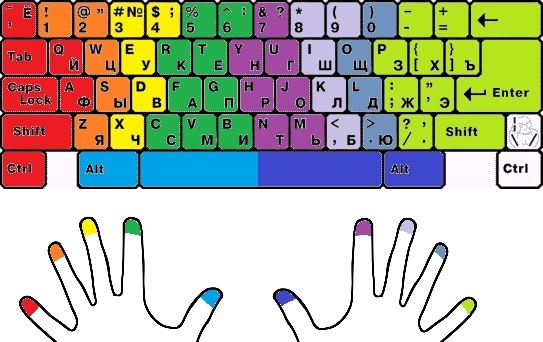
Как научиться печатать вслепую |
Как научиться печатать вслепую?
В наш век технического прогресса уже никого не удивишь наличием домашнего ПК или ноутбука, что уж говорить о коммерческих компаниях и государственных учреждениях, для работы в которой нужны навыки не только быстрой печати, но и печати вслепую.
Думаю, Вы не раз созерцали грустную ситуацию, когда администратор или секретарь усердно пытаются отыскать очередную букву на клавиатуре. Вам же приходиться лишь скрипеть зубами и ждать сего "чуда" либо громко возмущаться, что, к сожалению, нисколько не ускорит процесс.
Именно поэтому наука печати вслепую не только хорошо скажется на Вашей нервной системе, но и пометка "быстрая печать или печать вслепую" сама по себе станет выгодным преимуществом Вашего резюме.
Метки: Компьюторное |
Как подкачать виртуальную память. Как очистить виртуальную память. |
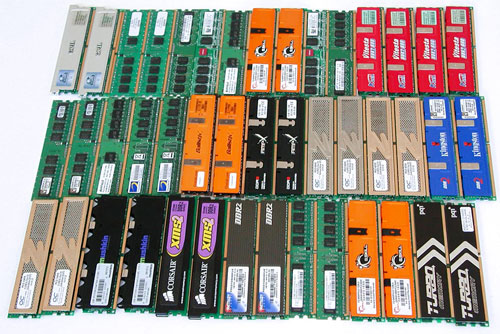
При работе за компьютером вы можете заметить на панели задач в правом углу сообщение о том, что виртуальной памяти недостаточно и скоро она,свободная виртуальная память системы, закончиться.
А Вы присели за сложную работу.
Переделали и переворошили кучу записей и составили презентацию или сделали свой видеоклип.
И как же обидно, что всё это можно потерять.
В такой ситуации есть только один выход-это следить за ней, а не надеяться на автомат.
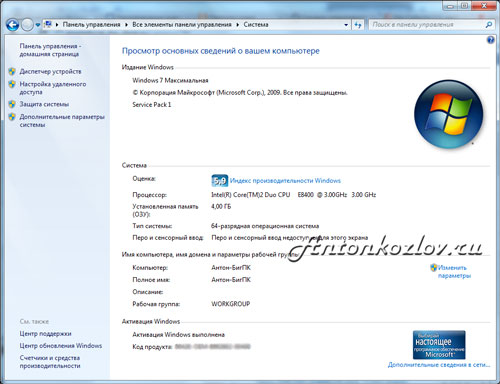
Увидеть сколько оперативной памяти выделено на Вашем компе можно так:
«Пуск – Панель управления – Система». В графе «Система – Установленная память (ОЗУ)»
как раз и будет отображено, сколько оперативной памяти установлено в вашем компьютере.
Метки: Компьюторное |
Количество Процитированных постов где они? |
 Наверно многие обратили внимание, что у нас на Лиру, в очередной раз немножко поменяли оформление дневника. У меня мои ПЧёлки теперь спрашивают... Куда пропали сведения о их ПРОЦИТИРОВАННЫХ ПОСТАХ ? Раньше их можно было найти под ЗАГОЛОВКОМ, а сейчас... Не пугайтесь, никуда они не пропали. Теперь эти сведения находятся внизу под вашим постом.  И теперь, если нажать на количество ПРОЦИТИРОВАННЫХ ПОСТОВ, то можно увидеть кто конкретно ваш пост процитировал. Туда также добавляется счёт ПОНРАВИВШИХСЯ отзывов. |
Метки: Компьюторное |
Всё о Кнопке Настройки и Черновик. |
 Дорогие ПЧёлки и ДРУЗЬЯ, по вашим просьбам делаю этот пост сразу для всех. После нового обновления Лиру, меня забросали разными вопросами. Многие потеряли кнопку НАСТРОЙКИ. Если вы находитесь в дневнике, то на самом деле эту кнопочку убрали. Поэтому не пугайтесь, с дневником у вас всё в порядке. Но теперь, чтобы её найти нужно вернуться в ПРОФИЛЬ вашего дневника. Это там, где находится ваша аватарка. ~~~~~~~~~~~~~~~~~~~~~~~~ ЗДЕСЬ далее... |
Метки: Компьюторное |
Куда девается место на диске С? |
 Куда девается место на диске С? — это один из самых популярных вопросов среди начинающих пользователей.
Знакома ли вам ситуация, изображенная на рисунке слева? Вроде бы было место, да куда-то пропало. Или возможно вы просто обращали внимание на тот факт, что величина свободного места на диске C постоянно изменяется.
Связано это в первую очередь с тем, что диск C, как правило, является системным. Это означает, что на него установлена операционная система Windows, а также именно на этом диске обычно располагаются программы, которые вы устанавливаете на компьютере.
Во время своей работы как операционная система, так и программы создают временные файлы, которые также располагаются на системном диске. По этой причине вы можете наблюдать как свободное место на этом диске то увеличивается (что бывает редко), то уменьшается (что бывает чаще).
Серия сообщений "О компьютере":
Часть 1 - Чистим жесткий диск компьютера
Часть 2 - Как не погибнуть за компьютером...
...
Часть 17 - Видеоуроки Андрея Сухова
Часть 18 - Компьютерные уроки для пожилых людей
Часть 19 - Куда девается место на диске С?
Часть 20 - Пропал звук на компьютере [решение проблемы]
Часть 21 - Обзор визуальных закладок
Часть 22 - Что такое "виртуальная память" и как ее пополнить?
Метки: Компьюторное |
Cжатие PNG с сохранением прозрачности. |
Метки: Компьюторное |