-Рубрики

 -Видео

 -Поиск по дневнику

Поиск сообщений в НАДЕЖДА_ПЕНЬКОВА

 -Подписка по e-mail


 -Интересы

вязание спицами.вязание крючком.кулинария.интересн рукоделия

 -Статистика

Статистика LiveInternet.ru: показано количество хитов и посетителей
Создан: 07.05.2011
Записей: 3359
Комментариев: 149
Написано: 5724


РАЗНОСТОРОННИЕ,РУКОДЕЛИЕ,МУЗЫКА \ЭНИГМА,РЕЛАКСАЦИЯ,ДУДУК,ФЛЕЙТА\  КУЛИНАРИЯ,ЗДОРОВЬЕ,ПРИКОЛЫ-ВИДИО,МУЛЬТИКИ,ИНТЕРЕСНОЕ, ................... 


Печеночные блинчики - рецепт

Четверг, 26 Мая 2011 г. 19:35 + в цитатник
Это цитата сообщения Кулинарный_рай [Прочитать целиком + В свой цитатник или сообщество!]

Печеночные блинчики - рецепт

Печеночные блинчики

Ингредиенты для печеночных блинов

500 г куриной печени
3 яйца
1,5 чайной ложки соли
3 столовые ложки муки с небольшой горкой
1 столовая ложка крахмала
0,5 литра молока
растительное масло
Для начинки:
2 крупные моркови
2 крупные луковицы
майонез
соль
перец черный молотый


Приготовление печеночных блинов

Печень сырую, яйца, соль, муку и крахмал сложить в кухонный комбайн, добавить немного молока и довести до однородной массы, перелить в другую посуду, разбавить оставшимся молоком, добавить подсолнечное масло, перемешать.
Если нет кухонного комбайна, то печень можно пропустить через мясорубку, а затем смешать все ингредиенты.
Смазать сковороду растительным маслом и жарить блинчики. Можно смазывать сковороду перед каждым блинчиком, а можно налить растительного масла в тесто, тогда смазывать надо только перед первым блином.
Переворачивать и снимать очень аккуратно, т.к. блинчики очень нежные и могут рваться. Если слишком рвутся, то можно добавить в тесто еще крахмала.
Приготовить начинку.
Лук порезать кубиками и обжарить до прозрачного состояния, добавить натертую на крупной терке морковь и жарить на маленьком огне до мягкости моркови. Посолить и поперчить. Остудить и перемешать с хорошим густым майонезом. 
Смазать блинчик начинкой и завернуть рулетиком, разрезать наискосок пополам.
 

Рубрики:  МЯСО,РЫБА,МОРЕПРОДУКТЫ

Метки:  

Рецепты тортов.

Четверг, 26 Мая 2011 г. 09:42 + в цитатник
Это цитата сообщения RaVISsant__TaTi_ [Прочитать целиком + В свой цитатник или сообщество!]

Рецепты тортов.


Торты 

Венский торт "Захер" (Sachertorte) Детский торт "Машинка"
Торт "Ёлочка" Торт "Вдохновение"
Торт "Весенняя фантазия" Торт "Воздушный замок"
Торт "Графские развалины" Торт "Ежик"
Торт "Зебра" Торт "Любящее сердце"
Торт "Медовик" Торт "Монастырская изба"
Торт "Муравейник" Торт "Новогодний"
Торт "Очарование" (взбитые сливки с фруктами) Торт "Пасхальный"
Торт "Пьяная вишня" Торт "Рог изобилия"
Торт "Розовая мечта" Торт "Трюфель"
Торт "Фруктовая горка" Торт "Черепаха"
Торт "Шкатулка" Торт из пряников
Торт с орехами, маком и курагой Торт со сгущенкой
Торт-суфле "Чудо" Шоколадный бисквит с творожно-сливочным кремом и клубникой

сайт:

gotovim-doma.ru/


Торт "Пьяная вишня".

Состав

бисквит:
яйца - 6шт,
муки - 1 стакан,
сахар - 1 стакан

вишня - 1 стакан,
вишневая наливка - 1/2 стакана,
шоколад - 100г,

для крема:
желатин - 1ст.ложка,
сливки 35% - 1/2 литра,
сахар - 2ст.л.

Приготовление

читать далее
Рубрики:  КУЛИНАРИЯ

Метки:  

Школьный отличник- сочинения

Среда, 25 Мая 2011 г. 23:57 + в цитатник
Это цитата сообщения Шрек_Лесной [Прочитать целиком + В свой цитатник или сообщество!]

Школьный отличник- сочинения

 (400x329, 236Kb)


Категории ученических сочинений:

Рубрики:  КНИГИ

Метки:  

Роспись тарелки в стиле "Парча"

Среда, 25 Мая 2011 г. 23:44 + в цитатник
Это цитата сообщения Katra_I [Прочитать целиком + В свой цитатник или сообщество!]

Роспись тарелки в стиле "Парча"

Посмотрите еще совершенно сумасшедший МК по росписи контурами от oknetu 


Роспись тарелки в стиле "Парча"

1.Стеклянная прозрачная тарелка отмывается, обезжиривается, переворачивается вверх дном. И теперь все работы делаются именно на этой стороне. Я сама создать узор не могу, поэтому кладу 2 одинаковые тарелки друг на друга, а между ними- салфетка с рисунком.          
Читать далее...
Рубрики:  СТЕКЛО,РОСПИСЬ ПО СТЕКЛУ

Метки:  

Рамка новогодняя.

Среда, 25 Мая 2011 г. 23:15 + в цитатник
Это цитата сообщения RaVISsant__TaTi_ [Прочитать целиком + В свой цитатник или сообщество!]

Рамка новогодняя.


  (450x441, 218Kb)

 Ваш текст


RaVISsant TaTi

код рамки
Рубрики:  ОБУЧЕНИЕ

Метки:  

рамочки 79

Среда, 25 Мая 2011 г. 23:14 + в цитатник
Это цитата сообщения НаталинаЯ [Прочитать целиком + В свой цитатник или сообщество!]

рамочки 79

...Ваш текст...
Natalinka


...Ваш текст...
Natalinka


...Ваш текст...
Natalinka


Рубрики:  ОБУЧЕНИЕ

Метки:  

картинки с кодами

Среда, 25 Мая 2011 г. 23:12 + в цитатник
Это цитата сообщения НаталинаЯ [Прочитать целиком + В свой цитатник или сообщество!]

картинки с кодами


ВАШ ТЕКСТ


Огромное спасибоRusslanaэто у неё набрала столько картинок!
Рубрики:  ОБУЧЕНИЕ

Метки:  

Смайлы-снежинки с кодами

Среда, 25 Мая 2011 г. 23:09 + в цитатник
Это цитата сообщения Кирми [Прочитать целиком + В свой цитатник или сообщество!]

Смайлы-снежинки с кодами


0aa532bf40328a151e4684d97a1209a4 (58x49, 35Kb)

 (41x42, 11Kb)

9ef57b185cdecda0128f97ad26690ece (41x42, 4Kb)

 (41x42, 21Kb)

 (41x42, 22Kb)

 (45x44, 2Kb)

 (61x42, 7Kb)

 (82x65, 46Kb)

 (101x83, 12Kb)

 (49x42, 9Kb)

 (93x44, 11Kb)

 (88x47, 22Kb)

 (61x46, 25Kb)

 (41x42, 18Kb)

 (60x51, 5Kb)

 (68x50, 6Kb)
 (58x48, 20Kb)

 (41x42, 3Kb)

 (63x51, 17Kb)

 (53x20, 1Kb)

Рубрики:  ОБУЧЕНИЕ

Метки:  

Учебник ЛиРу.

Среда, 25 Мая 2011 г. 23:07 + в цитатник
Это цитата сообщения Дом_советов [Прочитать целиком + В свой цитатник или сообщество!]

Учебник ЛиРу.

Слева - новый баннер женского клуба.   Вот код этого баннера, будем благодарны, если установите у себя в дневнике (например, в приложении "Всегда по рукой", как у нас в блоге):
Выполняя наказ многих читательниц, мы усердно готовим суперучебник ЛиРу. Там будет всё, начиная от оформления и дизайна дневника, тегов, заканчивая операциями с картинками и видео...Каждая наша публикация явится своеобразной главой этого учебника.
Хотите, чтобы всегда у вас под рукой была волшебная кнопка-ссылка на этот учебник? Для этого:
- скопируйте приведенный ниже код;

- зайдите в свои "Настройки дневника" (вверху страницы);
- найдите там пункт "Эпиграф дневника" и впишите скопированный код;
- нажмите внизу "Внести изменения". И получите вот такую кнопочку-ссылку на этот текст!
Уж она-то никогда не затеряется - будет постоянно на виду! Огромный плюс ещё в том, что учебник будет регулярно пополняться - и обновления сразу появятся у вас!
Пользуйтесь!

Читать далее >>>

Рубрики:  ЛИРУ --НОВИЧКУ ДНЕВНИЧКА(УРОКИ)

Метки:  

Уроки Photoshop. Работа с текстом, плагинами, создание элементов и текстур, обтравка.

Среда, 25 Мая 2011 г. 22:49 + в цитатник
Это цитата сообщения Inmira [Прочитать целиком + В свой цитатник или сообщество!]

Уроки Photoshop. Работа с текстом, плагинами, создание элементов и текстур, обтравка.

Рубрики:  ОБУЧЕНИЕ

Метки:  

Зимние картинки с кодами

Среда, 25 Мая 2011 г. 22:47 + в цитатник
Это цитата сообщения lynn [Прочитать целиком + В свой цитатник или сообщество!]

Зимние картинки с кодами


картинки из инета...


 (500x500, 198Kb)


 (500x410, 223Kb)


 (460x368, 179Kb)


 (500x378, 435Kb)


 (500x400, 446Kb)


 (500x500, 568Kb)


 (500x415, 457Kb)


 (500x372, 367Kb)


 (500x347, 389Kb)


 (490x500, 418Kb)


 (500x375, 430Kb)


 (448x500, 259Kb)


Рубрики:  ОБУЧЕНИЕ

Метки:  

Gimp:Анимированные контуры-блестки

Среда, 25 Мая 2011 г. 22:46 + в цитатник
Это цитата сообщения Margarete70 [Прочитать целиком + В свой цитатник или сообщество!]

Gimp:Анимированные контуры-блестки

Делаем анимированные контуры-блестки.


Итак,
Читать далее


Еще уроки по Gimp на форуме.
Рубрики:  ОБУЧЕНИЕ

Метки:  

Как расположить несколько элементов на страничке рядом друг с другом.Урок для начинающих!

Среда, 25 Мая 2011 г. 22:45 + в цитатник
Это цитата сообщения Arnusha [Прочитать целиком + В свой цитатник или сообщество!]

Как расположить несколько элементов на страничке рядом друг с другом.Урок для начинающих!


Когда я только начинала изучать как и многие из вас все детали,что такое коды,как ставить,где ставить-возникало много вопросов и ведь каждый раз требовались ответы на них.Я сама столкнулась и ещё столкнусь уверена,что бывает нужно спросить и не у кого...Как неохотно отвечают на вопросы новичков уже "повзрослевшие" пользователи,как будто и сами не были чайниками.Нет времени и это понятно.Ведь нужно всё разжевать и понятным языком объяснить,куда,как и для чего... Многие не знают Как расположить несколько элементов на страничке рядом друг с другом.Например,как выставить рядом картинки,смайлики или снежинки...Я тоже раньше не могла и спрашивать было некого,лишний раз не хотела раздражать своими вопросами.Сегодня я попробую вам объяснить,как это делать и с помощью чего...Первые шаги так сказать для начинающих,кто только начал делать шаги в области постов с картинками
ИТАК ПОЕХАЛИ:

Пока я знаю только два способа,которые подходят для картинок, флешек, часиков, линеечек и так далее
Первый способ: МЕЖДУ КОДАМИ ДВУХ КАРТИНОК ВСТАВЬТЕ НЕРАЗРЫВНЫЙ ПРОБЕЛ  
ПРИМЕР:<код первой кнопки>&nbsp;<код второй кнопки>&nbsp;<код третьей кнопки>
  
 
Но учтите: этот способ не работает, если вы хотите поставить что-то рядом с табличкой.Например,под картинкой поставить код.


Жмём и читаем урок полностью
Рубрики:  ОБУЧЕНИЕ

Метки:  

Открыточки к Новому Году + код

Среда, 25 Мая 2011 г. 22:43 + в цитатник
Это цитата сообщения Russlana [Прочитать целиком + В свой цитатник или сообщество!]

Открыточки к Новому Году + код


Далее...
Рубрики:  ОБУЧЕНИЕ

Метки:  

Снежные открытки. Приемы скрапбукинга.

Среда, 25 Мая 2011 г. 22:42 + в цитатник
Это цитата сообщения Подарки_своими_руками [Прочитать целиком + В свой цитатник или сообщество!]

Снежные открытки. Приемы скрапбукинга.

Снег кружится, летает и тает... Скоро-скоро придет зима, а с ней и череда новогодних праздников - замечательный повод для создания поздравительных открыток и альбомов о зимних забавах. Белое пушистое снежное покрывало, изящные резные снежинки, снежки и снежные хлопья, искрящийся иней и прозрачные сверкающие сосульки так и просятся на странички и открытки.
В этой статье мы рассмотрим всевозможные способы и пути создания снега и его производных на Ваших работах.

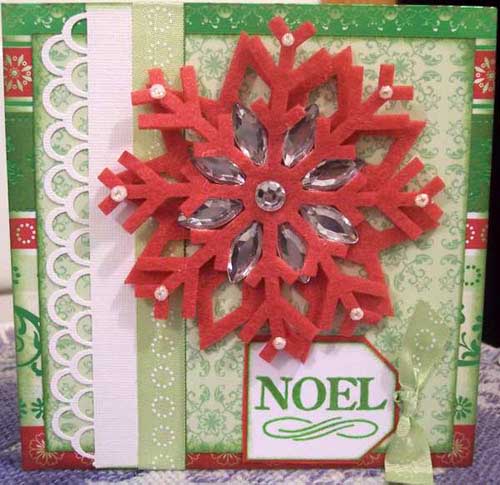
1. Фетр можно использовать как целым куском, так и вырезанные из него элементы: самодельные или покупные.
Посмотрите на открытку DYnKY:


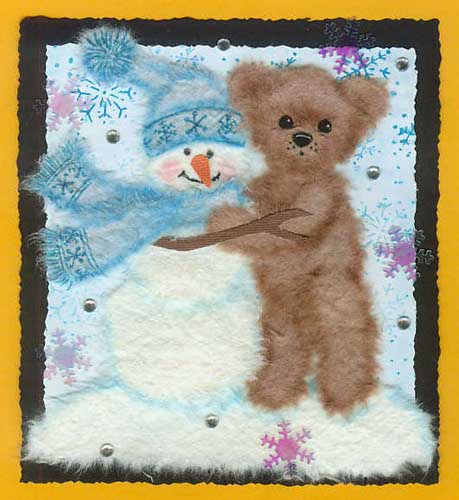
2. Бумага тутовая (малберри), рисовая или другая бумага ручной работы
Основная хитрость в том, что ее нужно не резать, а обрывать, тогда создается эффект «пушистости». Клочки белой бумаги идеальны для имитации снега. А вот Melanie Kay из тутовой бумаги делает не только снег:


Читать далее...
Рубрики:  ПОДЕЛКИ

Метки:  

Новогодние анимашечки

Среда, 25 Мая 2011 г. 22:38 + в цитатник
Это цитата сообщения Monro-Designs [Прочитать целиком + В свой цитатник или сообщество!]

Новогодние анимашечки


Еще веселенькие анимашечки
Рубрики:  ОБУЧЕНИЕ

Метки:  

Картинки-шпаргалки для предстоящих праздников

Среда, 25 Мая 2011 г. 22:36 + в цитатник
Это цитата сообщения lach [Прочитать целиком + В свой цитатник или сообщество!]

Рубрики:  ОБУЧЕНИЕ

Метки:  

Восстановление системы, чистка реестра, ассоциации файлов и пр., пр.

Среда, 25 Мая 2011 г. 22:35 + в цитатник
Это цитата сообщения Legionary [Прочитать целиком + В свой цитатник или сообщество!]

Восстановление системы, чистка реестра, ассоциации файлов и пр., пр.

Восстановление системы, чистка реестра, ассоциации файлов и пр., пр.


Надеюсь заголовок вас не сильно напугал?;-) Не бойтесь, все не так страшно:-)
Короче говоря, рассказываю историю случившуюся со мной на днях. И заодно объясню много "умных" и полезных вещей, которые, поверьте мне, знать НАДО!:-)

У истории есть мораль, как у басни :-)
"Не надо оправдывать кривые руки зловредным вирусом."

Кривые руки,- это я про свои Ну так получилось, с кем не бывает:-)

Историю расскажу коротенько.
Скачал я себе на пробу новую хваленую программу для работы с реестром ( кто знает что это такое- поймет, кто не знает,- не столь важно пока)
Включил, почитал, доверился... ткнул и... Ну и тут самое интересное:-) После всех этих манипуляций, при следующем включении компьютера... короче говоря наступил хаос:-)
Ярлыки на рабочем столе нулевые, система даже перестала понимать что это такое и с чем это есть. Ни одна программа не запускается и пр., пр.

Явно время паниковать:-)))
Теперь советы по ходу рассказа, запоминайте, пригодится... не дай Бог:-)

Читать дальше > > > > >
Рубрики:  ОБУЧЕНИЕ

Метки:  

Очень нужные новогодние рамочки с музыкой

Среда, 25 Мая 2011 г. 22:33 + в цитатник
Это цитата сообщения ToKiTo4Ka [Прочитать целиком + В свой цитатник или сообщество!]

Очень нужные новогодние рамочки с музыкой


Все рамки с прокруткой. Она появится, когда Вы вставите свой текст.

При цитировании и копировании убирайте галочку в окошке "Автоматически переводить URL в ссылку".


Ваш текст


Ваш текст


Ваш текст


Ваш текст


Ваш текст


Рубрики:  ОБУЧЕНИЕ

Метки:  

Учимся делать рамку.

Среда, 25 Мая 2011 г. 22:31 + в цитатник
Это цитата сообщения ресничкаа [Прочитать целиком + В свой цитатник или сообщество!]

Учимся делать рамку.


На небольших примерах.Покажу как делать рамку и из чего она состоит.
По мере своих сил объясню самое основное что нужно знать ,чтобы делать рамки не просто копируя чужие,но и получая удовольствие от своих рамочек.
Каждая рамка это таблица и ячейки, составляющие ее, имеют такие свойства, как ширина и высота, выравнивание по ширине и высоте, толщина границы, цвет фона. Эти свойства присваиваются элементам таблицы с помощью параметров WIDTH,HEIGHT, VALIGN, BORDER, BACKGROUND, CELLSPACING, CELLPADDING это не все параметры,но основные, без них невозможно сделать рамку.
Код этой рамки.

Читаем далее...
Рубрики:  ОБУЧЕНИЕ

Метки:  

Делаем линию-разделитель.

Среда, 25 Мая 2011 г. 22:29 + в цитатник
Это цитата сообщения Inmira [Прочитать целиком + В свой цитатник или сообщество!]

Делаем линию-разделитель.

Очень люблю эти 4 горячие клавиши, которые значительно облегчают нашу жизнь - Ctrl + Alt + Shift + T.

Я их использовала в каких-то уроках, но, как-то не с акцентировала на них внимание. А клавиши замечательные.

Давайте попробуем, используя их, сделать несколько простейших новогодних работ. Почему "несколько"? - чтобы запомнить:-) Почему "новогодних"? - потому что скоро Новый год! :-) С Наступающим вас! :-)

Итак, работа первая:-)))

1. Делаем простенькую линию-разделитель.
разделители

Дальше > > >
Рубрики:  ОБУЧЕНИЕ

Метки:  

УЧИМСЯ ДЕЛАТЬ РАЗДЕЛИТЕЛЬ.

Среда, 25 Мая 2011 г. 22:28 + в цитатник
Это цитата сообщения светик-чужая [Прочитать целиком + В свой цитатник или сообщество!]

УЧИМСЯ ДЕЛАТЬ РАЗДЕЛИТЕЛЬ.


Открываем в фотошопе новый документ вот с такими параметрами

вот что получилось

берем кисть с орнаментом и рисуем

дублируем слой нажав Ctrl + J
теперь идем в Редактирование - трансформирование - отразить по горизонтали

передвинули орнамент и вот что имеем

можем оставить так и сохранить в формате-ПНГ
а можно залить стилем(подходящий вам)и вот результат-

давайте попробуем украсить наш разделитель,я загрузила цветок-ПНГ
и сразу уменьшила его до нужного размера

и перетащила цветок на картинку с орнаментом

сохраняем наш готовый разделитель в формате PNG

Можем сделать наши цветочки анимированными и сохранить в формате GIF

желаю вам удачи!!!

СВЕТИК-ЧУЖАЯ
Рубрики:  ОБУЧЕНИЕ

Метки:  

Делаем анимацию в программе XARA3D

Среда, 25 Мая 2011 г. 22:27 + в цитатник
Это цитата сообщения Lyusi_serebro [Прочитать целиком + В свой цитатник или сообщество!]

Делаем анимацию в программе XARA3D

Xara 3D - Одна из самых лучших программ для создания текстовых 3D эффектов, кнопок и баннеров. При помощи программы можно экспортировать ваши работы во флеш. Очень подходит для создания графических ников.
 В отличие от многих современных монстроподобных «комбайнов», объединяющих все мыслимые и немыслимые функции и требующие целой жизни на изучение всех инструментов и особенностей работы, пакет Xara3D создавался с прицелом на выполнение только одной задачи, и он выполняет свою задачу с присущим только ему стилем, скоростью и лаконичностью.

Скачать программу можно здесь


учимся дальше...

Рубрики:  ОБУЧЕНИЕ

Метки:  

Как вставлять РАМКУ в свой пост на Лиру.

Среда, 25 Мая 2011 г. 22:24 + в цитатник
Это цитата сообщения Милолика_Покровская [Прочитать целиком + В свой цитатник или сообщество!]

Как вставлять РАМКУ в свой пост на Лиру.

Этот пост делаю по просьбам моих ПЧитателей,
которые ещё только открыли свои дневники на Лиру.
И хотят сделать свой дневник более красивым.

С чего мы начинаем?
Самое первое надо выбрать рамочку которую вы хотите вставить к себе в пост.
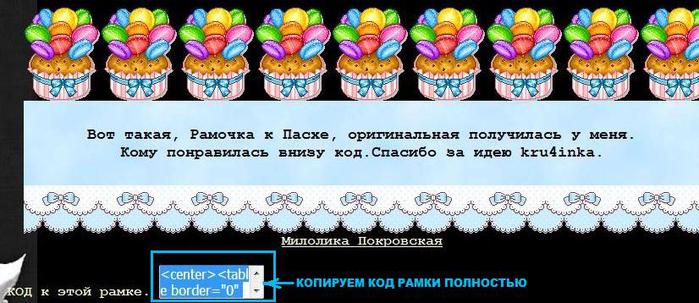
Например вот такую.Копируем код РАМКИ.
Делаем так:Нажали на левую кнопку мыши и начинаем выделять всё что вы
видите в окошке потихоньку опуская мышку вниз.Пока код не перестанет крутиться.
Выделили всё.
Теперь правой кнопкой мыши нажали на выделение.Вылезет окошко с надписями.
Вы вибираете КОПИРОВАТЬ.
Или можно иначе нажмите Ctrl + A-Выделить всё и потом Ctrl + C-Копировать.
Всё вы скопировали код.
 (699x303, 56Kb)
Читаем далее...

дневник Милолика Покровская
Рубрики:  ОБУЧЕНИЕ

Метки:  

Работа в Радикал фото

Среда, 25 Мая 2011 г. 22:22 + в цитатник
Это цитата сообщения Nataly_Nataliya [Прочитать целиком + В свой цитатник или сообщество!]

Работа в Радикал фото


Множественная загрузка изображений-1. Сначала хотела написать сразу как работать с Радикал-Фото ShellExtension, который встраивается прямо в проводник, и работать с ними много удобнее. Но по вопросам друзей, особенно новичков, поняла что многие вообще не умеют работать в радикале. Поэтому напишу сначала о нем, и программе "Радикал-Фото клиент" и как с её помощью загружать много изображений! А следующим постом и о Радикал-Фото ShellExtension
I. Принцип работы сайта - http://www.radikal.ru..

У кого уже есть своя галерея на этом сайте - можете пропустить и перейти сразу к пункту
II
Начнём со знакомства с сервером http://www.radikal.ru.
1.Можно, конечно не регистрироваться, но советую всё же потратить на это время и пройти регистрацию-
это недолго, но возможностей у вас будет больше!!!


Не помню: после регистрации, сразу заходить, указывая логин и пароль или на вашу почту придёт письмо
со ссылкой на активацию? Но думаю - здесь вы разберётесь сами.


Если вы не хотите регистрироваться, то у вас будет возможность загружать изображения и пользоваться их ссылками, но у того кто зарегистрировался на этом сайте - есть свой кабинет,


где изображения можно сортировать по альбомам, которые вы сами создаёте и называете...
Вы можете в любой момент пополнить альбом или воспользоваться ссылкой на картинку, которую загружали ранее.
2. Нажимаете "мой кабинет", "мои альбомы"и создаёте "новый альбом"


называете свой альбом, хотите-описывете его и паролите, я это не делаю. Обычно я делаю так - как показала на картинке:


3.Теперь добавляю картинку в альбом как обычно

,

нажимая "обзор", "загрузить", картинка оказывается в вашем альбоме.


4. Здесь есть разные нюансы: можно ставить или не ставить галочки возле некоторых параметров.
Здесь разберитесь сами ,в нём очень подробно всё описывается.

5. После того, как картинка загрузится, появляется страничка с его эскизом и ссылками.


1) Если вам нужно маленькое кликабельное изображение, выбираете ссылку под № 3, копируете её всю,
вставляете в свой пост или на сайт. При клике на неё мышкой, пользователь перейдёт на сайт radikal.ru ,
где автоматически ему покажут исходное изображение
2) Если вам нужна картинка в реальном размере, то воспользуйтесь ссылкой под № 6. И сделайте тоже самое. Если вы скопируете всю ссылку, то хотя она и будет в реальном размере, но она будет тоже кликабельная и вести на радикал. Чтобы этого не было, оставьте только ту часть, которую я обвела зелёным.
II. Программа "Радикал-Фото клиент" и как с её помощью загружать много изображений!
1. Заходите,сюда.
Скачиваете бесплатную программу.

Её файл будет выглядеть так:

2. Запускаете этот файл(кликаете на него 2 раза), выскочит окошко, нажимаете "выполнить"


она у вас установится и запросит логин и пароль


- вы должны ввести именно те логин и пароль,

которые указывали при регистрации на http://www.radikal.ru.

Всё, теперь можно ей пользоваться. Если на рабочем столе не появился значок этой программы, то делаете следующее:

А теперь на рабочем столе правой кнопкой мыши и "вставить". Запускаете программу. и начинаем!


Появятся ссылки, которые вам и нужны. Копируем их


и вставляем в пост (правой кнопкой мыши "вставить") ВСЕ.

Автор записи Галина Ширяева


Рубрики:  ОБУЧЕНИЕ

Метки:  

Нарезка музыки, песен mp3 онлайн

Среда, 25 Мая 2011 г. 22:21 + в цитатник
Это цитата сообщения -LYUSI- [Прочитать целиком + В свой цитатник или сообщество!]

Нарезка музыки, песен mp3 онлайн

mp3cut — это сервис нарезки mp3 онлайн.
Теперь для того чтобы обрезать mp3 и создать мелодии для мобильного больше не нужны сложные программы.
Раз, два, три, и бесплатные рингтоны готовы!

1. Жмём на "Загрузить mp3" и загружаем с компьютера музыкальный файл с расширением mp3
2. Включаем плеер и прослушивая песню "Выбираем необходимый интервал" стрелками (слайдерами).
3. Сохраняем себе на комп, нажав на "Разрезать и скачать"

Вот и всё!

mp3 резак - бесплатно, онлайн
Рубрики:  ОБУЧЕНИЕ

Метки:  

Знакомимся с браузером - Mozilla Firefox (часть 4)

Среда, 25 Мая 2011 г. 22:19 + в цитатник
Это цитата сообщения Legionary [Прочитать целиком + В свой цитатник или сообщество!]

Знакомимся с браузером - Mozilla Firefox (часть 4)

Други мои! Не серчайте, сейчас 3-15 ночи, но я стараюсь соблюдать свои "обязанности":) Поэтому пост пишу:) А вопросы по прежнему прошу задавать в личку:)

Продолжаем изучать Mozilla Firefox
Первая часть
Вторая часть
Третья часть

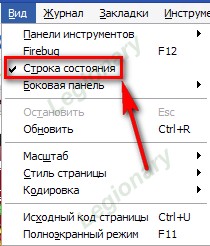
В третьей части мы остановились на пункте меню "вид" но до конца его не изучили.
 (399x47, 10Kb)

Продолжаем:
 (210x246, 21Kb)

Читать дальше > > >
Рубрики:  ОБУЧЕНИЕ

Метки:  

Красивые благодарности:))

Среда, 25 Мая 2011 г. 22:17 + в цитатник
Это цитата сообщения Sexy-woman [Прочитать целиком + В свой цитатник или сообщество!]

Красивые благодарности:))

Спасибо, анимации,надписи
Смотреть другие анимации >>>
Рубрики:  ОБУЧЕНИЕ

Метки:  

Красивые благодарности:))

Среда, 25 Мая 2011 г. 22:16 + в цитатник
Это цитата сообщения Sexy-woman [Прочитать целиком + В свой цитатник или сообщество!]

Красивые благодарности:))

Спасибо, анимации,надписи
Смотреть другие анимации >>>
Рубрики:  ОБУЧЕНИЕ

Метки:  

Плагины для Adobe Photoshop

Среда, 25 Мая 2011 г. 22:15 + в цитатник
Это цитата сообщения Rukodelkino [Прочитать целиком + В свой цитатник или сообщество!]

Плагины для Adobe Photoshop

Автор: Антон Брызгунов (http://artjunkies.net)


Photoshop CS 4 (11) Extended

  Скачать 1,24 Гб

Photoshop CS 3 (10) Extended

  Скачать 468 Мб

Photoshop CS 2 (9)

  Скачать 325 Мб

Photoshop CS  (8)

  Скачать 160 Мб

Photoshop 7.0.1

  Скачать 176 Мб

Photoshop 6.0

  Скачать 105 Мб

Photoshop 6.0

  Скачать  53 Мб

Photoshop 5.5

  Скачать  67 Мб

Photoshop 5.0

  Скачать  51 Мб

Photoshop 4.0

  Скачать  25 Мб

Photoshop 3.0.5

  Скачать    8 Мб


Не хотелось бы Вам, чтобы превьюшки файлов PSD отображались в проводнике Windows XP также, как Jpeg файлы? 

 Есть такое средство!

Скачать 138 Кб


Перевод меню

   При выполнении уроков, из-за использования разных языковых версий фотошопа, очень многие сталкиваются с проблемой перевода тех или иных меню, закладок, опций.

  Англо-Немецко-Русский перевод основных меню, подменю и режимов смешивания в Фотошопе. Но, прошу учесть, что перевод на русский делался на основании лишь одного из многих вариантов русификатора, поэтому могут быть расхождения, но смысл остается тем же.

Скачать переводчик всех меню - 8 Jpeg файлов - 796 Кб


Англо-Русский переводчик терминов Фотошоп, выполненный в виде программки. Возможность поиска, полное описание способов наложения слоев.

Взято с сайта: progss.ucoz.ru       Программист: knopka_forever@ukr.net


Скачать переводчик  262 Кб 


Алфавитный Англо- Русский словарик всех терминов Photoshop в формате Word

Скачать 72 Кб

Источник

Рубрики:  ОБУЧЕНИЕ

Метки:  

Клавиши клавиатуры

Среда, 25 Мая 2011 г. 22:13 + в цитатник
Это цитата сообщения olga-b [Прочитать целиком + В свой цитатник или сообщество!]

Клавиши клавиатуры


Многие не любят клавиатуру.
Им кажется, что клавиатура предназначена лишь для печати.
А Вы знаете, что с помощью клавиатуры можно
полностью управлять компьютером?
Здесь собрано описание клавиш, чтобы облегчить
жизнь компьютерикам.
Если кто-то поделится своими знаниями по этому
вопросу,буду очень благодарна!


Подробное описание клавиш клавиатуры

Дополнительная клавиатура
Клавиши управления курсором
Управляющие клавиши
Символьные(алфавитно-цифровые) клавиши
Функциональные клавиши

F1-F12 — функции, закрепленные за данными клавишами,
зависят от свойств конкретной работающей в данный
момент программы, а в некоторых случаях и от свойств
операционной системы. Общепринятым для большинства
программ является соглашение о том, что клавиша
F1 вызывает справочную систему, в которой можно
найти справку о действии прочих клавиш.

F1 — Вызов «Справки» Windows.
При нажатии из окна какой-либо программы — вызов
справки данной программы.

F2 — Переименование выделенного объекта на рабочем
столе или в проводнике.

F3 — Открыть окно поиска файла или папки
(на рабочем столе и в проводнике).

F4 — Открыть выпадающий список
(например, список строки адреса в окне
«Mой компьютер» или в проводнике).

F5 — Обновление активного окна
(открытой веб-страницы, рабочего стола, проводника).

F6 — Переключение между элементами экрана
в окне или на рабочем столе.
В проводнике и Internet Explorer — перемещение
между основной частью окна и адресной строкой.

F7 — Проверка правописания (в Word, Excel).

F8 — При загрузке ОС — выбор режима загрузки.
Включение расширенного выделения текста в Word.
Выделение фрагмента от начального до конечного
положения курсора происходит без удержания клавиши Shift.
Второе нажатие клавиши F8 выделяет слово,
ближайшее к курсору. Третье — содержащее его предложение.
Четвертое — абзац. Пятое — документ.
Снять последнее выделение проще всего нажатием
сочетания клавиш Shift+F8. Отключить режим можно
клавишей Esc.

F9 — В некоторых программах обновление выделенных полей.

F10 — Вызов меню окна.

F11 — Переход в полноэкранный режим и обратно
(например, в Internet Explorer).

F12 — Переход к выбору параметров сохранения файла
(Файл — Сохранить как).

Esc — отменить последнюю введенную команду,
выйти из меню окна (убрать фокус) или закрыть
открытый диалог.

Tab — Ввод позиций табуляции при наборе текста.
Перемещение фокуса по элементам.
Например, перемещение между рабочим столом,
кнопкой «Пуск», панелью «Быстрый запуск»,
панелью задач и системным треем.
Перемещение по элементам (в т. ч. ссылкам)
открытого документа. Alt+Tab — переключение между окнами.

Shift — клавиша верхнего регистра
(нефиксированное переключение).
Используется одновременно с другими клавишами для
набора заглавных букв, а также символов верхнего регистра.

Cочетания Ctrl+Shift или Alt+Shift обычно применяются для переключения раскладки клавиатуры.

Capslock — верхний регистр (фиксированное переключение).
Используется при наборе текста ЗАГЛАВНЫМИ буквами.
Повторное нажатие клавиши отменяет этот режим.

Alt — используется совместно с другими клавишами,
модифицируя их действие.

Например, Alt+буква — вызов команды меню или
открытие колонки меню. Соответствующие буквы в
меню обычно подчёркнуты (или изначально, или становятся подчёркнутыми после нажатия Alt).
Если колонка меню уже открыта, далее для вызова
конкретной команды можно нажать клавишу с буквой,
которая подчёркнута в этой команде.
То же относится и к открытому контекстному меню.

Ctrl — используется в сочетании с другими клавишами.
Например, Ctrl+C — копировать, Ctrl+V — вставить,
Ctrl+Alt+Del — открыть диспетчер задач Windows,
Ctrl+А-выделить все файлы в папке.

Win («start») — открывает меню «Пуск».

AppsKey — вызов контекстного меню для выделенного объекта (равносильно щелчку правой кнопкой мыши).

Enter — Подтверждение выбора. То же,
что и двойной щелчок по объекту.
Нажатие на активную в данный момент кнопку в диалоге.
Часто — нажатие на кнопку «по умолчанию» в диалоге.
При вводе команд с клавиатуры — завершение ввода
команды и переход к её исполнению.
При наборе текста — переход к новому абзацу.

Backspace — Просмотр папки на уровень выше в окне
«Мой компьютер» или в окне проводника Windows.
В режиме редактирования текста — удаление символа
слева от курсора ввода).

Delete — Удаление выбранного объекта,
выделенного фрагмента текста или символа справа от курсора ввода.

Стрелки вверх, вниз, вправо и влево —
Позволяют перемещаться по пунктам меню.
Сдвигают курсор ввода в соответствующую сторону
на одну позицию. Действие данных клавиш во многих
программах может быть модифицировано с помощью
служебных клавиш, в первую очередь SHIFT и CTRL.

Home — перемещение курсора в начало текущей строки
документа или в начало списка файлов.

End — перемещение курсора в конец текущей строки
документа или в конец списка файлов.

PageUp/PageDown — перевод курсора на одну страницу
вверх или вниз. Понятие «страница» обычно относится
к фрагменту документа, видимому на экране.
Используется для «прокрутки» содержимого в текущем окне.

Insert — Переключение между режимами вставки
и замены при редактировании текста.
Если текстовый курсор находится внутри существующего
текста, то в режиме вставки происходит ввод
новых знаков без замены существующих символов
(текст как бы раздвигается). В режиме замены
новые знаки заменяют текст, имевшийся ранее в позиции ввода.

PrtScn (print screen) — Делает снимок экрана
и помещает его в буфер обмена.
Alt+PrtScn — копирование скриншота текущего
активного окна (приложения) в буфер обмена.

ScrLk (Scroll Lock) — относится к служебным клавишам.
Её краткая расшифровка — блокировка прокрутки.
Предназначена для такого режима вывода на экран,
при котором нажатие клавиш управления курсором
ведет к сдвигу не курсора как такового,
а всего содержимого экрана. Сейчас эта клавиша
задействуется для указанной цели уже очень редко,
но, например, в Exсel она работает. Это очень удобно при редактировании больших таблиц.

Pause/Break — приостанавливает работу компьютера (в DOS работало везде, в современных ОС — только во время загрузки компьютера).

Numlock — Меняет режим цифровой клавиатуры.
Во включённом состоянии переводит цифровой блок в
режим ввода цифр, в выключенном дополнительная
клавиатура может использоваться для управления курсором.

Дополнительная цифровая клавиатура.

Эти клавиши очень нравятся банковским служащим
с ловкими пальцами и всем, кому приходится
набирать много цифр. Цифровая клавиатура
напоминает калькулятор и находится на клавиатуре справа.
(Однако, чтобы она начала работать, нужно нажать
клавишу Num Lock. Если вы этого не сделаете,
то будете иметь дело с клавишами управления курсором.)

При выключенном Num Lock клавиши на дополнительной цифровой клавиатуре будут работать как клавиши управления курсором.
На них изображены маленькие стрелочки, показывающие
направление движения курсора по экрану.
(Клавиша с цифрой 5, которой стрелки не досталось,
ничего не делает, а только борется с пониженной самооценкой.)
Кроме того, курсором управляют клавиши со словами «Home», «End», «PgUp»и «PgDn».

источник: http://ergosolo.ru/reviews/hotkeys/keydesc/
Рубрики:  ОБУЧЕНИЕ

Метки:  

АВАТАРЫ,Видео аватары

Среда, 25 Мая 2011 г. 22:11 + в цитатник
Это цитата сообщения люби_меня_Париж [Прочитать целиком + В свой цитатник или сообщество!]

АВАТАРЫ,Видео аватары

БЛОГ КРАСИВЫХ АВАТАР И КАРТИНОК,ВИДЕО,
РОМАНТИКА,СТИХИ О ЛЮБВИ 

http://www.liveinternet.ru/community/inspired_by_beauty/

Рубрики:  ОБУЧЕНИЕ

Метки:  

Как перевести рисунок из PDF в JPEG подручными средствами

Среда, 25 Мая 2011 г. 22:10 + в цитатник
Это цитата сообщения Lutik58 [Прочитать целиком + В свой цитатник или сообщество!]

Как перевести рисунок из PDF в JPEG подручными средствами


Продолжение
Рубрики:  ОБУЧЕНИЕ

Метки:  

Оформление блога

Среда, 25 Мая 2011 г. 22:08 + в цитатник
Это цитата сообщения Lutik58 [Прочитать целиком + В свой цитатник или сообщество!]

Оформление блога

Заголовок


Оформление блога


Официальная помощь мейлрушному блогеру

Мои пояснения по оформлению блога

Памятка начинающим блогерам 

Как спрятать часть текста "под cut"?

Как расположить картинку справа и слева от текста

Как расположить картинку в центре текста и по краям

Как сделать всплывающую подсказку к изображению

Как сделать фон для записи в блоге 

Как сделать кликабельную картинку

Как вставить музыку в комментарий

Как сделать постраничное оглавление блога

Как сделать навигацию по блогу (бродилку, оглавление)

Как сделать картинку-кнопку для бродилки

Как сделать слайд-альбом

Как сделать скриншот - фотографию экрана

Как сделать скриншот с видео-изображения

Как скачать видео 

Всякая всячина для блогов

Линеечки. Огромная коллекция 

Кнопочки типа "Я люблю Васю"

Информер погоды

Счётчики посещаемости 

Cursor Mania - курсоры, интересные смайлики

Оптические иллюзии

Палитра для текста

Специальные символы на клавиатуре

Анимашки, блестяшки и просто картинки

Fotozveri - большой сайт со зверушками

Angelsart - маленький сайт с ангелами, феями, эльфами

Страна фантазий - анимашки, картинки, часики, курсоры, календарики

33B.ru - огромная gif-коллекция блестящих и не очень картинок на все случаи

Красота - коллекция красивых блестящих картинок

Glitter-Graphics - много блестяшек-анимашек

Best gif - гигантский сайт анимашек (более 3000)

Glitter Graphics Now - новая коллекция блестяшек-анимашек

Всякие картинки - тематические gif-коллекции

Клип-арт - огромный алфавитный каталог картинок, бордюров и фонов

Анимационные картинки-открытки

Big gif - сайт с большими блестящими картинками

Art Gif - очень много анимашек

Blestiashky - блестяшки-анимашки

Новогодние картинки

Новогодние блестяшки

Best Gif - гламурные анимашки

Gif Pict - красивые анимашки с девушками

Гламурные картинки

Красивые картинки

Красивейшие картинки

Большой сайт фотографий разных цветов

Ещё фотографии цветов

Фэнтези I

Фэнтези II

Рисунки символами 

Небольшой, но расширяющийся сайт с фотографиями

http://www.zwani.com/ 

http://www.glimboo.com/ 

http://recadosdaweb.com/ 

http://www.pimpinup.com/ 

Генераторы текста

Says-it - генератор надписей на аудиокассетах

Сryptogram - генератор надписей на сердечках (англ.)

Тext-image - генератор текстовых изображений

Imagechef - генератор анимированных и забавных надписей

Легче лёгкого - генератор радужного текста 

Rainbow text - генератор радужного текста

Gifr! - генератор блестящих надписей на русском языке

Lintukoto - генератор баннеров

Glitterfy - генератор блестящих надписей

Glassgiant - генератор неоновых надписей

Dollzmania Glitter - генератор блестящих надписей и картинки с Долли

Create Glitter - генератор блёсток на вашей маленькой картинке

Your Gen - генератор блестящего текста

Crazy Pages - генератор разноцветного разноразмерного текста 

Сaption.It - генератор надписей на фото

Image Chef - генератор надписей на картинках с разными эффектами

Image Chef - генератор текста, написанного цветами

GlitterKiss.com - генератор красивых блестящих буковок

Gifr. ru - аватарки, сияющие буковки

Фотогенераторы

Bighugelabs - генератор коллажей

Оnlinewahn - монета с собственным изображением

Magixl - генератор забавных карикатур

Wittycomics - классный генератор комиксов с поддержкой кириллицы

классный генератор, позволяющий создавать стереограммы

генератор красивых рамок для фото

генератор интересных фоторамок, фото на обложке журнала

генератор собственных заставок на рабочий стол

новые причёски к вашему изображению на обложке журнала

генератор забавных логотипов

онлайн генератор забавных изображений

генератор фото на обложке книги

3d-pack - генератор фотоизображений на трехмерных коробках с зеркальным отражением

Рhoto Funia - генератор фотографий в музее, космосе, на улице города и многое другое

Dumpr - фотогенератор "кубик-рубик", "музейная картина" и другие

Loona Рix - фотогенератор " фото в рамке" и прочие

Hero in.com - генератор "Твоё фото на обложке журнала"

Watereffect.net - генератор эффекта воды на фото

Fototrix - генератор различных рамок для фото

Flashbannernow - генератор флеш-баннеров (англ.)

Слайдшоу 

СмайликиРасшифровка смайликов на IconsFree.org 

Смайлики на http://smiles.dolf.ru/ 

Смайлики на http://smailiki.nm.ru/ 

Смайлики на http://smiles.rc-mir.com/ 

Смайлики на http://smiles.33b.ru/index.php 

Смайлики на http://www.funportal.info/smiles.php 

Смайлики на http://tritroichki.narod.ru/smajliki.html 

Смайлики на http://www.vasilechki.ru/smile-kolobki/ 

Смайлики на http://smiles2k.net/big_smiles/index.html 

Смайлики (png) http://www.novojonov.ru/resource/smiley-set-big.aspx


Хостинги изображений

Smages

Радикал

Keep4u.ru

Imageup

Imagebar

Фоторедакторы

Небольшой редактор для фото

фоторедактор - вырезать фрагмент или аватарку из фотографии

Fan studio - фоторедактор в интернет

Скачать бесплатно русифицированный Фотошоп -10

Англо -русский словарь терминов Фотошоп
                                                                           Из инета

Рубрики:  ОБУЧЕНИЕ

Метки:  

Коды оформления блога

Среда, 25 Мая 2011 г. 22:06 + в цитатник
Это цитата сообщения Ксюшичек [Прочитать целиком + В свой цитатник или сообщество!]

Коды оформления блога

Коды для оформления блога
Окошко для кода -
Рамочка вокруг текста -
Рамочка вокруг текста (разрыв слева) -
Рамочка вокруг текста (разрыв справа) -
Картинки в записи:
Картинка слева от текста -
Картинка справа от текста -
Картинки по бокам текста -
Картинки в ряд:
2 картинки -
3 картинки -
4 картинки -
5 картинок -
6 картинок -
Кнопки в записи:
Текст на кнопке -
Картинка на кнопке -
Текст и картинка на кнопке -
Кнопка на фоне -
Номера страниц в блоге -
Рамка с картинками по углам -
Таблица -
Рубрики:  ОБУЧЕНИЕ

Метки:  

Анимации картинки с надписями бесплатно.

Среда, 25 Мая 2011 г. 22:05 + в цитатник
Это цитата сообщения Donnarossa [Прочитать целиком + В свой цитатник или сообщество!]

Рубрики:  ОБУЧЕНИЕ

Метки:  

Как полностью удалить любую программу c компьютера?

Среда, 25 Мая 2011 г. 22:03 + в цитатник
Это цитата сообщения Мир_без_любви [Прочитать целиком + В свой цитатник или сообщество!]

Как полностью удалить любую программу c компьютера?

Как полностью удалить любую программу с вашего компьютера?

Удаление программ стандартными Windows-методами (Пуск - Настройка - Панель управления - Установка и удаление программ) - это безусловно лучше, чем просто удалить папку программы, но всё же даже после такого удаления в системе остаются записи в реестре, или скрытые где-нибудь папки, которые скопившись в n-ом количестве являются причиной сбоев и подтормаживаний системы. Сегодня я расскажу как быстро удалить любую программу (даже ту, которой нету в списке установленных программ) при этом не оставив следов после этой программы в реестре, на жестком диске, или где-либо еще.

Что это и как установить?


В этом легком деле нам поможет отличная и совершенно бесплатная программа - Revo Uninstaller.
Собственно, занимается эта программа тем, что позволяет удалить любые программы вместе со всеми созданными и забытыми стандартным деинсталятором записями в реестре, папками, настройками и прочим мусором. Пользуясь случаем, выражаю благодарность и своё уважение тем кто её создал ибо программка действительно сильная.

Скачать программу можно с сайта разработчиков – ВОТ ПРЯМАЯ ССЫЛКА
Либо с моего файлового архива, а точнее ОТСЮДА

Программа поддерживает русский язык и проста в управлении. О установке рассказывать не буду - там всё просто, а посему приступлю сразу к рассказу о том, как ей пользоваться.

Читать далее >>>

Рубрики:  КОМПЬЮТОРЧИК ЛЮБИМЫЙ
,

Метки:  

Как убрать ненужные процессы из автозагрузки

Среда, 25 Мая 2011 г. 22:02 + в цитатник
Это цитата сообщения Legionary [Прочитать целиком + В свой цитатник или сообщество!]

Как убрать ненужные процессы из автозагрузки

Самый простой способ и "не страшный":-)
Объясню сначала о чем я вообще,-

По мере накопления всяких программ и пр. ерунды на компьютере, список "автозагрузки" растет и растет...обычно:-) Я этого жуть как не люблю, когда "висят" абсолютно ненужные процессы типа Download Master или Daemon Tools. Мне же гораздо проще кликнуть по ярлыку этих прог, чтобы их запустить именно тогда,когда мне нужно.

Получается, что вот эти процессы, находящиеся в автозагрузке,- "начинают работу" при включении компьютера ( т.е. windows). Соответственно комп хоть немного, но все же дольше включается... Процессы эти, немного, но "едят" ресурсы компа... ну кому это надо?

В общем, думайте, принимайте решение, а я покажу простой способ избавления от ненужного в автозагрузке:-)

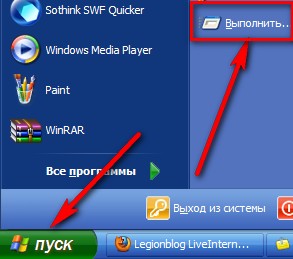
Кликаем пуск, там пункт "выполнить":
 (293x259, 22Kb)

Читать дальше > > >
Рубрики:  ОБУЧЕНИЕ

Метки:  

НОВИЧКАМ: что нужно знать при добавлении "в друзья"

Среда, 25 Мая 2011 г. 21:59 + в цитатник
Это цитата сообщения Оленька_Коваленко [Прочитать целиком + В свой цитатник или сообщество!]

НОВИЧКАМ: что нужно знать при добавлении "в друзья"

НОВИЧКАМ: что нужно знать при добавлении "в друзья" (все картинки кликабельны)

Все отлично знают как добавляться в друзья, но не все знают сопутствующие этому ньюансы. Расскажу о парочке из них.

1. Добавляемся стандартно: нажимаем на "Добавить в друзья" в профиле выбранного дневника
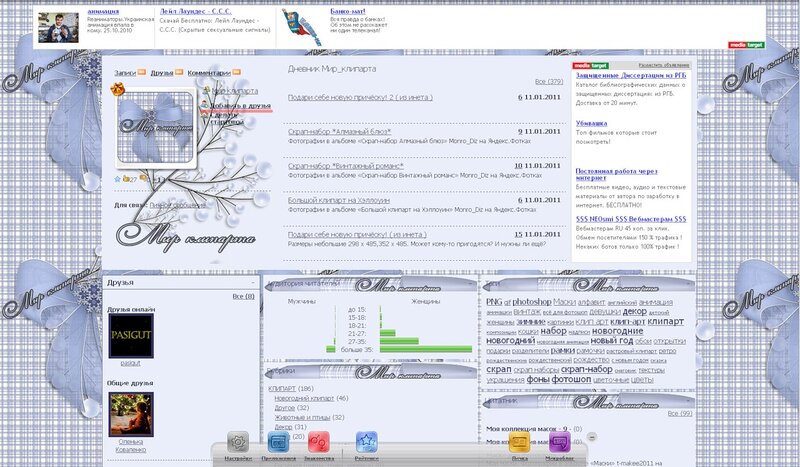
2. А вот теперь обратите внимание на открывшееся окошко
Читать далее

Рубрики:  ЛИРУ --НОВИЧКУ ДНЕВНИЧКА(УРОКИ)

Метки:  

Дорогие девочки, ВЫ ТЕРЯЕТЕ ЧИТАТЕЛЕЙ!

Среда, 25 Мая 2011 г. 21:55 + в цитатник
Это цитата сообщения jagusya [Прочитать целиком + В свой цитатник или сообщество!]

Дорогие девочки, ВЫ ТЕРЯЕТЕ ЧИТАТЕЛЕЙ!

Дорогие подруги по дневникам,которые еще не успели или не сумели (или не захотели) настроить трансляцию своих сообщений на почту! Вы теряете читателей. Не у всех есть время переходить из почтового ящика на страницы ваших дневников. А если еще Интернет медленный? Да пока загрузятся картинки-поседеешь! Поэтому многие,вместо того,чтобы "перейти на страницу сообщения", просто удаляют его не глядя. Не из вредности,а просто от недостатка времени.
А ведь все так легко исправить! Посмотрите вот ЗДЕСЬ: http://www.liveinternet.ru/users/jagusya/post131254302
Желаю успеха!
Рубрики:  ЛИРУ --НОВИЧКУ ДНЕВНИЧКА(УРОКИ)

Метки:  

Уроки Фотошопа: Работа с PSD и PNG шаблонами

Среда, 25 Мая 2011 г. 21:53 + в цитатник
Это цитата сообщения Sheree [Прочитать целиком + В свой цитатник или сообщество!]

Уроки Фотошопа: Работа с PSD и PNG шаблонами

 Уроки Фотошопа: Работа с PSD и PNG шаблонами

Многие не знают как работать с шаблонами PSD и PNG (костюмами, рамками). В этом уроке, на примере работы с рамочкой для фотографий, я покажу что и как делать с этими "загадочными" шаблонами в формате PSD и PNG.

Итак, поехали:

Первое что нам нужно - это сам шаблон (т.е. файл в формате PSD или PNG). В данный момент их полно в интернете. Можно скачать и с нашего сообщества в соответствующем разделе «Рамки» (Раздел с костюмами появится позже).

Теперь открываем этот шаблон в Photoshop. Файл – Открыть (File– Open)
Если слои отключены мы увидим следующую картину, а вернее чистый фон.


Включаем все слои, т.е. делаем их видимыми.
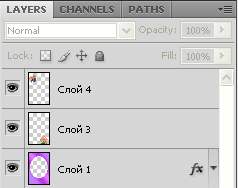


После включения всех слоев увидим рамку во всей красе.
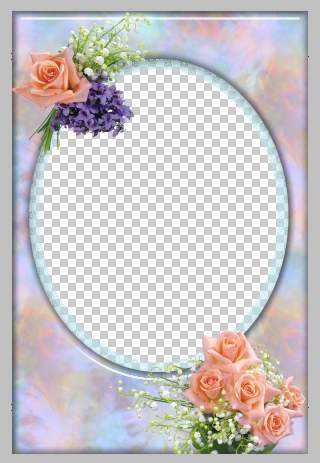


Теперь открываем необходимую фотографию. Я выбрала эту.
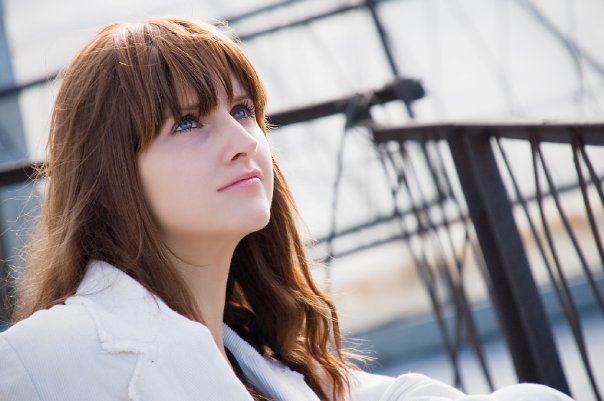


Находясь на слое с фотографией выбираем Выделение – Выделить все (Select– All), далее Редактирование – Копировать (Edit– Copy). Закрываем фотографию. Находясь на нашей рамочке выбираем Редактирование – Вставить (Edit– Paste) и располагаем слой с ней (т.е. фотографией) под слоем с овальной рамкой.
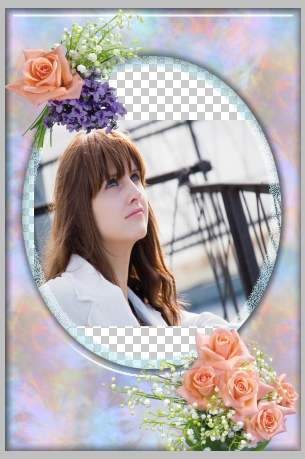


Теперь необходимо подогнать размер фотографии под размер рамочки.

Выделяем слой с фотографией (кликните по нему в панели слоев), нажмите CTRL + T. Вокруг фотографии появится тонкая окантовка с узлами. Поставив курсор внутрь окантовки, либо на любой из узлов – можно изменить размер изображения, либо передвинуть его.
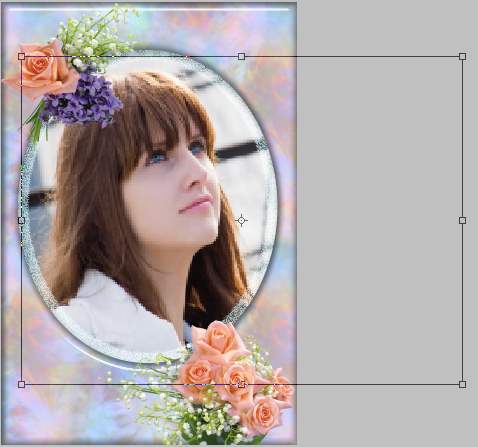
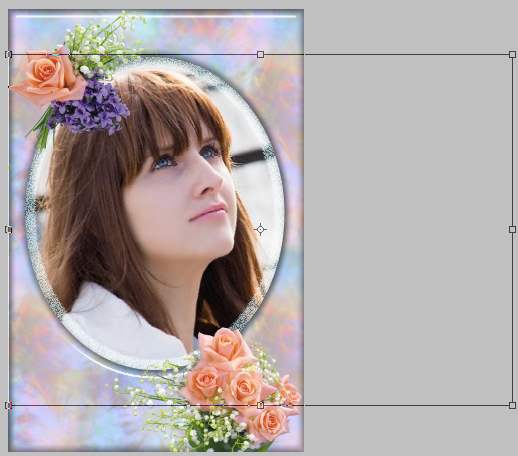

Не забываем нажимать галочку в правом верхнем углу программы. Окантовка с узлами исчезнет и появится ваше изображение в рамочке.
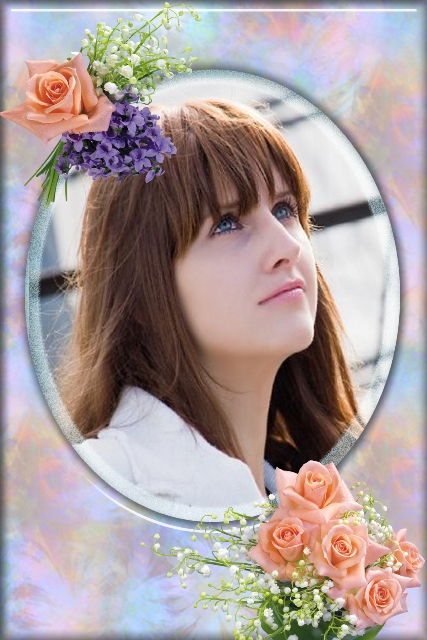

Вот и все!!!

Сохраняем файл (File - Save As). Если Вы сохраните в формате PSD - то сможете поменять что-либо в вашем творении, если сохраните в формате JPG - изменения будут невозможны.

Удачи Вам!!!

Рубрики:  ОБУЧЕНИЕ

Метки:  

Как выбрать принтер.

Среда, 25 Мая 2011 г. 21:51 + в цитатник
Это цитата сообщения lud09 [Прочитать целиком + В свой цитатник или сообщество!]

Как выбрать принтер.


Как выбрать принтер.

Принтер для дома, для семьи. Что это такое и для чего он нужен? Прежде всего, хочу сказать, что принтер - это периферийное устройство вашего компьютера, он служит для вывода на бумагу необходимой электронной информации. Это может быть какой-то текст или графика. И, несмотря на то что сейчас у нас идет век высоких компьютерных технологий и львиная доля всевозможной информации хранится именно в электронном виде, все равно, человек не мог, не может и никогда не сможет обойтись без старой доброй информации на бумаге. Так что, поверьте мне, принтер нужен будет всегда и никогда без работы не останется

Читать далее...
Рубрики:  КОМПЬЮТОРЧИК ЛЮБИМЫЙ
,

Метки:  

Простое создание рамочек для сайта или блога

Среда, 25 Мая 2011 г. 21:49 + в цитатник
Это цитата сообщения sharm [Прочитать целиком + В свой цитатник или сообщество!]

Простое создание рамочек для сайта или блога

http://li-web.ru/serv/ram/

Простое создание рамочек для сайта или блога

Рубрики:  ОБУЧЕНИЕ

Метки:  

КАК ОСТАВИТЬ "АВТОГРАФ" НА КАРТИНКЕ СВОЕГО ПОСТА

Среда, 25 Мая 2011 г. 21:47 + в цитатник
Это цитата сообщения Иримед [Прочитать целиком + В свой цитатник или сообщество!]

КАК ОСТАВИТЬ "АВТОГРАФ" НА КАРТИНКЕ СВОЕГО ПОСТА

Девочки, пишу на тему, в которой я не могу считать себя специалистом. Но именно это дает мне право "как чайник чайнику" рассказать, как это можно сделать без фотошопа и прочих непростых вещей. Конечно, подпись на изображении Вашего поста не гарантирует, что Ваш пост никто не "позаимствует", но дает надежду на уменьшение числа "заимствующих". Как говорят "менты": замки существуют только для честных людей.
Но мы оптимисты и верим, что честных людей намного больше, чем "заимствующих".

Я опишу, как это делаю я, и очень прошу девочек, знающих эту тему во много раз лучше меня, внести свои замечания и поправки, которые будут приняты с благодарностью!

Итак, пошаговая инструкция.

ШАГ1: Получите бесплатный почтовый ящик на сайте Google.

ШАГ2: Открываете свою почту:


ШАГ3:

В самой верхней строке Вы видите: Календарь, Документы ... и последнее слово "еще". Вам сюда. Кликаете по этому "еще" мышкой, откроется вот такое меню:


ШАГ4:

Вам нужна последняя строчка "Все продукты". Кликаете по ней мышкой, открывается страничка:


ШАГ5:

С правой стороны находите яркое кольцо, а рядом надпись Picasa. Мы уже почти у цели. Кликаем мышкой - открывется вот такая страничка:


ШАГ6:

Здесь Вы кликаете на клавишу "Загрузить Picasa". После загрузки Picasa изображения, хранящиеся в Вашем компьютере, при открытии будут выглядеть так:


Обратите внимание, что картинка открыта в редакторе Paint. Работу этого редактора я описывать не буду, скажу два слова: он позволяет немножко "причесать" Вашу картинку.

ШАГ7:

Открываете документ в текстовом редакторе (у меня Word) и копируете в него адрес своего дневника. Это выглядит так:


ШАГ8:

Копируете эту надпись, как обычно, и переходите к своей картинке в редакторе Paint. Там в верхней строке меню выбираете "Редактировать" или "Edit". В следующем открывшемся
меню выбираете "Вставить" или "Paste", кликаете мышкой и видите долгожданную подпись
в левом верхнем углу, она активна, и Вы ее мышкой перетаскиваете на желаемое место.
Результат будет таким:


Рассказ получился длинным, но на деле это занимает совсем немного времени. Всем желаю успеха!


Серия сообщений "ДНЕВНИК":

Часть 1 - Хитрости Youtube
Часть 2 - Новогодняя анимация.
...
Часть 28 - Подробно о функции"отношения" на Лиру
Часть 29 - НОВИЧКАМ: что нужно знать при добавлении "в друзья"
Часть 30 - КАК ОСТАВИТЬ "АВТОГРАФ" НА КАРТИНКЕ СВОЕГО ПОСТА
Часть 31 - Делаем читабельные посты
Часть 32 - Отличный сервис (замена фотошопу)
...
Часть 98 - Не спрашивай, что ЛиРу может сделать для тебя
Часть 99 - Человек в социальных сетях
Часть 100 - Я ТАК УЧИЛАСЬ ФОТОШОПу (Лариса Гурьянова )


Рубрики:  ОБУЧЕНИЕ

Метки:  

Как удобно выложить фотографии в свой блог

Среда, 25 Мая 2011 г. 21:46 + в цитатник
Это цитата сообщения is-art [Прочитать целиком + В свой цитатник или сообщество!]

Как удобно выложить фотографии в свой блог

Цитируйте, если понравилось:)

Итак, как быстро и удобно выложить фотографии в свой блог.
Расскажу о способе, которым сам пользуюсь и пока считаю наиболее удобным.

1. Создаем, если такового еще нет, аккаунт на http://www.google.ru/
2. Загружаем программу Picasa http://picasa.google.com/intl/ru/ (порядка 5,6 мб)
3. Запускаем Picasa, она автоматически находит все фотографии на жестком диске.
4. Через нее загружаем нужные нам фотографии в публичный альбом, указывая логин и пароль с гугла


5. Далее идем на http://picasa2html.com/ где указываем свой логин гугла, выбираем альбом, нужные фотографии, размер фото в публикации, способ вывода и получаем в итоге изящный код, который и вставляем в блог.


Намного быстрее и удобнее, чем стандартная загрузка. Особенно, если фотографий не 5, а 50. А то и больше.
Да к тому же заметил, что качество остается очень хорошим.

Пользуйтесь на здоровье. Инструкцию написал isart

Рубрики:  ОБУЧЕНИЕ

Метки:  

Обновление сервиса рамок. Как пользоваться галереей фонов

Среда, 25 Мая 2011 г. 21:44 + в цитатник
Это цитата сообщения Legionary [Прочитать целиком + В свой цитатник или сообщество!]

Обновление сервиса рамок. Как пользоваться галереей фонов

И вот,- свершилось!!!

Могу облегченно выдохнуть, взять небольшой перерыв и вернуться к вам, дорогие мои, в качестве "блоггера", а не сайтостроителя:)

Сразу к делу (пожалуйста, постарайтесь осилить весь текст:) ):

Регистрация на сайте LI-web открыта!

Какие плюсы вы получите зарегистрировавшись на сайте?
С самого начала, идея регистрации возникла для того, чтобы упростить вам использование сервиса рамок.
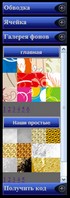
1. Теперь вы можете создавать свои галереи фонов, и они всегда будут у вас под рукой:
 (70x198, 7Kb)

Читать дальше > > >
Рубрики:  ОБУЧЕНИЕ

Метки:  

Как сделать картинку ссылкой (на Лиру)

Среда, 25 Мая 2011 г. 21:43 + в цитатник
Это цитата сообщения BraveDefender [Прочитать целиком + В свой цитатник или сообщество!]

Как сделать картинку ссылкой (на Лиру)

Картинки в посте, комменте или, например, эпиграфе можно сделать ссылками («кликабельными»). То есть, при клике на изображение открывается указанная веб-страница. Это полезно при создании баннеров и в некоторых других случаях.

Для создания ссылки не на всем изображении, а на его части - читайте пост про области-ссылки.



Как это сделать
Рубрики:  ОБУЧЕНИЕ

Метки:  

The Cleaner 2011 7.0.0.3124 Rus

Среда, 25 Мая 2011 г. 21:41 + в цитатник
Это цитата сообщения lud09 [Прочитать целиком + В свой цитатник или сообщество!]

The Cleaner 2011 7.0.0.3124 Rus

http://nifiga-sebe.ru/index.php?newsid=26192

The Cleaner - актуальная версия эффективной программы для чистки вашего компьютера от шпионов, троянов, червей и т.д. Утилита обеспечивает защиту ПК в реальном времени от попыток несанкциони
Рубрики:  КОМПЬЮТОРЧИК ЛЮБИМЫЙ
,

Метки:  

Без заголовка

Среда, 25 Мая 2011 г. 21:40 + в цитатник
Это цитата сообщения любовь_павловна [Прочитать целиком + В свой цитатник или сообщество!]

Без заголовка


Как быстро вставить картинку, не используя Радикал, не загружая к себе в комп, и не вывешивая в фотки:

ВСТАВЛЯЕМ КАРТИНКУ - БЫСТРО И ПРОСТО!

 (125x70, 23Kb)
Для этого используется такой код:


А если картинка очень большая а вы хотите, например? вставить ее в рамочку  - тогда нам нужен будет такой код:


(
пояснение по второму коду )
Здесь параметр  width="100% говорит нам о том, что изображение должно занять 100% ширины. Это значение можно менять.
А если наоборот - картинка слишком мала, то используйте первый код, т.к. при растяжении маленького изображения на всю ширину теряется его качество.
 

Адрес любой картинки узнать совсем несложно!
(
здесь подбробности )
1. Кликните по понравившемуся изображению ПРАВОЙ клавишей мышки.
2. Выпадет табличка, в которой нужно выбрать строчку "СВОЙСТВА ИЗОБРАЖЕНИЯ".
3. Далее ЛЕВОЙ клавишей мышки кликаем на этой строке.
4. Появляется еще одна табличка, в которой указан
"АДРЕС ИЗОБРАЖЕНИЯ".
5. Его нужно скопировать (ставим курсор на эту строчку: помечаем - Ctrl+А , затем копируем - Ctrl+С).
6. Все - теперь можно вставлять в код - Ctrl+V.


1. Быстрый способ (для Оперы) - кликаем правой клавишей по картинке и выбираем "Копировать адрес изображения".
2. Для тех, у кого браузер Firefox  - выбрать "Копировать ссылку на изображение".

Вставляем этот адрес вместо слов АДРЕС КАРТИНКИ.
Кавычки должны остаться и между ними и адресом НЕ ДОЛЖНО БЫТЬ ПРОБЕЛА!
Получиться должно так:

А теперь уже готовый код копируем и вставляем туда,
куда вам хочется!

А шаблон кода для вставки картинок советую сохранить себе где-нибудь в компе в текстовом редакторе (сделать заготовку-шпаргалку). А потом просто вставлять туда все, что вам нужно. И затем уже готовый код  переносить в то место, куда вам хочется />

Все это проделываем в HTLM-режиме!


Если что-то осталось непонятным, то можно почитать еще
ЗДЕСЬ


Желаю удачи!
Рубрики:  ОБУЧЕНИЕ

Метки:  

Квк максимально просто скачать видео и музыку из Моего Мира и анологичных ресурсов.

Среда, 25 Мая 2011 г. 21:38 + в цитатник
Это цитата сообщения Сахарина [Прочитать целиком + В свой цитатник или сообщество!]

Квк максимально просто скачать видео и музыку из Моего Мира и анологичных ресурсов.


Автор поста La_Perla (Маргарита)

Дорогие друзья, отвечая на просьбу одной из своих читательниц, мне пришлось озаботится решением вот какого вопроса:
Каким способом максимально просто скачать видео и музыку из Моего Мира ну и аналогичных ресурсов.
Ответ я нашла на страничках дневника уважаемого Rost
Проблема, оказывается решается очень просто...
В сети существует волшебный сайт
ru.savefrom.net


который по ссылке на любую интернет страничку с роликом или музыкой выдаст прямые ссылки на скачивание.

КАК ДЕЙСТВУЕМ:


  • Открываем страничку с роликом или музыкальным файлом;

  • Копируем адрес вида http://..... из адресной строки браузера в левом верхнем углу страницы;

  • Вставляем этот адрес в соответствующее окно на сайте и нажимаем кнопку .

Сайт анализирует страничку и выдает прямые ссылки на скачивание вида
( для видеофайлов "MP4" "FLV", а для муз.файлов - "MP3")


Теперь остается только:

  • Навести курсор на эти надписи (прямые ссылки)

  • Нажать правую кнопку мыши

  • Выбрать из меню строку "Сохранить объект как"

  • Выбрать папочку на компьютере, куда хотим сохранить файл.

Все!

ПРЕИМУЩЕСТВА:

Сайт выдает не только прямые ссылки, но и названия файлов, которые сохраняются при скачивании.
Прямо на сайте можно просмотреть или прослушать то, что собираемся скачивать.
Для этого нажимаем на кнопочку
Количество сайтов, откуда можно скачать музыку и видео очень велико.
С перечнем можно ознакомиться на сайте.
Кроме этого сайт позволяет также осуществить ПОИСК музыки на Ли.ру, Зайцев.нет и др.
Для этого нажмите на кнопку и перейдите на другую страницу сайта.

С этого сайта очень удобно скачивать файлы с Депозита, Рапидшара, и других файлообменников. Cкорость выше , и не надо заполнять формы и ждать время .. Один недостаток : скачиваются файлы до 100 мб.

Существуют другие методы:

Поиск файлов в "КЕШЕ" (временных интернет файлах).
Анализ HTML кода странички в поисках адресов для скачивания.
Установка специальных программ для скачивания видео и музыки.
Установка плагинов к браузеру с теми же функциями.

Этот метод мне показался наиболее простым и доступным.
Интересуют другие - можно написать о других.

 (600x17, 1Kb)
Удачи и всех благ!
С уважением La@Perla (Маргарита)

Еще мои уроки ЗДЕСЬ

Оригинал поста здесь


Рубрики:  ОБУЧЕНИЕ

Метки:  

Поиск сообщений в НАДЕЖДА_ПЕНЬКОВА
Страницы: 67 ... 17 16 [15] 14 13 ..
.. 1 Календарь