Фотоэффекты онлайн |
|
Метки: фотоэффекты |
Для дневника |
|
|
|
|
|
|
|
|
|
|
|
Метки: рамочки для текстов |
Для дневника |
 width="200" height="30" border="0">. width="200" height="30" border="0">. . . . . |
Серия сообщений "Всё для блога":
Часть 1 - Коллекция красивых фонов.
Часть 2 - 120 качественных фонов для Ваших работ.
...
Часть 98 - Делаем Таблицу с Картинками(ссылками).
Часть 99 - Коды для оформления блога.
Часть 100 - Как сделать баннер.
|
Метки: шпаргалки кодов |
Антивирус онлайн |
Конечно же, у всех у нас, стоит какой либо антивирусник, но ни один из них не гарантирует 100% защиты. Каждый из них в чем-то хорош, а в чем-то и уступает. Поэтому не помешает время от времени проводить проверку компьютера другим антивирусником. Такое сканирование можно проводить регулярно, выявляя при этом вредоносные программы, которые (возможно) пропустил основной антивирус.
ESET Online Scanner – программа для проверки и удаления вирусов, троянов и прочей нечисти с компьютера.

Смело заходим ESET Online Scanne, т.к. этот сервис не требует установки программы на Ваш компьютер и работает без регистрации.
|
Метки: антивирус |
Антивирусник |
Kaspersky Virus Removal Tool это бесплатная утилита от лаборатории Касперского, которая поможет вылечить компьютер от вирусов, шпионов и другого вредоносного программного обеспечения. Утилита Касперского поможет быстро определить является ли подозрительное поведение компьютера результатом действия вредоносной программы.
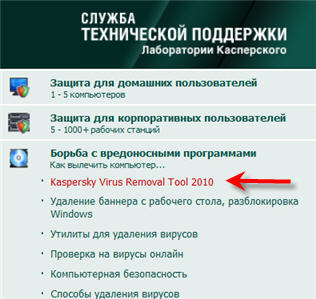
На официальном сайте Лаборатории Касперского бесплатно можно скачать и установить утилиту Kaspersky Virus Removal Tool 2010. Для этого заходим в раздел "Служба технической поддержки" и в меню справа выбираем соответствующую ссылку.
|
Метки: антивирусник касперский |
Если взломали почтовый ящик |

Если с вашего почтового ящика или страницы в контакте рассылается спам, это значит что ваш почтовый ящик взломали почтовые спамеры. Как они это сделали? Существует много способов. Один из способов это так называемый способ социальной инженерии, где главная задача Социального инженера войти с вами в доверительный контакт или просто ввести в вас в заблуждение. самый распространенный способ это так называемое «жертвенное письмо». Вам отсылается письмо якобы от администрации, где сообщается, что вам необходимо выслать им логин и пароль и если вы этого не сделаете, то ваш почтовый ящик будет удален. Способ защиты в данной ситуации это помнить одно главное правило, что администраторы почтовых, да и любых других, серверов не требуют от своих пользователей прислать им свои пароли.
О том, что надо сделать, что бы восстановить и избежать в дальнейшем такого неприятного инцидента как взлом почтового ящика.
(на примере mail.ru)
Заходим в свой почтовый ящик, используя логин и пароль.
В правом верхнем углу нажимаем Настройки.
В открывшемся окне настроек нам понадобятся следующие:
Безопасность, Данные для восстановления пароля, Пароль.
Начнем с раздела Пароли.
Войдя в раздел, необходимо ввести Текущий и Новый пароли ,а потом Повтор нового пароля. Вводим код, указанный на картинке и нажимаем кнопку Сохранить.
Следующее, что мы должны сделать- это изменить Наш секретный вопрос для восстановления пароля в том случае, если злоумышленники захотят поменять ваш пароль на свой. Для того, что бы они могли это сделать, им достаточно знать Ваш секретный ответ на секретный вопрос.
Итак, заходим в раздел Данные для восстановления пароля.
Выбираем вопрос или в нижней графе указываем свой.
Еще ниже указываем ответ на этот самый вопрос. Хочу заметить, что лучше всего указать ответ совершенно не отвечающий на вопрос. Скажем
Секретный вопрос будет состоять из названия вашего любимого блюда, а ответ будет, скажем, из названия вашей любимой книги, или лучше всего из беспорядочного набора букв и цифр «StwhaWS430»
Доп. E-mail и номер телефона, думаю, указывать не стоит по идейным соображениям.
Далее указываем код, размещенный на картинке.
Вводим текущий (наш новый пароль) и нажимаем кнопку Сохранить.
Далее Настройки безопасности. Для этого заходим в раздел Безопасность.
Нам понадобится отметить следующие пункты:
Ставим галочку напротив Запретить сохранять логин (минус в том, что при каждом входе ваш почтовый ящик потребует вводить пароль.)
Запретить параллельные сессии ( Это значит, что будут пресекаться параллельные сессии входа в ваш почтовый ящик.)
Показывать информацию о последнем входе в систему (Вы всегда будете знать, с какого ip адреса был последний вход в ваш почтовый ящик, -он будет писаться наверху под заголовком Настройка безопасности).
Например:
Последний вход на HTTP: 12:01:24 25/11/2010 c адреса 195.21.33.124
Последний вход на POP3: 18:19:15 30/06/2010 c адреса 195.21.33.124
При этом, зная свой ip адрес, вы всегда будет в курсе, с какого ip был последний вход в ваш почтовый ящик
Сессия только с одного IP-адреса (Внимание! Тут галочку нужно ставить только в том случае, если ваш IP адрес не изменяется каждый раз при подключении к сети интернет.
Об этом вы можете узнать у вашего провайдера.)
Спрашивать пароль при переходе в архив Mail.Ru Агента (В целях дополнительной защиты вашей персональной переписки, вы можете включить запрос пароля, совпадающего с паролем вашего почтового ящика, при переходе в архив Mail.Ru Агента.)
Вводим текущий пароль и нажимаем кнопку Сохранить.
На этом все, что касается защиты почтового ящика от взлома (или от того, что его уже взломали).
Серия сообщений "компьютер":
Часть 1 - Почистим компьютер...
Часть 2 - Официальная помощь мейлрушному блогеру
...
Часть 66 - ДЕЛАЕМ НАДПИСЬ НА КАРТИНКЕ.
Часть 67 - Нужные ссылки от Татьяны Егоровой
Часть 68 - Если взломали почтовый ящик
|
Метки: почтовый ящик взлом |
Для дневника |
При цитировании необходимо перед опубликованием записи убрать галочку со строки "Автоматически переводить URL в ссылку".
|
Метки: оформление посты солнечное |
Вязание |
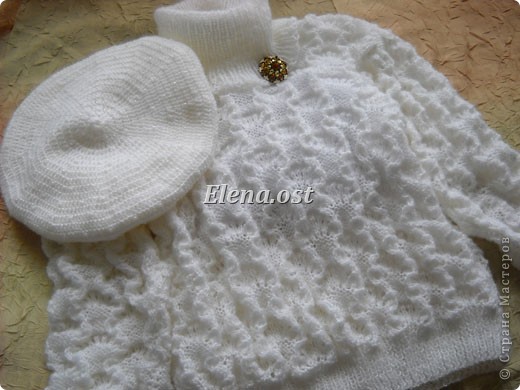
1.Белый свитер из пряжи Ангора RAM - 350 г. Спицы № 2.
Берет к свитеру - комплект. Про берет подробнее здесь
http://stranamasterov.ru/node/141577
Про пряжу Ангора RAM http://stranamasterov.ru/node/108869
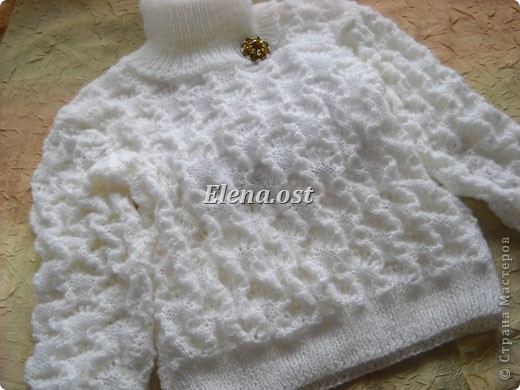
Узор.
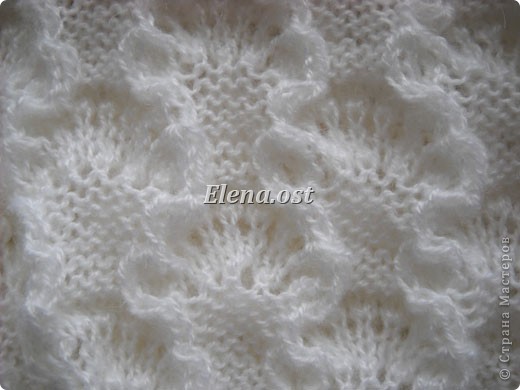
Схема узора "Цветочные корзинки"
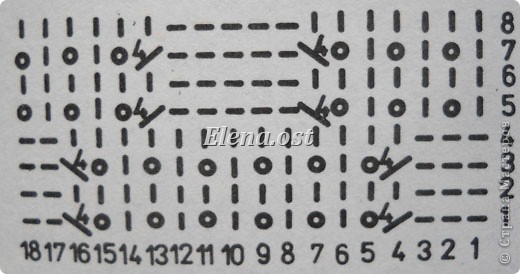
Узор «Цветочные корзинки»
Пряжа применяется тонкая и средней толщины. Количество петель кратна 18 плюс 2 крайние петли. Для образца набираем 38 петель.
1 ряд (изнаночная сторона) – 2 изнаночные, 13 лицевых, 3 изнаночные.
2 ряд – 3 изн., 4 петли вместе лицевой, накид, 1 лиц., накид, 1 лиц., накид, 1 лиц., накид,
1 лиц., накид, 1 лиц., накид, 4 петли вместе лицевой, 2 изнаночные.
3 ряд – 2 лиц., 13 изн.,3 лиц.
4 ряд – 3 изн.,13 лиц., 2 изн.
5, 7 и 9 ряды вяжут, как 3 ряд.
6 ряд – как 2 ряд.
8 ряд – как 4 ряд.
10 ряд – 1 лиц., накид,1 лиц., накид, 1 лиц., накид, 4 петли вместе лицевой, 5изн., 4 петли вместе лицевой, накид, 1 лиц., накид, 1 лиц., накид.
11 ряд – 6 изн., 5 лиц., 7 изн.
12 ряд – 7 лиц., 5 изн., 6 лиц.
13, 15, 17 ряды вяжут, как 11 ряд.
14 ряд – как 10 ряд.
16 ряд – как 12 ряд.
Узор повторяют с 2 ряда.
|
Метки: белый свитерок |
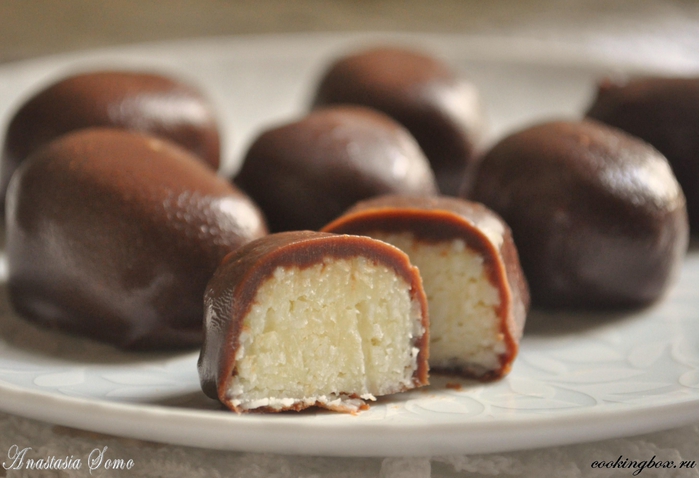
Кулинария |
|
Метки: баунти |
Для дневника |
Спасибо автору за мастер классы.
Источник:
|
Метки: бродилка |
Для дневника |
 hot news hot news |
Загружаем картинкИ |
|
|
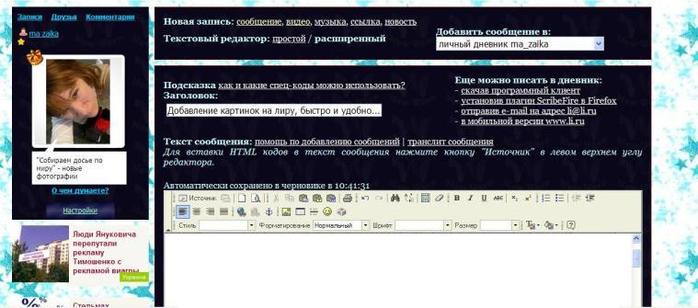
Всё чаще сталкиваюсь с ситуацией когда люди просто не умеют добалять изображния очень удобным способом, поэтому решила посвятить отдельный пост именно этому вопросу.
Итак, лучше всего пользоваться расширенным редактором, в самом верху поста, где прописана новая запись, чуть ниже, можно проверить какой выбран, если расширенный, то данная надпись будет неактивна, а при добавлении сообщения в верхней части окна красуется панелька с удобным набором кнопочек.
|
Метки: добавление картинок |
Для дневника |


|
Метки: пост редаторы |
Фотошоп |

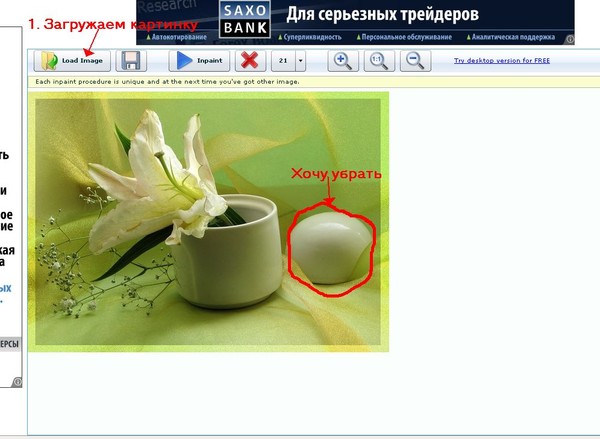
Ненужный объект на фотографии или картинке.
Есть очень хороший и абсолютно бесплатный сайт, позволяющий в режиме онлайн избавиться от ненужного объекта на фото всего за 3 шага. Все очень просто Смотрите как это делать.
Шаг 1: Выбираем на компьютере нужное фото и загружаем его на сайт с помощью кнопочки Load image
|
Метки: убираем ненужные объекты |
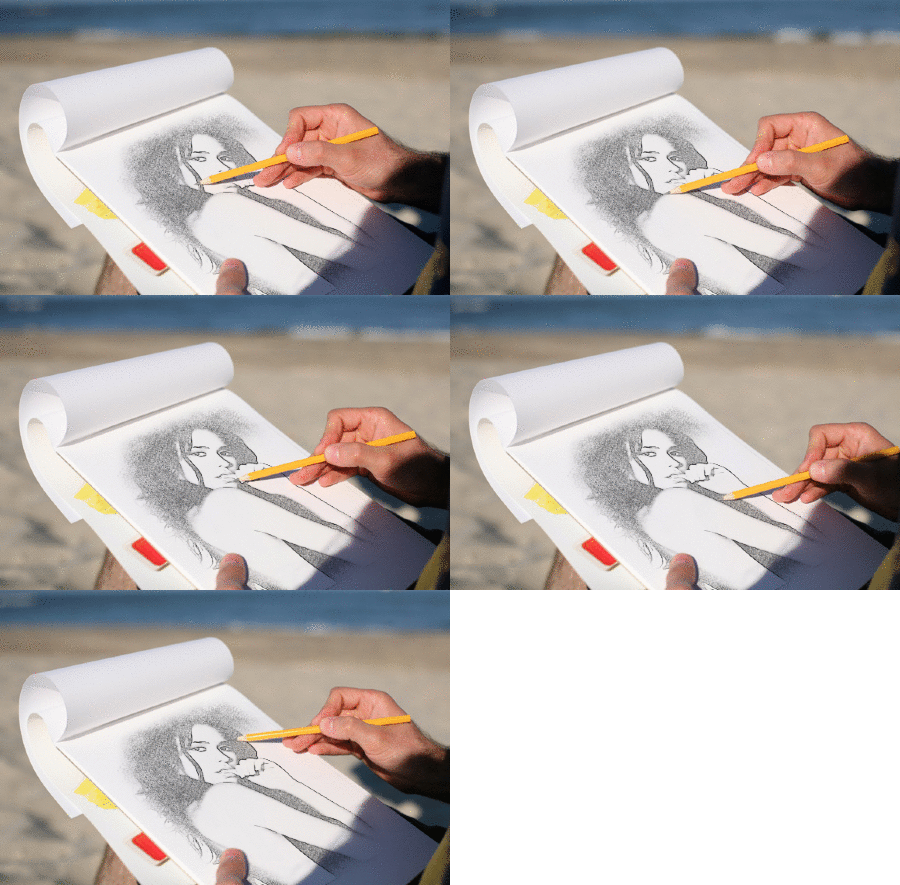
Рисовалка |

|
Метки: рисовалка |
Для дневника |
Этот пост для Лидии  Лидия Тимофеева.
Подозреваю, что может еще кому-то пригодится. Сразу оговорюсь: все делают это по-разному... Я покажу, как Я это делаю.
Начну с того, что работаю я в расширенном редакторе...
(Для начала, на компьютере должна быть создана папка, в которой Вы сохраняете понравившуюся информацию.)
Рассмотрим, например, такой пост:
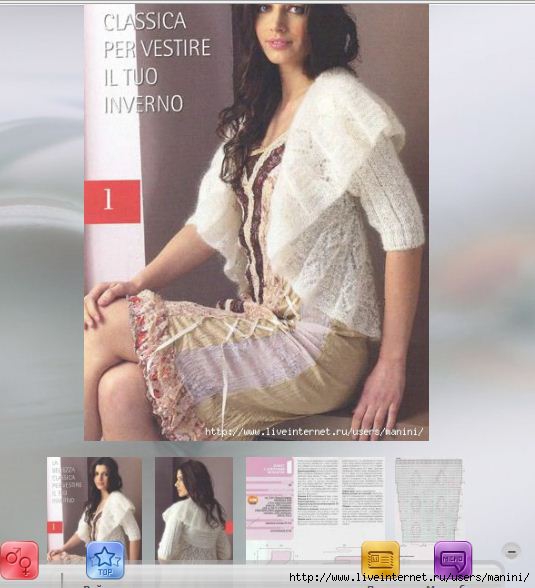
Итак...
Нажимаем кнопку "Новая запись".
Нажимаем "Перейти к полной форме".
Переключаем режим на работу в расширенном редакторе. (Там выскочит табличка, жмите ОК).

Пишем заголовок.

Пишем Теги.

Нажимаем на "Обзор" и загружаем нужную фотографию).
Выбираем рубрику (это надо делать в настройках. Как это делать я уже писала
http://www.liveinternet.ru/users/manini/post141110369/).

Нажимаем "Предпросмотр" и смотрим, что получилось.
Нажимаем "Редактировать" (Внизу сообщения).
Остальные фото я загружаю через "Радикал". Копирую строчку в "Радикале" и вставляю в дневник (в белое поле). Когда все фото вставлены, жмите "Опубликовать". А затем жмите "Опубликовать в личный дневник".
ВСЕ! Сообщение в Вашем дневнике.
(Думаю, как выравнивать и редактировать текст, объяснять не надо. Вверху на панели кнопочки, разберетесь).
Девочки, Иннушка добавила информацию. (Я же говорила, что все работают по - разному...)
Всем,привет! А я обзором и "Я фотограф" не пользуюсь.В верхней части панели(после якоря)картинка -вставить,редактор.изображение-Загружаю через него,(из папки на своем комп.)сразу можно размер уменьшить или увел.,выровнять по-правой или по левой стороне.
А еще легче перетаскивать с другого сайта текст вместе с изображ.-ем.Просто выделить и тащить мышкой на свою страничку(в новую запись в расширенном редакторе).Если непонятно объяснила,могу подробнее,спрашивайте...
|
Метки: сообщение создать |
Для дневника |
Установите в своём блоге, форуме или на блогосервисе форму поиска.Это позволит вам не потеряться в записях и комментариях и быстро находить там нужную информацию.
| 1. | 2. |
Заходим сюда
Вносим в строчку-Введите веб-адрес http-адрес своего блога.Это самая верхняя строчка на главной странице Вашего блога(ссылка).Например мой веб-адрес на Mail.ru
|
Метки: поиск блог |
кулинария |
Тесто для пирожков с любой начинкой
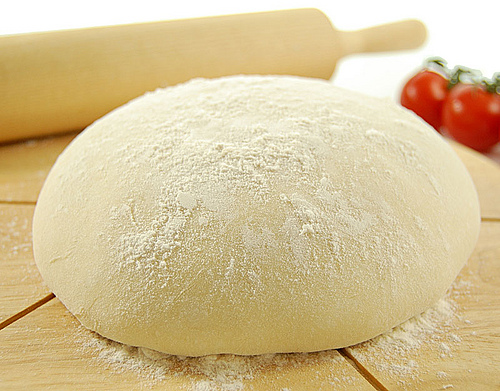
1 ст.пива,200,0 маргарина,0,5 ч.л соли, муки столько, сколько возьмет тесто.Маргарин порубить с мукой, чтобы напоминало хлебную крошку,добавить пиво.Замесить и поставить на 20 мин.в холодильник. Тесто готово
Из него можно готовить пирожки,пиццу,печенье,делать сладкую и несладкую выпечку,замораживать..Тесто получается очень быстрое,вкусное,и нежное,напоминает слоеное
|
Метки: тесто пирожки |
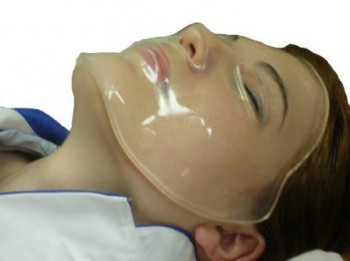
Желатин от морщин |
|
|
Метки: маска желатин морщины |
Для дневника |
|
Метки: вставить рамочки |
Про лекарства |
|
Метки: лекарства |