Детальная инфа про каждую клавишу на КЛАВИАТУРЕ |
Детальная инфа про каждую клавишу на КЛАВИАТУРЕ
Часто мы пользуемся клавиатурой только для того, чтобы напечатать текст в блоге и вбить адрес в строке браузера. А вот флешка, которая детально объясняет что за клавиши имеются у нас на стандартной клавиатуре. А тут текстовая расшифровка
Искренне ваш Kailash
|
Вся правда о букве С в скобках |
Вся правда о букве С в скобках
Я смотрю, на лирушке почти никто не знает всей правды о букве С в скобках!
Ну или так - (с).
По-наукоёмкому сия закорючка подразумевает "знак копирайта", или "знак охраны авторского права". Он имеет сугубо информационное значение -- информирует всех заинтересованных о принадлежности прав по использованию конкретного произведения.
Хотя мы, общаясь при помощи клавы, ставим этот знак когда хотим показать, что это уже было изречено кем-то известным.)))
Для того, чтобы этот знак выглядел правильно и красиво, вот так - ©, надо сделать следующее: держа нажатой клавишу < Аlt >, на правой части клавы набрать цифры 0169, и появится буковка С в кружочке.
Правда этот фокус не выходит на некоторых ноутбуках, но зато прекрасно получается на обычных компах.
|
То, чего я не знал про WINDOWS |
То, чего я не знал про WINDOWS

1.
В некоторых программах, которыми мы пользуемся ежедневно, есть кнопка со значком круглой стрелки, которая служит для того, чтобы отменить последнее действие.
Функция отката последнего действия встречается, например в Microsoft Office, но о том, что эта функция есть в Windows (начиная с Windows 2000) знают не все.
Если вы случайно переместили документ (или удалили его) и сразу же поняли, что это было сделано неправильно, то восстановить всё на своё место можно простым нажатием комбинации Ctrl + Z (раскладка клавиатуры должна быть английская). Последнее ваше действие будет отменено и удалённый или перемещённый документ вернётся на своё место.
Помните об этой функции и пользуйтесь ею чаще, ведь гораздо быстрее и проще нажать Ctrl + Z, чем искать потерянный файл и восстанавливать его с помощью специальных команд.
|
Фотошоп онлайн: 13 сервисов для обработки фотографий |
Фотошоп онлайн: 13 сервисов для обработки фотографий
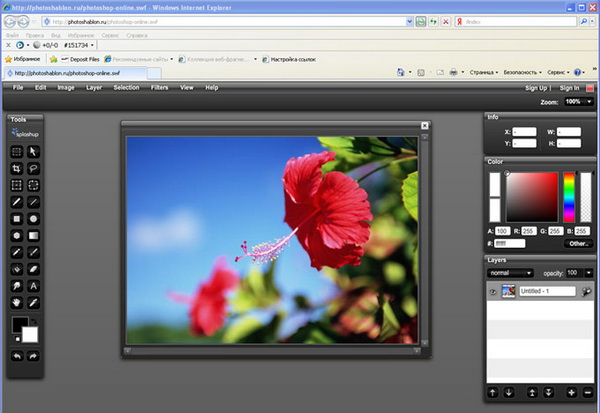
Данная подборка «онлайновых фотошопов» призвана показать, что для несложных операций с фотографиями не обязательно качать сотни мегабайт вареза от Adobe или привыкать к сторонним программам. С такими задачами успешно справляются онлайновые фоторедакторы, не требующие установки громоздкого ПО и углубленных знаний.
|
Как правильно и легально украшать свои посты: 17 решений |
Все мы с вами знаем, что пост, проиллюстрированный какой-либо картинкой привлечет гораздо больше внимания, чем просто текст - увы, таковы законы человеческого внимания. Поэтому многие из нас подсознательно это понимают и прикрепляют к своим постам разные картинки по теме - просто вбив запрос в яндекс или гугл, и выбрав нужное. Однако они забывают об авторском праве, и, не спрашивая фотографа, берут его работу в качестве иллюстрации. Это нехорошо.
Для тех же, кто хочет иллюстрировать свои посты, не нарушая ничьих авторских прав, и иметь чистую совесть, могу предложить небольшую подборку бесплатных банков изображений, так называемых фотобанков. Подборка будет полезна тем, кто занимается дизайном, кто делает аватары, кто ищет красивые фотографии, фоны для дневника, фотографии для эпиграфа, и так далее. Итак, поехали:
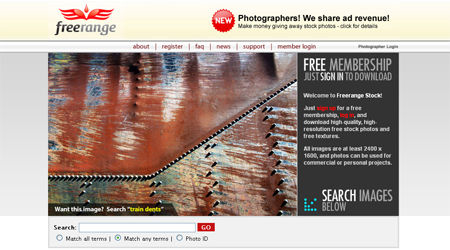
Для того чтобы скачать бесплатные качественные фотографии с высоким разрешением и различные текстуры вам понадобится зарегистрироваться в этом фотостоке. Это не так сложно, тем более, что взамен получите изображения размером как минимум 2400 x 1600 пикселей, которые могут быть использовании как для личных, так и коммерческих проектов. Для обоев тоже подойдет.
|
Как сделать скриншот (снимок с экрана)? |
Как сделать скриншот (снимок с экрана)?
Не знаю может это и не нужно ни кому,но у меня многие спрашивают !
Прежде чем приступить непосредственно к созданию скриншотов, обратите внимание на клавиатуру. Все современные клавиатуры, использующиеся в операционной системе Windows, оснащены рядом дополнительных клавиш. Одной из таких клавиш является PrintScreen - именно она позволит нам быстро и качественно создать скриншот.
Итак, откройте нужное окно или программу. Для того, чтобы сохранить в памяти компьютера изображение экрана, нажмите клавишу PrintScreen или Prt Scr SysRq

Ничего не произошло? Правильно, вы не увидите моментально готового скриншота, он пока еще только занесен в, так называемый, буфер обмена, то есть в память вашего ПК. Для того, чтобы сохранить это изображение в файле, откройте любой графический редактор. Начинающим пользователям вполне подойдет встроенный в Windows графический редактор Paint, который вы сможете запустить из меню Пуск - Все программы - Стандартные - Paint.
Справа расположена Панель управления, на которой расположены кнопки форматирования и рисования. Выберите кнопку Выделение, переведите курсор на рабочую область программы (белый экран) и нажмите правой клавишей мыши. В открывшемся меню выберите функцию Вставить.

Вот теперь вы увидите ваш снимок!

 Амазонка1
источник
|
Для тех, кто недавно на ЛиРу. Мои маленткие заметки. |
Для тех, кто недавно на ЛиРу. Мои маленткие заметки.
Буду рада , если Вам эти разъяснения помогут быстрее освоится на ЛиРу.
Для начала. Что можно узнать из заголовка?
Пример привожу на предыдущем сообщении моего дневника.
Итак, Вы зашли на мою страницу и увидели заголовок такого сообщения.
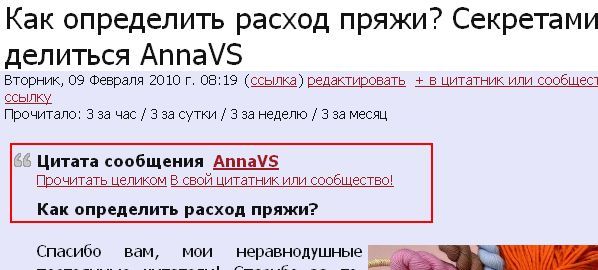
Смотрим внимательно!
1. Название.
2. дата, когда запись была сделана в ЭТОТ дневник.
3. (ссылка)редактировать + в цитатник или сообщество +поставить ссылку (об этом чуть позже...
4. Прочитало: 3 за час / 3 за сутки / 3 за неделю / 3 за месяц (тут все понятно, я надеюсь)
5.Цитата сообщения AnnaVS
Прочитать целиком В свой цитатник или сообщество!
Я обвела это на фото не случайно.
Если эти слова Вы видите в моем сообщении, то это значит, что автор - НЕ Я!
а) Автор указан : AnnaVS
Нажав на имя автора, Вы оказываетесь в дневнике у него.
б) Прочитать целиком
Нажав на эти слова , Вы переходите К ЭТОМУ СООБЩЕНИЮ в дневнике АВТОРА.
в) В свой цитатник или сообщество! Нажав на эту подпись ( она еще называется КНОПКА) , выможете добавить запись в СВОЙ ДНЕВНИК.
Не всегда это получается, предупреждаю сразу...
Администрация ЛиРу пишет:
Когда человеку очень нравится какое либо сообщение или комментарий, он может нажать рядом с ним ссылку "Добавить в цитатник", и это сообщение сохранится у него.
НО! Есть записи, которые АВТОР не разрешает цитировать, или ограничивает цитирования ТОЛЬКО ДЛЯ ДРУЗЕЙ и т.п.
Это его право.
Но что бы запись не потерялась, Вы можете нажать другую кнопочку +поставить ссылку И тогда ссылка на этот пост сохраниться у ВАС в дневнике.
На сегодня всё. Надеюсь, что это поможет Вам в странствиях по ЛиРу и создании Ваших замечательных дневников.
PS Когда Вы пишите комментарий МНЕ за проЦИТИРОВАННОЕ сообщение, уведомление об этом отправляется и АВТОРУ. Так что выбирать Вам, кого благодарить.
Хорошего дня всем читателям!

|
Для тех, кто недавно на ЛиРу. Мои маленткие заметки.Тема 2. |
Для тех, кто недавно на ЛиРу. Мои маленткие заметки.Тема 2.
Доброго дня!
Для тех, кому интересно, продолжаю.
Вчера мы УЖЕ нажали на кнопочку и добавили цитату.
Вернее сказать, мы пока только перенесли ее на свою страницу.
Поэтому начинаем ВНИМАТЕЛЬНО смотреть на страницу и выискивать : А что же еще мы сможем сделать с этой записью?
начинаем с самого верха.
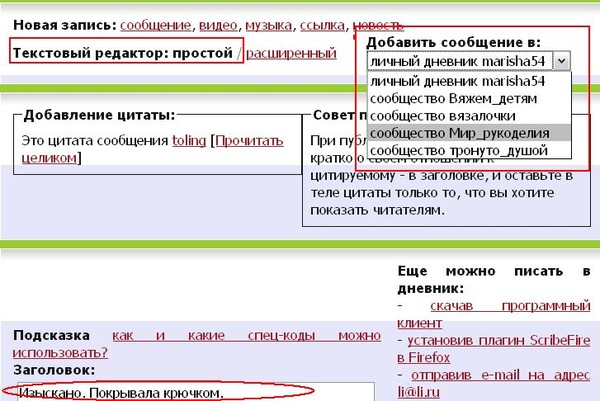
И что мы видим?
|
Энциклопедия ЛиРу |
|
Как пользоваться настройками дневника? |
Как пользоваться настройками дневника?
Смотрите также:Как пользоваться разделом "Почтовые уведомления"?
Что такое расширенный редактор? и Как им пользоваться?
ЛиРу - работа с простым редактором и ЛиРу - работа в расширенном редакторе
И, конечно же, наш популярный Учебник ЛиРу.
Несколько наших читателей написали нам, что не понимают, как пользоваться настройками дневника. Логично. Практически нигде подобную информацию не получить. А те, кто знает эти премудрости, уже подзабыл, как вначале сам тыкался словно слепой котёнок в разные непонятные пункты настроек. Итак, сегодня - первые три раздела настроек, которые популярно разъясняетRost.
Если вы нажмёте на ссылку "настройки" вверху дневника, то попадёте в "Общие настройки". В них можно попасть также нажав у себя в дневнике в настройках на эту ссылку:

Первая графа "Название дневника":

Здесь можно задать название вашего дневника.
Вторая графа "Название фотоальбома".
Здесь можно задать название фотоальбома в вашем дневнике.
Третья графа "Показывать в главной ленте дневника":

Тут возможно 2 варианта, как вы видите.
|
Вариант №1. "все типы записей" |
Вариант №2. "только записи дневника" |
Что выбрать?
Для начала объясню, что такое "главная лента дневника".
"Главная лента дневника" - это то, что показывается в вашем дневнике по умолчанию. Если вы хотите, чтобы всю музыку, видео, цитаты и т.д., которые вы добавили, показывались в главной ленте, выберите первый (верхний вариант). Если хотите, чтобы показывалиcь только текстовые записи - нижний.
Я рекомендую вариант №2: "только записи дневника"
|
Тестируем новшества: кнопка "Понравилось" + интеграция с Evernote |
Не успели нарадоваться на новую красивую панель внизу записи, которая позволяет поделиться ссылкой на запись в социальных сетях, как мы выложили её новую версию, в которой появилось много еще более полезных новшеств:

Для начала - кнопка "Понравилось!" , нажав на неё можно сказать "Спасибо" автору, а также пометить это сообщение как интересное для своих друзей. В ближайшие дни появится еще одна версия "ленты друзей", которая будет целиком состоять из записей, которые понравились Вашим друзьям, в любых дневниках и сообществах, таким образом находить интересные дневники и сообщения можно будет гораздо быстрее.
Ссылки "добавить цитату" и "добавить ссылку" переместились в табличку, где более компактно и удобно видно количество цитат и ссылок на сообщение.
Новая незнакомая возможность с иконочкой зеленого слоника - это тестирование замечательной интеграции с сервисом Evernote, который помогает запоминать понравившуюся информацию, от одного сообщения до целых дневников (или рубрик дневников, например рецептов завтрака) в свою базу, которая доступна с любого компьютера или мобильного устройства. Опытные пользователи могут уже сейчас начать использовать доступные возможности интеграции. Для тех же, кому это совсем в новинку, в ближайшие дни будет написаны подробные объяснения и инструкции. Подключив к дневнику аккаунт Evernote в настройках дневника

можно будет иметь доступ к процитированным сообщениям, к сообщениям которые сохраняются нажатием на кнопку в панельке, а также редактировать в любое время в любом месте черновики своих записей. А если у записи в блокноте Черновик поставить тег "Опубликовать", то она будет опубликована в дневнике, также с любого места и устройства, со всем удобством, которое дает Evernote.
В ближайшие дни, после небольшого тестирования, сделаем совместный пресс-релиз с Evernote, а также пополняется информация в официальном блоге  Evernote_ru, подписывайтесь.
|
Оформляем текст и картинки |
Оформляем текст и картинки
Картинка обтекаемая текстом Не забывайте, что картинка должна быть не очень большой, иначе текст просто выдавит ее вверх. цифровые значения vspace="10" и hspace="10"- это всего навсего расстояние от картинки к тексту вправо и вниз, можно их менять, по вашему вкусу. Не забывайте, что картинка должна быть не очень большой, иначе текст просто выдавит ее вверх. цифровые значения vspace="10" и hspace="10"- это всего навсего расстояние от картинки к тексту вправо и вниз, можно их менять, по вашему вкусу. |
Код обтекания картинки текстом <img src="httр:адрес картинки" align="left" vspace="10" hspace="30" alt=>"здесь нет картинки, хотя должно быть изображение. Какое оно будет, решать вам" |
|||
Картинка слева от текста Снова пишем свой текст. Если картинка длинная, бордюрного типа, то и весь текст будет вдоль нее. Если не очень большая, то продолжится ниже. Снова предупреждение в постах, картинка не должна превышать размер 200 в ширину иначе просто снова уйдет вверх. Снова пишем свой текст. Если картинка длинная, бордюрного типа, то и весь текст будет вдоль нее. Если не очень большая, то продолжится ниже. Снова предупреждение в постах, картинка не должна превышать размер 200 в ширину иначе просто снова уйдет вверх. |
Код картинки слева <img src="URL адрес картинки" align="left" border="0"> И снова пишем свой текст, или стихотворение, или.... придумали? молодцы! |
|||
Картинка справа от текста: Все правила написания для правой стороны такие же , как и для левой. |
Код для картинки с права: <img src="URL адрес картинки" align="right" border="0">Пишем свой текст, что напишем, то и увидим |
|||
|
Картинка в центре текста: Обратите внимание, что текст пишется перед кодом и после кода. Это для того, чтобы обтекание было полноценным,  и как бы обкутывало вашу картинку. Поэтому, часть текста вверху, часть внизу и создают такой эффект. и как бы обкутывало вашу картинку. Поэтому, часть текста вверху, часть внизу и создают такой эффект. |
Код для картинки в центре текста: Первая часть текста <img src="URL адрес картинки" align="middle" border="0"> Вторая часть текста. |
|||
Текст между двух картинок
|
Код для текста между двух картинок <table align=center border=0> <tr> <td><img src="URL адрес КАРТИНКИ"></td> <td>Текст, который красиво расположится между картинками.</td> <td><img src="URL адрес КАРТИНКИ"></td> </tr> </table> |
|||
Картинка между текстом
|
Код для картинки между текстом <table align=center border=0> <tr> <td>ТЕКСТ</td> <td><img src="URL адрес КАРТИНКИ"></td> <td>ТЕКСТ</td> </tr> </table> |
|
Кто ходит в гости в интернет... Для совсем новеньких. |
Кто ходит в гости в интернет... Для совсем новеньких.
Раз Вы меня читаете, что значит, Вы уже слегка освоились и со своим ПК и немного -на ЛиРу
Сегодня хочу Вам рассказать о том, как из тесных рамок дневников ходить в гости.
Почти в каждом моем посте есть ссылка ( это вот такая длинная или короткая тарабарщина http://my.mail.ru/community/magij_rukodelij/journal/#1373533FF8F9F1ED ) Или она может выглядеть так МАДАМ ЖАДИНА ЖИВЕТ ЗДЕСЬ
При наведении на такую запись Ваш курсор-стрелочка превращается в ладошку (или что там у Вас лично установлено?)
Это значит, что нажав на такое название, Вы переходите на другую запись, в другой блог или сайт.
Ну с этим всем все понятно, я надеюсь.
Сразу предупреждаю, что практически ВСЕ ссылки в своем дневнике я проверяю . И угрозы безопасности Вашему компьютеру практически нет.
Итак!
Давно хотела пригласить Вас на сайт, на котором была уже не один раз и на который давала ссылки.
Называется он.... да да! Он так и называется!
Итак Вы нажали на мою ссылку и попали на сайт.
|
Что есть что в верхней панели ЛиРу? |




|
Как написать сообщение с картинками и ссылками? |
Спасибо большое читателям моего дневника за лестные отзывы по оформлению моих сообщений.
Для тех, кому интересно.
Хочу поделиться с Вами тем, как я их делаю.
Самое первое.
Я их делаю В ЧЕРНОВИКЕ
Когда у меня появляется большое количество интересных ссылок,я собираю их для удобства в свои сообщения.
Так мне проще их искать и места они много не занимают.
Кроме того сообщения в черновике не видны никому, кроме меня. И я могу постепенно добавлять к ним другие ссылки и материалы. Редактировать записи в черновике можно так же легко.
Где искать черновик?
Везде.
Он есть наверху Вашего дневника.

Вы можете , делая запись нажать кнопочку
|
Как написать самое простое сообщение в свой ДНЕВНИК. |
Все предельно просто.
Показываю в картинках.
На самом верху Вашего невника нажимаете:

Открывается окно
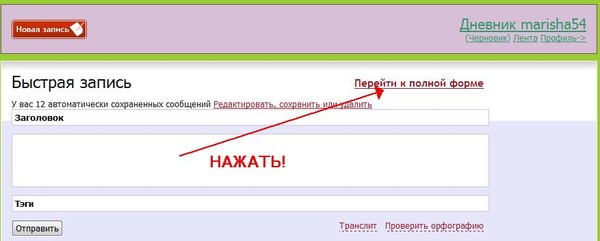
Пишем сообщение
|
О ссылка работающих и не работающих... |
|
Обновленный расширенный редактор + встроенная пакетная загрузка фотографий |
Выбирая из возможных начал этого сообщения - "Свершилось" "Наконец-таки" или "Я так давно этого ждал" я ограничусь простой констатацией: теперь при добавлении и редактировании сообщения можно легко и быстро закачать как угодно много фотографий. Фотографии перед отправкой ужимаются, поэтому грузиться будет достаточно быстро. Работает во всех браузерах, используя в каждом наиболее быструю технологию.
Итак, первое: обновленная версия расширенного редактора, он должен работать быстрее и стабильнее, он легче и современнее.

Второе: под редактором можно нажать на ссылку "Прикрепить несколько файлов" и откроется загрузчик, в поле которого можно и перетащить картинки мышкой из папки и выбрать их разом в окне выбора, потом одним нажатием всех закачать и опубликовать.

Радуемся, пробуем, тестируем, пишем комментарии!:)
|
Пост доступен на странице сообщения...(прочтите пожалуйста) |
Если не трудно процитируйте пожалуйста!
Дорогие мои!
Без обид, но у многих посты и "текст комментариев доступны на странице сообщения" - очень неудобно прыгать из почты в днев, особенно когда тормозит ЛиРу или та же почта.
Может, кто-то просто не знает, как исправить (изменения без Вашего ведома иногда случаются после глюков ЛиРушных). Исправить можно так:
НАСТРОЙКИ ------>>> ПОЧТОВЫЕ УВЕДОМЛЕНИЯ ------>>>
там в самом низу страницы

|
ВНИМАНИЕ! НОВЕНЬКИМ И СТАРЕНЬКИМ! НОВОВВЕДЕНИЕ НА ЛИ РУ.... |
!!!!! ВНИМАНИЕ!!!!! НОВЕНЬКИМ И СТАРЕНЬКИМ! НОВОВВЕДЕНИЕ НА ЛИ РУ....
Внимание! Особенно это касается вновь прибывших на ЛИ РУ. О НОВОМ СПОСОБЕ ЦИТИРОВАНИЯ ПОНРАВИВШИХСЯ СООБЩЕНИЙ....
(Отвечаю этим постом на ВСЕ ПИСЬМА, поступившие в ЛИЧКУ. А их МНОГО).
ИСЧЕЗЛА надпись под заглавием поста "цитировать", "поставить ссылку", "понравилось".
ТЕПЕРЬ, для того, чтобы процитировать, нужно сделать следующее...
ВНИЗУ СПРАВА любого поста (сообщения) появились две кнопки "спасибо" и "поделиться". ОТКРОЕТСЯ таблица:
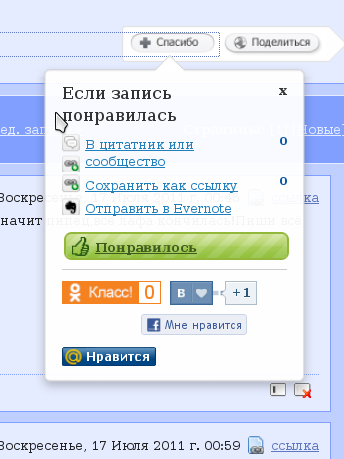
Ну, а дальше по алгоритму - нажать на "в цитатник или сообщество",
"сохранить как ссылку",
"добавить.....",
"понравилось"... и пр. (см. таблицу).
И ЦИТИРУЕТЕ ВСЁ, ЧТО ВАМ ПОНРАВИЛОСЬ.
P.S. Для меня это большая неожиданность. Зачем всё это - пока непонятно... Может, это временно?
===================================================================================================================
И ещё одно P.S. Спустя несколько часов.
Вроде как все старые функции восстановились... ЧТО НЕ МОЖЕТ НЕ РАДОВАТЬ - всё испробованно-работающее старое лучше неизведанного нового. Для меня, во всяком случае... И при этом сохранились нововведения. Например, кнопка "поделиться". Другое дело, не могу понять, зачем дублировать старую (восстановленную) строку под заглавием поста (цитировать, добавить ссылку и пр.) кнопкой "спасибо" с теми же, по сути говоря, функциями? Ну, надеюсь, со временем и это разъяснится.
|
кулинарные секреты |

Вы знаете как правильно приготовить пассерованную муку?Всё вроди бы просто,но многие не знают,даже из круга моих хороших знакомых.Вот я и решила познакомить Вас с этим процессом,но и не только об этом . Приготовление пассерованной муки, Куриные секреты, Салатные секреты, Секреты хорошего теста, Блинные секреты, Секреты вкусной выпечки, Крольчатина в кулинарии нужны любой хорошей хозяйке.Так что изучайте и воплощайте.
|
Смайлики. |
|
Цветочные букетики для украшения дневничка. |
|
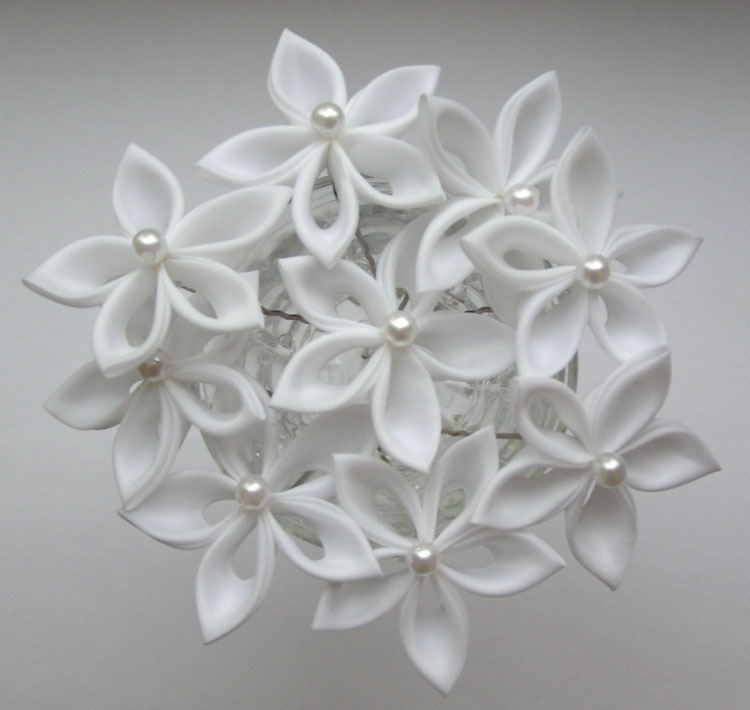
Шпильки-цветы |
|
中村章男 |
|
Безалкогольные коктейли: 140 рецептов |
|
100 Коктейль «Приз»
105 Коктейль «Мамба»
106 Коктейль «Стафф»
107 Коктейль «Гейша»
120 Коктейль «Спаз»
137 Напиток «Ягодка»
|
|
Какие сорта и гибриды томатов сажать? Мнения , полезные советы, проверенные сорта. |

|
МК-Новогодняя поделка, оригинальная елочная игрушка – колокольчик с бантом. |
Новогодняя поделка, оригинальная елочная игрушка – колокольчик с бантом-МК.


|
Пирог «Ноктюрн» к вечернем чаю от «самой обаятельной и привлекательной»… |


|
КУКЛА УДАЧА |


|
Квиллинг на расческе |
 | |
|
Мысли вслух :) |
|
ЦВЕТЫ ИЗ ФЕТРА. МАСТЕР КЛАСС |
Цветы из фетра могут служить как отдельными украшениями — брошками, так и служить частью рукодельных композиций (к примеру, входить в состав одежды).
Цветы из фетра в нашем мастер-классе, само собой, делаются из фетра. Так что основное, что понадобиться для того, чтобы сделать их самому, это фетр. Фетр — это разновидность войлока из тонкой кроличьей или козьей шерсти. Войлок, соответственно, это плотный нетканый текстильный материал из валяной шерсти или из синтетических волокон. Интересно, что шерсть используется потому, что только её волокна имеют специальные "зазубренные" края, которые хорошо сцепляются друг с другом.
Фетр для изготовления цветов из фетра можно купить практически в любом магазине, который реализует рукодельные товары. Или же заказать через интернет. Обычно продаются фетровые листы толщиной 2-2,5 мм и 30 на 40 см. Но бывают и совершенно другие размеры — кто как порежет для продажи.
Обратите внимание на цветок из фетра — его составляют сшитые в центре различные "уровни" лепестков.

|
Полезные советы на все случаи жизни)) |
|
Хранение (по китайски) их ПЭТ бутылок |
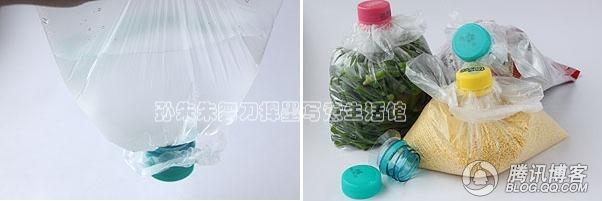
Комментировать не буду, и так всё понятно... почти мастер-класс
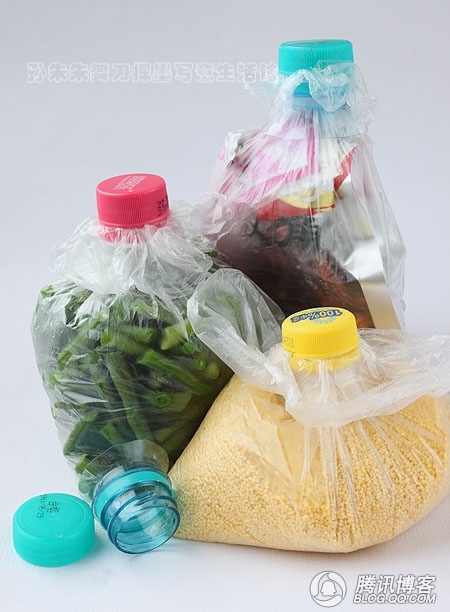
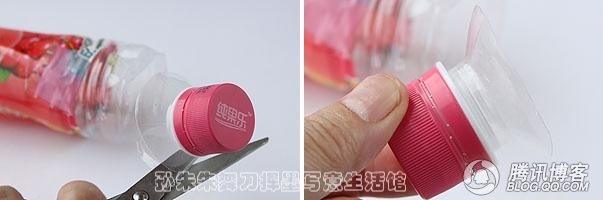
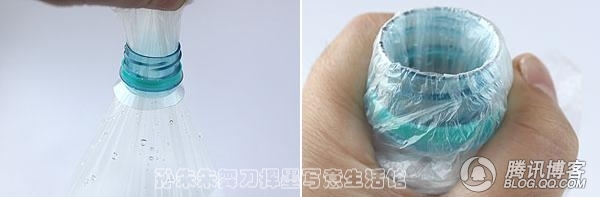
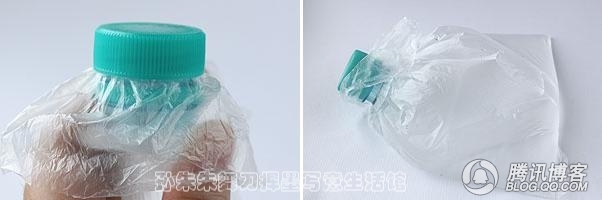
|
Анатомия мазка кистью. ( Часть - II ) |
Я не раз задавала себе вопрос: « Что можно нарисовать той или иной кисточкой ? »
Поискала в интернете...то там то тут. Решила поделиться с Вами!
Надеюсь, эта информация будет полезной и вам дорогие читатели !
|
5 необычных елочек из кружев |

Эта елка из кружева родом из прошлого века, но она все так же очаровательна и изыскана. Изначально такая елочка использовалась как украшение для окна, т.е ее наклеивали прямо на стекло, но можно сделать такую елку и в качестве настенного панно.
Винтажная кружевная елочка очень очень мила и проста в изготовлении. Итак, как ее делали наши бабушки?
|
Вторая жизнь |


|
Забавные гирлянды на ёлку. |
|
Живые снежинки |
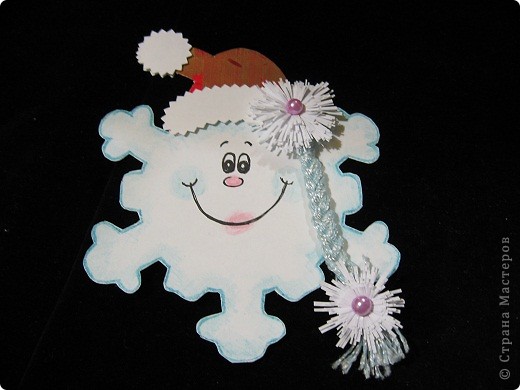
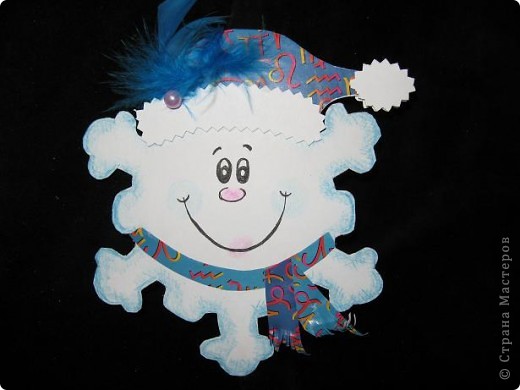
Живые снежинки
Автор МК: Балканская Юлия

Вот такие смешные снежинки у меня получились в школу для ребёнка на украшение класса. Идею подсмотрела здесь
Сзади ко всем снежинкам приделана верёвочка. А можно из них сделать и гирлянду, кому как нравится.
|
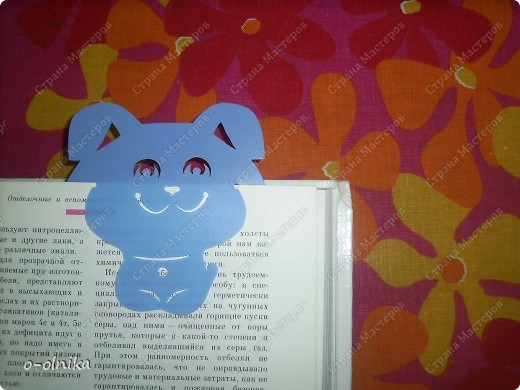
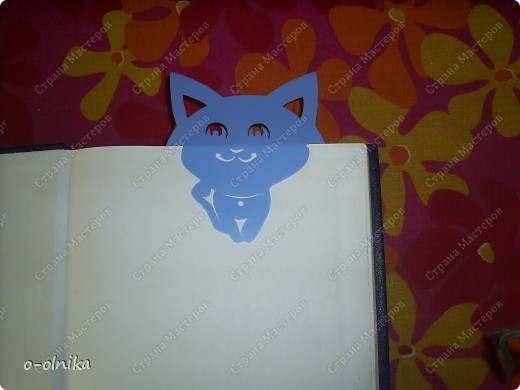
Забавная закладка для книг :) |
|
Декабрьский календарь.Идеи веселых интересных дел для дошкольников на кануне Нового Года. |

1 декабря. - В первый день зимы давайте отправимся лепить снеговика.Нет снега? Не беда!Достанем белые пакеты и набьем их газетой, а потом соорудим снеговика.
2 декабря - Нарисуем на листе бумаги дерево, а малыш, вооружившись белой краской и кисточкой, пусть дорисует сугробы и снег на ветках.
3 декабря - Завершаем вчерашнюю картинку: приклеиваем на нарисованные сугробы кусочки ваты - пушистый белый снег.
4 декабря - Рисуем на листе бумаги восковым белым карандашем или свечкой снежинку, даем крохе синюю краску- пусть он раскрасит лист и с удивлением обнаружит снежинку.
5 декабря - для нарисованного или вырезанного зайки сооружаем нору: для этого смазываем норку клеем и посыпаем ее манкой. После того, как высохнет - излишки стряхиваем.
6 декабря - поручите малышу сделать красивую упаковочную бумагу с помощью карандашей и красок - ваши близкие непременно это оценят.
7 декабря - делаем декоративные снежинки с помощью кружава и проволоки. Продеваем проволоку вдоль кружева, и собираем его "гармошкой", закрепляем концы проволоки, чтобы получилось кольцо, и украшение готово!
8 декабря - мастерим елочные украшения. Берем стаканчик от йогурта, украшаем звездочками из фольги, прикреиваем бант и веревку. Получился колокольчик!
9 декабря - покупаем миниатюрные горшочки для цветов, на пластелин приклеиваем внутрь горшка шишку - это наша елочка, теперь можно украсить ее пластелинновыми шариками.
10 декабря - смастерим зайчика из трубочки от туалетной бумаги - приклеиваем, нарисованные мамой мордочку, лапки, хвостик зайца и непременно морковку.
11 декабря - рисуем кролика, намазываем силуэт клеем. Рвем вместе с малышем салфетки, скатываем их в шарики и приклеиваем "шерстку! на кролика.
12 декабря - наш кролик из салфетки расшалился и решил поскакать по снегу. Голубой краской рисуем ладошкой следы.
13 декабря - выбираем лучшие семейные фотографии, приклеиваем их на обратную сторону марки, пишем новогодние поздравления и отправляем родственникам по почте.
14 декабря - Мастерим открытку для Деда Мороза. Малышу понадобиться губка, зеленая краска и трафарет елочки.
15 декабря - Пишем поздравительное письмо Деду Морозу и торжественно идем на почту отправлять письмо.
16 декабря - Делаем открытку из картона и шнурка, приклеенного в виде снеговика или елочки.
17 декабря - Покупаем маленькие пластиковые горшочки под цветы и украшаем их вместе с крохой: можно нарисовать клеем ПВА точки или снежинки, а затем обсыпать солью или манкой, рисом, а внутри горшочка поставить свечку. Если продеть через отверстие ленточку, получится замечательная елочная игрушка.
18 декабря - Купите в магазине ТКАНИ атласную ленточку и приклеивайте на ее лицевую сторону различные вырезанные картинки и фантики - получается красивая гирлянда.
19 декабря -С помощью красок для ткани оставляем отпечатки ладошек малыша на подарочных тканевых салфетках, например, для бабушки и дедешки.
20 декабря - Делаем открытку - аппликацию "Снеговик" из ватных дисков.
21 декабря - Сооружаем зимний букет - приготовьте крепкий соляной раствор. Дайте малышу самому насыпать соли. Ее должно быть столько, чтобы она перестала растворяться. Вскипятите раствор и залейте им веточки на 5-6 часов. Аккуратно выньте веточки и высушите их.
22 декабря - Делаем кольца для столовых салфеток - из белой бумаги вырежем кольцо подходящего размера, к нему приклеим вырезанную из зеленного картона елочку, а на нее - белое кружево.
23 декабря - Делаем венок из попкорна. - вырезаем из бумажной тарелки дно, намазываем клеем и прикреиваем на него попкорн, обвязываем лентоц и вешаем на дверь.
24 декабря - Мастерим елочную игрушку. из плотного цветного картона вырезаем елочный шарик, украшаем пластелином и бусинами, можно наклеить портреты близких.
25 декабря - наряжаем елку.
26 декабря - делаем гирлянду из скомканной фольги, нанизанной на нитку (можно чередовать фольгу с шиками).
27 декабря - Мастерим "Елку желаний": малыш оставляет отпечатки зеленыз ладошек на бумаге, затем ладошки вырезаем, приклеиваем на картон в виде елочки и заполняем пожеланиями.
28 декабря - изготавливаем цветные ледышки.
29 декабря - печем рождественское печенье.
30 декабря - сооружаем птичью кормушку.
31 декабря -запасаемся теплым пледом, горячим чаем и едем фотографироваться на городскую елку.
Источник: Журнал "Мой ребенок". Автор статьи Е. Рубцова.
Серия сообщений "Для Нового Года":Новогодние карнавальные костюмы, поделки, украшения для елки и интерьера, всё интересное и полезное для того, что бы красиво и радостно встретить новый год.Часть 1 - КОРОНЫ КРЮЧКОМ
Часть 2 - Декабрьский календарь.Идеи веселых интересных дел для дошкольников на кануне Нового Года.
Часть 3 - Новогодний конверт от Деда Мороза
Часть 4 - Снеговик крючком
...
Часть 33 - Потрясающие лоскутные шары!!!
Часть 34 - Коробочки для подарков с шаблонами
Часть 35 - Хорошая идея для поздравлений на НГ
|
МК.Как сделать красивые снежинки. |

Изготовлено на сайте ХОББИн ДОМ РукоДельная Мастерская.
В этом мастер классе я покажу как сделать красивые снежинки . Такие снежинки прекрасно подойдут для украшения новогодней елки. Для того чтобы сделать такие снежинки нам понадобится: клеевой пистолет, макароны разной формы, крышки от бутылок и краска.


На край крышки от бутылки наносим термо клей, затем на клей кладем макароны.


Вот такая снежинка у нас получилась. Теперь из проволоки загибаем петельку.


Добавляем эту петельку к снежинке и приклеиваем сверху еще одну крышку от бутылки.


Затем можно добавить еще макарон , чтобы украсить снежинку . Все отправляем снежинки в покраску , после того как снежинки высохнут добавляем шнурочек. Теперь у вас не останется вопросов о том как сделать красивые снежинки . Делать такие снежинки очень просто , быстро и интересно
Изготовлено на сайте ХОББИн ДОМ РукоДельная Мастерская.
|
календарь |
|
УЧИМСЯ РИСОВАТЬ С ДЕТЬМИ |


|
Вырезаем,клеим (Для детей). |
|
восприятие. 5-7 лет |
|
Как нарисовать.... |
Продолжаем с детьми учиться рисовать. Недавно набрели в интернете на вот такие уроки:

|
Полезные штучки.Отрисовочки |


|
Ещё картинки. |
|