 Я - фотографПлагин для публикации фотографий в дневнике пользователя. Минимальные системные требования: Internet Explorer 6, Fire Fox 1.5, Opera 9.5, Safari 3.1.1 со включенным JavaScript. Возможно это будет рабо
 Онлайн-игра "Большая ферма"Дядя Джордж оставил тебе свою ферму, но, к сожалению, она не в очень хорошем состоянии. Но благодаря твоей деловой хватке и помощи соседей, друзей и родных ты в состоянии превратить захиревшее хозяйст
 ОткрыткиПерерожденный каталог открыток на все случаи жизни
 Скачать музыку с LiveInternet.ruПростая скачивалка песен по заданным урлам
Всегда говорю и пишу то, что думаю и приветствую это в других. Рада гостям, поделюсь тем, что знаю, люблю общаться и обмениваться содержимым мозгов...
КАК ВВЯЗАТЬ РЕЗИНОВУЮ НИТЬ |
http://www.myknitting.narod.ru/techniques/vvyzivanie_niti.htm
Хлопчатобумажная пряжа или пряжа из химических волокон в отличие от шерсти не эластичная. В пуловерах из названных видов пряжи резинка из-за этого растягивается. Прежде всего для вязания резинки необходимо выбрать спицу на номер меньше той, что выполняют все изделие. Еще существует эластичная резиновая нить, которую вводят при вязании резинки.
1. Положить обе нити, хлопчатобумажную и резиновую, параллельно на указательный палец. Во избежание трения и перекручивания обе нити не должны плотно прилегать друг к другу. (рис.1)
2. Не стоит резиновой нитью выполнять петли, лучше провязывать лицевую петлю через резиновую нить лицевой. Резиновая нить должна находиться позади лицевой петли. (рис.2)


3. Изнаночную петлю провязывать изнаночной, резиновая нить должна находиться перед изнаночной петлей. (рис.3)
4. Резиновую нить надо все время обводить вокруг петель, она лежит попеременно перед изнаночной и позади лицевой петли. Резиновую нить никогда не провязывать вместе с основной. (рис.4)


К сведению. Ввести резиновую нить в край изделия можно по-другому. Ее протягивают с изнаночной стороны через лицевые петли с помощью иглы с тупым концом четыре раза через равные промежутки. Резиновая нить не должна быть видна с лицевой стороны.

Метки: спицы МК |
СТАРИННЫЕ ОБРАЗЦЫ КАЙМЫ И МОТИВОВ КРЮЧКОМ |
АВТОР: ![[info]](http://l-stat.livejournal.com/img/userinfo.gif?v=3) natalianis
natalianis
В своё время, это был один из самых известных журналов мод. Содержал в себе красивые иллюстрации модной одежды и всевозможных аксессуаров - корсеты, шляпки, сумочки, зонты, обувь и прочее. Показывал технологию шитья, вышивания, вязания, плетения, а также всё о ведении и обустройстве дома. Иллюстрации и схемы по рукоделию выполнены в технике гравюры. Мне предоставилась возможность сделать копии и я выбрала образцы вязания. В большинстве это бордюры (но, не только) В журнале нет схем, в том виде, которыми мы привыкли пользоваться сегодня, а только описание исполнения и, конечно, на французском. На сегодня образцы, связанные мной, вот в таком виде :
Вся подборка здесь: http://natalianis.livejournal.com/633.html
Метки: крючок |
2000 узоров для вязания спицами и крючком |
Девочки, автор блога, ссылка на который будет ниже, сделала просто ГИГАНТСКУЮ работу: выложила эту книгу в интернете! Огромная ей от нас благодарность! Вы в любой момент можете просмотреть узоры, выбрать для себя подходящий, сохранить его себе, и вязать!
А вот ссылка:
http://natalianis.livejournal.com/tag/%D0%A3%D0%B7%D0%BE%D1%80%D1%8B#asset-natalianis-40609
Метки: спицы |
Тату – набор кистей для Фотошоп |
Оригинал сообщения
Комментарии:
Временами какое-либо модное течение накрывает нас с головой. Не все, но многие поддаются всеобщей панике и начинают носит определенный фасон одежды, болеть за один спортивный клуб, летать самолетами аэрофлота. Хотя сегодня, каждый старается быть индивидуальным во всем. Тем не менее была мода на татуировки. Многие молодые люди расписывали себя как полотна модернистов. Проблема в том, что выводить эту красоту довольно болезненно и не всегда бесследно.
Серия сообщений "Кисти для Фотошоп":Скачать и применить!Часть 1 - Кисти для Photoshop – звезды
Часть 2 - Кисти для Photoshop – планеты
...
Часть 22 - Магические кисти для Фотошоп
Часть 23 - Кисти для Фотошоп в виде прядей волос
Часть 24 - Тату – набор кистей для Фотошоп
Метки: кисти |
Текстуры "Кожа" |
Метки: текстуры |
видео урок - анимация текста в Sothink SWF Easy |
Метки: Уроки флеш видео |
Эльфиечка с шаром (Корел) |
Метки: Уроки Корел |
Трещат суставы? Сигнал надвигающейся проблемы! |
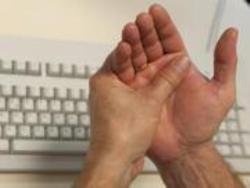 Многие любят поиграть суставами пальцев, потянуться так, чтобы в суставах кости притерлись друг к другу. Очень полезно укладывать свои косточки в отведенные для них места. Продолжайте, однако, как положено во всем, прислушивайтесь к тому, как этот процесс у вас протекает. В какой-то момент вы можете услышать хруст и, если суставы начали хрустеть, то появилась вероятность того, что в них отложились шлаки, которые в народе называют солями. На этот симптом, в большинстве случаев, не обращают внимания - а зря! Это может привести к развитию серьёзных и неприятных болезней суставов - артрита или артроза. Их лечение затруднено, а протекают они довольно болезненно. Поэтому, услышав хруст суставов, советуем вам сразу же побеспокоиться о предупреждении этих болезней.
Метки: советы суставы |
Интерфейс Sothink SWF Quicker и инструменты программы |
В окне клипа вы можете изменить представление на холсте. Хотя линейки, сетка, гиды, которые скрыты по умолчанию, не могут затронуть ваши художественные работы непосредственно. С их помощью создание клипов, будет более опытным и результативным. Поэтому выведите нужные вам инструменты в окно программы.
 расположенный вверху справа чекбокс, для ввода вручную или выбора из выпадающего списка- масштаба, в котором будет выводится содержимое клипа..
 or zoom out
  в панели инструмептов. Щелкните по холсту и зажав левую кнопку переместите содержимое.
 , позволяющая перемещать содержимое клипа на холсте. Щелкните по холсту и зажав левую кнопку переместите содержимое.
SWF Quicker имеет инструменты, которые помогают расположить содержимое в определённой точке холста.Используя такой инструмент, как сетка вы сможете довольно точно, привязать изображения друг к другу..
Использование сетки
Когда сетка появляется в документе, это проявляется как ряд линий позади художественных работ во всех сценах. Вы можете привязать элементы к сетке, изменить размер сетки, а также цвет линий.

Использование линеек
Когда линейки показаны, они появляются вверху и слева документа.Если элемент перемещается, линии на линейках показывают координаты центра элемента.


Используйте гидов
Вы можете перемещать с помощью гидов, когда показаны линейки.

Серия сообщений "Sothink SWF Quicker":
Часть 1 - Делаем элементарные часики.Начинаем учиться созданию flash.
Часть 2 - Делаем flash открытку с музыкой своими руками.
...
Часть 40 - Урок создания простой анимированной кнопки с применением Action Script .
Часть 41 - Урок по созданию кнопок из шаблонов, имеющихся в библиотеке программы.
Часть 42 - Интерфейс Sothink SWF Quicker и инструменты программы
Часть 43 - Инструменты
Часть 44 - Tool Bar( инструменты)
Часть 45 - Введение в Sothink SWF Quicker
Часть 46 - Создание типового баннера в Sothink SWF Quicker
Часть 47 - Освещённый шар
Метки: Уроки флеш |
Sothink SWF Quicker, Инструменты |
Time line Window

График времени Sothink SWF Quicker- место работы, где содержанием ролика организовывают и управляют. Слои и структуры составляют главные части. Слева-Layer Section; Справа- Структуры.
В левом верхнем углу графика времени (Временной шкалы) находится кнопка Scene, щёлкнув, по находящемуся справа треугольничку, вы сможете изменить текущую или создать новую сцену.
Щелкнув по галочке в правом верхнем углу, вы сможете выбрать масштаб холста, с которым он будет выводится в рабочее окно.
Note: Это сделано для удобства авторской разработки роликов и никак не отразится на исходном коде..
Вы можете отключить/включить показ Временной шкалы Window->Timeline.
Вы можете изменить размер Временной шкалы, подведя курсор к краю вывода окна шкалы, и когда курсор изменит свой вид на  , нажав на левую кнопку переместите границу шкала на нужное для вас место.
Секция слоёв
Layer (Слой) Является первичным средством организации содержания ролика. Если потянете левой кнопкой правый край окна вывода слоёв, получите более широкую колонку вывода
Название слоя
Для удобства, давайте каждому слою, говорящее название (В смысле того, чтобы было понятно содержание и действия объектов слоя ). Читайте как дать название слою.
Типы слоёв
Изображение перед названием каждого слоя представляет их типы:
Normal Layer (Нормальный слой), Mask Layer (Слой маски) и Masked Layer (Скрытый под маской слой)
Ознакомтесь с деталями.
Showing (Показ), Hiding (Сокрытие), Locking (Захват), и Unlocking (Отпирание) слоёв
В секции слоя две колонки:
Левый-для того, чтобы показать или скрыть слои. Ознакомтесь с деталями.
Правый- для того чтобы захватить или отпереть слои. Ознакомтесь с деталями.
Insert (Вставка) и Delete Layer (Удаление слоёв)
Внизу справа в секции слоёв две кнопки. Левая- для того, чтобы вставить слой ниже выбранного.. Ознакомтесь с деталями.
Правый-чтобы удалить, выбранный слой. Ознакомтесь с деталями..
Ряд структуры
Ряд структуры состоит из Frame Ruler, Playhead, и frames.
Вверху Frame Ruler с числами в последовательности. В программе каждому объекту, слою, действию соответствует определённый номер.
Красный прямоугольник с красным-же хвостом (Смотри рисунок вверу) Playhead, указывает, какая ячейка имеет данный номер. С прохождением Playhead по временной шкале, можно просмотреть муьтипликацию.
Внизу есть Frame Label показывающая номер структуры, время и норму структуры ,
 Кнопка
Кнопка в правом верхнем углу временной шкалы-для того, чтобы переключить между Narrow (Узкий), Normal (Нормальный) и Wide (Широкий) представлением временной шкалы.. Щёлкните по кнопке и выберите один из предложенных.
Вертикальное\Горизонтальное прокручивание
По вертикали- рассмотреть все слои;
По горизонтали- рассмотреть все структуры.
Scale the Stage
Можно изменить представление объектов на холсте(выберите наилучшее представление, в вашем восприятии )

Fit in Window: Сделайте этот выбор, чтобы изменить размеры, соответствующие области представления..
Show All:выберите этот параметр, чтобы рассмотреть все символы, которые вы создали..
10% ~ 1000%:вывод на холст в нужном для вас масштабе.
Если все вышеприведённые варианты не могут ответить вашим требованиям, вы можете установить вручную..
 Onion Skin
Обычно, SWF Quicker показывает одну структуру на холсте. Чтобы редактировать покадровую мультипликацию, вы можете рассмотреть две или больше структуры на холсте сразу.. Структура открытого слоя появляется в полном цвете, в то время как, последующие или предыдущие затуманены. Их редактировать невозможно..
Серия сообщений "Sothink SWF Quicker":
Часть 1 - Делаем элементарные часики.Начинаем учиться созданию flash.
Часть 2 - Делаем flash открытку с музыкой своими руками.
...
Часть 41 - Урок по созданию кнопок из шаблонов, имеющихся в библиотеке программы.
Часть 42 - Интерфейс Sothink SWF Quicker и инструменты программы
Часть 43 - Инструменты
Часть 44 - Tool Bar( инструменты)
Часть 45 - Введение в Sothink SWF Quicker
Часть 46 - Создание типового баннера в Sothink SWF Quicker
Часть 47 - Освещённый шар
Метки: Уроки флеш |


