Я - фотографПлагин для публикации фотографий в дневнике пользователя. Минимальные системные требования: Internet Explorer 6, Fire Fox 1.5, Opera 9.5, Safari 3.1.1 со включенным JavaScript. Возможно это будет рабо
 Онлайн-игра "Большая ферма"Дядя Джордж оставил тебе свою ферму, но, к сожалению, она не в очень хорошем состоянии. Но благодаря твоей деловой хватке и помощи соседей, друзей и родных ты в состоянии превратить захиревшее хозяйст
 ОткрыткиПерерожденный каталог открыток на все случаи жизни
 Скачать музыку с LiveInternet.ruПростая скачивалка песен по заданным урлам
Всегда говорю и пишу то, что думаю и приветствую это в других. Рада гостям, поделюсь тем, что знаю, люблю общаться и обмениваться содержимым мозгов...
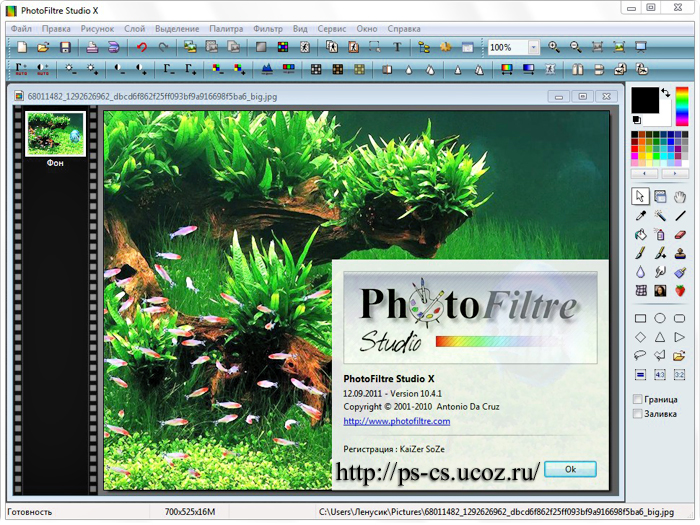
PhotoFiltre Studio X 10.4.1 + Rus |
|
Метки: графический редактор |
Создание сайдбара |


Метки: Уроки ФШ |
Photoshop - Урок 1. Простое выделение и заливка |
Прежде всего, вам необходимо установить программу Adobe Photoshop на свой компьютер. Программа платная и купить ее вы можете на сайте производителя Adobe, либо попробуйте поискать и скачать ее бесплатно на просторах интернета.
Итак, вы установили и запустили программу Adobe Photoshop.

Это главное окно программы. Не пугайтесь обилию элементов интерфейса и всевозможных инструментов, всего за несколько дней вы вполне освоитесь в этой среде. Рассматривать из чего состоит это окно, мы сейчас не будем, на практике это будет проще и понятнее.
Метки: Уроки Фш |
Снежная картина, скрап-набор |
Метки: скрап-набор |
Photoshop - Урок 2. Слои и текст. |
Основным понятием программы Photoshop является слой. Представьте себе множество тонких стеклянных пластинок, на которых нарисованы разные фигуры. Если наложить эти пластинки друг на друга, то получится новое изображение.
Аналогично устроена многослойная картинка. На разных слоях мы помещаем разные объекты (фон, отдельные фигуры, текст и т.д.), а когда цельное изображение готово, объединяем все слои в один.
Создайте новый файл, размером 400 Х 200 пикселов. Раздвиньте окно, чтобы вокруг белого холста был виден серый фон.
Для удобства работы в Photoshop существует несколько основных палитр, которые обычно открыты в главном окне программы и располагаются справа. Найдите среди них палитру Слои (Layers). Если палитра не отображается в главном окне, то выберите в меню пункт Окно -> Слои.

На этой палитре предусмотрено огромное количество настроек, которые мы будем рассматривать по мере необходимости во время работы. Сейчас познакомимся со следующими:
 - создать новый слой.
 - удалить слой.
 - слой включен (если щелкнуть по глазику, то слой выключится - глазик пропадет).
Синим цветом выделен активный слой, т.е. тот, с которым мы сейчас работаем. Чтобы слой сделать активным достаточно по нему щелкнуть мышкой.
Метки: Уроки ФШ |
Photoshop - Урок 3. Фильтры. |
Создайте новый файл, размером 780 Х 150 пикселов. Раздвиньте окно, чтобы вокруг белого холста был виден серый фон.
Сделайте цвет переднего плана голубым, а фон - белым (цветные квадратики внизу панели инструментов). Возьмите инструмент -Ведро- и залейте им весь холст.
Теперь на панели меню щелкните по Фильтры (Filter) -> Render -> Clouds.

Вот так за 1 минуту мы сделали фоном нашей картинки облака. И помог нам в этом Фильтр.
Фильтры - это небольшие программы, встроенные в Photoshop и выполняющие одну узкую функцию, например, нарисовать облака. Помимо встроенных, существует большое количество дополнительных фильтров, разработанных специально для этой программы.
Вы можете поэкспериментировать с разными фильтрами. Для этого создайте новый слой, залейте его краской или градиентом (на рисунке желто-синий градиент), далее Фильтры (Filter) -> Filter Gallery, откроется окно:

Это окно условно состоит из трех частей. Слева окно предварительного просмотра, где вы будете видеть все происходящие изменения. Посередине расположена галерея фильтров, где папки - это группы фильтров, а миниатюры - сами фильтры. Щелкая по ним, изменяется правая часть окна, где располагаются настройки определенного фильтра.
Попробуем на деле:
Метки: Уроки ФШ |
Photoshop - Урок 4. Работа с изображениями. Часть 1 |
Работая с программой Photoshop, чаще всего вам придется работать с уже имеющимися изображениями. Либо вам понадобится что-то в них исправить, либо вы захотите взять часть в изображении, чтобы использовать в другом изображении, да мало ли для чего еще.
Открытие изображения
Сначала необходимо открыть само изображение в программе Phoroshop. Для этого выберете команду меню Файл -> Открыть (File -> Open). В отрывшемся окне выберите необходимое изображение.
Обратите внимание, в пункте Тип файла огромный список поддерживаемых файлов. Если вы выберете определенный тип файла (например, gif), то в окне выбора будут отображены только файлы с этим расширением. Поэтому, если вы точно знаете, что данный файл лежит в данной папке, а в окне выбора изображения вы его не видите, значит вы выбрали не тот тип файла.
Постановка задачи
Как всегда рассмотрим на примере. Предположим у нас есть две вот такие фотографии:

А мы хотим, чтобы лошадка скакала по берегу моря. Что нам необходимо сделать:
Метки: Уроки ФШ |
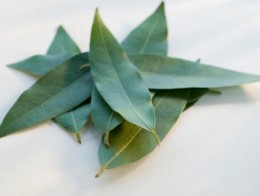
Мазь из лаврового листа для больной спины |
Метки: советы остеохондроз |
Размещаем слайд-шоу в блоге |
Один из самых эффектных способов поделиться своими фотографиями с друзьями - вставить в блог слайд-шоу из этих фото.
Сервис Яндекс.Фотки позволяет сделать это за несколько шагов.
Шаг 1. Выберите фотографии, которые будут включены в слайд-шоу и поместите их в отдельный альбом.
Шаг 2. Войдите в этот альбом. В верхней части страницы, рядом с названием, выберите ссылку "Слайд-шоу" и нажмите на неё. Вы перейдёте на страницу с готовым роликом из фотографий альбома.
Шаг 3. Под окошком плеера нажимаем на ссылку "Код для вставки на сайт или в блог", копируем содержимое первого окошка с кодами.
Шаг 4. Переходим в блог или клуб и вставляем полученный код в новое сообщение. Вставлять код нужно в режиме "HTML-режим". Сохраняем сообщение, не забыв предварительно дать пояснения к вашему слайд-шоу.
Шаг 5. При просмотре не забываем пользоваться кнопочками "эффекты" и "во весь экран".
А вот в качестве примера слайд-шоу из моих фото.
Серия сообщений "Уроки для блогов и дневников":
Часть 1 - Серия №1 летающих шрифтов - для вас, милые ПЧ!
Часть 2 - Часть 2 - Flash плееры китайские - ну, очень красивые!!!
...
Часть 7 - Как увидеть картинки под паролем,сохранить или получить код на Яндекс-фотках!
Часть 8 - Наш любимый Майл...
Часть 9 - Размещаем слайд-шоу в блоге
Часть 10 - Создаём бесшовный фон за несколько секунд.
Серия сообщений "Заметки на полях":
Часть 1 - Размещаем слайд-шоу в блоге
Часть 2 - Создаём бесшовный фон за несколько секунд.
Метки: слайд-шоу |
Создаём бесшовный фон за несколько секунд. |
20/20
Замечательная программка для создания бесшовных фонов .
Очень простая в установке и в использовании.
1)Открываем архив с установочным файлом
(Скачать здесь )
Нажимаем Setup.exe
2)В открывшемся окне жмём "Next"
3) Подтверждаем соглашение
4) Выбираем диск и папку на которую будем устанавливать программу
5)В следующем открывшемся окне, также выбираем "Next " и ждём пока программа установится на компьютер.
Это занимает несколько секунд.
Теперь, когда программа установлена, открываем её и смотрим что внутри .
Для того чтобы создать бесшовный фон , на панели задач мы нажимаем "File" -"Open"
...откроется окно, где вы должны будете выбрать файл, который хотите использовать для создания фона.
Для примера я выбрала вот такую картинку
Теперь выбираем и нажимаем
Image-Seamless Tile
и получаем результат
Вот и всё.
Удачи вам!
Серия сообщений "Уроки для блогов и дневников":
Часть 1 - Серия №1 летающих шрифтов - для вас, милые ПЧ!
Часть 2 - Часть 2 - Flash плееры китайские - ну, очень красивые!!!
...
Часть 8 - Наш любимый Майл...
Часть 9 - Размещаем слайд-шоу в блоге
Часть 10 - Создаём бесшовный фон за несколько секунд.
Серия сообщений "Заметки на полях":
Часть 1 - Размещаем слайд-шоу в блоге
Часть 2 - Создаём бесшовный фон за несколько секунд.
Метки: бесшовные 20/20 |