-Рубрики

 -Поиск по дневнику

Поиск сообщений в Т-Йоки

 -Статистика

Статистика LiveInternet.ru: показано количество хитов и посетителей
Создан: 06.02.2011
Записей: 1525
Комментариев: 34
Написано: 1603


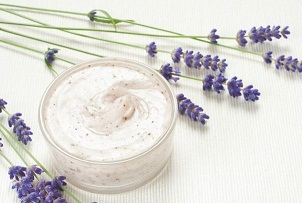
Знаменитый крем против морщин, который за неделю разгладит самую плохую кожу.

Четверг, 02 Января 2014 г. 22:04 + в цитатник
Это цитата сообщения Таня_Ализаде [Прочитать целиком + В свой цитатник или сообщество!]

tOgtCK4rBaw (302x203, 26Kb)

Знаменитый крем против морщин, который за неделю разгладит самую плохую кожу.

На заметку: впитывается долго, больше часа, поэтому им нужно пользоваться за 2 часа до сна. Первый результат увидите через 3 дня. Рецепт несложный и действительно волшебный.

Понадобится.

Половина свежего желтка, 2 ч. ложки миндального масла (можно заменить оливковым), 1 ч. ложка морской пищевой соли, 2 ч. ложки отвара ромашки( 1 ст. ложка сухой травы на 200 мл воды, кипятить 15-20 мин.), 0.5 ч. ложки настоящего меда, 2 ч. ложки косметического вазелина (продается в аптеке).

- Смешать тщательно все ложечкой до однородной массы. И так несколько раз, чтобы была однородная консистенция. Хранить в холодильнике.

- Легкими массажными движениями нанести на кожу. Через минут 30 снять остатки ватным тампоном, смоченным в минеральной воде.

Тому, кто с уважением относится к своей коже, крем должен очень понравится
Рубрики:  МЕДИЦИНА И ЗДОРОВЬЕ

Метки:  

Секретный рецепт от трихолога (специалист по волосам). Лично у меня волосы выросли примерно на +11 см. за месяц!

Четверг, 02 Января 2014 г. 20:28 + в цитатник
Это цитата сообщения Irisha-SR [Прочитать целиком + В свой цитатник или сообщество!]


ПРОВЕРЕННАЯ ЧУДО МАСКА ДЛЯ ВОЛОС!!!
Читать далее...
Рубрики:  МЕДИЦИНА И ЗДОРОВЬЕ
ПОЛЕЗНОСТИ

Метки:  

ИЗ-ЗА ЧЕГО КОМПЬЮТЕР ТОРМОЗИТ И КАК УСКОРИТЬ ЕГО РАБОТУ

Суббота, 28 Декабря 2013 г. 14:11 + в цитатник
Это цитата сообщения LediLana [Прочитать целиком + В свой цитатник или сообщество!]

3925311_komput (604x384, 83Kb)

Главное – почаще проводить профилактические работы над своим компьютером.

Читать далее...
Рубрики:  ВСЕ ДЛЯ КОМПА

Метки:  

Самые вкусные и красивые праздничные салаты для новогоднего стола!

Понедельник, 23 Декабря 2013 г. 22:36 + в цитатник
Это цитата сообщения Оленька_Коваленко [Прочитать целиком + В свой цитатник или сообщество!]

Рубрики:  КУЛИНАРИЯ

Метки:  

ВСЁ ДЛЯ КОМПЬЮТЕРА

Понедельник, 23 Декабря 2013 г. 13:46 + в цитатник
Это цитата сообщения NATALI-NG [Прочитать целиком + В свой цитатник или сообщество!]


Добро пожаловать на сайт КОМПЮТИА.RU который посвящён ремонту и настройке компьютеров, если у вас сломался компьютер не обязательно нести его в сервис, когда его можно починить самому, это не так сложно как кажется на первый взгляд.


Рубрики:  ВСЕ ДЛЯ КОМПА

Метки:  

настройке программы Photoshop CS5

Понедельник, 23 Декабря 2013 г. 13:24 + в цитатник
Это цитата сообщения зинаида_казакова [Прочитать целиком + В свой цитатник или сообщество!]


Здравствуйте мои дорогие!

Этот урок для тех у кого есть проблемы
с настройками фотошоп!
Недавно у меня полетел Виндоус.
Загрузила новый,соответственно
фотошоп пришлось загружать по новой!
И что то там в настройках было не так...
И я на просторах интернета нашла вот такие уроки.

В начале,при открытии нового документа выходило
такое вот сообщение!

1.Отсутствие встроенного профиля.
Если при открытии документов, у вас появляется всплывающее окно
Отсутствие встроенного профиля:


Что это и как с этим бороться я не знаю!
И вот что я нашла.

Если его необходимо отключить, то выполняем команду:
Редактирование > Настройка цветов(Shift+Ctrl+K).
И снимаем галки перед пунктами:
Спрашивать при открытии.


А тут видеоурок по настройке программы Photoshop CS5


Надеюсь что кому то пригодится урок!
И ещё от меня,вернее от ЕЛЕНЫ:

Для вас Skandalika.(Ирина).


td>


"Важные настройки программы"
Рубрики:  ФОТОШОП/Видеоуроки по ФШ

Метки:  

Как убрать программы из автозагрузки (автозапуска)? Ускоряем загрузку компьютера

Пятница, 20 Декабря 2013 г. 17:19 + в цитатник
Это цитата сообщения lyudmilakedinova [Прочитать целиком + В свой цитатник или сообщество!]

Как убрать программы из автозагрузки (автозапуска)? Ускоряем загрузку компьютера

Привет! Друзья, знаете что я делаю почти на каждом компьютере, который попадает ко мне? Правильно, чищу список автозагрузки программ. Я когда включаю чужой компьютер, то где-то примерно в 80% случаев, мне хочется заплакать :). Я просто не могу наблюдать процесс, когда вместе с включением компьютера, запускается еще 20 программ, и компьютер вроде уже включился, но нужно ждать еще несколько минут, пока можно будет открыть папку и т. д.

Удаляем из автозагрузки лишние программы

Как вы уже поняли, буду писать о том, как убрать программы из автозагрузки, и тем самым ускорить загрузку компьютера в много раз. В статье Как ускорить загрузку компьютера я тоже писал о автозагрузке программ, и о том как почистить список автозагрузки. Но там я писал как это сделать с помощью программы Total Commander, еще и с дополнительными утилитами, да и такая версия Total Commander есть наверное только у меня :), старая она уже.

Помню я был еще необразованным в компьютерном деле, и у меня сломался компьютер, Windows походу слетел, не помню уже точно. И я повез свой системный блок на ремонт к знакомому. Он мне все сделал, всего за 20 грн. и установил тогда этот Total Commander (кстати установил на автозапуск, я еще долго мучился, пока убрал его оттуда :)) и с тех пор я им пользуюсь, правда пользуюсь только для очистки системы, там есть хорошая утилита. Ладно, хватит воспоминаний :), дальше по делу.

Значит в этой статье буду писать о том, как убрать программы из автозапуска с помощью стандартной утилиты в Windows. Есть много программ для этого дела, но я понимаю, что не всегда хочется качать и устанавливать какие-то дополнительные программы, потом еще и разбираться в них. Тем более, если есть возможность сделать все встроенным средством.

Для чего чистить список программ в автозагрузке?

Давайте для начала разберемся, откуда они там берутся. Все очень просто, вы устанавливаете разные программы, некоторые вы ставите сами, а некоторые устанавливаются без вашей помощи. Некоторые программы добавляться в список автозагрузки, и при включении компьютера сами запускаются. Иногда это удобно, и даже нужно. Хорошо когда например автоматически запускается Скайп, антивирус и т. д.


Есть программы, которые запускаются автоматически, но они вам совсем не нужны, или нужны очень редко. Например тот же DAEMON Tools Lite, отличная программы, но мне например она нужна раз в месяц, и я могу запустить ее сам. А тут она все время запускается при включении компьютера. Ладно, она только бы запускалась, так она еще и работает все время и кушает оперативную память. А если таких бесполезных программ десять, или больше? Это все сильно влияет, на скорость включения компьютера и на его работу.

Думаю вы уже поняли откуда берутся программы в автозагрузке и почему они сами запускаются при включении компьютера. Короче говоря автозапуск, это список программ, которые должны запуститься при включении компьютера.

Для чего их оттуда нужно удалять, думаю вы уже поняли. Все это делается для для того, что бы увеличить скорость загрузки компьютера и увеличить скорость его работы. Ведь все эти программы, которые всегда запущены конечно же тормозят компьютер, а иногда еще и втихаря используют интернет подключением, о таком случае я писал в статье Как узнать, какая программа/процесс использует интернет трафик?.

Значит так, чистим список автозагрузки и ваш компьютер задышит по-новому! Я у себя конечно же отключил ненужные программы с автозагрузки, но все равно время от времени проверяю. Бывает, что снова появляется мусор в этом списке.

Как убрать программы, которые запускаться при включении компьютера?

Как я и обещал, будем пользоваться стандартным средством.

В Windows 7: «Пуск», «Все программы»«Стандартные» ищем и запускаем утилиту«Выполнить».

В Windows XP: »Пуск»«Выполнить».

В появившемся окне вводим команду msconfig и нажимаем «Ok».

Команда msconfig

Откроется окно, в котором переходим на вкладку «Автозагрузка». Смотрим список и снимаем все программы, автозагрузка которых вам не нужна.


Будьте осторожны, не снимайте галочки с программ которых вы не знаете. Если хотите, то можете набрать имя программы со списка в поиске, например в Гугле, и посмотреть, что это за программа. Уже после проверки можно решить, отключать ее, или нет.  


Как видите, у меня список автозагрузки очень скромный. После того, как вы все лишнее уберете (снимите галочки), нажмите «Применить» и «OK».

Как убрать программы с автозагрузки

Бывает, что ненужные программы еще могут находиться среди служб. Поэтому в окне которое мы открывали выше, переходим на вкладку «Службы». Сразу установите галочку напротив «Не отображать службы Майкрософт». И снимите галочки с ненужных служб. Для сохранения результата нажмите «Применить» и «Ok».

Отключаем ненужные службы с автозагрузки

Появится сообщение, можете выйти без перезагрузки, или перезагрузить компьютер.

Сообщение о перезагрузке

Если вы отключили приличное количество программ и служб, то после перезагрузки увидите, насколько быстрее включиться и будет работать ваш компьютер. Надеюсь, что мой совет вам пригодиться и вы им будете пользоваться, так как эффект от него есть и очень хороший. Удачи!

Рубрики:  ВСЕ ДЛЯ КОМПА

Метки:  

Без заголовка

Четверг, 19 Декабря 2013 г. 15:29 + в цитатник
Это цитата сообщения MissKcu [Прочитать целиком + В свой цитатник или сообщество!]

Kvisoft Flip Book Maker Pro 3.6.5.0 Rus Portable


Kvisoft FlipBook Maker Pro - лёгкая и обычная в использовании программа которая дает возможность превратить ваши PDF файлы в книги с эффектом перелистывания страниц. Произведите впечатление на ваших читателей или клиентов, великолепно оформленной книгой, онлайн журналом или буклетом.

Kvisoft FlipBook Maker дает возможность преобразовать PDF файлы в разные форматы, такие как SWF, FLV, EXE, HTML. FlipBook Maker включает в себя более 20 встроенных шаблонов с возможностью сотворения своих собственных, дозволяет добавить название книги, цвет и фон, кнопки навигации. Есть возможность импортировать фотографии или изображения в форматах JPG, BMP, JPEG, PNG, музыкального сопровождения. Также дозволяет использовать сделанную вами книжку в качестве заставки или отправить по элетронной почте.

Возможности программы:
- создание книги и альбома с настоящим эффектом перелистывания страниц
- поддержка изображений, а также файлов swf, видео (flv), pdf форматов
- сохранение результатов в swf, html, exe, создание скринсейвера или отправка по электронной почте
- добавление музыки
- добавление динамических фонов
- добавление эффектов
- добавление названия книги
- изменение размеров книги

Год: 012
ОС: Windows® XP/Vista/ 7
Язык: Русский
Лекарство: Hе требуется
Размер: 34.22 Mb

Уроки к этой программе смотрим ТУТ


Серия сообщений "Фото-слайд шоу":
Часть 1 - СлайдШоу
Часть 2 - Photo Slideshow Creator 2.55
...
Часть 24 - Как создать видеопрезентацию.
Часть 25 - Как сделать фотоальбом в фотошоп и в программе 3D Album
Часть 26 - Kvisoft Flip Book Maker Pro 3.6.5.0 Rus Portable
Часть 27 - Kvisoft FlipBook Maker Pro-создание интерактивных книг и фотоальбомов
Рубрики:  ВСЕ ДЛЯ КОМПА/Программы

Метки:  

Kvisoft FlipBook Maker Pro-создание интерактивных книг и фотоальбомов

Четверг, 19 Декабря 2013 г. 15:28 + в цитатник
Это цитата сообщения MissKcu [Прочитать целиком + В свой цитатник или сообщество!]


FlipBook Maker-простая в использовании,но с большими возможностями публикации программа,которая превратит ваши PDFфайлы,фото и изображения в форматах JPG,BMP,JPEG,PNG,а также аудиофайлы mp3 в листаемую книгу!

Выходные форматы-HTML,SWF,EXE, возможно конвертирование для просмотра на мобильных устройствах-iPhone, iPad,Android


Упакуйте ваш продукт прямо в программе в ZIP архив и отправьте по почте!

Вставляйте гиперссылки и ваши тексты будут проиндексированы поисковыми системами после преобразования их во Flash-флип книгу.

Смотрите видеоуроки  записанные для тех, кто хочет сделать фотоальбом,или книгу рецептов.

 Итак начнем создание  3D-книги "Красивые ногти".Добавление музыкального сопровождения и сохранение  ее на компьютер в форматах SWF  или html 


Серия сообщений "Фото-слайд шоу":
Часть 1 - СлайдШоу
Часть 2 - Photo Slideshow Creator 2.55
...
Часть 25 - Как сделать фотоальбом в фотошоп и в программе 3D Album
Часть 26 - Kvisoft Flip Book Maker Pro 3.6.5.0 Rus Portable
Часть 27 - Kvisoft FlipBook Maker Pro-создание интерактивных книг и фотоальбомов
Рубрики:  ВСЕ ДЛЯ КОМПА/Программы

Метки:  

Полезные программы! "Бесплатный софт"

Четверг, 19 Декабря 2013 г. 15:17 + в цитатник
Это цитата сообщения IrchaV [Прочитать целиком + В свой цитатник или сообщество!]


Софт нужен всем и всегда и иногда приходится пересмотреть массу сайтов, чтобы найти нужную утилиту или найти программу. Браузеры, учебные программы, программы для закачки фильмов и прослушивания музыки , драйвера– все это вроде бы и есть в сети, но зачастую переходишь по ссылке с поисковика, а нужной тебе программы там нет. Лично меня это всегда выводит из себя, и я решила собрать самое необходимое в один блог!

При нажатии, на нужную иконку, перейдете на официальный сайт, и всегда будет самая новая версия......

Продукты WindowsSysinternalsInternet ExplorerMozilla FirefoxOpera SoftwareGoogle ChromeSafariQuickTimeiTunesSkypeQIP InfiumICQMail.Ru АгентµTorrentVuzeDownload Master7-ZipWinRARFree StudioImgBurnAdobeSTDU ViewerFoxit ReaderCCleanerПродукты AuslogicsUnlockerFreeCommanderDAEMON ToolsMicrosoft Security Essentialsavast! Free AntivirusDr.Web CureIt!AVZAntiWinLockerKMPlayerFoobar2000 RusXPackWinamp Media PlayerAIMPWindows MediaK-Lite Codec PackFileZillaTeamViewerPunto SwitcherЯ.ОнлайнПереводчик DicterPaint.NETIrfanViewFastStoneNotepad++ArtMoneyCheats MaximalRevo UninstallerRocketDock
 
MegaWeb.su - интересный молодой ресурс, в первую очередь нацеленный на помощь начинающим сайтостроителям. На сайте можно найти качественный материал,  для начинающих WEB мастеров, обучающие материалы, программы в помощь сайтостроителю, фотошоп-уроки для сайта, а так же готовые решения в виде меню и других интересных фишек для сайта, и многое другое.
Кнопка сайта
 
Рубрики:  ВСЕ ДЛЯ КОМПА/Программы

Метки:  

Вращение 3D объекта- продолжение урока Елены Красюковой, часть2

Четверг, 19 Декабря 2013 г. 15:01 + в цитатник
Это цитата сообщения Моисеева_Надежда [Прочитать целиком + В свой цитатник или сообщество!]


Вращение 3D объекта или
анимация 3D формата.


Начнём УРОК №64

Загружаем картинку
"Файл"-"Открыть"
У меня такая,из инета.

Не забываем снять замочек
Кликая по нему, или перетаскиваем его в корзину

Из фона этой картинки делаем 3D фигуру.
Урок Тут
Получаем 3D фигуру

Идем "Окно"-"Анимация"
Работаем во временной шкале.
Нажимаем на треугольник

Далее "Положение 3D объекта",задается первая точка.

Топаем в "Параметры"-"Документа"

Выставляем время ,частота кадров 10-25

Берем инструмент "Поворот 3D объекта"

Передвигаем ползунок вправо

На верхней панели проставляем значение
"Ориентации" -360
Получаем вторую точку

Готово!
Включаем "PLAY" и любуемся.
Вот что получилось у меня.

Поэкспериментировала...


Понравилось сохраняем

"Файл" -"Сохранить для Web"
При сохранении проверяем цикличность кадров

Желаю удачи!
Моисеева Надежда
Рубрики:  ФОТОШОП/Уроки фотошоп

Метки:  

Как разбить жесткий диск на разделы в Windows.

Вторник, 17 Декабря 2013 г. 19:20 + в цитатник
Это цитата сообщения Владимир_Шильников [Прочитать целиком + В свой цитатник или сообщество!]

Все возможные манипуляции с жесткими дисками в операционной системе Windows 7 и Windows 8 производятся из оснастки управления дисками. Зайдем туда. На пункте Компьютер в главном меню Пуск жмем правой кнопкой мышки и выбираем Управление. В открывшемся окошке слева выбираем раздел Запоминающие устройства и там Управление дисками.


Окно управление дисками в нем будем разбивать HDD


Рубрики:  ВСЕ ДЛЯ КОМПА

Метки:  

Как скопировать текст с сайта, который защищен от копирования.

Вторник, 17 Декабря 2013 г. 19:19 + в цитатник
Это цитата сообщения pawy [Прочитать целиком + В свой цитатник или сообщество!]

 источник

Я сама опробовала этот способ!!!! Отлично работает!!!!!!!

Цитирую автора:

Опубликовал Иван Никитин 09.03.2012 в 11:17

imageКак же меня достали некоторые сайто-делатели, которые очень опасаются, что их тексты тут же своруют злые хакеры. Есть очень простая аксиома: Если любой текст отображается в браузере пользователя, он уже на машине пользователя и защитить его от копирования практически невозможно.

Вообще-то есть, прикладные способы действительной защиты информации, но мы их касаться не будем, это совершенно другая история, а здесь лишь приведем очень простой способ взлома любой защиты от копирования на «защищенных» сайтах. Способ работает в 99.98% случаев.


Итак, вы попадаете на сайт, но автор-чудак (на другую букву), решил запретить копирование своего текста. Просто выполняем несколько элементарных шагов:

  1. Копируем из браузера адрес «защищенной» странички:
    image
  2. Открываем Microsoft Office Word.
  3. Нажимаем Файл –> Открыть
    image
  4. Вставляем в окно открытия адрес этой странички и нажимаем кнопку [Открыть].
  5. Если Word показывает предупреждения, нажимаем кнопки [OK]
    image
    image
  6. Вуаля! Копируем любые тексты! PROFIT
    image

Вот как-то так… 5 секунд и защиты нет. Вывод: не усложняйте жизнь пользователям, и не делайте свои дурацкие «защиты»!


Рубрики:  ВСЕ ДЛЯ БЛОГА
ВСЕ ДЛЯ КОМПА

Метки:  

Антивирусные войска или какой антивирусник выбрать?

Вторник, 17 Декабря 2013 г. 19:15 + в цитатник
Это цитата сообщения ИНТЕРЕСНЫЙ_БЛОГ_ЛесякаРу [Прочитать целиком + В свой цитатник или сообщество!]

Дать однозначный ответ на вопрос о том, какая из ныне существующих антивирусных программ самая лучшая, пожалуй, невозможно. У каждого будет свое мнение на этот счет. Пару дней назад, просматривая файлы в своем компьютере, я случайно наткнулась на документ, в котором сохранилась довольно прикольную статейка об антивирусниках. Главная фишка и прикол статьи в том, что ее автор описывает особенности наиболее популярных антивирусных программ, как бы так сказать, армейским языком. При этом все предельно ясно и понятно.

Но не важно. Не знаю, кто автор этой статьи, но выражаю ему свою благодарность за такой оригинальный обзорчик.
 
3925073_x_660778e3 (600x599, 72Kb)
 
далее
Рубрики:  ВСЕ ДЛЯ КОМПА/Антивирусы

Метки:  

БЫСТРЫЙ ВЫБОР ШРИФТА ( и больше ничего не надо))))

Понедельник, 16 Декабря 2013 г. 23:51 + в цитатник
Это цитата сообщения Ольга-Мираж [Прочитать целиком + В свой цитатник или сообщество!]


1-й ВАРИАНТ

КАК ПОДОБРАТЬ ШРИФТ, УЖЕ ЗАКАЧЕННЫХ ВАМИ ШРИФТОВ В ФОТОШОП:
Рубрики:  ФОТОШОП/Уроки фотошоп

Метки:  

Искристый светящийся текст

Понедельник, 16 Декабря 2013 г. 23:49 + в цитатник
Это цитата сообщения Лариса_Гурьянова [Прочитать целиком + В свой цитатник или сообщество!]


Искристый светящийся текст


В этом уроке мы преобразуем обычный текст в искристый, превратив его сначала в путь, а потом использовав специально настроенную кисть + стили слоя: 

Искристый светящийся текст
________________________________


Шаг 01 добавление текста
Создаем документ с черным фоном 800 на 525рх и печатаем текст, который, впоследствии, будет превращен в кучу светлячков. В данном уроке использовался шрифт "Edwardian Script ITC" размером в 250pt:

Искристый светящийся текст
________________________________


Шаг 02 создание пути из текста
При выделенном инструменте Text, кликаем правой кнопкой мышки и выбираем пункт Create Work Path, после чего в палитре Paths появится путь по форме текста:

Искристый светящийся текст
________________________________


Шаг 03 настройка кисти 
Теперь по этому пути можно запустить дорожку из круглых шариков, а потом заставить их светиться. Но кисть следует еще настроить, для этого нажмите F5 и следуйте параметрам на скрине:

Искристый светящийся текст

Shape Dynamics

Искристый светящийся текст

Scattering:

Искристый светящийся текст
________________________________


Шаг 04 обводка
Вот теперь кисть готова для использования. Отключите видимость слоя с текстом и создайте новый слой. Цвет переднего плана выберите белым и на палитре Paths нажмите на пиктограмму Stroke Path(или правый клик любым из векторных инструментов и выбор того же пункта, галочка напротив симуляции нажима должна быть снята):

Искристый светящийся текст

Чтобы улучшить внешний вид надписи следует добавить мелких точек, поэтому мы повторим обводку, но прежде изменим настройки кисти:
Brush Tip Size: Diameter = 4px, Spacing около 130%;
Scattering: Scatter 600% (не бойтесь ставить больше)
Повторите обводку, но на сей раз можно поставить галочку на симуляцию нажима (на скрине немного иной вид, чем должен получиться — у вас будет лучше, менее слипшийся вариант):

Искристый светящийся текст
________________________________


Шаг 05 сияние искорок
Дважды кликнув по слою с белыми шариками настройте следующие стили для слоя:
Drop Shadow:

Искристый светящийся текст

Outer Glow:

Искристый светящийся текст
________________________________


Шаг 06 фон
При создании фона, работать будет легче, если вы отключите видимость светящегося текста (не обязательно). Градиентом или кистями подготовьте фон, на котором будет находиться надпись, он зависит от вашего желания или будущего местоположения — здесь он сделан для примера (цвет фона желательно делать более темным, нежели сама надпись):

Искристый светящийся текст
________________________________


Шаг 07 последние штрихи
Создайте поверх новый слой и залейте его черним цветом. Примените Filter > Render > Lens flare (Lenstype 105mm):

Искристый светящийся текст

Измените режим смешивания на Soft Light. Сдублируйте слой с искрящимся текстом и переместите копию выше слоя с бликом. Финал:

Искристый светящийся текст
________________________________


Я (их бин Manoylov AC) добавил еще один слой с теми же стилями слоя и, подготовленной кистью, подвел нижние части текста да некоторые линии, для усиления свечения в этих местах:

Искристый светящийся текст

В общем, основа понятна, а остальные вариации, с изменениями цвета, формы, добавления огня/эффектов, боке и прочего уже дело фантазии. При настроенных стилях слоя и подготовленной кисти, можно текст от руки рисовать (и не только ведь текст), изменяя иногда диаметр мазка. 


Автор: tutsforps
Перевел, подправил, наделал картинок: Manoylov AC 
Рубрики:  ФОТОШОП/Уроки фотошоп

Метки:  

Unchecky не даст установить нежелательное ПО, тулбары и поисковые

Понедельник, 16 Декабря 2013 г. 23:46 + в цитатник
Это цитата сообщения SVETA-290 [Прочитать целиком + В свой цитатник или сообщество!]


Рубрики:  ВСЕ ДЛЯ КОМПА

Метки:  

Как переместить папку "Мои документы"?

Понедельник, 16 Декабря 2013 г. 23:35 + в цитатник
Это цитата сообщения Владимир_Шильников [Прочитать целиком + В свой цитатник или сообщество!]

images (12) (210x240, 7Kb)

Многие пользователи (и не только новички) хранят набранные документы и файлы, скаченные из Интернета, именно в этой папке.

Почему?

В силу природной лени, поскольку система сама предлагает ее для сохранения файлов.

Конечно, документы и другие файлы можно сохранять в других папках, но для этого нужно сделать несколько лишних движений мышкой.

Но давайте вернемся к теме нашей статьи.

По умолчанию папка Мои документы находится по адресу «C:\Documents and Settings\имя пользователя\Мои документы».

Вы можете без проблем поменять этот адрес, на тот который вам больше подходит.

Например, полезно переместить папку Мои документы на другой диск, то есть, чтобы папка хранилась не на системном диске «С», а на другом, допустим «D», при условии, что ваш жесткий диск разбит на несколько логических дисков.

Это позволит вам сохранить все данные, которые хранятся в папке Мои документы, в случае если понадобится переустановить систему.

Давайте изменим местоположение папки Мои документы:

Рубрики:  ВСЕ ДЛЯ КОМПА

Метки:  

Как новичку самому найти и установить Драйвер

Понедельник, 16 Декабря 2013 г. 23:33 + в цитатник
Это цитата сообщения SVETA-290 [Прочитать целиком + В свой цитатник или сообщество!]

Рубрики:  ВСЕ ДЛЯ КОМПА/Программы

Метки:  

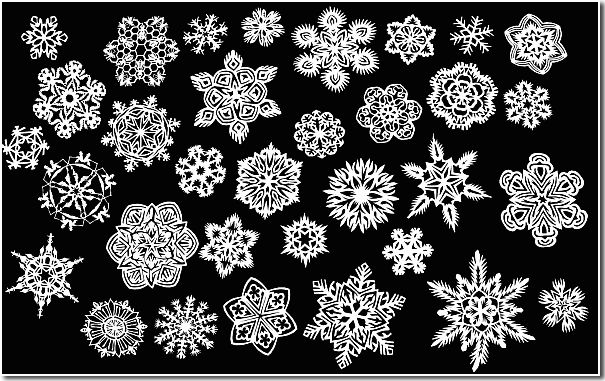
Вырезаем из бумаги снежинки (почти 200 шаблонов-трафаретов)

Понедельник, 16 Декабря 2013 г. 23:31 + в цитатник
Это цитата сообщения Оленька_Коваленко [Прочитать целиком + В свой цитатник или сообщество!]

Рубрики:  РУКОДЕЛИЕ

Метки:  

Поиск сообщений в Т-Йоки
Страницы: 76 ... 70 69 [68] 67 66 ..
.. 1 Календарь