Урок к коллажу "Reflection" |

Оригинал урока
Перевод *MIKA*
Материал можно скачать на оригинальном уроке

Плагины:
Plugin Unlimited 2.0
Richard Rosenman
Цветовая палитра :цвет переднего плана - # 131716
Цвет фона - # 183940
1.Файл-создать новое изображение 700X500px и залить цветом переднего плана
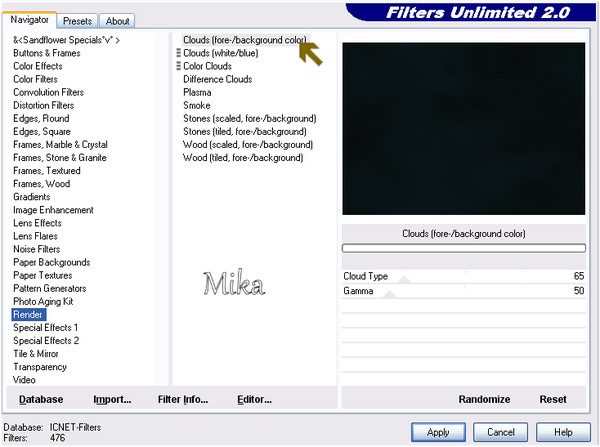
2.Фильтры-Unlimited 2. - Render / Clouds (fore-/background -color)
3.Активируем инструмент "выделенное" - пользовательский выделенный элемент
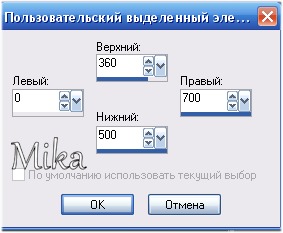
Эл.выбора-преобразовать выделенный элемент в слой
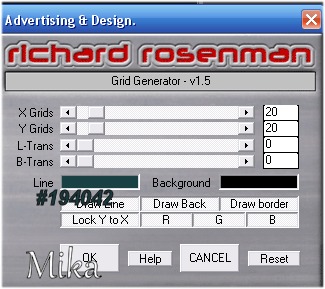
4.Фильтры - Richard Rosenman - Grid Generator:
5.Выделение не снимать.
Активируем инструмент "выделенное" - пользовательский выделенный элемент

Эл.выбора-изменить - расширить на 12 пх
Delete
Выбор отменить
6.Скопировать тубу 1232
Правка-вставить как новый слой.
Активировать инструмент "Указатель"

и установить соответственно параметрам "указателя"
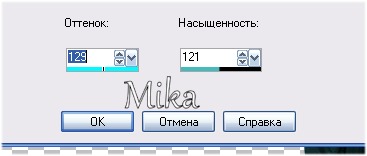
7.Настройка - оттенок и насыщенность - окрашивание
Режим смешения - осветление.
Непрозрачность 28
8. Открыть тубу NS_68_0309
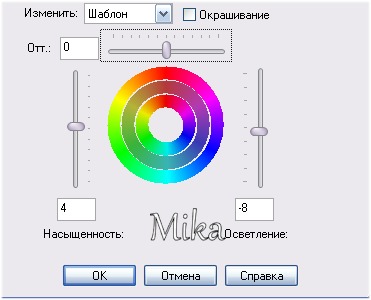
Настройка-оттенок / насыщенность - оттенок/насыщенность/окрашивание
Активировать волшебную палочку

и выберите часть тубы:
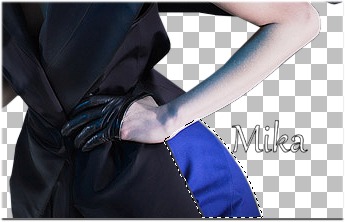
9.Настройка - оттенок и насыщенность - окрашивание
Отменить выбор.
Изображение-изменить размер на 84%.
Правка-копировать.
Правка-вставить как новый слой.
Установите как на примере.
10.Слои-новый растровый и залейте градиентом
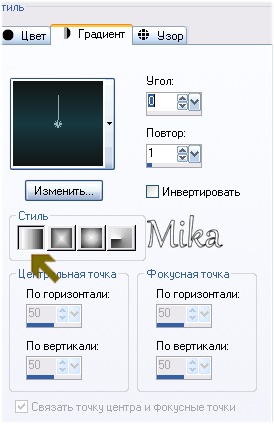
Эффекты-эффекты изображений - непрерывная мозаика (по умолчанию)
11.Эл.выбора - выделить все
Изменить-уменьшить на 20 пх.
Нажать Delete.
Эффекты-эффекты краев -улучшение
12.Эл.выбора - выделить все
Изменить- выбрать границы выделенного элемента
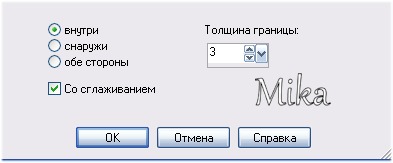
13.Слои - новый растровый слой залить линейным градиентом,как в п.10, только с цветом (# 183940)
Эффекты-эффекты краев - улучшение.
14.Открыть,скопировать и вставить как новый слой " WordArt"
Установить слева внизу.
15.Ваша подпись.
Слои - слить видимые.
Правка - копировать....
Jasc Animation Shop
1.Правка - вставить как новая анимация.
Дублируем это изображение,чтобы стало 12 кадров.
2. Открыть изображение "SilTer_Ani_REF"
Правка-выделить все.
Правка-копировать....
3.Возвращаемся на наши дублированные кадры новой анимации
Правка- выбрать все.
Правка вставить в выбранный фрейм
Устанавливаем "SilTer_Ani_REF" на первый кадр новой анимации прямо на изображение зеркала.
4.Правка-выбрать все.
Анимация - свойства фрейма - 25.
Просматриваем нашу работу,если все правильно,то сохраняем в формате GIF
Приятной Вам работы!
Блог *MIKA*
| Рубрики: | COREL PSP/Урок для COREL PSP |
| Комментировать | « Пред. запись — К дневнику — След. запись » | Страницы: [1] [Новые] |


