
-Рубрики

 -Кнопки рейтинга «Яндекс.блоги»

 -Всегда под рукой

 -

Радио в блоге
[Этот ролик находится на заблокированном домене]

Добавить плеер в свой журнал
© Накукрыскин

 -Поиск по дневнику

Поиск сообщений в Umna_ja

 -Подписка по e-mail


 -Интересы

мои интересы это: визаж стихи фотографии фотошоп

 -Статистика

Статистика LiveInternet.ru: показано количество хитов и посетителей
Создан: 03.01.2011
Записей: 3408
Комментариев: 3163
Написано: 8801

Umna.ja


Урок фотошопа CS5 для начинающих по работе с инструментом микс-кисть.

Четверг, 22 Сентября 2011 г. 06:42 + в цитатник
Это цитата сообщения IrchaV [Прочитать целиком + В свой цитатник или сообщество!]

Урок фотошопа CS5 для начинающих по работе с инструментом микс-кисть.

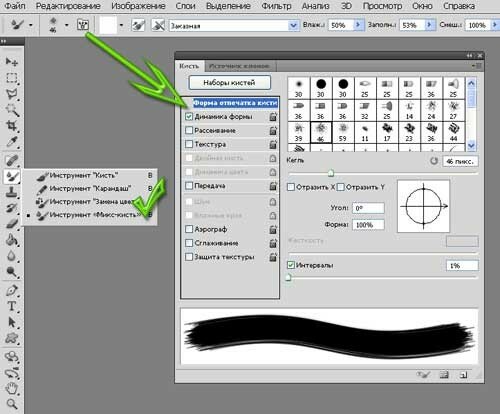
В программе Adobe Photoshop CS5 появился новый инструмент "Микс-кисть", который имитирует рисование настоящей кистью с разной толщиной щетины и формы.

На панели инструментов из списка кистей выбираем "Микс-кисть".

Как и для обычной кисти выбираем форму и размер.

Щелкаем по кнопочке "Включение/Выключение панели кисти" и на открытой панели "Кисть" можем сделать дополнительные настройки.

Дополнительные настройки в уроке фотошопа  в CS5 для начинающих

Читать далее...
Рубрики:  Фотошоп/Уроки

Метки:  

Работа с маской в Corel PSP.

Четверг, 22 Сентября 2011 г. 06:39 + в цитатник
Это цитата сообщения Mademoiselle_Viv [Прочитать целиком + В свой цитатник или сообщество!]

Работа с маской в Corel PSP.

Этот урок я пишу по многочисленным просьбам. Я описывала действия в комментариях и уроках, но приходят новые читатели и опять возникают те же вопросы. Поэтому не судите меня, я напишу свой урок.
535073_30 (700x549, 103Kb)
Работать с маской в Корел очень легко. Намного проще, чем в Фотошопе, причем маской может служить любая картинка. Итак:
7 (300x100, 12Kb)
Рубрики:  COREL PSP

Метки:  

Вы знаете, почему они так называются?

Среда, 21 Сентября 2011 г. 08:30 + в цитатник
Это цитата сообщения ЕЖИЧКА [Прочитать целиком + В свой цитатник или сообщество!]

=Вы знаете, почему они так называются?=

01af9f41c998f28444a5be60b67 (246x195, 6Kb)
Почему главный поисковик планеты называется не Search.com? Ведь это очень коротко и ясно. Вообще кажется, что названия крупнейших интернет-компаний специально придумывались как шарады, которые без знания предыстории разгадать трудно. Возможно, причина в том, что большая их часть создавалась когда-то студентами или теми, кто только что получил свой диплом. Отсюда опечатки во время студенческих вечеринок, странные музыкальные пристрастия, игра слов и головоломные аббревиатуры. В общем, юношеские шалости, которые стали сейчас глобальными брендами.
8aaa9de05415df7bac0d5507f32_prev (590x65, 3Kb)
Крупнейшая интернет-компания мира получила свое название... по ошибке. Поначалу поисковый движок, созданный Ларри Пэйджем и Сергеем Брином, назывался BackRab. Но в 1997 году они решили, что компании нужно другое имя. Мозговой штурм происходил в общаге Стэнфорда, где кроме создателей «гугла» находились другие студенты. Они пытались понять, какое название подойдет для инструмента, который может обрабатывать колоссальный, непредставимый объем информации. Ларри пришло на ум слово «googol» — неофициальный термин, обозначающий число со 100 нулями (в английском языке это обычно означает просто «офигительно много»). Присутствовавший на совещании студент Шон Андерсон сразу же забил слово в базе регистрации доменных имен, чтобы понять, свободен ли домен googol.com. Но то ли печатал Шон плохо, то ли мозговой штурм подкреплялся горячительными напитками... В общем, он напечатал «google.com».

Читать далее...

Серия сообщений "поговорим":
Часть 1 - Без заголовка
Часть 2 - Без заголовка
...
Часть 8 - Мемуары блин....:))
Часть 9 - О друзьях и любимых..
Часть 10 - Вы знаете, почему они так называются?
Часть 11 - С меня хватит! А вы всё ещё смотрите телевизор?
Часть 12 - Кто курит электронные сигареты?
...
Часть 27 - 13-летний британский мальчик, стал самым молодым папой в мире.
Часть 28 - А вы в детстве?..
Часть 29 - 10 правил эффективного творчества Остина Клеона


Метки:  

коллаж "вдвоем с тобой..."

Среда, 21 Сентября 2011 г. 07:28 + в цитатник
Это цитата сообщения fanta_girro [Прочитать целиком + В свой цитатник или сообщество!]

коллаж "вдвоем с тобой..."

Урок простой справится даже новичек
Делать будем вот такой коллаж:


в этом уроке фильтры ненужны


Делаем все по картинкам.

И так начнем...

урок под котом...

Серия сообщений "мои уроки":
Часть 1 - урок первый
Часть 2 - коллаж Loving you...
...
Часть 13 - коллаж" Love you"
Часть 14 - Без заголовка
Часть 15 - коллаж "вдвоем с тобой..."
Рубрики:  COREL PSP/Урок для COREL PSP

Метки:  

установить Corel.

Вторник, 20 Сентября 2011 г. 16:32 + в цитатник
Это цитата сообщения lyudmilakedinova [Прочитать целиком + В свой цитатник или сообщество!]

установить Corel.


Установка корела
Специально для тех, кто не может самостоятельно установить Корел, сделала инструкцию со скринами, надеюсь поможет. Хочу сразу предупредить я даю инструкцию по установке 2-ой версии корела она мне нравится больше, большой разницы от 3-ей версии не увидела.


Итак, скачали, теперь приступим к установке.
Прежде чем устанавливать отключитесь от интернета.

Разархивируйте файлы (я обычно этого не делаю, устанавливаю сразу из архива)


Запускаем файл с расширением exe (ПРИЛОЖЕНИЕ). Выбираем дирректорию куда будете устанавливать программу, обычно это бывает диск С.


Далее будет вам благодарность и бла-бла-бла, нажимаете "Продолжить"


Следующее окно появится вот такое. Первые два столбика нас не интересуют, нам нужен третий столбик где будем вписывать серийный номер.


Здесь нам понадобится папка "Активация", открываем ее

и запускаем Кейген. Смотрим скрин: нажимаем кнопочку Key Code(1) и у вас в строчке появится ключ(2), его надо вручную вписать в строчку где просится серийный номер(3)

вот так у вас должно получиться:

Вписали ключ нажимаем "Продолжить" и в следующем окне вас просят принять лицензионное соглашение, принимаем:


Далее программа готова к установке, галочки можете убирать, можете нет, я убрала только последнюю галочку, нажимаем "Установить"

и...вуаля!!!! пошла установка!


После того как установка закончится выскочит вот такое окошко, здесь галочки убрать ОБЯЗАТЕЛЬНО! И нажимаем ГОТОВО!

Теперь снова открываем папку Активация и выбираем Активатор. После того, как Активатор откроется нажимаем кнопочку Patch

после того как патч установится (он вам покажет вот такие слова, я их подчеркнула) нажимаем Exit


Ну вот и все! Ваша программа установлена!
НЕ ЗАБУДЬТЕ!!!!! ЭТО ВАЖНО, после установки перезагрузите компьютер, откройте программу и наслаждайтесь!!!!

P.S. У вас может возникнуть вопрос, а что же будет через 30 дней? программа не будет работать? Упокаиваю, работать будет! Но если у вас все-таки через 30 дней выскочит вот такое окошко при запуске программы, паниковать НЕ НАДО!

просто нажимаете кнопочку "Закрыть" и программа запускается дальше.
Хотя у меня на одном компьютере такое окошко за целый год не выскочило ни разу, а на другом компьютере почему-то вышло. Но это не страшно!

Удачи!!!!

От себя добавлю скачала программу и не могу нарадоваться в блоге буду появляться редко займусь изучением.
из блога Александры


Метки: корел

Серия сообщений "программа КОЛЕРА":
Часть 1 - атрибут COLOR
Часть 2 - Corel DRAW=русская версия графического пакета
...
Часть 98 - >мои видеоуроки "ЗАГРУЖАЕМ ФИЛЬТРЫ В COREL"
Часть 99 - >УРОК ДЛЯ КОРЕЛА-КАК СДЕЛАТЬ КОЛЛАЖ"ЛЕТНЕЕ ВРЕМЯ"
Часть 100 - >Коллаж "Mas halla"
Рубрики:  COREL PSP

Метки:  

Объемная рамочка из градиента

Вторник, 20 Сентября 2011 г. 16:30 + в цитатник
Это цитата сообщения lyudmilakedinova [Прочитать целиком + В свой цитатник или сообщество!]

Объемная рамочка из градиента

Уроки от Mademoiselle Viv


Объемная рамочка из градиента

Урок №2 Объемная рамочка из градиента
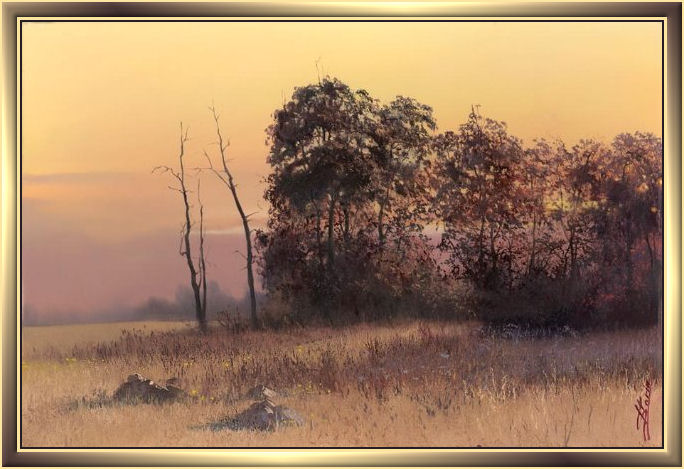
 (684x469, 71Kb)

1. Открываем картинку в Корел. Я беру ту же, что мы сделали в уроке № 1. Основные цвета у меня уже выставлены (см. урок № 1).
Переходим к выбору инструмента и активируем волшебную палочку
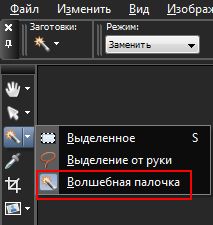
 (213x225, 11Kb)
Верхняя панель теперь у нас выглядит так
 (698x86, 15Kb)
2. Перейдите на картинку и щелкните по широкой части рамочки - появилось выделение, значит мы можем продолжать.
 (677x491, 167Kb)
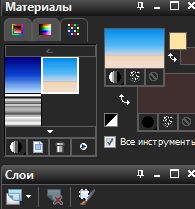
Перейдите на палитру цветов, что находится в левой части вашего рабочего пространства.
Нажмите на маленький черный кружок, затем выпадающем меню щелкните на средний кружок, теперь вы видите, что в палитре верхний цветной квадрат (цвет переднего плана) изменился.
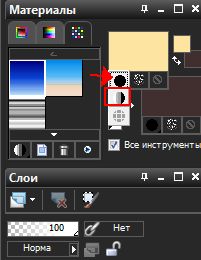
 (201x260, 13Kb) (195x209, 10Kb)
Но мы должны его изменить, поэтому щелкните правой кнопкой мыши на верхнем цветном квадрате, и на выпавшем поле, кликните на "Другой..."
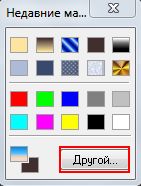
 (141x186, 8Kb)
Теперь в разделе Стиль сделайте изменения так, как показано ниже
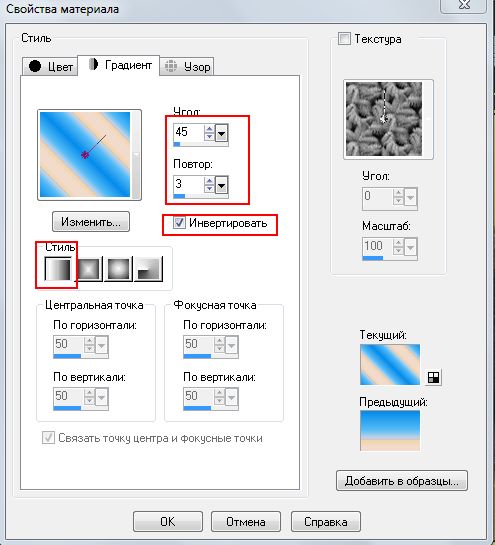
 (495x545, 48Kb)
После этого нажмите на левое верхнее окно с градиентом и в выпавшем окне выберите категорию "Все" и найдите свой градиент
 (447x391, 42Kb)
Жмем ОК.
3. Теперь активируйте инструмент "Заливка цветом", нажав на значок с леечкой
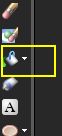
 (62x136, 2Kb)
А теперь нажмите левой кнопкой мыши в выделенной области. Убедитесь, что вы попали в выделенную область, если вы сделали хорошо, то увидите, что вместо темного цвета рамочка теперь красиво окрашена.
 (692x484, 175Kb)
4.Переходим в Эффекты - Трехмерные эффекты - внутренний скос:
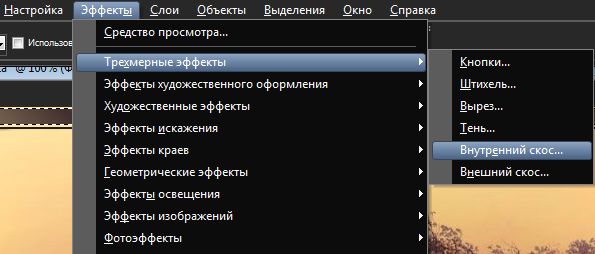
 (595x254, 28Kb)
В выпавшем окне выберите скос 2, нажав на маленький треугольник.
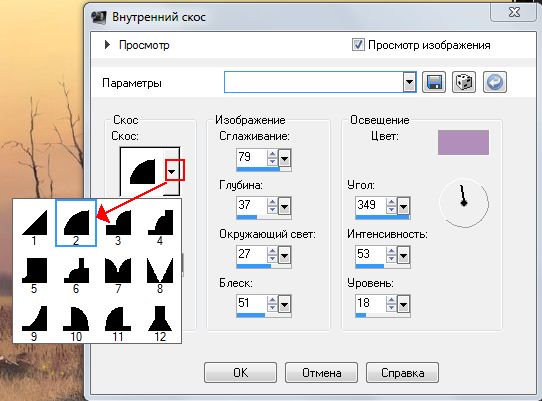
 (542x401, 41Kb)
Выберите освещение белого цвета.
И проставьте остальные параметры
 (685x470, 59Kb)
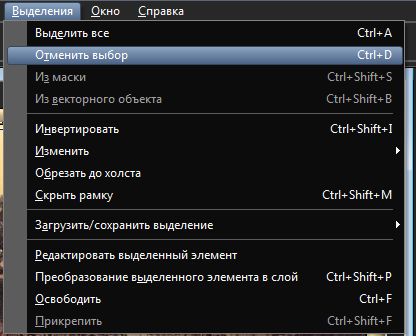
5. Отмените выделение
 (416x336, 29Kb)
6. Сохраните как Jpeg.


Серия сообщений "Я изучаю Сorel":
Часть 1 - Простая рамочка для картинки в Корел - знакомство с интрументамиЧасть 2 - Объемная рамочка из градиентаЧасть 3 - Ввод текста на изображение.Часть 4 - Наш первый коллаж в Корел...Часть 37 - Коллаж "Silvia Aroxa"Часть 38 - Инструмент "Выделенное" в Corel PSP.Часть 39 - Импорт и экспорт кистей в Corel PSP


Уроки от Mademoiselle Viv


Метки: корел, изучаю корел, урок корел с Mademoiselle Viv

Серия сообщений "программа КОЛЕРА":
Часть 1 - атрибут COLOR
Часть 2 - Corel DRAW=русская версия графического пакета
...
Часть 98 - >мои видеоуроки "ЗАГРУЖАЕМ ФИЛЬТРЫ В COREL"
Часть 99 - >УРОК ДЛЯ КОРЕЛА-КАК СДЕЛАТЬ КОЛЛАЖ"ЛЕТНЕЕ ВРЕМЯ"
Часть 100 - >Коллаж "Mas halla"
Рубрики:  COREL PSP/Урок для COREL PSP

Метки:  

Простая рамочка для картинки в Корел

Вторник, 20 Сентября 2011 г. 16:29 + в цитатник
Это цитата сообщения lyudmilakedinova [Прочитать целиком + В свой цитатник или сообщество!]

Простая рамочка для картинки в Корел

Уроки от Mademoiselle Viv


Простая рамочка для картинки в Корел - знакомство с интрументами

Я решила самостоятельно начать изучение программы Corel Paint Shop Pro.
Так как я совсем не знаю, как ею пользоваться, а доступных уроков для начинающих на русском языке я не нашла, пришлось заниматься самостоятельным переводом с иностранного сайта и адаптировать под свою версию Corel.
Для памяти я буду их записывать - может быть кому-нибудь тоже пригодятся.


Итак, УРОК № 1 "Простая рамочка для картинки".

 (684x469, 71Kb)

suivant (150x150, 9 Kb)

1. Открываем картинку в Корел, это делается так же как и в фотошопе, нажатием на "Файл" в верхней панели

 (326x57, 6Kb)

Выберите изображение, дважды щелкните по картинке, и она выйдет на рабочую поверхность. Я выбрала вот такой пейзаж

 (640x425, 57Kb)

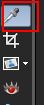
2. Слева от рабочей области находятся инструменты, которые нам нужны, здесь также находится пипетка, выберем ее.

 (44x105, 1Kb)

Теперь наведите курсор мыши на светлую часть картинки, и вы увидите окно с чипом цвета и, если цвет вам нравится, то нажмите левую кнопку мыши.

 (482x362, 32Kb)

Вы увидите на правой стороне рабочей поверхности в верхней части появляется цвет, который вы выбрали.

 (205x224, 12Kb)

Верните курсор мыши на изображение и найдите на нем темный цвет и
нажмите правую кнопку мыши,

 (409x358, 31Kb)

и теперь это темный цвет нижнего окна:

 (206x209, 11Kb)
В следующих уроках они будут называться "Основными цветами".

3. Теперь перейдите в Изображение, а затем в выпадающем меню, щелкните на ссылку "Добавить границы".

 (439x468, 42Kb)

Теперь вы можете видеть это поле:

 (531x426, 44Kb)

На нем пипеткой мы выберем цвет первого слоя рамочки с картинки
(он отразится в большом окошечке) или,
если мы хотим сделать обводку цветом,
которого нет на картинке,
щелкните по этому окошечку и в выпавшем окне выберите цвет

 (489x547, 35Kb).

Можно также задать цвет, щелкнув правой кнопкой мыши по большому окошечку и мы увидим в выпавшем окне основные цвета

 (419x339, 28Kb)

Теперь нам нужно выбрать толщину первого слоя рамочки, сейчас он у нас будет 2рх, проверьте что галочка стоит около окна "Симметрия" и нажмите ОК.

4. Вернитесь в Изображение / Добавить границ,
щелкните правой кнопкой мыши снова в цветовой куб и теперь выберите светлый цвет, размер 3px и нажмите кнопку ОК.

5. Снова вернитесь в Изображение / Добавить границ,
щелкните правой кнопкой мыши опять в окошечке цвета и выберите еще раз темный цвет и измените размер 15 пикселей и нажмите ОК.

Теперь сделайте более светлый край в 2 пикселя.

Вот наша первая работа в Корел готова!

Теперь ее нужно сохранить.
Идем в Файл /Сохранить как и
выбираем папку, в которой будем сохранять нашу работу,
если нужно присваиваем ей имя и
выбираем формат, в котором будем сохранять нашу работу,
нажав на маленький треугольник.
У меня это jpeg.

 (479x458, 59Kb)

 (576x133, 11Kb)


Серия сообщений "Я изучаю Сorel":
Часть 1 - Простая рамочка для картинки в Корел - знакомство с интрументами
Часть 2 - Объемная рамочка из градиента
Часть 3 - Ввод текста на изображение.
...
Часть 37 - Коллаж "Silvia Aroxa"
Часть 38 - Инструмент "Выделенное" в Corel PSP.
Часть 39 - Импорт и экспорт кистей в Corel PSP

Уроки от Mademoiselle Viv


Метки: корел, изучаю корел, урок корел с Mademoiselle Viv

Серия сообщений "программа КОЛЕРА":
Часть 1 - атрибут COLOR
Часть 2 - Corel DRAW=русская версия графического пакета
...
Часть 98 - >мои видеоуроки "ЗАГРУЖАЕМ ФИЛЬТРЫ В COREL"
Часть 99 - >УРОК ДЛЯ КОРЕЛА-КАК СДЕЛАТЬ КОЛЛАЖ"ЛЕТНЕЕ ВРЕМЯ"
Часть 100 - >Коллаж "Mas halla"
Рубрики:  COREL PSP/Урок для COREL PSP

Метки:  

Как загрузить в Корел кисти фотошопа

Вторник, 20 Сентября 2011 г. 16:28 + в цитатник
Это цитата сообщения lyudmilakedinova [Прочитать целиком + В свой цитатник или сообщество!]

Как загрузить в Корел кисти фотошопа

Начинаю изучать corel!


Как загрузить в Корел кисти фотошопа

Кисти Photoshop имеют формат .abr, который во многих случаях не поддерживается программой Corel Paint Shop Pro Photo. 
В этом уроке я расскажу, как всего за несколько шагов загрузить любую кисть abr в Корел. 

Итак, приступим. 

Для этого нам потребуется программа abrViewer.NET 2.0 , которая умеет вытягивать изображения кистей с файла abr. 
Скачать её можно здесь
Установили, запускаем и открывем любой abr файл, нажимаем File - Open Brush Sets. 


Затем выбираем Export - Thumbnails 


и указываем куда будем сохранять изображения кистей (как правило это 
Мои документы - My PSP Files - Кисти) и нажимаем ОК.


Выскочит вот такое окошко, где мы видим, что наши кисти сохранились


Запускаем Корел, открываем изображение кисти: Файл - Открыть


и переходим в Файл - Экспорт - Специальная кисть.


В появившемся окне вводим имя новой кисти и нажимаем ОК. 


ВАЖНО!!!!! Обратите внимание, что имена сохраняемых кистей не должны повторятся и не должны содержать русских букв!!! 
Если записать кисть на русском языке, то у вас получится просто черный круг, вот пример:


Вот и все, у нас есть уже новая кисть. Смотрим наш результат!


Уроки от Mausinka


Метки: корел, изучаю корел, подсказки для начинающих

Серия сообщений "программа КОЛЕРА":
Часть 1 - атрибут COLOR
Часть 2 - Corel DRAW=русская версия графического пакета
...
Часть 98 - >мои видеоуроки "ЗАГРУЖАЕМ ФИЛЬТРЫ В COREL"
Часть 99 - >УРОК ДЛЯ КОРЕЛА-КАК СДЕЛАТЬ КОЛЛАЖ"ЛЕТНЕЕ ВРЕМЯ"
Часть 100 - >Коллаж "Mas halla"
Рубрики:  COREL PSP

Метки:  

Вырезаем видео из фильма.

Вторник, 20 Сентября 2011 г. 16:26 + в цитатник
Это цитата сообщения lyudmilakedinova [Прочитать целиком + В свой цитатник или сообщество!]

Вырезаем видео из фильма.

Вырезаем видео из фильма.


В этом уроке мы научимся вырезать видео в программе VirtualDub 1.8.6Rus и делать из него в фотошоп gif анимацию.Фотошоп для этого нужен выше CS 2


В фотошоп ваш кусочек видео разложится на слои и кадры.Проставте свое время.Если много кадров,удалите кадры через один.В этом случае я не удаляла,оставила 20кадров как есть.Вы можете свою,теперь уже гифку, поставить в рамочку,насажать всякие клиппарты,подписать.Все зависит от вашей фантазии.
Наш результат:


Метки: фотошоп, уроки

Рубрики:  Фотошоп/Плагины

Метки:  

"Уменьшаем фотографию без потери качества"

Вторник, 20 Сентября 2011 г. 11:28 + в цитатник
Это цитата сообщения НАТАЛИЯ_КОНОВАЛЕНКО [Прочитать целиком + В свой цитатник или сообщество!]

"Уменьшаем фотографию без потери качества"


Рубрики:  Фотошоп/Уроки

Метки:  

Как создать из ролика YouTube анимированный Gif-файл

Вторник, 20 Сентября 2011 г. 09:13 + в цитатник
Это цитата сообщения EFACHKA [Прочитать целиком + В свой цитатник или сообщество!]

Как создать из ролика YouTube анимированный Gif-файл

Есть много причин, по которым вам может понадобиться сделать из видеоролика анимированный рисунок в формате GIF. Возможно вы хотите продемонстрировать смешной клип на устройстве не поддерживающем флеш, создать забавный аватар или опубликовать прикол в Google+. В любом случае, сделать это можно очень легко и быстро.

3424885_161227 (480x321, 65Kb)

Читать далее...
Рубрики:  Урок для COREL PSP

Метки:  

Sadness - Урок для COREL PSP

Вторник, 20 Сентября 2011 г. 07:32 + в цитатник
Это цитата сообщения krilo_angela [Прочитать целиком + В свой цитатник или сообщество!]

Sadness

3713192_sadness3 (700x389, 454Kb)

Материал:

Скачать ЗДЕСЬ
Фильтры:

FM Tile Tools

It@lian Editors Effect

Graphics Plus

EYE Candy Impact 5

AP01 Lines

Sapphire Plugins

Fleming Pear - Flexify2

Читать далее...
Рубрики:  COREL PSP/Урок для COREL PSP

Метки:  

Уход за волосами Учимся плести косы и укладывать их в сногсшибательные прически

Вторник, 20 Сентября 2011 г. 07:23 + в цитатник

Косы, от которых мы мечтали избавиться, как и от прочих атрибутов детства, с возрастом приобретают все больший шарм.

Хитрые плетения могут превратить девушку в трогательную Лолиту, а могут - в русскую красавицу, инопланетную амазонку или непростую светскую даму а-ля Грейс Келли. Первый вариант - для более богемных и художественно свободных натур, второй - для элегантных поклонниц классики.

Все что нужно для эксперимента - волосы до лопаток, лак, шпильки и невидимки - и готовая помочь подружка. Расчесываем волосы на пробор сбоку. Выделяем прядь надо лбом сбоку.


Начинаем плести простой колосок, спускаясь к затылку.
     

Для простого колоска волосы делятся на две равные пряди - тонкая прядка от каждой перебрасывается к большому соседу.


Слегка брызгаем лаком, чтобы рисунок выходил гладким. Не затягиваем туго! Особенно мягко плетем за ушами, чтобы форму прически было видно анфас.
     

Доплетя колосок до линии роста волос на затылке, немного меняем стратегию. Из уже сплетенного слегка вытягиваем прядки, чтобы придать прическе небрежную форму…


…а затем доплетаем косичку-колосок до конца - плетем очень тонкими прядками.
     

Из готового колоска вытягиваем прядки петлями, чтобы придать прическе воздушную ажурную форму.


А затем, ухватив косу за пару волосков на конце, стягиваем остальное вверх для пущей растрепанности.
     

Повторяем всю операцию для оставшейся половины волос.


В результате у нас должны получиться две аккуратно «растрепанных» косы.
     

Художественно укладываем косу спиралью и обвиваем ее другой косой. Способов укладки, поясняет мастер, множество. Закрепляем шпильками, невидимками и лаком. Руками придаем «петелькам» художественную гармонию, скрывая заколки.


Готовая прическа подходит для вечернего выхода в свет…
     

…кстати, если пренебречь вытягиванием прядок и растрепыванием (или подойти к нему умеренно) - получится дневной вариант.


Для второго варианта укладки, более классического и элегантного, расчесываем волосы на косой пробор и снова отделяем прядку надо лбом - как в первом варианте.
     

На этот раз мы плетем более сложную косичку. Делим прядь на пять равных частей.


Плести начинаем из трех прядок в середине.
     

К ним подплетаются крайние прядки, уходя под ближайшую к ним прядку…


…а затем - в шахматном порядке.
     

Продолжаем спускаться вниз, подплетая новые волосы.


Дойдя до линии роста волос, уходим вбок, доплетая оставшиеся волосы.
     

Готовую асимметричную косу слегка растрепываем, чуть-чуть «проверяя на прочность» отдельные пряди.


Благодаря плетению в пять полос коса получилась широкой - теперь мы сворачиваем ее за ухом в «рулет».
     

Закрепляем шпильками, невидимками и лаком, добавляем украшение.


«Получился более сдержанный, классический вариант, - поясняет мастер. - Чем длиннее волосы, тем эффектнее будет выглядеть результат».
     

Кстати, если вы званы не на светский прием, вместо элегантного узла можно оставить и асимметричную косу.

http://101sekretkrasoty.ru/Uchimsya-plesti-kosi-i-ukladivat-ih-v-snogsshibatelnie-pricheski

Рубрики:  красота

Метки:  

ЛИМОННОЕ ЖЕЛЕ-ВАРЕНЬЕ

Вторник, 20 Сентября 2011 г. 07:16 + в цитатник
Это цитата сообщения elena_110 [Прочитать целиком + В свой цитатник или сообщество!]

ЛИМОННОЕ ЖЕЛЕ-ВАРЕНЬЕ

 рецепт с Натали-форум.....


Читать далее...
Рубрики:  кулинария/десерты

Метки:  

=ВЕЧЕРНИЙ КИНОЗАЛ= =Жизнь как дом

Вторник, 20 Сентября 2011 г. 07:11 + в цитатник
Это цитата сообщения ЕЖИЧКА [Прочитать целиком + В свой цитатник или сообщество!]

=ВЕЧЕРНИЙ КИНОЗАЛ= =Жизнь как дом=

35bcdc5877efc42220894fb032e (482x599, 63Kb)
Главный герой, 45-летний архитектор Джордж Монро, узнав о своей скорой кончине, понимает, что жизнь его прошла совсем не так, как ему хотелось бы. Он пытается исправить ошибки прошлого, став заботливым и трогательным. Несмотря на то, что его терпеть не могут все члены семьи, которую он покинул десять лет назад, он решает не только во что бы то ни было построить дом, но и привлечь в качестве помощника своего сына…


Рубрики:  Кинозал

Метки:  

Понравилось: 1 пользователю

Несколько моих новых схемок

Вторник, 20 Сентября 2011 г. 06:45 + в цитатник
Это цитата сообщения mallvina [Прочитать целиком + В свой цитатник или сообщество!]

Несколько моих новых схемок

3607663_76822042_rl11 (609x198, 129Kb)

Название: КофеВинтажная
Автор: mallvina
Создана: 19.09.2011 21:17
Скопировали: 54 раз
Установили: 42 раз
Примерить схему | Cохранить себе

3607663_76822042_rl11_1_ (609x198, 129Kb)

ДАЛЕЕ +2
Рубрики:  схемы для дневников

Метки:  

Аватарки by Клюки Клюковна

Вторник, 20 Сентября 2011 г. 06:41 + в цитатник
Это цитата сообщения Клюковинка [Прочитать целиком + В свой цитатник или сообщество!]

Аватарки by Клюки Клюковна

разное + осень
Рубрики:  Аватары

Метки:  

Схема "Млечный путь"

Вторник, 20 Сентября 2011 г. 06:35 + в цитатник
Это цитата сообщения Franzuzhenka [Прочитать целиком + В свой цитатник или сообщество!]

Схема "Млечный путь"

Схема "Млечный путь"
Название: Схема "Млечный путь"
Автор: Franzuzhenka
Создана: 19.09.2011 00:11
Скопировали: 37 раз
Установили: 24 раз
Примерить схему | Cохранить себе


s (150x150, 18Kb)


kaz (624x624, 504Kb)
Рубрики:  схемы для дневников

Метки:  

Понравилось: 1 пользователю

Урок по Фотошоп – выделение цветом

Вторник, 20 Сентября 2011 г. 06:33 + в цитатник
Это цитата сообщения Silvestr [Прочитать целиком + В свой цитатник или сообщество!]

Урок по Фотошоп – выделение цветом

Оригинал сообщения
Комментарии: Комментарии


Этот урок Photoshop покажет вам, как можно оставить некоторые части фотографии цветными, после того как вы конвертировали изображение в черно-белые цвета.


Итак, откройте выбранную фотографию в photoshop:


Читать далее...


LIci WP

Серия сообщений "Уроки":
Часть 1 - Эффект шахматной доски.
Часть 2 - Эффект древней рукописи.
...
Часть 79 - Простые дизайнерские решения в Фотошоп
Часть 80 - Мультяшная радуга в Фотошоп
Часть 81 - Урок по Фотошоп – выделение цветом
Рубрики:  Фотошоп/Уроки

Метки:  

Коса из жгутов.

Вторник, 20 Сентября 2011 г. 06:30 + в цитатник
Это цитата сообщения SvetlanaT [Прочитать целиком + В свой цитатник или сообщество!]

Коса из жгутов.

1.Расчешите волосы и соберите их в «хвост» на затылке. «Хвост» зафиксируйте резинкой.
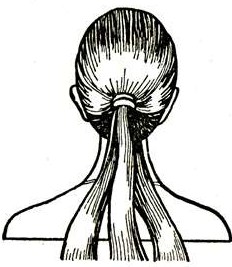
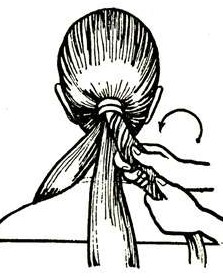
2.Разделите волосы в «хвосте» на 3 равные пряди: правую, левую и центральную.
3. Возьмите правую прядь и скрутите ее жгутом влево против часовой стрелки.
 (232x267, 28Kb) (223x278, 30Kb)
ЗДЕСЬ далее...
SvetlanaT
Рубрики:  красота

Метки:  

Поиск сообщений в Umna_ja
Страницы: 170 ... 39 38 [37] 36 35 ..
.. 1 Календарь