-Цитатник

Картины Северное сияние - (1)

Альтруизм , как явление природы , на картинах художников . ...

Молды, камеи и фигурки для скрапбукинга своими руками - (2)

Молды, камеи и фигурки для скрапбукинга своими руками Молды, камеи и фигурки для скрапбуки...

К Барельеф в подъезде "Сакура" для новичков - (3)

МК Барельеф в подъезде "Сакура" для новичков АВТОР МК m_a_r_i_n_a  !!! ...

Техника сфумато...живопись - (0)

Техника сфумато...живопись   Профессиональное применение масляных красок ...

лак цапон для декупажа - (2)

лак цапон для декупажа на днях купила лак Цапон УНИВЕРСАЛЬНЫЙ, вот такой, питерского производс...

 -Метки

Маски ангелы анимация антивирусник безопасность браузеры бродилка видеоуроки все для днева вязание готовые дизайны для работ декор декор в доме декупаж делаем музоткрытку делаем рамки делаем рамки в фш делаем слайдшоу здоровье интересно история славян картинки картинки для флеш клавиатура клипарт города клипарт девушки клипарт дети клипарт женщины клипарт животные клипарт кухонный клипарт мебель клипарт мужчины клипарт новогодний клипарт осенний клипарт пары клипарт птицы комнатные цветы корел кулинария магия масленница мистика мои работы в корел мои работы в фш мои рамки в фш мои флешки молитвы музыка наборы для коллажа натюрморты наш дом обереги огород пейзажи png плетение из газетных трубочек поделки для сада поделки из гипса поделки из кожи поделки из паье маше поделки из пенопласта поделки из полимерной глины поделки из соленого теста полезное приметы природа программы разделители рамки png рисуем акриловыми красками рисунки на камнях роспись сад сайты интересные скрап скрап распакованный слайд-шоу стили урок фш урок-коллаж фш уроки corel уроки разное уроки разные уроки фш фигуры фш фильмы фильтры флеш эпиграфы фон фон для коллажей фоны фоны и текстуры формы для корел фш секреты художники цветы цветы png чистка ноутбука шаблоны шрифты экшены эпиграф в дневник

 -Рубрики

 -Всегда под рукой

 -

Радио в блоге
[Этот ролик находится на заблокированном домене]

Добавить плеер в свой журнал
© Накукрыскин

 -Поиск по дневнику

Поиск сообщений в ЛИДА_ЕГОРОВА

 -Сообщества

Читатель сообществ (Всего в списке: 1) АртБазар

 -Статистика

Статистика LiveInternet.ru: показано количество хитов и посетителей
Создан: 26.12.2010
Записей: 6172
Комментариев: 3232
Написано: 14578


<¢er>


ПЕРЕВОДЧИК ЦЕЛЫХ СТРАНИЦ ТЕКСТА.


Теперь можно читать даже англоязычные сайты!


ПЕРЕВОДЧИК ЦЕЛЫХ СТРАНИЦ ТЕКСТА
ПРОСТО ВСТАВЬТЕ АДРЕС СТРАНИЦЫ И ВЫБИРИТЕ ЯЗЫК!


Введите адрес страницы в интернете:

Перевести
с на


Урок. Как загрузить в Корел кисти фотошопа

Понедельник, 30 Мая 2011 г. 10:18 + в цитатник
Это цитата сообщения Mausinka [Прочитать целиком + В свой цитатник или сообщество!]

Урок. Как загрузить в Корел кисти фотошопа

Загрузка кистей
Кисти Photoshop имеют формат .abr, который во многих случаях не поддерживается программой Corel Paint Shop Pro Photo. В этом уроке я расскажу, как всего за несколько шагов загрузить любую кисть abr в Корел.

Итак, приступим.

Для этого нам потребуется программа abrViewer.NET 2.0 (смотри во вложении в конце поста), которая умеет вытягивать изображения кистей с файла abr. Установили, запускаем и открывем любой abr файл, нажимаем File - Open Brush Sets.

Изучаем дальше...

Метки:  

Урок. Как загрузить в Корел кисти фотошопа

Понедельник, 30 Мая 2011 г. 10:18 + в цитатник
Это цитата сообщения Mausinka [Прочитать целиком + В свой цитатник или сообщество!]

Урок. Как загрузить в Корел кисти фотошопа

Загрузка кистей
Кисти Photoshop имеют формат .abr, который во многих случаях не поддерживается программой Corel Paint Shop Pro Photo. В этом уроке я расскажу, как всего за несколько шагов загрузить любую кисть abr в Корел.

Итак, приступим.

Для этого нам потребуется программа abrViewer.NET 2.0 (смотри во вложении в конце поста), которая умеет вытягивать изображения кистей с файла abr. Установили, запускаем и открывем любой abr файл, нажимаем File - Open Brush Sets.

Изучаем дальше...

Метки:  

Панель "Материалы" в Корел

Понедельник, 30 Мая 2011 г. 10:15 + в цитатник
Это цитата сообщения Mademoiselle_Viv [Прочитать целиком + В свой цитатник или сообщество!]

Панель "Материалы" в Корел

ПОДСКАЗКИ НАЧИНАЮЩИМ
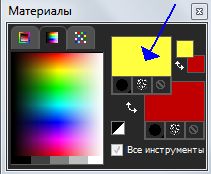
Давайте рассмотрим панель "Материалов"
На моем скрине
Цвет переднего плана - желтый
Цвет фона - красный.
 (211x174, 9Kb)

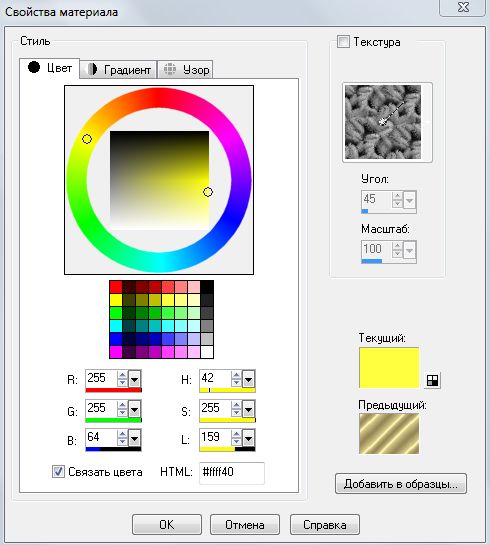
Кликните по окошку Переднего плана (см. стрелку) - откроется вот такое окно
 (490x545, 44Kb)
На верней панели Вы видите окна "Цвет", "Градиент", "Узор"
 (300x152, 70Kb)

Метки:  

Как скачивать бесплатно любое видео

Воскресенье, 29 Мая 2011 г. 23:16 + в цитатник
Это цитата сообщения Владимир_Шильников [Прочитать целиком + В свой цитатник или сообщество!]

Как скачивать бесплатно любое видео

С радостью опубликовываю для Вас новый видео-урок. Из которого Вы узнаете, как скачивать бесплатно, абсолютно любое видео! Смотрите и применяйте!


Метки:  

Коллаж "Abstract"

Воскресенье, 29 Мая 2011 г. 22:47 + в цитатник
Это цитата сообщения Mademoiselle_Viv [Прочитать целиком + В свой цитатник или сообщество!]

Коллаж "Abstract"

©Matou 27.5.11
Коллаж ДЛЯ COREL PSP

Фильтры:

Mura's Seamless / Emboss at Alpha скачать здесь
Penta.com скачать здесь
Flaming Pear / Flexity2 скачать здесь

***
Выделения из вложения загрузить в папку "Элементы выбора".
***
Программа для анимации:
3.11 (47x41, 5Kb)
Animation shop скачать здесь
Русификатор для него скачать здесь

-1 (299x141, 39 Kb)

Метки:  

Перевод масок jpeg в png

Воскресенье, 29 Мая 2011 г. 21:40 + в цитатник
Это цитата сообщения Mademoiselle_Viv [Прочитать целиком + В свой цитатник или сообщество!]

Перевод масок jpeg в png

Урок сделан по посту Фима-Собак, только немного переработан
1. Открываем саму маску.
 (400x400, 47Kb)
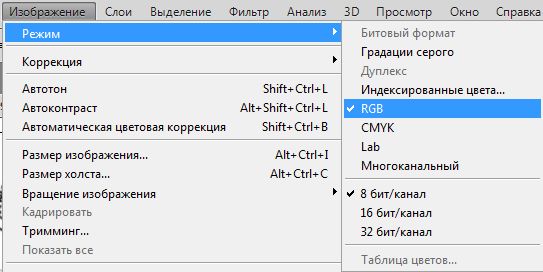
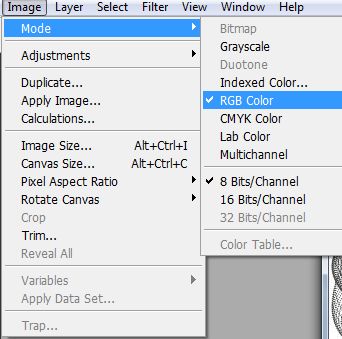
Перевести в режим RGB (если нужно).
 (342x339, 27Kb)1 (543x272, 30Kb)
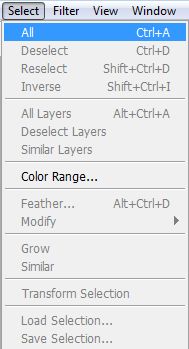
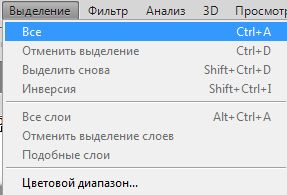
2. Выделение(Select)>Все(All) или клавишами Ctrl+A
 (189x349, 14Kb)1 (287x195, 12Kb)
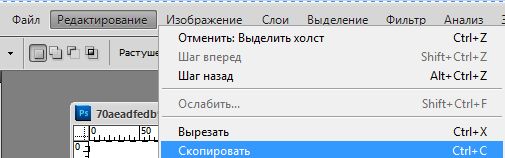
3. Редактирование-скопировать (Edit>Copy или Ctrl+C).
1 (505x158, 18Kb)
4. Открываем новый документ с прозрачным фоном, размером равный маске.
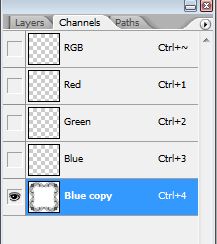
5. Переходим в каналы слоев. Делаем двойной клик по каналу Blue и делаем дубликат канала или, зажав левой кнопкой мыши тянем канал Blue на конвертик внизу слоев.
6. Нажимаем Ctrl+V.
 (217x244, 11Kb)
7. Снимаем выделение (Shift+Ctrl+i).
8. Нажимаем одновременно Ctrl и окошко дубликата канала - появилось выделение.
9. Переходим в слои (Layers), если нужно, снимаем инверсию (Shift+Ctrl+i).
10. Берем инструмент заливки и заливаем нужным цветом.
 (400x400, 120Kb)
Все!!! Легче не придумаешь.
В этом способе хорошо то, что маски получаются такими, как задумывались, и ничего удалять не надо.


Серия сообщений "Полезные мелочи":

Часть 1 - Как разместить картинку в эпиграфе по центру
Часть 2 - Делаем бегущую строку не возясь с кодами. Flash генератор бегущей строки.
...
Часть 40 - Полезный совет для работы в Adobe Photoshop
Часть 41 - Как уменьшать размеры графических файлов.
Часть 42 - Перевод масок jpeg в png
Часть 43 - Установочные файлы для Windows Vista
Часть 44 - Установочные файлы для установки фильтров в ФШ и PSP
...
Часть 98 - Как открыть без фоновую картинку в Фотошопе CS4.
Часть 99 - Устанавливаем фильтр FM Tile Tool.
Часть 100 - Архивируем файлы и выставляем на Ли.ру.


Метки:  

Спецэффекты : Градиентная заливка портрета

Воскресенье, 29 Мая 2011 г. 19:43 + в цитатник
Это цитата сообщения Улыбка_Ольга_Н [Прочитать целиком + В свой цитатник или сообщество!]

Спецэффекты : Градиентная заливка портрета

1. Открываем фото.


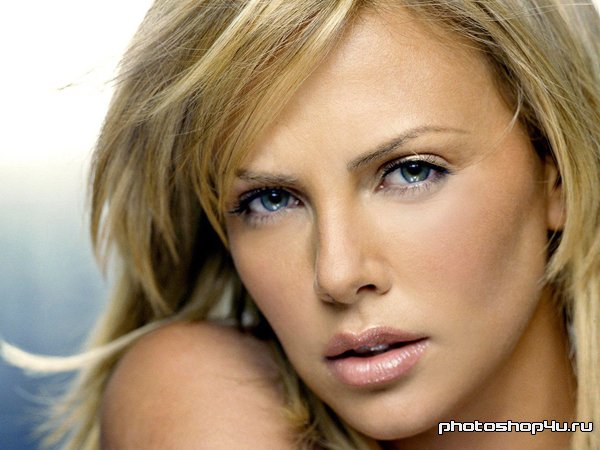
Фото Шарлиз Терон 

Далее>>>

Метки:  

Пейзажи png

Воскресенье, 29 Мая 2011 г. 19:33 + в цитатник
Это цитата сообщения Viva-Scarlett [Прочитать целиком + В свой цитатник или сообщество!]

Пейзажи пнг


tajak271 tajak102 tajak105 tajak275 tajak17 tajak276 tajak248 tajak190 tajak251 tajak250 tajak278 tajak100 tajak174 tajak106 tajak142 tajak277 tajak221 tajak231 tajak160 tajak180 tajak183 tajak133 tajak132 tajak131 tajak134 tajak136 tajak135 tajak139 tajak138 tajak137 tajak187 tajak126 tajak169 tajak253 tajak80 tajak79 tajak78 tajak77 tajak76 tajak81 tajak75 tajak74 tajak72 tajak71 tajak73 tajak70 tajak69 tajak68 tajak186 tajak67 tajak66 tajak65 tajak64 tajak63 tajak88 tajak252 tajak86 tajak184 tajak87 tajak61 tajak218 tajak234 tajak235 tajak197 tajak246 tajak99 tajak143 tajak144 tajak123 tajak188 tajak85 tajak91 tajak92 tajak224 tajak200 tajak198 tajak82 tajak62 tajak193 tajak128 tajak219 tajak262 tajak261 tajak260 tajak259 tajak258 tajak257 tajak256 tajak255 tajak263 tajak264 tajak265 tajak266 tajak267 tajak268 tajak269 tajak272 tajak273 tajak115 tajak47 tajak177 tajak45 tajak44 tajak43 tajak42 tajak41 tajak40 tajak39 tajak35 tajak32 tajak29 tajak27 tajak24 tajak22 tajak20


Метки:  

УРОК ДЛЯ КОРЕЛА-КАК СДЕЛАТЬ КОЛЛАЖ"СЧАСТЛИВЫХ ДНЕЙ

Воскресенье, 29 Мая 2011 г. 19:27 + в цитатник
Это цитата сообщения Инноэль [Прочитать целиком + В свой цитатник или сообщество!]

УРОК ДЛЯ КОРЕЛА-КАК СДЕЛАТЬ КОЛЛАЖ"СЧАСТЛИВЫХ ДНЕЙ""

>CENTER>


Нажмите, чтобы увидеть картинки

Метки:  

Портрет сепией за 5 минут, фотообработка, графика

Воскресенье, 29 Мая 2011 г. 15:43 + в цитатник
Это цитата сообщения Lina333 [Прочитать целиком + В свой цитатник или сообщество!]

Портрет сепией за 5 минут, фотообработка, графика

Очень простой способ создания скороспелых партретов в рекордные сроки! wink.gif ....
Предистория: вчера устанавливала себе граф. планшет. (в час ночи, естественно). Пока настраивала перо нарисовала автопортретик. У меня на это ушло минут 5, а результат вышет очень даже ничего! ...надеюсь вам этот ускореный рецепт пригодится smile.gif

Итак: "ДО и ПОСЛЕ" Портрет сепией за 5 минутПортрет сепией за 5 минут
 

далее

Метки:  

Понравилось: 1 пользователю

Темы, которые уже были в этом сообществе

Воскресенье, 29 Мая 2011 г. 14:11 + в цитатник
Это цитата сообщения Svyatoslav_Lee [Прочитать целиком + В свой цитатник или сообщество!]

Темы, которые уже были в этом сообществе

Темы, которые уже были в этом сообществе

1. Сам фотошоп (CS2) - скачать
http://www.liveinternet.ru/journalshowcomments.php?journalid=923149&jpostid=9309050
Установка программы
http://www.liveinternet.ru/journalshowcomments.php?journalid=923149&jpostid=9681662
Активация Photoshop
http://www.liveinternet.ru/journalshowcomments.php?journalid=923149&jpostid=12365636
2. Вводный урок (запуск и начало работы)
http://www.liveinternet.ru/journalshowcomments.php?journalid=923149&jpostid=9315348

3. Как делать аватарки.
http://www.liveinternet.ru/journalshowcomments.php?journalid=923149&jpostid=9497107

4. Как уменьшать (увеличивать) фотографии.
http://www.liveinternet.ru/journalshowcomments.php?journalid=923149&jpostid=9500672
http://www.liveinternet.ru/journalshowcomments.php?journalid=923149&jpostid=10475034

5. Анимированные аватары.
http://www.liveinternet.ru/journalshowcomments.php?journalid=923149&jpostid=9502530
http://www.liveinternet.ru/journalshowcomments.php?journalid=923149&jpostid=10477526

6. Пишем текст.
http://www.liveinternet.ru/journalshowcomments.php?journalid=923149&jpostid=9503112
http://www.liveinternet.ru/journalshowcomments.php?journalid=923149&jpostid=11818405

7. Основы фотомонтажа и работа со слоями.
http://www.liveinternet.ru/journalshowcomments.php?journalid=923149&jpostid=9508792

8. Пиксел и разрешение(основные понятия)
http://www.liveinternet.ru/journalshowcomments.php?journalid=923149&jpostid=9512497

9. "Очищаем" фотографию.
http://www.liveinternet.ru/journalshowcomments.php?journalid=923149&jpostid=9529940

10. Учимся заливать.
http://www.liveinternet.ru/journalshowcomments.php?journalid=923149&jpostid=9530748

11. Цветокоррекция.
http://www.liveinternet.ru/journalshowcomments.php?journalid=923149&jpostid=9533652

12. Учебники по фотошопу.
http://www.liveinternet.ru/journalshowcomments.php?journalid=923149&jpostid=9566869
http://www.liveinternet.ru/journalshowcomments.php?journalid=923149&jpostid=9659432
http://www.liveinternet.ru/journalshowcomments.php?journalid=923149&jpostid=9684067
http://www.liveinternet.ru/journalshowcomments.php?journalid=923149&jpostid=10038599
http://www.liveinternet.ru/journalshowcomments.php?journalid=923149&jpostid=10483808
http://www.liveinternet.ru/users/photoshopinka/post10804355/

13. "Как сделать снимки лучше" (от KODAK).
http://www.liveinternet.ru/journalshowcomments.php?journalid=923149&jpostid=9580952

14. Убираем эффект красных глаз!
http://www.liveinternet.ru/journalshowcomments.php?journalid=923149&jpostid=9590001
http://www.liveinternet.ru/journalshowcomments.php?journalid=923149&jpostid=9864791

15. Установка новых шрифтов.
http://www.liveinternet.ru/journalshowcomments.php?journalid=923149&jpostid=9602502

16. Сохраняем гиф.
http://www.liveinternet.ru/journalshowcomments.php?journalid=923149&jpostid=9607676

17. Текстуры (информация для начинающих).
http://www.liveinternet.ru/journalshowcomments.php?journalid=923149&jpostid=9614895

18. Вырезаем изображение.
http://www.liveinternet.ru/journalshowcomments.php?journalid=923149&jpostid=9625145
http://www.liveinternet.ru/journalshowcomments.php?journalid=923149&jpostid=9634640
http://www.liveinternet.ru/journalshowcomments.php?journalid=923149&jpostid=9672876
http://www.liveinternet.ru/journalshowcomments.php?journalid=923149&jpostid=9970813

19. Как поворачивать и резать изображение.
http://www.liveinternet.ru/journalshowcomments.php?journalid=923149&jpostid=9629552

20. Как делать дождь.
http://www.liveinternet.ru/journalshowcomments.php?journalid=923149&jpostid=9630144

21. Как менять наклон кисти.
http://www.liveinternet.ru/journalshowcomments.php?journalid=923149&jpostid=9631430

22. Изготовление фона. Изготовление кистей.
http://www.liveinternet.ru/journalshowcomments.php?journalid=923149&jpostid=9637240
http://www.liveinternet.ru/journalshowcomments.php?journalid=923149&jpostid=9824608

23. Удаление ненужных надписей на фотографии.
http://www.liveinternet.ru/journalshowcomments.php?journalid=923149&jpostid=9641770

24. Ссылки на кисти.
лужа крови:
http://www.liveinternet.ru/journalshowcomments.php?journalid=923149&jpostid=9647468

булавки:
http://www.liveinternet.ru/journalshowcomments.php?journalid=923149&jpostid=10483123

http://www.liveinternet.ru/journalshowcomments.php?journalid=923149&jpostid=10483896
http://www.liveinternet.ru/journalshowcomments.php?journalid=923149&jpostid=10670547
http://www.liveinternet.ru/journalshowcomments.php?journalid=923149&jpostid=10695628
http://www.liveinternet.ru/users/photoshopinka/post10744567/
http://www.liveinternet.ru/users/photoshopinka/post10752829/

25. Рисование объемных объектов в фотошопе.
http://www.liveinternet.ru/journalshowcomments.php?journalid=923149&jpostid=9655056

26. Калейдоскоп (урок)
http://www.liveinternet.ru/journalshowcomments.php?journalid=923149&jpostid=9681206

27. Установка Photoshop'a (где скачать и как установить)
http://www.liveinternet.ru/journalshowcomments.php?journalid=923149&jpostid=9681662
http://www.liveinternet.ru/journalshowcomments.php?journalid=923149&jpostid=10338075

28. Быстрое выделение
http://www.liveinternet.ru/journalshowcomments.php?journalid=923149&jpostid=9682199

29. Эффект Filterе/Liqufy (деформация)
http://www.liveinternet.ru/journalshowcomments.php?journalid=923149&jpostid=9682480

30. Работа со слоями.
http://www.liveinternet.ru/journalshowcomments.php?journalid=923149&jpostid=9683052
http://www.liveinternet.ru/journalshowcomments.php?journalid=923149&jpostid=9686886
http://www.liveinternet.ru/journalshowcomments.php?journalid=923149&jpostid=9831232

31. Инструмент convert point tool
http://www.liveinternet.ru/journalshowcomments.php?journalid=923149&jpostid=9683209

32. Нарисуем шерсть.
http://www.liveinternet.ru/journalshowcomments.php?journalid=923149&jpostid=9683589

33. Один из способов создания сферы.
http://www.liveinternet.ru/journalshowcomments.php?journalid=923149&jpostid=9688890

34. Украшаем елку.
http://www.liveinternet.ru/journalshowcomments.php?journalid=923149&jpostid=9719098

35. Огненные буквы.
http://www.liveinternet.ru/journalshowcomments.php?journalid=923149&jpostid=9741599

36. Как делать рамочки.
http://www.liveinternet.ru/journalshowcomments.php?journalid=923149&jpostid=9810783
http://www.liveinternet.ru/journalshowcomments.php?journalid=923149&jpostid=9925952
http://www.liveinternet.ru/journalshowcomments.php?journalid=923149&jpostid=10438826

37. Как уменьшить вес картинки.
http://www.liveinternet.ru/journalshowcomments.php?journalid=923149&jpostid=9812348

38. Меняем цвет глаз.
http://www.liveinternet.ru/journalshowcomments.php?journalid=923149&jpostid=10216625

39. Объединение картинок.
http://www.liveinternet.ru/journalshowcomments.php?journalid=923149&jpostid=9877345

40. Анимированная картинка.
http://www.liveinternet.ru/journalshowcomments.php?journalid=923149&jpostid=9886802

41. Как скачивать и устанавливать кисти.
http://www.liveinternet.ru/journalshowcomments.php?journalid=923149&jpostid=10227171

42. Шрифты
http://www.liveinternet.ru/journalshowcomments.php?journalid=923149&jpostid=10445371
http://www.liveinternet.ru/journalshowcomments.php?journalid=923149&jpostid=10521541

43. Анимированный дождь.
http://www.liveinternet.ru/journalshowcomments.php?journalid=923149&jpostid=10512559

44. Другие программы (ссылки).
Просмотрщик кистей:
http://www.liveinternet.ru/journalshowcomments.php?journalid=923149&jpostid=10556553

Для создания разноцветного текста:
http://www.liveinternet.ru/journalshowcomments.php?journalid=923149&jpostid=10457338

PhotoFiltre:
http://www.liveinternet.ru/journalshowcomments.php?journalid=923149&jpostid=9619625

45. Делаем "Коллаж".
http://www.liveinternet.ru/journalshowcomments.php?journalid=923149&jpostid=10692702

46. Как менять формат картинки.
http://www.liveinternet.ru/journalshowcomments.php?journalid=923149&jpostid=10710843

47. Водный текст, объёмный текст, стеклянный шар, логотип.
http://www.liveinternet.ru/users/photoshopinka/post10720543/

48. Улучшаем качество фотографии.
http://www.liveinternet.ru/users/photoshopinka/post10738140/

49. Как сделать прозрачный фон.
http://www.liveinternet.ru/users/photoshopinka/post10759789/

50. Как написать текст вертикально.
http://www.liveinternet.ru/users/photoshopinka/post10804689/

51. О кистях.
http://www.liveinternet.ru/users/photoshopinka/post10804652/

52. Фото в стиле Поп-Арт.
http://www.liveinternet.ru/users/photoshopinka/post10789110/
http://www.liveinternet.ru/users/photoshopinka/post10771201/

53. Немного о текстурах.
http://www.liveinternet.ru/users/photoshopinka/post10828583/

54. Текстурирование текста.
http://www.liveinternet.ru/users/photoshopinka/post10819254/

55. Рисуем скотч.
http://www.liveinternet.ru/journalshowcomments.php?journalid=923149&jpostid=12469193

56. Полезные ссылки.
http://www.liveinternet.ru/journalshowcomments.php...923149&jpostid=12117628&page=1

57. Уроки с примерами.
http://www.bizhost.ru/photoshop/lessons/
http://www.graphics.ru/tutor/

Метки:  

Образцы различных договоров и доверенностей.

Воскресенье, 29 Мая 2011 г. 14:05 + в цитатник
Это цитата сообщения Nelya_Gerbekova [Прочитать целиком + В свой цитатник или сообщество!]

Образцы различных договоров и доверенностей.

http://www.quickdoc.ru/dogovor/


 Очень хороший сайт, где можно взять договора и доверенности на любую сделку. Все они постоянно обновляются, договора и доверенности можно распечатать. И вам остается только из заполнить.
 
3726295_29253 (300x225, 46Kb)          
Договоры
В разделе можно скачать договоры: трудовой договор, договоры купли продажи, поставки, оказания услуг, займа, аренды, дарения. А также скачать другие типовые бланки договоров, формы соглашений и ознакомиться с описанием видов и условий договоров.
          Доверенности
В разделе можно скачать доверенности: образцы генеральных доверенностей, доверенностей на право подписи, на автомобиль, на право предоставлять интересы и другие типовые доверенности. А также скачать различные формы заявлений об отмене доверенности.
                                                                         Кадровые процедуры
Управление кадровыми процедурами в отделе кадров. В разделе представлены: описание кадровых процедур, документы отдела кадров, правильное оформление увольнения, приема на работу, направления в командировку и других процедур в отделе кадров.
 

Серия сообщений "Полезности":
Часть 1 - Магия чисел.Цифры удачи.
Часть 2 - Правда о бытовой химии
...
Часть 28 - Адреса государственных учреждений и СМИ
Часть 29 - Эффектный Маникюр с помощью Губки (Пошаговая Фотоинструкция)
Часть 30 - Образцы различных договоров и доверенностей.
Часть 31 - Рецепт самоотвердевающей пасты
Часть 32 - Фоторедактор Холла (HOLLA) - онлайн редактор фотографий на русском языке.
...
Часть 34 - Календарь исторических дат
Часть 35 - Полезные советы для тех, кто делает ремонт
Часть 36 - ГАЛЕРЕИ. АЛЬБОМЫ. КАТАЛОГИ. Музеи. Живопись. Ремёсла. Коллекции

Метки:  

Целебная чудо-мазь

Воскресенье, 29 Мая 2011 г. 14:03 + в цитатник
Это цитата сообщения Martina25 [Прочитать целиком + В свой цитатник или сообщество!]

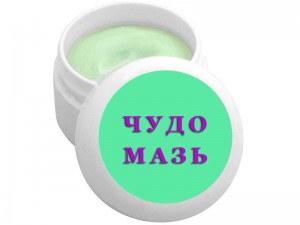
Целебная чудо-мазь

 (300x225, 9Kb)
Когда-то (сама не помню когда) скопировала с какого-то сайта, случайно нашла. Когда шерстила документы в компе. Сделала. Подтверждаю все написанные слова.
Вставлю прямо цитатой, как скопировала.
“Дома мы делаем сами “чудо-мазь”.

Рецепт:
Взять 40гр. воска натурального ( не вощины!), 100гр. оливкового масла (можно и растительное), 2 ст.л. сахарного песка. Воск раскрошить в масло, добавить сахар и поставить на медленный огонь. Медленно помешивая, растопить воск и сахар в масле. Растворяется долго и медленно. Непрерывно помешивать, сахар начинает пригорать ( но это не особенно страшно). В результате воск как бы перейдет из твердого состояние в мягкое. Должна получиться однородная мазь.
Остудить и можно пользоваться. Я перекладываю в баночки из-под кремов, и стоит целый год, не портится. Это мазь глубокого проникновения.
Эта мазь снимает любой воспалительный процесс.

Напишу конкретно, что мы лечили с ее помощью.

1. Насморк и заложенность носа. Намазать на переносицу или закладывать в каждую ноздрю. Совершенно не щиплет. Особенно хорошо, у кого маленькие дети, чтобы не мучить их с каплями. Помогает сразу же.
2.Больное горло. Также намазывать в области миндалин. Укутать горло.
3.Кашель. Растирать грудь. Мы делаем и спереди, и сзади.
4.Болячки во рту и на губах.
5.Воспаление уха. Тампончиком внутрь. Вот этим я сама часто страдаю. Без этой мази мне туго бы было. Проходит на следующий день.
6.Любая ссадина и болячка на поверхности кожи с уже явным воспалением вокруг. Сын в прошлое лето здорово ободрал ухо. К вечеру ухо стало ярко красного цвета и распухло. На улице жара. Повязку не наложить. Да и не будет мальчишка с ней ходить по улице. Спасла чудо-мазь. Помазала раза 2. На следующий день(!) все пропало, только корочки от болячек.
7.Растяжение мышц.
8.Суставные боли. Когда-то давно очень сильно подвернула ногу. Теперь стоит походить на каблуках – болит сустав в лодыжке. Помогает опять же эта мазь. Отец также натирает колени и руки. У меня ныли мышцы кисти от компьютерной мыши. Помогла мазь.
Можно накладывать прямо на открытые раны, делать повязки. Это только то, что мы испробовали на себе. Короче, где-то что-то заныло, защипало – сразу чудо-мазь.

ПЕРЕД ПРИМЕНЕНИЕМ ЛЮБОГО ПРЕПАРАТА, СРЕДСТВА ИЛИ МЕТОДА ОБЯЗАТЕЛЬНО КОНСУЛЬТИРУЙТЕСЬ С ЛЕЧАЩИМ ВРАЧОМ!

http://www.doctorvlad.com


Серия сообщений "здоровье, медицина,народные рецепты":

Часть 1 - Программа "Настрои Сытина"
Часть 2 - Исцеляющие советы Ванги
...
Часть 98 - Лечим грибок ногтей
Часть 99 - Чтобы не болеть и не стареть. Панацея?
Часть 100 - Мази на все случаи жизни. Рецепты народной медицины


Метки:  

Рецепт низкокалорийного лёгкого десерта.

Воскресенье, 29 Мая 2011 г. 14:01 + в цитатник
Это цитата сообщения Травкина_Лариса [Прочитать целиком + В свой цитатник или сообщество!]

Рецепт низкокалорийного лёгкого десерта.

Всем Доброго дня и хорошего настроения!!!


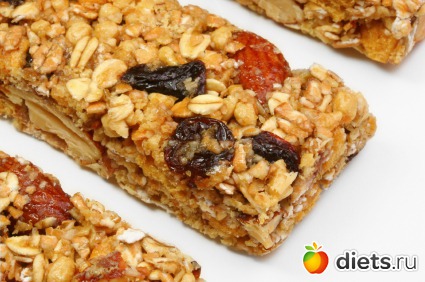
Домашние фитнес-батончики :)

Наверняка, все периодически покупают батончики-мюсли (фитнес-батончики) из овсяных хлопьев и сухофруктов. Это и правда хороший вариант для перекуса. Но в них содержится немало красителей и добавок, которых теперь можно избежать, приготовив батончики самим

НАМ ПОНАДОБЯТСЯ:
- 2 стакана овсяных хлопьев
- 1 яблоко
- 1 груша
- 1 переспелый банан
- горсть рубленых орехов (любых)
- горсть сухофруктов (курага, изюм, чернослив и др – можно их сочетание)
* Фрукты (банан или остальные тоже) можно заменить мёдом.

ПРИГОТОВЛЕНИЕ:
1) Превращаем банан в пюре (вилкой) и натираем яблоко и грушу на терке. Мелко нарезаем сухофрукты.
2) Смешиваем ВСЕ ингредиенты. Они должны быть равномерно распределены по всему полученному “тесту”.
3) Кладем на противень пергаментную бумагу и выкладываем на неё нашу “массу”.
4) Выпекаем при температуре 180 гр. Когда “мюсли” чуть подрумянятся, достаем из духовки. Они должны быть мягкими внутри и довольно твердыми снаружи.
5) Нарезаем кусочками нужной формы

Вкуснее и несравнимо полезнее магазинных!

herring-0 (425x282, 51Kb)

Метки:  

Маски

Воскресенье, 29 Мая 2011 г. 13:41 + в цитатник
Это цитата сообщения morela4 [Прочитать целиком + В свой цитатник или сообщество!]


Метки:  

Понравилось: 1 пользователю

Подавление цифрового шума. Встроенные инструменты и плагины

Воскресенье, 29 Мая 2011 г. 13:33 + в цитатник
Это цитата сообщения Lina333 [Прочитать целиком + В свой цитатник или сообщество!]

Подавление цифрового шума. Встроенные инструменты и плагины

Сегодня мы постараемся с вами рассмотреть очень важную тему в обработке изображений – подавление шума. Почему я поставил ее в самом начале нашего изучения PHOTOSHOP CS? Потому, что пока мы не решим вопрос удаления или снижения шума нашей картинки, мы не можем начать ее обработку без ухудшения качества изображения. Потому, что при любой обработке как-то коррекция уровней, шарпенинг и т.д. мы фактически будем только усиливать шум и ухудшать картину. Безусловно, мы говорим об изображениях на которых шум присутствует в довольно выраженной форме. Это кадры, полученные с цифромыльниц, недорогих сканеров или даже с дорогих цифровых зеркальных камер класса DSLR, но снятых при больших уровнях чувствительности (ISO 400 и более). Мы не будем вдаваться в причины порождающие этот шум. Для фотолюбителя это принципиального значения не имеет, поскольку он не в силах изменить практические показатели своего фотоаппарата или сканера.
Мы рассмотрим разные способы борьбы с эти неизбежным злом, используя как встроенные инструменты и операции PHOTOSHOP, так и так называемые плагины – встраиваемые программные модули сторонних производителей, которые программой рассматриваются как дополнительные фильтры.


[Подавление цифрового шума. Встроенные инструменты и плагиныmore=далее]
Итак наше изображение открыто. Хочу сказать сразу – старайтесь производить все возможные обработки в 16-ти битном режиме (если это возможно). Если вы получили изображение с камеры DSLR, то конвертируйте его из RAW в 16-ти битный TIFF, если исходное изображение имеет 8 бит, то переведите в 16. Более подробно преимущества 16-ти битной обработки мы рассмотрим в апрельском номере журнала. При 8-и битном режиме вы имеете всего 256 (28) градаций между черным и белым. А при 16-ти…. Как говорится: почувствуйте разницу!


Подавление цифрового шума. Встроенные инструменты и плагины


Снимок этой симпатичной белочки сделан аппаратом CANON EOS 10D при чувствительности ISO-1600 в условиях достаточно низкой освещенности, что обуславливает увеличение доли шума в картинке (особенно в тенях). На первый взгляд все нормально, но давайте увеличим один из фрагментов изображения, содержащий разные элементы фона и переднего плана

Подавление цифрового шума. Встроенные инструменты и плагины


И вот картина представляется совсем не такой радостной, как на первый взгляд. Особенно это заметно на элементах фона. Элементы переднего плана (мех и дерево) в значительной мере маскируют шум, поэтому основной упор мы будем делать на подавление шума в тех местах, где он наиболее заметен. Первым делом мы копируем наше изображение на новый слой, просто стаскивая пиктограмму нашим замечательным пером планшета WACOM Graphire 3, или нажав Ctrl + J.

Подавление цифрового шума. Встроенные инструменты и плагины


Примите на вооружение правило: никогда не работать с исходным изображением – только с копией слоя, тем самым вы сэкономите нервы и время.

Я надеюсь, что вы уже перевели (или уже имеете) ваше изображение в 16-ти битах. Одним из самых простых и доступных встроенных фильтров для подавления шума является фильтр Dust & Scratches… (пыль и царапины).

Подавление цифрового шума. Встроенные инструменты и плагины


Для большей наглядности увеличим элемент изображения содержащий фон и передний план.

Подавление цифрового шума. Встроенные инструменты и плагины


Сейчас делаем основной упор на подавлении шума фона, не особо обращая внимание на изменения, происходящие с элементами переднего плана. Меню фильтра Dust & Scratches…содержит всего два настраиваемых ползунка – это Radius(радиус), определяющий радиус воздействия фильтра в пикселах. Поскольку наш шум носит высокочастотный характер, то устанавливать этот параметр выше значения 5-6 не имеет смысла. Второй параметр Threshold (порог), устанавливающий чувствительность фильтра (яркостной перепад пикселов, на которые будет воздействовать фильтр). Установите этот параметр по визуальному восприятию картинки (в зависимости от исходного изображения этот параметр может варьироваться в пределах от 0 до 10).

Следующим этапом мы, устанавливая прозрачность нашего корректируемого слоя, установим наиболее приемлемое значение по общему фону, просматривая в увеличенном варианте разные элементы картины. В нашем случае, соблюдая принцип разумной достаточности вполне удовлетворительным можно считать прозрачность 70%. На этом подавление шумов фона можно считать законченным, его мы трогать уже не будем.

Теперь начинаем самое сложное – ручная художественная работа по возвращению элементов переднего плана. Вот здесь особо проявиться необходимость работы в отдельном слое. Для примера увеличим фрагмент головы белки. Для реставрации применим элемент Eraser (ластик), включив его клавишей E(не забудьте, что все сокращения быстрых клавиш работают только в латинской раскладке клавиатуры). Размер нашего инструмента регулируется клавишами [и ], его жесткость клавишами shift+[ и shift+]. Силу воздействия мы регулируем нажимом нашего чудесного пера. Установите для начала прозрачность ластика 30%, нажав клавишу 3.

Подавление цифрового шума. Встроенные инструменты и плагины


Начните стирать от центра к краям. Для того, что бы полностью удалить слой в нужном месте просто пройдитесь по этому фрагменту несколько раз пером, отрывая его от поверхности планшета перед новым проходом (аналогично нажатию левой клавиши мышки). По мере приближения к контуру объекта можете ослаблять нажим пера, при этом слегка затрагивая сам переход в тех местах, где это необходимо. На больших участках увеличивайте размер инструмента, на малых уменьшайте. Конечный результат дело вашей фантазии и аккуратности. По окончании работы можете свести слои нажатием Ctrl+Shift+E.

Примерно аналогичное воздействие имеет и встроенный фильтр Median в той же панели. Применение подобных фильтров целесообразно именно в таких изображениях, где можно достаточно легко отделить объект от фона и где на основном объект содержится много мелких деталей, соизмеримых по размеру с шумом, которые будут его маскировать. Иногда они дают очень приличные результаты при незначительных усилиях. Гораздо интереснее применение дополнительных плагинов сторонних производителей, специально предназначенных для подавления цифрового шума. Такие, например, как Neat Image. На мой взгляд это одна из лучших программ в этом классе, поэтому мы более подробно остановимся на ее применении и особенностях.

После инсталляции программы в папку Plug-Ins PHOTOSHOP и запуска последнего, наш новый плагин появляется в списке дополнительных фильтров.

Давайте его запустим. На данном этапе оставим все установки программы выполненными по умолчанию. Поскольку формат нашей статьи не позволяет досконально разобрать весь интерфейс программы и его установки, то рассмотрим только основные возможности. Этого будет достаточно для начала самостоятельной работы. Подробную инструкцию на 60 страницах можно скачать на сайте производителя.

Программа имеет две основных возможности определения уровня шума (его образца).

Подавление цифрового шума. Встроенные инструменты и плагины


1. Загрузка профиля шума с диска (профили шумов для разных уровней чувствительности и многих моделей аппаратов выложены бесплатно на сайте производителя программы). Или вы сами можете определить уровень шумов своего аппарата при помощи второго метода, сохранить его на своем диске, а потом просто загрузить.

2. Автоматическое определение уровня шумов по элементу картинки не содержащему важных элементов изображения (в нашем случае это равномерный фон).

Остановимся на автоматическом определении уровня шума, поскольку это наиболее интересно читателям. Масштабирование изображения и его перемещение в окне аналогичны окну PHOTOSHOP. Для определения зоны, которая будет служить тестовой для программы, выделите пером на изображении прямоугольник от левого верхнего угла к правому нижнему. Размер прямоугольника может быть произвольным, но чем он больше, тем точнее будет шумовой профиль, построенный программой. При необходимости его можно перетаскивать пером в любую область изображения или нарисовать новый.

Подавление цифрового шума. Встроенные инструменты и плагины


После этого нажимаем кнопку Auto Profile(автопрофиль). Через некоторое время профиль готов. Теперь переходим в меню Noise Filter Settings и начинаем непосредственно настраивать наш фильтр на максимальную эффективность.

Нажмите кнопку Preview(предварительный просмотр) для наблюдения за воздействием фильтра на изображение, перетащив появившийся квадратик зоны просмотра на нужный участок картинки. Я всегда стараюсь захватить и объект и задний план. Для лучшего просмотра максимально увеличьте изображение.

Подавление цифрового шума. Встроенные инструменты и плагины


Как видим, результат автоматической фильтрации схож с предыдущим фильтром, рассмотренным выше в отношении фона, а в отношении объекта он стал более избирательным. При нажатии курсора мыши или пера внутри квадрата превью вы можете отменять действие фильтра. Теперь, настройкой ползунков фильтра в правой части панели, вы можете изменять силу и область воздействия фильтра на изображение.

Подавление цифрового шума. Встроенные инструменты и плагины


Стандартная панель настройки фильтра содержит следующие настройки:

Noise Filter Settings– уровни шума, определенные фильтром в Luminance (яркостном) и Chrominance (цветовом) каналах соответственно.

Noise Reduction Amounts – величина подавления шума в этих каналах.

Sharpening Amount – величина усиления резкости изображения.

Перемещая те или иные движки вы можете в реальном времени наблюдать их воздействие на изображение, при этом рекомендую проверить это на нескольких положениях окна превью на картинке для получения наилучшего суммарного результата.

Отдельно хочу сказать о шарпенинге этого фильтра. Рекомендую для начала устанавливать его не более 30%, если конечно вы планируете продолжить дальнейшую обработку. Вопросом поднятия резкости изображений мы займемся несколько позже, поскольку на этапе удаления шумов, до последующей коррекции изображения поднимать шарпенинг в окончательном варианте не очень хорошо. Это одна из заключительных операций подготовки изображения.

Итак вы настроили параметры фильтра и применили его к изображению. Дальнейшая коррекция картинки может быть выполнена теми же элементами и способами, что и в описанных ранее методах работы со слоем. Если вы можете сразу определить элементы изображения, к которым нужно применить фильтрацию, то для упрощения работы можно создать маску, о работе с которой мы поговорим в следующем номере.

После того, как вы освоитесь с работой стандартной панели настройки фильтра, можете перейти к ToolsAdvanced Mode (расширенный режим). Это позволит вам более гибко настраивать подавление шумов в трех раздельных частотных диапазонах High Mid Low. Я думаю эти и другие возможности этого прекрасного фильтра вы освоите самостоятельно, поскольку это очень увлекательное занятие. В завершение хочу привести два примера одного изображения, подвергшиеся одному и тому же набору операций коррекции. На левом изображении уровень шумов был снижен с помощью Neat Image, на правом нет.

Почувствуйте разницу!

Подавление цифрового шума. Встроенные инструменты и плагины


Подпишитесь на наш RSS канал и вы будете в курсе самых новых новостей графики

Метки:  

Уроки ФШ

Воскресенье, 29 Мая 2011 г. 13:29 + в цитатник
Это цитата сообщения Lina333 [Прочитать целиком + В свой цитатник или сообщество!]

Без заголовка


Улучшение плохих фото в LAB, Коррекция цвета и шумов

В категории Обработка фото.
Доброго вам времени суток. Хотел с вами поделиться методом обработки фотографий. Здесь много хороших уроков, и есть похожий, но он краток, и не доведен до завершения. Мне хотелось, что б этим методом могли пользоваться и новички, и кто уже давно работает в Photoshop. Мой способ заключается в обработки фотографий в цветовом пространстве LAB, но все его возможности не описать в одном уроке. Поэтому сейчас я опишу самый легкий и быстрый способ, в котором присутствует размытия шумов и цветокоррекция. Способ, который дает не плохие результаты за короткое время. Все зависит от фотографии. Некоторые можно и исправит в RGB, и раньше я так и делал. Столкнувшись с печатью снимков, вынужден был редактировать в CMYK. А попробовав корректировать плохие снимки в LAB который дает удивительные результаты, за короткое время, решил поделится с вами.
Вот два снимка, до обработки, и после:


далее

Метки:  

Мои коллаж коллаж"Достижение гармонии"

Воскресенье, 29 Мая 2011 г. 13:26 + в цитатник
0031agif (700x500, 304Kb)
Оиригинал урока-http://www.lacreatricefolle.123.fr/tutogina0145/tendre-harmonie.htm

Метки:  

Envelope Distort (Внешнее искажение) или как натянуть узор на объем

Воскресенье, 29 Мая 2011 г. 13:23 + в цитатник
Это цитата сообщения Улыбка_Ольга_Н [Прочитать целиком + В свой цитатник или сообщество!]

Envelope Distort (Внешнее искажение) или как натянуть узор на объем

Это цитата сообщения FlashStudio

Объемное сердце

Далее>>>

Метки:  

Понравилось: 1 пользователю

МУЗЫКАЛЬНАЯ ПАУЗА - ДЛЯ ВАС ПОЁТ ТАТЬЯНА МАРКОВА.

Воскресенье, 29 Мая 2011 г. 12:55 + в цитатник
Это цитата сообщения ПОЭЗА [Прочитать целиком + В свой цитатник или сообщество!]

МУЗЫКАЛЬНАЯ ПАУЗА - ДЛЯ ВАС ПОЁТ ТАТЬЯНА МАРКОВА.

 (109x53, 6Kb)


 (109x53, 6Kb)

 (220x40, 4Kb)

Метки:  

Понравилось: 1 пользователю

Хочется сала

Воскресенье, 29 Мая 2011 г. 12:44 + в цитатник
Это цитата сообщения Лида_Юринец [Прочитать целиком + В свой цитатник или сообщество!]

Хочется сала


Метки:  

Понравилось: 1 пользователю

Нежные анимации на черном фоне (с кодами) - много

Воскресенье, 29 Мая 2011 г. 01:40 + в цитатник
Это цитата сообщения Glamik_Ru [Прочитать целиком + В свой цитатник или сообщество!]

Нежные анимации на черном фоне (с кодами) - много

Мне кажется, что яркие анимации всегда наиболее выигрышно смотрятся именно на черном фоне, так что эти картинки - просто чудесны! взяты здесь


Еще красота прячется тут

Метки:  

Коллаж "Достижение гармонии"

Суббота, 28 Мая 2011 г. 21:13 + в цитатник
Это цитата сообщения Mademoiselle_Viv [Прочитать целиком + В свой цитатник или сообщество!]

Коллаж "Достижение гармонии"

Оригинальный урок
Коллаж ДЛЯ ФОТОШОПА


Фильтры:
DC special / PerssianRang
Penta.com / color dot
Оба фильтра входят в состав
filter_unlimited_best__pack скачать здесь
FM Tile Tool / Blend Emboss скачать здесь

-1 (299x141, 39 Kb)

Метки:  

Студия Коллажа 4.51

Суббота, 28 Мая 2011 г. 21:02 + в цитатник
Это цитата сообщения Сокровища_Амазонки [Прочитать целиком + В свой цитатник или сообщество!]

Студия Коллажа 4.51

3400156_97019e85fa (650x500, 217Kb)Студия Коллажа — это удобная программа для создания эффектных композиций из множества фотографий, которые можно использовать как обои для рабочего стола, постеры или открытки. Создать красивый коллаж легко как с помощью готовых шаблонов, так и полностью самостоятельно. Студия Коллажа позволяет также добавлять надписи, украшения и спецэффекты. Получившееся изображение можно просмотреть на полный экран, сохранить или распечатать. Предусмотрена функция быстрого экспорта коллажей в любой из популярных графических форматов.

При помощью Студии Коллажа вы сможете создавать замечательные композиции, не затрачивания на это много времени и сил. Например, можно выбрать готовый шаблон коллажа и одним кликом мыши добавить фотографии из любой папки. И уже через несколько секунд перед Вами будет готовый коллаж, который останется только украсить по своему вкусу. Читать далее


Метки:  

Пропал значок переключения языка RU/EN

Суббота, 28 Мая 2011 г. 20:57 + в цитатник
Это цитата сообщения LebWohl [Прочитать целиком + В свой цитатник или сообщество!]

Пропал значок переключения языка RU/EN

Очень часто случается так, что пропадает языковая панель (RU/EN). Это может быть вызвано не только погрешностью пользователя, но и сбоем операционной системы.
Читать далее...

Метки:  

ПЛЕТЕНЫЙ ЗАБОР

Суббота, 28 Мая 2011 г. 20:55 + в цитатник
Это цитата сообщения Алла_Селенок [Прочитать целиком + В свой цитатник или сообщество!]

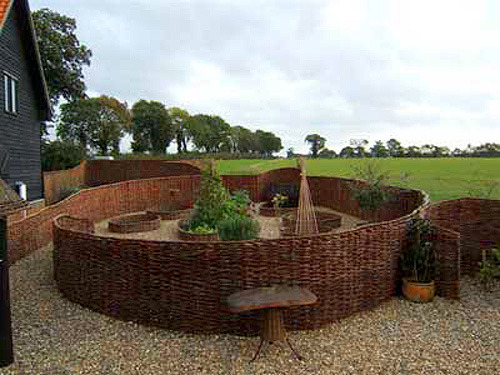
ПЛЕТЕНЫЙ ЗАБОР

Плетеный забор...


Плетень – древнейший способ установления частной собственности на землю.
Забавно, но сплести плетень совсем не сложно. Однако если нет желания плести то можно купить готовую плетеную изгородь.
Читать далее...

Метки:  

Садовые украшения, декоративные фигурки своими руками на сайте ideidetsploshad.info (Ссылки)

Суббота, 28 Мая 2011 г. 20:51 + в цитатник
Это цитата сообщения ideidetsploshad [Прочитать целиком + В свой цитатник или сообщество!]

Садовые украшения, декоративные фигурки своими руками на сайте ideidetsploshad.info (Ссылки)

Как украсить и сделать свой сад, дачный участок или детский сад, двор неповторимым - об этом задумываются многие, декоративные фигурки зачастую стоят дорого, но наши умельцы находят выход и делают интересные поделки практически из ничего своими руками! Перенять опыт можем и мы, при этом обойдемся без больших затрат

ЛЕБЕДИ СВОИМИ РУКАМИ
Как сделать лебедя из покрышки своими руками - фотоурок
Лебедь из покрышки - вариант 2
Прекрасный лебедь (своими руками)
Лебеди и павлины от Светланы Антаковой - новая техника
Лебеди из покрышек (фотоподборка)


ФИГУРКИ ИЗ ПОКРЫШЕК
Как сделать лебедя из покрышки своими руками - фотоурок
Лебедь из покрышки - вариант 2
Лягушка и кот из покрышки
Гусеница из покрышек
Мишка и зайчик из покрышек
Лебедь, слон и ослик из покрышек
Жираф из покрышки и бревна
Зебра из покрышки и бревна
Крокодил из покрышек - мастер-класс
Черепаха-фонтан из покрышек от Олега Бутенко
Тропические птицы: туканы и попугаи из покрышек
Черепаха из покрышек


СКУЛЬПТУРЫ (ФИГУРКИ) ИЗ ЦЕМЕНТА СВОИМИ РУКАМИ
Я бы в скульпторы пошел… Садово–огородная скульптура своими руками.
Божьи коровки (мозаика) - мастер-класс
Садовые фигуры своими руками: статуи острова Пасхи на вашем участке!
Крокодил в ромашках на радость детворе
Оригинальная поилка-купальня для птиц
Декоративные грибы из цемента (бетона) для украшения участка своими руками
Фигурка для детского сада "Колобок" своими руками
Декоративные грибы со шляпкой из мозаики своими руками
Очаровательные пираты для сада своими руками
Декоративные плиты "поросята" для садовой дорожки или цветника
ДЕКОРАТИВНЫЙ ЗАМОК ДЛЯ САДА
Декоративный замок и ландшафтный дизайн
Декоративный замок своими руками


ДЕКОРАТИВНЫЕ ГРИБЫ СВОИМИ РУКАМИ
Я бы в скульпторы пошел… Садово–огородная скульптура своими руками.
Декоративные грибы из цемента (бетона) для украшения участка своими руками
Декоративные грибы со шляпкой из мозаики своими руками
Боровики на клумбе (деревянные грибы своими руками)


СКУЛЬПТУРЫ ИЗ МОНТАЖНОЙ ПЕНЫ
Скульптурки для сада из монтажной пены своими руками - колобок и лиса
Ослик из монтажной пены, отделанный мозаикой
Украшение территории Центра детского творчества г.Нижневартовска (Нижневартовского район Ханты-Мансийского округа) - аист и колобок
Овечка и ягненок из монтажной пены


СКУЛЬПТУРЫ (ФИГУРКИ) ИЗ ДЕРЕВА И БРЕВНЫШЕК СВОИМИ РУКАМИ
Джентльмен в шляпе для украшения участка (деревянный человечек из бревна) своими руками
Деревянный человечек из бревен своими руками
Симпатичный жираф и паучок из коряги
Лошарик-кашпо своими руками (мастер-класс)
Фигурки из дерева своими руками - фигурки зверушек для украшения сада
Снеговичок из бревна
Лесные жители из бревен
Делаем зайчика из бревна
Заяц-швейцар подставка для цветов
Декоративная мельница своими руками


СКУЛЬПТУРЫ ИЗ ПЕНОПЛАСТА
Скульптуры из пенопласта для сада
Черепашка для сада своими руками


ФИГУРКИ ИЗ ГОРШКОВ
Очаровательный рыболов из горшков
Фигурки из горшков - 12 фотографий


СКУЛЬПТУРЫ ИЗ СЕНА
Скульптуры из сена (мастер-класс)
Травяной олень от Натальи Соловьевой своими руками.
Козлик из камыша


ПУГАЛО САДОВОЕ СВОИМИ РУКАМИ
Пугало садовое своими руками
Модницы-огородницы
Веселые человечки


САДОВЫЕ КУКЛЫ СВОИМИ РУКАМИ
Садовая кукла "Пан Чуб" от Заполарии
Садовая кукла "Великолепная Солоха" от Заполарии


БОЧКИ С САДУ И НА ДАЧЕ
Расписные бочки - мастер-класс
Роспись бочки
Мини Тадж-Махал из бочек для воды


ПАЛЬМЫ ИЗ ПЛАСТИКОВЫХ БУТЫЛОК СВОИМИ РУКАМИ
Пальма из пластиковых бутылок своими руками
Пальма из пластиковых бутылок мастер-класс
Пальма из Рогачева

ФИГУРКИ НАСЕКОМЫХ ДЛЯ САДА
Веселые стрекозы от Styu s
Симпатичный жираф и паучок из коряги
Божьи коровки (мозаика) - мастер-класс
Бабочки из пластиковых бутылок (мастер-класс)


ФИГУРКИ ИЗ ПЛАСТИКОВЫХ БУТЫЛОК
Свинья из пластиковой бутылки
Хрюшка - садовый вариант
Пингвины из пластиковых бутылок
Скульптуры из пластиковых бутылок
Кактусы из пластиковых бутылок
Мышка
Рыбка из пластиковых бутылок
Дракон из пластиковых бутылок
Бутылочный рай в детском саду Малыш (г. Касли, Челябинская область)
Поделки из пластиковых бутылок для всей семьи - кот,лягушка, крыска, пудель,рыбки, яблоко
Снеговик из пластиковых стаканчиков
Новогодняя ель (скульптуры из пластиковых бутылок)
Рождественские свечи (скульптуры из пластиковых бутылок)


СВЕТ В САДУ
Светильник из дуршлага
Изящные садовые свечи-факелы


ДРУГИЕ ФИГУРКИ ДЛЯ УКРАШЕНИЯ САДА СВОИМИ РУКАМИ
Забавный динозаврик - Украшение для крыши
Попугай
Скульптуры из ивовой лозы (11 фото)
Ежики для украшения сада - подборка идей (7 фото)
Тигренок из пакетов
Сплетем гигантскую паутину для сада
Сказочные домики для украшения сада
Заборчик из цветных карандашей


ИНТЕРЕСНЫЕ СТАТЬИ
Топиари - Садовая скульптура
Садовые гномы.


Не забывайте следить за обновлениями в этих рубриках:

Фигурки для сада,Пугало - садовые куклы, МАФ и другие декоративные элементы


Сайт ideidetsploshad.info всегда в поиске самых интересных и креативных идей для Вас!


Серия сообщений "Скульптуры и фигурки своими руками":

Часть 1 - Новогодняя ель (скульптуры из пластиковых бутылок)
Часть 2 - Снеговик (скульптуры из пластиковых бутылок)
...
Часть 17 - Заяц-швейцар подставка для цветов
Часть 18 - Шары из колючей проволоки
Часть 19 - Садовые украшения, декоративные фигурки своими руками на сайте ideidetsploshad.info (Ссылки)
Часть 20 - Вороны-пугало на забор от Янины Налимовой
Часть 21 - Лебедь, аист, фламинго и гусь из покрышек (Видео)
...
Часть 24 - Креативный детский заборчик
Часть 25 - Декоративная мельница для сада
Часть 26 - Клумба-лебедь из покрышки


Серия сообщений "Ссылки":

Часть 1 - Оригинальные клумбы и кашпо на сайте ideidetsploshad.info (Ссылки)
Часть 2 - Садовые украшения, декоративные фигурки своими руками на сайте ideidetsploshad.info (Ссылки)
Часть 3 - Скворечники и кормушки (Nichoirs et mangeoires pour oiseaux)


Метки:  

Geisha

Суббота, 28 Мая 2011 г. 15:37 + в цитатник
Это цитата сообщения krilo_angela [Прочитать целиком + В свой цитатник или сообщество!]

Geisha

оригинальный урок http://www.edithgraphics.com/geisha.html

3713192_Geisha (700x550, 513Kb)

материалы: http://www.4shared.com/file/GBQASLps/материал.html

фильтры: Graphfics Plus - tmboss

Читать далее...

Метки:  

Клипарт-бабочки

Суббота, 28 Мая 2011 г. 15:26 + в цитатник
Это цитата сообщения Инноэль [Прочитать целиком + В свой цитатник или сообщество!]


Метки:  

Как сделать окошко для кодов?

Суббота, 28 Мая 2011 г. 15:19 + в цитатник
Это цитата сообщения Дайтека [Прочитать целиком + В свой цитатник или сообщество!]

Как сделать окошко для кодов?

Всем привет. Часто получаю в личку один и тот же вопрос - Как вставить код или текст в окошечко. Вот решила об этом и в блоге написать - вдруг кому ещё интересно будет.

Не буду вдаваться в дебри программирования, а как и всегда буду исходить из самого простого и по возможности наглядного. Внизу перед Вами сам код который нужно скопировать и поставить перед адресом картинки, кодом рамочки или текстом.

Теперь чуть подробнее о коде и как его применять

rows="5" - Цифра 5 это ВЫСОТА окошка
cols="40" - Цифра 40 это ШИРИНА окошка
При необходимости поменяйте эти значения на нужные Вам.

Пример на картинке:
1. Загрузите нужную картинку,
2. Скопируете код окошка написанный выше и поставьте его после загруженной картинки,
3. Скопируете код картинки полностью и вставьте его после кода окошка.

КАРТИНКА --->>> КОД ОКОШКА --->>>КОПИЯ КОДА КАРТИНКИ

дайтека

Плюсом, то что Вас ещё может заинтересовать :
1.Сделай слайд-шоу
2.Коды цвета для текстов
3.Сделай для блога кнопку.
4.Как сделать баннер-картинку для блога.
5.Как сделать рамочку для текста самому.
Всё остальное для оформления - рамочки, эпиграфы, картинки и инструкция как вставить их в пост находятся в разделе - Для оформления блога 


Метки:  

Понравилось: 1 пользователю

Поиск сообщений в ЛИДА_ЕГОРОВА
Страницы: 206 ... 34 33 [32] 31 30 ..
.. 1 Календарь