-Цитатник

квашеная капуста - (1)

Квашеная капуста. Секреты и рецепты из неё Смотрите также: Моченые яблоки. Царский деликатес, луч...

Без заголовка - (1)

Нежнейшие тонкие пирожки с картошкой и укропом на кефире Сегодня рецепт тонких пирожко...

Фриттата с тыквой: нежная, сочная и ароматная - (8)

Фриттата с тыквой: нежная, сочная и ароматная Я очень люблю тыкву! Как только начинается сезон...

Нежнейшие тонкие пирожки с картошкой и укропом на кефире - (3)

Нежнейшие тонкие пирожки с картошкой и укропом на кефире Сегодня рецепт тонких пирожко...

Сочные пирожки-расстегаи с курицей и картошкой: приготовьте и сорвите овации - (2)

Сочные пирожки-расстегаи с курицей и картошкой: приготовьте и сорвите овации Без дрожжей! Таки...

 -Приложения

  • Перейти к приложению Я - фотограф Я - фотографПлагин для публикации фотографий в дневнике пользователя. Минимальные системные требования: Internet Explorer 6, Fire Fox 1.5, Opera 9.5, Safari 3.1.1 со включенным JavaScript. Возможно это будет рабо
  • Перейти к приложению Открытки ОткрыткиПерерожденный каталог открыток на все случаи жизни
  • Перейти к приложению Дешевые авиабилеты Дешевые авиабилетыВыгодные цены, удобный поиск, без комиссии, 24 часа. Бронируй сейчас – плати потом!
  • Перейти к приложению Кнопки рейтинга «Яндекс.блоги» Кнопки рейтинга «Яндекс.блоги»Добавляет кнопки рейтинга яндекса в профиль. Плюс еще скоро появятся графики изменения рейтинга за месяц
  • Перейти к приложению Онлайн-игра "Большая ферма" Онлайн-игра "Большая ферма"Дядя Джордж оставил тебе свою ферму, но, к сожалению, она не в очень хорошем состоянии. Но благодаря твоей деловой хватке и помощи соседей, друзей и родных ты в состоянии превратить захиревшее хозяйст

 -Резюме

 -неизвестно

 -Подписка по e-mail


 -Поиск по дневнику

Поиск сообщений в Нэнси5

 -неизвестно

 -неизвестно

 -Статистика

Статистика LiveInternet.ru: показано количество хитов и посетителей
Создан: 22.12.2010
Записей: 2194
Комментариев: 2643
Написано: 8568


. Как пользоваться инструментами.

Вторник, 25 Октября 2011 г. 11:52 + в цитатник
Это цитата сообщения morela4 [Прочитать целиком + В свой цитатник или сообщество!]

Часть вторая. Как пользоваться инструментами.

Часть вторая.

Как пользоваться инструментами.

Начнем по порядку.

1. Инструмент стрелка.

Допустим у нас на рабочем холсте нарисован круг (положение 1 на рисунке ниже). Кликнув по нему левой кнопкой мыши один раз – мы выделим заливку (положение 2).При двойном клике –  будут выделены и контур и заливка(положение 3).

После того, как объект выделен, его можно перемещать в любом направлении. Для этой цели, нажав левую кнопку мыши непосредственно над объектом – перемещайте его в нужную позицию. После этого отпустите кнопку мыши. Перемещать можно как один объект, так и несколько (в том числе частей объектов). В этом случае необходимо выделить нужные объекты (или их части) прямоугольной рамкой. (См. рис.)


Читать далее...

Серия сообщений ""Sothink SWF Quicker"":
Часть 1 - . Как пользоваться инструментами.
Часть 2 - Создаем таймер обратного отсчета в программе Sothink SWFQuicker
Часть 3 - Перевод команд программы Sothink SWF Quicker
Часть 4 - Эффект колышущейся картинки с помощью маски. Урок для Sothink SWF Quicker


Метки:  

Делаем элементарные часики.Начинаем учиться созданию flash.

Вторник, 25 Октября 2011 г. 08:44 + в цитатник
Это цитата сообщения Legionary [Прочитать целиком + В свой цитатник или сообщество!]

Делаем элементарные flash часики. Видео шпаргалка.


Делаем элементарные часики.Начинаем учиться созданию flash.

Делаем элементарные часики.Начинаем учиться созданию flash

Все тянул, тянул с этой темой, но чувствую, что пора:-) А то без практики сам не учусь и забывать начинаю, а так хоть по ходу написания постов вспомню и может узнаю че нить:-)

Небольшое предисловие:
1.- Я сам только учусь в этой области. Поэтому рассказываю только-то, что умею и как умею:-)
2.- Лично я пользуюсь программой Sothink SWF Quicker. Adobe flash у меня нету и пока устанавливать не планирую.
3.- Исходя из пункта "2", вам надо скачать Sothink SWF Quicker. Программа легкая ( около 15 мб) (ссылка на скачку в конце поста)

Прошу прощения за сурьезное начало)))

Теперь немного теории, многа букаффф))

Используя "технологию флеш" можно создавать много всего, поэтому будьте готовы. Флеш- это не только мультики и открытки, но и вполне работоспособные программы, выполняющие определенные функции.
Но естественно и те же баннеры тоже можно делать во флеш) И вообще много чего)

Теперь к работе в самой программе.

Перед тем как приступить к созданию чего-либо на примерах конкретных, надо немноооожечко уловить самую суть. Т.е. основные вещи в проге) Это я точно знаю, понял на примере обучения Inmira Я, как всегда, не буду использовать верную терминологию ( сам еще не до конца ее знаю, да и не надо нам это пока)

Итак, в программе мы можем создавать три основные "вещи", это-
1.- Кнопки
2.- клипы
3.- графические объекты

Из этих трех "вещей" мы складываем основную "сцену",- которая уже является окончательным результатом, т.е. нашей флешкой:-)
Представили примерно?
Отлично, теперь идем дальше.

В программе используется Action Script . Т.е. впринципе это язык программирования. Когда-то, говорят, его недооценивали... но не о том речь) Так что готовьтесь к изучению непонятных надписей и иероглифов шутка))

Все, теперь к практике. Шаблонные возможности программы пока использовать не будем, делаем все сами)
Вообще конечно, лучше бы не с часов начать, но чтоб зацепить ваш интерес ;-) начнем с них))) а в следущих уроках изучим нужные основы

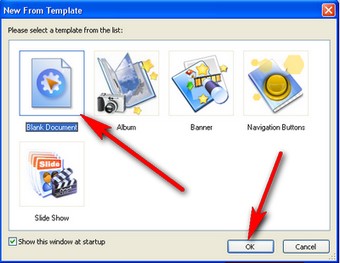
Открываем программу. В таком выползшем окошке выбираем первый пункт и жмем ок:
flash уроки

Читать дальше > > >
Рубрики:  Уроки по flash

Метки:  

Делаем простую flash подпись используя шаблонные эффекты.

Вторник, 25 Октября 2011 г. 08:43 + в цитатник
Это цитата сообщения Legionary [Прочитать целиком + В свой цитатник или сообщество!]

Делаем простую flash подпись используя шаблонные эффекты.

Делаем простую flash подпись используя шаблонные эффекты.


Продолжаем постигать азы flash. ( Первый урок "создание часиков" ТуТ ) В этом уроке будем делать забавные подписи, при нажатии на которые,- будет осуществлен переход на вашу страничку ( дневник, сайт и т.д.). Получится примерно такое:


Или большего размера естественно:-) В первой части будем делать флешку, а во второй точно такую же, но gif анимацию.

Flash


Делать можно и прямо в сцене, но чтоб привыкнуть к верной последовательности действий на будущее,- будем делать через клипы:-)Поехали:

Открываем программу, в выползшем окошке выбираем первый пункт и жмем "ок" ( как мы делали в первой части про часы).
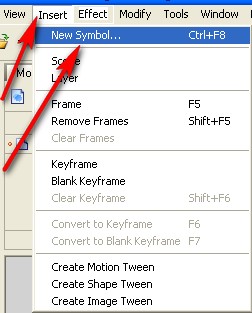
Далее сверху жмем "insert" и выбираем пункт "new simbol":
 (252x313, 26Kb)

Читать дальше > > >
Рубрики:  Уроки по flash

Метки:  

Делаем flash открытку с музыкой своими руками.

Понедельник, 24 Октября 2011 г. 12:18 + в цитатник
Это цитата сообщения Legionary [Прочитать целиком + В свой цитатник или сообщество!]

Делаем flash открытку с музыкой своими руками.

Делаем flash открытку с музыкой своими руками.


Продолжаем постигать азы flash "строительства". Теперь будем делать музыкальную открытку к празднику, в данном случае,- к дню Святого Валентина. В этом уроке узнаем много нового и полезного;-) Так что читаем внимательно и запоминаем,- пригодится)))

Для тех, кто не в курсе,- работаем мы в программе Sothink SWF Quicker. Это первый пост с уроком по этой программе, там же и ссылки на ее скачку.

Итак, в результате мы получим вот такую открыточку ( дождитесь загрузки и нажмите плей, чтобы остановить,- нажмите квадратик справа в углу):


Урок распишу по шагам. А в следующем посте постараюсь прописать какие изменения вы можете сделать в том-то или том-то шаге, чтобы получить что-нибудь другое:-) И чуть позже постараюсь выложить видео шпаргалку к этому уроку:-)

Урок длинный, на первый взгляд кажется очень сложным, но на самом деле, если все делать строго по уроку,- ничего сложного:-) Зато, если вы справитесь с этим уроком,- вы уже сможете создавать подобные флеш открытки с музыкой самостоятельно к любым праздникам и на любой вкус. Советую не отчаиваться, если что-то не получается, а начать все заново или найти упущенный шаг.
В общем, - приступайте без страха и сомнений. Я тут, для страховки, всегда помогу, если что,- вместе разберемся.

Честное слово, урок писал очень долго и мне стыдно вас просить, но честно...так хочется увидеть хоть одну самостоятельно сделанную открыточку в комментариях ... А лучше много

Читать дальше > > >
Рубрики:  Уроки по flash

Метки:  

Делаем элементарные часики.Начинаем учиться созданию flash.

Понедельник, 24 Октября 2011 г. 12:10 + в цитатник
Это цитата сообщения Legionary [Прочитать целиком + В свой цитатник или сообщество!]

Делаем элементарные часики.Начинаем учиться созданию flash.

Делаем элементарные часики.Начинаем учиться созданию flash

Все тянул, тянул с этой темой, но чувствую, что пора:-) А то без практики сам не учусь и забывать начинаю, а так хоть по ходу написания постов вспомню и может узнаю че нить:-)

Небольшое предисловие:
1.- Я сам только учусь в этой области. Поэтому рассказываю только-то, что умею и как умею:-)
2.- Лично я пользуюсь программой Sothink SWF Quicker. Adobe flash у меня нету и пока устанавливать не планирую.
3.- Исходя из пункта "2", вам надо скачать Sothink SWF Quicker. Программа легкая ( около 15 мб) (ссылка на скачку в конце поста)

Прошу прощения за сурьезное начало)))

Теперь немного теории, многа букаффф))

Используя "технологию флеш" можно создавать много всего, поэтому будьте готовы. Флеш- это не только мультики и открытки, но и вполне работоспособные программы, выполняющие определенные функции.
Но естественно и те же баннеры тоже можно делать во флеш) И вообще много чего)

Теперь к работе в самой программе.

Перед тем как приступить к созданию чего-либо на примерах конкретных, надо немноооожечко уловить самую суть. Т.е. основные вещи в проге) Это я точно знаю, понял на примере обучения Inmira Я, как всегда, не буду использовать верную терминологию ( сам еще не до конца ее знаю, да и не надо нам это пока)

Итак, в программе мы можем создавать три основные "вещи", это-
1.- Кнопки
2.- клипы
3.- графические объекты

Из этих трех "вещей" мы складываем основную "сцену",- которая уже является окончательным результатом, т.е. нашей флешкой:-)
Представили примерно?
Отлично, теперь идем дальше.

В программе используется Action Script . Т.е. впринципе это язык программирования. Когда-то, говорят, его недооценивали... но не о том речь) Так что готовьтесь к изучению непонятных надписей и иероглифов шутка))

Все, теперь к практике. Шаблонные возможности программы пока использовать не будем, делаем все сами)
Вообще конечно, лучше бы не с часов начать, но чтоб зацепить ваш интерес ;-) начнем с них))) а в следущих уроках изучим нужные основы

Открываем программу. В таком выползшем окошке выбираем первый пункт и жмем ок:
flash уроки

Читать дальше > > >

Метки:  

Подписываем анимашку в GIMPе

Воскресенье, 23 Октября 2011 г. 12:47 + в цитатник
Это цитата сообщения Светлая-Темная [Прочитать целиком + В свой цитатник или сообщество!]

Подписываем анимашку в GIMPе

Урок написан именно для тех, кто только-только установил Гимп. Потому что у тех, у кого он уже давно, есть другие способы соединения слоев (имею в виду Combine with background) и другие способы оформления текста.
Не смотря на то, что понаписано много, все это делается быстро! научитесь и будете делать на раз-два!
Точно вам говорю!
НАДПИСЬ НА АНИМАЦИОННОЙ КАРТИНКЕ В GIMPе

Фотошоп у меня долго открывается, поэтому я зачастую практикую Гимп.
Скачать его можно абсолютно бесплатно с официального сайта. Там же есть и уроки, и кисти, и градиенты...
При скачивании никаких СМС платить НЕ НАДО!!!

Официальный сайт GIMP

Скачали? Установили? Запускаем!
смотреть далее

Метки:  

Как уменьшить размер gif?

Суббота, 22 Октября 2011 г. 14:02 + в цитатник
Это цитата сообщения Mademoiselle_Viv [Прочитать целиком + В свой цитатник или сообщество!]

Как уменьшить размер gif?

Сегодня я расскажу о том, какими способами можно воспользоваться, чтобы уменьшить размер gif-файла.

Начну с того, что формат GIF (Graphics Interchange Format) является очень распространённым как в Интернете, так и вне его. Это обусловлено достаточно хорошим алгоритмом сжатия, используемым в файлах такого типа, поддержкой прозрачности, возможностью создания анимации. Однако есть и некоторые проблемы, главной из которых, наверное, является необходимость как можно сильнее уменьшить размер gif-файла, размещаемого в Интернете.

В случае, если исходный файл является статичной картинкой, особых проблем не возникает. Разрешение такого изображения можно уменьшить практически в любом графическом редакторе, а если открыть его в Adobe Photoshop и пересохранить с помощью меню "Файл->Сохранить для web и устройств", то можно добиться достаточно хорошей оптимизации файла и, как следствие, уменьшения его размера.

Другое дело, если нужно уменьшить размер gif-анимации. Подавляющее большинство редакторов не помогут в таком случае, так как они поддерживают только неподвижные однокадровые изображения. И тогда на помощь приходят специальные программки - небольшие, но весьма функциональные.

Первая из них - это Trout's GIF Optimizer:

Trout's GIF Optimizer

Работать с этой программой совсем просто.

Сначала надо добавить исходную анимацию с помощью меню File->Open или соответствующей кнопки из панели инструментов. Файл загрузится, после чего произойдёт автоматический расчёт того, сколько байт можно сэкономить и на сколько процентов уменьшить таким образом размер файла. Если результат устраивает, то можно сразу сохранить анимацию, опять же с помощью меню File->Save или кнопки. Если же хочется ещё сильнее сжать картинку, не меняя при этом её разрешение, то можно ужать цветовую гамму:

Настройки цветовой гаммы

Для этого надо кликнуть по кнопке Color Reduction (выделена на иллюстрации толстой красной рамкой) и в появившемся окне поэкспериментировать с параметрами Palette и Dithering (выделены тонкой красной рамкой). При этом можно сразу увидеть, насколько анимация сожмётся при текущих настройках (эта информация на иллюстрации выделена зелёной рамкой). Добившись нужного результата, надо кликнуть правой кнопкой в окне предпросмотра и выбрать пункт меню "Save With Color Reduction".

Иногда (как правило, также для уменьшения размера) возникает необходимость изменить разрешение gif. Для этого (в случае gif-анимации) можно использовать другую небольшую программку - GIF Resizer:

GIF Resizer

Запустив программу, указываем путь к исходной картинке, путь для сохранения и новое разрешение. Галочку Keep aspect снимать не нужно, чтобы сохранились пропорции изображения, а вот Good quality лучше установить. Всё, осталось только нажать кнопку Resize.


Обе эти программы являются бесплатными, весят меньше мегабайта и не требуют установки. Скачать их можно здесь:


источник

Метки:  

Фигуры - настройки(параметры) и создание.(часть 1)

Пятница, 21 Октября 2011 г. 19:11 + в цитатник
Это цитата сообщения morela4 [Прочитать целиком + В свой цитатник или сообщество!]

Без заголовка

Фигуры - настройки(параметры) и создание.
Часть1.

Советы новичкам.

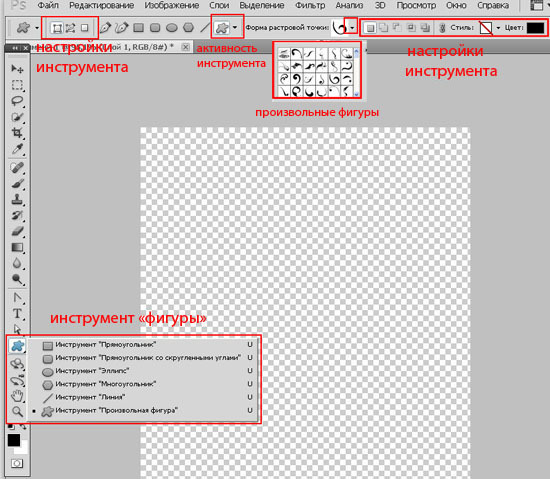
К инструменту "фигуры" относятся:
Прямоугольник.
Прямоугольник с округлыми углами.
Эллипс.
Многоугольник.
Линия.
Произвольная фигура.

Фигуры находятся в панели "инструменты" в разделе векторных инструментов.
Настройки (или параметры, что здесь синонимы) и панель произвольных фигур находятся над рабочей областью.
Обратите внимание на наличие светлого фона под иконкой инструмента -
это значит, что инструмент активен.


Давайте рассмотрим всё это добро в деталях.

Читать далее...

Метки:  

урок Photoshop-Cinemagraph-ожившая фотография

Пятница, 21 Октября 2011 г. 12:05 + в цитатник
Это цитата сообщения NATALI-NG [Прочитать целиком + В свой цитатник или сообщество!]

урок Photoshop-Cinemagraph-ожившая фотография


ВЗЯЛА ТУТ
По многочисленным просьбам расписала урок Photoshop-Cinemagraph-ожившая фотография.


Метки:  

Делаем градиент в Corel PSP

Среда, 19 Октября 2011 г. 05:42 + в цитатник
Это цитата сообщения Mademoiselle_Viv [Прочитать целиком + В свой цитатник или сообщество!]

Делаем градиент в Corel PSP

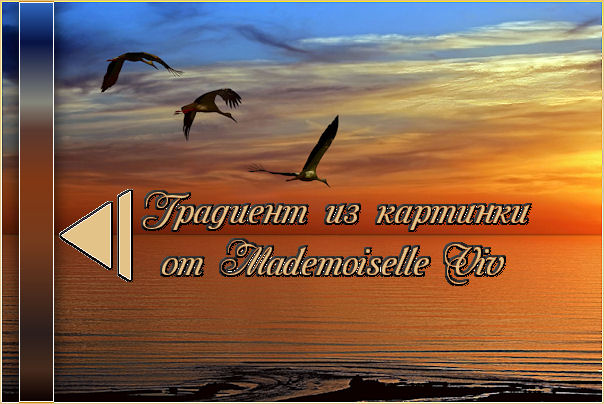
Давайте сделаем собственный градиент в Корел PSP.
Beautiful Nature_001 (604x404, 70Kb)
Открываем программу и в ней картинку или клипарт, с которого мы будем брать образцы цветов.
Я взяла эту:
Beautiful Nature_001 (600x400, 43Kb)
На ней много насыщенных цветов, что нам нужно для обучения, потому что Вы будете использовать необходимые Вам цвета).
1 (597x404, 42Kb)
71912638_1 (299x141, 39Kb)
Рубрики:  COREL

Метки:  

Интересная комбинация клавиш в Фотошопе

Вторник, 18 Октября 2011 г. 18:41 + в цитатник
Это цитата сообщения Mademoiselle_Viv [Прочитать целиком + В свой цитатник или сообщество!]

Интересная комбинация клавиш в Фотошопе


При работе в Фотошопе вспомнила интересную комбинацию клавиш, которая сохраняет нервы и время в разы. Может быть Вы об этом и знаете, но наверняка будут и такие, кто услышит об этом впервые.
От слов к делу:

Создаем новый документ 500х300.
Выбираем инструмент Текст, я выбрала такие настройки
1 (646x43, 7Kb)
и напишем какое-нибудь слово.
2 (352x218, 28Kb)
Оформляем текст красиво - применяем стили или оставляем как есть.
Копируем слой Ctrl+J,
жмем Ctrl+T или Редактирование / Свободное трансформирование


Удерживая клавиши Alt и Shift немного растягиваем текст, чтобы он стал немного больше первого ( немного сдвинула его, чтобы была видна разница, вам этого делать не нужно)
1 (244x146, 13Kb)
жмем Enter или "галочку" на верхней панели.
Теперь скручиваем пальцы в комбинацию Ctrl+Alt+Shift и жмем T(Раскладка клавиатуры английская).
Жмем столько раз, сколько потребуется.

У меня появилось еще 6 слоев, т.к. я нажимала на "Т" 6 раз.
Легко, правда?
Теперь можно делать анимацию, включая поочередно видимость каждого из слоев и выключая предыдущего.
С помощью Изображение / Тримминг (на слое с самыми большими буквами) я убрала лишние прозрачные пиксели и у меня получился вот такой результат
Без-имени-1 (356x77, 51Kb)


Точно также можно изменить угол поворота и получить вот такой результат
Без-имени-1 (259x260, 108Kb)
В общем суть в том, что до тех пор пока фигура находится в Свободном трансформировании, комбинация клавиш Ctrl+Alt+Shift и T воспроизводит все движения.

Давайте еще раз проверим.
Делаем пунктирную линию. Раньше требовались какие-то неимоверные движения со слоями.

Чертим линию и жмем Ctrl+T, удерживая клавишу Shift — жмем два раза стрелку вправо →


Дальше Ctrl+Alt+Shift + T, жмем сколько нужно.

Без имени-1 (386x21, 1Kb)
Просто, правда? :)
Ну, а дальше экспериментируйте.

Метки:  

Уроки Flash, 3D Studio MAX, Photoshop, Adobe Illustrator и других программ

Четверг, 13 Октября 2011 г. 09:28 + в цитатник
Это цитата сообщения BraveDefender [Прочитать целиком + В свой цитатник или сообщество!]

Уроки Flash, 3D Studio MAX, Photoshop, Adobe Illustrator и других программ

Полезные уроки и советы от сайта журнала КомпьютерПресс

Изучаем Flash

Урок 1. Назначение и структура программы

Урок 2. Создание статических изображений

Урок 3. Работа с текстом в Macromedia Flash MX Professional 2004

Урок 4. Создание анимации

Урок 5. Автоматическая анимация, анимированные символы

Урок 6. Цветовые эффекты на базе автоматической анимации движения

Урок 7. Использование слоя маски

Урок 8. Интерактивность во Flash

Урок 9. Работа со звуком во Flash

Урок 10. Моделирование эффекта освещения букв

Урок 11. Моделирование эффекта свечения букв со вспышкой

Урок 12. Моделирование эффекта «Салют»

Урок 13. Свойства мувиклипов и кнопок и их программное изменение

Анимация во Flash с использованием ActionScript. Урок 1

Анимация во Flash с использованием ActionScript. Урок 2

Flash-открытка своими руками

Обзор программ для работы с Flash-технологией. Часть 1

Обзор программ для работы с Flash-технологией. Часть 2

Обзор программ для работы с Flash-технологией. Часть 3

Обзор программ для работы с Flash-технологией. Часть 4

Обзор программ для работы с Flash-технологией. Часть 5

Обзор программ для работы с Flash-технологией. Часть 6

Новые возможности Flash 8

Презентационный flash-ролик из ваших фотографий

Примеры новых графических возможностей Flash Professional 8

Создание анимированного персонажа

Обводка слова лучом лазера

Электронный калейдоскоп своими руками


Другие программы

Метки:  

Гужеры

Среда, 12 Октября 2011 г. 13:58 + в цитатник
Это цитата сообщения Оленька_Коваленко [Прочитать целиком + В свой цитатник или сообщество!]

Гужеры

гужеры
Рецепт


Метки:  

Как анимашку перенести на флешку

Вторник, 11 Октября 2011 г. 14:03 + в цитатник
Это цитата сообщения morela4 [Прочитать целиком + В свой цитатник или сообщество!]

Как анимашку перенести на флешку

По многочисленным просьбам,пишу урок на скорую руку.
Вот программа Format Factory — многофункциональный бесплатный конвертер для преобразования популярных видео, аудио форматов и файлов изображений. Format Factory конвертирует большинство используемых видео и аудио форматов. Интерфейс FormatFactory прост в использовании, хотя и кажется слегка мудреным из-за большого количества функций.

Что касается преобразования изображений, то FormatFacory не только предоставляет возможность конвертации в популярные форматы, но и имеет дополнительные функции — в частности, увеличение и вращение изображений, и присвоение им тегов.
Основные характеристики Format Factory:

— Поддерживается большинством портативных устройств.
— Функция предварительного просмотра аудио и видео файлов.
— Разбивка аудио и видео файлов.
— Возможность выбрать для конвертации файл, несколько файлов и папку.
— Возможность настройки базовых опций конвертации.
— Настройка форматного соотношения в конфигурации видеофайла.
— Восстановление поврежденных файлов.
— Конвертация видеоформатов MP4, 3GP, MPG, AVI, WMV, FLV, SWF.
— Конвертация аудиоформатов MP3, WMA, MMF, AMR, OGG, M4A, WAV.
— Преобразование изображений в форматы JPG, BMP, PNG, TIF, ICO, GIF, PCX, TGA.
— DVD-риппер.
— Поддерживает 47 основных языков (в том числе русский и украинский).

СКАЧАТЬ ЗДЕСЬ

ВОТ анимашка
а вот флешка


Метки:  

Transparency Eliminate white&Black

Вторник, 11 Октября 2011 г. 07:43 + в цитатник
Это цитата сообщения NATALI-NG [Прочитать целиком + В свой цитатник или сообщество!]

Transparency Eliminate white&Black

Два маленьких плагина для удаления белого фона и чёрного.Ими очень хорошо обрабатывать маски для фотошопа,они ведь или на чёрном фоне, или на белом,без особого труда применяете плагин к маске,и рамочка или узор у вас уже готов к применению....
СКАЧАТЬ ПЛАГИН
2011-10-10_204141 (700x560, 219Kb)
Читать далее

Метки:  

Урок по созданию флеш в программке Aleo Flash Intro Banner Maker

Суббота, 08 Октября 2011 г. 18:47 + в цитатник
Это цитата сообщения lagrimosa [Прочитать целиком + В свой цитатник или сообщество!]

Урок по созданию флеш в программке Aleo Flash Intro Banner Maker

«Урок по созданию флеш в программке Aleo Flash Intro Banner Maker»

1734256_2 (700x583, 176Kb)


1734256_chelovecheksloslovomJmi_1_ (124x125, 26Kb)

Метки:  

Тканевый эффект в фотошопе

Суббота, 08 Октября 2011 г. 08:32 + в цитатник
Это цитата сообщения Mademoiselle_Viv [Прочитать целиком + В свой цитатник или сообщество!]

Тканевый эффект в фотошопе

Тканевый эффект фотографии или изображения:
3835da966871 (700x563, 219Kb)
-1 (299x141, 39Kb)

Метки:  

Ожившие цветы.

Пятница, 07 Октября 2011 г. 18:55 + в цитатник
Это цитата сообщения ЭМИЛЛИ [Прочитать целиком + В свой цитатник или сообщество!]

Ожившие цветы.


Читать далее


Метки:  

Волки осенью

Среда, 05 Октября 2011 г. 13:54 + в цитатник
Это цитата сообщения morela4 [Прочитать целиком + В свой цитатник или сообщество!]

Волки осенью


Метки:  

Создание травяного текста

Вторник, 04 Октября 2011 г. 18:38 + в цитатник
Это цитата сообщения alena1984 [Прочитать целиком + В свой цитатник или сообщество!]

Создание травяного текста

Это немного облегченная версия оригинального урока
Оригинальный текст урока здесь http://psd.tutsplus.com/tutorials/text-effects-tut...rass-text-effect-in-photoshop/


В этом уроке мы научимся создавать вот такой травяной текст.

Читать далее...

Метки:  

Поиск сообщений в Нэнси5
Страницы: 64 ... 22 21 [20] 19 18 ..
.. 1 Календарь