Я - фотографПлагин для публикации фотографий в дневнике пользователя. Минимальные системные требования: Internet Explorer 6, Fire Fox 1.5, Opera 9.5, Safari 3.1.1 со включенным JavaScript. Возможно это будет рабо
ОткрыткиПерерожденный каталог открыток на все случаи жизни
Дешевые авиабилетыВыгодные цены, удобный поиск, без комиссии, 24 часа. Бронируй сейчас – плати потом!
Кнопки рейтинга «Яндекс.блоги»Добавляет кнопки рейтинга яндекса в профиль. Плюс еще скоро появятся графики изменения рейтинга за месяц
Онлайн-игра "Большая ферма"Дядя Джордж оставил тебе свою ферму, но, к сожалению, она не в очень хорошем состоянии. Но благодаря твоей деловой хватке и помощи соседей, друзей и родных ты в состоянии превратить захиревшее хозяйст
Делаем элементарные flash часики. Видео шпаргалка.
Делаем элементарные часики.Начинаем учиться созданию flash.
Делаем элементарные часики.Начинаем учиться созданию flash
Все тянул, тянул с этой темой, но чувствую, что пора:-) А то без практики сам не учусь и забывать начинаю, а так хоть по ходу написания постов вспомню и может узнаю че нить:-)
Небольшое предисловие:
1.- Я сам только учусь в этой области. Поэтому рассказываю только-то, что умею и как умею:-)
2.- Лично я пользуюсь программой Sothink SWF Quicker. Adobe flash у меня нету и пока устанавливать не планирую.
3.- Исходя из пункта "2", вам надо скачать Sothink SWF Quicker. Программа легкая ( около 15 мб) (ссылка на скачку в конце поста)
Прошу прощения за сурьезное начало)))
Теперь немного теории, многа букаффф))
Используя "технологию флеш" можно создавать много всего, поэтому будьте готовы. Флеш- это не только мультики и открытки, но и вполне работоспособные программы, выполняющие определенные функции.
Но естественно и те же баннеры тоже можно делать во флеш) И вообще много чего)
Теперь к работе в самой программе.
Перед тем как приступить к созданию чего-либо на примерах конкретных, надо немноооожечко уловить самую суть. Т.е. основные вещи в проге) Это я точно знаю, понял на примере обучения Inmira Я, как всегда, не буду использовать верную терминологию ( сам еще не до конца ее знаю, да и не надо нам это пока)
Итак, в программе мы можем создавать три основные "вещи", это-
1.- Кнопки
2.- клипы
3.- графические объекты
Из этих трех "вещей" мы складываем основную "сцену",- которая уже является окончательным результатом, т.е. нашей флешкой:-)
Представили примерно?
Отлично, теперь идем дальше.
В программе используется Action Script . Т.е. впринципе это язык программирования. Когда-то, говорят, его недооценивали... но не о том речь) Так что готовьтесь к изучению непонятных надписей и иероглифов шутка))
Все, теперь к практике. Шаблонные возможности программы пока использовать не будем, делаем все сами) Вообще конечно, лучше бы не с часов начать, но чтоб зацепить ваш интерес ;-) начнем с них))) а в следущих уроках изучим нужные основы
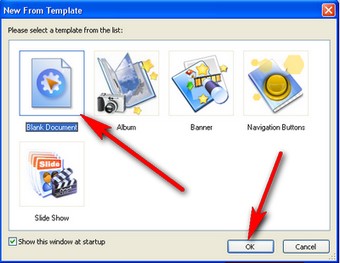
Открываем программу. В таком выползшем окошке выбираем первый пункт и жмем ок:
Далее не вдаваясь в объяснения что и зачем повторяем последовательность действий. ( позже все разберем и изучим)
Поехали:
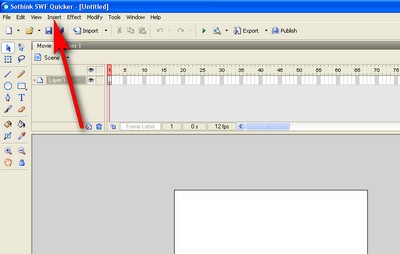
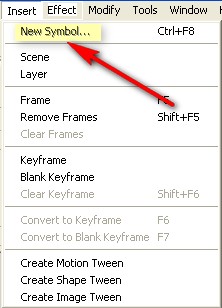
Жмем кнопочку "insert" и выбираем пункт "new simbol":
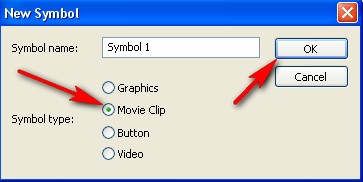
Далее в выползшей табличке отмечаем пункт по стрелке и жмем ок:
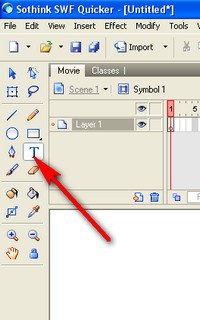
Нам открылось поле редактирования нашего клипа. Теперь берем инструмент текст ( щелчок левой клавишей мыши):
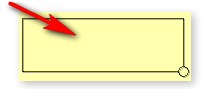
На рабочем поле выделяем область для текста- удерживая левую кнопку мыши тянем в стороны:-))) Получится вот такое:
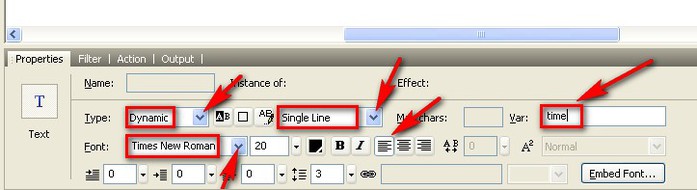
Теперь смотрим в нижнюю часть окна программы и настраиваем. Жмем по стрелочкам и выбираем пункты как у меня на картинке:
В самом правом обведенном окошке пишем "time" вручную ( как на скрине)
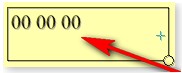
Теперь возвращаемся наверх к нашему текстовому окошку. Щелкаем в нем один раз левой кн. мыши и набираем текст "00 00 00"
Т.е. два нуля пробел,два нуля пробел, два нуля :-))
Получится:
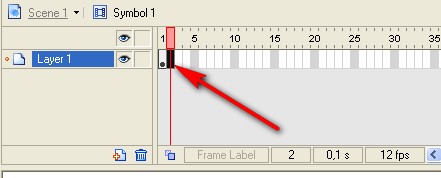
Теперь смотрим вверх окна программы ( лента кадров). Встаем на второй кадр нашего первого слоя ( клик левой кнопкой мыши) и жмем кнопку на клавиатуре "F5":
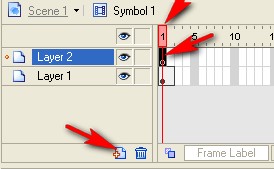
Далее создаем новый слой и встаем на первый кадр этого нового слоя:
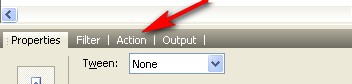
Смотрим вниз окна программы, и щелкаем по стрелке:
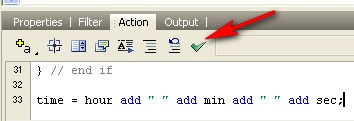
В открывшееся поле надо вписать скрипт. Просто берем у меня и вставляем:
code:mydate = new Date();

sec = mydate.getSeconds();

min = mydate.getMinutes();

hour = mydate.getHours();

if (sec < 10)

{

sec = "0" + sec;

} // end if

if (min < 10)

{

min = "0" + min;

} // end if

if (hour < 10)

{

hour = "0" + hour;

} // end if

time = hour add " " add min add " " add sec;
После чего ,- жмем галочку:
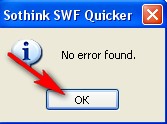
Должна выползти такая табличка, где жмем "ок":
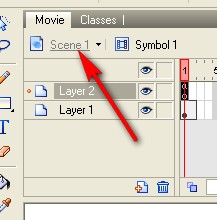
Смотрим вверх программы и жмем надпись "scene 1":
Откроется похожее рабочее поле, но уже небольшое (белый квадратик в центре:-)))
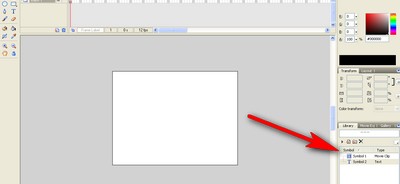
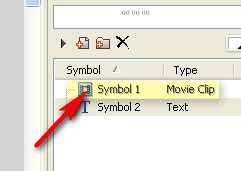
Теперь, на этот белый квадратик перетаскиваем наш клип. Смотрим справа:
Удерживая левую кнопку мыши - перетаскиваем объект в белое поле:
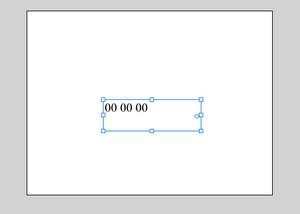
Вот что примерно получится:
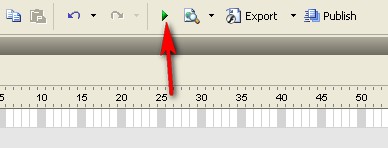
Вот и все, жмем кнопочку предпросмотр и смотрим, что получилось:
Если все сделали верно- вам будет показываться ваше время:-)
Как сие сохранять... не вижу смысла рассказывать пока. Не очень же красиво? А о том как вставить картинку, поменять шрифт, размер и т.д. и т.п. поговорим позже:-)
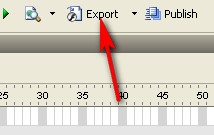
Но а если очень хочется, чтобы сохранить флешку, жмем кнопку экспорт по стрелке и сохраняем как в любой другой программе ( выбрав расширение swf):
Уф, вроде все)) пробуем, отписываемся,- как у кого получилось))
Дааа, самое главное то) Скачать Sothink SWF Quicker: letitbit ( 15,66 mb) depositfiles ( 15,66 mb)
Качаем программу, в архиве кейген, некоторые антивиры могут ругаться,но... у меня все хорошо, и после установки никаких проблем с компом
Вот и все. Надеюсь мне удалось вас заинтересовать;-) Всем удачи))
P.S. Этот пост будет доступен также на форуме Legion
 Я - фотографПлагин для публикации фотографий в дневнике пользователя. Минимальные системные требования: Internet Explorer 6, Fire Fox 1.5, Opera 9.5, Safari 3.1.1 со включенным JavaScript. Возможно это будет рабо
 ОткрыткиПерерожденный каталог открыток на все случаи жизни
 Дешевые авиабилетыВыгодные цены, удобный поиск, без комиссии, 24 часа. Бронируй сейчас – плати потом!
 Кнопки рейтинга «Яндекс.блоги»Добавляет кнопки рейтинга яндекса в профиль. Плюс еще скоро появятся графики изменения рейтинга за месяц
 Онлайн-игра "Большая ферма"Дядя Джордж оставил тебе свою ферму, но, к сожалению, она не в очень хорошем состоянии. Но благодаря твоей деловой хватке и помощи соседей, друзей и родных ты в состоянии превратить захиревшее хозяйст
 Inmira
  Я, как всегда, не буду использовать верную терминологию ( сам еще не до конца ее знаю, да и не надо нам это пока)
 шутка))